
Защитят вайфай и удалят письмо от мошенника: 5 надежных антивирусов
Антивирус поможет защититься от типовых угроз, но он не спасет от ошибок пользователя.
Антивирус — это программный комплекс, который защищает компьютер или другое устройство от вирусов и внешних воздействий. Эти приложения не просто ищут и уничтожают на жестком диске вирусы, но и анализируют загруженные файлы на предмет угроз, фильтруют почту и предупреждают, если вы заходите на подозрительный сайт.
Большинство программ сейчас распространяются по условно бесплатной модели — без денег вы получите защиту, но с ограничениями. Например, сервис будет искать вирусы, но не защитит от поддельных сайтов. К тому же в бесплатной модели много рекламы.
Антивирус — это не гарантия защиты. Эффективнее разобраться в основах компьютерной и финансовой безопасности и научиться отслеживать опасные ситуации.
Самозащита от мошенников
Нужен ли вам антивирус
Если у вас установлена лицензионная версия операционной системы, например Windows 10, то в большинстве случаев антивирус вам не нужен — и вот почему.
В операционную систему уже встроен антивирус Windows Defender — с типовыми опасными программами он справится. Есть защита от нежелательных проникновений и в браузерах — Opera, Chrome и Mozilla предупреждают о поддельных сайтах и автоматических загрузках.
Пользы от антивирусов может быть меньше, чем вреда. Из громких скандалов вспоминаются обвинения «Аваста» в продаже персональных данных. Но другие программы тоже собирают информацию, в том числе историю сайтов и даже названия файлов на жестком диске.
Еще антивирусы могут стать причиной попадания в систему вируса — грубо говоря, хакеры пользуются уязвимостями, которые есть в антивирусах, и передают в ваш компьютер вредоносное ПО. Разработчики такие уязвимости быстро исправляют, но риск получить «заразу» все равно велик. Например, весной 2020 года такую уязвимость нашли в 28 популярных антивирусах.
Как мы подбирали антивирусы для материала
Антивирусов много, и разработчики каждого убеждают, что именно их продукт хороший. Здесь расскажу про антивирусы, которые используют мои знакомые сервисные инженеры и которые пробовал я — а еще эти программы получили высокий рейтинг в исследовательских агентствах.
Каждый год появляются новые вредоносные приложения и вирусы, поэтому антивирусы тоже обновляются. Можно следить за рейтингом лучших на av-test.org или почитать актуальные обзоры в PCMag — там сравнивают антивирусы по качеству работы, производительности и удобству использования.
Kaspersky Total Security
Стоимость: от 1999 Р в год
Пробный период платной версии: 30 дней
Защита: 6/6
Производительность: 6/6
Удобство: 6/6
Бесплатная версия называется Kaspersky Security Cloud Free. Может просканировать компьютер на наличие вирусов, также предупредит, если вы будете скачивать подозрительный файл из интернета. Постоянно напоминает, какие хорошие у компании платные решения, и предлагает на них перейти.
Что в платной версии. У компании несколько платных вариантов. Максимальную защиту обещают в пакете Kaspersky Total Security — за 1999 Р в год можно использовать антивирус на двух устройствах, например на компьютере и смартфоне.
Кроме удаления уже проникнувших в компьютер вирусов и защиты от новых компания предлагает проверку на безопасность сайтов, где вы вводите данные банковской карты.
Еще есть менеджер защитного пространства, где можно хранить пароли, данные карты и копии документов, и функция контроля за активностью в общественных вайфай-сетях — антивирус предупредит, если кто-то попытается похитить ваши данные.
Бонусом к пакету дарят Safe Kids — это программа родительского контроля. Если установить ее на телефон, можно ограничивать на устройстве доступ к сайтам с материалами для взрослых.
Avast
Стоимость: от 1990 Р в год
Пробный период платной версии: 30 дней
Защита: 6/6
Производительность: 5,5 / 6
Удобство: 6/6
Бесплатная версия называется Avast Free Antivirus. В пакете будет обнаружение вирусов, программ-вымогателей и других угроз в режиме реального времени. Плюс сканирование домашнего вайфая на предмет внешних проникновений.
Минус бесплатной версии — в постоянной навязчивой рекламе коммерческой версии и самовольной установке других программ. Например, при очередном обновлении у меня появился браузер от «Аваста», который сам закрепился во всех основных пунктах меню. Возможно, я просто не увидел мелкую строчку или галочку, где соглашался на установку.
Что в полной версии. За деньги программа будет предупреждать об опасных сайтах, перед запуском проверять установленные приложения на наличие троянов, блокировать попытки сайтов отслеживать ваши действия. Если пользуетесь почтовым клиентом, «Аваст» добавит туда дополнительный фильтр от спама. А еще прервет попытки других программ подключиться к веб-камере.
Еще из необычных функций — безвозвратное удаление конфиденциальных файлов. Пригодится, если ваш жесткий диск кто-то украдет и решит восстановить «удаленную» конфиденциальную информацию.
Сначала читать, потом подписывать
Стоимость: от 990 Р в год
Пробный период платной версии: 30 дней
Бесплатная версия: нет
Защита: 6/6
Производительность: 5,5 / 6
Удобство: 6/6
Что в полной версии. Есть два варианта антивируса. Стартовый пакет на одно устройство, «ESET NOD32 Антивирус», обещает защиту от вирусов и интернет-мошенников — программа будет предупреждать о подозрительных сайтах.
ESET NOD32 Internet Security за 1990 Р можно использовать для трех или пяти любых устройств домашней сети. Кроме базовой защиты этот сервис будет шифровать онлайн-платежи, чтобы их не перехватили. Плюс защищать от внешних подключений веб-камеру и вайфай-сеть. Есть родительский контроль — чтобы ребенок не смог зайти на «взрослые» сайты.
У «Есет» есть «Гарантия антивирусной защиты»: если компьютер заразится вирусом, то компания вернет деньги.
360 Total Security
Стоимость: от 833 Р в год
Пробный период платной версии: нет
Рейтинг: нет
Бесплатная версия. Это полноценная программа, сделанная на основе сразу пяти антивирусных «движков». В бесплатной версии есть активная защита от проникновений, онлайн-проверка открываемых ссылок и файлов из интернета, большое сканирование компьютера на вирусы и сервис блокировки перехвата паролей.
Из минусов — бесплатная версия показывает рекламу, в том числе прерывая сканирование компьютера.
Что в полной версии. Нет рекламы. Эта версия помогает отслеживать актуальные версии драйверов на компьютере и предупреждает, что их нужно обновить. Встроен продвинутый по сравнению с бесплатной версией брандмауэр — это фильтр, который анализирует информацию из интернета, которую скачивает ваш компьютер. Еще есть уничтожитель данных — удалит файлы так, чтобы их невозможно было восстановить на жестком диске.
AVG Internet Security
Стоимость: от 1990 Р в год
Пробный период платной версии: 30 дней
Защита: 6/6
Производительность: 5,5 / 6
Удобство: 6/6
Бесплатная версия защищает от вирусов, вымогателей, троянов и других вредоносных программ. В отличие от многих антивирусов, AVG бесплатно проверяет почтовый клиент: если вам пришлют зашифрованный в почте вирус, программа, вероятно, сможет его распознать и удалить.
Что в полной версии. За деньги антивирус удалит вредоносные панели инструментов и расширения в браузере. И не пустит программы-сканеры читать пароли, которые вы вводите в специальные формы. Еще AVG обещает перенаправлять на официальные сайты крупных магазинов и страниц оплаты банков, если злоумышленники попытаются отправить вас на поддельные ресурсы.
Сравнение антивирусов



Илья, вот люто плюсую за дрвеб. Но почему то его нет. Зато есть Аваст. Бесполезный кусок дерьма.

Дмитрий, Программа хорошая. Пользуюсь около пяти лет. Но в этом году самовольно, без предупреждения сняли деньги с карты за продление подписки. Я от нее отказался. Не надо лазить по моим карманам без спроса.


Я не очень продвинутый в знании антивирусов человек, но когда гуглишь какую-то информацию, чтобы решить проблему с компьютером, в 90% советах есть пункт «отключите антивирус», а это что-то да значит =D
Как правило с крупными разработчиками (дорогой софт) этого не происходит как раз по этой причине. Ну ещё потому что разработчики АВ тестируют свой софт с этими «крупными» софтинами, а с каждой мелкой разбираться.

Защитник Windows + Adguard. Никакие другие антивирусы не нужны

Все антивирусы из вашего списка полный шлак кроме Касперского! Я могу порекомендовать Malwarebytes Anti-malware
В обзоре не хватает антивируса от Microsoft, встроенного в Windows 10. Он бесплатен, не показывает рекламы и худо-бедно защищает компьютер не хуже, чем AVG или Avast

Constantin, в самом начале же: «Нужен ли вам антивирус
Если у вас установлена лицензионная версия операционной системы, например Windows 10, то в большинстве случаев антивирус вам не нужен — и вот почему. «
Wychwood, :)) Филиал ЦРУ, конечно лучше.
T-800, если вы пират (хоть прожжённый, хоть изредка по доброте друга), то антивирус тоже не поможет. А временами ещё и мешает. Тут уже виртуальная машина, отказ от постоянной админки, процесс Эксплорер, блокиратор рекламы, вывод всего и вся из системных папок, разбивание рабочей и пиратской зон, и, как вишенка, прямые руки.


Я лично сижу на MacOS, Linux.
В качестве рабочей машинки Windows + VirtualBox = полет нормальный. Не использовал бы Windows, но есть VPN который исключительно только на Windows нормально работает. Но основная разработка и хождение по сайтам всяким это MacOS, Linux.
У родителей Eset хороший антивирус, давно им пользуюсь, даже как-то роутер в подарок дали).


Удивлен, что нет ни слова про Comodo Antivirus. Пользуюсь продуктами Comodo уже лет 5-7. Ни разу не подвел. И есть бесплатная версия
После заявлений господина Касперского по поводу введения интернет-паспортов побрезгую ставить его поделие на свои устройства. Даже если это бесплатно будет, не говоря уже о том чтобы деньги ему платить.
Ну а можно потратить не очень много своего времени и повысить компьютерную грамотность, чтобы не пришлось платить создателям антивирусов за собственные ошибки.
Использую windows defender и пока не было никаких проблем, соблюдаю разумные требования веб безопасности
Мозг самый лучший антивирус. У меня вообще нет ни одного ит дефендера то-же и живу.

а что насчет встройки в 10?)

AVG и Avast это один и тот же антивирус с разным интерфейсом.
Комментарий удален пользователем
Борис, ага, отлично помогает. Правда не только против вирусов, но и вообще против всего софта.
Helg, по моему мнению, ось должна выбираться под задачи, а не задачи должны подгонятся под ось. И лично для меня Windows при таком подходе не имеет альтернатив. Но если кому-то достаточно браузера и аудиоплеера, то никаких проблем конечно, можно ставить что угодно.
На долгие годы. 7 советов как продлить жизнь SSD

Оснащенная SSD система загружается достаточно быстро, поэтому просто сохраните файлы и выключите компьютер. Отключение гибернации поможет системе работать стабильнее.

Отключите Superfetch
Эта технология позволяет Windows эффективнее управлять системной памятью. Однако для этого требуется регулярная запись и обновление кэша этой службы на диске, что увеличивает объем данных и впустую тратит P/E циклы.
3. Нажимаем «Остановить» в разделе «Состояние» и «Отключена» в пункте «Тип запуска»

Не выполняйте дефрагментацию
Мы уже рассказывали о приложениях для дефрагментации. Обратите внимание, что они подходят только для жестких дисков. SSD сохраняет данные в виде блоков и может считывать их в любом месте диска, независимо от расположения. В случае SSD дефрагментация превращается в бесполезный процесс, который лишь сокращает срок службы накопителя из-за интенсивного перезаписи информации.
Запретите индексацию
Windows индексирует данные, чтобы отслеживать изменение файлов на компьютере и, таким образом, улучшать их поиск. Проблема в том, что система обновляет базу данных всякий раз, когда происходит изменение. Такие мелкие операции перезаписи информации способствуют деградации SSD.
Вы купили SSD большого объема. Что делать дальше
Казалось бы, начать пользоваться новым SSD-накопителем большого объема проще простого: подключил, разметил и пользуйся, однако есть несколько нюансов, знать о которых желательно сразу.
реклама
Я на днях стал обладателем SSD Samsung 860 EVO Series (MZ-76E1T0BW) емкостью 1 ТБ и на его примере покажу, как решить такие вопросы как: охлаждение, обновление прошивки, разметка под ОС, перенос программ и данных.
В прошлом блоге про SSD Почему не стоит в 2020 году покупать SSD объемом 120 Гбайт, меня удивила реакция некоторых читателей, которые явно ожидали большего от блога.
реклама
Но я, к сожалению, не I.N. и мои блоги рассчитаны на начинающих пользователей. Но, если бы не было того блога, у меня не было бы сейчас новенького SSD Samsung 860 EVO Series (MZ-76E1T0BW) на 1 ТБ и соответственно, не было бы и этого блога, гораздо более серьезного и полезного.
Расположение и охлаждение
Итак, вы купили новенький SSD, и первым желанием конечно будет поскорее воткнуть его в корпус и начать «устанавливать все игры», развертывать виртуальные машины или рендерить, но не стоит торопиться и для начала надо решить несколько вопросов.
реклама
Место за задней крышкой одно из худших мест для SSD, и чем выше он будет расположен, тем хуже будет его температурный режим.
Пространство за сокетом процессора очень сильно нагревается, иногда даже до 90-100 градусов и за задней крышкой SSD будет просто зажариваться как в духовке.
Вот пример такого места у Zalman Z11 Plus.
Поэтому, даже если вы и поставили туда SSD, проверяйте его температурный режим при долгих нагрузках.
реклама
Я поставил MZ-76E1T0BW на место жесткого диска, под струю воздуха от корпусного вентилятора и покажу его температурный режим далее.
Обновление прошивки
После установки запускаем утилиту и ждем окончания сканирования SSD.
Она показывает состояние всех накопителей и их заполненность.
В разделе Drive detail более подробная информация и актуальность прошивки.
В моем случае была прошивка RVT03B6Q и утилита предложила обновить прошивку. После обновления я получил прошивку RVT04B6Q.
Вот теперь можно и прогнать тесты, в частности CrystalDiskMark.
Разметка SSD под вторую ОС
Даже если вы сейчас не планируете ставить ОС, отдельный небольшой раздел не помешает.
Я разметил диск в «Управлении дисками» и не стал присваивать букву разделу под ОС, чтобы он не маячил в проводнике.
Перенос игр и программ
Теперь можно приступить к переносу игр и программ. У меня на HDD стояло внушительное количество игр и их переустановка заняла бы целый рабочий день, поэтому я сделал такой финт: скопировал все игры с HDD на SSD в те же папки, и назначил SSD букву D:\, которая раньше была у HDD.
Это позволило мне избежать переустановок почти 500 гигабайт игр.
MZ-76E1T0BW прогрелся до 43 градусов, но стоит учесть, что сейчас зима и его обдувает вентилятор. Летом и за задней крышкой будет намного выше.
Но пара игр стояла у меня на 120 ГБ SSD и вот их перенести будет уже сложнее. Но тут придут на помощь символические ссылки NTFS и команда mklink.
Я копирую Ведьмак 3: Дикая Охота и The Elder Scrolls V: Skyrim из C:\games в D:\games и запускаю командную строку от администратора.
Осталось настроить некоторый софт, который остался на жестком диске. Я сменил букву жесткого диска с D:\ на Q:\ и теперь достаточно просто в свойствах ярлыка программ сменить D:\ на Q:\.
В прошлом блоге про SSD я писал, что лучше взять SSD сразу на 1 ТБ и сейчас покажу почему.
Я установил еще несколько игр и вес папки Games перевалил за 700 ГБ. Диска объемом 500 ГБ мне бы уже не хватало. И не сказать, что мое количество игр слишком внушительное.
А как у вас обстоит дела с охлаждением и размещением SSD? И какой его объем вам достаточен в 2020 году?
Нужно ли ставить антивирус на ssd. Советы по оптимизации Windows для использования SSD. Отключение или перенос файла подкачки
Итак, вы обзавелись новеньким SSD. Вы установили на него систему, вооружились найденным в сети руководством по оптимизации и через пару часов сделали все возможное, чтобы… замедлить свою работу в системе!
Не верите? Подумайте, из чего складывается высокая производительность. Преимущества скорости SSD вы можете ощутить в трех категориях:
Как рождаются мифы
Я практически уверен, что ваши меры по настройке SSD негативно сказались как минимум на одном из этих компонентов. Дальше вы узнаете, почему это произошло, но сначала о причинах такой оптимизации.
Если на клетке слона прочтешь надпись «буйвол»…
 В сети есть масса руководств и даже твикеров для оптимизации SSD. На самом деле, там везде используется одна и та же информация, причем:
Посмотрите критично на свое руководство или твикер и подумайте, какие пункты можно отнести к одной из этих категорий!
Если у вас наряду с SSD есть HDD, измерьте скорости обоих дисков и держите картинку в уме. Я буду к ней возвращаться, и не раз!
Специальные примечания для несогласных
Уже после публикации материала я решил специально разъяснить несколько моментов, чтобы не повторять их регулярно в комментариях, отвечая оппонентам.
Вот теперь — поехали! 🙂
1. Отключение SuperFetch, ReadyBoot и Prefetch
Этот совет: спорный, может снижать скорость запуска программ, а также в Windows 10 — увеличивать объем записи на диск и снижать общую производительность ОС при недостатке оперативной памяти
Скорость запуска программ с жесткого диска
При запуске каждой программы префетчер проверяет наличие следа (файла.pf). Если таковой обнаруживается, префетчер использует ссылки на метаданные MFT файловой системы для открытия всех необходимых файлов. Затем он вызывает специальную функцию диспетчера памяти, чтобы тот асинхронно прочел из следа данные и код, отсутствующие в памяти на данный момент. Когда программа запускается впервые или сценарий запуска изменился, префетчер записывает новый файл следа (выделено на рисунке).
Вряд ли SuperFetch способна ускорить запуск программ с SSD, но Microsoft не отключает функцию, учитывая наличие жестких дисков в системе. Если фирменная утилита изготовителя SSD (например, Intel SSD Toolbox) рекомендует отключить SuperFetch, следуйте ее совету. Однако в этом случае более чем логично держать все программы на SSD, о чем пойдет речь ниже.
Сжатие памяти в Windows 10
В Windows 10 отображаемое в графическом интерфейсе имя службы Superfetch сменилось на SysMain, что соответствует фактическому названию службы. Видимо, так Microsoft обозначила смещение основного назначения службы с префетчинга к новой функции — сжатию памяти. Компания опубликовала подробный рассказ о технологии в приложении Центр отзывов (копия в PDF). Ниже мое краткое объяснение и дополнительные сведения.
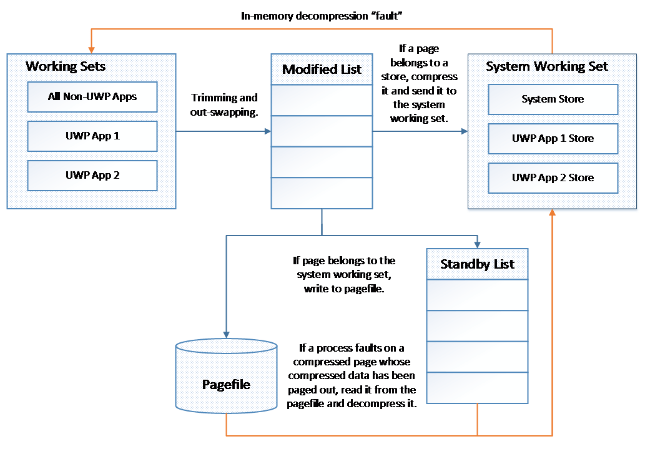
Когда диспетчер памяти ощущает недостаток памяти, он не сбрасывает неиспользуемые страницы памяти на диск, а сжимает их. В файл подкачки запись ведется лишь в том случае, когда алгоритмы диспетчера памяти определяют, что сжатие не компенсирует недостаток памяти.
Таким образом, за счет сжатия памяти сокращается число операций ввода-вывода и соответственно снижается объем записи на диск. Как следствие, если сжатая память отключена, при сочетании недостатка памяти с существенной дисковой нагрузкой снижается и общая производительность ОС.
Концепция называется compression store (хранилище сжатой памяти). Это хранящаяся в памяти коллекция сжатых страниц. Используется единое хранилище для всех приложений (Win32 и UWP), а также индивидуальные хранилища для всех приложений Windows Runtime, обеспечивающие тримминг и своп. Вместо записи страниц в файл подкачки, диспетчер памяти сжимает их и помещает в соответствующее хранилище.

Windows 7 отключит дефрагментацию для SSD-дисков. Поскольку SSD показывают превосходные результаты при произвольном считывании, дефрагментация не предоставит таких преимуществ, которые даёт на обычном диске.
Windows 8 и новее
В Windows 8 место дефрагментатора занял оптимизатор дисков!
В зависимости от контроллера SSD, сбор мусора может выполняться сразу по факту получения команды TRIM, либо откладываться до периода бездействия. Отключая оптимизатор дисков или планировщик заданий, вы снижаете производительность накопителя.
3. Отключение или перенос файла подкачки
Этот совет: бесполезный или вредный, снижает скорость работы системы при недостатке памяти
Аппаратная конфигурация должна быть сбалансированной. Если у вас установлено мало памяти, следует добавить ее, поскольку SSD лишь отчасти компенсирует недостаток RAM, ускоряя подкачку по сравнению с жестким диском.

Когда у вас достаточно памяти, файл подкачки практически не используется, т.е. на срок службы диска это никак не повлияет. Но многие люди все равно отключают подкачку – мол, пусть система все в памяти держит, я сказал! В результате диспетчер памяти Windows работает не в самом оптимальном режиме (см. #4 ).
В крайнем случае файл подкачки переносят на жесткий диск. Но ведь если вдруг памяти окажется недостаточно, вы только выиграете в производительности при наличии pagefile.sys на SSD!
В : Нужно ли располагать файл подкачки на SSD?
О : Да. Основные операции с файлом подкачки — это произвольная запись небольших объёмов или последовательная запись крупных массивов данных. Оба типа операций отлично выполняются на SSD.
Анализируя телеметрию, сосредоточенную на оценке записи и считывания для файла подкачки, мы обнаружили, что:
Вообще говоря, типичные модели использования файла подкачки и характеристики производительности SSD отлично подходят друг к другу, и именно этот файл настоятельно рекомендуется размещать на твердотельном накопителе.
Вопрос на засыпку : какой у меня был размер файла подкачки, когда я сделал снимок экрана диспетчера задач?
Специальное примечание
В Интернетах (в т.ч. в комментариях к этой записи) можно часто встретить утверждение: «Файл подкачки не нужен, если у вас установлено N GB RAM». В зависимости от фантазии, N принимает значение 8, 16 или 32. Это утверждение не имеет смысла, поскольку не принимает во внимание задачи, которые решаются на ПК с данным объемом памяти.
Если вы установили себе 32GB, а используется 4-8GB, то таки да, ФП вам не нужен (но тогда непонятно, зачем вы купили 32GB RAM:). Если же вы приобрели такой объем памяти, чтобы максимально задействовать его в своих задачах, то ФП вам пригодится.
4. Отключение гибернации
Этот совет: невнятный и вредный для мобильных ПК, может снижать продолжительность работы от батареи и скорость вашей работы
Я бы сформулировал совет так:
Впрочем, люди отключали, отключают и будут отключать защиту системы вне зависимости от типа диска, это уже в крови! И нет, я не хочу обсуждать эту тему в комментариях в сотый раз 🙂
6. Отключение поиска Windows и/или индексирования диска
Этот совет: бесполезный, снижает скорость вашей работы
Вы можете отметить интересные вам фрагменты текста, которые будут доступны по уникальной ссылке в адресной строке браузера.
Об авторе
Вадим, я за последние дни купил себе 4 SSD для установки во все свои компы. Скажем так… жизнь изменилась:-)
Еще я долго думал, купить ноут с SSD или с гибридным диском, победило второе, выбрал 340Гб + 24 SSD. Удивило то, что стандартная установка Windows 8 была на диск 5400, но не SSD. Долго промучившись, переставил Windows 8 на SSD и немного офигел, т.к. осталось около 3Гб на SSD. Зная, что со временем W8 будет распухать и нужно будет бороться за место, вернул все обратно, перенес TEMP и Page file на SSD, плюс ставлю часто запускаемые программы.
Все же надо было просто купить ноут с SSD и не парить мозг. Подарили SSD на НГ и теперь запихаю его в старый нетбук, поставлю W8 и буду счаслив.
Спасибо за статьи про SSD, у нас весь отдел читает.
Вы, Вадим, отлично прошлись по SSD-мифам, можно надеяться, что сейчас станет меньше любителей SSD-извращений. У меня Win8 на SSD, как поставил так и пашет, доволен и не забиваю себе голову всякими оптимизациями выхлоп от которых сомнителен.
PS: Ответ на вопрос: 1Gb.
Алексей, спасибо за отклик. Свою голову всем не приставишь, но я и не пытаюсь:)
Ответ на вопрос неверный. А как вы к нему пришли?
Перед тем как купить себе SSD перечитал гору форумов, бенчмарков, и т.д. И пришёл к выводу, все твики в топку.
Зачем люди покупают себе SSD? Конечно что бы быстрее! 🙂 А большинство твиков по оптимизации в основном сводят на нет весь выигрыш по производительности, о чём и написал Вадим.
Юзаю свой Vertex 4 256 GB как обычный диск под систему. Купил где-то осенью. Полёт отличный, здоровье 100%
Отличная статья, буду рекомендовать всем знакомым, друзьям к прочтению дабы не страдали. 🙂
И вообще, автору спасибо за отличный блог. Очень нравится то что тему старается «разобрать по косточкам».
Вадим, спасибо за статью.
В моей практике с этими мифами сталкиваться неприходилось, только слышал некоторые советы по отдельности, так что с удовольствием прочитал.
В опрос не совсем попадаю:) Основной ПК — не домашний, и в нем SSD. А в домашнем пока хватает и обычного.
По вопросам добавить нечего, ибо твиками не польуюсь, все устанвливаемые SSD работают в штатном режиме с системой.
Хотя, важной деталью является обновление прошивки на диске. В моей практике — 3 случая серьезных сбоев, которые устранились с обновлениями версий прошивок.
Хорошая и годная статья.
Да, действительно, удивляют люди, которые покупают SSD для ускорения работы, но потом сами же всё переносят и отключают и снова теряют в производительности..
MythBusters в деле! Отлично прошлись катком по всем этим мифам.
Первое время попался на отключение гибернации, но потом понял, что неудобно.
Убираю метки 8,3. Т.к. пользуюсь новыми версиями программы, и это мне не нужно)
Из жизни: когда собираю ПК с SSD, переношу пользовательские файлы на ЖД. Если ПК по неведомым причинам (шаловливые руки, вирусы) начнёт незагружаться, то если я рядом, то я восстановлю настроенные образ установленной системы (спасибо блогу), но в случае если человек вызвал другого «мастера», то первым делом отформатирует диск:(Более умного способа у себя в городе к сожалению не встречал. Так что это вынужденная необходимость сохранности файлов пользователя.
Ответ на вопрос: 2834мб?
Спасибо Вадим.
Как всегда доходчиво и с лёгким чувством юмора.
Как и обещал — с мифами расстаюсь легко и провожаю в последний путь. Всё включу обратно.
С уважением Дима.
Согласен по всем пунктам, но самому пришлось перенести файлы индекса, часть программ и личные фото-видео на HDD, т.к. SSD — всего на 60 Гб (уж какой осилил:))
Для сравнения (к вопросу о «держании картинке в уме»)
Результат CrystalDiskMarc (HDD)
http://pixs.ru/showimage/HDD1301020_6347406_6812031.png
Результат CrystalDiskMarc (SSD)
http://pixs.ru/showimage/OSZ3010201_4238885_6812055.png
Про перенос TEMP и кэша — вынес их тупо на гиговый рамдиск — вот это реальный прирост скорости, несравнимый с SSD.
Работаю в IT уже давно и до сих пор не перестаю удивлятся горе оптимизаторам.
У меня ssd в домашнем компе уже с год стоит и все пучком. 7 стартует за 10 сек, программы грузятся быстро и легко без всяких оптимизаций. Ну и разве что папка нужных и важных документов не на ssd (размеры у нее за 500 гб). А в папке «Мои документы» обычно лежит текучка.
Я как человек ну очень близкий к ИТ иногда не в восторге от нововведений МС (одна только невозможность пользоваться проводником без мыши чего стоит). Но должен объективно признать, что в плане оптимизации работы ОС на ssd и стабильности работы, они несомненно молодцы.
Перенёс бы и индекс поиска, но вот в блоге Windows пишут, что он всё равно держится в памяти, так что смысла нет.
SuperFetch нужен в любом случае, он предзагружает файлы в ОЗУ заранее, увеличивая скорость и уменьшая количество обращений к накопителю.
Вадим, достаточно регулярно читаю ваши статьи и часто советы из них применяю на практике.
Купив SSD (Intel 520 120GB) тоже сначала обчитался про всякие оптимизации и даже некоторые применил, но сейчас оставил только индексацию перенесённую на HDD и рекомендации Intel к своим дискам и вот тут некоторые ваши советы и рекомендации Intel расходятся:
http://123foto.ru/pics/01-2013/42746566_1358157387.jpg
К кому прислушаться?))
Пришел методом тыка:-)
У меня файл подкачки занимает 1 Gb на 16Gb ОЗУ (размер по выбору системы). Причем, системный монитор показывает практически нулевой % загрузки. Решил, что на 8Gb должно быть не менее 1Gb.
Здравствуйте Вадим. Всегда жду от вас новых статей, эта статья ОЧЕНЬ полезна была для меня и для моих друзей. К моему сожалению мои доводы и советы не доходят до некоторых друзей, почему то они доверяют больше форумам где не всегда пишут полезную информацию.
Надеюсь, что эта статья переубедит.
Буду ждать статьи о выборе SSD.
Спасибо.
Спасибо за статью.
Если честно, про Superfetch не совсем понял — в чем состоит увеличение быстродействия на SSD?
А про размер файла подкачки ответ, видимо такой: в строке выделено написано 10,7 Гб. Из этой цифры надо вычесть объем ОЗУ.
Недавно купил SSD Kingston Hiper X 3K 120гб. Установил Севен сп1.Прироста в скорости загрузки и работе программ не увидел.
Конфигурация предыдущая: Asus P5Q, 2 WD 500Gb Raid 0, DDR2 2 по 1Гб.
Мой вывод: при подключении SSD к «медленному» порту Sata 3Gb/s, прирост производительности ситемы,по сравнению с установленной на стриппинг, незначительна. Придётся апгрейдиться на материнку с Sata 6Gb/s и памятью DDR3 хотя-бы 8Гб.
От распаянных на ноутбучных материнках SSD дисков в 16-32 гб толку нет. Лучшим в таком случае будет взять ноутбук в простой комплектации с HDD и самому сделать апгрейд. Я так и поступил, взял ASUS X301A с 2 гб памяти, 320 гб HDD и сделал апгрейд до 8 гб памяти и 128 гб SSD. Ноут заработал совершенно по другому! Загрузка компа от нажатия на кнопку до появления окна ввода пароля 6-7 сек. Никаких твиков не делал, разве что отключил индексацию, т.к. поиск не юзаю.
На днях поставил VERTEX 4 128Gb на него Win 8, применил оптимизаторы и уже через неделю понял что зря, т.ч. придётся переустанавливать. А тут ещё и статья толковая.
Поддерживаемые типы дисков
Шифрование Kaspersky FDE поддерживается на SSD-дисках, гибридных SSHD-дисках и дисках с технологией Intel Smart Response.
Ограничение в шифровании SSD-дисков
Шифрование Kaspersky FDE не поддерживается на дисках с технологией Intel Rapid Start. Отключите функцию Intel Rapid Start до начала шифрования.
Особенности шифрования SSD-дисков
Требования к свободному пространству на SSD-диске при шифровании
В таблице указан объем, который должен быть на SSD-диске для хранения служебных данных шифрования.
На операционной системе Windows для запуска шифрования требуется 5–10 ГБ свободного пространства на SSD-диске.
Полная поддержка
Дата коммерческого релиза:
Релиз последней версии:
Что означает статус?
Выпуск баз
Выпуск обновлений баз, необходимых для обеспечения защиты вашего компьютера/сервера/мобильного устройства.
Поддержка
Оказание технической поддержки по телефону и через веб-форму.
Выпуск патчей
Выпуск пакетов обновлений для программы (для устранения обнаруженных ошибок).
Скачать
Дистрибутив содержит криптографические средства, реализующие криптографический алгоритм AES с эффективной длиной ключа 256 бит. Скачивание и использование дистрибутива должно осуществляться в соответствии с локальным законодательством.
Дистрибутив AES56: keswin_11.1.0.15919_ru_aes56.exe
Kaspersky Endpoint Security 11.x для Windows (для рабочих станций и файловых серверов)
Версия 11.1.0.15919: Аппаратные и программные требования
Для нормального функционирования Kaspersky Endpoint Security 11.1 для Windows компьютер должен удовлетворять следующим требованиям:
Общие требования
Операционные системы
Версия 11.0.1.90: Аппаратные и программные требования
Для нормального функционирования Kaspersky Endpoint Security 11.0.1 для Windows компьютер должен удовлетворять следующим требованиям:
Общие требования
Операционные системы
Ограничения поддержки серверных платформ
Поддерживаемые виртуальные платформы
С особенностями поддержки виртуальных платформ вы можете ознакомиться в
Ограничения поддержки серверных платформ
Поддерживаемые виртуальные платформы
Где-то процентов 90, что 80-95% информации можно восстановить
Надо подключать, надо смотреть
Лучше свяжись с грамотным знакомым компьютерщиком, выйдет дешевле. Там просто бывает по несколько дней надо с него вычитывать информацию. На фирме не любят возиться с этим задёшево. Или зарубят ценник космический или откажут. А бывает сразу можно списать, за пару часов.. Как повезёт. Бывают случаи что и всё, абзац) Без спец оборудования не считать. Или без спец манипуляций. Замена блока головок, контроллера и прочее. Но такое бывает довольно редко, обычно от удара просто головки чиркают об поверхность блинов и появляются нечитаемые области. Часть данных гибнет, но сам жёсткий компьютером определяется.
да. IDE (cтарый) SATA (новый).
но значит старому диску уже лет 6..8 или более
1. Отформатировать целевой диск как NTFS.
2. Скопировать boot и sources каталоги и bootmgr файл с DVD на только что отформатированный диск.
3. Открыть Сommand Рrompt и исполнить (заменить «х» буквой своего диска)
>x:
>cd /boot
>bootsect /nt60 x:
4. Загрузиться с диска х:
(В 7-ке cmd запустить от имени администратора, иначе не прокатит, бутсектор не создастся)
что за извращенство. Почему нельзя с двдрума или флэшки?
Привет, Geektimes! Многие до сих пор продолжают утверждать, что твердотельные накопители ненадежные, поскольку имеют ограниченное количество циклов перезаписи и больше подвержены износу, нежели HDD. Сейчас большинство мифов об этом уже развенчаны, однако некоторые советы по оптимизации Windows для работы с SSD могут оказаться полезными.
Достаточно запустить программу, выбрать соответствующую вкладку и запустить процедуру обновления. Ничего сложного, к тому же поставляется утилита бесплатно и совместима со всеми современными накопителями OCZ.

В целом, многие пользователи могут ограничиться одним лишь обновлением прошивки. Но продвинутые гики, уверены, на этом не остановятся. И если вы хотите, чтобы накопитель прослужил вам максимально долго, можете воспользоваться еще несколькими советами. А мы, в свою очередь, поможем определить, какие из них полезные.
Хотите добиться наибольшей производительности на той же «семерке»? Обязательно устанавливайте AHCI в качестве интерфейса, если еще этого не сделали.
Сперва зажмите клавиши WIN + R, введите msconfig и нажмите Enter. Во вкладке «Загрузка» выберите безопасный режим, примените изменения и перегрузитесь.

При загрузке зажмите F2 или DEL для входа в настройки BIOS, а затем измените интерфейс SATA с IDE на AHCI. После этого сохраните настройки и снова перезагрузитесь. Осталось вновь проделать нехитрые действия с msconfig и отключить безопасный режим.

Вам останется перезагрузить компьютер для внесения изменений, а потом удалить содержимое папок на SSD, поскольку оно вам больше не потребуется.
Во-первых, вы не сможете быстро приступать к работе, придется заново открывать часто используемые приложения. Конечно, с накопителями OCZ система стартует быстро, но зачем создавать себе лишние неудобства? Кроме того, без гибернации велик риск снижения автономной работы компьютера. Впрочем, это актуально только для ноутбуков, а не для стационарных машин. В случае с последними гибернация имеет хоть какой-то смысл.
Даже с включенной гибернацией SSD прослужит вам долго, гарантия говорит сама за себя. Однако если вы все же хотите поэкспериментировать и убедиться в спорности данного утверждения, можете воспользоваться командой ниже.
HKEY_LOCAL_MACHINE\System\CurrentControlSet\Control\Session Manager\Memory Management\PrefetchParameters

Здесь достаточно установить значение параметра EnablePrefetcher на 0.
Что касается Superfetch и ReadyBoot, от их отключения вы вряд ли выиграете. В случае с первой оно вовсе нецелесообразно, поскольку никак не отражается на объеме данных, записанных на диск. Избавление от ReadyBoot защитит SSD от некоторого дополнительного износа, но сделает это настолько незаметно, что вы даже не почувствуете.
Также полезным может оказаться отключение индексации диска, так как это снизит количество записей на SSD. На производительности системы это никак не скажется, зато накопитель скажет вам спасибо. Тем более каких-либо хитрых телодвижений совершать не нужно: просто открываете свойства диска и отключаете индексацию во вкладке «Общие».

Зажимаем Win + R и вводим команду dfrgui. Здесь вы сможете проверить, выполняет система дефрагментацию SSD или нет, а также настроить ее расписание для жестких дисков.

Как видите, в нашем случае система сама поняла, что установлен SSD (диск C:), и никогда не будет запускать его дефрагментацию.
Многие спросят про отключение или перенос файла подкачки, но для современных накопителей это уже бесполезный совет. Ни в коем случае не стоит переносить его на HDD, поскольку вы ничего от этого не выиграете, а вот с производительностью и работой сторонних программ могут возникнуть проблемы.
Предлагайте свои умные советы по оптимизации Windows для работы с SSD в комментариях, будет интересно обсудить опыт владельцев.
После приобретения твердотельного накопителя (SSD) многие люди не задумываются о дополнительных настройках системы, для оптимальной работы SSD требуется сделать 12 действий чтобы открыть весь потенциал вашего SSD. В данной статье разберем все 12 шагов, приступим!
1. Включить режим AHCI
Расширенный хост интерфейс контроллера (AHCI ) является первостепенной функция для обеспечения того, чтобы ОС Windows будет поддерживать все функции работы SSD на компьютере, особенно функция TRIM, чтобы SSD не обращалась непосредственно к затрагиваемым секторам/страницам на накопителе.
2. Включить TRIM
Откройте командную строку и введите следующую команду:
Fsutil behavior set disabledeletenotify 0
3. Отключить восстановление системы
Это не обязательно но, знайте что у вашего SSD есть ограничение по количеству записей и ограничение в пространстве. Восстановление системы снижает скорость работы и требует места на SSD. Почему бы вам не просто избавиться от него?
Нажмите меню Пуск, щелкните правой кнопкой мыши «Компьютер» — «Свойства» и нажмите кнопку » Защиты системы»:

После того, как в окне, нажмите кнопку «Настроить», например, так:

Нажмите кнопку «Отключить защиту системы». Нажмите «ОК» и все готово!
4. Отключить индексирование
Значительная часть вашего SSD скорость потребляется в файлах индексации для поиска Windows. Это может быть полезно, если вы храните все на SSD, бывает замедление скорости работы после переиндексации, которая происходит каждый раз, когда вы добавляете новые данные на диск. Для того чтобы отключить индексацию на SSD сделаете следующее:
Нажмите меню Пуск и выберите «Компьютер». Щелкните правой кнопкой мыши на диск SSD и нажмите «Свойства». Уберите флажок «Разрешить индексировать содержимое файлов на этом диске в дополнение к свойствам файла» и нажмите «OK». После того, как вы сделаете это, операционная система будет применять это для всех файлов и папок на диске. Если вы видите диалоговое окно, сообщающее, что он не может удалить файл из индекса, нажмите «Игнорировать все». Это позволит упорядочить процесс и игнорировать все ошибки.

5. Отключить дефрагментацию по расписанию
SSD является твердотельным жестким диском, без движущихся механических частей, таким образом нет никакой необходимости, чтобы была дефрагментация диска в автономном режиме.Вот почему мы собираемся отключить это!
Нажмите на Пуск, выберите «Все программы», «Стандартные» нажмите «Служебные», «Дефрагментация диска», а затем нажмите кнопку «Настройка расписания» — «Дефрагментации диска»:

Снимите флажок «Выполнить по расписанию». Нажмите «ОК».
6. Файл подкачки Windows
Файл подкачки Windows ссылается на файл на диске зарезервированной для хранения компонентов приложений, которые в противном случае вписываются в физическую память. Это как форма памяти на жестком диске. Отключение файла подкачки на твердотельном диске значительно увеличит скорость системы. Не делайте этого, если у вас только один SSD диск. Если в паре SSD с HDD, то вы можете легко настроить HDD для обработки файла подкачки. Самое идеальное решение если у вас два SSD, на первом запустить файл подкачки на другом для запуска Windows и для хранения файлов.
Процесс настройки файла подкачки различается в зависимости от настроек, поэтому я покажу как добраться до окна конфигурации.
Щелкните правой кнопкой мыши «Компьютер» в меню Пуск и выберите «Свойства». Нажмите кнопку «Дополнительные параметры системы» на верхней левой стороне окна и перейдите на вкладку «Дополнительно». Нажмите кнопку «Параметры» в разделе «Быстродействие».: 


Перейдите на вкладку «Дополнительно» и нажмите кнопку «Изменить», уберите галочку «Автоматически выбирать объем файла подкачки» и выберите «Без файла подкачки»
7. Отключить спящий режим
Спящий режим занимает по меньшей мере 2 ГБ. Если вы хотите сохранить этот объем, пропишите в командной строке:
8. Отключить Prefetch и Superfetch
Windows размещает информацию в физической памяти и виртуальной памяти, принадлежащей программам которые вы не используете в настоящее время, но использовать очень часто. Это известно как «Prefetch» и «Superfetch.» Отключить это возможно через редактор реестра:
в виде двух значений: EnablePrefetcher и EnableSuperfetch. Установите оба значения на ноль (0)!
9. Настройка кэширование
Кэширование диска для многих пользователе может сказаться по разному, проверьте как будет работать ваш компьютер без кэширования, потом с кэшированием, данная функция включается очень легко:
Чтобы добраться до окна конфигурации, щелкните правой кнопкой мыши «Компьютер» в меню Пуск и выберите «Свойства». Нажмите «Диспетчер устройств», расширить «Дисковые устройства», щелкните правой кнопкой мыши SSD, и нажмите «Свойства». Выберите «Политика». В этой вкладке вы увидите опцию с надписью «Включить кэширование записи на устройство.»

Сравните ваш SSD с и без опции.
10. Отключение услуги для Windows Search и Superfetch
Даже с вышеупомянутой подстройкой реестра и удаления индекса, ваш компьютер может продолжать загружать ваш жесткий диск. Нажмите «Win + R» и видите «services.msc» нажмите кнопку «Enter». Найти оба услуг, упомянутых в названии этого раздела и отключить их.

11. Отключить ClearPageFileAtShutdown и LargeSystemCache
SSD работает на флэш-памяти, что делает возможным легко записать данные на диске. Таким образом, файлы не должны быть стерты, когда компьютера выключается. Это сделает процесс завершения работы Windows, гораздо быстрее. LargeSystemCache, с другой стороны, существует в первую очередь в версиях сервер Windows, и сообщает компьютеру, использовать ли большой кэш страниц на диске.
Оба этих варианта можно найти в редакторе реестра в соответствии с
Установите их на 0.
12. Установите «Высокая производительность» в электропитании
Возможно вы замечаете когда после долго отсутствия за компьютером система немного тормозит, для этого необходимо выставить высокую производительность в течении всего сеанса работы.
Для переключения настройки мощности, нажмите кнопку «Система и безопасность», а затем нажмите кнопку «Параметры питания». Выберите «Высокая производительность» из списка. Возможно потребуется нажать кнопку «Показать дополнительные схемы», чтобы найти ее.



