
Браузер на SSD — стоит ли ставить?
Автор: Юрий Белоусов · 03.01.2019
SSD диск имеет преимущества в скорости работы перед HDD-накопителями, поэтому для ускорения загрузки определенных программ их устанавливают на SSD. Как правило, это касается операционной системы Windows. Но стоит ли ставить браузер на SSD? Ведь мы им пользуемся постоянно. Увеличения скорости загрузки страниц и файлов кэша из браузера увеличат скорость работы в интернете.
Кэш браузера – убийца SSD?
Часто в сети можно услышать, что браузер является SSD-killer’ом. То есть – убийцей SSD, приводящем к износу накопителя.
Все дело в том, что браузеры сохраняют очень много информации при посещении веб-страниц. Они сохраняют в кэш-память видео и картинки, которые весят, порой, достаточно много. При активном использовании компьютера, один лишь браузер способен накопить более 10 ГБ информации в день.
А об SSD-дисках известно, что помимо того, что они славятся своей скоростью работы, они также имеют более высокую скорость износа. Их срок службы ограничен. Информацию в ячейках памяти можно перезаписывать лишь определенное количество раз. Ориентировочно: TLC – 1000 циклов, MLC – 3000 циклов.
Постоянное перезаписывание кэша и файлов резервного копирования браузера способно сократить срок службы SSD.
Стоит ли устанавливать браузер на SSD
И все-таки, зная данную информацию, стоит ли устанавливать браузер на SSD?
Определенно стоит! Ведь SSD-диски и покупаются именно для того, чтобы ускорить работу за компьютером, сделать ее более комфортной и быстрой. Какой смысл покупать SSD только лишь для обеспечения ускорения загрузки операционной системы? Более быстрый износ накопителя – это лишь сопутствующие потери, которые компенсируются скоростью работы, а соответственно – и сэкономленными нервами.
Перенос папки кэша с SSD на другой диск – стоит ли?
В интернете можно вычитать советы, мол можно сделать настройки браузера, чтобы кэш записывался не на SSD, а — на HDD, виртуальный диск или в ОЗУ.
Это плохой совет. Почему плохой? Об этом можно узнать прочитав эту статью.
Надеюсь, данная статья помогла вам определиться с тем, стоит ли ставить браузер на SSD.
Не нашли ответ? Тогда воспользуйтесь формой поиска:
SSD и просмотр видео в браузере
как влияет просмотр видео в браузере\радио в плеере, на состояние ssd? как я понимаю это ежедневные и нежелательные перезаписи для ssd, плохо влияющие на продолжительность жизни.
Если это так можно ли как то перенести кэш на HDD (система разумеется на SSD Находится, как и сам браузер\плеер) установка программ на HDD я так понимаю не имеет смысла так как кэш все равно будет записываться на системный диск.
И если кэш можно перенести то не будет ли он записываться с начало на системный диск, а уже потом переноситься на HDD (как это происходит при записи дисков без специальных программ, если закидываешь файлы на диск для записи, он переносится в папку temp, а уже потом записывается)
Windows 7 64\ firefox
забей)
люди годами пользуются ссд, причём тех самых первых серий, у которых число циклов перезаписи небольшое, при этом не оптимизируют систему вообще, и даже пользуются торрентами.
если у тебя ссд на контроллере марвелл, то у них довольно большое число часов наработки на отказ.
ты скорее пару раз комп сменишь, прежде чем твой ссд у тебя накроется.
SSDlife Pro, хз на сколько точно она показывает. я заметил что у большинства людей не важно какие у них ссд, и на каком контроллере, SSDlife Pro показывает 9 лет жизни.
при этом хоть настраивай систему под ссд, хоть не настраивай, значение не меняется.
пс. ты ещё поинтересуйся на счёт антивируса 🙂
на форуме касперского война )
разгневанные юзеры имеющие ссд высчитали что каспер перезаписывает за день до гигабайта.
хотя сам пользуюсь каспером и мне пох что он там пишет )
всё равно гарантия на вертекс 5 лет, а за 5 лет, их несколько поколений сменится, явно другой куплю, в те времена, покруче.
Как правильно организовать связку SSD и HDD


Содержание
Содержание
Где лучше всего хранить фотографии, а куда установить любимую игру? Почему говорят, что систему лучше держать на SSD? Правда ли, что SSD быстро выйдет из строя, если постоянно записывать и удалять файлы? В этом материале разбираемся, как грамотно организовать в системе файловое пространство на HDD и SSD дисках.
Для чего устанавливается SSD в компьютер
Ответ очевиден — увеличить скорость работы и отзывчивость системы, а также прикладных программ. За счет своей архитектуры SSD обеспечивают высокие скорости чтения и записи (с оговорками), и, что более важно, кардинально увеличивают количество IOPS — операций ввода-вывода.
Сравните сами: слева значения скорости и IOPS винчестера WD Blue WD20EZAZ объемом 2ТБ, а справа — NVME SSD Smartbuy Stream E13T небольшого по сегодняшним меркам объема 256 ГБ.


За счет использования именно SSD уменьшается время загрузки операционной системы (ОС) и программ, увеличивается общая производительность и отзывчивость системы, пропадают совсем или снижаются раздражающие фризы, иногда возникающие даже при элементарном открытии проводника или браузера.
Что размещать на SSD
В первую очередь, конечно, операционную систему. Это логично, потому что ОС — основа остального программного обеспечения в вашем компьютере.
Дальше все зависит от объема накопителя и задач пользователя. В идеале туда же должны устанавливаться все программы, не лишним будет установка и игр, так как некоторые игры изобилуют фризами и статерами при установке на HDD.
А вот пользовательские данные можно спокойно хранить на жестких дисках. Фотографии, музыку, всю фильмотеку или нетребовательные игры — все это оставляем на HDD.
Какой объем дисков выбрать

Еще лет 7-8 назад, когда твердотельные накопители стоили достаточно ощутимо и их объем был достаточно небольшой (по современным меркам), наиболее продаваемыми были 60–90 ГБ модели.
Сейчас объемы увеличились, цены снизились и пользователям немного проще. Кроме того, некоторые производители SSD, ввиду технологических и экономических причин, отказываются от небольших объемов накопителей. Есть случаи, когда модельный ряд начинается с емкости 240–256 ГБ.
Именно 240–256 ГБ сейчас наиболее оптимальный вариант для системного накопителя. Только что установленная Windows 10 Pro займет около 40–50 ГБ, добавим сюда установку необходимых программ, типичные пользовательские файлы (тонны информации в папках документы/загрузки/рабочий стол и т. д.), а также необходимость места для временных файлов, обновлений и крайнюю нежелательность заполнения SSD «под завязку».
Накопители объемом 480–512 ГБ выгодны в системах, где будет одно устройство хранения или планиурется работа с большим объемом данных (фото/видеомонтаж), установка современных игр. Более емкие накопители обычно имею более высокие скоростные показатели (в пределах своей линейки). И хотя операционной системе данное свойство особо не пригождается, операции с файлами будут выполняться быстрее.
С объемом HDD для домашнего файлового хранилища все проще — берите модель, которая подойдет вам по потребностям и бюджету.
Некоторые пользователи, в основном адепты бесшумных ПК, полностью заменяют все накопители в системе на твердотельные. Однако данный вариант все же ощутимо более затратен, чем классическая связка SSD + HDD.
Также использование твердотельных накопителей для хранения «холодных» (редко используемых) данных несет один нюанс: информация не будет находиться там вечно. В некоторых случаях возможно снижение скорости чтения таких данных или потеря некоторой части. Поэтому лучше время от времени перезаписывать такие данные.
О файле подкачки, временных папках и прочем
Навязчивой идеей некоторых пользователей становится уменьшение объема записываемой информации на SSD путем перемещения с него на HDD файла подкачки (pagefile.sys – используется для размещения процессов, которые не смогли поместиться в оперативной памяти), кэшей браузера, папок пользователя (документы/загрузки/рабочий стол), отключения гибернации (hiberfil.sys – файл, хранящий «слепок» оперативной памяти при активации спящего режима).
Такие меры, применительно к современным SSD на TLC/MLC памяти, практически бессмысленны, а с точки зрения производительности — еще и контрпродуктивны. Среднестатистический пользователь не исчерпывает ресурс, заложенный в NAND-памяти, накопитель быстрее устаревает морально.
Например, ниже вы можете увидеть параметры SSD объемом 480 ГБ, проработавшего год в качестве системного (две ОС, программы и игры).

Записано всего 7 ТБ данных (чтение ресурс не расходует), среднее количество перезаписей равно 14, и это при достаточно активном использовании. Стоит ли говорить о том, что это достаточно скромные показатели, на фоне ресурса, заявляемого производителями.

Возвращаясь к тому же файлу подкачки – данные перемещаются туда только в случае крайней нехватки оперативной памяти, когда не спасает сжатие страниц. Его перенос с SSD на HDD, при условии активного использования оного системой, только снизит производительность, и правильный выход здесь — это увеличение оперативной памяти. Этим вы увеличите производительность системы и уменьшите запись в файл подкачки.
Firefox пишет много данных на SSD. Как это исправить?

Твердотельные накопители наконец-то стали доступными для большинства пользователей ноутбуков и ПК. У них много достоинств, основным из которых является высокая производительность, но есть и недостатки. К недостаткам стоит отнести меньшую по сравнению с HDD износостойкость (ресурс записи). Правда, у современных твердотельных накопителей срок службы обычно превышает сроки морального устаревания.
Полный потенциал твердотельник раскрывает в качестве системного диска. В этой конфигурации операционная система и установленные на системный диск приложения читают и пишут данные на твердотельный накопитель. Как оказалось, браузер Mozilla Firefox каждый день пишет относительно большой объём данных, чем убивает ресурс SSD.
Большинство пользователи ПК знают, что браузеры записывают много данных на жесткий диск или HDD. Но сколько именно? Об этом задумался Сергей Бобик [Sergei Bobik], установивший на свой компьютер бесплатную версию SSDLife. Этот софт позволяет оценить состояние SSD и показывает приблизительное время жизни накопителя.
В течение двух дней Сергей не работал ни с чем, кроме браузера и электронной почты. И был очень удивлен, когда узнал, что на твердотельный накопитель в один из этих двух дней было записано 12 ГБ данных. Поскольку никаких объемных файлов он не загружал, а рабочие сайты не могли дать кэш такого объема, было решено найти причину случившегося.
Сергей Бобик вел наблюдение за статистикой, предоставленной приложением, в течение двух недель. Как оказалось, даже когда компьютер не работал (но не был выключен), на твердотельный накопитель загружались большие объемы данных вплоть до 10 ГБ.
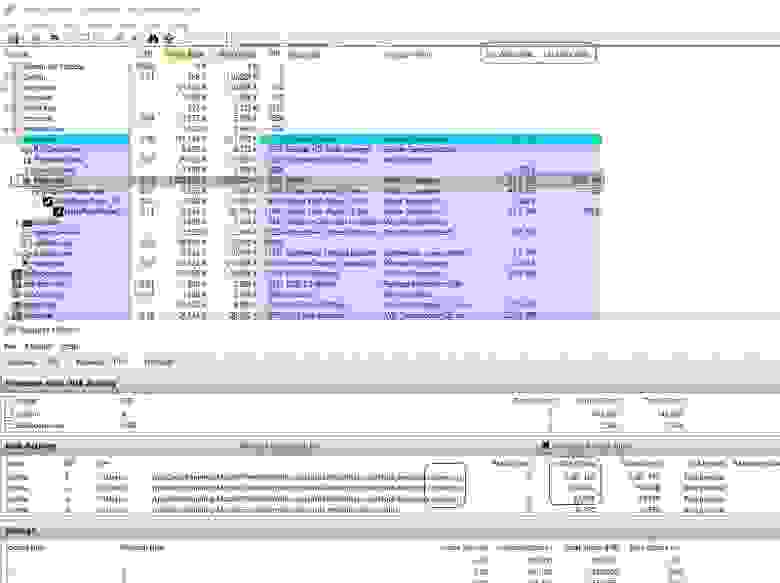
Главным виновником случившегося оказался браузер Firefox. Он загружал от 300 КБ до 2 МБ ежесекундно. Запись велась в файл с названием recovery.js. Как оказалось, это резервная копия сессии Firefox. Она используется в том случае, если «падает» браузер или операционная система. Это полезная, но ресурсоемкая функция. И если учесть то, что у SSD ограниченный ресурс, то здесь уже нужно решить для себя, что полезнее — рабочий диск или же восстановление текущей сессии браузера после его падения.
Сергей пишет, что проблема не только в одном файле. Для того, чтобы полнее изучить проблему, он выполнил несколько дополнительных действий:
1. Установил значение browser.sessionstore.interval в 15000 мс и закрыл все открытые вкладки браузера;
2. Открыл единственную вкладку с Google.com, подождал пару минут и закрыл ее;
3. Снова открыл браузер и проверил размер recovery.js. Его размер уменьшился до 5 КБ вместо 900 КБ;
4. Открыл несколько обзоров различных устройств в двух разных окнах. Поискал обзоры и открыл поисковую выдачу в новых вкладках;
5. Открыл третье окно браузера, открыл несколько сайтов во вкладках этого окна;
6. Запустил Process Monitor и начал отслеживать файлы recovery.js и cookie*.

7. Убрал ведение логов событий в «File->Capture Events». Также были очищены существующие логи;
8. Снова активировал ведение логов событий в «File->Capture Events». Оставил включенными три указанных выше окна браузера на 45 минут. На это время Сергей включил для собственных нужд Chrome;
9. Просмотрел статистику браузера в «Tools->File Summary».
Как оказалось, за это время Firefox записал 1,1 ГБ данных на диск. Основной объем — это файлы cookie*.

При этом файлик после всех проведенных манипуляций вырос всего лишь до объема в 1,3 МБ.
Сергей вернулся к Firefox и в одном из окон открыл почтовый ящик в outlook.com. Очистил все логи событий в Process Monitor и снова запустил мониторинг. На этот раз он оставил Firefox без дела всего на 10 минут. После этого размер recovery.js вырос до 1,5 МБ. Файлы куки снова заняли многие сотни мегабайт на SSD.

По словам автора работы, браузер может писать кучу данных в файл recovery.js, файлы cookie или же одновременно записывать информацию и туда, и туда. Если взять за константу 1,1 ГБ записанных Firefox данных, то за рабочий день можно ожидать записи информации объемом 35 ГБ, если не выключать систему. После измерений оказалось, что запись в файл recovery.js ведется постоянно со скоростью 2 МБ/с.
Что можно сделать?
Если у вас обычный жесткий диск, то можно особо не переживать. Но если в качестве системного установлен SSD, стоит выполнить ряд действий, которые могут остановить поток данных, генерируемых браузером Firefox.
Главное действие — настройка одного из параметров Firefox, browser.sessionstore.interval. Этот параметр доступен при выполнении команды «about:config» в адресной строке. По умолчанию он равен 15 секундам. Временной интервал можно увеличить вплоть до 30 минут. В этом случае количество генерируемых Firefox за день данных снижается с 10-15 ГБ до 2 ГБ. Это все равно много, но в несколько раз меньше, чем до выполнения настройки обозревателя.
Ресурс некоторых потребительских SSD — всего лишь 20 ГБ записанных данных в день. Firefox может использовать половину этого ресурса. Если в вашем обозревателе постоянно открыто множество окон, а вы работаете с «тяжелыми» сайтами, то можно ожидать еще большего количества записанных Firefox данных, чем указано выше.
Увеличить значение параметра browser.sessionstore.interval стоит даже в том случае, если в качестве системного диска у вас стоит обычный HDD. Дело в том, что постоянная запись на диск снижает его производительность, и ПК может стать немного более быстрым, если убрать постоянную запись данных браузером.
Разработчики Firefox говорят, что знают о проблеме, но пока что решить ее не представляется возможным, поскольку придется полностью менять принцип работы функции Session Restore.
Оптимизация Windows для использования SSD диска: мифы и реальность
Когда весь интернет пестрит холиварами на тему «SSD ненадежны» и «SSD настолько быстрые, что я больше никогда не буду работать с HDD», думаю самое время внести немного ясности в то море противоречевой информации о самих SSD и о настройке Windows для работы с ними.
Кто заинтересовался, прошу под кат.
Вот я и стал счастливым обладателем этого чуда современной техники: OCZ Vertex 3 120 Gb. Сначала я загрузился в старой системе и обновил прошивку SSD, т.к. программа прошивки от OCZ не позволяет обновлять прошивку, когда диск является системным. Думаю, обновление прошивки – это первое, что нужно сделать после приобретения SSD, т.к. как показывает практика, ошибок в микропрограммах предостаточно, особенно в новых моделях SSD (по сравнению с которыми Vertex 3 уже и не самый новый 🙂 ).
Далее я решил поставить на SSD чистую систему. Установка Windows 7 с флешки (USB 2.0) заняла где-то минут 10. Вау, подумал я, раньше установка некоторых тяжелых программ шла гораздо дольше, не говоря уж об операционной системе!
С этого момента можно было просто начать пользоваться супер быстрым диском и радоваться жизни, но меня не покидало параноидальное чувство, что мой SSD быстро сломается из-за частых перезаписей. Действительно, ограниченное количество циклов перезаписи SSD – это пока еще не миф. Но все уже знают, что даже ресурс в 10000 перезаписей – это очень и очень много при объеме диска в 120 Gb. В зависимости от контроллера SSD также может применять различные внутренние технологии выравнивания износа, релокации данных из одного места в другое, сжатия записываемых данных (актуально для контроллеров SandForce) – диск старается изо всех сил, чтобы работать быстро и долго 🙂 Как либо повлиять на эту внутреннюю логику практически невозможно (разве что обновлением прошивки), поэтому при выборе SSD под какие-то особые задачи нужно искать информацию по логике работы его контроллера.
Для тех, кто особо заботится о диске и бережет его, в интернете имеется масса советов, как снизить нагрузку на диск по записи со стороны операционной системы. Эти советы можно разделить на полезные, вредные и спорные.
1) Перенос каталога для временных файлов на обычный (HDD) диск
Пути к каталогам TEMP находятся тут:
Компьютер – Свойства – Дополнительные параметры системы – вкладка Дополнительно – Переменные среды – TMP и TEMP (для текущего пользователя и общие).
Кто-то советует переносить Temp на RAMDisk, но это скорее вредный совет. Связано это с тем, что некоторые программы (в т.ч. апдейты) пишут данные во временный каталог, затем отправляют компьютер в ребут, а затем ожидают, что данные никуда не делись за это время. А RAMDisk по умолчанию очищается при перезагрузке. Но даже если ваш RAMDisk поддерживает сохранение данных в образ и восстановление после перезагрузки, это тоже не панацея, т.к. возможна ситуация, при которой служба RAMDisk’а просто не успеет запуститься и проинициализироваться к тому моменту, как программы начнут обращаться к временному каталогу.
2) Отключение гибернации
Это довольно странный совет. С одной стороны, отключение гибернации позволяет избавиться от файла hiberfil.sys, размер которого равен объему оперативной памяти, а место на SSD нам особенно дорого. Также при каждой гибернации на SSD пишется относительно большой объем данных, что «ведет к износу и бла-бла-бла-бла»… Апологеты данного совета пишут мол «зачем вам гибернация, ведь с SSD система и так стартует за несколько секунд». Но лично мне гибернация нужна не ради быстрого старта, а чтобы не закрывать (и не открывать потом заново) чертову кучу приложений, которыми я постоянно пользуюсь, так что целесообразность отключения гибернации находится под большим вопросом.
Я с радостью переместил бы файл hiberfil.sys на другой диск (на HDD), но в силу системных ограничений сделать это невозможно.
3) Отключение защиты системы.
Компьютер – Свойства – Защита системы – вкладка Защита системы – Настроить – Отключить защиту системы.
Сделать это можно, если вы пользуетесь хоть какими-то другими средствами резервного копирования системы. В противном случае есть большой риск получить нерабочую систему в случае каких-то сбоев.
4) Отключение файла подкачки.
Этот совет вызывает самые бурные споры и даже от Microsoft не удалось добиться внятных разъяснений.
Я считаю данный совет вредным и рекомендую переносить файл подкачки на обычный (HDD) диск (но ни в коем случае не на RAMDisk :), почему, даже пояснять не буду – эту информацию легко найти в сети).
Полностью отключать файл подкачки вредно со следующей точки зрения. Некоторые «шибко умные» программы (например, MS SQL Server) резервируют себе виртуальное адресное пространство в очень больших количествах (про запас). Зарезервированная память не показывается в диспетчере задач, ее можно увидеть например в Process Explorer, включив отображение колонки «Process Memory – Virtual Size». При наличии файла подкачки система резервирует память в нем (т.е. некий диапазон объявляется недоступным для использования другими приложениями). При отсутствии файла подкачки резервирование происходит непосредственно в оперативной памяти. Если кто-то сможет прояснить в комментариях (со ссылками на достоверные источники), как именно это влияет на работу других программ и производительность, буду очень благодарен.
5) Отключение Prefetch, ReadyBoot, и Superfetch.
5.1. Prefetch – это технология ускорения загрузки системы и приложений за счет упреждающего чтения данных с диска. Она актуальна только для медленных носителей. Поскольку с Random reads у SSD все в порядке, Prefetch можно безболезненно отключать.
Служебные данные Prefetcher хранит в C:\Windows\Prefetch.
Для отключения Prefetch нужно изменить на 0 значение параметра Enable Prefetcher в ключе реестра HKEY_LOCAL_MACHINE\SYSTEM\CurrentControlSet\Control\Session Manager\Memory Management\PrefetchParameters.
5.2 ReadyBoot (не путать с ReadyBoost) – это дополнение к Prefetch, которое логгирует процесс загрузки для определения порядка и состава требуемых при загрузке данных и на основе этих логов подготавливает требуемые данные для ускорения процесса загрузки.
Сами логи лежат в C:\Windows\Prefetch\ReadyBoot. Отключение Prefetcher’а не приводит к остановке записи этих логов. Для остановки логгирования необходимо установить в 0 параметр Start ключа HKEY_LOCAL_MACHINE\SYSTEM\CurrentControlSet\Control\WMI\Autologger\ReadyBoot
Отключение ReadyBoot в целом является относительно бесполезным советом, т.к. никакого прироста по скорости это не даст, разве чуть-чуть сократит записи на диск, т.к. не будут вестись логи загрузки (которые довольно маленькие, порядка нескольких мегабайт).
5.3 Superfetch – это технология предзагрузки часто исполняемых программ в оперативную память. Отключать его не имеет смысла, т.к. Superfetch не приводит к записи на диск.
6) Отключение индексации
В свойствах диска можно убрать галку «Разрешить индексировать содержимое файлов на этом диске в дополнение к свойствам файлов». Это может снизить размер индексов, которые строит индексатор Windows, т.е. снизить нагрузку по записи на SSD.
Сами индексы лежат в C:\ProgramData\Microsoft\Search
Также можно полноcтью отключить индексатор, отключив службу Windows Search.
7) Перенос кэшей приложений на RAMDisk.
Под приложениями здесь имеются в виду в основном браузеры, т.к. именно они активно используют кэш посещенных страниц. Переносить этот кэш на HDD было бы довольно глупо, т.к. нам же нужно ускорение! А поэтому вполне хорошим решением является вынесение этих кэшей на небольшой (например, 1 Гб) RAMDisk (лично я использую AMD Radeon RAMDisk, правда несмотря на громкое название это продукт фирмы Dataram).
У каждого браузера свой способ указания местоположения кэша, эту информацию легко найти в сети.
8) Отключение usn журнала файловой системы NTFS.
Один из спорных и противоречивых советов. С одной стороны, у меня не получилось отключить usn журнал для системного раздела. Также usn журнал используется некоторыми программами (напр., Everything) для отслеживания измененных файлов. Если кто-то может прокомментировать ситуацию насчет полезности отключения usn, буду очень благодарен.
UPD 9) Отключение дефрагментации диска
Windows 7 должна сама отключать дефрагментацию для SSD-дисков, поэтому ничего настраивать руками не нужно.
Выводы:
1. Даже если не прибегать ни к каким советам по конфигурированию системы для работы с SSD, Windows 7 будет работать на SSD чуть менее чем превосходно.
2. Некоторые советы позволят вам снизить количество записей на SSD-диск, что может продлить и без того относительно долгий срок его работы.
3. Многие советы позволят вам изменить некоторые параметры, не убив при этом производительность системы, но и не давая никакой практической пользы 🙂
Другие идеи и советы крайне приветствуются! Надеюсь, вместе мы сможет разграничить их на полезные и вредные 🙂



