
Совместимость, взаимозаменяемость и отличия DDR3 от DDR3L
DDR3 или «double data rate 3» (с английского «удвоенная скорость передачи данных третьего поколения») – это оперативная память вашего десктопа. Решив «прокачать» энергоэффективность своего гаджета, вы наверняка одним из первых пунктов встретили замену модуля памяти DDR3 на DDR3L или DDR3U. Разница всех трех модулей динамической памяти в потребляемой энергии. Так, у DDR3 она составляет 1,5 В, у DDR3L — 1,35 В, а у DDR3U — 1,25 В. В нашем материале мы подробно разберем совместимость, взаимозаменяемость и отличия этих микросхем памяти.
Если вы активно пользуетесь своим компьютером или ноутбуком, то часто встречались с ситуацией, когда устройство упирается в объем оперативной памяти. Все это приводит к медленной работе и зависанию работающих программ. Пытаясь разрешить эту проблему, в первую очередь на ум приходит увеличение объема или повышение технических характеристик вышей оперативной памяти.
Совместимость DDR3, DDR3L и DDR3U 

В случае, когда мы двигаемся по экстенсивному пути, и хотим увеличить объем оперативной памяти за счет дополнительной микросхемы питания, мы можем столкнуться с несовместимостью модулей.
Так, если на вашей материнской плате есть указания, что к ее слотам подходит DDR3, то к ней подойдет и DDR3, и другой менее энергозатратный модуль из этого же поколения. Для такой материнской платы нет проблем с совместимостью DDR3, DDR3L или DDR3U.
Но если на материнке есть указание другой более продвинутой микросхемы, например, DDR3L, то подключенная простая DDR3 уже не будет работать. Связанно это с тем, что материнская плата была разработана под микросхемы с более низким потреблением энергии, а на DDR3 у нее просто не хватит мощности.
Если вы точно знаете, что к вашей материнке механически (по количеству разъемов) подходит модуль третьего поколения DDR, то выбирайте наименее энергозатратный вариант микросхемы – он подойдет точно. Но будьте внимательны, если вы собрались устанавливать два модуля на одной плате. Они должны быть полностью идентичны по своим техническим характеристикам, иначе один из модулей может не заработать, хотя и будет подходить под требования материнки.
Отличия DDR3 от DDR3L
Техническую совместимость DDR3 и DDR3L мы описали для вас выше, но все же есть и другие нюансы, о которых следует знать, если вы хотите установить дополнительный модуль оперативной памяти на ваш ПК. Внешне обе микросхемы одинаковы, имеют равное количество и схожую форму разъемов. Но вот технические показатели могут быть разными из-за чего при установке двух модулей оперативки одна из них может не работать. Как мы уже рассказывали, одной из причин неработоспособности одной из микросхем DDR может быть различия в потребляемой энергии, ведь у DDR3 она составляет 1,5 В, у DDR3L — 1,35 В, а у DDR3U — 1,25 В. Но есть и другие характеристики плат оперативной памяти, которые могут сказаться на работе. Как правило на совместимость DDR3 и DDR3L эти параметры все-же не влияют. Но, чтобы не оказаться исключением из правил, лучше подобрать модули с одинаковыми техническими характеристиками:
Перед покупкой дополнительной ОЗУ, лучше узнать точные технические характеристики уже установленной оперативной памяти. Сделать это можно двумя способами: разобрав ноутбук и переписав данные с самого модуля или с помощью специальных утилит, например, CPU-Z. В соответствии с полученными сведениями подберите максимально близкий по параметрам новый модуль ОЗУ. Если же вы снимаете старую ОЗУ, и устанавливаете два новых ОЗУ, то задача упрощается – просто купите две одинаковые микросхемы.
Взаимозаменяемость DDR других поколений
В случае, когда пойти вы решили по интенсивному пути и подключить оперативную память более высокого поколения, то столкнетесь с неудачей. Производители ОЗУ сделали разные слоты для DDR разных поколений. То есть микросхема DDR3 механически не подойдет в слот для DDR2. Сделано это для того, чтобы по неопытности на материнскую плату не были установлены микросхемы, не подходящие по электрическим требованиям и параметрам. А это могло бы привести к перегоранию всей цепи питания элементов памяти гаджета.
В переходной период, когда DDR3 только начинали выпускаться, производители материнских плат изготавливали их с двумя разными слотами. На таких материнках можно было установить DDR3 или DDR2. Но одновременно разные типы оперативки работать не могли.
Часто на форумах можно встретить рекомендации не смотреть на дополнительные характеристики модуля оперативки, а опираться только на совместимость слотов для разных поколений DDR. Объясняется это мнение тем, что впоследствии можно отрегулировать тайминг, снизить рабочую частоту и другие конфигурации в BIOS. На самом деле такими манипуляциями вы не добьётесь полноценной и быстрой работы своего ПК. Какие-то настройки будут постоянно слетать, а оперативная память будет перегреваться и работать неэффективно. В итоге вместо ожидаемого ускорения работы вы получите новые проблемы. Поэтому лучше потратить больше времени на поиск нужных модулей ОЗУ, чем потом разбираться с настройками или вышедшими из строя элементами системы.
Совместимость DDR3 и DDR3L
07 Jul 2018 в 17:18

07 Jul 2018 в 17:18 #1
Знакомый хочет продать мне оперативку на 8 гб типа DDR3 в ноутбук, у меня стоит 4гб DDR3L.
Собственно говоря в чем суть темы? Совместимы ли эти типы памяти? Возникнут ли проблемы с несовместимостью?

07 Jul 2018 в 17:24 #2
07 Jul 2018 в 17:28 #3
Пробил по спецификации процессора:
DDR3L/LPDDR3 up to 1866 MT/s;
LPDDR4 up to 2400 MT/s
По идее не поддерживается.

07 Jul 2018 в 17:55 #4
Индекс «L» в маркировки ОЗУ DDR3L означает Low – сниженное энергопотребление. Данная модификация оперативной памяти в сравнении с DDR3 нуждается в источнике питания, напряжение которого составляет 1,35 В. Данная модернизация приводит к сокращению энергопотребления на 10 — 15% в сравнении с DDR3 и до 40 % относительно DDR2, снижению величины нагрева устройства. То есть уменьшенное выделение тепла предусматривает возможность отказа от пассивного охлаждения и приводит к сокращению таймингов, повышению производительности и стабильности в работе устройства. Остальные технические характеристики оперативной памяти типа DDR3L сопоставимы с ее «прародителем» DDR3.
Совместимость и взаимозаменяемость DDR3 на DDR3L может осуществляться только в обратном порядке. Поскольку установка ОЗУ DDR3 в слот под оперативную память DDR3L приведет к не совместимости по электрическим параметрам и ее запуск не осуществится. Обратная замена возможна, но повышенное значение напряжения под DDR3 может привести к нагреву платы оперативной памяти DDR3L.
DDR3 и DDR3L. Разница между типами оперативной памяти
Компьютеры становятся быстрее с каждым годом, постоянно появляются новые поколения процессоров, видеокарт, оперативной памяти. Но есть в этой стремительной эволюции и недостаток: подчас непонятно, какие комплектующие между собой совместимы, а какие — нет.
Типичный пример — это два распространенных стандарта оперативной памяти DDR3 и DDR3l.
Форм-фактор у модулей памяти этих стандартов один, поэтому разница DDR3 и DDR3l на первый взгляд не заметна. Механически они полностью совместимы, одинаковы по габаритам, положению ключа и количеству контактов. Различие только в напряжении питания, которое требуется для работы — 1,5 вольта для DDR3 и 1,35 вольта для DDR3L. Вот и все различия между стандартами DDR3 и DDR3l.
Как различить и совместимость
Чтобы верно определить, к какому стандарту относится модуль, нужно знать чем отличается DDR3 от DDR3l. Разберемся в чем разница между DDR3 и DDR3l с точки зрения маркировки.
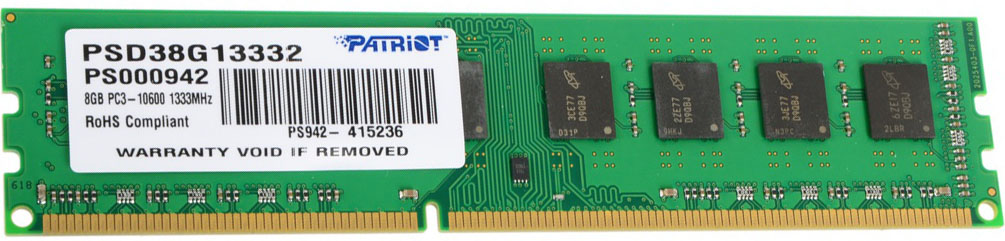
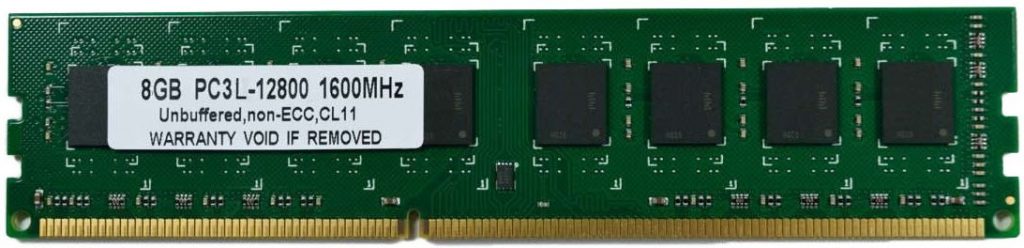
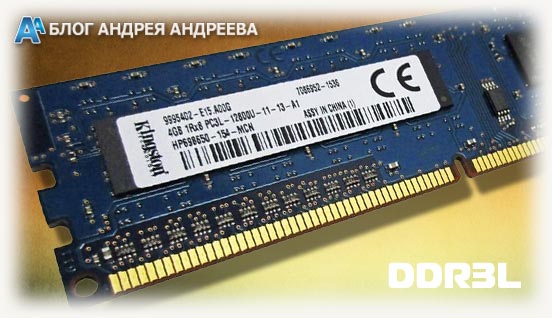
На модулях DDR3, как правило, присутствует маркировка PC3, тогда как на низковольтной памяти ставится PC3L. Кроме того, в некоторых случаях указывается и напряжение питания, 1,5v для ддр3 и 1,35v для ддр3л соответственно.
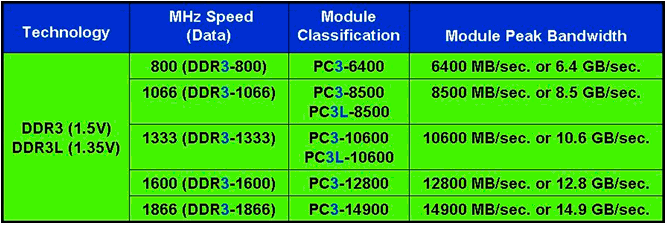
Из-за одинакового форм-фактора и расположения ключа, можно вставить модуль DDR3 в разъем на материнской плате, рассчитанной на DDR3L, или наоборот. К чему может привести подобная невнимательность?
Ставить вместе память ddr3l и ddr3 крайне не рекомендуется. Если системная плата рассчитана на установку низковольтной оперативки, то обычный модуль может просто не заработать или работать со сбоями.
Если модуль памяти рассчитан на напряжение в 1,5 вольта, а получает только 1,35 вольта, то, весьма вероятно, он будет вести себя нестабильно, становясь причиной регулярных зависаний и внезапных перезагрузок системы. Впрочем, вполне возможна ситуация, когда планка ОЗУ будет нормально работать. Особенно если немного повысить тайминги и снизить частоту, тогда шанс на бесперебойную работу увеличится, пусть и ценой некоторого снижения быстродействия. Но стоит ли рисковать?
Казалось бы, достаточно поднять напряжение, ведь многие материнские платы позволяют это. Да, тогда получится ситуация вполне типичная для разгона, когда для нормальной работы приходится повышать напряжение.
Стоит отметить, что процессоры intel, начиная с поколения Skylake, рассчитаны только на работу с низковольтной DDR3l памятью. По утверждению представителей компании, в долгосрочной перспективе работа процессоров 6 и более поздних поколений архитектуры Core с памятью рассчитанной на напряжение 1,5 вольт, может навредить CPU.
Получается, что заставить работать модуль DDR3 с системной платой и процессором, рассчитанными на DDR3l, во многих случаях можно. Но, в результате всех предпринятых усилий легко получить нестабильно работающий компьютер. Память DDR3 сложно считать универсальным решением для любой конфигурации, чем она также отличается от DDR3l.
Если вы хотите установить дополнительную ОЗУ в ноутбук, то очень внимательно отнеситесь к ее выбору. Во многих ноутбуках установлена память SO-DIMM DDR3L с пониженным энергопотреблением, так как это увеличивает его время работы от батареи.

Лучшим способом приобрести нужную память, это открыть свой ноутбук, достать модуль памяти и списать его характеристики или взять его в магазин. Так же можно воспользоваться ПО для просмотра аппаратной начинки компа (типа CPU-Z) и зайти во вкладку SPD.
Второй вариант — использование модуля, рассчитанного на низкое напряжение, в старой материнской плате, поддерживающей DDR3. Исходя из требований JESD79‐3‐1A.01, документа, в котором регламентирован стандарт DDR3L, любой модуль должен быть обратно совместим со обычным DDR3.
То есть, разница между ДДР3 и ДДР3л в том, что низковольтная память может работать в любой плате, а ОЗУ со стандартным напряжением только в платах рассчитанных на него.
Выводы
В случае с DDR3 памятью и материнской платой поддерживающей низковольтную память, теоретически, можно заставить работать любую память в любой материнской плате, если немного поэкспериментировать с напряжением, частотами и таймингами. Но, лучше использовать именно ту память которая рекомендована для материнской платы и процессора. Так можно сэкономить немало времени и нервов и заниматься за компьютером тем, чем планировалось. А сборку и тестирование нестандартных конфигураций лучше оставить энтузиастам-оверклокерам.
Модули DDR3l можно использовать в системных платах рассчитанных на любые типы DDR3.
Отличия и разница оперативной памяти DDR3L и DDR3
Здравствуйте или всем огромный привет! Технологии в наше время меняются столь стремительно, что даже мне, не всегда удается следить за ними – еженедельно то один, то другой бренд представит очередной убер навороченный девайс, внутри которого спрятан целый вычислительный центр.
Не мудрено, что пользователи, которые пока на «Вы» с компьютером, не всегда в курсе, какие комплектующие совместимы между собой.
В этом посте давайте поговорим о модулях памяти DDR3L и DDR3, разница между которыми существенна и может послужить причиной сбоя при работе компьютера. Рассмотрим их совместимость и взаимозаменяемость, и можно ли ставить вместе такие модули ОЗУ.
Как различить эти типы памяти
Для начала немного о маркировке. Обычно в названии памяти DDR3 присутствует маркировка PC3, а у DDR3L, соответственно, PC3L. В некоторых случаях указывается и рабочее напряжение: 1.5 В для первого типа и 1.35 для второго.
Форм Фактор у этих типов памяти абсолютно одинаковый, а ключ блокировки совпадает, поэтому один тип ОЗУ можно вставить в слот на системной плате, рассчитанный под другой тип. Вот какая между ними разница.
В ответ на вопрос, можно ли ставить вместе оба типа оперативной памяти в компьютере, скажу так: жёсткого запрета нет, однако делать этого не рекомендуется.
Если материнка рассчитана на монтаж низковольтной оперативки, обычный модуль будет работать нестабильно. Если это системная плата под низковольтовую оперативную память, то модуль ОЗУ может перегореть из-за перегрева или чрезмерного напряжения.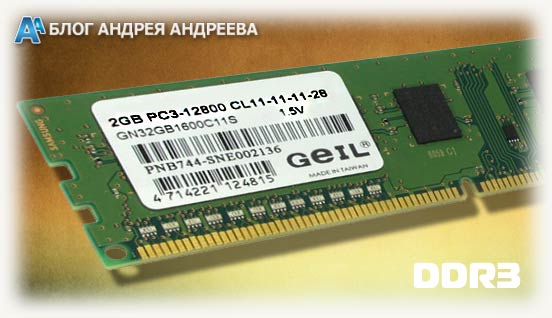 Оверклокеры могут поэкспериментировать с подаваемым на ОЗУ напряжением, однако успех в этом случае зависит уже от устойчивости детали к аномальному режиму работы.
Особенности использования
Когда модуль, рабочее напряжение у которого 1.5 В, получает всего 1.35 В, он начинает сбоить и провоцирует периодические зависания ОС и вылеты в «синий экран».
Вероятность того, что такая планка памяти будет работать нормально, крайне мала. Можно попробовать поднять тайминги и снизить рабочую частоту, но тогда ПК или ноутбук потеряет в производительности.
Многие системные платы позволяют реализовать подобный оверклокинг, однако это не панацея от некорректной работы: лучше подобрать подходящий по типу модуль памяти и не делать себе нервы.
Начиная с поколения Skylake, процессоры Intel рассчитаны только на эксплуатацию в связке с низковольтовой памятью. Как уверяют сами разработчики, дальнейшее развитие модельного ряда будет идти именно в этом направлении, а возможно, что появятся модификации, потребляющие еще меньшее напряжение.
Использование 1.5 –вольтовой ОЗУ может же попросту повредить процессор. То есть, можно заставить работать с высоковольтовой памятью процессор, рассчитанный на использование 1.35 вольта, но это чревато нестабильностью работы компьютера.
А спонсор этого поста – интернет-магазин «ШТРЫПКТ», где вы можете купить комплектующие по самым выгодным ценам. И это была шутка, какие спонсоры?). Хорошие магазины в пиаре не нуждаются. Ладненько продолжим. )
 Владельцам ноутбуков следует быть более внимательными: на многих моделях используется именно SO-DIMM DDR3L, так как при их работе меньше садится аккумуляторная батарея. Лучший способ определить тип памяти – установить бесплатную утилиту CPU-Z и выполнить мониторинг комплектующих.
Согласно спецификации JESD79‐3‐1A.0, модуль, рассчитанный на низкое напряжение, может использоваться без всяких ограничений в старой материнской плате, рассчитанной на ДДР3. То есть, в чем отличия: низковольтная память будет работать в любой системной плате, а высоковольтная только в рассчитанной под обычную DDR3.
А я советую использовать именно ту память, которую рекомендовал производитель и не придумывать дирижабль (потому что, его уже придумали).
Напоследок рекомендую вам заглянуть еще в пару полезных публикации про обзор Logitech G102 Prodigy: мышь которая заслуживает внимания и Sidex ru: отзывы про интернет-магазин.
Уверен что теперь, вы точно сможете сделать правильный выбор. Не забывайте делиться постами этого блога в социальных сетях. Всего доброго, до завтра!
Семь ошибок при выборе оперативной памяти для апгрейда старого ПК


Содержание
Содержание
Один из распространенных вариантов обновления для устаревшего компьютера — увеличение объема оперативной памяти. Даже бытовые программы, вроде браузера, с каждым годом потребляют все больше ОЗУ. Про современные игры и профессиональные приложения и говорить не приходится. Многие пользователи докупают оперативную память к уже существующей, совершая при этом много ошибок. Давайте разберем самые частые из них.
0. Мифы о несовместимости
Как вообще понять, что новая оперативная память будет совместима со старой? Достаточно выяснить поколение стандарта DDR, применяемое в вашей материнской плате. Для этого можно воспользоваться бесплатной программой CPU-Z.

Она покажет тип памяти (сейчас актуальны DDR3, DDR3L и DDR4). По артикулу, который указан в графе Part Number, можно подобрать такой же модуль, если он еще производится. Помимо этого, можно посмотреть режим работы (Dual — двухканальный или Single — одноканальный), рабочую частоту (DRAM Frequency умножаем на два) и тайминги. Переключаясь между слотами, узнаете объем каждого модуля и их количество. Более подробно об этих параметрах читайте в специализированном материале.
1. Свободные слоты
В большинстве материнских плат имеется два или четыре слота для ОЗУ. Если у вас недорогая модель и оба разъема заняты планками небольшого объема, то придется их заменить.

Собирая ПК с ограниченным бюджетом, лучше изначально приобрести один модуль большого объема (в современных реалиях, хотя бы на 8 Гб). Со временем, можно будет докупить второй и увеличить количество памяти до 16 Гб.
2. Параметры уже установленной памяти
Выбирая оперативку для апгрейда, стоит уточнить характеристики уже установленной. Если не смогли найти такую же, то подбирайте похожую по характеристикам. Нет смысла переплачивать за избыточную частоту и топовые тайминги, память все равно будет работать на параметрах более «слабого» модуля.
Столкнуться с несовместимостью планок на практике почти нереально. Любой модуль подходящего стандарта DDR скорее всего заработает. Проблемы были актуальны лишь в 2017 году для первого поколения процессоров Ryzen, когда некоторые планки работали, например, на частоте 2133 МГц вместо заявленных производителем 3000 МГц. Но и эти вопросы со временем решились обновлением BIOS материнских плат, сейчас у AMD все в порядке.
3. Покупка памяти разного объема
К примеру, у вас уже стоит одна планка памяти на 8 Гб и вы хотите докупить вторую объемом 16 Гб. Делать этого не стоит: в таком случае двухканальный режим работы будет распространяться только на 8 Гб каждого модуля. Вы немного потеряете в производительности: в играх это обычно в районе 5–10% прироста, а в специализированных программах разница может достигать 30%.Подробнее читайте здесь.
Чтобы двухканал работал «на полную мощность», лучше изначально покупать набор из двух идентичных планок.
Устанавливать их нужно в соответствующие слоты: обычно один и тот же канал памяти производители помечают одинаковым цветом.

4. Не учесть четность
Ошибка, обратная предыдущему пункту. Допустим, у вас четыре слота оперативки, а стоит всего одна планка и вы докупаете к ней комплект из двух модулей. В таком случае, первая планка будет работать в одноканальном режиме. Здесь лучше подобрать одиночный модуль того же объема, со схожими характеристиками.
5. Не учесть габариты
Зачастую бывает так, что производительный и мощный кулер для процессора перекрывает первый слот оперативной памяти.

Помимо этого, большинство планок сейчас комплектуют радиаторами.

Некоторые из них столь внушительного размера, что могут не влезть даже во второй слот ОЗУ. В характеристиках модулей всегда указывается высота — для некоторых моделей она может достигать 50 мм и более. Учитывайте этот момент заранее.
6. Ненужная подсветка
Для корпуса с глухой крышкой не стоит переплачивать за оперативку с подсветкой. Некоторые производители предлагают даже программируемые варианты, например системы ASUS Aura, GIGABYTE RGB Fusion или MSI Mystic Light. Если у вас нет материнской платы с поддержкой одной из этих технологий, то не стоит тратить лишние деньги на избыточную функцию.

7. Покупка ОЗУ под разгон, который не поддерживается материнской платой
Не стоит приобретать модули под разгон, а также высокочастотные, если материнская плата не сможет обеспечить их работу при заявленных характеристиках. По большей части это касается процессоров Intel: например, бюджетные решения с чипсетом H410 не поддерживают память частотой свыше 2666 МГц. Нет смысла покупать к ним популярную оперативку на 3200 МГц — выставить такую частоту в настройках BIOS попросту не удастся.
Для AMD разгон не запрещен, но также стоит учитывать его целесообразность. Например, покупая к бюджетной материнке на чипсете A320 модули на 2400 МГц, не стоит удивляться, что они не «заведутся» на 3200 МГц.
А если и смогут работать на такой частоте, то нестабильно и с повышением напряжения, из-за чего модули с большой вероятностью быстро выйдут из строя.



