
Можно ли ставить колонку на системный блок
Какое влияние вибрации будет на компьютер?

 ← →
← →
Сергей М. © ( 2007-01-11 15:57 ) [1]
> Какое влияние вибрации будет на компьютер?
Такое же какое на любое другое бытовое устройство.
← →
Плохиш © ( 2007-01-11 15:58 ) [2]
> Стоит ли ставить на системный блок компьютера муз. колонки?
Музыкальная колонка должна быть установлена на мраморной плите на шипах и подключена к хайенд усилителю с помощью шнуров из бескислородной меди покрытых серебром, разъёмы должны быть оформлены алмазами и бриллиантами.
← →
clickmaker © ( 2007-01-11 15:59 ) [3]
> Стоит ли ставить на системный блок компьютера муз. колонки?
а если хочешь нормальное стерео, тогда надо 2 системных блока?
← →
vajo ( 2007-01-11 16:05 ) [4]
clickmaker © (11.01.07 15:59) [3]
у меня мало места, поэтому я их пока поставил на системник.
Второй системник точно некуда ставить 🙂
> а если хочешь нормальное стерео, тогда надо 2 системных
> блока?
Для качественной аудиосистемы требуется 7 системных блоков и один сервер для установки на него сабвуфера
> у меня мало места, поэтому я их пока поставил на системник
Кранты твоему системнику. Вибрация разрушает кремний
← →
vlad-mal © ( 2007-01-11 16:08 ) [7]
> vajo (11.01.07 15:54)
> Какое влияние вибрации будет на компьютер?
Есть влияние.
У меня на «морде» системного блока дырка для флешки.
Раньше я ее (флешку) туда и втыкал.
А теперь нет.
Дело в том, что сверху системного блока сложил нехилую стопку книжек. Так вот, котик залез, и спихнул все книжки вниз, прямо на торчащую флешку. Сломалось и гнездо, и флешка.
← →
clickmaker © ( 2007-01-11 16:10 ) [8]
> или по краям системного блока сделай бордюрчики
как вариант, проложить поверх слой паролона. Тогда они будут прыгать бесшумно
← →
vlad-mal © ( 2007-01-11 16:24 ) [11]
> clickmaker © (11.01.07 16:10) [8]
> > или по краям системного блока сделай бордюрчикикак вариант,
> проложить поверх слой паролона. Тогда они будут прыгать
> бесшумно
Кстати, отличная идея для оборудования РМП.
Т.е. лежака для котика (бордюры + поролон).. А то, как засыпает, расслабляется и скатывается с системника мордой вниз, с криками и размахиванием лапами.
← →
Anatoly Podgoretsky © ( 2007-01-11 16:24 ) [12]
> vajo (11.01.2007 16:05:04) [4]
Так может стоит сначала с квартиры начать?
← →
Anatoly Podgoretsky © ( 2007-01-11 16:30 ) [13]
> vlad-mal (11.01.2007 16:24:11) [11]
И начинает программировать на клавиатуре, правда ерунда получается, поскольку ламер.
← →
clickmaker © ( 2007-01-11 16:31 ) [14]
> программировать на клавиатуре
и правда, ламер. Кто ж программирует на клавиатуре?
Anatoly Podgoretsky © (11.01.07 16:24) [12]
стоит, но дорого.
← →
Anatoly Podgoretsky © ( 2007-01-11 16:33 ) [16]
> clickmaker (11.01.2007 16:31:14) [14]
← →
vlad-mal © ( 2007-01-11 18:25 ) [17]
Я где-то читал, что у одного чела от работы очень мощной акустической системный блок падал со стола, и данные на храде портились.
Помнится, что ему посоветовали кабель питания укоротить, чтобы хард успевал отключаться, а головка харда парковаться.
← →
Плохиш © ( 2007-01-11 18:29 ) [18]
← →
Смаг ( 2007-01-11 19:07 ) [19]
> Для качественной аудиосистемы требуется 7 системных блоков
> и один сервер для установки на него сабвуфера
ЛОООООЛ :))))))) аффтар респект улыбнуло неподецки
Можно ли ставить колонки возле компьютера?
Многие пользователи и не думаю от таком, как можно ли ставить системник возле колонок, или наоборот, впрочем какая разница? Ну, я могу вам сразу сказать, что не стоит паниковать — ничего такого не будет, если вы поставите свои любимые колоночки рядом с компом или монитором. Но, некоторые нюансы нужно учесть.

Да, ничего не будет, но колонки все таки стоит держать на небольшом расстоянии от системника, все таки в колонках есть магнит, да и сами колонки могут быть разные (а значит и магнит тоже). А в компьютерном корпусе есть только одно устройство, которому это не очень может понравится — это жесткий диск.
Да, есть мнение, что все это ерунда и ничего жесткому не будет, но зачем рисковать то? Особенно это касается ноутбуков и нетбуков, там жесткий диск очень близко от корпуса и соответственно если приложить колонку (ну мало ли бывают ситуации), то есть небольшой риск что жесткий диск странно начнет работать или вы потеряете некоторые файлы на нем.. Но это по большей части все же теория, да и в жестком есть магнитное экранирование (защита от магнитных полей).
Колонки могут создать помехи в изображении монитора, но, это касается только старых и громадных, то есть ЭЛТ мониторов. Обычным, ЖК-моникам это параллельно.
Так что можно сделать вывод — ничего вашему компу не будет если вы будете рядом ставить колонки! И ноуту или нетбуку, тоже ничего не будет! Только если не ставить колонки сверху =)
Тут есть еще другой момент — это когда вы надумали установить колонки НА системный блок, этого конечно лучше не делать. Но это относится к хорошим колонкам, а все потому, что мощные колонки могут достаточно сильно вибрировать, а этого ой как не любит жесткий диск, и это будет очень сильно его изнашивать. Жесткий диск это ведь механика, там крутятся пластины на высокой скорости, а вы колонки ставите, которые на большой громкости создают вибрацию и мешают диску. То же самое касается и ноутбуков.
И вообще, мысль ставить колонки на системник не совсем правильная — это вы сделаете моно-звук, когда колонки предназначены для стере-эффекта, то есть они должны быть напротив вас и на одинаковом расстоянии.
Рубрика: Полезно знать / Метки: / 1 Январь 2016 / Подробнее
Подключение и настройка колонок на компьютере
Многие пользователи приобретают колонки для компьютера, чтобы обеспечить наилучшее качество звука при прослушивании музыке или просмотров фильмов. Простые устройства достаточно только подсоединить и сразу же приступать к работе с ними, а более дорогие, навороченные девайсы требуют дополнительных манипуляций. В этой статье мы подробно рассмотрим процесс подключения и настройки колонок на компьютере.
Подключаем и настраиваем колонки на компьютере
На рынке находится множество моделей колонок от разных производителей с различным количеством элементов и дополнительных функций. Как раз от сложности устройства зависит процесс подсоединения и настройки всех необходимых компонентов. Если вы затрудняетесь в выборе подходящего устройства, то рекомендуем к ознакомлению на эту тему нашу статью, которую вы найдете по ссылке ниже.
Шаг 1: Подключение
В первую очередь требуется выполнить подключение колонок к компьютеру. На боковой панели материнской платы присутствуют все необходимые разъемы для соединения. Обратите внимание на тот, который будет окрашен в зеленый цвет. Иногда также возле него сверху указана надпись «Line OUT». Возьмите кабель с колонок и вставьте его в данный разъем.
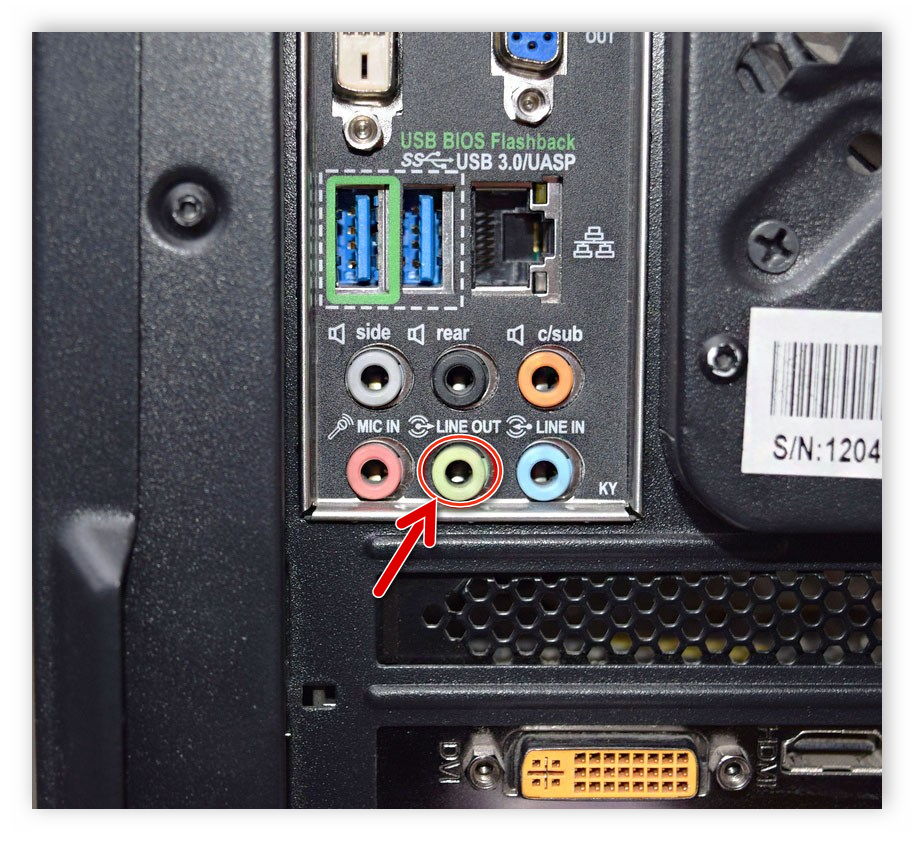
Кроме этого следует отметить, что на большинстве компьютерных корпусов на передней панели также имеется подобный аудиовыход. Вы можете совершить соединение через него, однако иногда это приводит к ухудшению качества звука.
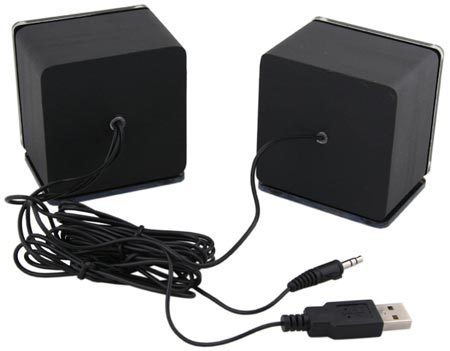
Если колонки портативные и их питание осуществляется через USB-кабель, то тоже следует вставить его в свободный порт и включить устройство. Большие колонки дополнительно нужно подключить к розетке.
Шаг 2: Установка драйверов и кодеков
Перед выполнением настройки только что подключенного устройства необходимо убедиться в наличии всех кодеков и драйверов для корректной работы в системе, воспроизведения музыки и фильмов. В первую очередь мы рекомендуем проверить установленные драйверы, и выполняется данный процесс следующим образом:
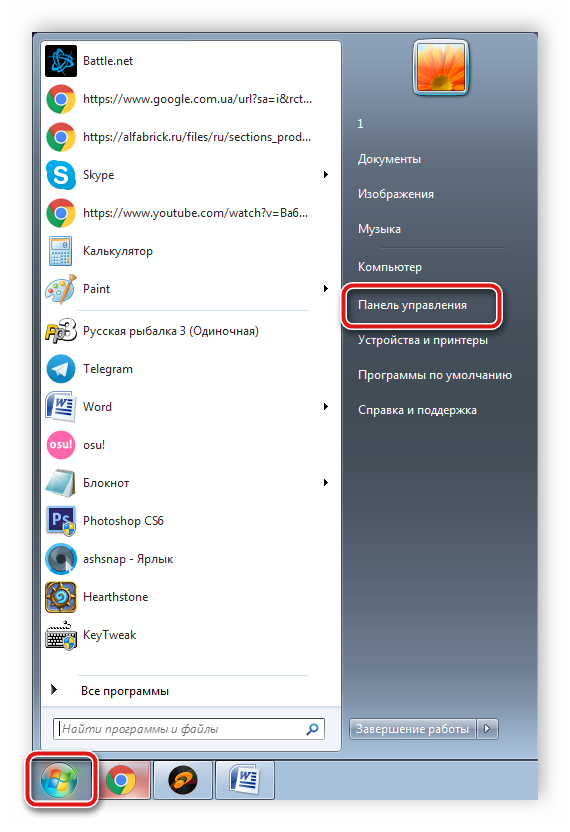
1.Откройте «Пуск» и перейдите в «Панель управления».
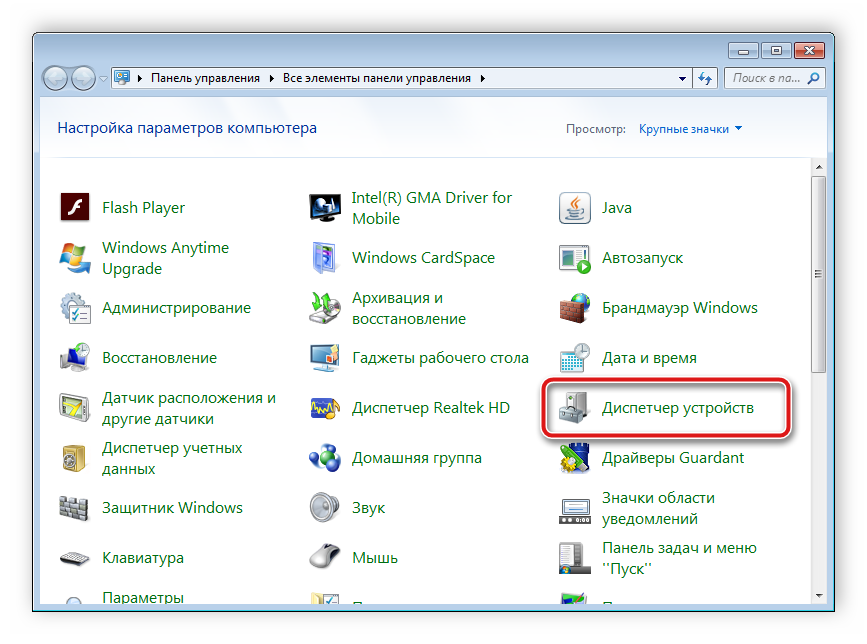
2.Здесь выберите пункт «Диспетчер устройств».
3.Опуститесь к строке «Звуковые, видео и игровые устройства» и раскройте ее.
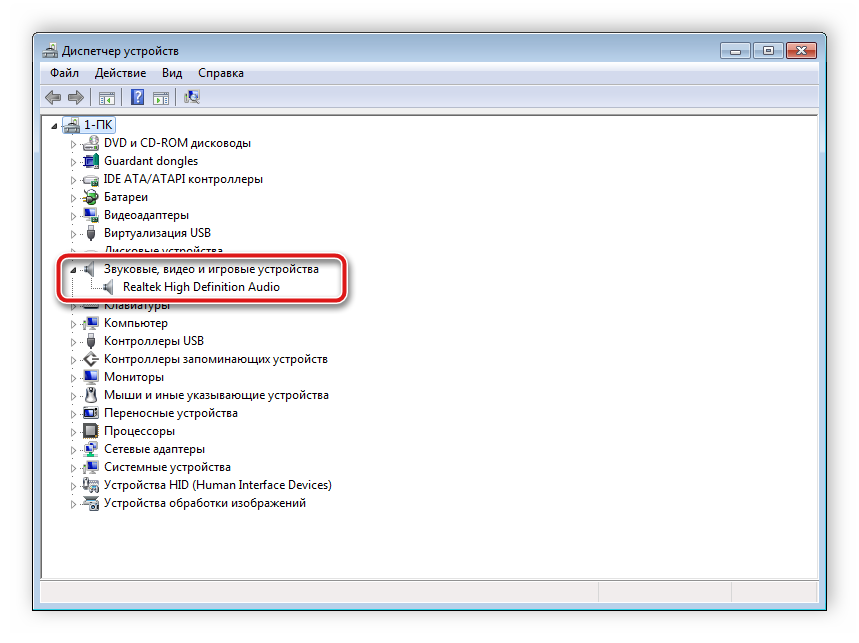
Здесь вы должны найти строку с аудиодрайвером. Если он отсутствует, произведите его установку любым удобным способом.
Иногда на компьютере не проигрывается музыка. В большинстве своем это связано с отсутствующими кодеками, однако причины данной неполадки могут быть самыми разнообразными. Читайте об исправлении проблемы с воспроизведением музыки на компьютере в нашей статье по ссылке ниже.
Шаг 3: Системные настройки
Теперь, когда подключение произведено и все драйверы установлены, можно переходить к выполнению системной конфигурации только что подключенных колонок. Осуществляется данный процесс достаточно просто, от вас требуется выполнить всего несколько действий:
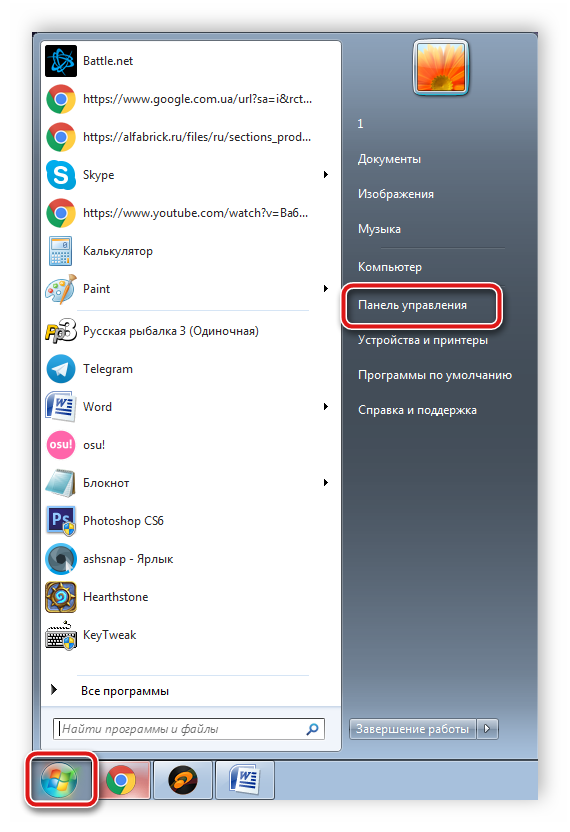
1.Откройте «Пуск» и перейдите в «Панель управления».
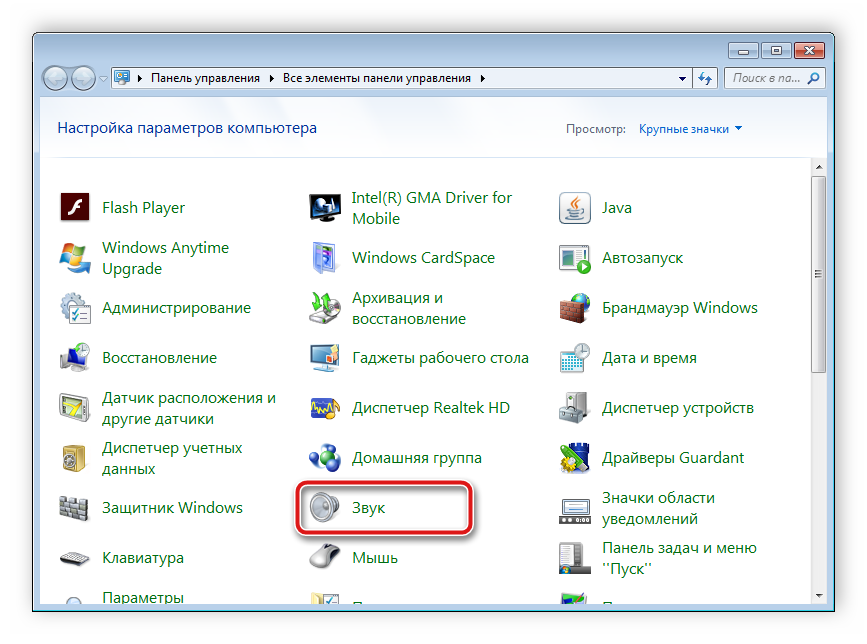
2.Выберите параметр «Звук».
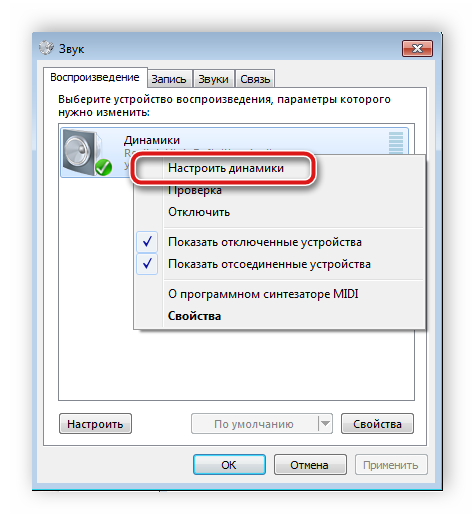
3.Во вкладке «Воспроизведение» нажмите правой кнопкой мыши на используемую колонку и выберите «Настроить динамики».
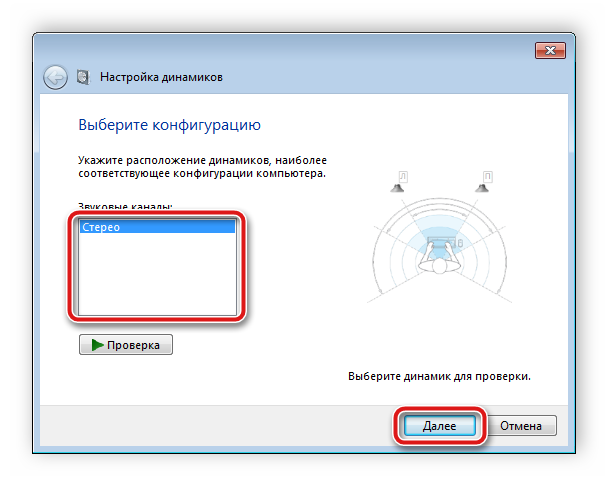
4.В открывшемся окне вам потребуется выполнить настройку звуковых каналов. Вы можете изменять параметры и тут же выполнять проверку. Выберите наиболее подходящий вариант расположения и нажмите «Далее».
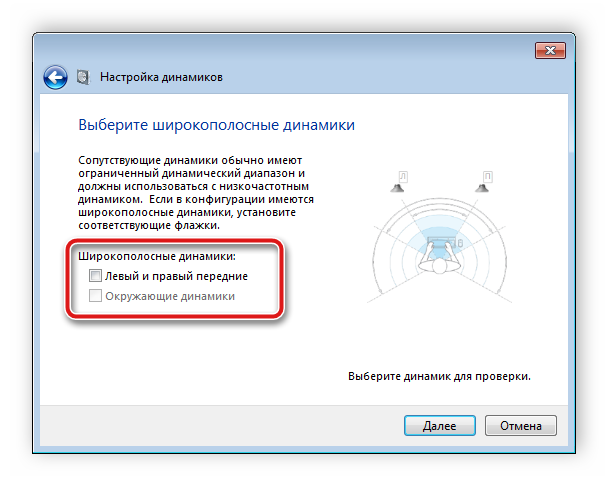
5.Пользователям, которые установили колонки с широкополосными или окружающими динамиками, потребуется активировать их работу, поставив соответствующие значки в окне настройки.
В данном мастере настройки производится всего несколько действий, что обеспечивает улучшение звука, однако можно добиться лучшего результата, выполнив ручное редактирование параметров. Сделать это можно по данной инструкции:
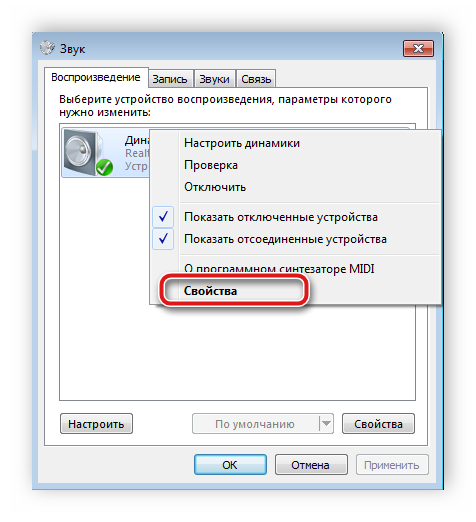
1.В этой же вкладке «Воспроизведение» выберите ваши колонки правой кнопкой мыши и перейдите в «Свойства».
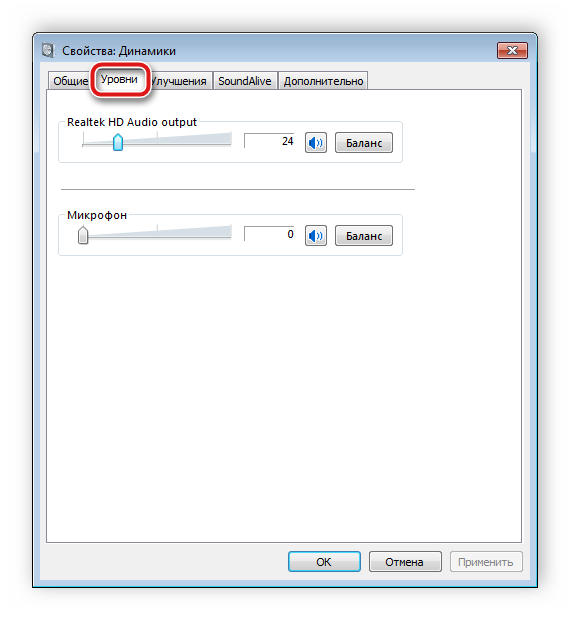
2.Во вкладке «Уровень» настраивается только громкость, баланс левого и правого. Если чувствуете, что один из динамиков работает громче, отрегулируйте баланс в этом окне и переходите в следующую вкладку.
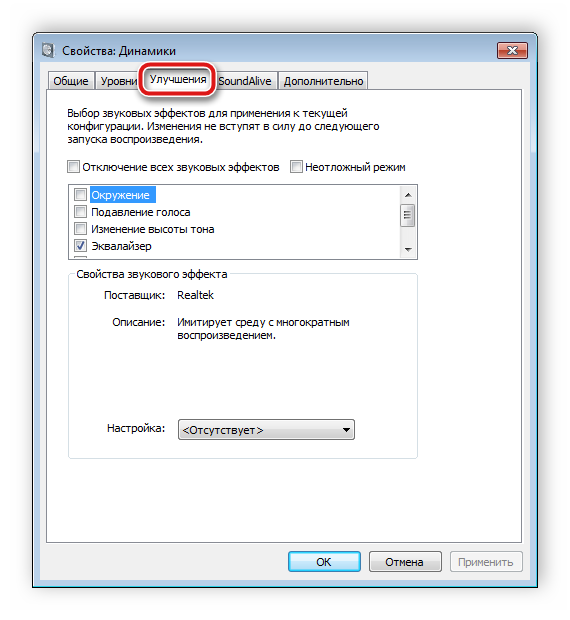
3.Во вкладке «Улучшения» вы выбираете звуковые эффекты для текущей конфигурации. Здесь присутствует эффект окружения, подавление голоса, изменение высоты тона и эквалайзер. Выполните необходимые настройки и переходите к следующей вкладке.
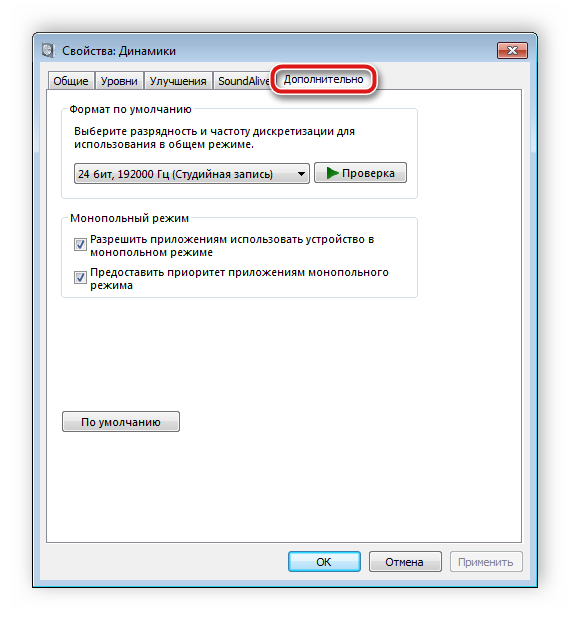
4.Осталось только заглянуть в «Дополнительно». Здесь настраивается монопольный режим, выставляется разрядность и частота дискретизации для использования в общем режиме.
После изменения параметров перед выходом не забудьте нажать на «Применить», дабы все настройки вступили в силу.
Шаг 4: Настройка Realtek HD
Большинство встроенных звуковых карт используют стандарт HD Audio. Самым распространенным пакетом программного обеспечения на данный момент является Realtek HD Audio. С помощью этого софта осуществляется настройка воспроизведения и записи. А выполнить это вручную можно так:
1.Предварительно загрузите программу с официального сайта и установите на компьютер.
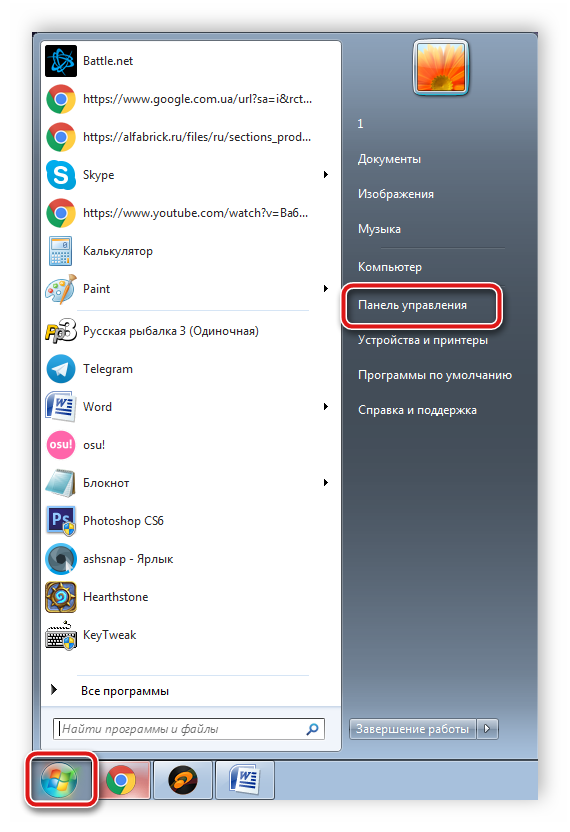
2.Откройте «Пуск» и перейдите в «Панель управления».
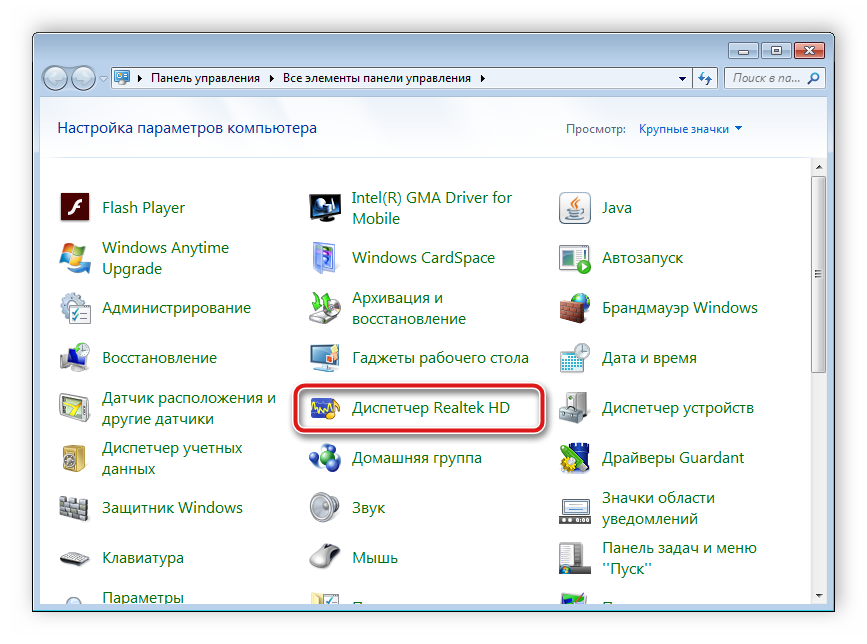
3.Здесь найдите «Диспетчер Realtek HD».
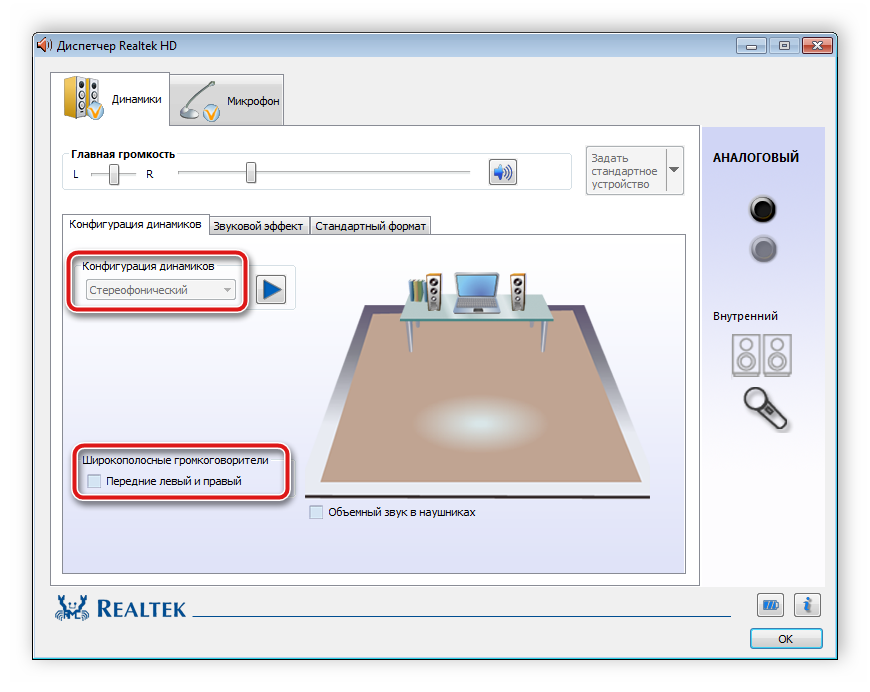
4.Откроется новое окно, и вы сразу попадете во вкладку «Конфигурация динамиков». Здесь устанавливаются подходящие настройки колонок и есть возможность активировать широкополосные громкоговорители.
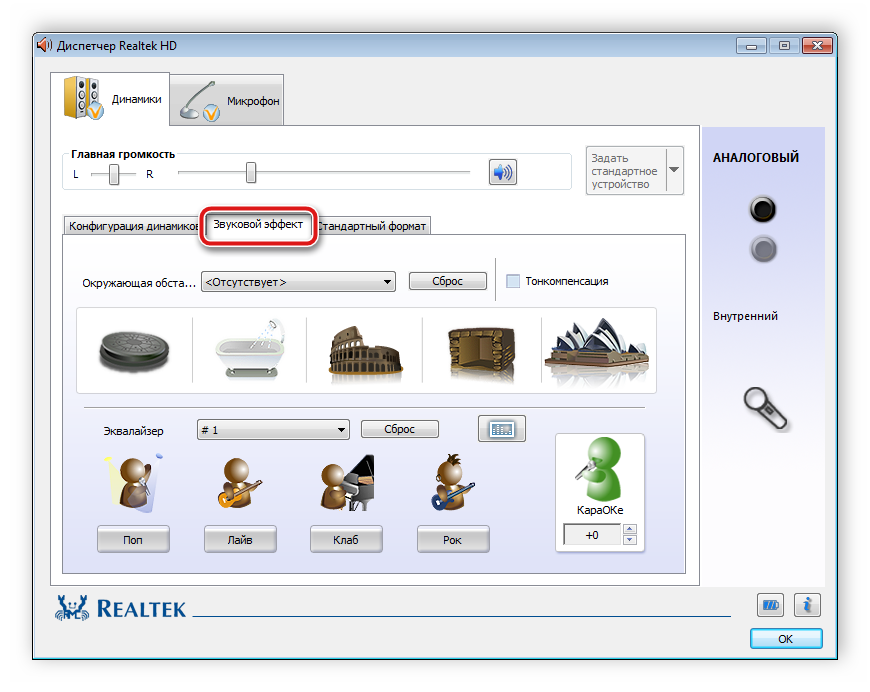
5.Во вкладке «Звуковой эффект» каждый пользователь настраивает параметры лично под себя. Здесь присутствует десятиполосный эквалайзер, множество различных шаблонов и заготовок.
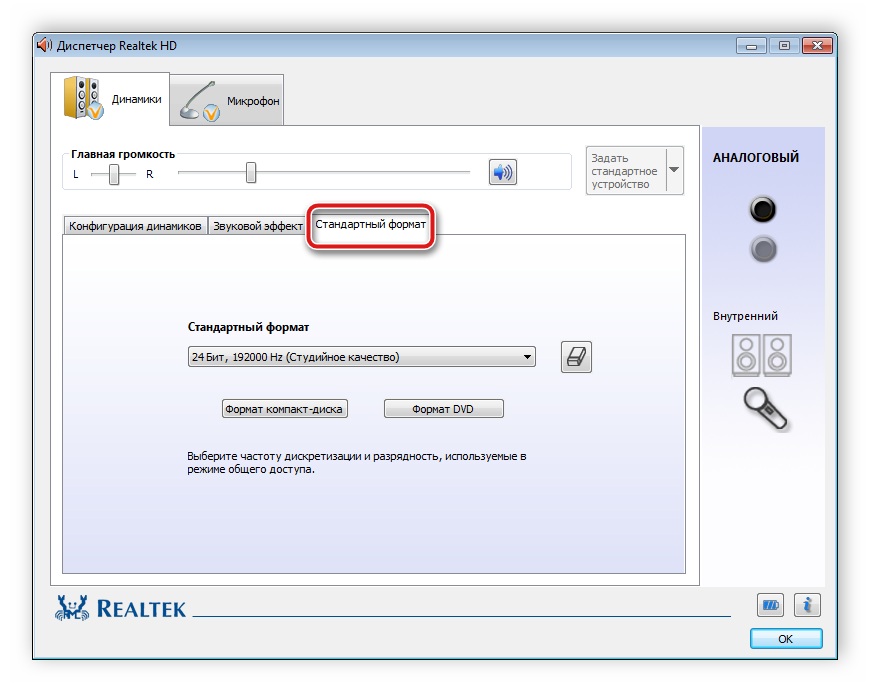
6.Во вкладке «Стандартный формат» осуществляется то же редактирование, что и в системном окне настроек воспроизведения, только Realtek HD еще позволяет выбрать формат DVD и компакт-диска.
Шаг 5: Использование стороннего софта
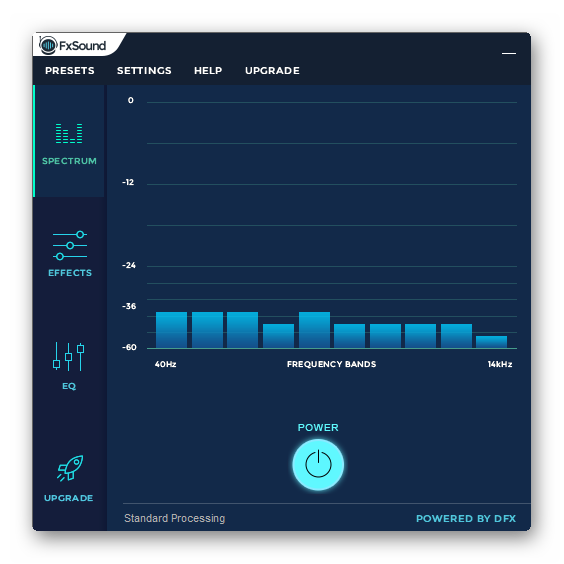
Если встроенных системных настроек и возможностей Realtek HD вам недостаточно, рекомендуем прибегнуть к использованию сторонних программ по настройке звука. Их функциональность сосредоточена именно на этом процессе, и они позволяют выполнить редактирование самых разнообразных параметров воспроизведения. Подробнее с ними вы можете ознакомиться в наших статьях по ссылкам ниже.
Исправление неполадок
Иногда подключение проходит не совсем гладко и вы замечаете, что на компьютере отсутствует звук. Существует несколько основных причин, вызывающих данную неполадку, однако в первую очередь следует еще раз проверить соединение, кнопку включения и подключение колонок к питанию. Если проблема заключалась не в этом, значит требуется выполнить проверку системы. Все инструкции по решению проблемы с отсутствующим звуком вы найдете в статьях по ссылкам ниже.
Сегодня мы подробно разобрали процесс того, как настроить колонки на компьютере с Windows 7, 8, 10, пошагово рассмотрели все необходимые действия и рассказали о возможностях редактирования параметров воспроизведения. Надеемся, что наша статья была для вас полезной, и вы сумели правильно соединить и настроить колонки.
Организация качественного звука на компьютере. Часть третья. Понемногу об оставшемся
Читайте также первую и вторую статьи данного цикла.
Коммутация
Выбор варианта подключения и кабеля
Многие пользователи активных акустических систем задаются вопросом: стоит ли менять кабели на колонках для улучшения звука? Отвечаем: если АС относятся к классу мультимедиа, то штатного «шнурка» вполне достаточно. Для улучшения качества звука лучше оптимизировать установку колонок на столе (об этом ниже), позаботиться об акустике помещения и качественной звуковой карте. Всё это способно оказать на звук огромное влияние. В отличие от кабеля.
Владельцы высококлассных активных АС (студийных мониторов) также часто интересуются, какой кабель приобрести. Вопрос этот уже не праздный, потому что в комплекте с мониторами обычно никаких проводов, кроме сетевых, не прилагается. Поэтому есть два пути: идти в магазин бытовой аппаратуры Hi-Fi за красивыми толстыми и очень дорогими кабелями либо в магазин профессиональной аудиотехники. Мы советуем второе. И дело даже не в том, что в случае «профессиональных» кабелей покупатель не переплачивает за понты (имидж производителя, упаковку, рекламу, дизайн, позолоту разъёмов, сладкие речи консультантов). Просто оборудование класса professional изначально рассчитано на работу с недорогой проводкой, которая совершенно не ухудшает её характеристик, если, разумеется, эта проводка сделана по правилам и из соответствующих материалов. Для коммутации аудиооборудования и звуковой карты (или микшерного пульта) с колонками могут быть использованы «профессиональные» кабели двух типов: «инструментальные» и «микрофонные». В первом случае конструкция провода коаксиальная: сигнальная жила в экране. Во втором – две жилы, переплетённые косичкой, в общем экране.
«Инструментальный» кабель (слева), «микрофонный» кабель (справа)
Звук на ПК: «инструментальный» кабель (слева), «микрофонный» кабель (справа)
Балансное или небалансное подключение?
Если речь идёт о коммутации звуковой карты и колонок, то тип подключения – с точки зрения влияния на качество звука – значения не имеет. Тем более в мультимедиасистемах возможно только небалансное подключение. Пользователям же студийных мониторов, в которых предусмотрены оба варианта, советуем не заморачиваться на типе коммутации. При длине кабеля 1-2 метра разницу между «балансом» и «небалансом» вы, скорее всего, не заметите. Но если у вас много различного оборудования в помещении, если длина кабелей предполагается более значительная, чем 2 метра, то балансное подключение предпочтительнее, поскольку практически не восприимчиво к внешним электромагнитным помехам. Как это происходит: в выходном каскаде аппарата (звуковой карты, микшерного пульта и так далее) сигнал разделяется на две «копии», только одна из них остается как есть (в фазе), другая инвертируется в противофазе. Обе «копии» синхронно передаются по «микрофонному» кабелю: одна «копия» в каждой сигнальной жиле. После попадания в другой аппарат (мониторы, например) одна из «копий» сигнала снова инвертируется и сигнал суммируется. Поскольку после смены фазы одной из «копий» и суммирования попавшие одновременно на оба сигнальных кабеля наводки получаются в противофазе, они взаимовычитаются, то есть самоустраняются. Благодаря таким свойствам балансного подключения его крайне желательно использовать в тракте записи (сигнал от микшерного пульта до звуковой карты, от микрофона до микшера) – это сведёт к минимуму помехи и шумы. В воспроизводящем же тракте применение «баланса» необязательно.
Расстановка акустических систем
Акустика 2.0 (стереоколонки)
Наиболее вероятным местом для такой акустики является рабочий стол. Никаких премудростей в такой установке нет – лишь бы голова слушателя образовывала с АС равносторонний треугольник, а динамики были на уровне ушей (или ориентированы на них). Тем не менее при настольном размещении у многих владельцев ПК звучание хороших, как им казалось, колонок вызывает недоумение. А именно – появляется неприятный акцент в области мидбаса (
160 Гц), выражающийся в неприятном гудящем «подпевании». Это так называемый эффект стола: звуковые волны взаимодействуют со столешницей. Вылечить звук можно легко: поставьте колонки на небольшие (
15 см) массивные подставочки. В принципе, подойдут даже стопки больших тяжёлых книг одинаковой величины. От тыловой стены желательно обеспечить расстояние минимум 15-20 см. И совсем хорошо, если стол с колонками не будет находиться в углу, где особо «свирепствуют» стоячие волны. Если ваши колонки – контрольные мониторы, то их лучше не располагать на столе, а устанавливать на метровых стойках за столом (или за синтезатором – у кого как), за самими мониторами имеет смысл соорудить звукопоглощающую панель-сэндвич. Вообще, в домашней студии акустика помещения чрезвычайно важна не только для качественной записи живых инструментов и голоса, но и для правильного понимания того звукового материала, обработкой и сведением которого занимаешься. Поэтому акустическая подготовка комнаты просто необходима.
Акустика 2.1 (трифоник)
Для крупных сателлитов действуют те же правила, что для мультимедийных колонок 2.0. Крошечные же пластиковые колоночки ставьте, как вам вздумается, – на качественное звучание такие системы не рассчитаны априори, поэтому правильная или неправильная установка ничего принципиально не изменит. Сабвуфер желательно ставить недалеко от сателлитов. Обычно – под стол или на стол. Чистого и ровного баса иногда удаётся добиться, если разместить сабвуфер над столом, на прочной полке. В любом случае, стоит поэкспериментировать, поскольку в разных помещениях будут различные результаты.



