
Как поставить Лайк в Телеграмме
Как ставить лайки в Телеграмме? Изначально Телеграмм задумывался быстрым и безопасным мессенджером, и функции социальных сетей, такие как лайки и участие в опросах, не предполагались. Но с появлением каналов, возникла необходимость в обратной связи. Пользователей стали задаваться вопросом, как поставить лайк в Телеграмме понравившемуся посту.
Инструкция
Сама по себе публикация не дает возможности получить лайк. Чтобы добавить такую функцию в канале, необходимо воспользоваться помощью бота.
Как в Telegram сделать лайки под постом? Рассмотрим создание обратной связи на примере @likebot. Он подходит для создания опросов с применением эмодзи до 6 штук.
Как сделать лайки Телеграм с ПК? Вести переписку и создавать собственных ботов возможно и с телефона, и с компьютера. Алгоритм будет одинаковым.
Как сделать робота для канала:
В последнее время большую популярность обрел лайк чат в Телеграмме. Это секретный чат активности, где пользователи на взаимных условиях поднимают рейтинги друг друга в разных социальных сетях: пишут комментарии, ставят лайки, смотрят истории.
Сегодня Телеграмм, задуманный как способ приватного общения, стал полноценным инструментом продвижения.
Почему нет лайков в Телеграме, и чем их заменяют?
Помимо общения, пользователи мессенджера Телеграм могут присоединяться к различным каналам и следить за их обновлениями. Многие площадки дают возможность оценки постов и записей, чтобы отслеживать реакции подписчиков и повышать рейтинг канала. Поэтому многих интересует, как поставить лайк в Телеграме на канале и можно ли это вообще сделать?
Роль лайков в Телеграме
Основное назначение лайков на канале в Телеграм – это отображение реакции читателей, их отклик. Лайки демонстрируют активность читателей и помогают мониторить предпочтения аудитории, корректировать публикуемый контент и подстраивать его под интересы подписчиков. Кроме этого, подобные нововведения помогают удержать интерес новоприбывших участников канала. Установить реакционные кнопки можно под любой записью, картинкой, видео или стикером. Под одним сообщением можно размещать до шести различных реакций.
Как поставить лайк под понравившимся постом на канале?
Стандартно лайки в мессенджере не предусмотрены – в Телеграме такой функции попросту нет. Однако на некоторых каналах можно встретить записи и посты с возможностью оценивания и голосования. Инструкция, как можно поставить лайк в Телеграме на канале под понравившимся постом:
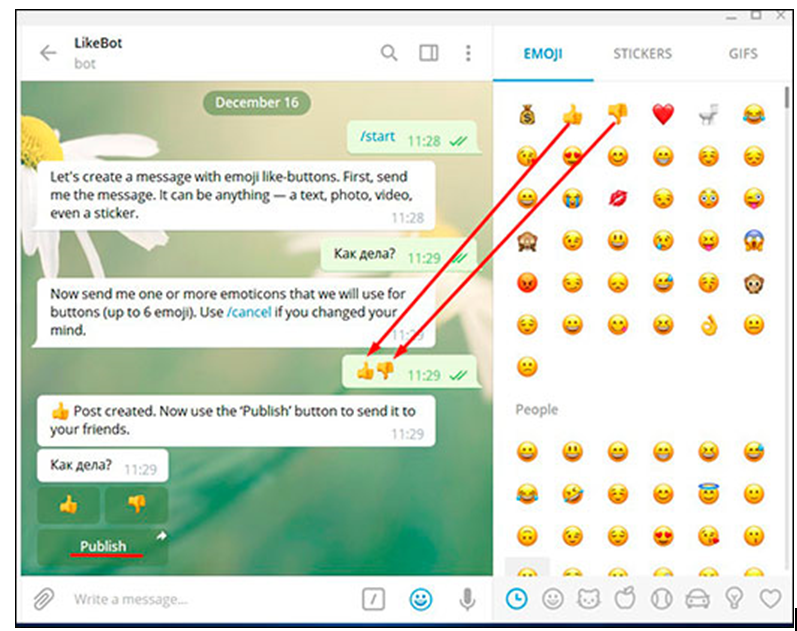
После этого пользователь сможет оценивать записи на каналах, если автор публикации предусмотрел возможность оценивания и прикрепил к посту опросник. В противном случае запись будет стандартного вида без специальных реакционных кнопок.
А о том, как сделать опрос в Телеграме, есть статья на нашем сайте.
Как создать Телеграм с лайками?
Существуют различные боты, при помощи которых можно значительно расширить функционал Телеграма. Чтобы добавить возможность оценивания постов при помощи лайков необходимо обратиться за помощью к боту @ControllerBot. Это робот, который отвечает за создание других ботов, добавляющих набор реакций к записям на каналах. После активации бота кнопкой «start» нужно следовать такой инструкции:
После того, как вы используете команду @like в списке ваших каналов появится LikeBot. Для создания поста с опросом и лайками достаточно перейти в диалоговое окно с ботом, отправить ему пост для публикации, а затем выбрать необходимый набор смайлов (до шести штук). Если не выбирать другие эмодзи, опросник будет иметь только «палец в верх» и «палец в низ». После этого остается только нажать на кнопку «Publish», чтобы опубликовать пост в любой диалог или канал.

Чтобы выбрать канал или диалог, в котором необходимо опубликовать пост с лайками, нужно в поисковой строке прописать название чата. Лайки в Телеграм выглядят как кнопки для опроса и размещаются непосредственно под опубликованной записью. Аналогичным образом разместить запись на канал с лайками можно и с компьютера.
Можно ли отправить сообщение на канал в Телеграм
Канал в Телеграме – это публичная страница определенного автора, в которой отключены комментарии к записям. Поэтому многих интересует, как можно в Телеграме отправить сообщение на канал? После того, как пользователь присоединился к каналу, он может получать уведомления о публикациях и читать опубликованные посты. Однако комментировать, оставлять записи или присылать сообщения на канал пользователи не могут. Чтобы к приватному каналу могли присоединиться подписчики, автору необходимо будет отправить ссылку на канал. Это создано с целью удобства как самих авторов, так и читателей канала.
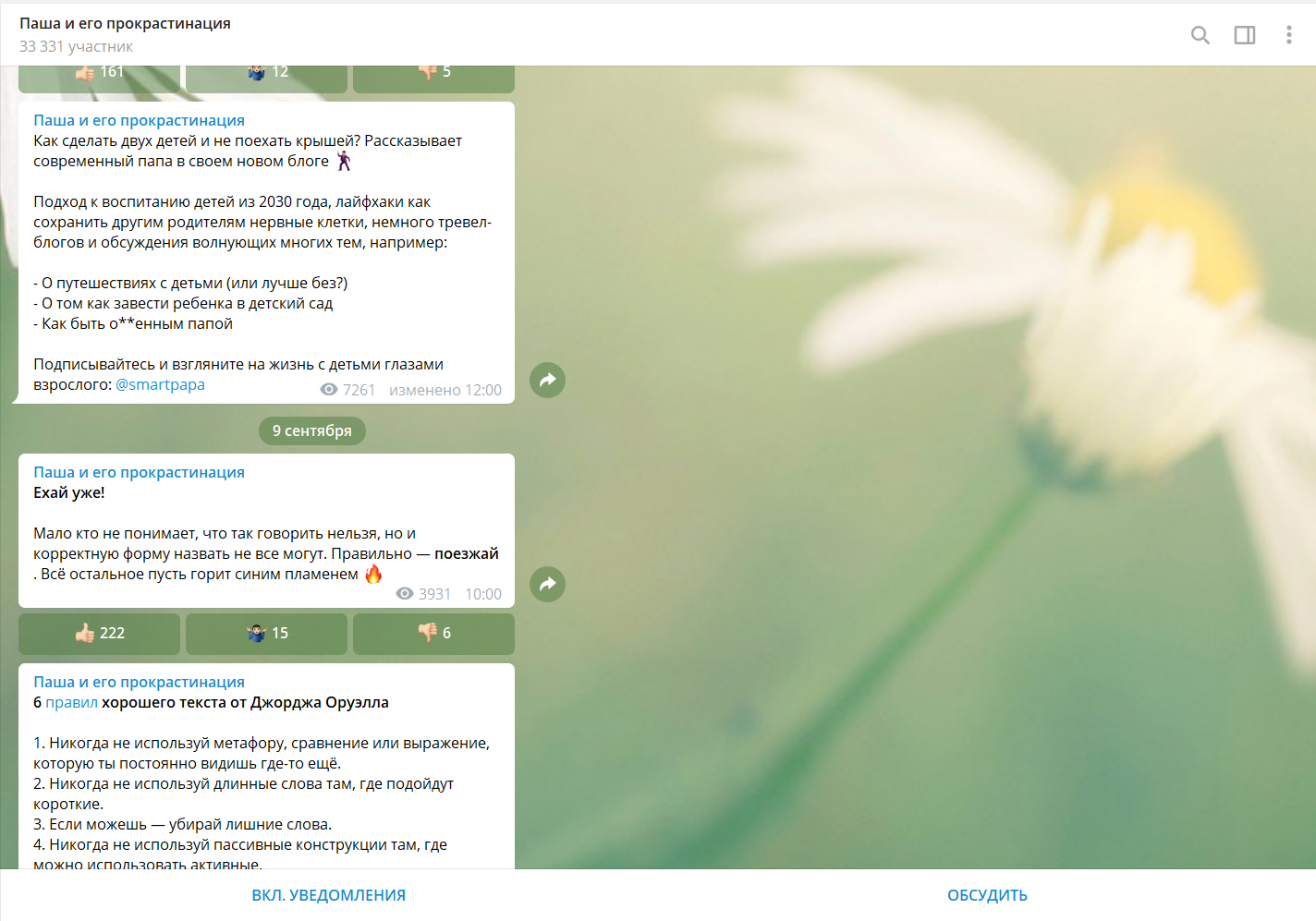
На каналах в мессенджере существует одна «лента» с сообщениями от автора. Отображать реакцию и демонстрировать активность подписчики могут при помощи опросов, создаваемых автором канала. На каналах в диалоговом окне, где обычно пользователи могут набирать текстовые сообщения, есть только одна кнопка «mute», которая отвечает за отключение уведомлений. Как можно отправить ссылку на Телеграм канал? Ее можно найти в информации о канале – достаточно нажать на «три точки». Или более подробно о том, где искать и как использовать ссылку на канал в Телеграм, можете посмотреть в соответствующей статье.
Заключение
Возможность поставить лайк под понравившейся записью в мессенджере Телеграм в значительной степени увеличивает вовлеченность аудитории и повышает интерес подписчиков. Посредством лайков можно получить ценную информацию и узнать о предпочтениях пользователей. Такая функция считается одной из наиболее эффективных для развития канала в Телеграме.

Особенности и нюансы создания постов с лайками в Телеграм

Обеспечиваем посты в Телеграм лайками

Встречаем по одежке, а провожаем по содержанию… Как красиво и содержательно оформить пост в Телеграм?

Советы, как писать в Телеграме в канале

Формат статей для Телеграм: как писать, чтобы подписчики приходили?
Как сделать лайки/дизлайки в Telegram-канале с помощью бота
Если у вас есть свой канал в Телеграм, то для его ведения не стоит ограничиваться стандартными возможностями — тексты и ссылка, к публикациям можно добавлять кнопки лайков/дизлайков и реакции.
В статье расскажем, как сделать посты с реакциями на своем Телеграм канале при помощи двух простых ботов.
Рекомендуем: Click.ru – маркетплейс рекламных платформ:
Зачем нужны реакции
Лайки/дизлайки и реакции в Телеграм – это мощный инструмент продвижения канала.
Пример того, как выглядят лайки/дизлайки:

Пример текстовых реакций:

Как поставить лайки и дизлайки в Телеграм-канале
Добавить кнопки просто – как раз-два-три. Это делается с помощью бесплатных инструментов Телеграма – один создает бота, другой им управляет.
Создаём бота для канала
Находим в поиске @BotFather – нам нужен с синей галочкой, это официальный бот Телеграм.

Нажимаем «Запустить» или START.

А затем пишем команду /newbot для создания бота. Отправляем сообщение.

Называем бота. Можно латинскими, можно русскими буквами.

Придумываем юзернейм – он должен заканчиваться на bot. Прописываем его латинскими буквами. Можно использовать название канала, если оно не занято. В названии использовать слово «бот» или «bot» необязательно, а вот в юзернейме нужно.
Далее @BotFather выдает ссылку на свежесозданного бота и его токен (длинная строчка из цифр и букв) – сохраняем их, они нам еще пригодятся.

Нужно добавить бота в администраторы канала. Для этого открываем свой канал, нажимаем на 3 точки – Управление каналом.

Находим вкладку Администраторы, жмем на нее. Нажимаем «Добавить Администратора». По умолчанию сначала высвечивается только создатель канала. Вставляем ссылку на своего бота, которую нам предоставил @BotFather.


Настраиваем бота
Теперь нам нужно настроить созданного бота через @ControllerBot – это бот, который управляет другими ботами. Его нужно связать с нашим ботом-администратором.
Находим в поиске @ControllerBot. Обратите внимание, что в поиске много аналогов (как и у @BotFather). Нам нужен бот с белым рупором на синей иконке, юзернейм – @ControllerBot (не Bote, не Bota, а Bot).

Запускаем бота – жмем «Запустить» или START. Он предлагает выбрать язык – выбираете удобный для вас. Мы выбрали русский.


@ControllerBot предлагает нам создать бота через @BotFather и скопировать в чат токен.

Так как мы уже заранее создали бота, просто копируем и вставляем токен в диалоговое окно и нажимаем Enter.

После добавления токена @ControllerBot предлагает добавить бота в Администраторы канала. Мы это уже тоже сделали, поэтому пропускаем шаг и переходим к шагу №2 – Перешлите мне любое сообщение из вашего канала (вы также можете отправить @username или Group ID.

Самое простое – это переслать сообщение, что мы и сделаем. Это может быть любая запись из группы. Нажимаем правой кнопкой мыши – «Переслать сообщение».

В получателях выбираем @ControllerBot. Бот просит указать название города, чтобы определить временную зону. Это нужно для отправки отложенных постов (лайки/дизлайки – не единственная функция @ControllerBot).
Канал успешно добавлен, о чем нам сообщает @ControllerBot. Теперь можно создавать посты и управлять ими.

Создаем публикацию с реакциями
Посты можно создавать из своего бота или просто жмем на кнопку «Создать новый пост», и нас автоматически перебрасывает на бота – админа группы.

Запускаем своего бота стандартно через кнопку «Запустить». Бот предлагает настроить форматирование, звуковые уведомления группы и предпросмотр ссылок (вкл/выкл). Уведомления можно оставить включенными по умолчанию – это значит, что каждый новый подписчик будет получать звуковые уведомления о свежих постах на канале, отключать их ему придется вручную. Можно сразу сделать отключенные уведомления – имеет смысл, если вы выкладываете много постов в день и не хотите раздражать подписчиков. После всех настроек жмем «Продолжить».

Теперь можно создать публикацию. Пишем нужный текст в диалоговом окне или вставляем заготовленный заранее. Можно посмотреть, как будет выглядеть опубликованный пост – кнопка «Предпросмотр». Когда все готово, жмем Enter.

Вот тут наконец и можно создать реакции – добавить лайки/дизлайки и другие смайлы. Из выпавшего списка выбираем кнопку «Добавить реакции». Кроме реакций доступно добавление файлов, кнопок и комментариев.

В диалоговом окне нужно прислать текст с разделителем (слеш) / или смайлы без пробела. Например: класс / фу. Для лайков/дизлайков выбирают 2 смайла – палец вверх/палец вниз. В боте есть подсказка, как правильно прислать смайлы.

Получается вот так. Если хотим изменить реакции, то жмем на кнопку «Удалить реакции» и присылаем новые. Но это нужно сделать до того, как пост опубликован в группу.

Чтобы отправить пост в группу, жмем кнопку «Далее». Пост можно разместить сразу же или сделать отложенную публикацию. Еще раз подтверждаем выбранное действие.

Мы разместили пост в группу. За количеством тех или иных реакций очень легко следить – цифра отображается рядом с эмодзи.
В реакцию можно добавить до 6 любых эмодзи.

Если вы используете одни и те же реакции, то вводить их каждый раз заново не обязательно – бот запоминает последние комбинации.
Заключение
Кнопки со смайлами нужны, чтобы повысить вовлеченность и узнать реакцию подписчиков на контент – на предложенную идею, содержание поста, материал по ссылке, конкретного человека. Еще так можно делать опросы. Используйте не только лайк/дизлайк, но и любые другие эмодзи, а также текстовые реакции.
Как в Телеграмм канале сделать лайки и дизлайки?
Телеграм давно превратился из мессенджера в социальную сеть. В 2021 году аудитория Телеграм дошла до отметки в 500 млн. пользователей. Лайки и дизлайки — простой и эффективный инструмент вовлечения для ваших подписчиков в канале или чате. В статье расскажем, как правильно добавить этот функционалов с помощью ботов и рассмотрим особенности каждого из них.
Используем боты
@like
Этим ботом удобно будет пользоваться тем, кто хорошо знает английский язык. Но если не знаете, то справитесь с помощью нашей подробной инструкции.
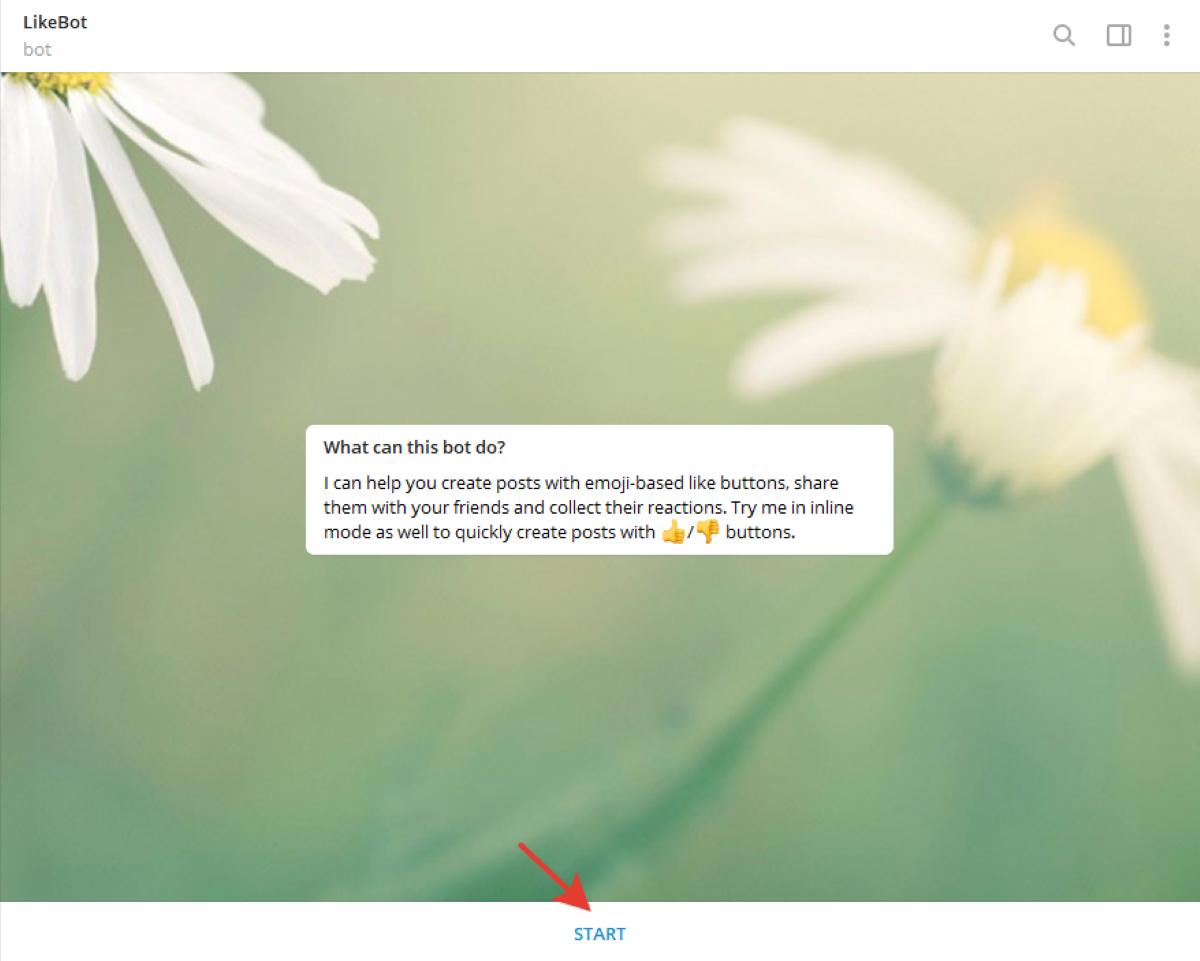
Сначала нажмите кнопку START.
Следующий шаг — отправьте пост. Это может быть текст, видео, фото или даже стикер. Необязательно с подписью.
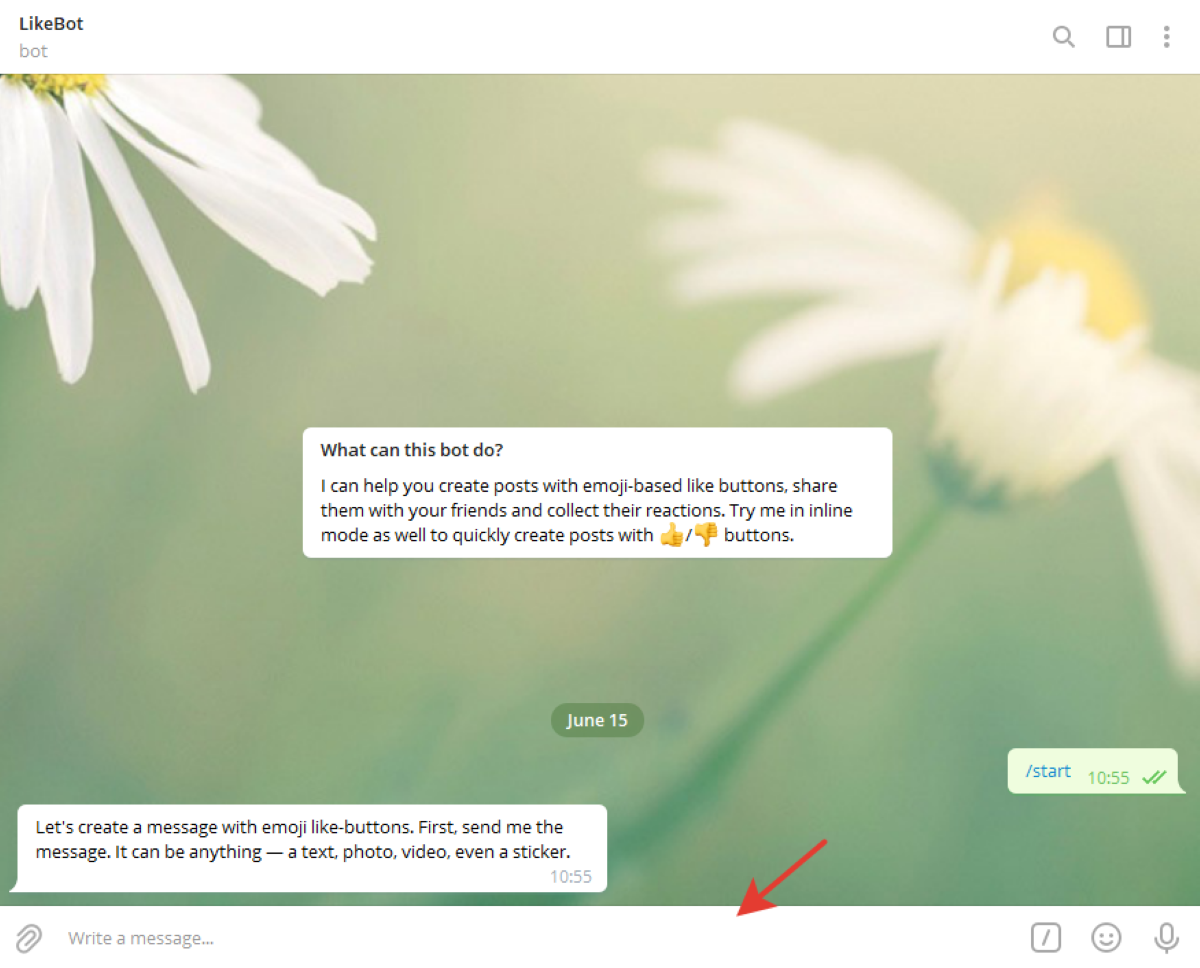
Теперь отправьте эмоджи для оценки. Лайк и дизлайк обычно обозначают поднятым вверх и вниз пальцами, но вы можете поэкспериментировать. С помощью этого бота можно добавить до 6 кнопок-эмоджи. Выберите те, что подходят для оценки вашего контента.
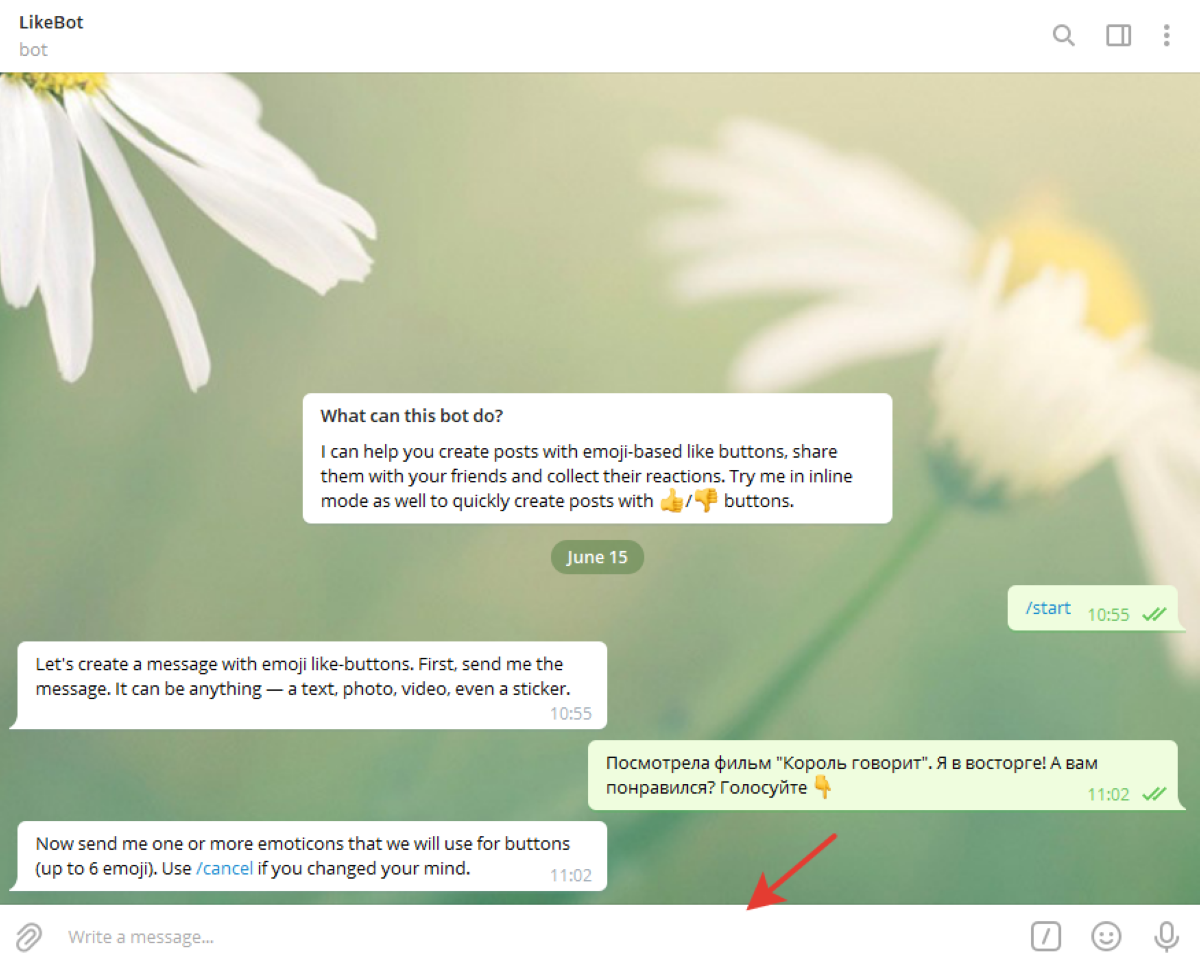
Бот собрал пост. Последний шаг — нажмите кнопку «Publish», т.е. опубликовать. Выберите нужный диалог и нажмите на него. Готово.

@ControllerBot
Многофункциональный бот для работы с контентом. Здесь можно добавить пост в «отложенные», отслеживать статистику, добавлять админов в каналы и прочее. В инструкции подробно распишем, как с помощью бота добавить реакцию. Если вам нужен только пост с кнопками оценки, лучше выбрать бот @like. @ControllerBot больше подойдёт тем, кому нужны дополнительные функции, типа отложенного постинга.
Нажмите кнопку START.

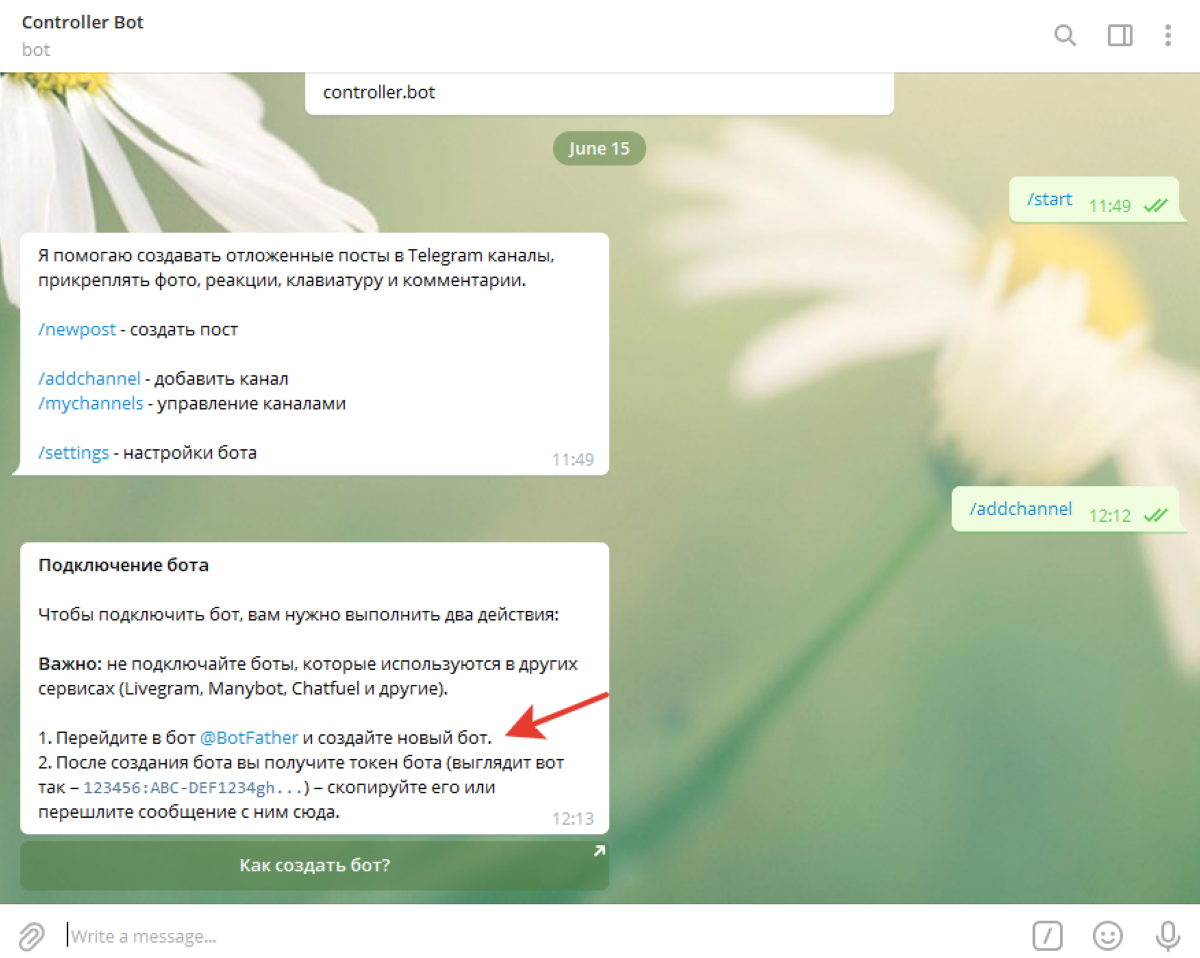
Из предложенных пунктов нам нужен один — «добавить канал». Нажимаем.

Переходим в другой бот — @BotFather. В сообщении будет ссылка на него.
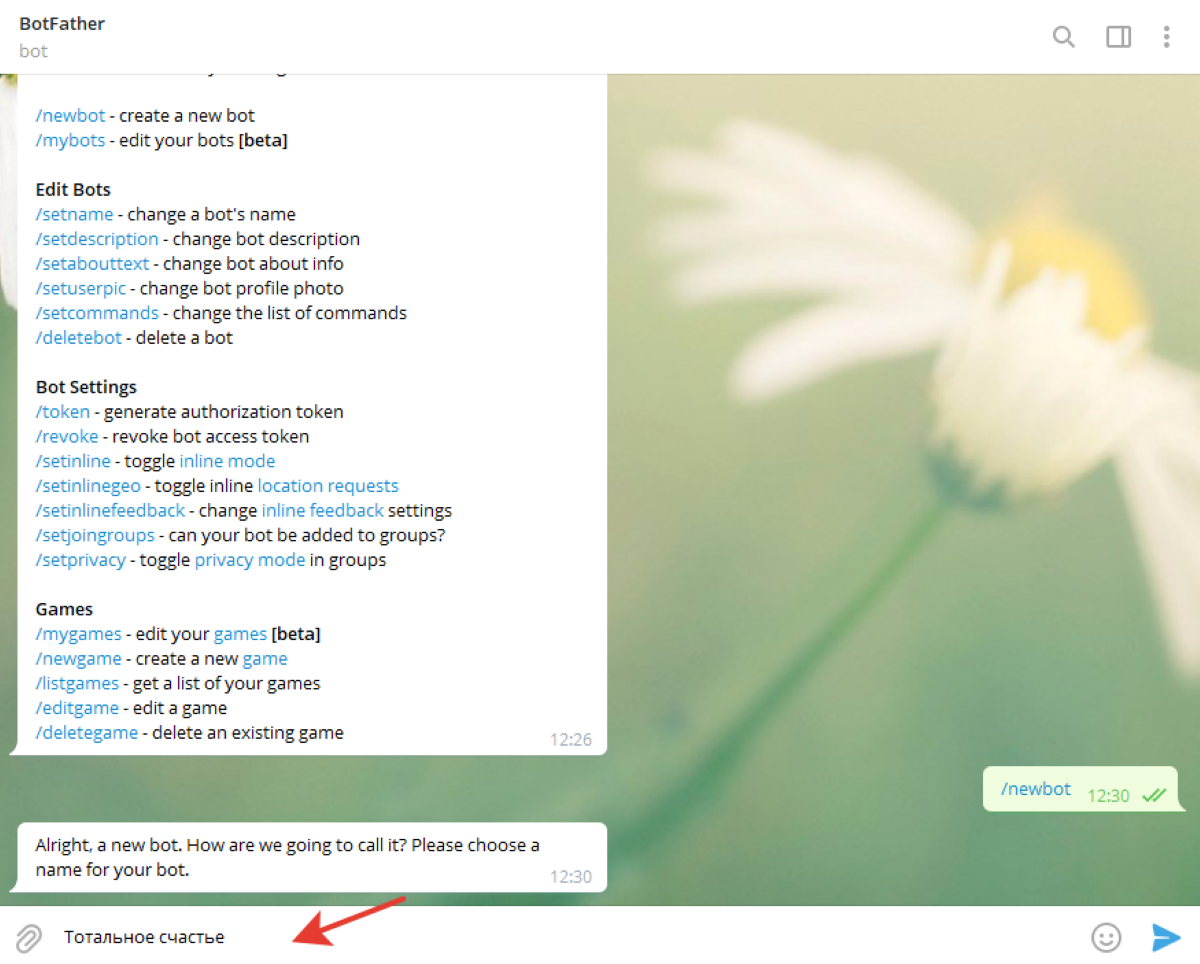
Запускаем его при помощи кнопки START. Из предложенных выбираем команду «/newbot».

ВВедите название канала.
Теперь дублируем название латинскими буквами. На конце должно стоять слово «bot». Можно использовать прописные и строчные буквы, цифры, нижнее подчеркивание.

Копируем наш HTTP и возвращаемся в @ControllerBot.
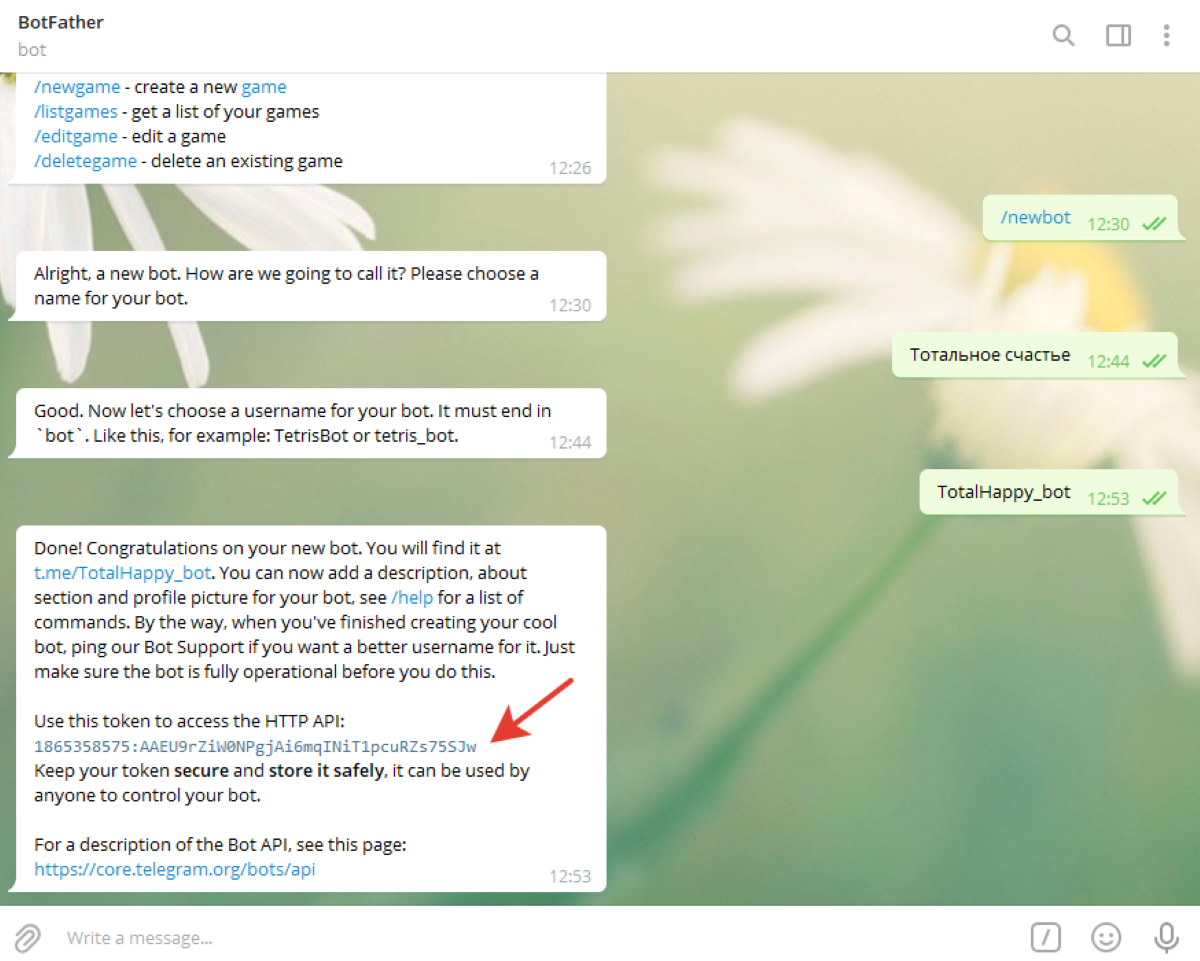
Возвращаемся в @ControllerBot и высылаем HTTP.

Теперь выполняем два указанных шага. Сначала нужно добавить созданный бот к администраторам канала. Для этого зайдите в канал и нажмите на три точки в правом верхнем углу. В меню выберите пункт «Manage Channel» или «Управление аккаунтом». Это одно и то же.

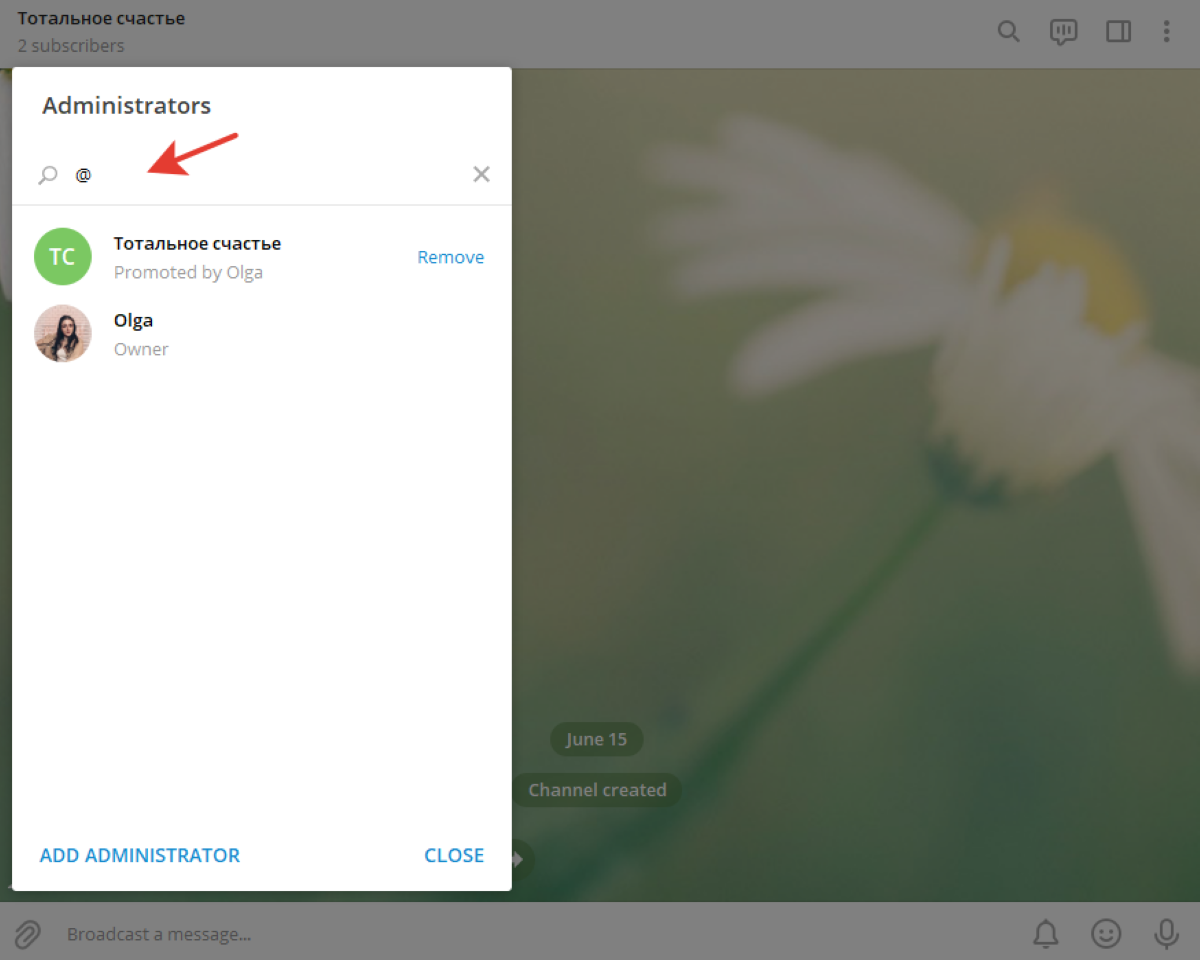
Нажмите кнопку «Administrators», по-другому — «Администраторы».

В строке поиска введите название бота, которое на латинице. Если вы набрали имя бота верно, он будет одним результатом поиска. Нажмите на этот результат. Так вы добавите его к администраторам.
Вернитесь в чат канала и перешлите любой пост вашего канала в @ControllerBot.

Далее бот попросит указать ваш город. Это нужно для настройки времени отложенных постов. Можете указать свой город или город близкий вашему.

Переходим к созданию поста. Нажмите кнопку «Создать пост».

@ControllerBot направил вас в созданный вами бот. Здесь вы сможете настраивать разные посты, добавлять их в отложенный постинг. Нам нужно создать пост с оценкой.
Первый шаг, как и всегда, нажимаем START. Затем выбираем форматирование Markdown.
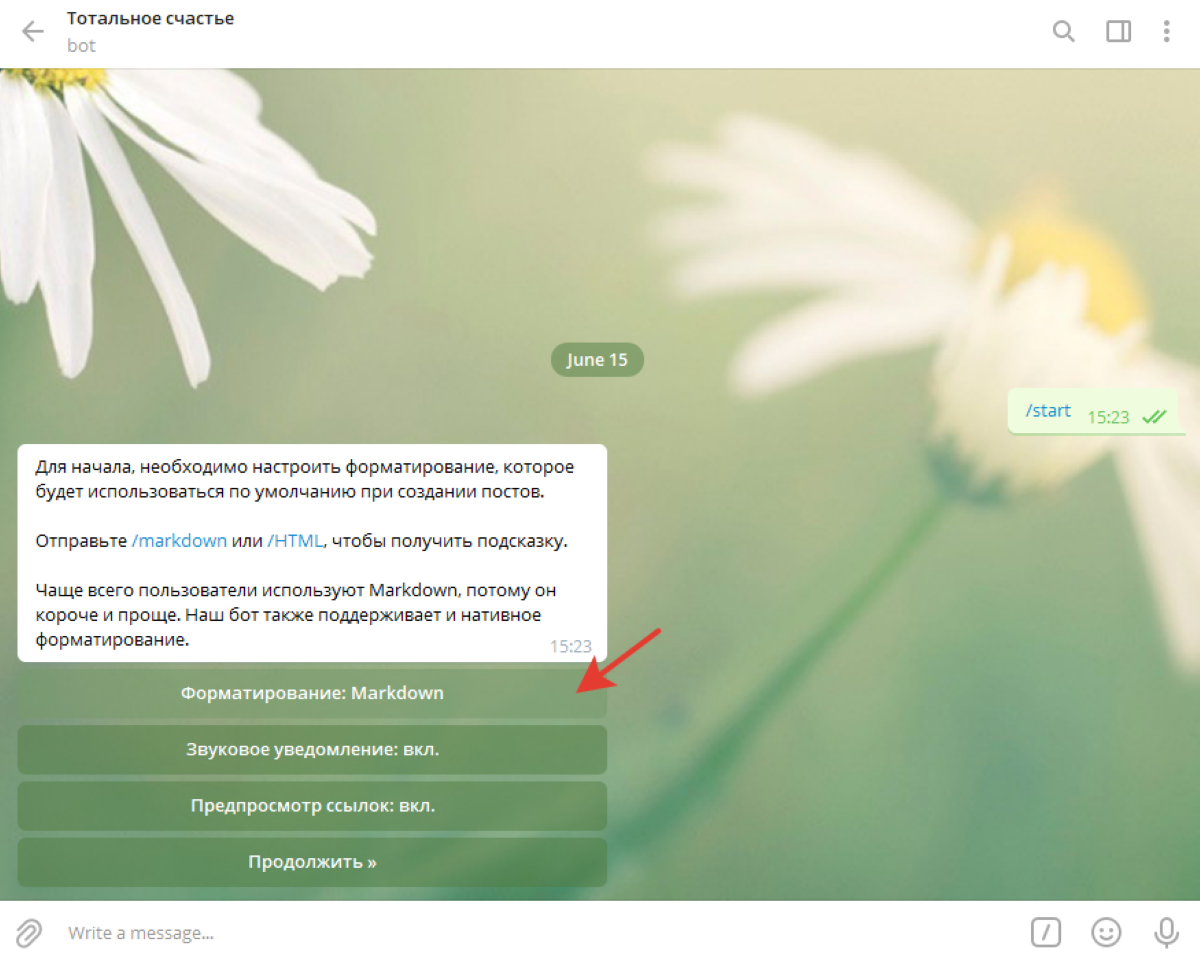
Следующий шаг — Напишите и отправьте нужный пост. В меню выберите пункт «Добавить реакции».

Далее вводим необходимые смайлы. Их может быть несколько. Затем нажимаем кнопку «Далее».
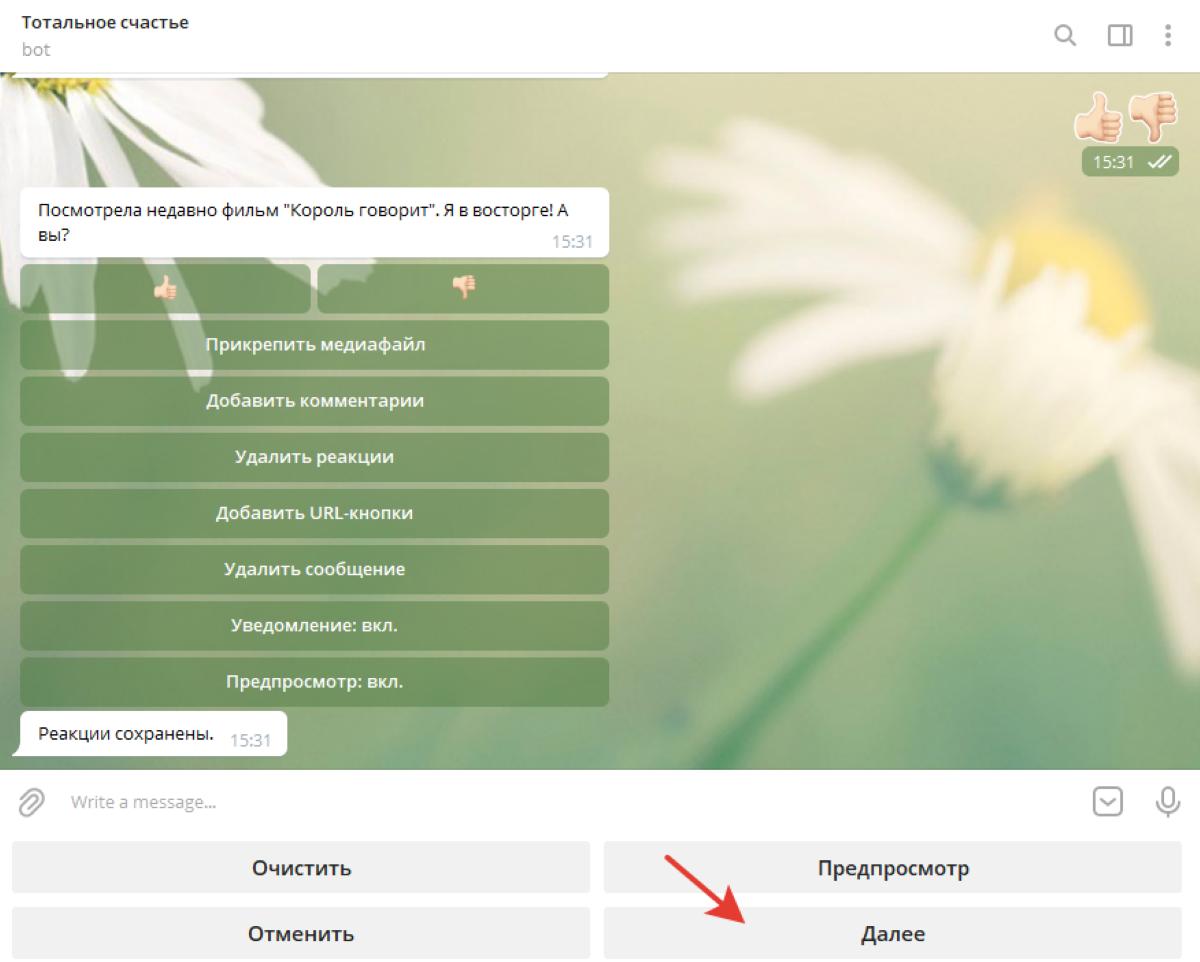
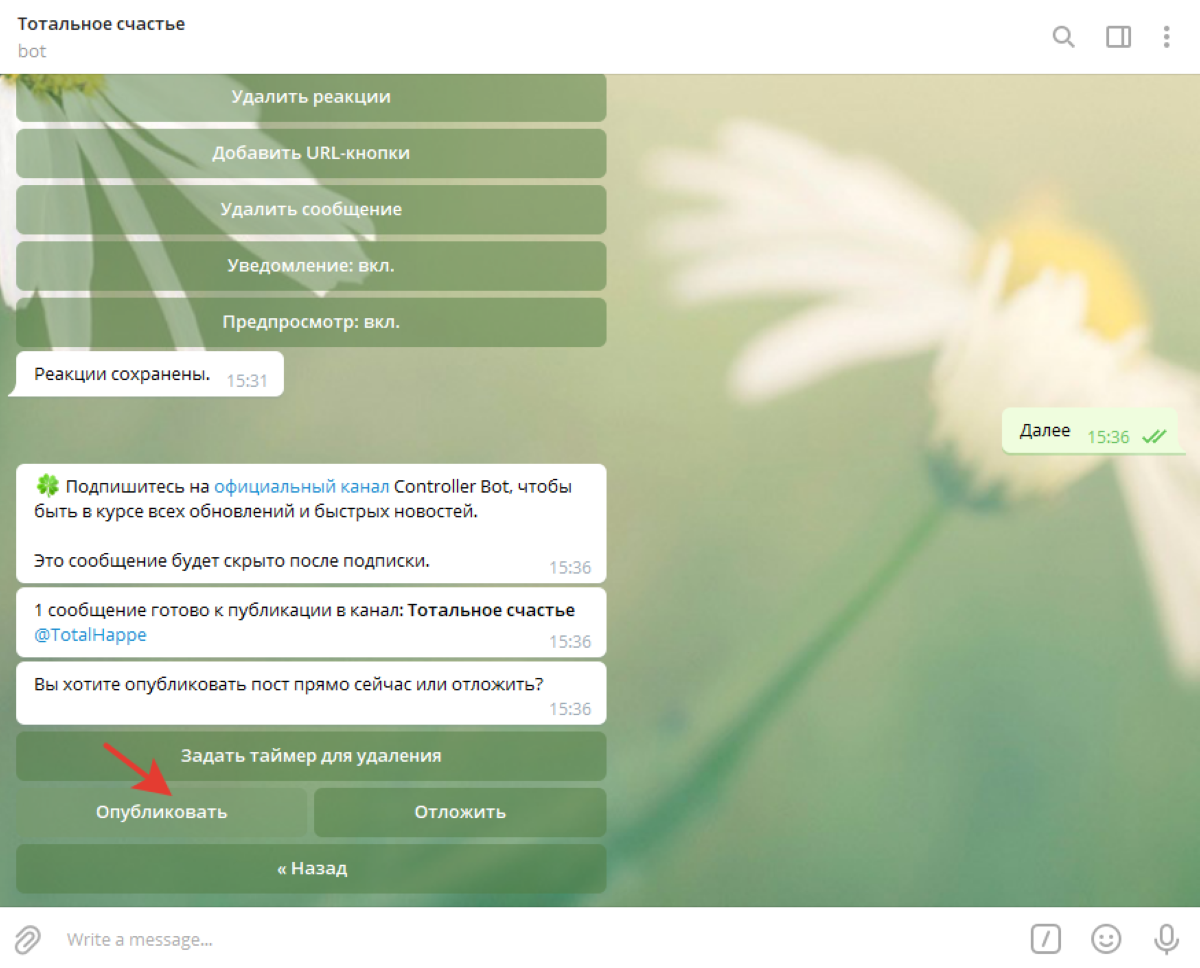
Теперь нажимаем кнопку «Опубликовать».
Настраиваем лайки на разных устройствах
Android
Зайдите в чат канала. Введите в строку @like и через пробел набирайте нужный пост.

Затем система предложит выбрать эмоджи для оценки.
iPhone
Добавляя реакцию в пост, имейте в виду, что на Айфоне соотношение лайков и дизлайков отображается в виде процентов. Вы также не сможете выбирать смайлики: они стандартные.
Чтобы добавить реакцию к посту, необходимо ввести @like.
Компьютер
Как и в случае с другими устройствами, перед вводом сообщения или поста, наберите @like.
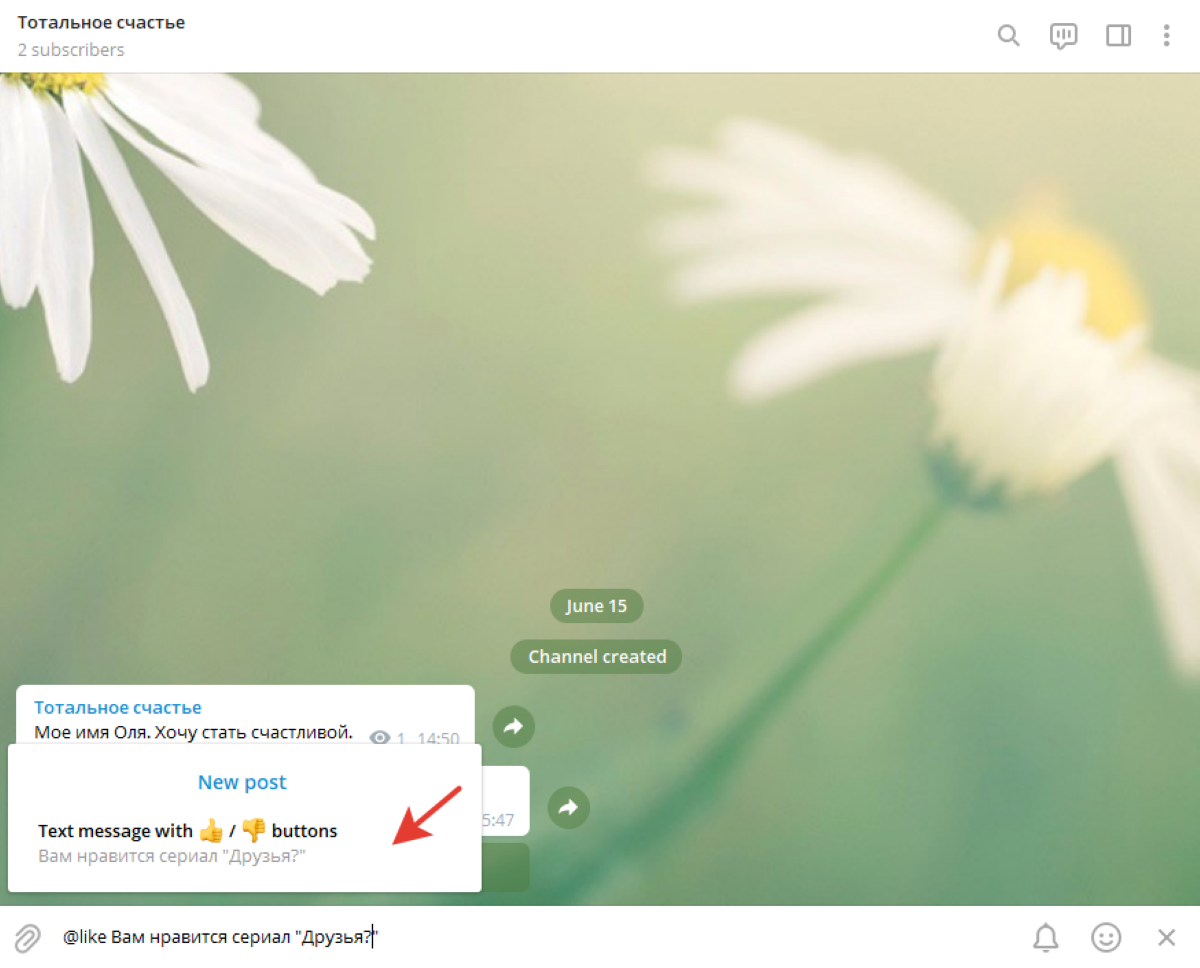
Если вы никогда не заходили в Телеграм через компьютер, после установки приложения вам придётся авторизоваться. На телефон придёт СМС с кодом, который нужно будет ввести.
Зачем нужны лайки и дизлайки?
Чтобы повышать популярность канала, нужна обратная связь. Её можно получить в том числе при помощи лайков и дизлайков. По обратной связи определяют: каким должен быть контент, какой выбрать формат. Проще говоря, как вы в Телеграм узнаете, какие картинки нравятся вашим подписчикам, а какие — нет? Как вы узнаете: нужно ли публиковать только короткие посты или в вашем канале актуальны и лонгриды. Ответы на эти вопросы можно получить при помощи постов с реакцией.
С помощью лайков вы можете создавать новые, интересные форматы для подписчиков. Например, опросы, голосования, сбор мнений. Помните: люди очень любят, когда интересуются их точкой зрения. Лайки и дизлайки дают им возможность делиться ею.
Ещё один плюс — чем проще, тем лучше. Поставить лайк — дело одной секунды. Вам не придётся добиваться реакции, если ваш контент действительно пользуется популярностью и если у вас правильная, «ваша» целевая аудитория.
Ещё один важный пункт — привлечение рекламодателей. Они, как известно, отдают предпочтения раскрученным каналам. Реакция на контент, какой бы она не была, это показатель раскрученности.
Заключение
Не игнорируйте показатель вовлечённости аудитории. С какой бы платформой вы ни работали, этот показатель важен и говорит о многом. Настроить пост с реакцией недолго, а польза значительная.
Если вы нашли ошибку, пожалуйста, выделите фрагмент текста и нажмите Ctrl+Enter.
Telegram LikeBot: как настроить бота социальной активности
Содержание статьи:
@LikeBot – очень простой бот
Как создать простого бота социальной активности @LikeBot
Много лайков – много интересного
@LikeBot – очень простой бот
Бот @LikeBot – очень простой. Но есть и другие. Более сложные типы помощников в телеграмм. Условно мы разделили их на три типа для удобства: простые, сложные, очень сложные.
Простые боты – для самых ленивых. Они не требуют дополнительных установок. После того, как вы узнали имя бота (юзернейм), скопируйте его, вставьте в текстовый чат и запустите. Бот готов. Сложные боты устанавливаются в канал в роли администратора. От имени администратора они выполняют разлчные действия. Очень сложные боты создаются с помощью главного @BotFather.
Если вы решили зарабатывать в Телеге – начните с простого. Простого бота. Простые боты: лайкают, дизлайкают, (помогают общаться с пользователем на языке эмодзи – это смайлики, пальцы вверх и вниз, опросы), позволяют писать комментарии и тем самым повышают конверсию вашего канала.
На заметку: Если вы хотите что-то написать, чтобы никто не видел – нажмите на колокольчик справа, он расположен на одном уровне с полем ввода текстового сообщения. Просто нажмите на колокольчик. Когда он отобразится, перечеркнутый черточкой – пишите и отправляйте. Это останется только между вами и вашим каналом. Конечно, вы можете переслать это “тайное сообщение” кому пожелаете – но только индивидуально в личных сообщениях. Оповещения не придут вашим подписчикам.
Как создать простого бота социальной активности @LikeBot
Сначала вы с помощью главного бота создаете бота-помощника (своего бота) и потом назначаете его админом своего канала. Но для начала вам нужно место, где вы будете все это делать. Чтобы случайно не отправить сообщение в главном канале, используйте “Ч ат с самим собой”.
В своих уроках Виталий Апилат демонстрирует работу с простым ботом и использует для этого приватный чат. Наберите в строке сообщения имя бота @likebot и нажмите “Enter”:

Чтобы запустить бота – щелкните на него. Он должен выглдяеть вот так:

Вставьте в строку набора текста (строку чата) сообщение. Например, Виталий написал сообщение про сервис для бизнеса Goodly.pro:

Теперь надо выбрать кнопки-реакции, из серии like/dislike:

Выбирайте кнопки и публикуйте пост. Бот покажет, как будет выглядеть ваша публикация. Это хорошая возможность еще раз проверить отображение текста, вычитать ошибки орфографии и пунктуации и удалить лишние пробелы между словами (или любыми другими символами).
Обратите внимание: выбранные вами кнопки отображаются под текстом сообщения.
Нажмите кнопку “Publish” и будет вам – пост. Но это еще не всё. Бот предложит вам выбрать чат. В строке поиска, расположенной над списком каналов и контактов, напишите название чата, в котором вы хотите разместить этот пост (в предоставленном уроке это чат Goodly.pro).

Что дальше
Осталось совсем чуть-чуть – и мы закончим. Не забудьте проверить, чтобы сообщение видели подписчики. Если колокольчик рядом со строкой чата перечеркнут – нажмите на него, чтобы открыть доступ и тогда подписчики увидят ваш свежий пост.
Пост размещен. Все участники получили сейчас уведомление на телефон о том, что пост размещен. Они заходят, читают и реагируют – лайкают ваши сообщения или наоборот.
На заметку: Побуждайте к действию своих подписчиков. Поставьте лайк первым. Люди будут видеть, что кто-то уже отреагировал и им проще будет взаимодействовать с вашим постом.
Ой, смотрите: Пост Виталия уже лайкнул кто-то еще – это работает!

Много лайков – много интересного
Человек попадает в канал и видит первый приветственный пост. Когда пользователь видит много лайков у него поднимается интерес к вашему каналу. Даже если до этого ему было совершенно не интересно. Общественное мнение, выраженное на языке эмодзи, при помощи значка сжатого кулака с поднятым вверх большим пальцем – творит чудеса. Интерес растет! Конверсия тоже!
На заметку: Вы можете написать незамысловатое “Добро пожаловать” и кратко описать, о чем вы тут рассказываете в своем канале и для кого эта информация может быть полезна.



