
[Мнение экспертов] Как правильно охлаждать MacBook?
Чем ближе к августу, тем меньше прохлады — это факт. У алюминиевых бедняжек Air есть все шансы превратиться в Fire, а MacBook Pro можно переоборудовать в кофеварку. Особенно если вы любите ставить свой любимый ноутбук на колени, на одеяло, перегружать его прожорливыми программами — совсем не уважаете, в общем. Вспомним и о тех, кто давно забыл, что такое ноутбук, подключил к своему любимцу мышь, клавиатуру и оставил пылиться на столе. Как охладить свой MacBook, чтобы он не перегревался в этот зной 2012 года?
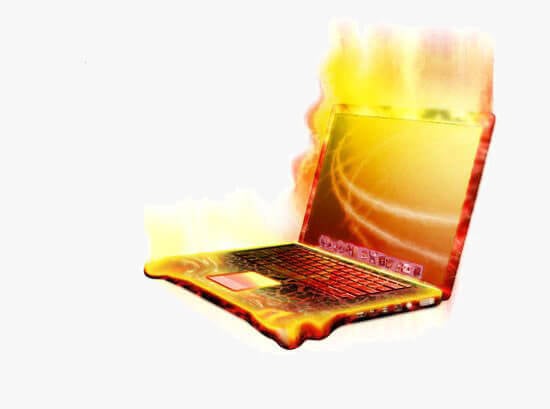
Если собрать все факторы, благоприятствующие перегреву MacBook, в одном месте в одно время, с помощью ноутбука можно будет размораживать курицу. За решением вопроса мы обратились к специалистам, экспертам, с которыми уже обсуждали возможность оснащения MacBook Pro 16-гигабайтовыми линейками оперативной памяти и как извлечь информацию с погибшего накопителя. Разобраться с проблемой помогли Денис Щеглов (deepapple.com) и Иван Мерещенко (macfix.ru). Ниже вы найдете список того, как можно охладить свой ноутбук и как лучше не охлаждать.
Денис Щеглов уточняет, что многое из вопросов, которые мы «наскребли» по сусекам Интернета, «адресованы пользователям, но не профессиональным инженерам. Каждый сам себе решает, как охлаждать бук, рекомендаций особых нет. Главное руководствоваться здравым смыслом и «Руководством пользователя».
Итак, что же «льзя» и что нельзя?
Нельзя (очень не рекомендуется):
1. Ставить ноутбук на мягкую поверхность: колени, одеяло, кресло. Это препятствует оттоку тепла и правильной циркуляции воздуха, способствует перегреву.
2. Захламлять рабочее пространство вокруг ноутбука, тем самым способствуя плохой циркуляции воздуха и скоплению армий пылинок.
3. Держать ноутбук рядом с кондиционером. Хотя выглядит этот способ как очень разумный, есть большой риск возникновения конденсата. Это сопоставимо с тем, что вы зальете его чаем, пивом, мохито или чем-либо еще, что спасает от перегрева вас.
4. Использовать кофро-кейсы типа «spek» (spek-case), поскольку тепло будет отводиться в нижнюю часть корпуса.
5. Использовать лед, азот и прочие замороженные материалы. Александр Мерещенко объясняет это тем, что при сборке материнских плат инженеры Apple используют припой без свинца. Он хрупкий и не переносит высокие перепады температур. Повредите «мать» и охлаждать ноутбук больше не придется.
6. Пользоваться пылесосом напрямую для удаления пыли, поскольку можно повредить хрупкие компоненты. Сметайте кисточкой пыль, а после собирайте пылесосом.

«Льзя» (очевидные вещи, которые могут спасти ваш MacBook):
1. Использовать металлический стол (нержавейка, алюминий).
2. Держать MacBook ближе к вентилятору (и себе поможете).
3. Использовать охлаждающую подставку с зазором 1-2 см для циркуляции воздуха. Этот метод не особо эффективен, поскольку днище ноутбука алюминиевое и выхода для кулера там нет.
4. Избегать попадания солнечных лучей на корпус ноутбука.
5. Регулярно протирать пыль.
6. Если нет специальной охлаждающей подставки, можно подложить под заднюю часть MacBook свинью книгу, например, чтобы увеличить приток воздуха.
7. Периодически отключать MacBook, чтобы снизить температуру. Diablo 3 подождет.
Помните, для ноутбука тепло — это зло. Будем надеяться, что эти советы помогут вам спасти свой MacBook от перегрева.
P.S. MacFix любезно подарил читателям AppleInsider.ru акцию по ремонту системы охлаждения. Для вас замена термопасты и ремонт системы охлаждения с использованием немецкой термопасты Keretherm kp92 обойдется всего в 2000 рублей в MacFix.ru (вместо 3000-3500 рублей). Чинимся!

Новости, статьи и анонсы публикаций
Свободное общение и обсуждение материалов

Лонгриды для вас
Помните AirPower? Apple не забыла про свою зарядку — напротив, она решила улучшить ее и добавить совместимость с iPad. Зачем? Похоже, в новых iPad появится поддержка беспроводной зарядки!

Apple представили нам новые продукты. Теперь уже оффициально. Предлагаем посмотреть на новинки, оценить новые фишки устройств, разобраться, когда новые продукты появятся в России и стоит ли их приобретать.

Apple выпустила iOS 15 beta 1 для всех. Установить обновление смогут все пользователи, которые зарегистрируют свои устройства в программе раннего доступа и скачают общедоступный бета-профиль
Нужен ли вам новый макбук?
Разбираемся с экспертом
18 октября компания Apple представила новый Макбук из своей профессиональной линейки. В нём много памяти, более шустрый процессор, более удобный порт для зарядки, вернулся порт HDMI для внешнего монитора и много других полезных штук. В России эти компьютеры будут стоить от 190 до 350 тысяч рублей. И вот вопрос: кому они реально принесут пользу, а для кого станут просто дорогой игрушкой?
Отвечаем по пунктам:
Кому полезен
Новые макбуки-про однозначно полезны людям, которые работают в сфере полиграфии, трёхмерной графики и видеопроизводства. Продвинутая видеокарта, много дополнительных ядер и очень быстрая память — всё это полезно. Если раньше у вас подтормаживали Фотошоп, Иллюстратор и Лайтрум — теперь не будут. (Это пока не точно, нужно тестировать.)
Особенно новинка будет полезна в видеопроизводстве, если вы работаете в формате 8K. Шустрая память и бодрая видеокарта будут хорошо держать ваши многокамерные съёмки. Если раньше ваш компьютер захлёбывался на видеомонтаже — теперь не будет.
Встроенный картридер — тоже приятный бонус для всех, кто снимает видео на SD-карты. Правда, вам больше не понадобятся ваши хорошие быстрые картридеры.
Кому бесполезен
Если у вас сейчас ничего не тормозит, вы монтируете видео в Full HD или 4K, а ваши проекты в Фотошопе занимают не более нескольких десятков слоёв, то вы просто не заметите безумной скорости нового макбука. Это как купить пятилитровый гоночный автомобиль и ездить на нём по городу, строго соблюдая ограничения скорости.
Для разработчиков польза сомнительная. Если вы сидите в Android Studio, то вы можете заметить некоторый прирост скорости, но вряд ли он будет для вас критичным. Остальные не заметят разницы.
Единственное, что может пригодиться разработчикам, — старшая модель с 64 гигабайтами оперативной памяти. Теперь можно компилировать тяжеловесные проекты быстрее, чем раньше. Но тогда будут пылиться графические ядра.
Приятные мелочи
Бортовой разъём HDMI будет полезен тем, кто часто выступает со своим ноутбуком на конференциях. Правда, тогда вам придётся расстаться со всеми переходниками, которые вы понакупали за последние несколько лет.
Новый макбук будет греться намного меньше, чем системы на процессорах Intel, а также он будет меньше шуметь. Но если у вас макбук на процессоре M1, вы не почувствуете разницы.
Дизайн, как в вашей молодости. Помните макбуки «мыльницы»? Они вернулись (наполовину).
Можно подключить много больших мониторов. Если у вас более двух глаз или вы оператор видеостены на фасаде «Москвы-сити», вам это будет полезно.
Если у вас будет новый модный макбук, все сразу поймут, что вы богаты.
Неприятные мелочи
Время автономной работы примерно такое же, как на нынешних макбуках с процессором М1. Будете заряжать ноут раз в день-два.
Реалистичный срок службы новых макбуков — 3–5 лет. Дальше начнутся проблемы с износом флеш-памяти, ушатается батарея, покоцается экран, позаливается клавиатура, начнёт облезать антибликовое покрытие. Да и вам уже он осточертеет: вы же не обниматься с ним будете, а трудиться и получать правочки.
За 200—300 тысяч Apple предлагает закрытую систему: 16—32 ГБ оперативной памяти и 2 ТБ хранилища, что для профессиональных задач не огого, а самый минимум. И эти параметры потом не нарастишь. За те же деньги можно взять стационарник на процессоре AMD и поставить в него хоть терабайт оперативной памяти и 10 ТБ хранилища. И эта система будет модульной, заменяемой и ремонтопригодной. Если через три года у вас посыпется один из модулей накопителя, вы его замените и продолжите работать.
Новые процессоры постепенно перекочуют в мини-компьютеры Mac Mini и моноблоки iMac. Если вы работаете за внешним монитором, есть смысл дождаться первых, а если вы думаете о замене монитора — вторых.
Через два-три года Apple выпустит следующее поколение процессоров, и всё начнётся по-новой. А за это время AMD и Intel подтянутся со своими ARM-процессорами нового поколения, и снова у нас будет куча одинаково высокопроизводительной техники.
В чём проблема всех новых компьютеров
Компания Apple в рекламе показывает, что на новых макбуках у вас получатся фантастические кадры, классная графика и невероятные фильмы. Но нам не говорят, что такие вещи получаются только у профессионалов, и всё это получалось у них и без новых макбуков. Макбук просто ускоряет рендер, всё остальное делает художник, оператор, режиссёр, сценарист, костюмер и т. д. И от нового компьютера все эти люди в вашей жизни не появятся.
Когда вы открываете новый макбук, первое время вы сможете ощущать восторг от новой машины. Но потом вы подключаете рабочую почту, на рабочем столе появляются рабочие файлы, в рабочем Телеграме всплывают рабочие уведомления. Через несколько часов ваш новый блистательный макбук превратится в ваш обычный рабочий макбук. Хотите свежести и лёгкости? Сделайте полную переустановку операционной системы, это бодрит.
Всё то, что вы делаете сегодня на своём нынешнем компьютере, вы будете делать на новом макбуке. Те же программы, те же клиенты, те же коллеги. Хотите свежих впечатлений — смените место работы.
В общем, если 250 тысяч жгут карман — берите, конечно, но мы вас предупреждали.

Идеальный гаджет для работы и учёбы. Сразу обнаружила кое-какой нюанс при работе!
Привет все поклонникам Apple!)
Общая информация:
Тип продукта: ноутбук;
Полное название: Macbook Air 2020 M1;
Выбранный цвет: золотой;
Объём памяти: 256 гб (естественно есть варианты с большим количеством памяти);
Страна производителя: Китай.
Упаковка:
упаковка белого цвета, в стиле Apple. Спереди изображён ноутбук сбоку, можно увидеть какой он тоненький.
По бокам изображён логотип Apple:
На верхней и нижней грани есть надпись MacBook Air:
Сзади есть подробная информация о производителе и характеристиками макбука.
Чтобы упаковку было легче снять есть вот это:
Открыв коробку видим золотого красавца) но о нём чуть позже.
Наполнение:
Начнём с всеми любимой макулатуры. Прилагаются любимые наклеечки с яблоком, кстати, они золотого цвета:
Инструкция, показывающая где находятся какие кнопки:
Вкладыш с руководством эксплуатации, гарантийный талон:
Помимо бумаги, в комплект идёт шнур для зарядки и адаптер:
Собственно, в комплекте больше ничего не было, перейдём к самому гаджету.
На крышке видим зеркальный логотип яблока:
Слева два порта для зарядки или для подключения стороннего жёсткого диска, не уверена, но через переходник можно подключить также другие устройства.
Справа видим порт для наушников, что удивительно, это порт на 3,5 мм, Apple уже давно не выпускали iPhone’ы с таким портом.
Изначально была такая плёнка:
Фишка в том, что как только вы её снимаете, устройство автоматически активируется.
Из нового в М1 теперь можно переключать язык нажав эту кнопку (на айфонах такая же кнопка):
Так же следует запомнить несколько комбинаций клавиш, они понадобятся при работе с МакБуком:
Понятно, что комбинаций больше, это основные.
Пользование:
Если говорить про управление, то всё интуитивно понятно. Я боялась что при переходе на другую ОС будут сложности, однако я быстро привыкла. Так как это мой первый МакБук я не могу судить о быстроте его работы по сравнению с другими, однако должна сказать, что М1 работает шустро.
При первом включении нужно настроить устройство, на самом деле всё интуитивно понятно)
В заголовке к отзыву я упомянула про нюанс. Дело в том, что иногда кнопка переключения языка попросту не работает, тут помогает только рестарт. Я читала, что это проблема многих Макбуков на М1, просто бывает все нормально переключается, а в один момент кнопка тупо перестаёт работать и ничего ты с этим не сделаешь.
Если говорить про зарядку, мне хватило на 4 дня, меня это приятно удивило.
Я безумно рада своему приобретению! Понятное дело, что это не игровой ноут, но какие-то легкие игры он потянет. Хотя я покупала его не для игр, для учёбы это просто отличный гаджет. Рекомендую Macbook Air тем, кому нужен хороший помощник для работы или учёбы, работает плавно, без тормозов. В общем я рада! Про нюанс я сказала, но, сильно мне это не мешает.
Плюсы и минусы:
Всем спасибо за просмотр, жду вас снова!)
МОИ ДРУГИЕИОТЗЫВЫ НА ТЕХНИКУ APPLE:
MacBook Air на новом процессоре M1. Мой первый макбук и сразу о плюсах и минусах, а без последних не обошлось. О переходе с Windows на Mac OS и как это сделать безболезненно.
Приветствую!
Покупка данного ноутбука была тернистой и непростой, возможно это было связано с потоком новостей, о том что у данной модели трескается экран без видимых на то причин, а может еще и с началом учебного года в России. Но что же все таки меня побудило купить ноутбук за более чем 100 тыс. руб.? У меня был день рождения, и муж хотел сделать какой-то полезный подарок. Уже давно у нас шла война на тему ноутбука и компьютера, рабочего стола и кто будет главный. Все потому что мы обросли техникой, но муж подмял ее всю под себя и настроил как ему хотелось. Когда я заикнулась про новый ноут, он предложил свой старый. Ага, ну конечно, сейчас! Я отказалась, ведь я хотела не старый, страшный ноут, а новый, красивый, современный и отвечающий моим требованиям по мощности. Поэтому первым пунктом в моем отзыве на MacBook Air будет перечень параметров, которые я предъявляла к ноутбуку.
🌿 Общая информация:
Как видно я выбор сделала в пользу увеличения оперативной памяти и сейчас, пользуясь буком понимаю, что это было правильное решение. Объем SSD я выбрала минимальный, так как у меня все на переносном диске на 1 тБ. Опять же, все еще в продаже есть MacBook на Intel, а это совсем другая история от М1.
🌿 Упаковка и комплектация:
Когда мне вынесли на выдачу заказа ноутбук, я даже не поверила, что мне, потому что коробка была очень маленькая, да еще и обычная крафтовая, а я ждала белую. Оказывает производитель сделала двойную упаковку. Краф коробка, внутри белая привычная, стильная коробка. Да, я предварительно смотрела на ультрабук в живую, но все равно он показался до боли миниатюрным.
В комплектации:
🌿 Описание MacBook Air.
Предвкушение новенького бука меня подстегивало поспешить домой. Первым делом я зашла в свой профиль Apple, хотя можно было завести новую учетную запись. Но я хотела облегчить синхронизацию телефона и MacBook Air поэтому объединила все в одну учетку. Процесс запуска нового ноутбука был быстрый, теперь нужно было установить программы, настроить под себя.
У MacBook Air из-за его ультратонкости нет USB портов, вообще кроме двух выходов Type C нет портов. Оба выхода находятся слева и рядом друг с другом. Есть выход Jack 3,5 мм для проводных наушников, но у меня есть беспроводные, которые отлично синхронизируются с MacBook Air. Скорее всего этот выход не будет использован в будущем.
Я купила себе небольшой переходник с Type C на USB для подсоединения флешки или переносного жесткого диска.
Я посмотрела сейчас уже и флешки и даже беспроводные мышки стали делать на Type C, вероятно в ближайшем времени все перейдут на этот тип с привычного нам USB. Можно купить переходник на несколько выходов, в том числе на HDMI, но мне нет необходимости так много подключать.
В MacBook Air нет привычного понятия рабочего стола, папок или программ, тут уже приложения. Основная панель рабочих программ находится внизу. Нужно время, чтобы привыкнуть к тому, что кнопка закрытия окна на противоположной стороне, что сворачивать в трей та еще морока, почему-то не все сворачивается двойным щелчком по окну.
Клавиатура отличает от привычной, в ней нет ALT и CTRL в привычном для нас функционале, тут другие клавиши и если вы, как и я, привыкли к работе с клавиатурой придется учиться на новые команды.
Самый удобный в мире touch pad, я как-то сразу с ним слилась, что даже мышка не понадобилась, хотя раньше я без нее, как без рук. В MacBook Air touch pad большой, него нет кнопок, он и есть одна большая кнопка.
Клавиатура имеет плоские клавиши, у них есть подсветка, которую можно настроить. Например, я настроила так, чтобы через 5 секунд бездействия она отключалась, а при касании снова загорается, яркость подстраивается под окружающую среду.
У MacBook Air нет кулера, охлаждение пассивное. За все время пользования ноутбуком он не перегревался и вроде даже не думал. Из-за отсутствия кулера работа беззвучная, никакого больше шума!
Несмотря на то, что MacBook Air очень тонкий, в руках его вес ощущается приятной тяжестью. Да, монитор маловат, я привыкала, да и пространства мало, если что-то куда-то переносить, или при работе с графикой.
По обоим сторонам о клавиатуры находятся динамики. Звук невероятно мощный, даже не скажешь, что эта малютка так может. К тому же звук чистый, ничего не хрипит, не гудит, даже муж с музыкальным слухом оценил.
В новых MacBook Air яблоко на передней крышке уже не светится. Оно просто зеркальное. При выборе цвета я хотела чего-то более женского, и поэтому выбор пал на золотистый, хотя он, конечно, сильно отличается от золотого в моем представлении, скорее бронзовый.
Прежде чем начать работу с новой, для меня, операционной системой, я пересмотрела массу роликов на Ютуб. Это просто кладезь полезной информации и инсайтов для новичков. Почти все настраивала я по роликам с ютуба.
Первая проблема!
Как я написала выше, я не создавала новую учетную запись, а прицепилась к уже имеющейся. Естественно телефон у меня синхронизировался полностью и тут у меня все данные скопировались на iCloud, фактически они задвоились в хранилище, и сразу стало не хватать места, а покупать место я не собиралась. Пришлось долго и нудно все чистить, и отключать синхронизацию фотогалереи через iCloud.
Однако впереди меня ждал другой сюрприз.
Опять же проблема связана с синхронизацией. Однажды утром я просыпаюсь и не понимаю, а почему уже 10, а будильник поставленный на 8 утра молчит?! На телефон, а там 23 часа. ЧТО. Оказывается, так как я отключила геолокацию на MacBook Air, то он автоматически сам выставляет время Калифорнии, США. Соответсвенно синхронизированный телефон работает с ним на одной волне. Я выставила в телефоне ручную установку часового пояса, поменяла в настройках MacBook Air тоже на ручную настройку, но на утро ситуация повторилась.
Начала шерстить интернет, оказывается такая ошибка была на Айфонах 5 после какого-то обновления и никак не устранялась. Тогда я все же нашла в настройках пункт, где отключила любое автоматическое выставление времени, даже после обновлений.
В ноутбуке за 100 тыщ перестала работать кнопка.
Это не шутка и проблема не только у меня, но к счастью, свою проблему я решила. Через неделю, после начала пользования перестала работать кнопка fn она же стала выглядеть теперь как глобус, она же переключает язык. Опять я в гугл, и да, у многих эта проблема. Предлагалось перенести переключения языка на кнопку Caps Lock, а чтобы запускать капс, нужно было нажимать и удерживать. Вообще ситуация неприятная, а варианты сомнительные.
Что решило проблему? Обновление системы. Когда я маялась несколько дней с этой кнопкой, пришли обновления. Я их установила и кнопка снова заработала. Apple я в тебе разочарована!
Ставить на свой компьютер лицензионный софт, или качать пиратский, каждый решает сам. Я не стала покупать лицензии, и скачала пиратский. У меня слишком много нужных программ, которые дорого стоят. Кидайте в меня помидоры, делайте что хотите, но мы живем в России и это ее суровая реальность. Если можно скачать и установить, ну че я буду платить?! Главное там убрать галочку в настройках, что при обновлении системы, приложения автоматически не обновлялись бы.
И я хочу сказать, что пиратский софт в MacBook намного приятнее, чем на виндовс.
Повторюсь, что я взяла немного бОльшую оперативку, чем базовая, и даже на ней резкость моей работы в фотошоп немного подгружается, буквально пару секунд. Насмотревшись видео обзоров, как все летает, я немного подвисла, когда увидела крутящуюся радугу.
Вообще для моих задач мощности хватает. Смотрела обзоры, где на базовой комплектации монтирую видео в редакторах, вообще не понимаю, как осиливает, но осиливает. Я брала оперативку еще и заглядывая на будущее, потому что не собираю менять ноутбук очень быстро.
Производитель заявляет 18 часов. Ну да, конечно. У меня хватает батареи примерно на 6-8 часов автономной активной работы. Вообще показатель не плохой, особенно если сравнивать с другими ультрабуками. Я ориентируясь еще и на этот показатель отдала предпочтение MacBook Air.
В первую очередь морально настроится. Данная операционная система очень простая, интуитивно все понятно. Вот когда я только начинала работать с компьютеров в 2005 году, все программы были на английском, вот там было сложно, ведь интернета не было, ну у меня точно не было. А тут вдруг какой вопрос быстро гуглим или идем в ютуб, там замечательные люди сняли кучу понятных роликов, и пока не было ни одной проблемы, которую я не смогла решить. Понемногу я уже привыкаю к операционке и уже совсем освоилась в самой машиной.
Итак, а стоит ли отдавать более 100 тыс. руб. за этот ноутбук?
Я думаю, определенно стоит. Я смотрю, как некоторые телефоны за сотку покупают и недоумеваю. Ну ладно, если может пойти да купить, а если в кредит, для меня за гранью. Так извините, ноутбук это более практичная вещь, на нем можно работать. Да, некоторые с телефона работают, но у ноутбука функционал шире, однозначно.
Вообще мне хочется еще и еще делится впечатлениями, но у тогда отзыв на MacBook Air будет бесконечным. Если у вас остались вопросы, можно задать в личные сообщения или тут в комментариях. Как и любая техника тут не обошлось без минусов, куда без них, но плюсов кажется значительно больше.
Инструкции по уходу за аккумулятором MacBook
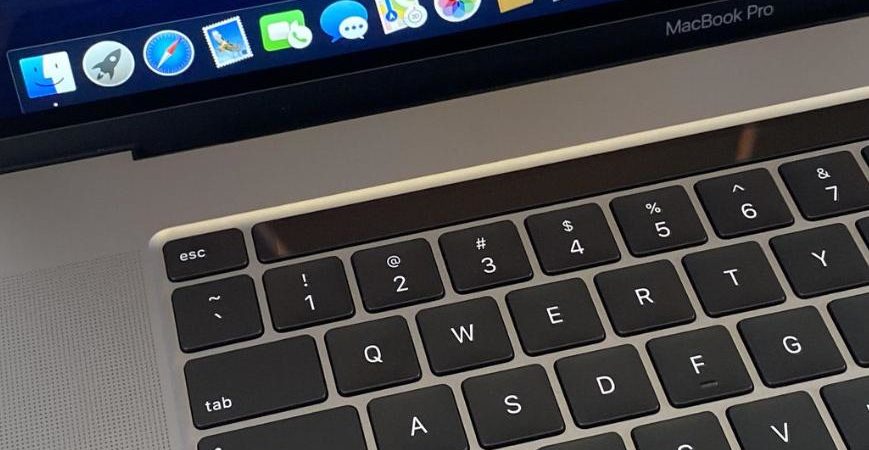
Недавно обратил внимание, что MacBook в спящем режиме с закрытой крышкой, подключенный к сети, периодически становится теплым.
Немного теории об аккумуляторах
На сегодня самый популярный тип аккумулятора литий-ионнный. Ранее в портативной технике использовались никель-кадмиевые и никель-металлгидридные аккумуляторы. Сейчас в современных ноутбуках вы их уже не встретите. Каждый тип аккумулятора имеет как свои преимущества, так и недостатки.
Литий-ионный аккумулятор лучше держит заряд, имеет меньший вес, быстрее заряжается. Вообще идеально подходит для портативной техники.
Литий-ионные батареи состоят из 4 элементов: 2 электрода (катод и анод), сепаратор и электролит.
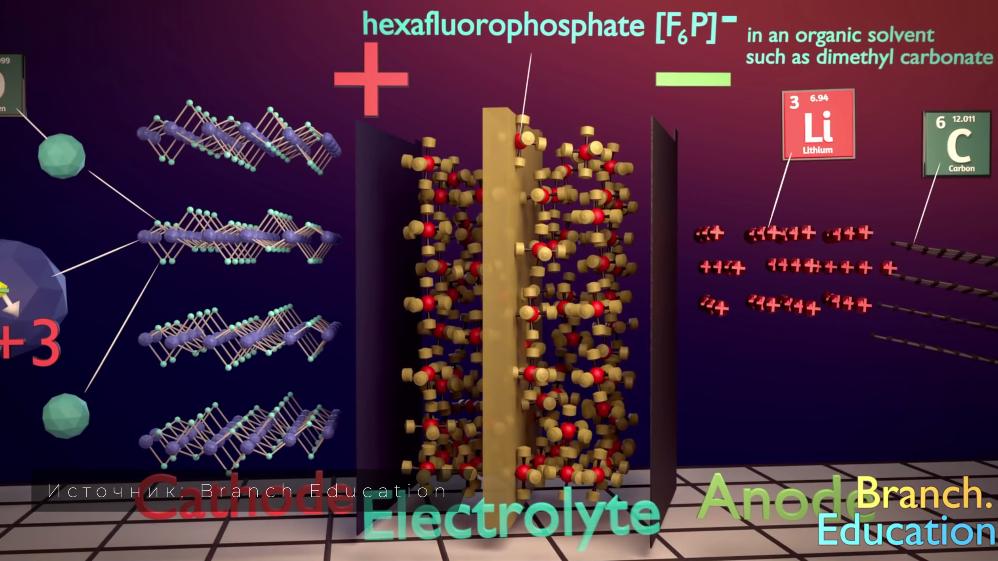
При разрядке, когда цепь замкнута, происходит перемещение электронов от анода к катоду через ноутбук, обеспечивая его работоспособность вне розетки. А ионы лития также перемещаются к катоду через сепаратор с электролитом.
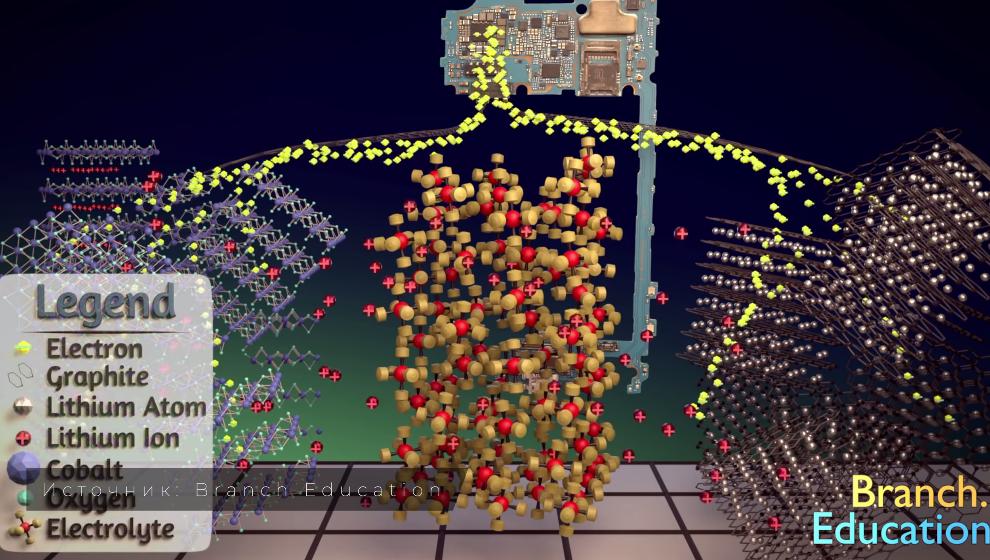
Сепаратор конструктивно разделяет катод и анод. А электролиты обеспечивают перемещение ионов лития между электродами.
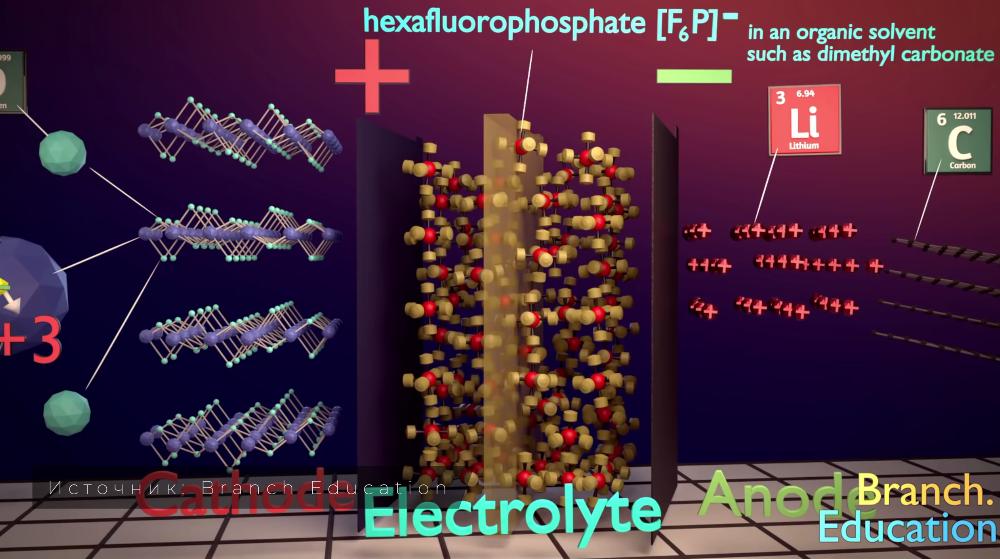
При зарядке аккумулятора от сети происходит обратный процесс.
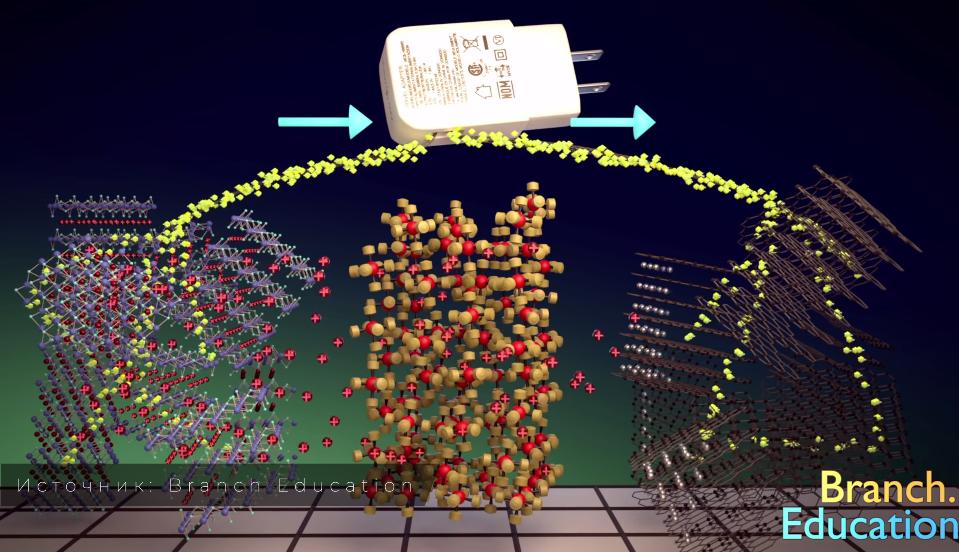
Да, сейчас во многих смартфонах установлен литий-ионный-полимерный аккумулятор. Он лучше, литий-ионного, потому что электролит жидкий, чувствителен к температурным колебаниям, и при проколе может произойти возгорание. А в вашем литий-ионном-полимерном аккумуляторе стоит твердый электролит, на который нанесен гелеобразный электролит.
Деградация аккумулятора — это нарушение процесса перемещения ионов лития между электродами из-за нежелательных химических реакций, коррозий и высоких температур.
Можно ли использовать ноутбук постоянно от сети?
И мы подходим к главному вопросу статьи: можно ли использовать ноутбук постоянно на зарядке? Можно, и это безопасно. Есть контроллер питания и интеллектуальные функции. Но постоянное подключение к сети может повлиять на износ батареи.
Также на ночь лучше использовать спящий режим, а не завершение работы (особенно актуально для владельцев Windows). И на ночь лучше отключать ноутбук от сети, чтобы он не нагревался.
Износ аккумулятора
От того, что вы используете ноутбук постоянно на зарядке, аккумулятор деградирует быстрее.
Износ батареи можно определить по циклам перезарядки. Один цикл — это полный разряд батареи до нуля и полный заряд до 100%.
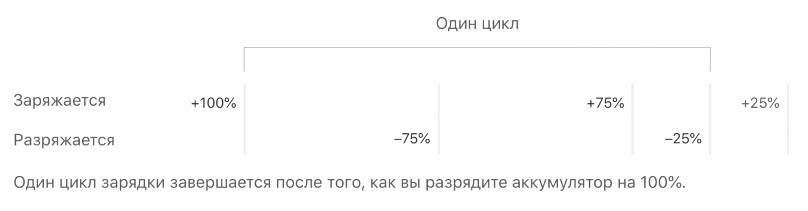
Причем необязательно за один раз. Один цикл может накопиться из более мелких зарядов. Например, сегодня вы разрядили ноутбук на 70%, а завтра еще на 30% и снова зарядили до 100%. В итоге мы получили 1 цикл.
В современных Макбуках компания Apple допускает 1000 циклов перезаряда до того, как ресурс батареи будет считаться выработанным.
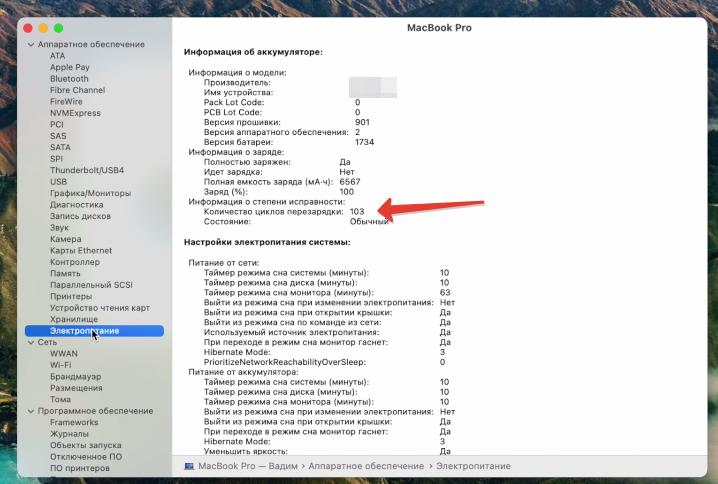
Даже если ноутбук будет все время стоять на зарядке, циклы перезарядки все равно будут начисляться. Это подтверждает и поддержка Apple. Но происходит это очень медленно, примерно 100 циклов за 2 года ежедневного использования ноутбука.
В среднем, если работать не от сети, а от аккумулятора постоянно и интенсивно, запаса в 1000 циклов вам хватит на 3-4 года использования. Но если питаться от сети, циклы будут идти значительно медленнее, но все равно будут идти, т.к. ноутбук питается не напрямую от сети, а через аккумулятор, т.е. происходят микроциклы.
На старых ноутбуках можно вынуть аккумулятор и питаться напрямую от сети.
Если вы используете ноутбук постоянно от сети, то тогда можете ориентироваться на 3 вещи. Первая — это не циклы перезарядки, а время автономной работы. Вторая — обращайте внимание на неравномерность разрядки. И третья — оценивайте визуальное состояние батареи, периодически снимая заднюю крышку ноутбука (ежегодно).
Советы по эксплуатации аккумулятора
Самая большая проблема для литий-ионного аккумулятора — перегрев. Рекомендуемый диапазон работы от +10 до +35 градусов.
Не используйте ноутбук под прямыми солнечными лучами в жаркую погоду. Не заряжайте ноутбук в душном помещении и под прямыми солнечными лучами — это очень вредно для батареи.
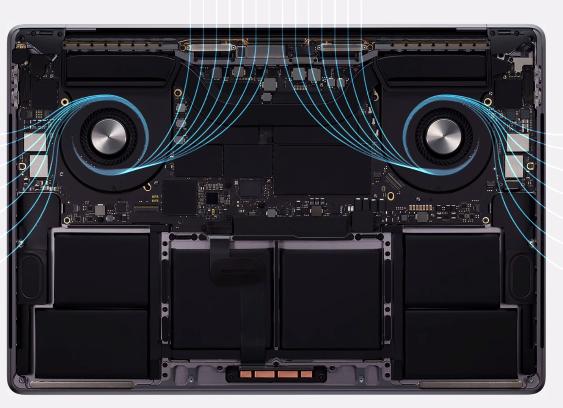
Мягкое одеяло может просто перекрыть вентиляционные отверстия, да и сам ноутбук будет отдавать тепло на ту поверхность, на которой он лежит. В итоге перегрев почти гарантирован.
В MacOS Catalina и BigSur появились расширенные программные настройки батареи ( Системные настройки — Аккумулятор ). Обязательно в разделе «Состояние аккумулятора» активируйте пункт «Управлять сроком службы аккумулятора» и включите опцию «Оптимизированная зарядка».
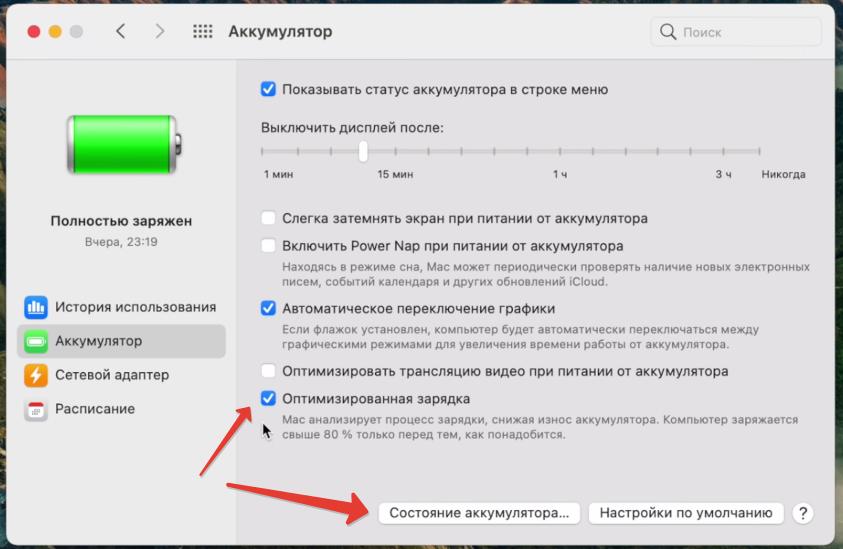
Функция «Слегка затемнять экран при питании от аккумулятора» ограничит максимальную яркость до 75%.
Функция «Оптимизировать трансляцию видео…» автоматически будет запускать видео в SDR, а не в HDR. Потребление энергии также сократится.
Не стоит допускать полного разряда ноутбука до 0%. Вы можете разрядить его до 10% и поставить на зарядку. Калибровка в современных АКБ не нужна, и разрядка до нуля негативно сказывается на эксплуатации самой батареи.
Если вы постоянно используете ноутбук от сети, хотя бы раз в месяц снимайте его «со шнурка» и разряжайте до тех же 10%. Обязательно используйте оригинальные з/у или качественные аналоги от известных производителей.
Если ноутбук длительно не будет использоваться, то зарядите его на 60-80%, выключите и положите в темное прохладное место. В этом случае батарейке ничего не будет. Сама компания Apple заряжает примерно на такие показатели свою технику.
0% или 100% заряда для длительного хранения — это одинаково вредно для аккумулятора.
Как вы эксплуатируете свои ноутбуки, делитесь в комментариях.
Источники: Branch Education, ProTech, Apple.



