
Оперативка с разными таймингами
Помощь в написании контрольных, курсовых и дипломных работ здесь.
Использование видеокарты с разными таймингами
Исли я в поставлю тайминги памяти в видеокарте значительно ниже чем было производительность.
[Решено] NUCLEO-F767ZI проблема с таймингами?
Добрый вечер! Начал осваивать NUCTIO-F767ZI. Собрал проект с FriiRTOS и использованием периферии.
Пойдет ли память с таймингами 4-4-4-12 на GA-P35-DS4?
У меня материнская плата GA-P35-DS4, хочу поставить память джеил черный дракон с таймингами.
Решение
Материнская плата не видит оперативную память после манипуляций с таймингами
После снижения таймингов материнская плата стартует, но так как будто не вставлена оперативка.. Не.
 Построить 5 треугольников с разными высотами и с разными стилями заполнения
Построить 5 треугольников с разными высотами и с разными стилями заполнения.
Wi-fi поднимается пинг, с разными адаптерами, с разными роутерами
Добрый день. Почему-то на моей пеке периодически поднимается пинг до 1500мс, замечаю когда играю в.
Оперативка
Компьютер использует только 1GB оперативной памяти. Всего 2GB. Как сделать так, чтобы использовал.
оперативка
что значит зарезервировано? и как исправить? 64х ОС был в биусе- все видит.
Оперативка
Здравствуйте! Подскажите пожалуйста 1) В описании к материнской плате написано что объем.
9 ошибок при выборе оперативной памяти для новой сборки


Содержание
Содержание
При выборе оперативной памяти важен не только объем и цвет радиатора, но также частота, тайминги, тип микросхем. Не зная об этих характеристиках, пользователь подберет комплект методом «два ядра, два гига» — и дело в шляпе. Но через пару дней после запуска компьютера он столкнется с низкой производительностью, фризами и подергиваниями в играх. Чтобы не допустить такого в новом компьютере, нужно знать об основных критериях выбора и ошибках, которые часто совершают пользователи.
При сборке системы легче всего определиться с процессором или видеокартой — устройства ярко очерчены ценовой категорией, поэтому каждый знает наверняка, что ему по карману. С оперативной памятью так не получится.
Пользователь обязательно испытает «неполадки» с выбором: после штудирования ассортимента окажется, что за одну и ту же стоимость можно найти совершенно разные по характеристикам и внешнему виду устройства. Стильный радиатор и ARGB-подсветка или «красивые» цифры на коробке и невзрачный внешний вид — как правило, многие делают ошибки, начиная с этого момента. Дальше — еще интереснее.
Погоня за объемом
Когда-то считалось, что компьютер станет быстрее, если ему «добавить памяти». Это легко объяснить: ПК долго оставался предметом роскоши, поэтому владельцы экономили на комплектующих, чтобы позволить себе даже самый скудный набор «компьютерщика». Первой в списке «ненужных» характеристик оказывалась оперативная память, благодаря чему получалось сэкономить на более мощный процессор. Поэтому после установки второй планки памяти компьютер становился как новый — решение было не в дополнительном, а в достаточном объеме.

С тех пор экономия на объеме вышла из моды, но стереотип «больше-лучше» остался. Поэтому многие пользователи все еще стараются обеспечить систему как минимум двукратным запасом DRAM, делая выбор в пользу объемных модулей с посредственными скоростными характеристиками. При этом они выбирают самые недорогие комплекты, чтобы уложиться в запланированную сумму. На самом деле современной игровой сборке достаточно выделить 16 ГБ оперативной памяти. Если компьютер нужен для работы, то хватит 32 ГБ. Можно установить и 64 ГБ — но это экстремальные цифры, которые вряд ли принесут пользу домашнему юзеру, зато потянут за собой расходы, и могут даже отказаться работать с бюджетной материнской платой.
Разобрались — памяти должно быть достаточно для игр или работы. Сам по себе объем не играет роли в максимальной производительности компьютера. Важнее подобрать модули с хорошими скоростными показателями. Например, 16 ГБ с высокой тактовой частотой и низкими таймингами окажутся в разы эффективнее 32 ГБ или 64 ГБ со средними характеристиками.
Одна, две, четыре? Дайте шесть!
С объемом памяти определились — ставим 16 ГБ или 32 ГБ. Для игр точно хватит, и запас останется на случай, если придется подрабатывать монтажером у Спилберга или рисовать мультфильмы для Disney. Осталось выбрать интересующий нас комплект и нажать кнопку «Сделать заказ». Но постойте — вот комплект на 32 ГБ. А вот еще один комплект на 32 ГБ. Первый набран двумя планками, а второй — четырьмя. Какой покупать? Давайте разбираться.

Современные системы построены на материнских платах с разным количеством разъемов DIMM под установку планок оперативной памяти. На рынке встречаются системы с двумя, четырьмя и даже восемью разъемами. Но это не значит, что для лучшего эффекта пользователь должен заполнить все свободные места. Напротив, некоторым системам противопоказано более двух планок, а другие спокойно переварят четыре. И дело вот в чем.
Многоканальность памяти
Оперативная память может работать с информацией в нескольких режимах. Для обычных настольных компьютеров это одноканальный и двухканальный режимы. В первом случае система заполняет данными сначала первый модуль ОЗУ, затем второй, третий и так далее. Это ограничивает пропускную способность подсистемы памяти. Во втором случае компьютер распределяет данные одновременно по всем установленным модулям памяти и работает с удвоенной скоростью.
Как правило, одноканальный режим включается только при использовании одной планки памяти, а с двумя или четырьмя задействован двухканальный режим. При этом важно соблюдать четность — две планки и четыре включают Dual Channel, а три планки ломают эту идиллию. Многие также думают, что канальность памяти строго привязана к количеству разъемов на плате — это не так. Настольные системы типа Desktop поддерживают только двухканальный режим работы, при этом могут иметь как два, так и четыре разъема DIMM. Другое дело —экстремальные платформы HEDT.

HEDT или High-End Desktop — платформа, которая комбинирует в себе лучшее из настольных и серверных компьютеров. Как правило, эти процессоры обладают большим количеством ядер, а также поддержкой четырехканального режима работы ОЗУ. Для таких сборок справедливо равенство: две планки = двухканальный режим, а четыре планки = четырехканальный режим.
Одноранговая или двухранговая
Кроме объема и каналов памяти существует такая характеристика, как ранг памяти. Если вдаваться в технические подробности, то можно запутаться и забыть, для чего собирается новый компьютер.

Достаточно знать, что оперативная память бывает одноранговой и многоранговой (двух, четырех и даже восьми) — это зависит от типа микросхем. Например, модуль ОЗУ стандарта DDR4 объемом 16 ГБ может быть набран двумя способами — шестнадцать микросхем по 8 бит или восемь микросхем по 16 бит. В первом случае память окажется одноранговой, так как строится только на одноранговых чипах. Во втором случае модуль станет двухранговым — фактически сразу два одноранговых модуля в одной пачке.
Как правило, на стабильность системы ранговость памяти не влияет. Современные материнские платы совместимы практически со всеми актуальными моделями DDR4. Зато в некоторых случаях производительность может быть выше на двухранговых модулях. Этот эффект зависит от контроллера процессора и особенностей программного обеспечения, в котором измеряется производительность. Мы уже разбирались в этом вопросе, и поиск ответов занял целую статью. Тогда же мы выяснили, как влияет канальность памяти на производительность.
Не забываем — принцип «возьму одну, потом докуплю вторую» больше не работает. Современные системы рассчитаны на работу с двумя модулями и больше. При этом не стоит гнаться за количеством планок: два модуля по 8 ГБ или два по 16 ГБ спокойно уживаются на любой актуальной материнской плате. Также следим за совместимостью. Некоторые материнские платы обладают лишь двумя разъемами под ОЗУ, поэтому покупка комплекта памяти из четырех планок будет бессмысленной.
Степпинги памяти и на что они влияют
Уже уходите? Постойте, мы не определились с типом микросхем. Точнее, с их степпингами. Несмотря на то, что чипы DDR4 объединены одной технологией, их качество может отличаться от модели к модели. Производство полупроводниковых деталей сопряжено с большим количеством отбраковки. Микросхемы, не прошедшие контроль высшего качества, попадают на следующий и так, пока микросхема не найдет свою нишу. Градации качества чипов обозначаются как A-die, B-die, C-die, M-die и далее по алфавиту.

Тип микросхем влияет на способность памяти работать на высокой тактовой частоте с низкими таймингами. Вряд ли этот пункт заинтересует сборщика офисных систем, но геймер со стажем должен понимать, насколько ценны для производительности платформы дополнительные 100 МГц. Поэтому перед выбором ОЗУ для нового компьютера нужно помнить про степпинги. Качество чипов определить легко: как правило, модули с заводской частотой от 3600 МГц и выше будут определенно лучше, чем модули с частотой 2133 МГц и даже 3000 МГц. При этом не забываем про тайминги — в этом мы уже подробно разбирались.
Запомним — от качества микросхемы зависит максимальная тактовая частота и тайминги модулей. Чем выше частота и ниже тайминги, тем быстрее работает компьютер. Естественно, с ростом качества чипов меняется и стоимость планок. Чтобы правильно выбрать «ту самую» модель и не ошибиться, читаем подробный материал.
Тактовая частота или XMP-профиль
Тайминги и тактовая частота — это параметры, которые влияют на производительность памяти. Изменяя их значения в сторону улучшения производительности, пользователь разгоняет компьютер. Неправильная настройка может стать причиной ошибок и нестабильной работы, а в некоторых случаях — и полного выхода техники из строя. Чтобы исключить эти проблемы, производители ОЗУ заранее тестируют модули на заводе и присваивают им готовые профили разгона XMP или DOCP.

Основная ошибка при выборе модулей с разными профилями XMP — это слепая гонка за частотой. Производители намеренно возвели тактовую частоту в ранг единственной полезной характеристики, по степени важности идущей сразу после объема, поэтому пользователь выбирает память по гигабайтам и гигагерцам. Но будут ли эти параметры эффективными в тандеме с остальными комплектующими? Не всегда.
Например, платформы с процессорами Intel проще относятся к разгону DRAM, поэтому для флагманских материнских плат с чипсетом Z-серии можно выбрать планку с любой частотой, и она будет функционировать штатно. Другое дело — системы на базе AMD. Известно, что процессоры этого производителя способны стабильно работать с максимальной частотой памяти 3800 МГц. Встречаются редкие экземпляры, которые удерживают 4000 МГц без потери производительности, но это случай один на миллион.
Вывод — не гонимся за экстремальным показателем частоты, а выбираем модули по возможностям системы. Если пользователь не уверен в способностях своей платформы, то можно остановиться на значениях 3600-3800 МГц. Этих цифр достаточно для полноценной работы компьютера в играх и рабочих задачах. Исключения составляют сборки, где вместо дискретной видеокарты используется встроенное в процессор графическое ядро. В таком случае работает правило «больше-лучше» — подробнее об этом здесь.
Радиатор — зло?
Сразу оговоримся — стандартным планкам радиатор не понадобится. Это касается модулей всех производителей и поколений. Для микросхем DRAM существуют безопасные пределы частоты, таймингов и напряжения, которые регулируется стандартами JEDEC. Это значит, что ОЗУ без разгона сможет работать без отвода тепла в любых задачах. Стандартный модуль объемом 8 ГБ поколения DDR4 выделяет максимум 3 Вт тепла — это сразу на все восемь микросхем.

Если же оперативная память работает на повышенных настройках тактовой частоты, то, скорее всего, она также требует повышенного напряжения. Такие планки рекомендуется использовать с радиаторами, хотя в рабочих задачах и играх температура планок поднимется скорее из-за нагрева окружающего воздуха в корпусе, а не от повышенного энергопотребления самих чипов.
Другое дело — специфические задачи, которые используют производительность компьютера точечно. Например, работают только с ОЗУ компьютера. В таком случае оперативная память будет функционировать на пределе, и повышенный нагрев чипов гарантирован. Здесь без радиаторов не обойтись.
Собирая игровой компьютер, пользователь покупает оперативную память с заделом на будущее. Он выбирает комплекты с высокими цифрами в профиле XMP. Значит, модули памяти будут работать на пределе возможностей, что точно «поджарит» компоненты без хорошего теплоотвода. Но не стоит увлекаться гигантизмом охлаждения. Любой заводской радиатор почти избыточен для охлаждения чипов, а лишний сантиметр алюминия норовит задеть систему охлаждения процессора и пустить под откос все старания сборщика-перфекциониста.
Дайте больше света
Подсветка не влияет ни на качество оперативной памяти, ни на ее ходовые характеристики. Наличие разноцветных диодов в радиаторе меняет только один параметр — это стоимость комплекта памяти. При этом переплата за красоту может с легкостью перебить стоимость более качественных моделей с высокой частотой и привлекательным объемом.

Конечно, подсветка — это безобидный элемент, который существует отдельно от конструкции оперативной памяти. Но некоторые пользователи заметили, что модули с включенной подсветкой нагреваются сильнее. Это удивительно, так как светодиоды обладают маленькой мощностью и почти не греются во время работы. Тем не менее встроенные в модули датчики показывали кардинальную разницу. Возможно, это сбой в показаниях термопары при включенной подсветке или дополнительный нагрев от контроллера подсветки. Удивительно, но факт.
Выбирать комплект памяти с подсветкой — не ошибка, а соответствие моде. Выбирать комплект памяти ради подсветки — вот грубая ошибка. Причем так делает большинство юзеров, жертвуя плавностью геймплея ради бутафорской красоты. И в этом случае концепция одна — если хочется красиво и мощно, то готовимся потратить минимум в полтора раза больше, чем планировали.
Выбрали?
Не расслабляемся — после покупки модулей памяти придется проверить их на «свежесть». Оперативная память — сложное техническое устройство, которое может оказаться с недостатком уже с завода. Чтобы избавить себя от проблем со стабильностью и сохранить ценную информацию от сбоев, лучше проверить ОЗУ на ошибки. Как — читаем.
И только после этого можно со спокойной совестью включить компьютер, загрузить любимую игру и насладиться плавным геймплеем на максимальных настройках графики. И в этот момент подсветка планок и размер радиаторов уже не будут никого интересовать.
Можно ли ставить оперативку с разными таймингами

Разбираемся с таймингами
вот читай там все написано
а вообще то кажется где то тут такая тема уже была
спасбо 
Добавлено спустя 7 минут 14 секунд:
короче,я так понял чем тайминги ниже тем лучше


При 4-4-4-13 в тестах Prime95 и S&M после 10мин.посыпались ошибки:-( Лечится повышением напряжения памяти? Сейчас выставлю 5-5-5-15 и прогоню все тесты ещё раз.
Добавлено спустя 1 час 31 минуту 44 секунды:
Погонял тесты при 5-5-5-15 всё стабильно! Можно оставлять? Или рекомендуете ещё понизить?

на одной тайминг 2-3-3-7-0 на других выше 2-3-3-8-0
Будет какие нибудь побочные эффекты из за этого?
[mod=»Drager»] следующий раз не создавайте отдельную тему[/mod]
Смотря какие тайминги поставишь. Вся память будет работать на одинаковых таймингах, так что если поставишь 2-3-3-8, то все ок будет, а если 2-3-3-7, то остальные планки могут и не заработать с такими настройками.
Добавлено спустя 2 минуты 19 секунд:
Забей, я не заметил, что для последнего модуля тайминги 2-3-3-7 для работы на частоте 133, она у тебя может даже и не завестись на 200мгц. Избавься от этой планки и купи такую, как все остальные.
Можно ли совмещать разные планки оперативной памяти в одном компьютере
Оперативная память – мадам капризная. В одиночку на многое не способная, но крайне привередливая в выборе пары: мол, не подселяйте мне кого попало. Причем неуживчивый характер ОЗУ может дать о себе знать как сразу после появления соседки, так и со временем. Например, когда вам срочно понадобится компьютер.
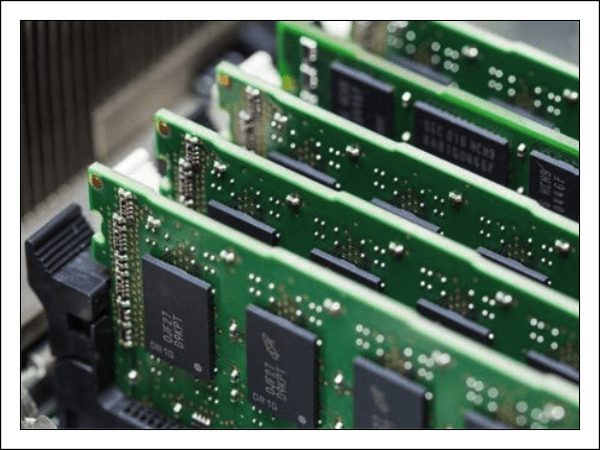
Сегодня поставим все точки над «Ё» в вопросах, можно ли совмещать разные планки оперативной памяти на одном ПК, возможна ли совместная работа ОЗУ разных поколений, типов, объема, частоты и производителей. И если возможна, то при каких условиях.
Связь поколений
Моя материнская плата имеет слоты для оперативки поколений DDR2 и DDR3. Можно ли установить на нее плашки того и другого типа?
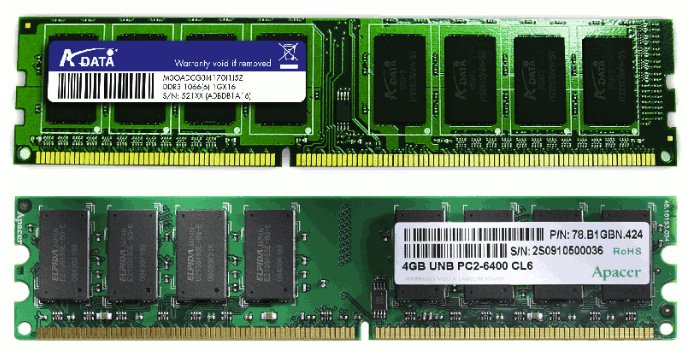
Однозначный ответ – нет. Такие гибридные модификации материнских плат выпускались на рубеже перехода от стандарта DDR2 к DDR3. Они способны работать либо с памятью DDR2 частотой 667, 800 и 1066 mHz, либо с DDR3 частотой 1066 и 1333 mHz. Если установить на такую плату DDR2 и DDR3 вместе (разумеется, в слоты своего типа), компьютер не запустится.
Возможно ли совместное использование двух модулей RAM, один из которых DDR-3, а второй – DDR-3L? Чем второй отличается от первого?
Память DDR3 длительное время была безальтернативным выбором. И лишь незадолго до выхода на рынок DDR4 увидела свет ее новая модификация – DDR3L. Литера «L» в названии последней означает «low voltage» – низковольтная.
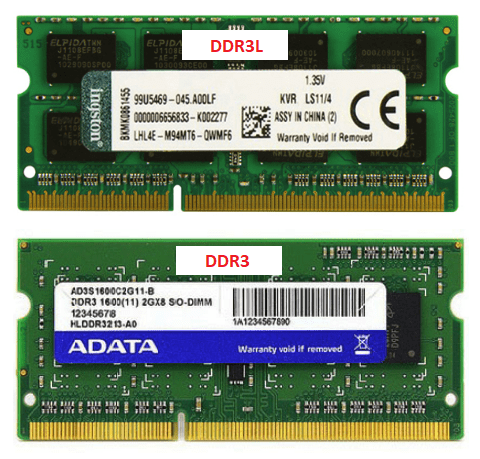
Оперативка DDR3L питается от напряжения 1,35 V, а ее предшественница потребляет 1,5 V – это и есть их главное различие. Внешне планки того и другого типа выгладят одинаково.
Стандарт DDR3L полностью совместим с материнскими платами и процессорами, предназначенными для DDR3, но не наоборот. Так, процессоры Intel микроархитектуры Skylake S официально не поддерживают DDR 3, хотя поддерживают DDR 3L.
Совместное использование модулей того и другого типа иногда возможно, но нежелательно. Вся память, установленная в слоты одной материнской платы, питается от напряжения одинакового уровня, поэтому в оптимальных условиях будет находиться только одна из планок. Компьютеры с такой конфигурацией ОЗУ работают, как правило, нестабильно, а некоторые и вовсе не включаются.
Объемы и каналы
Я хочу установить оперативку во все 4 слота, имеет ли значение объем каждого модуля? Какая комбинация будет работать быстрее – 4 планки по 2 Гб, 2 планки по 4 Гб или 1 планка на 8 Гб?
Единственное требование к объему оперативной памяти – чтобы он не превышал максимально допустимый, иначе компьютер не включится либо часть памяти останется неиспользуемой. Утверждения, что вся оперативка должна быть одинаковой емкости – миф. Много ее не бывает, поэтому ставьте сколько хотите.
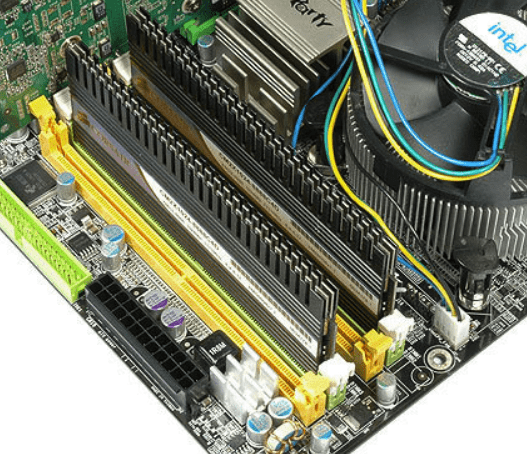
Все современные десктопы и многие ноутбуки поддерживают многоканальный режим ОЗУ. При таком способе организации доступ к памяти идет не по одному, а по нескольким параллельным линиям, что заметно увеличивает производительность машины.
Материнские платы с четырьмя слотами ОЗУ (самый распространенный тип) работают в двухканальном режиме, то есть на 1 канал у них отведено 2 разъема.
Из трех представленных комбинаций самой быстрой будет вторая – 2 планки по 4 Гб, если распределить их по одной на канал. Почему две, а не четыре? Потому что фактическая скорость обмена данными между контроллером и каждым модулем ОЗУ неодинакова, и чем больше планок, тем больше времени затрачивается на их синхронизацию.
Чтоб модули оперативки работали в многоканальном режиме, они должны быть:
А их общее количество должно быть четным.
Кстати, слоты ОЗУ одного канала часто делают одноцветными. Но не всегда. Чтобы узнать, где они находятся на вашей материнке, лучше загляните в ее инструкцию.
Частоты и тайминги
Можно ли комбинировать плашки памяти разной частоты и с разными таймингами? Если да, то на какой частоте они работают?
Можно. Каждая единица ОЗУ хранит информацию о поддерживаемых частотах и таймингах внутри себя (в микросхеме SPD). Контроллер памяти считывает эти данные и подбирает режим, в котором могут работать все модули. Как правило, это частота и тайминги самого медленного из них.
Разные производители
Обязательно ли покупать оперативку одного производителя?
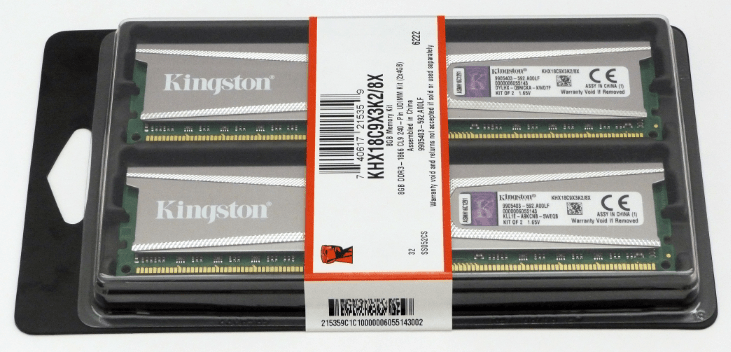
Желательно приобретать оперативную память не просто одного бренда, а фабричные наборы из нескольких модулей. Эти устройства прошли совместное тестирование и гарантированно способны работать «в общей упряжке».
Случается, что ОЗУ одной марки и модели, купленные по отдельности, никак не могут «найти общий язык». Бывает и наоборот, когда различные по происхождению девайсы демонстрируют отличную командную работу. Как повезет, но первый вариант – скорее исключение. Чаще всего плашки разных производителей с близкими характеристиками оказываются совместимыми.



