
Совместимость оперативной памяти разных производителей
Здравствуйте, дорогие любители апгрейда и не только. Тема сегодняшней публикации — совместимость ОЗУ разных производителей. Покопавшись на тематических форумах, можно найти самую противоречивую информацию.
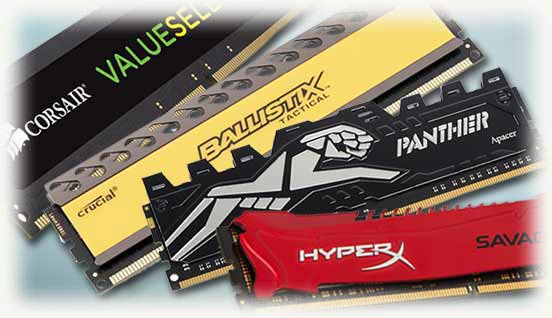
Одни уверяют, что можно собрать любую конфигурацию: установить память от разных производителей, с различными частотой, таймингами, вольтажом и прочими параметрами и все будет отлично работать.
Другие доказывают, что такое решение грозит владельцу компьютера всяческими неприятностями, вплоть до уголовной ответственности (специфический юмор, без него и форум не форум). А истина, как обычно, где-то посередине.
С уважением отношусь к мнению всех сторон. Как насчет разобраться с этим? Я «за», поехали.
О производителях модулей памяти
Многие уверены, что существует всего несколько производителей оперативной памяти, продающих их под разными брендами. Утверждение справедливо лишь отчасти. Действительно, чипы ОЗУ производят небольшое количество компаний, и уже на их основании производители модулей памяти разрабатывают собственные платы.
Подобная ситуация наблюдается с графическими процессорами для видеокарт: их выпускает только NVIDIA и AMD, затем на их базе девайсы собирают десятки производителей.
Хотя все компоненты создаются согласно стандартам, параметры плат могут отличаться из-за особенностей конструкции. Более того, чипы одного производителя из разных партий с различными датами производства могут также отличаться характеристиками(сейчас встречается очень редко).
Рекомендованные комплектующие
Возникает закономерный вопрос: как проверить совместимость устройств еще до похода в магазин или заказа товара через интернет?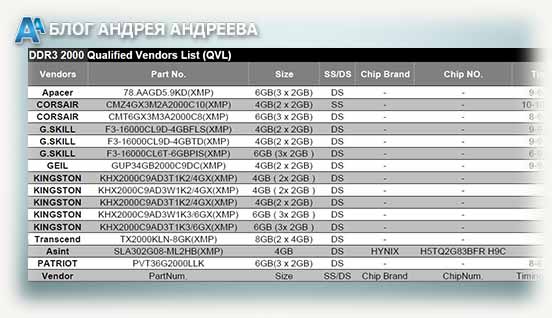 На помощь приходят производители материнских плат. На любую модель существует не только спецификация, но и таблица совместимости комплектующих. Модули ОЗУ, которые добавлены в эти списки, гарантированно совмещаются друг с другом.
Мое мнение: Если выбрать из этих таблиц 2 платы разных производителей с одинаковыми характеристиками, то они будут работать.
Как найти эти таблицы?
Метод «научного тыка»
Однако может оказаться, что подходящие модули ОЗУ найти невозможно: они сняты с производства или временно отсутствуют на складе. В этом случае лучше будет найти инет-магазин комплектующих и выбрать подходящую деталь одного из производителей:
Практика показывает, что такие планки обычно между собой в большинстве случаев отлично «дружат»(но это не точно, и поэтому я не рекомендую использовать этот метод).
Чем чревата несовместимость
Самое страшное, что может произойти – вылет в «синий экран» при старте ОС. В иных случаях при неполной совместимости пользователя ожидает незаметная глазу потеря производительности по сравнению с абсолютной совместимостью.
А благодаря «защите от дурака» компьютер не выйдет из строя, что бы не уверяли на форумах.
Напоследок
Гарантированный способ получить 2 планки с абсолютно идентичными характеристиками – приобрести готовый набор. Второй вариант это найти две планки одной фирмы и модели.
Если же вы задумались об апгрейде компьютера и размышляете, стоит ли отказаться от устаревшей DDR3 и купить новую материнскую плату, поддерживающую DDR4, для вас может быть полезной статья «DDR3 и DDR4: и чем они отличаются».
А на этом у меня все. Спасибо за внимание и до встречи на страницах блога. Подписывайтесь на обновления, чтобы быть в курсе новых публикаций, и не забывайте делиться ссылкой с друзьями в социальных сетях.
Семь ошибок при выборе оперативной памяти для апгрейда старого ПК


Содержание
Содержание
Один из распространенных вариантов обновления для устаревшего компьютера — увеличение объема оперативной памяти. Даже бытовые программы, вроде браузера, с каждым годом потребляют все больше ОЗУ. Про современные игры и профессиональные приложения и говорить не приходится. Многие пользователи докупают оперативную память к уже существующей, совершая при этом много ошибок. Давайте разберем самые частые из них.
0. Мифы о несовместимости
Как вообще понять, что новая оперативная память будет совместима со старой? Достаточно выяснить поколение стандарта DDR, применяемое в вашей материнской плате. Для этого можно воспользоваться бесплатной программой CPU-Z.

Она покажет тип памяти (сейчас актуальны DDR3, DDR3L и DDR4). По артикулу, который указан в графе Part Number, можно подобрать такой же модуль, если он еще производится. Помимо этого, можно посмотреть режим работы (Dual — двухканальный или Single — одноканальный), рабочую частоту (DRAM Frequency умножаем на два) и тайминги. Переключаясь между слотами, узнаете объем каждого модуля и их количество. Более подробно об этих параметрах читайте в специализированном материале.
1. Свободные слоты
В большинстве материнских плат имеется два или четыре слота для ОЗУ. Если у вас недорогая модель и оба разъема заняты планками небольшого объема, то придется их заменить.

Собирая ПК с ограниченным бюджетом, лучше изначально приобрести один модуль большого объема (в современных реалиях, хотя бы на 8 Гб). Со временем, можно будет докупить второй и увеличить количество памяти до 16 Гб.
2. Параметры уже установленной памяти
Выбирая оперативку для апгрейда, стоит уточнить характеристики уже установленной. Если не смогли найти такую же, то подбирайте похожую по характеристикам. Нет смысла переплачивать за избыточную частоту и топовые тайминги, память все равно будет работать на параметрах более «слабого» модуля.
Столкнуться с несовместимостью планок на практике почти нереально. Любой модуль подходящего стандарта DDR скорее всего заработает. Проблемы были актуальны лишь в 2017 году для первого поколения процессоров Ryzen, когда некоторые планки работали, например, на частоте 2133 МГц вместо заявленных производителем 3000 МГц. Но и эти вопросы со временем решились обновлением BIOS материнских плат, сейчас у AMD все в порядке.
3. Покупка памяти разного объема
К примеру, у вас уже стоит одна планка памяти на 8 Гб и вы хотите докупить вторую объемом 16 Гб. Делать этого не стоит: в таком случае двухканальный режим работы будет распространяться только на 8 Гб каждого модуля. Вы немного потеряете в производительности: в играх это обычно в районе 5–10% прироста, а в специализированных программах разница может достигать 30%.Подробнее читайте здесь.
Чтобы двухканал работал «на полную мощность», лучше изначально покупать набор из двух идентичных планок.
Устанавливать их нужно в соответствующие слоты: обычно один и тот же канал памяти производители помечают одинаковым цветом.

4. Не учесть четность
Ошибка, обратная предыдущему пункту. Допустим, у вас четыре слота оперативки, а стоит всего одна планка и вы докупаете к ней комплект из двух модулей. В таком случае, первая планка будет работать в одноканальном режиме. Здесь лучше подобрать одиночный модуль того же объема, со схожими характеристиками.
5. Не учесть габариты
Зачастую бывает так, что производительный и мощный кулер для процессора перекрывает первый слот оперативной памяти.

Помимо этого, большинство планок сейчас комплектуют радиаторами.

Некоторые из них столь внушительного размера, что могут не влезть даже во второй слот ОЗУ. В характеристиках модулей всегда указывается высота — для некоторых моделей она может достигать 50 мм и более. Учитывайте этот момент заранее.
6. Ненужная подсветка
Для корпуса с глухой крышкой не стоит переплачивать за оперативку с подсветкой. Некоторые производители предлагают даже программируемые варианты, например системы ASUS Aura, GIGABYTE RGB Fusion или MSI Mystic Light. Если у вас нет материнской платы с поддержкой одной из этих технологий, то не стоит тратить лишние деньги на избыточную функцию.

7. Покупка ОЗУ под разгон, который не поддерживается материнской платой
Не стоит приобретать модули под разгон, а также высокочастотные, если материнская плата не сможет обеспечить их работу при заявленных характеристиках. По большей части это касается процессоров Intel: например, бюджетные решения с чипсетом H410 не поддерживают память частотой свыше 2666 МГц. Нет смысла покупать к ним популярную оперативку на 3200 МГц — выставить такую частоту в настройках BIOS попросту не удастся.
Для AMD разгон не запрещен, но также стоит учитывать его целесообразность. Например, покупая к бюджетной материнке на чипсете A320 модули на 2400 МГц, не стоит удивляться, что они не «заведутся» на 3200 МГц.
А если и смогут работать на такой частоте, то нестабильно и с повышением напряжения, из-за чего модули с большой вероятностью быстро выйдут из строя.
Можно ли ставить оперативную память разных производителей, объема или частоты?

Оперативная память – третий по важности компонент компьютера после процессора и материнской платой. По-другому ее называют ОЗУ — оперативное запоминающее устройство, а назначение такой памяти – временное хранение данных, обрабатываемых процессором. Если вы решили модернизировать свой ПК или ноутбук путем увеличения ОЗУ и возник вопрос — можно ли устанавливать оперативную память разных производителей, типов, частот и объемов вместе, ответ вы получите в этой статье.
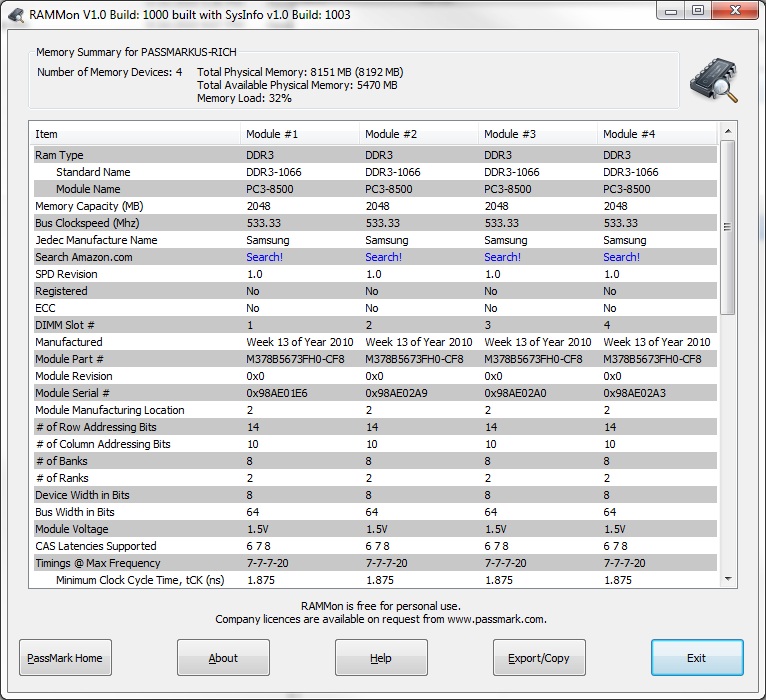
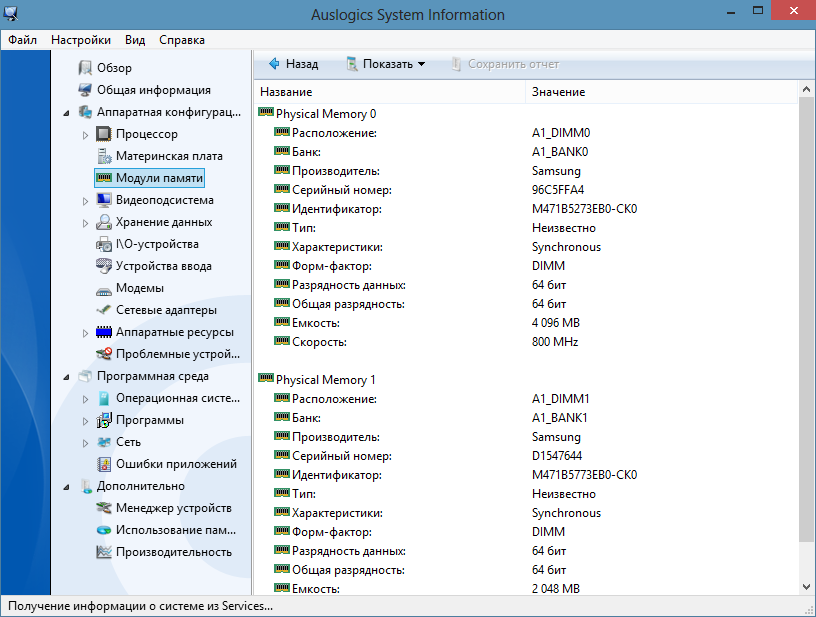
Посмотреть текущую конфигурацию памяти на ПК можно с помощью одной из специальных программ, например, RAMMon или Auslogics System Information.
Какую память можно ставить вместе
Идеальный вариант расширения оперативной памяти на компьютере – это установка всех модулей одного производителя с полностью идентичными характеристиками. Это позволит избежать снижения производительности и возможных ошибок в работе ПК. Кроме того, ОЗУ должна быть совместима с материнской платой. Однако, далеко не всегда есть возможность найти такую же планку оперативной памяти, что уже установлена в компьютере. Что делать в этом случае и можно ли ставить разную память вместе? Короткий ответ: да, можно. Но в этом вопросе есть нюансы, с которыми мы сейчас разберемся.
Совместимость оперативной памяти разных производителей
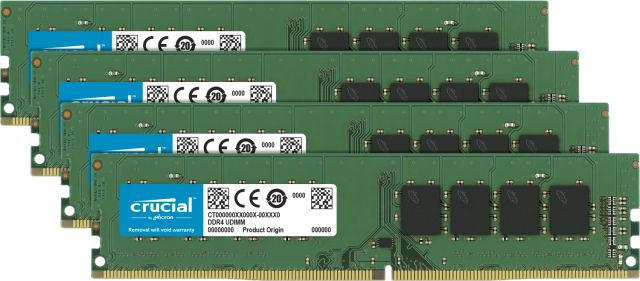
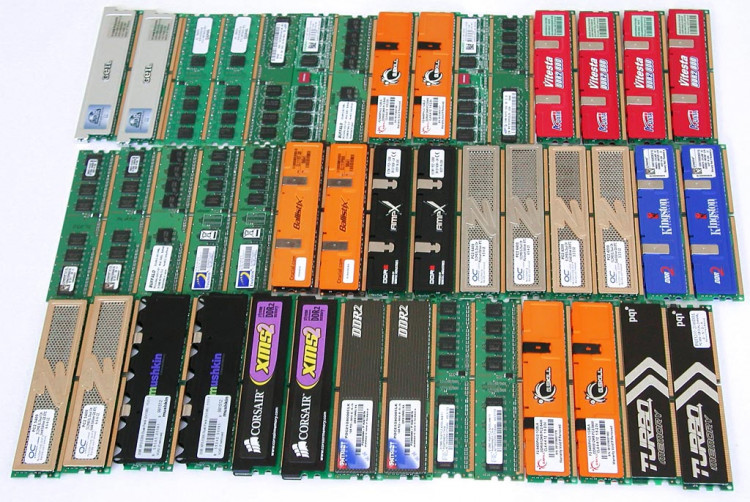
IT-специалисты советуют покупать модули одного производителя и желательно одной партии. Речь идет о покупке комплектов по 2 или 4 плашки сразу. Это сильно снижает риск получить несовместимость по какой-либо характеристике или по различию в прошивке. Есть случаи, когда идентичная память, купленная в разное время, отказывается работать, но они редки, к тому же не исключена возможность и брака. Если у вас нет возможности приобрести модули памяти одного производителя, тогда выбирайте из того, что есть, но проследите, чтобы тип и характеристики разных планок ОЗУ совпадали. Далее рассмотрим, по каким критериям разная память может быть совместима.
Разные поколения
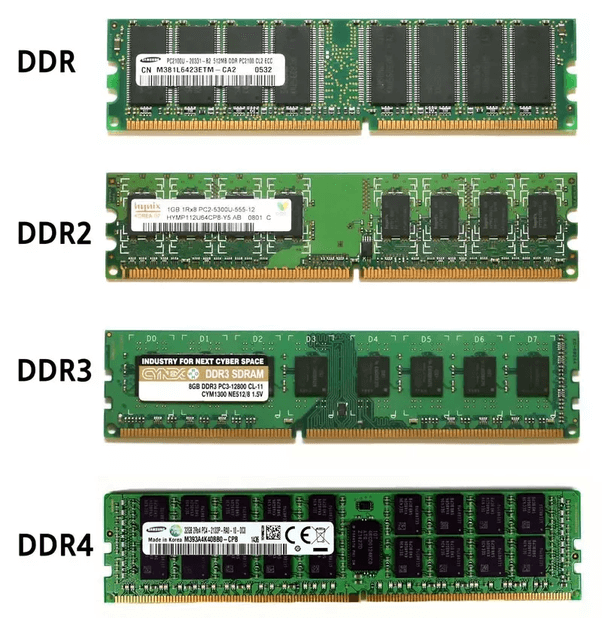
Поколения оперативной памяти не имеют обратной совместимости. Каждое поколение обладает своим интерфейсом подключения и специфичными характеристиками. Несмотря на унифицированный размер в 133,35 мм (для стационарных ПК), каждое поколение имеет собственный «надрез», отличающий свою спецификацию от предыдущей или последующей версии, отличаются они и по количеству контактов. То есть память DDR4 просто не вставится в разъем для DDR3 и т.д.
Разные частоты и тайминги
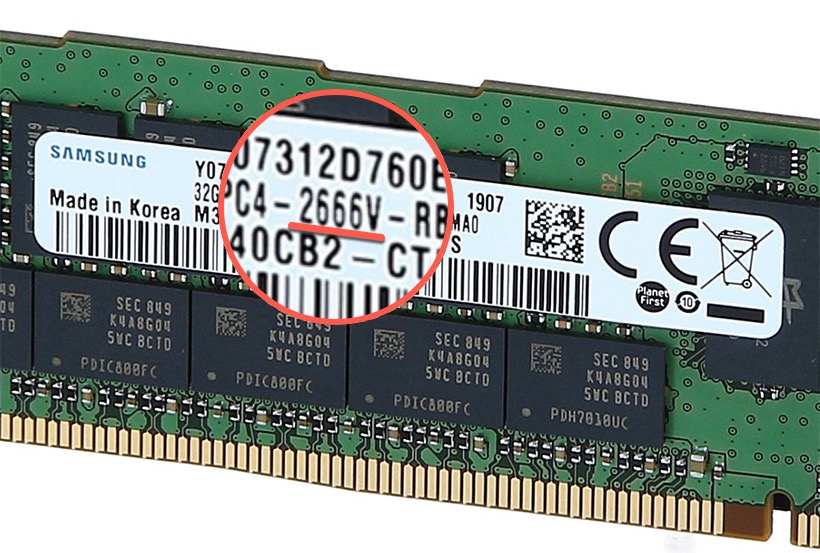
Важнейшая характеристика модулей памяти – это их тактовая частота. По этому признаку комбинировать плашки памяти нежелательно, но допустимо в некоторых пределах. Важно учитывать, что при установке памяти разной частоты, система будет работать на частоте самого медленного модуля. Например, если поставить 2 планки DDR4 одна из которых имеет частоту 2666 МГц, а вторая – 2400, то вся система переключится на 2400 МГц. Если вы добавляете более медленный модуль памяти в компьютер, то возможно некоторое снижение производительности системы, но, возможно, что вы его не заметите, т.к. общее быстродействие повысится за счет увеличения объема ОЗУ. Аналогичная ситуация с таймингами, система будет пытаться переключиться на характеристики, соответствующие худшему модулю. Данные параметры можно попробовать настроить в BIOS, но при этом возрастает вероятность возникновения ошибок и снижается стабильность работы.
Разный объем памяти и двухканальный режим
Ставить модули памяти разного объема можно. Необходимо учесть несколько условий. На большинстве современных материнских плат размещено 2 или 4 слота под модули RAM. Для активации двухканального режима работы памяти, планки нужно устанавливать попарно в разные слоты (зачастую они выполнены в одном цвете). Так, если имеется 4 разъема, то устанавливать планки рекомендуется парами в 1 и 3, 2 и 4 слоты соответственно. Двухканальный режим повышает быстродействие подсистемы памяти.
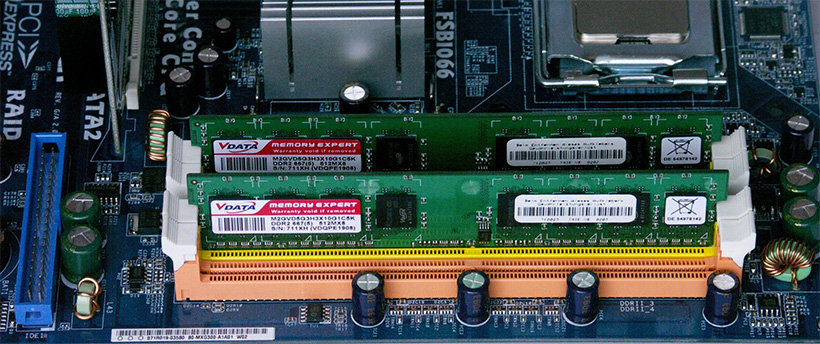
Что же будет если поставить 2 планки разного объема? В таком случае в двухканальном режиме сможет работать только равный объем памяти обеих планок. К примеру, в 2 слота установили 2 модуля, один из которых имеет объем 8Гб, а другой 4Гб. В этом случае в двухканальном режиме будет работать 2 x 4Гб памяти, а оставшиеся 4Гб – в одноканальном. Это может вызвать некоторое снижение производительность, но не столь существенное. Также если поставить всего 3 модуля, то 2 из них будут работать в двухканальном режиме, а один – в одноканальном.
Разное энергопотребление
Представим, что у вас есть плашки одного типа, но разной спецификации. Речь идет об L-памяти. Это доработанные модификации с пониженным энергопотреблением, которые чаще всего выпускаются для ноутбуков. Яркий представитель этого класса – DDR3L. Для ее питания потребуется 1.35В, в то время как классическому модулю требуется 1.5В. При установке этих модулей одновременно материнская плата автоматически понизит показатель до меньшего значения и обычный DDR3 не дополучит энергии, что приведет к отсутствию функциональности. Еще один нюанс – на некоторых платах Intel Skylake S поддерживается только L-память. Если вы собираетесь приобретать процессор и плату из этой линейки – будьте внимательны.
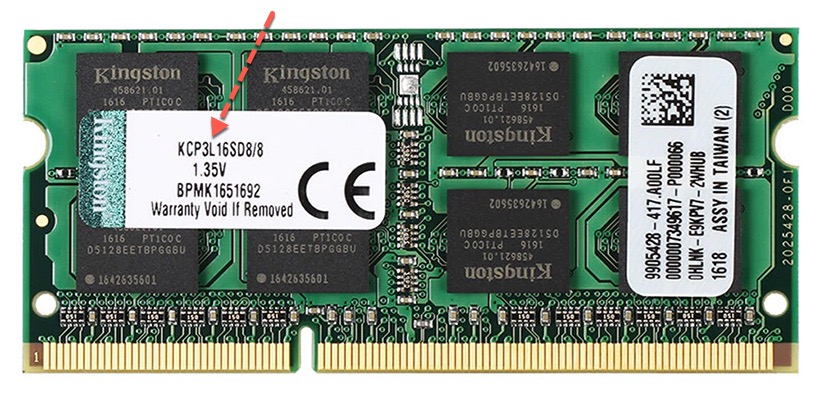
Таким образом, эксперименты с памятью оправданы только в том случае, если отличается объем памяти, но все остальные параметры совпадают. Настройка модулей с разными частотами может приводить к ошибкам, а условная стабильность системы снизиться.
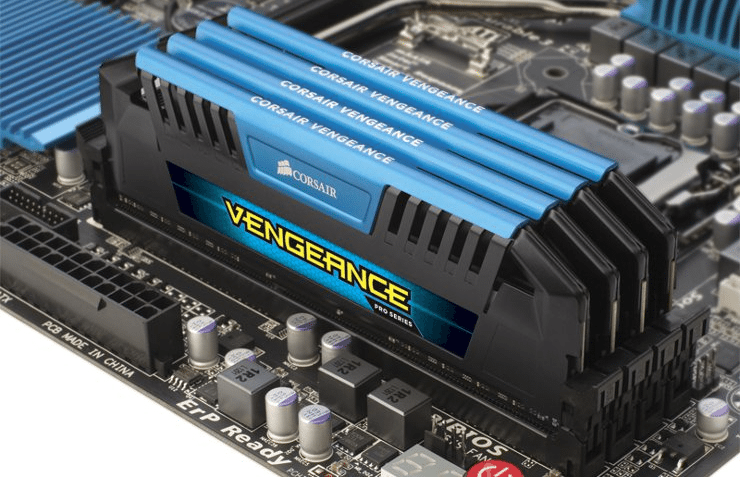
Чтобы сэкономить деньги и насладиться производительностью, покупайте однотипные модули оперативной памяти, правильно устанавливайте их и получайте удовольствие от пользования вашим компьютером.
Можно ли совмещать разные планки оперативной памяти в одном компьютере
Оперативная память – мадам капризная. В одиночку на многое не способная, но крайне привередливая в выборе пары: мол, не подселяйте мне кого попало. Причем неуживчивый характер ОЗУ может дать о себе знать как сразу после появления соседки, так и со временем. Например, когда вам срочно понадобится компьютер.
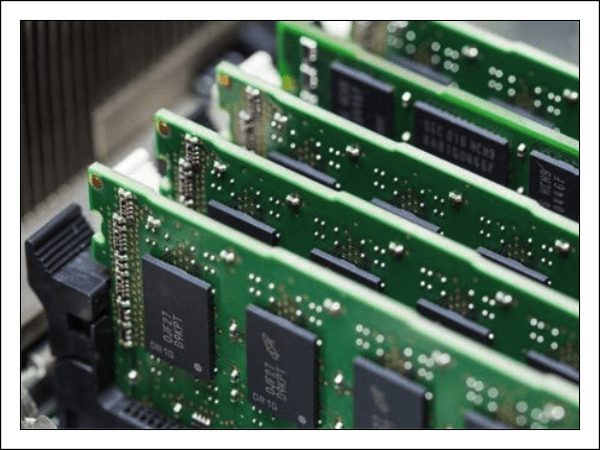
Сегодня поставим все точки над «Ё» в вопросах, можно ли совмещать разные планки оперативной памяти на одном ПК, возможна ли совместная работа ОЗУ разных поколений, типов, объема, частоты и производителей. И если возможна, то при каких условиях.
Связь поколений
Моя материнская плата имеет слоты для оперативки поколений DDR2 и DDR3. Можно ли установить на нее плашки того и другого типа?
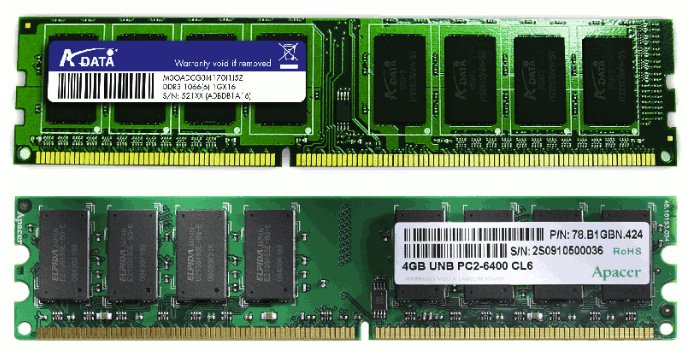
Однозначный ответ – нет. Такие гибридные модификации материнских плат выпускались на рубеже перехода от стандарта DDR2 к DDR3. Они способны работать либо с памятью DDR2 частотой 667, 800 и 1066 mHz, либо с DDR3 частотой 1066 и 1333 mHz. Если установить на такую плату DDR2 и DDR3 вместе (разумеется, в слоты своего типа), компьютер не запустится.
Возможно ли совместное использование двух модулей RAM, один из которых DDR-3, а второй – DDR-3L? Чем второй отличается от первого?
Память DDR3 длительное время была безальтернативным выбором. И лишь незадолго до выхода на рынок DDR4 увидела свет ее новая модификация – DDR3L. Литера «L» в названии последней означает «low voltage» – низковольтная.
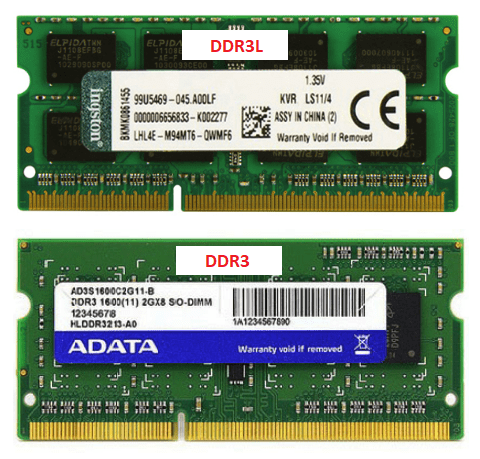
Оперативка DDR3L питается от напряжения 1,35 V, а ее предшественница потребляет 1,5 V – это и есть их главное различие. Внешне планки того и другого типа выгладят одинаково.
Стандарт DDR3L полностью совместим с материнскими платами и процессорами, предназначенными для DDR3, но не наоборот. Так, процессоры Intel микроархитектуры Skylake S официально не поддерживают DDR 3, хотя поддерживают DDR 3L.
Совместное использование модулей того и другого типа иногда возможно, но нежелательно. Вся память, установленная в слоты одной материнской платы, питается от напряжения одинакового уровня, поэтому в оптимальных условиях будет находиться только одна из планок. Компьютеры с такой конфигурацией ОЗУ работают, как правило, нестабильно, а некоторые и вовсе не включаются.
Объемы и каналы
Я хочу установить оперативку во все 4 слота, имеет ли значение объем каждого модуля? Какая комбинация будет работать быстрее – 4 планки по 2 Гб, 2 планки по 4 Гб или 1 планка на 8 Гб?
Единственное требование к объему оперативной памяти – чтобы он не превышал максимально допустимый, иначе компьютер не включится либо часть памяти останется неиспользуемой. Утверждения, что вся оперативка должна быть одинаковой емкости – миф. Много ее не бывает, поэтому ставьте сколько хотите.
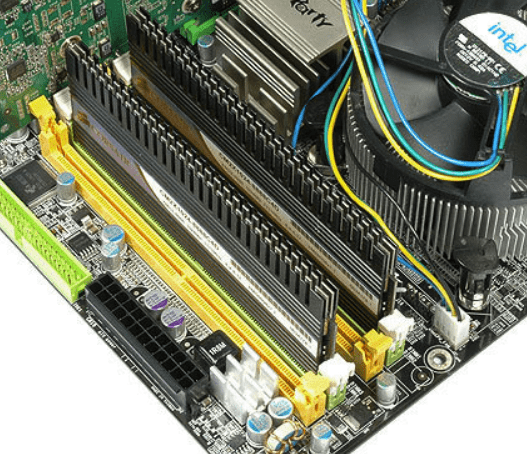
Все современные десктопы и многие ноутбуки поддерживают многоканальный режим ОЗУ. При таком способе организации доступ к памяти идет не по одному, а по нескольким параллельным линиям, что заметно увеличивает производительность машины.
Материнские платы с четырьмя слотами ОЗУ (самый распространенный тип) работают в двухканальном режиме, то есть на 1 канал у них отведено 2 разъема.
Из трех представленных комбинаций самой быстрой будет вторая – 2 планки по 4 Гб, если распределить их по одной на канал. Почему две, а не четыре? Потому что фактическая скорость обмена данными между контроллером и каждым модулем ОЗУ неодинакова, и чем больше планок, тем больше времени затрачивается на их синхронизацию.
Чтоб модули оперативки работали в многоканальном режиме, они должны быть:
А их общее количество должно быть четным.
Кстати, слоты ОЗУ одного канала часто делают одноцветными. Но не всегда. Чтобы узнать, где они находятся на вашей материнке, лучше загляните в ее инструкцию.
Частоты и тайминги
Можно ли комбинировать плашки памяти разной частоты и с разными таймингами? Если да, то на какой частоте они работают?
Можно. Каждая единица ОЗУ хранит информацию о поддерживаемых частотах и таймингах внутри себя (в микросхеме SPD). Контроллер памяти считывает эти данные и подбирает режим, в котором могут работать все модули. Как правило, это частота и тайминги самого медленного из них.
Разные производители
Обязательно ли покупать оперативку одного производителя?
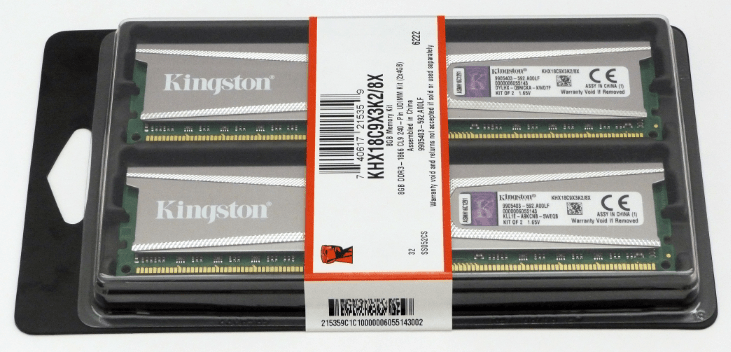
Желательно приобретать оперативную память не просто одного бренда, а фабричные наборы из нескольких модулей. Эти устройства прошли совместное тестирование и гарантированно способны работать «в общей упряжке».
Случается, что ОЗУ одной марки и модели, купленные по отдельности, никак не могут «найти общий язык». Бывает и наоборот, когда различные по происхождению девайсы демонстрируют отличную командную работу. Как повезет, но первый вариант – скорее исключение. Чаще всего плашки разных производителей с близкими характеристиками оказываются совместимыми.
Пять мифов об оперативной памяти

Что будет, если поставить в компьютер две планки оперативной памяти разных объёмов или от разных производителей? Оперативное запоминающее устройство (ОЗУ) окружено множеством различных мифов и заблуждений, которые пришло время наконец-таки развеять!
ОЗУ (оперативное запоминающее устройство) – один из важнейших компонентов любого компьютера и смартфона. Оперативная память нужна для работы системных процессов в режиме реального времени: браузера, почтовых клиентов, офисных приложений, компьютерных игр и так далее.
Таким образом, задача оперативной памяти – выполнять функцию временного хранения данных и команд, которые необходимы процессору для выполнения определённых операций. Однако существует множество разногласий касательно того, можно ли использовать планки ОЗУ разных объёмов памяти, брендов и частот (скоростей).
В данной статье мы постараемся ответить на все вопросы и развеять наиболее распространенные мифы.
«Нельзя ставить планки разных объёмов памяти»

Большинство ноутбуков и компьютеров оснащены как минимум двумя слотами для ОЗУ, если не больше. Кроме того, многие современные материнские платы имеют четыре слота для оперативной памяти.
Довольно-таки распространенным является миф, что нельзя использовать планки ОЗУ разных объёмов или производителей вместе.
Если коротко, то это неправда.
Итак, можно ли ставить планки разного объёма или производителя? Ответ: ДА. Но есть одно «но»: смешивать разные модули ОЗУ – не самое лучшее решение для производительности системы.
Для обеспечения оптимальной производительности компьютера рекомендуется использовать планки одного производителя, одинакового размера и с одинаковой частотой. Дело в том, что ОЗУ состоит из нескольких компонентов, которые вместе обеспечивают оптимальную работу устройства.

Таким образом, ОЗУ лучше всего работает именно в паре с точно таким же оборудованием. Для оптимальной производительности оперативная память должна работать под одинаковым напряжением, а соответствующие контроллеры должны хорошо взаимодействовать друг с другом и с материнской платой.
Именно поэтому лучше всего использовать одну и ту же модель оперативной памяти во всех слотах.
Однако это не означает, что вы не можете ставить планки разных объёмов памяти. Например, если на ПК уже установлена ОЗУ на 4 ГБ, то вы все равно можете добавить еще одну на 8 ГБ.
Как только вы включите двухканальный режим ОЗУ, то устройства будут работать как две планки по 4 ГБ, работающих бок о бок с оптимальной производительностью.

Оставшиеся 4 ГБ будут работать в одноканальном режиме. В целом, это не так быстро, как использование двух планок одинакового размера, однако производительность в любом случае возрастет.
То же самое касается частоты и скорости. По умолчанию ОЗУ будут работать вместе на частоте нижней планки.
Итак, должны ли совпадать объёмы, производитель, частота и скорость оперативной памяти? Нет, но для оптимальной производительности следует установить одинаковые модели.
«На моем компьютере уже достаточно ОЗУ»

«Данного объёма оперативной памяти достаточно для запуска программного обеспечения. Вам не нужно добавлять больше», — довольно-таки распространенный совет, который вы часто найдете на просторах интернета.
Да, планки на 8 ГБ может быть достаточно для запуска приложений, но это не значит, что компьютер не может работать еще быстрее. Чем больше ОЗУ, тем лучше, даже если вы ставите две планки разных объёмов.
Здесь все сводится к тому, как именно создаются приложения: большинство разработчиков пишут свои программы так, чтобы приложение запрашивало определенный процент доступной оперативной памяти.
Если компьютер использует лишь 60 процентов (или любой небольшой процент) от общей емкости ОЗУ, то это не значит, что вам не нужно больше оперативной памяти. Да, программы, которыми вы пользуетесь повседневно, могут запрашивать только 60 процентов ОЗУ, однако остальные 40 сохраняются для других задач, которые вы можете запустить в будущем.
Как правило, для компьютеров минимальный размер составляет 4 ГБ, а для обычных пользователей рекомендуется 8 ГБ. Геймеры, профессионалы, работающие с графикой, видео или звуком и другие энтузиасты, должны приобрести как минимум 16 ГБ, в то время как системы с 32 ГБ становятся все более и более популярными.
«Объём памяти – самое главное»

Вы наверняка знаете, сколько оперативной памяти установлено в вашем телефоне или ПК.
Когда кто-то говорит, что на его компьютере больше оперативной памяти, то вы автоматически думаете, что его система работает быстрее. Но это не обязательно так, поскольку не только ёмкость ОЗУ определяет скорость RAM.
Среди определяющих факторов производительности оперативной памяти также стоит выделить скорость и частоту. Как и в случае с центральным процессором, оперативная память имеет тактовую частоту. Чем она выше, тем больше операций ОЗУ способно выполнять за одну секунду.
Вы часто найдете модели с частотой 2400 МГц или 3000 МГц, тогда как на сегодняшний день 3200 МГц и 3600 МГц являются нормой для высокопроизводительных систем.
Одна из проблем, с которой вы можете столкнуться, — несоответствие скоростей ОЗУ, что может повлиять на работу ПК.
Например, если на вашем компьютере установлено два стика оперативной памяти с частотой 2400 МГц и 3600 МГц, то работать они будут на частоте 2400 МГц, из-за чего мощность просто-напросто теряется.
Вообще говоря, обычный пользователь вряд ли заметит большую разницу между 8 ГБ и 16 ГБ ОЗУ. Однако замена на более скоростную планку с теми же 8 ГБ может привести к значительному увеличению скорости работы компьютера.
«При освобождении оперативной памяти она заработает быстрее»

Один из самых распространенных мифов об ОЗУ гласит, что нужно всегда освобождать оперативную память, чтобы она работала быстрее. Данное заблуждение возникло после наплыва различных программ типа «ускорителей оперативной памяти» и «оптимизаторов ОЗУ».
На самом деле чистить оперативную память не нужно. Наоборот, если она заполнена, то это даже хорошо, поскольку операционная система и программное обеспечение вашего компьютера должны использовать каждый бит доступной оперативной памяти.
Освобождение оперативной памяти с помощью различных программ-ускорителей не даст ровным счетом ничего. Это, наоборот, может замедлить работу системы, поскольку под «освобождением» подразумевается процесс, во время которого вы удаляете определенные задачи из оперативной памяти.

Не стоит путать ОЗУ с накопителем. Оперативная память автоматически управляет данными: если на вашем ПК установлено 4 ГБ ОЗУ, то система будет постоянно записывать, стирать и перезаписывать эти самые 4 ГБ.
Однако это не значит, что нужно постоянно заполнять оперативную память до отказа, поскольку это может привести к другим проблемам со скоростью.
Большинство современных операционных систем используют так называемый файл подкачки, также называемый виртуальной памятью. Он нужен для того, чтобы компенсировать нехватку оперативной памяти, если приложениям ее не хватает.
Виртуальная память действительно полезна, поскольку не позволяет компьютеру тормозить. Тем не менее, если у вас часто заканчивается ОЗУ, то пора бы задуматься о том, чтобы ее расширить.

Вернемся к мифу об увеличении скорости RAM за счет её освобождения. Не используйте стороннее программное обеспечение, которое «освобождает память или ускоряет её». Они не работают – это лишь пустая трата времени. Не говоря уже о том, что есть высокая вероятность занести на свое устройство вирус.
«Нужно всегда ставить парное количество планок ОЗУ»

Еще один миф заключается в том, что вы всегда должны использовать парное количество планок ОЗУ. Как и в первом пункте о разных размерах, заблуждение гласит, что нужно всегда ставить два, четыре или шесть модулей оперативной памяти.
Но это не правда, поскольку вы можете поставить даже одну планку – именно поэтому производители часто выпускают и продают одинарные модели.
Вы также можете использовать даже три планки, если хотите, но, как мы уже описывали выше, это может привести к снижению общей производительности. Если ваш ПК оснащен двумя одинаковыми модулями по 8 ГБ, то они будут работать в двухканальном режиме, обеспечивая наиболее эффективную производительность системы.
Теперь предположим, что у вас есть три планки по 8 ГБ. Таким образом, общий объем памяти составляет 24 ГБ. Отлично, не так ли? Однако в зависимости от конфигурации вашей системы, типа используемой оперативной памяти и модели материнской платы, установка третьего модуля может отключить поддержку двухканального режима для первых двух планок. Таким образом, несмотря на большую емкость, общая производительность может снизиться.
В сети можно наткнуться на большое количество споров касательно количества модулей оперативной памяти.
Ставить парное количество устройств необязательно, однако это может негативно повлиять на общую производительность системы.
«ОЗУ устроено по-другому на iPhone и Mac»

Apple применяет немного другой подход к оперативной памяти по сравнению с ПК и телефонами на базе Android, поэтому многие из вышеперечисленных правил здесь неприменимы.
Базовая архитектура iPhone сильно отличается от Android. Американская компания в первую очередь старается правильно распределять ресурсы своего железа за счет умных алгоритмов сжатия файлов в оперативке.
Именно поэтому Apple никогда не объявляет о том, сколько оперативной памяти установлено в новом iPhone. Как итог, даже старые модели айфонов работают быстрее, чем лучшие современные смартфоны на базе Android.

К сожалению, не все модели Mac позволяют обновлять системную оперативную память. Да, для многих пользователей Mac это не проблема, но бывают исключения.
Итоги
Что ж, вот мы и рассмотрели пять наиболее распространенных мифов об оперативной памяти.
Таким образом, чтобы подытожить, следует сказать, что на компьютер МОЖНО ставить планки ОЗУ разных производителей, частот, объёмов памяти и так далее. Устройство от этого работать не перестанет, но пострадает скорость – компьютер будет работать медленнее. Поэтому для получения оптимальной производительности мы все-таки советуем ставить одинаковые модели ОЗУ.



