
Взаимозаменяемость термопасты и термопрокладки
В системах охлаждения современных компьютеров и ноутбуков неотъемлемой частью является термоинтерфейс. Он может быть представлен термопастой или термопрокладкой.
Для многих не секрет, что эти элементы периодически (обычно раз в год/два) требуют замены. И здесь может возникнуть вопрос: можно ли вместо термопрокладки использовать термопасту и наоборот, вместо термопасты положить термопрокладку? Об эом мы и поговорим в данной статье.
Назначение термоинтерфейса
Термопаста и термопрокладка нужны для того, чтобы обеспечить плотный контакт и максимальную теплопроводность между охлаждаемой поверхностью (процессором или видеочипом) и радиатором охлаждения.
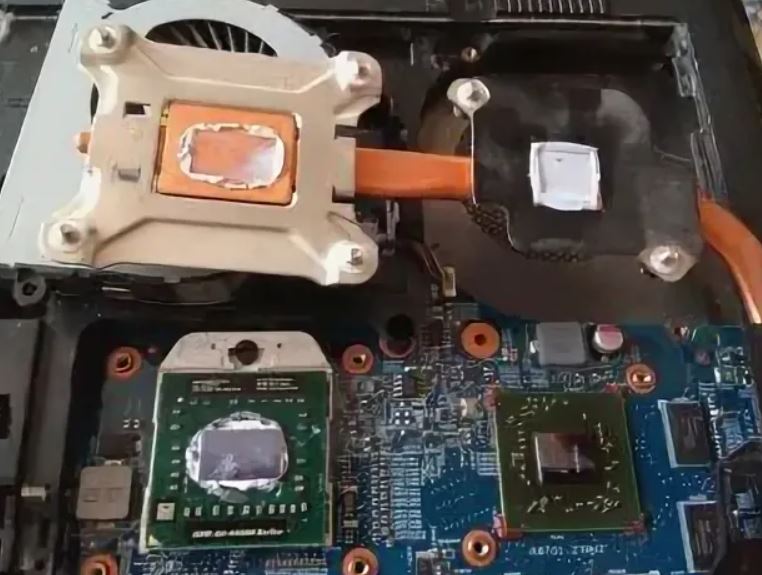
Термопаста на процессоре и термопрокладка на видео чипе
Именно они заполняют собой всевозможные поры, неровности и зазоры между радиатором и охлаждаемой поверхностью, тем самым увеличивая площадь соприкосновения и обеспечивая максимальное теплоотведение.
Особенности применения и отличия термопасты от термопрокладки
Для того, чтобы понять можно ли взаимозаменять термопасту с термопрокладкой, нужно знать их основное отличие, которым является толщина. Несмотря на то, что термопрокладки бывают разной толщины (в основном от 0,5 мм до 5 мм), даже самая тонкая из них будет намного толще слоя термопасты.
Поэтому там, где зазор с радиатором охлаждения минимальный (как правило до 0.3 мм) используется термопаста, а там, где этот зазор превышает 0.3 мм, используются термопрокладки толщиной чуть больше его.
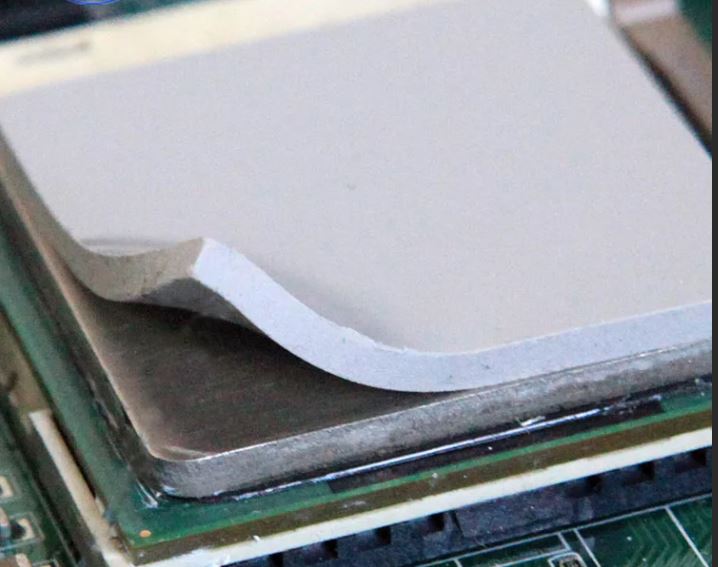
Пытаясь использовать термопасту там, где изначально стояла термопрокладка, вы гарантировано нарушите теплоотведение, что грозит серьезными проблемами из – за перегрева. Термопаста очень плохо отводит тепло, если лежит толстым слоем или в несколько слоев. Поэтому использовать термопасту вместо термопрокладки запрещено!
Что касается обратной ситуации, когда вместо термопасты используется термопрокладка, то здесь стоит учесть следующее. Производители оборудования при использовании термопасты рассчитывают очень маленький зазор между радиатором и охлаждаемой поверхностью.
Если вы положите в него толстую термопрокладку, то при зажатии болтов или закрытии защелки может произойти физическое повреждение крепежа или же продавливание процессора в сокете. Да, термопрокладка мягкая и теоретически она должна продавиться в месте контакта, но гарантировать это невозможно.
Вывод
Ставить вместо термопасты термопрокладку и наоборот, вместо термопрокладки мазать термопасту крайне не рекомендуется. Лучше всего использовать тот термоинтерфейс, который был в охлаждаемом месте изначально по заводу.
В противном случае вы рискуете нарушить нужную плотность прилегания в месте контакта охлаждающего радиатора, что может привести к перегреву или к избыточному давлению на охлаждаемую поверхность.
Термопрокладка и термопаста: что лучше применять в компьютере
Для чего же нужны такие приспособления? Дело в том, что поверхность процессора или радиатора никак не может быть совершенно ровной. Если вы поместите радиатор непосредственно на процессор, между ними будут крошечные, практически незаметные зазоры. А поскольку воздух плохо проводит тепло, эти зазоры будут иметь крайне негативное воздействие на охлаждение всей системы.
Что лучше использовать: термопасту или термопрокладку?
По этой причине требуется промежуточный материал с высокой теплопроводностью, который сможет заполнить эти зазоры и наладить теплообмен. В качестве такого материала может выступать термопрокладка или термопаста. Но что из них выбрать? Какая между ними разница, в чём преимущества и недостатки? Какой вариант лучше подойдёт для ноутбука? Разобраться в этом вам поможет наша статья.
Что такое термопаста
Термопаста или теплопроводная паста представляет собой клейкую субстанцию, которая наносится непосредственно на радиатор или сам процессор для обеспечения плотного прилегания. Термопаста является наиболее часто используемым материалом, который обеспечивает корректное охлаждение электроники. Для выполнения своей задачи термопаста должна быть хорошего качества. Чтобы правильно нанести эту субстанцию, требуется определённый навык, так как она сильно пачкается.
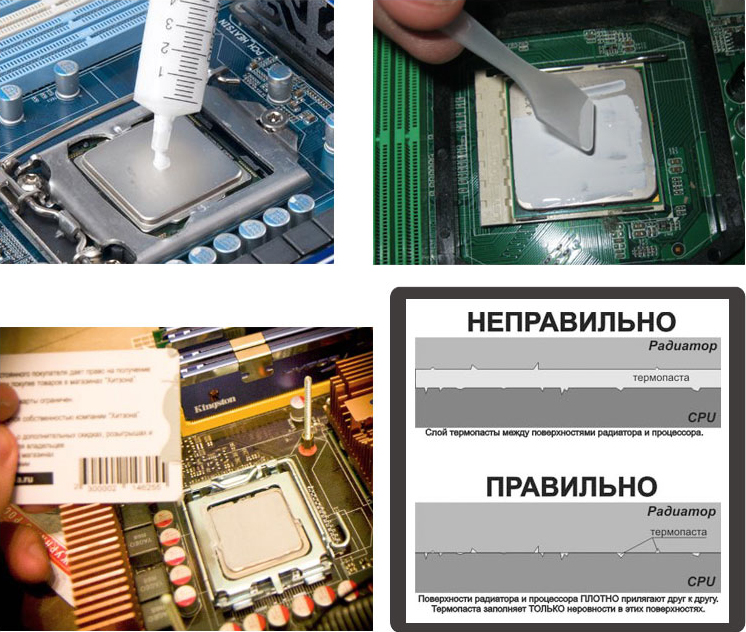
Для правильного нанесения обычно выдавливают количество пасты размером с горошину прямо на центральную область процессора. Затем её равномерно распределяют по всей поверхности, используя для этого плоский предмет: например, пластиковую карточку. Слой должен быть достаточно тонким, чтобы заполнить возможные зазоры, но при этом не создать дополнительный барьер между процессором и радиатором.
Что такое термопрокладка
Основным преимуществом данного элемента является простота установки. К сожалению, по своей эффективности термопрокладки уступают термопасте, которую можно нанести тонким слоем и получить необходимый результат. Некоторые вентиляторы для процессоров продаются сразу с термопрокладками, потому что их легко установить, не требуются дополнительные манипуляции и не нужно пачкаться, при этом они обеспечат необходимую работоспособность. Но, к сожалению, данные элементы являются одноразовыми.
Если вам когда-либо понадобится снять радиатор с того места, куда он был однажды установлен, термопрокладку придётся заменить. Происходит это по той причине, что поверхность термопрокладки во время прилегания к процессору нарушается и становится неровной. Таким образом, если вы попытаетесь установить её снова, между двумя поверхностями образуются зазоры. Как уже упоминалось, это негативно сказывается на теплопроводности и может нарушить работу процессора. Поэтому стоит запомнить: если вы снимаете радиатор, термопрокладку следует полностью удалить и заменить новой.
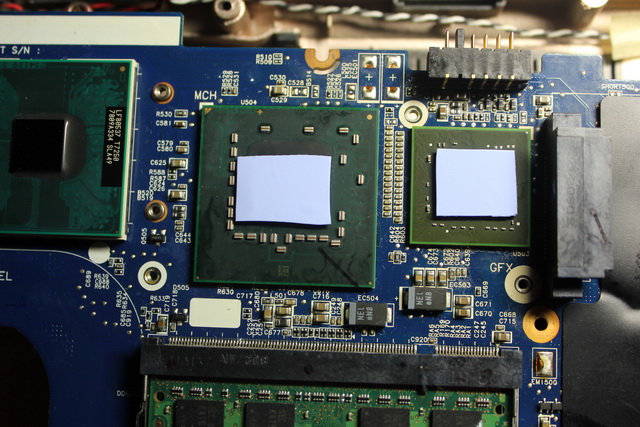
Также не следует использовать несколько термопрокладок вместе. Две и более прокладок между процессором и радиатором вместо охлаждения дадут противоположный эффект и очень быстро приведут к повреждению процессора. Особенно это касается быстро нагревающихся процессоров ноутбука.
Замена термопрокладки термопастой
Технически замена возможна, однако она не всегда рекомендуется. В большинстве случаев такая замена приведёт к повышению температуры процессора. Почему это происходит? Дело в том, что термопрокладка не только обеспечивает теплопроводность, но и оказывает определённое воздействие на пружины и болты, удерживающие всю конструкцию охлаждения процессора.
Если прокладку снять и нанести вместо неё пасту, радиатор не будет прилегать к процессору так же плотно, как раньше, поскольку элемент определённой толщины был удалён из устоявшейся системы. Кроме того, вращение вентилятора может оказывать определённое воздействие на процессор за счёт возникшего зазора, вызывая трение. Поэтому заменить один элемент другим можно лишь на свой страх и риск.
Термопаста и термопрокладка: нанесение одного на другое
Такое действие не имеет смысла и может только ухудшить теплопроводность. Нанесение пасты на прокладку при определённых условиях может серьёзно препятствовать передаче тепла от процессора. Поэтому лучше не экспериментировать, и вместо этого выбрать только один вариант.
Вариант для ноутбука
Следует начать с того, что и прокладки, и паста бывают плохого и хорошего качества. Несомненно, термопаста хорошего качества будет лучше плохой термопрокладки, и наоборот.
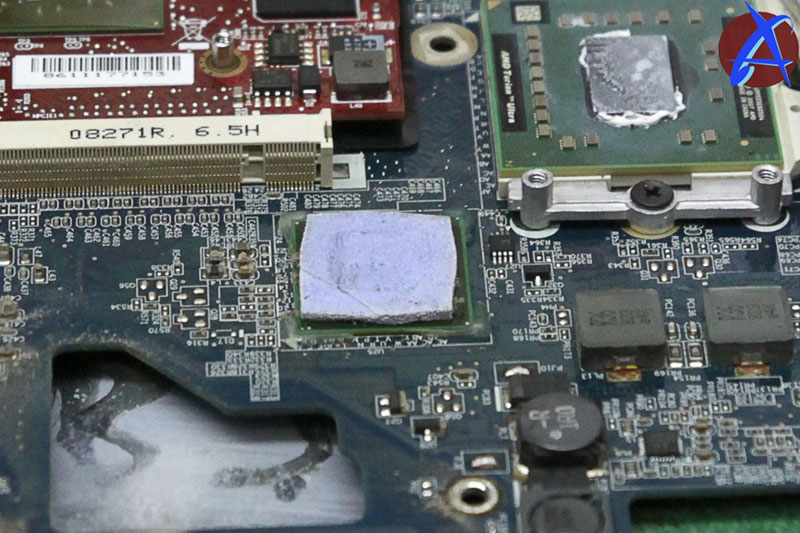
Но если мы рассматриваем ситуацию с элементами одинакового качества, то для ноутбука рекомендуется использовать термопрокладку. Дело в том, что нагрев процессора ноутбука достаточно сильный, кроме того, это устройство постоянно подвергается тряске при переносе с места на место. Хорошая термопрокладка будет более стабильна в этих условиях, и лучше выбрать её вместо термопасты.
Термопаста и термопрокладки: недостатки и преимущества
Начнём с термопрокладок. Итак, какие преимущества они имеют?
Итак, на первый взгляд термопрокладки имеют множество преимуществ. Различные по форме, можно быстро установить новую вместо старой, простые в установке. Разнообразные виды материалов, из которых они изготавливаются, позволяют выбрать наиболее предпочтительный материал с точки зрения электрического, теплового, химического или физического использования.
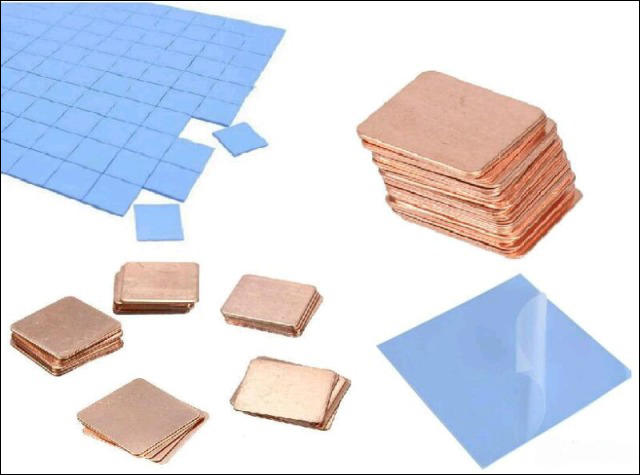
Однако цена на них может быть достаточно высокой. Чаще всего, при производстве комплектующих, термопрокладки устанавливаются вручную, что сразу же увеличивает стоимость конечного продукта.
Теперь рассмотрим характеристики термопасты. Преимущества:
Подведём итоги. Термопрокладки являются хорошим вариантом, в особенности для ноутбука, но нужно ответственно подойти к их выбору. Лучше взять хорошую термопасту вместо дешёвых некачественных термопрокладок. Также при выборе последних вы можете ориентироваться на тип и качество материала. Это даёт дополнительную возможность контроля над своей системой.
Также термопаста значительно лучше справляется с выравниванием поверхностей. Поскольку она является вязким веществом, эта субстанция способна заполнять как мельчайшие зазоры, так и достаточно крупные неровности. Она справляется с этой задачей значительно лучше, чем термопрокладки, которые не имеют способности «затекать» во все углубления. Если поверхность ваших комплектующих или радиатора имеет значительные неровности, лучше отдать предпочтение термопасте.
Когда вы определитесь с выбором, желательно установить программу контроля температуры комплектующих и некоторое время отслеживать показатели, чтобы убедиться, что ваш выбор оказался верным.
Можно ли заменить термопасту термопрокладкой
Перегрев внутренних деталей опасен для любой техники. Особенно, это касается ПК и ноутбуков, в которых процессоры и видеокарты зачастую покрываются специальной термопастой. Нередко устанавливают и термопрокладки. Ими заполняют пространство между радиатором кулера и чипом, что также помогает улучшить теплопередачу. При этом у многих пользователей возникает вопрос: «А что лучше – термопаста или термопрокладка?». Давайте попробуем разобраться в этом.

Что такое термопаста?
Для начала поговорим про термопасту. Она представляет собой многокомпонентное густообразное (клейкое и пластичное) вещество с высокой теплопроводностью. В её состав входят различные синтетические или минеральные масла, порошки металлов, оксиды и пр. Термопаста – наиболее распространённый материал, который применяется для корректного охлаждения электроники.
Что касается функций термопасты, то они следующие:
Минус термопасты в том, что в процессе эксплуатации она высыхает и теряет свои свойства. Поэтому её замену в целях профилактики желательно проводить хотя бы раз в 6-12 месяцев. К сожалению, многие пользователи игнорируют это. В результате чего их ПК или ноутбук выходит из строя из-за перегрева.
Однако несмотря на всё это производители компьютерной техники продолжают активно использовать термопасту для защиты процессоров и видеокарт от перегрева. Хотя сейчас существует и множество других термоинтерфейсов. К примеру, самая популярная альтернатива термопасте – это термопрокладка.
Что такое термопрокладка?

В интернете можно встретить самые разные названия этого термоинтерфейса – терможвачка, «жвачка», термоклей, терморезинка и пр. Применяется термопрокладка также для охлаждения важных деталей ПК, которые отличаются высоким температурным режимом работы. Что она представляет собой? По сути, это тонкий эластичный лист, состоящий из основы и наполнителя (графит или керамика).
При этом современный рынок предлагает сразу несколько типов термопрокладок. Различаются они друг от друга следующим:
Так что если вы решили поставить термопрокладку или просто сменить старую на новую, то обязательно учитывайте и её толщину, и коэффициент теплопроводности, и прочие характеристики.
Также обращайте внимание на дату производства. Если термопрокладка выпущена более года назад, то использовать её не стоит.
Что же выбрать?
Попробуем ответить на вопрос, что лучше для ноутбука или ПК? Термопаста или термопрокладка? Разберём по пунктам:
Получается, что у каждого варианта есть свои плюсы и минусы. Поэтому нельзя однозначно сказать, что лучше, а что хуже. Специалисты рекомендуют следующее:
Запомните! Если вы будете самостоятельно менять термоинтерфейс (для того же ноутбука), то по толщине новая термопрокладка должна быть чуть больше (где-то на полмиллиметра), чем предыдущая. Дело в том, что при эксплуатации она немного сжимается. Кроме того, если вы не уверены какой толщиной термопрокладка подойдёт для вашей модели ПК или ноутбука, то возьмите 1 мм. Это наиболее распространённый и стандартный зазор между радиатором и чипом у многих устройств от самых разных производителей.
Можно ли термопасту заменить на термопрокладку (и наоборот)?
Теоретически замена термопасты на термопрокладку возможна. Правда, на практике это рекомендуется далеко не всегда. Объясняется тем, что в большинстве случаев замена термопасты на термопрокладку и наоборот приводит к повышению температуры процессора или видеокарты. Почему? Давайте разберём это на нескольких примерах:
Поэтому менять термопасту на термопрокладку или наоборот не рекомендуется. Используйте тот же термоинтерфейс, который был ранее. То есть если производитель нанёс между процессором и кулером термопасту, поступите точно также отдав предпочтение этому теплопроводному веществу. Рисковать не стоит.
Не забывайте о том, что запрещается наносить термопасту на термопрокладку или наоборот. Подобное «соседство» окажет лишь негативное влияние и ухудшит теплопроводность. Чем это грозит? Выходом из строя видеокарты, поломкой материнской платы или процессора.
Нужно ли проводить обслуживание видеокарты? Замена термопасты и термопрокладок и тесты


Содержание
Содержание
Много статей написано по поводу чистки компьютера от пыли, но обычно они ограничиваются заменой термопасты на процессоре, продуванием от пыли радиатора кулера на процессоре и других вентиляторов. Сегодня разберемся, нужно ли проводить обслуживание видеокарты. Под обслуживанием в данном случаи имеется ввиду чистка от пыли, замена термопасты и, если требуется замена термопрокладок.
Для большей наглядности мною были приобретены две видеокарты не первой свежести от разных производителей: GIGABYTE GeForce GTX 1080 Turbo OC 8G и AMD RX Vega 56 Air Boost.
Прежде чем начинать заниматься обслуживанием видеокарты, нужно понять, нужно ли оно вообще.
GIGABYTE GeForce GTX 1080 Turbo OC 8G
Для проверки рабочей температуры и общей стабильности работы я воспользуюсь встроенным стресс-тестом в программу 3DMark.

По времени он занимает примерно 20 минут, но в тоже время на 100 % эмулирует именно игровую нагрузку на видеокарту. Во время тестирования я также буду замерять температуру и другие показания с видеокарты программой HWiNFO64.
Результаты теста

Визуально каких-либо аномалий в температуре вроде и нет. Температура 83 °C для видеокарты считается в пределах нормы. Вот только смутил слишком низкий результат стабильности кадра, который составил всего 91,4 %.
Приступаем к разбору и обслуживанию видеокарты.
После снятия радиатора я был немного ошарашен.
Терпомаста была похожа на засохшую шпаклевку. После отсоединения радиатора что-то даже хрустнуло. Скорее всего, термопаста настолько сильно высохла, что приклеилась к радиатору. Во что превратились термопрокладки на цепях питания за время службы карты — сложно слово подобрать, их как будто пережевали и выплюнули. Термопрокладки на памяти были в лучшем состоянии, хоть немного и грязные.

Сама карта была достаточно чистая, только небольшое скопление грязи и пыли рядом с элементами питания.

Все это вкупе с перегретым VRM могло очень плохо кончиться.

После чистки и замены термопасты и частично термопрокладок, на памяти их менять не стал. У меня не оказалось подходящих, да и выглядели они не так страшно, как на питании.

Температура самого ядра совершенно не понизилась, всему виной достаточно высокая целевая температура, установленная производителем в BIOS.

Все дело в том, что целевая температура под нагрузкой составляет те самые 83 °C, что мы, собственно, и наблюдаем. Однако есть незначительное снижение оборотов турбины, что положительно отразилось на уровне шума.
Если более детально изучить логи мониторинга, то получается следующее. Обороты вентилятора регулируются в зависимости от температуры ядра. В то же время реального мониторинга температуры цепей питания у видеокарт Nvidia нет, что значительно усложняет процесс диагностики. Приходится более детально следить за рабочей частотой и потреблением, чтобы определить, есть ли тротлинг.
Из полученных данных можно сделать вывод, что во время работы перегревались именно цепи питания. Из-за них карта сбрасывала частоту ядра, и снижалось энергопотребление. Именно это и повлияло на результат стабильности частоты кадров в 3DMARK, что в конечном счете снижало общую производительность в играх. Снижение рабочей частоты ядра на 150–200 МГц — конечно, не так много. Потеря 5–10 FPS в играх для карты данного уровня производительности совершенно не проблема, а вот постоянные перегрев цепей питания неминуемо привел бы к выходу видеокарты их из строя.
В итоге обслуживание видеокарты повысило рабочие частоты на 200 МГц, продлило жизнь карте и сделало ее работу чуть тише.
AMD RX Vega 56 Air Boost
С данной видеокартой все несколько интереснее и запутаннее, как и вообще с продукцией от компании AMD.
Снова запускаем тест стабильности 3DMark Time Spy на 20 циклов.

Видеокарта работала исправно, и основные температуры также были в норме, хоть и слегка высоковаты. Однако датчик температуры Hot Spot (самая горячая точка на карте) во время работы легко переваливает за 100 °C при лимите в 105 °C.
Hot Spot — это не какая-то конкретная точка на карте, это именно самая горячая точка.
Так как увеличение оборотов кулера никак не влияло на температуру Hot Spot, я решил, что проблема снова кроется в цепях питания.

Внешне термопрокладки выглядят достаточно хорошо, но они были очень сухие. Если их тронуть, они начинали сыпаться как песок.
Как я уже сказал, сама карта была очень чистая, много времени на обслуживание не ушло.

После обслуживания запускаем снова тест стабильности на 20 минут.

А теперь подробнее разберем логи мониторинга. В данном случае обслуживание видеокарты положительно отразилось на температуре ядра, но главное датчик хот спот потерял более 20 °C. Помимо этого значительно уменьшились обороты вентилятора. Конечно, вместе с этим увеличивались и рабочие частоты, ведь у карты включался тротлинг из-за перегрева цепей питания.
Выводы
Для обеспечения нормальных условий работы компьютера, комплектующие системного блока нуждаются в регулярном обслуживании и видеокарту тут совершенно не исключение.
Пыль, грязь, шесть домашних животных, высохшая термопаста и пришедшие в негодность термопрокладки в значительной степени ухудшают охлаждение что в конечном счете приведет к перегреву устройства.
Обслуживание видеокарты несколько увеличит ее производительность и уменьшит шум. Но, самое главное, продлит срок службы, так как работа на повышенных температурах не идет на пользу технике.
Данные модели видеокарт выбраны не случайно — им исполнилось уже минимум три года, а это значит, что никакой гарантии уже нет. Возможно, они и проходили какое-то обслуживание у бывших владельцев, но я более чем уверен, оно ограничивалось максимум заменой термопасты и продувкой от пыли.
Комплект термопрокладок и термопаста обошлись примерно в 2000 рублей. Вот он — краеугольный камень выбора видеокарты: купить б/у подешевле и заниматься чисткой и обслуживанием или же приобрести новое подороже, установить в компьютер и играть. Покупая комплектующие, уже кем-то использованные или с истекшим гарантийным сроком, обязательно задумайтесь об обслуживании видеокарты.
Кстати, вот один из примеров в Youtube о том, как поменять термоинтерфейс видеокарты:
Что лучше для компьютерного процессора термопрокладка или термопаста
Здравствуйте, читатели нашего техноблога. На повестке дня у нас один интересный вопрос, который звучит следующим образом: «Термопрокладка или термопаста что лучше для процессора?».
Вопрос довольно сложный, потому как определенного ответа на него нет. Если совсем грубо, то между теплораспределительной крышкой ЦП и радиатором кулера системы охлаждения прокладку ставить нельзя по той причине, что последняя очень толстая и в принципе не предназначена для подобных вещей. Но давайте по порядку.
Что такое термопаста?
Данный тип термоинтерфейса представляет собой густую силиконоподобную пластичную массу с клейкими характеристиками и очень высокой теплопроводностью, что позволяет составу максимально плотно притягивать 2 металлических объекта и вымещать из поверхности мельчайшие пузыри воздуха, которые теплообмену явно не способствуют.
К основному минусу пасты стоит отнести ее высыхание через определенный период эксплуатации. Срок использования материала колеблется от 1 до 3 лет в зависимости от производителя, нагрузок, температур и прочих факторов.
Главное – не игнорировать повышенные обороты вентиляторов или повышение тепла и тогда все будет в порядке.
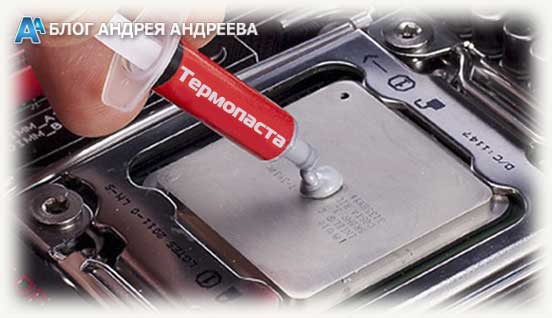 Подробней о том, как подобрать термопасту для процессора – сюда. В этой же статье вы узнаете, сколько пасты необходимо, чтобы случайно не выдавить лишнее, штука ведь не из дешевых.
Что такое термопрокладка
Так называемая «терможвачка» (она же просто жвачка, термоклей, терморезинка и т.д.) также широко используется для охлаждения важных компонентов ПК, но зачастую это далеко не процессор.
В подавляющем большинстве случаев интерфейс клеится на цепи питания, мосфеты, северный и южный мосты, чипы памяти видеокарты и т.д. также можно видеть термопрокладки в смартфонах и ноутбуках, где не требуется высокий теплоотвод, а радиатор банально негде разместить.
Прокладки делятся по нескольким характеристикам:
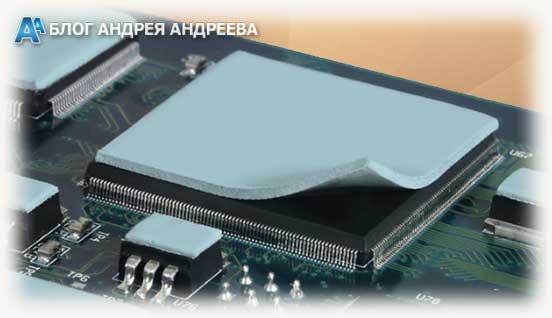
Некоторые «одаренные» умудряются делать основу из бинта, пропитанного густым слоем термопасты, чего делать категорически нельзя.
Что выбрать?
Решили организовать грамотный компьютерный обдув? Тогда следуйте следующим советам:
Если подвести итог, то использовать прокладку вместо пасты так же бесполезно, как и термоинтерфейс вместо жвачки – они имеют хоть и схожее предназначение, но совершенно разные функции. Так что не стоит эксплуатировать изделие только потому, что оно теплопроводящее – вы ведь не моете голову автомобильным или собачьим шампунем.
На этом всё друзья, не забывайте подписываться на обновления. Пока.



