
Как запустить стрим на Youtube
Интернет изобилует большим количеством сервисов для проведения прямых трансляций. Есть такая функция и у самого крупного видеохостинга. В этой сфере Youtube ведет активное развитие, и количество людей, стримящих именно на этом портале становится все больше. Из этого руководства вы узнаете: в чем достоинства и недостатки платформы, как стримить на Ютубе, что для этого потребуется и как это правильно настроить.

Плюсы и минусы проведения стримов на Youtube
Прежде чем выбирать Youtube, как основную стриминговую площадку, нужно узнать плюсы и минусы платформы.
Плюсы:
Минусы:
Что потребуется, чтобы начать стримить на Youtube
Первое, что необходимо для начала проведения онлайн-трансляций — это аккаунт Google. Зарегистрировать его можно здесь. Далее необходимо создать аккаунт и канал на Youtube. Сделать это можно по этому руководству.
Второе, что потребуется — это компьютер. Но одного лишь его наличия недостаточно. Чем сильнее ПК, тем качественнее картинка трансляции. Минимальные характеристики компьютера для проведения стрима:
Это лишь минимальные характеристики. Если в планы входит стримить игры, то компьютер нужен будет сильнее. И подбор его конфигураций будет зависеть от системных требований самой игры и от желаемого качества картинки на стриме.
В-третьих, понадобится видеокамера, микрофон и звуковая карта. Тут все тоже субъективно. Подбор оборудования зависит от намерений и финансовых возможностей.
Как запустить стрим на Youtube: пошаговая инструкция
На этом основные настройки на Youtube завершены и нужно перейти к программе OBS.
Настройка OBS
OBS(Open Broadcaster Soft) — программа с помощью которой можно транслировать стрим в интернет. Приложение абсолютно бесплатное, его можно скачать на официальном сайте производителя. Среди всех аналогов в сообществе это самый востребованный софт по причине открытого исходного кода и удобства в использовании. Теперь разберёмся, как настроить ОБС:
Примерная таблица соотношения качества картинки и необходимого для нее битрейта:

Значения могут быть выше, если транслируется требовательная игра. В этом случае придется подбирать битрейт путем постепенного повышения показателей.
На этом настройка и запуск стрима на Youtube с использованием OBS завершена. По окончанию трансляции можно посмотреть статистику. Записи стрима хранятся в разделе “Менеджер видео”.
Как стримить игры на YouTube – инструкция для начинающих
Сегодня просмотрам телевизионных программ многие предпочитают видеохостинг ютуб. Здесь имеется возможность отслеживать новости, смотреть кинофильмы и передачи в прямых трансляциях. А если приобрести подписку, вы избавитесь от рекламных роликов, надоевших своими частыми показами. Но сейчас побеседуем о прямых эфирах и разберемся, как стримить игры на YouTube, какие программы использовать для настройки и активации стримов.
Что такое стрим
До момента, как начать стримить на ютубе игру с телефона, напомним, что процесс считается прямым эфиром.
Основными разновидностями стримов являются:
Цель стрима в большинстве случаев – получение дополнительного финансового дохода. Предусмотрена специальная клавиша «донат», нажатием которой пользователь перечисляет нужную денежную сумму.
Программные обеспечения и сервисы для организации стримов
Если стремитесь понять, как стримить на ютубе игры с ПК, загрузите соответствующую программу и выполните ее установку. Наиболее известные приведены ниже:
Стримим игры
Как сделать стрим по игре на ютубе? Оказывается, корпорация Гугл обновила ютуб для Андроид, запустив версию 14-31-50. Получился важный аплейт – в приложении оказалась опция, которую ранее имел недавно закрытый сервис YouTube Gaming.
Если вы искали вариант, как транслировать игру с телефона в ютуб, теперь имеется возможность ведения потоковой передачи игры, в которой картинка захватывается прямо с экрана, а звук поступает через микрофон мобильного гаджета.
Перед тем, как сделать трансляцию игры на ютубе, откройте видеохостинг, нажмите на знак «камера», расположенный на экране сверху (слева от аватарки и поисковой строки).
После этого задействуйте кнопку «начать трансляцию», выберите функцию передачи с экрана. Остается прописать название игры из ТОПа для ее стрима на ютубе.
Запустив эфир, выполните возврат на рабочий стол, активируйте игру, выбранную для стрима. В процессе трансляции вверху экрана появляется панель, позволяющая организовать контроль за процессом. На ней в числе прочих имеется одна доступная опция – подключение фронтальной видеокамеры, чтобы в ходе игры передавать ваше изображение. Маленькое окошко с вашим лицом появляется в углу снизу.
Активированная трансляция доступна в игровом ютубовском разделе, это означает, что ее просмотрят не только подписавшиеся на канал, но и все желающие.
Как включить прямую трансляцию
Если вы выходите в эфир впервые, рекомендуем как следует подготовиться.
Доступ к функции появляется в течение суток, после чего разрешается выходить в эфир.
Отвечаем на вопросы
Как заработать на стриме игр в ютубе? Для этого существует несколько способов – партнерские проги площадок, прямые рекламы, донаты, подписки на платной основе.
Какая игра сегодня пользуется популярностью? Многие увлечены стримом видео игры в танки.
Если есть ник для ютуба, обязательно ли придумывать псевдоним для стрима? Лучше оставить одно имя, по которому вас будут узнавать телезрители и искать в поисковой строке ваши игровые стримы.
Как стримить (вести прямой эфир) на Ютубе?
Что такое стрим на Ютубе
Стрим — это непрерывная подача видео- и аудио данных в онлайн-режиме от провайдера к пользователю. Фактически это полноценный прямой эфир, который похож телевизионные трансляции. Разница только в том, что стрим на Ютубе проводят через интернет. Стримы бывают двух видов:
| Самый полный курс — запуск и продвижение YouTube-канала. Научим держаться в кадре, снимать и монтировать видео, продвигать ролики и набирать аудиторию. Продюсирование собственного и клиентских каналов, заработок на YouTube. |
3 месяца обучения, топовые спикеры, premium-подписка на видео-редактор в подарок.
Посмотреть курс и получить бесплатную консультацию: https://gruzdevv.ru/youtube-skillbox
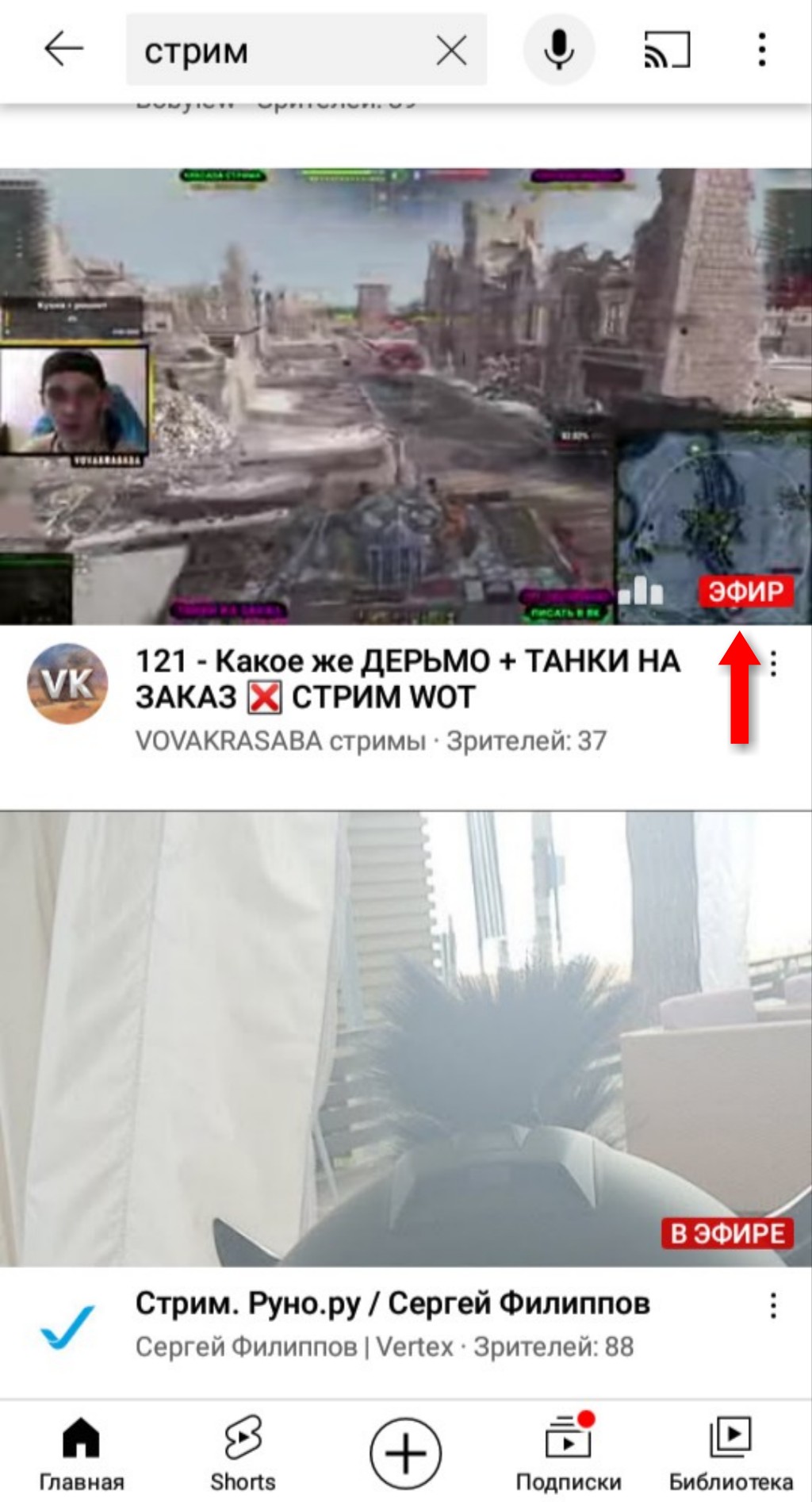
Для просмотра видеопродукта на любых гаджетах нет необходимости в установке дополнительных приложений или драйверов — достаточно наличия Youtube. На видеоролике в нижней части экрана отображается «Эфир» или «В эфире» — это и есть стрим.
Требования для проведения трансляций
Прямая трансляция на Ютубе состоит из определённых процессов:
Разработчиками приложения установлены общие правила и технические рекомендации для проведения стримов.
Общие правила:
Технические рекомендации поясняют нюансы проведения трансляций через Xsplit Broadcaster (или OBS), на относительно мощных компьютерах и с помощью мобильных устройств.
На заметку! Рекомендации рассмотрены на примере компьютеров с Windows. Для MacOS требования аналогичны.
Через Xsplit:
Важно! Трансляции через Xsplit получаются в очень низком качестве.
Более мощный компьютер:
На мобильных устройствах:
Как активировать функцию проведения стримов
Для всех мобильных устройств — войдите в приложение YouTube, нажмите на значок «+» в нижней части экрана и дальше делайте всё по подсказкам на экране.

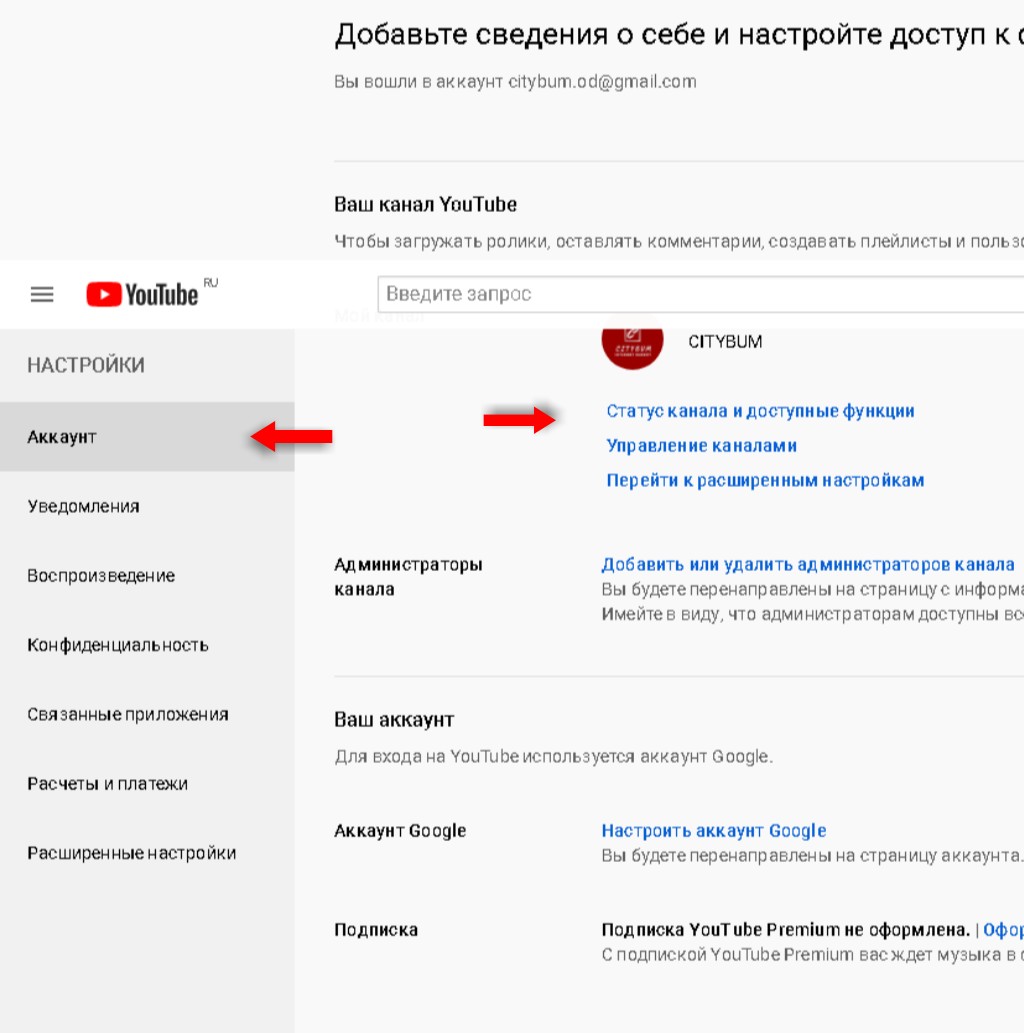
Для компьютеров — войдите в раздел «Настройки» на своём канале и кликните на строку «Статус канала и доступные функции».
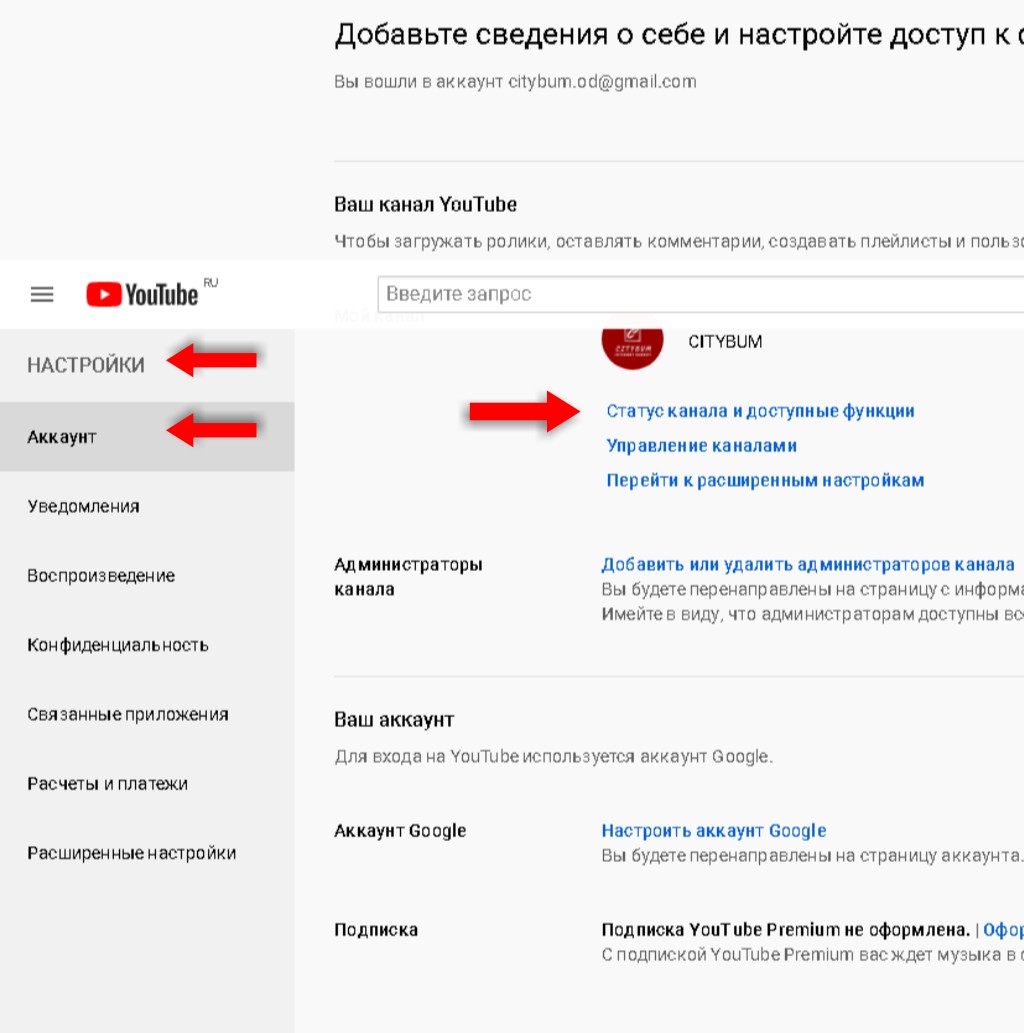
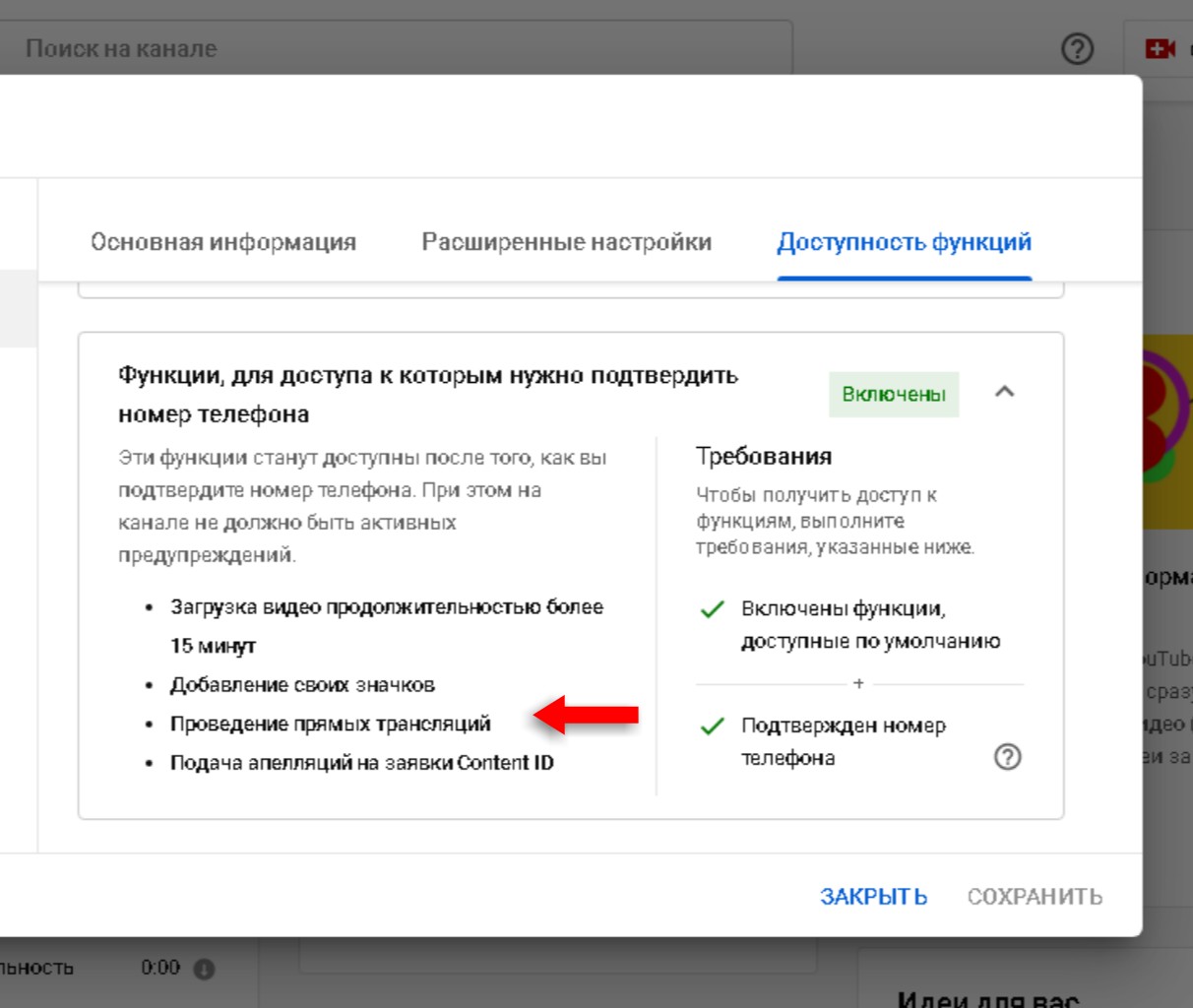
Для проведения трансляций должны быть активированы Функции, для доступа к которым нужно подтвердить номер телефона. Подтвердите номер, зайдите в «Расширенные настройки» и по подсказкам активируйте нужный функционал.

Завершение активации, которая осуществляется в течение суток, можно проверить нажатием кнопки «Включены» в разделе «Доступность функций».
Пошаговое руководство настройки, запуска и ведения прямых трансляций
Вести прямые трансляции на Ютубе можно с помощью компьютеров с ОС Windows, MacOS и мобильных устройств на Android и iOS.
Общие рекомендации для настройки
Сеть. Учитывайте общий битрейт и пропускную способность при загрузке. Рекомендуемый резерв — 20%. Например, минимальная скорость интернета, необходимая для запуска стрима, составляет 3 мегабита в секунду. Соответственно, для нормальной бесперебойной передачи данных битрейт должен быть не менее 3,6.
Видеокодер. Если вы используете видеокодер — настройте его заранее, примерно за 2 часа до трансляции. Для проверки качества трансляции подключите его за 15 минут до начала эфира и убедитесь в корректном воспроизведении видео на панели управления трансляциями.
Веб-камера. Проверьте необходимые базовые настройки до начала трансляции.
На компьютере с ОС Windows
Проверьте, включена ли функция ведения стримов на вашем канале. Обязательно наличие браузеров последних версий — например, Chrome 60 и выше или Firefox 53 и выше. И, желательна версия Windows не ниже 7.
Если функция активирована, и это отображается на сайте — можно приступать к следующим настройкам.
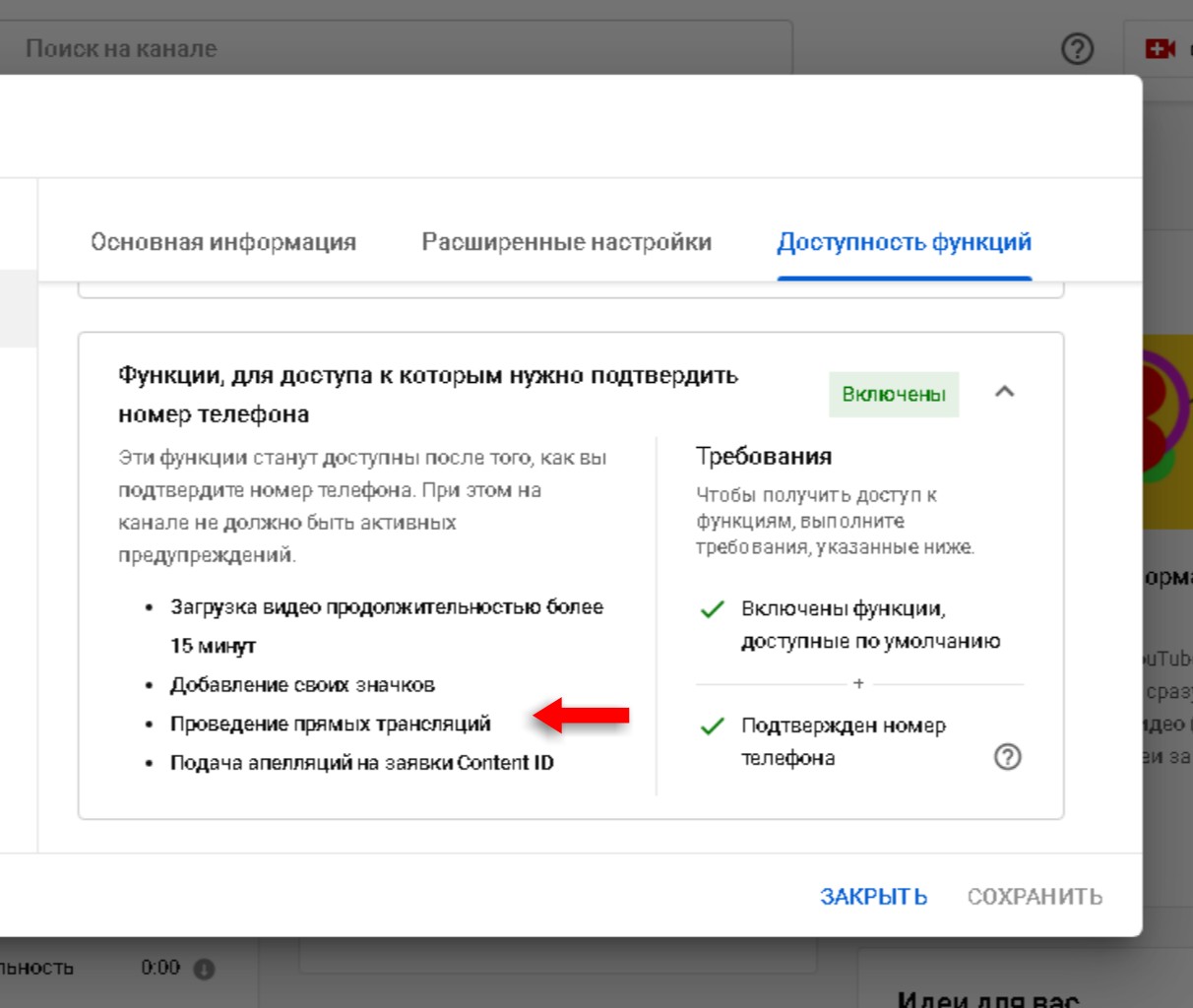
Кликните на кнопку с изображением в верхнем левом углу трёх горизонтальных линий.
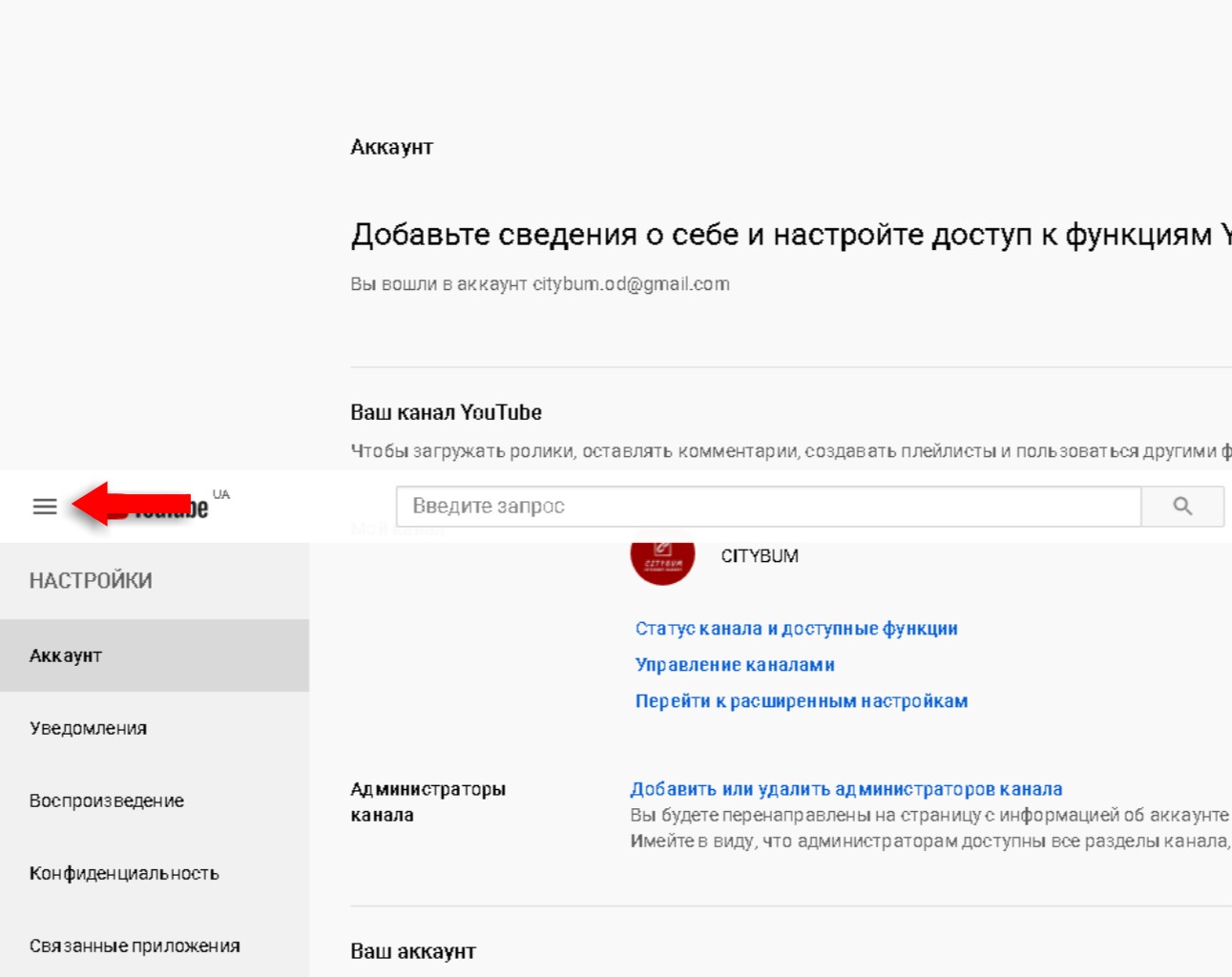
В открывшемся окне войдите в «Настройки».

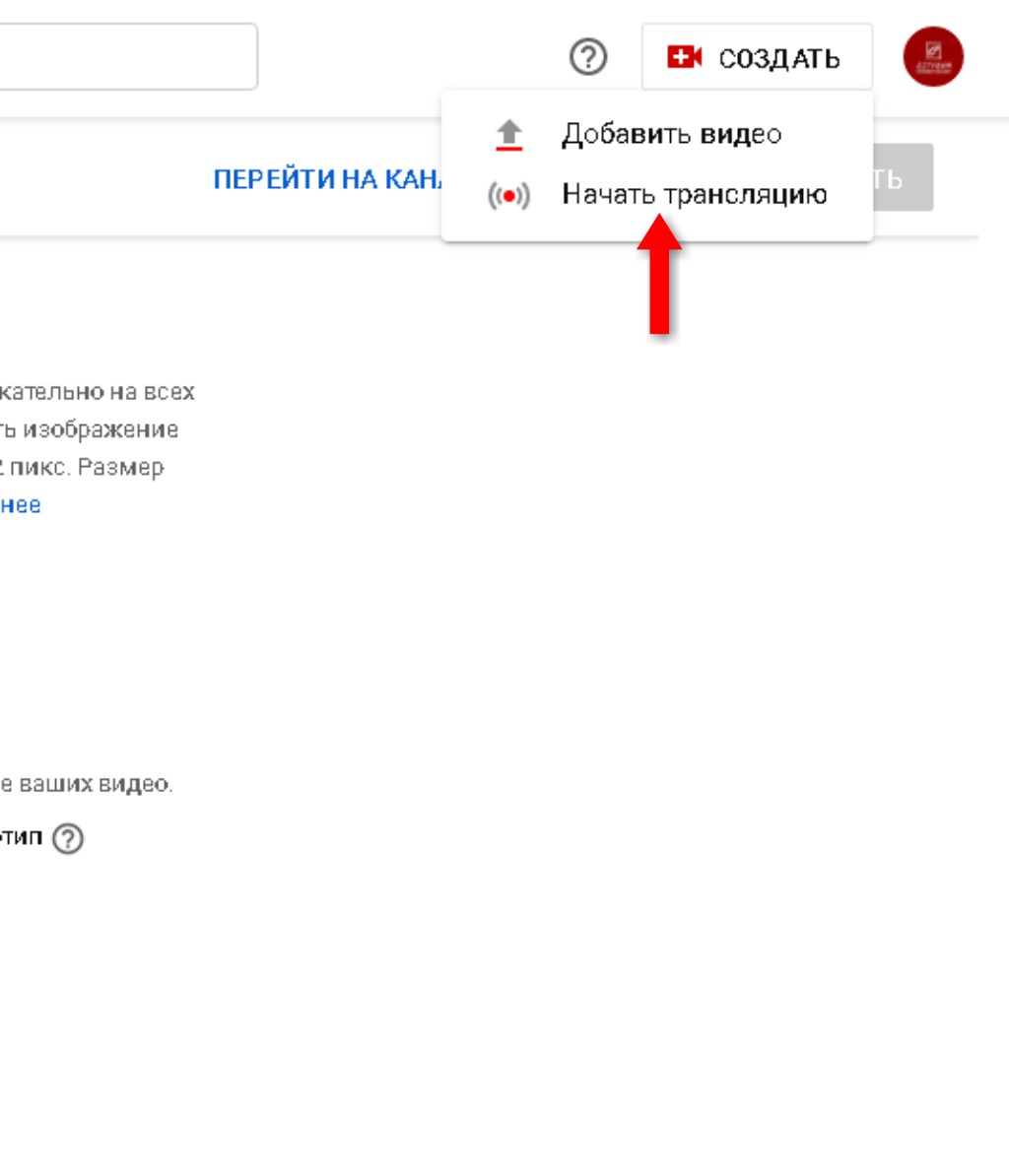
Нажмите на значок с изображением камеры в правом верхнем углу.
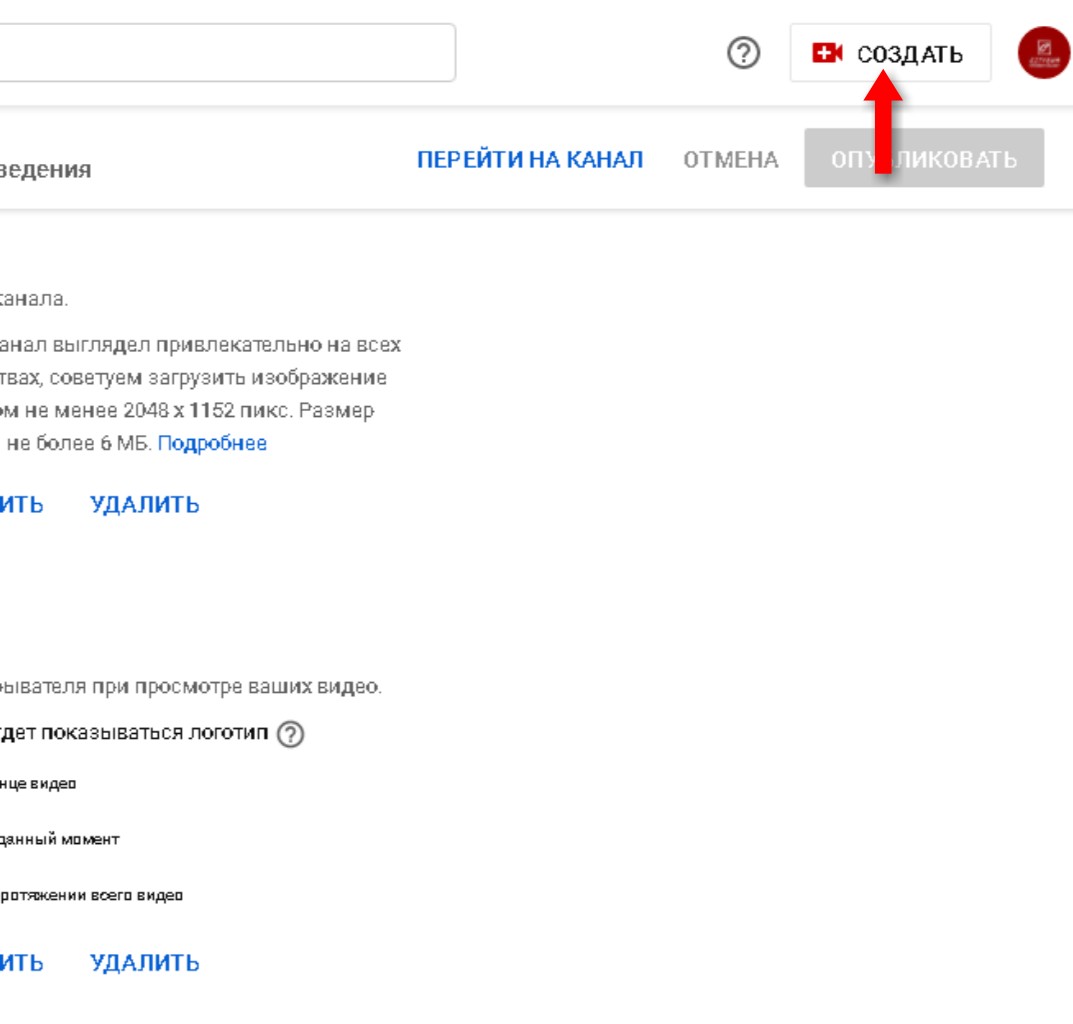
В открывшемся окне кликните на «Начать трансляцию».
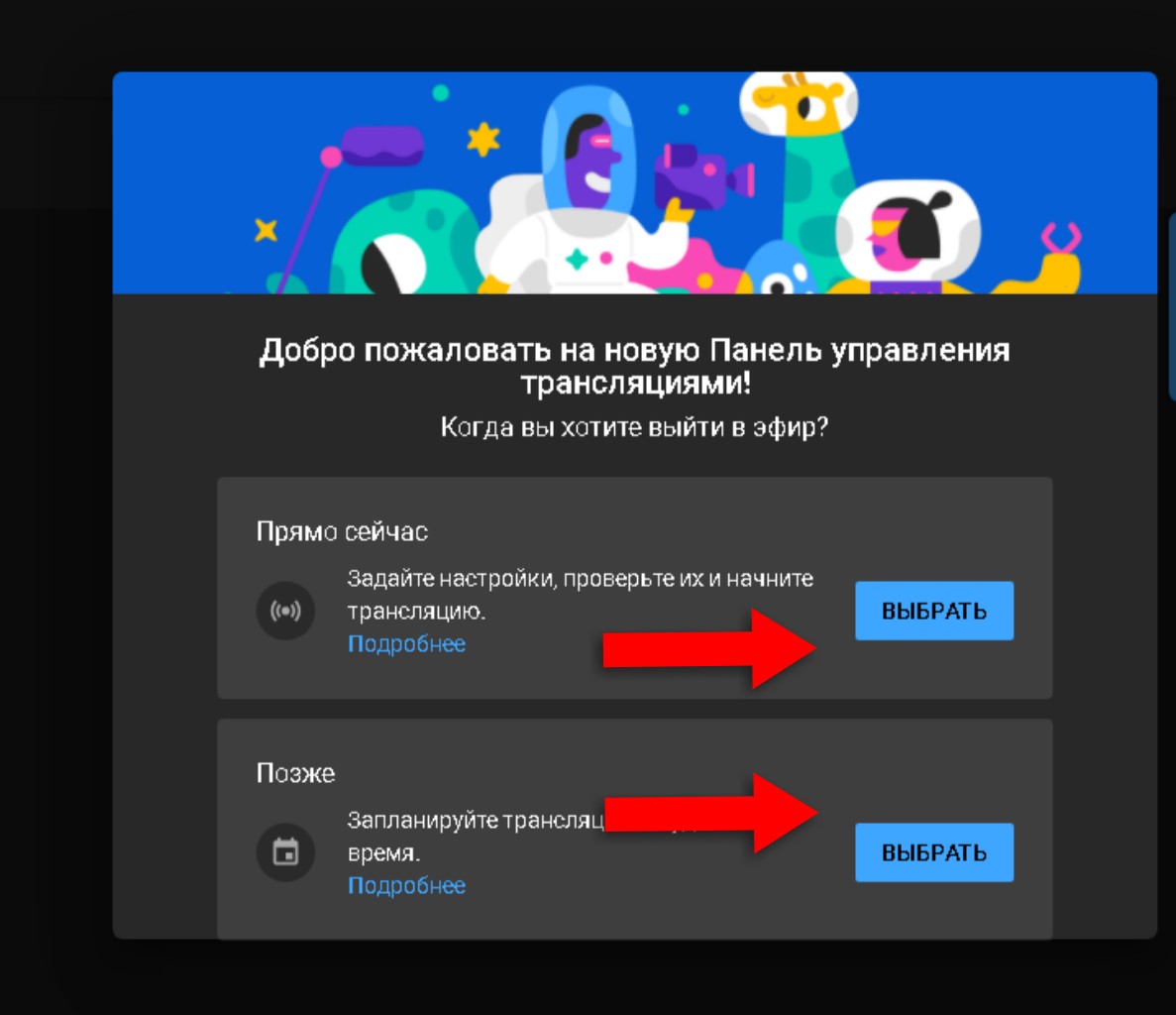
В открывшемся окне выбирайте нужный режим. Можно создать трансляцию с отсрочкой при помощи установки таймера или начать в режиме онлайн.
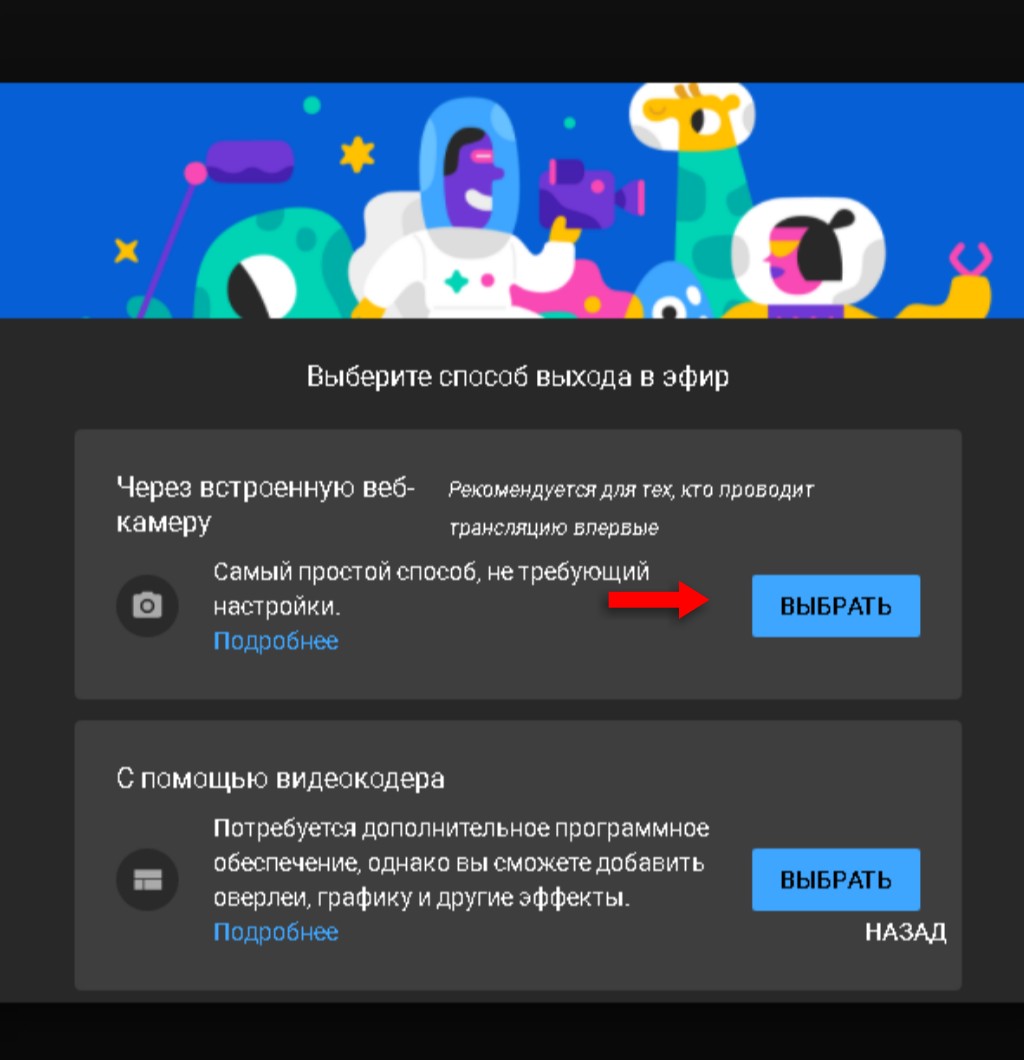
После выбора режима система выдаст пошаговую инструкцию с уточнениями — знаете ли вы правила трансляций, активна ли функция для их проведения и запросит название, описание, настройки камеры и микрофона. После этого вы вернётесь снова в окно с выбором режима, где нужно кликнуть на «Выбрать». После этого вы выходите прямой эфир.
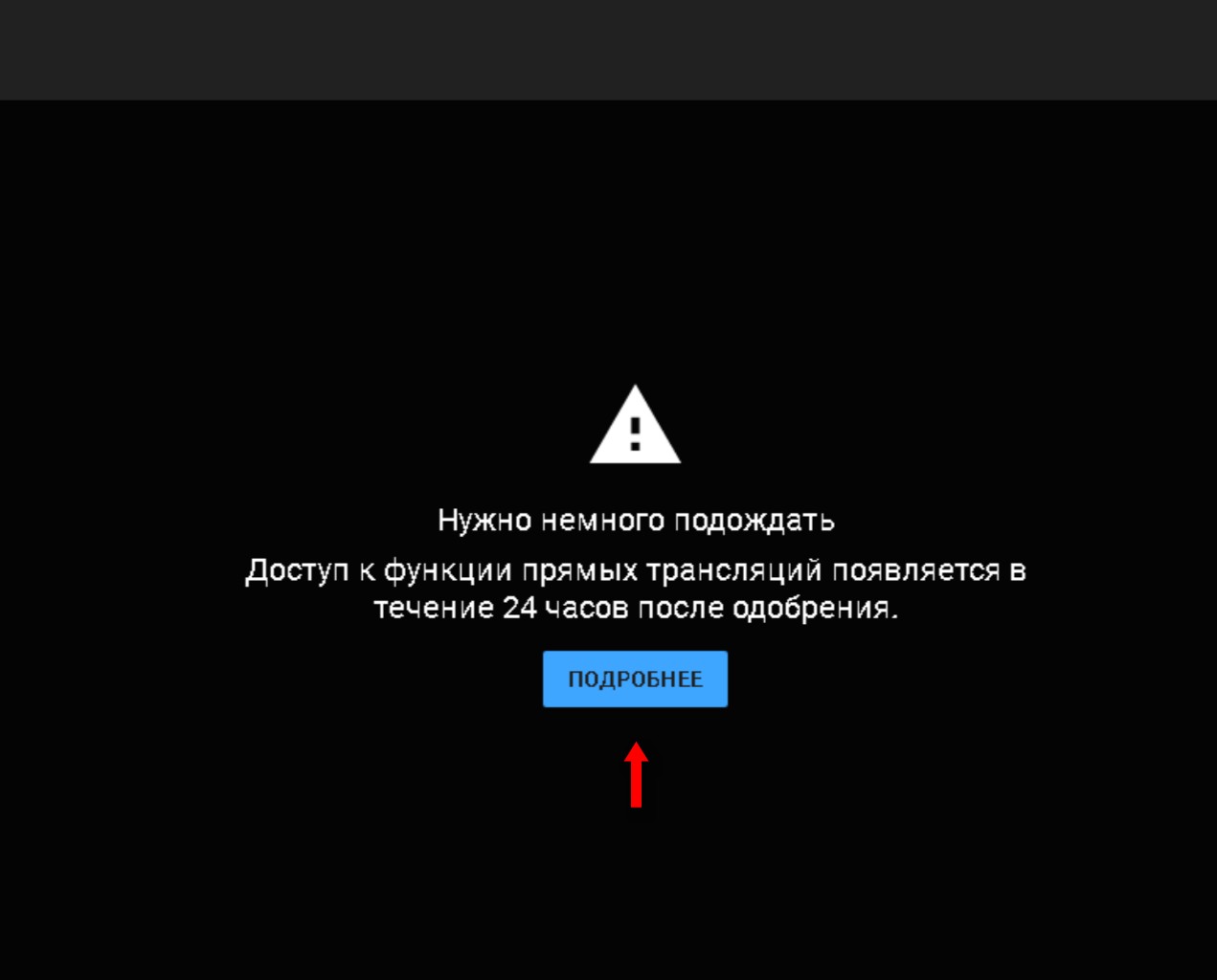
Важно! Если вы активировали функцию проведения стримов меньше суток назад — скорее всего, провести трансляцию не получится, придётся подождать.
На компьютере MacOS
Настройка и проведение стримов на MacOS идентичны для ОС Windows, отличия ощутимы только в интерфейсах.
На Андроиде
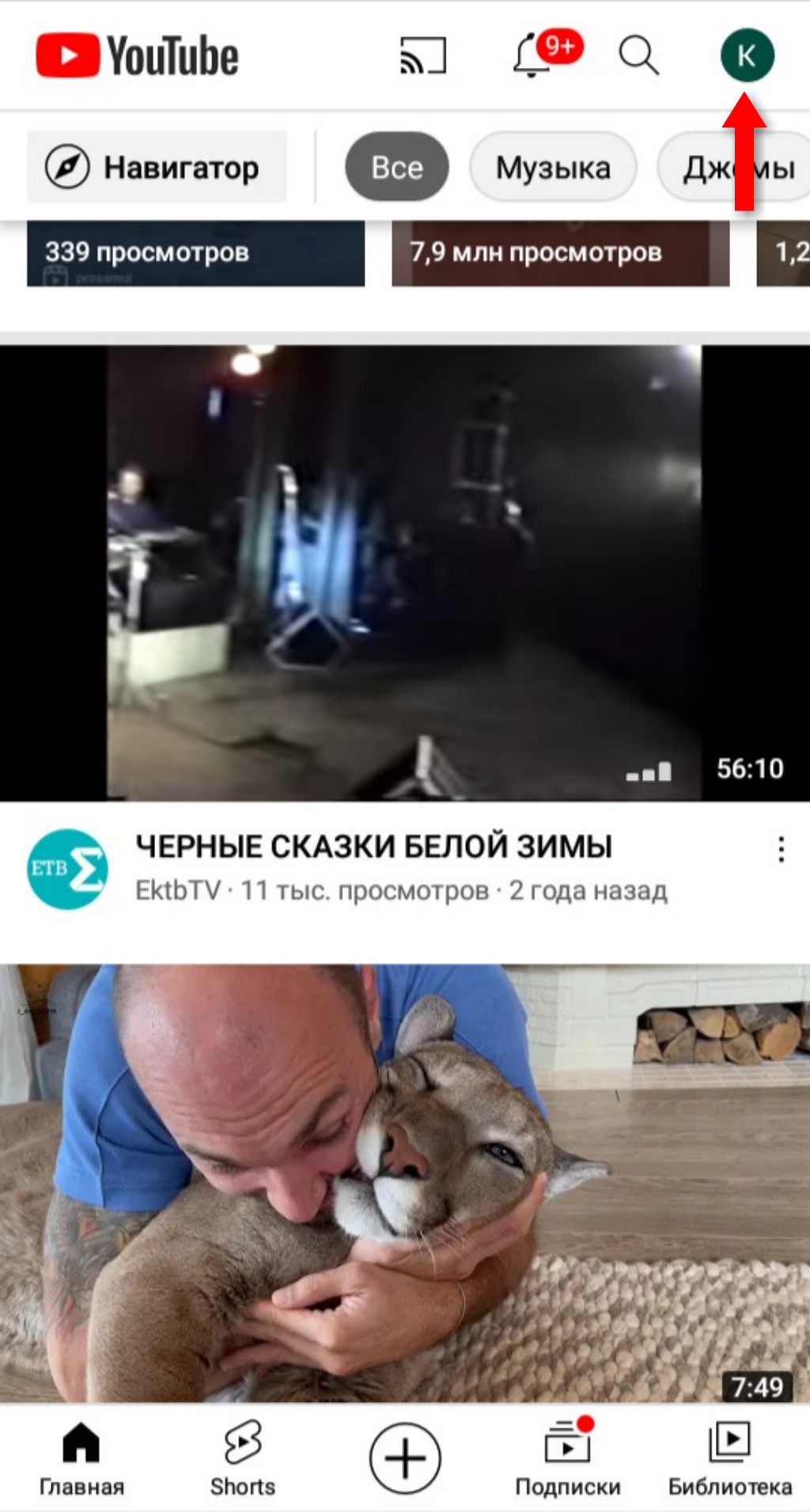
Войдите в свой аккаунт YouTube и нажмите на круглую кнопку в верхнем правом углу.
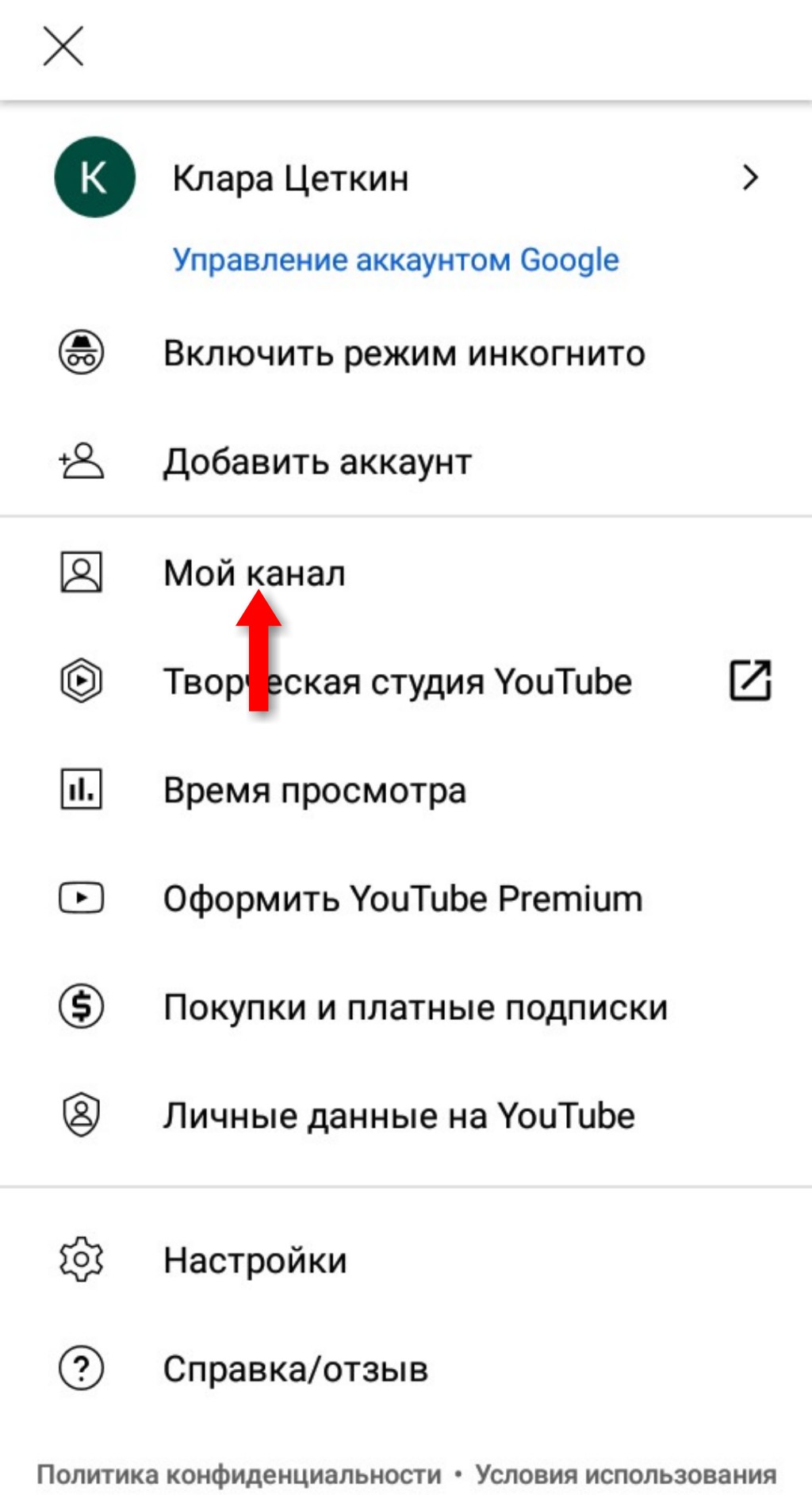
Кликните на строку «Мой канал» в открывшемся окне настроек.
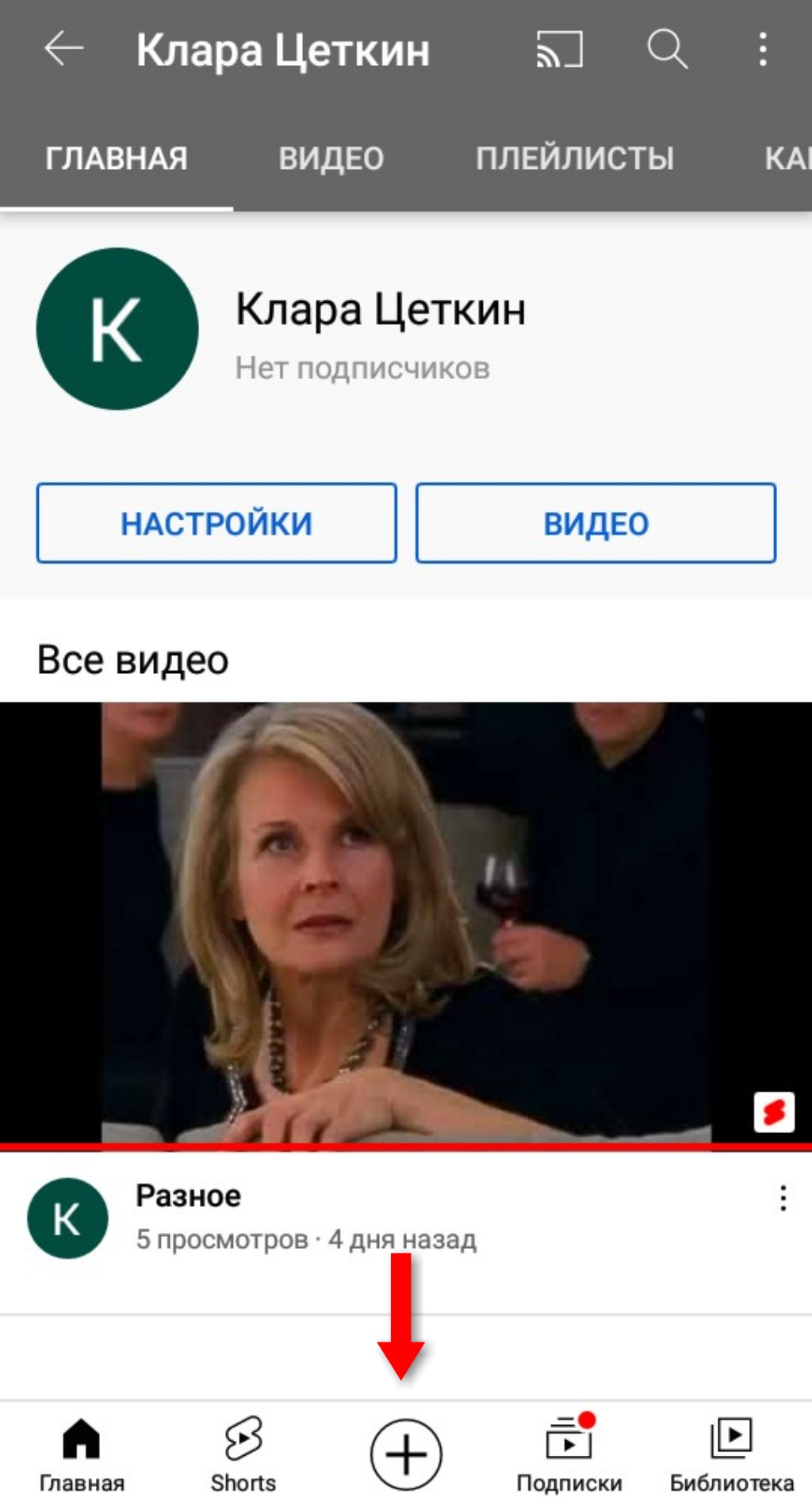
Нажмите на значок «+» в нижней части экрана.
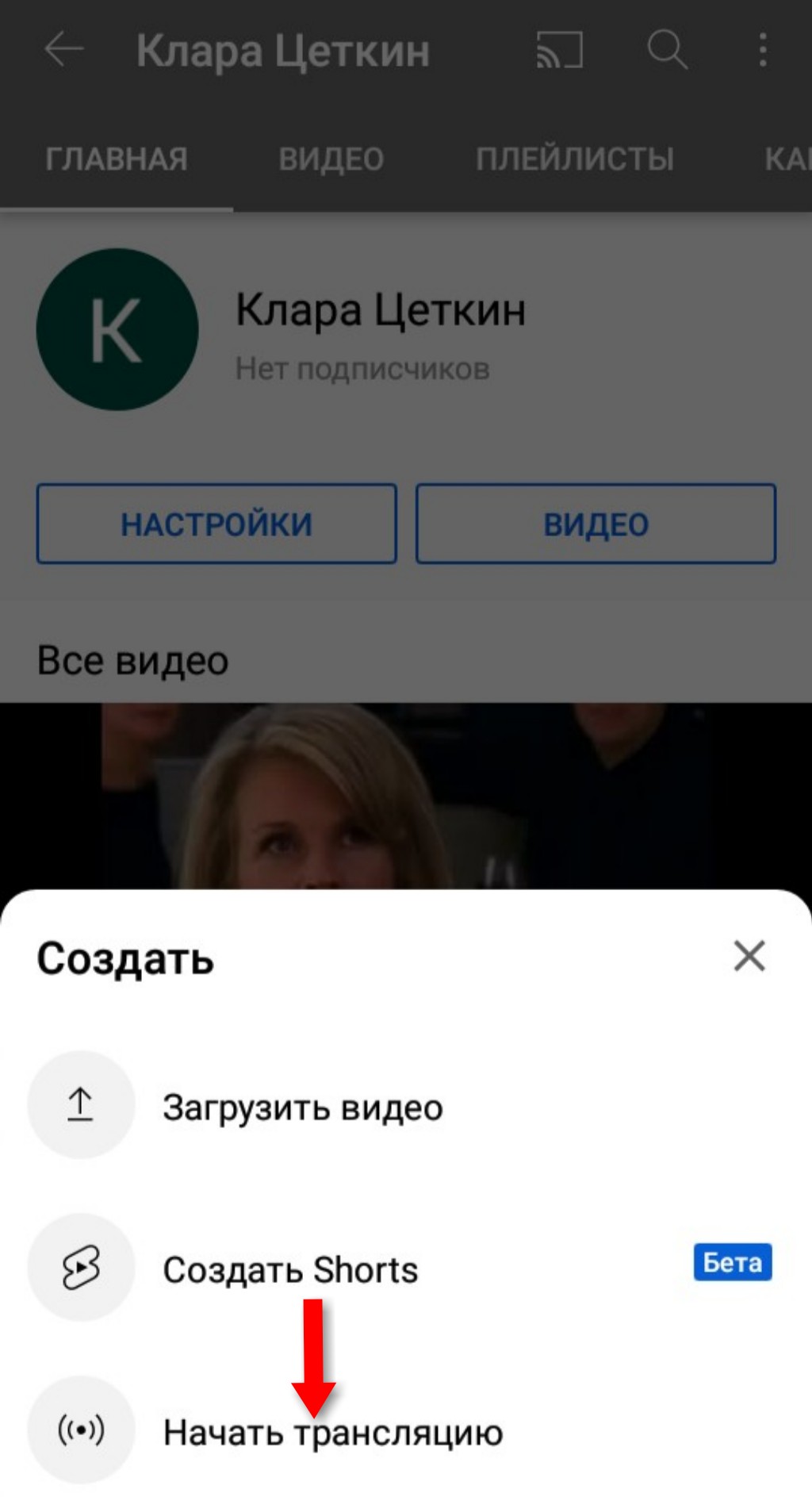
На появившейся панели нажмите на строку «Начать трансляцию».
Для завершения нужно нажать на соответствующую кнопку в нижней части экрана для завершения.
Важно! Перед началом проведения стрима проверьте настройки смартфона — корректность работы камеры, микрофона и т.д. Для лучшего качества видео рекомендуется воспользоваться основной камерой, которая расположена на задней панели телефона. Фронтальная камера не очень подходит из-за некачественного воспроизведения видео.
На iOS
Алгоритм идентичен проведению стримов на Ютубе для Android.
Как продвигать прямые эфиры
Для того чтобы о вашем стриме узнало как можно больше пользователей, необходимо предусмотреть меры по продвижению канала и конкретного эфира.
Как монетизировать стримы
Для стримов на Ютубе предусмотрено три варианта монетизации:
Реклама — это рекламные видеоролики, которые видят зрители стрима в начале, середине или в конце трансляции. Рекламодателями могут быть совершеннолетние пользователи или несовершеннолетние с согласия опекуна.
Суперчат — платная услуга, с помощью которой пользователи имеют возможность размещения во время трансляции анимированных надписей, стикеров и т.д. Актуально для совершеннолетних зрителей и поддерживается не во всех регионах.
Спонсорство — подписчики канала активируют эту услугу и регулярно перечисляют вам деньги взамен на разные бонусы. Доступно совершеннолетним пользователям, у которых на канале не менее 1000 подписчиков.
YouTube Premium — получение денег за просмотр контента Premuim. Это платная подписка, и доход будет получен от таких же Premium подписчиков при участии в ваших стримах.
Примечание. Например, как выглядит реклама в стримах. Она может отображаться в нижнем правом углу экрана.
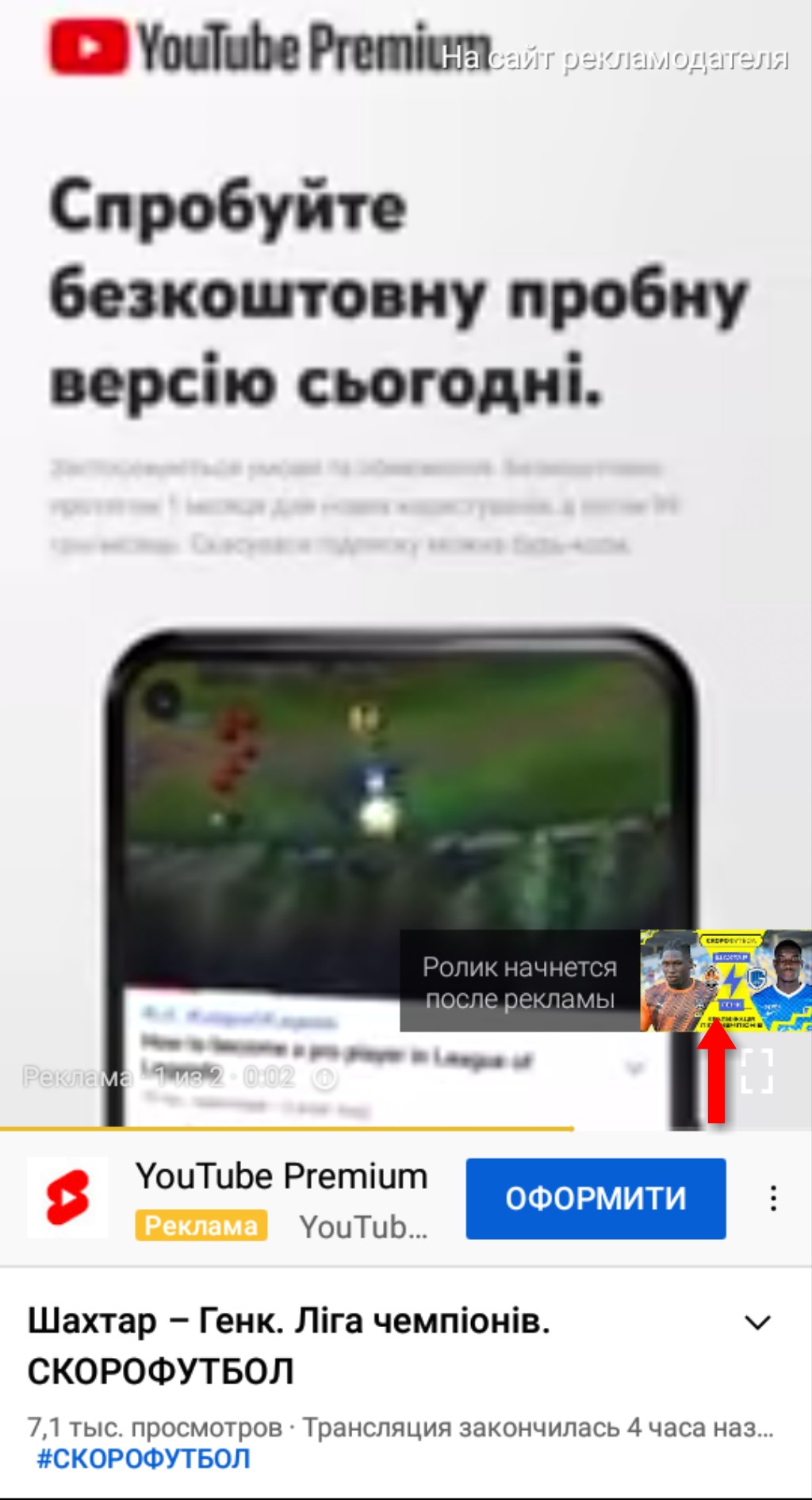
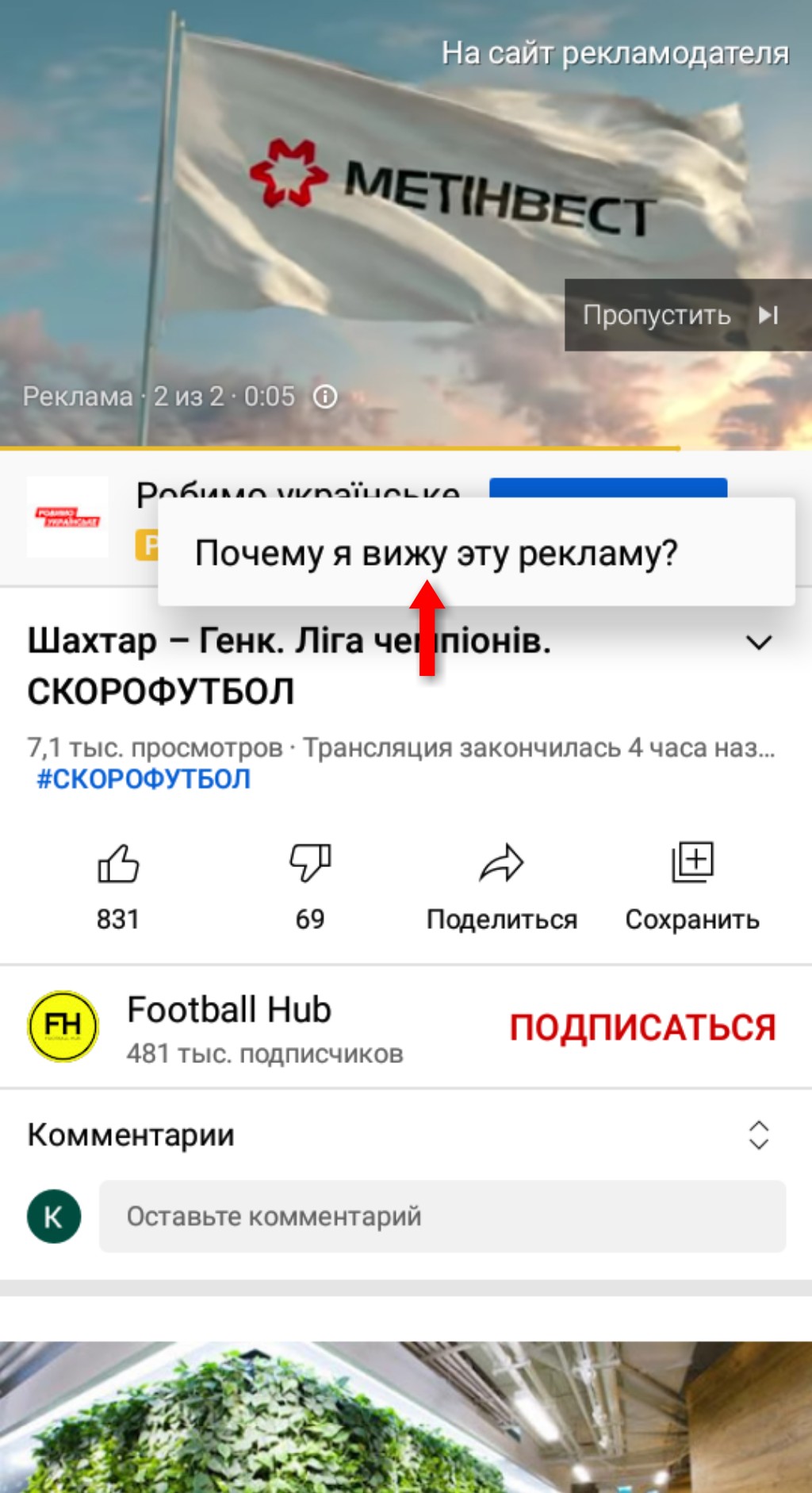
Либо несколько рекламных роликов подряд будут видны на весь экран. Рекламу можно вставить в начале трансляции, в середине и в конце.

Настройка рекламы осуществляется согласно разным тонкостям таргетинга — нужно выбирать целевую аудиторию с указанием региона, пола, возраста, интересов и т.д.
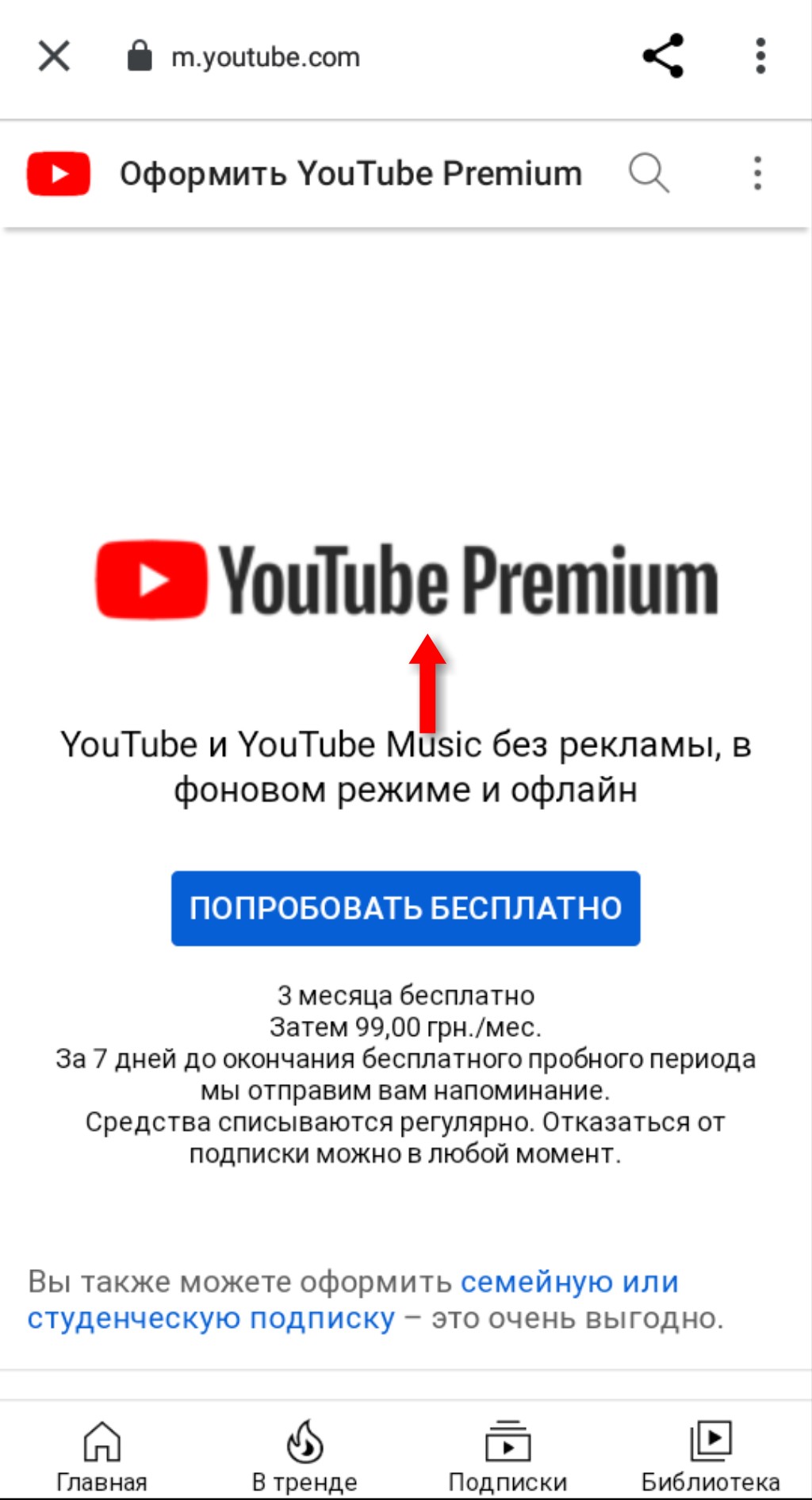
На заметку! YouTube Premium — это не только монетизация, но и возможность смотреть стримы других пользователей и видеоролики без рекламы.
Как модерировать чат
Модерировать стрим можно перед началом, во время проведения и после завершения.
Перед началом:
Во время проведения:
Вы либо модератор может удалять комментарии в чате во время проведения стрима. Кроме того, можно ограничивать действия или блокировать пользователей.
После проведения:
Аналогично модерации во время проведения — можно удалять комментарии и блокировать пользователей.
Ограничения на прямые трансляции
Основные ограничения для проведения стримов на YouTube:
Как вести прямую трансляцию с камеры GoPro на YouTube
Для трансляции с камеры GoPro нужно установить приложение GoPro App. Аккаунт YouTube должен быть привязан к Facebook.
Если вы нашли ошибку, пожалуйста, выделите фрагмент текста и нажмите Ctrl+Enter.
Как настроить трансляцию стримов в OBS для YouTube, Twitch, GG, VK и др.

ВНИМАНИЕ. Данный гайд создан для тех кто только задумался об этом, просто с Streamlabs OBS начать проще!
Всем привет! Меня зовут Александр, и в этом гайде я постараюсь подробно рассказать, как настроить OBS (версия от Streamlabs), как запустить его и как все сделать правильно. В руководстве будут присутствовать изображения, так что по ним Вам, я думаю, будет легче ориентироваться.
Для чего нужен Streamlabs Open Broadcaster Software (далее OBS или SLOBS)?
OBS – это бесплатная программа с открытым исходным кодом, которая позволяет транслировать в интернет различную мультимедийную информацию и записать её в видео формате.
Зачастую для трансляции используют такие сервисы, как Twitch, YouTube.
Установка OBS:
После загрузки и запуска появляется окно с Соглашением. Если Вы нажали Принимаю, то Вы приняли Соглашение и продолжите установку. Время установки менее 10 секунд (на быстром компьютере). Если же несогласны, нажмите Отмена, в этом случае установка прекратится.
Итак, установка завершена, открывается вот такое окошко:
В нём установлена галочка напротив Запустить Streamlabs OBS. Это значит, что после нажатия кнопки Готово программа автоматически запустится.
Первый запуск OBS:
Далее требуется зайти на одну из стриминговых платформ, в моем примере будет Twitch.
Нажав на Разрешить, Вы перейдете на следующую стадию настройки (или может перейти на сайт Streamlabs, тогда нужно закрыть окно и повторить авторизацию в программе).
Добавим, к примеру, AlertBox, и включим оптимизацию.
И вот, наконец-то, мы добрались до интерфейса SLOBS, и тут мы замечаем очень много интересных кнопок и окошек.
Нажав на Проверить виджет в правом нижнем углу, мы откроем возможность проверить ранее добавленный AlertBox.
Почему Streamlabs OBS??
В первую очередь это ТЕМЫ, их очень очень много.
После долгих часов поиска нужной темы выбираем понравившуюся и нажимаем Установить.
И вот она, прекрасная тема, а мы радуемся как этот на скриншоте.
Следующий пункт это Информационная Панель. Здесь будет отображаться вся статистика Вашего канала!
Также при запуске стрима у Вас откроется вкладка Трансляция, в которой будут отображаться последние события со стрима, а также чат.
Пришло время перейти к Настройкам (наконец-то, вообще-то об этом должен был быть туториал)
Настройки OBS:
Общие настройки можно не трогать, там и так все нормально настроено.
Переходим к Прямым Трансляциям:
Еще один плюс SLOBS в том, что он автоматически вставляет ключ потока.
След.пункт Вывод:
Есть два режима Simple и Расширенный
И последняя фишка Streamlabs OBS
В SLOBS есть Дистанционное Управление с помощью мобильного приложения.
Всем спасибо за внимание! Это была инструкция по установке и настройке OBS. Задавайте ваши вопросы в комментариях, буду стараться отвечать, а также делитесь своими замечаниями и идеями.
Что нужно для стриминга: гайд для начинающих
«Мы в эфире!». С этих слов началась карьера сотен известных и не очень молодых людей. Играть в видеоигры, параллельно говорить в микрофон, при этом даже ничего не монтируя — казалось бы, что тут особенного. Только успевай подставлять карманы под потоки денег с донатов. На самом деле все гораздо сложнее. В этом посте мы вместе с новой стриминговой платформой WASD.TV расскажем, что нужно, чтобы начать стримить.
«А есть ли мне что сказать людям?» – первый вопрос, на который нужно ответить. Ведь сам стрим — это тот же стендап. Выходя к публике, вы должны четко понимать, зачем пришли на ту или иную площадку, какую мысль хотите донести, о каком конфликте поведать. Запустить потоковое вещание (или «поток») — просто, а вот стать популярным стримером с постоянными и лояльными зрителями уже сложнее.
Если настрой крепкий, как костюм Тони Старка, — тогда вперед! Но важно помнить, что там, впереди, вас ждет много неудач, прямо как в играх FromSoftware, но финал того стоит. И чтобы добраться до этого финала, одной импровизации недостаточно — нужно планирование. Определитесь с жанром, ключевыми темами, решите вопрос с оборудованием, задайте себе вопрос: «В чем будет фишка моих стримов?». Для начала давайте посмотрим, какие бывают жанры (а их немало!).
Летсплеи/прохождения. Подойдет для тех, кто не пропускает ни одной новинки игровой индустрии. Главное, чтобы был инфоповод, и не важно, будет ли это релиз блокбастера вроде Tom Clancy’s The Division 2 или новый герой для Apex: Legends. Играем, показываем людям кат-сцены, стараемся не шуршать в этот момент упаковкой от печенья. В данном случае ваш канал выполняет роль новостной ленты.
Альтернативный вариант: узкоспециализированные прохождения. Берете какую-нибудь нишу (например, хорроры или стратегии) и отрабатываете ее по максимуму. Но тут есть два важных момента: вы должны очень хорошо разбираться в своей нише и рано или поздно вам придется выйти за ее пределы, когда упретесь в потолок по охвату аудитории.
Киберспорт. Тут все наоборот! За новинками гнаться не нужно, закрывать нишу целого жанра серии — тоже. И даже если стримеру этого направления откровенно не хватает харизмы, но он мастерски раздает «хэдшоты на дасте» — этого уже достаточно, чтобы собрать вокруг себя зрителей. Кому нужно смазливое личико и шутки, если в прямом эфире, бесплатно и без SMS, людям показывают крутые киберспортивные хайлайты.
Лайфстайл. Если вы обладаете королевской харизмой и/или умеете что-то делать руками (например, рисовать или играть на музыкальном инструменте), то можете смело пробовать себя в лайфстайл-стримах. Без подобных навыков популярности в этом жанре не видать.
Даже если ведущий таких трансляций не находится в кадре, как делают практически все стримеры в остальных жанрах, и якобы не в центре внимания (допустим, это будут репортажи с мероприятий), то все равно успех будет зависеть от него. Кто введет зрителя в курс дела? Кто будет в реальном времени поддерживать интерес к стриму, создавать на ходу какой-то сюжет, интригу? Видеоигра это сделает сама, а когда ее нет, ответственность за увеселение аудитории целиком падает на плечи ведущего.
Бьюти. Их обожают и ненавидят одновременно, закидывают десятками тысяч рублей на донатах и желают фиаско при любом удобном случае. Девушки включают «вебку», начинают в нее улыбаться и… иногда даже этого бывает достаточно, чтобы начать получать донаты. Как вы понимаете, это исключительно женский жанр — в силу того, что большая часть игрового сообщества (а значит, и аудитории стриминговых площадок) — мужская. Бьюти-стримы прекрасно разбавляет игровое и киберспортивное сообщества и при этом не страдают от недостатка зрителей.

Что интересно, на WASD.TV в первую очередь ценятся харизма и скиллы, так что просто так на ровном месте собрать гору подписчиков не получится. Хочешь привлечь внимание — докажи, что умеешь. В будущем на платформе появятся кулинарные, художественные и разговорные шоу, и вот тогда бьюти-стримы и лайфстайл, возможно, станут более массовыми.
Что вам нужно для стриминга (не только компьютер)
Как только определились с форматом стримов, можно начинать подбирать оборудование. В случае, если вы избрали для себя не игровую тематику, все будет очень просто. Достаточно иметь компьютер средней мощности, веб-камеру, USB-микрофон и более-менее широкий интернет-канал: 20-25 Мбит/с хватит на стрим в разрешении 1080p с битрейтом 3500 кбит/с. Важно не забывать, что 20-25 Мбит/c относятся к скорости выгрузки информации в интернет, а не загрузки (Upload, а не Download), ведь мы отдаем поток в сеть, а не принимаем его.
Именно USB, поскольку обращаться с ним в разы проще, чем с аналоговым, а рядовой зритель стрима разницы не почувствует, как и вы. О том, чтобы пользоваться встроенным микрофоном или гарнитурой, лучше сразу забыть. Звук должен быть чистым. За плохой звук на стриме вас будут ругать подписчики, а любое «гудение» микрофона сократит количество зрителей.
Любимое решение стримеров — микрофоны компании Blue. Это одновременно и простое решение для новичков, и хорошее сочетание цены и качества, и мейнстрим: «У всех такие, возьму-ка и я себе!». Микрофоны Blue бывают всех расцветок и на любой кошелек — от бюджетных за 5 000 рублей до профессиональных устройств за 30 000 и дороже. Если бюджет позволяет, присмотритесь к набору Yeticaster. В него входят USB-микрофон, микрофонная штанга (она поможет организовать рабочее пространство, и с ней вы будете выглядеть как настоящий профессионал) и шокмаунт (штука, которая подавляет вибрации стола). Полный набор стоит 21 000 рублей.
Так уж повелось, что в большинстве своем стримеры используют камеры Logitech. И тут только одна причина: у конкурентов очень скудный выбор. С камерой за 6 000 рублей вы вполне сможете давать в эфир очень хорошую картинку. Logitech HD Pro Webcam C920 — хороший стартовый гаджет. Это далеко не самое бюджетное решение, но изображение с веб-камеры на стриме должно быть хорошим, либо его не должно быть совсем. А как дела пойдут в гору, пересядете на Brio Stream Edition, которая уже стоит 15 000 рублей. Дорого, но в ней — все, что вам будет нужно от стримерской веб-камеры: и видео в 4K-разрешении запишет, и сама вас из фона вырежет.
Программное обеспечение — это то, без чего ваш стрим просто не запустится. Рассмотрим несколько вариантов:
Кстати, WASD.TV планирует выпустить свой бесплатный софт для стриминга. Сейчас, в конце марта 2019-го, программа находится на стадии тестирования и в скором времени станет доступна всем пользователям площадки.
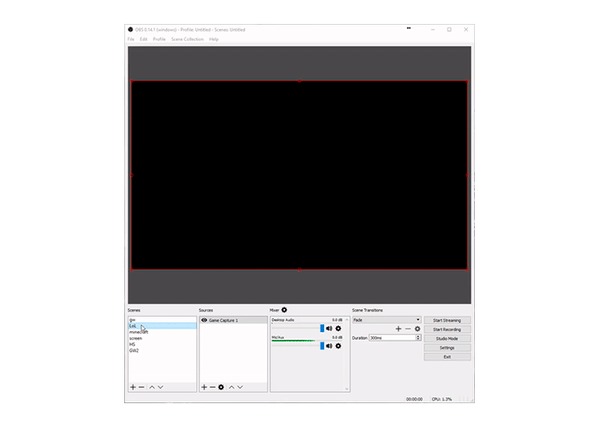
Если же бюджет позволяет иметь сразу два компьютера, то можете не переживать о качестве картинки — все будет по первому классу. Так ваш локальный битрейт видео будет настолько высоким, что картинка при передаче от компьютера к компьютеру не потеряет в качестве совсем. Главное, соединить их картой видеозахвата. Для максимального качества потребуется Avermedia GC553.
Со временем, когда вы освоитесь со стримами, нащупаете свой формат и обзаведетесь аудиторией, наступит пора заняться оформлением стрима. На раннем этапе можно не парить этим себе мозги. Зритель смотрит в первую очередь на вас и на игру, а разные дополнительные свистелки — лишь приятный бонус.
Хромакей. Уберет задний фон и позволит вам покреативить. Просто удалить зеленую стену — скучно. Можно, например, засунуть себя в вагон метро или на МКС. Со временем вы достигните уровня Dr Disrespect, то есть сверхразума по части креатива с хромакеем.
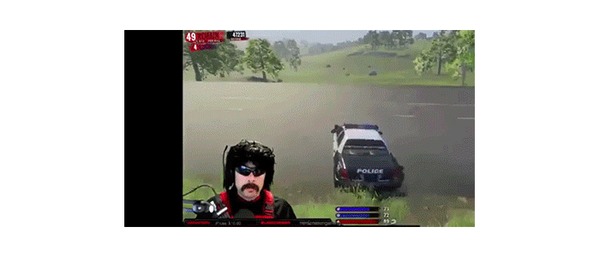
Антураж. Полная противоположность хромакею. Когда наберется достаточно стаффа (например, красивых фигурок и плакатов), можно поставить их к себе за спину, тем самым оживив кадр.
Стриминг — дело очень непростое, хотя в том, чтобы начать этим заниматься, нет ничего сложного. Успех зависит лишь от того, насколько много в вас упорства. Не останавливайтесь из-за мелких трудностей и совершенствуйтесь. Признание аудитории прямо пропорционально вашему мастерству. В чем? А это уже зависит от выбранного вами жанра. Удачи!
Будешь получать бабло за пиздешь и личико, а там хоть сериалы смотри, хотт крестиком авяжи
Мой самый большой успех: стримил пьяным хоррор про художника в особняке, меня смотрело 15 человек на протяжении 3 часов. На этом карьера стримера закончилась. Видимо не мое.
А эту рекламу не забанят? Как никак там систьки в посте без клубнички, хоть и раскрашенные
А где гайд про то, как стать нейрохирургом? Зачем делать такие посты? Какую цель он преследует? Наплодить кучу говностримеров? Стример это не крутой комп за 1 000 000, микрофон и камера. Стример это призвание. Кстати намного сложнее, чем быть каким-то там стендапером. В отличии от стендапера стример должен держать аудиторию не час с помощью заранее заготовленного материала, а 4-6 часов без перерывов и без заготовок. Если ты талантлив, даже с плохим качеством картинки тебя будут смотреть. А пост даже с учетом рекламы наитупейший. То же самое я могу написать:
Что нужно для разработки микросхем: гайд для начинающих.
Как только определились что вы хотите сделать, вам нужно оборудование. Если вы собираетесь делать мелкие серии, то вам нужен аппарат для электронно лучевой литографии. Он стоит всего 15 000 000€, но перед этим нужно нанести фоторезист на кремниевую пластину. Аппарат для этого встанет вам в 1 000 000€. После того, как ваш фоторезист засвечен, необходимо имплантировать ионы фосфора или бора. Аппарат для этого стоит всего 100 000 000€ Потом нужно еще наносить металлическое напыление. Всего 200 000 000€ стоит прибор для этого. Вот и все! Вы готовы производить мелкие партии микросхем, но вам нужна лаборатория, организованная по стандарту ISO-1 с содержанием частиц
Гайд «как размножаются идиоты»!
Если голос поганый или руки совсем кривые, то ещё раз бабло, чтобы все это исправить.
Чо у вас с копирайтом? Музыку можно любую на фон? Что по цензуре? Оскорбления/драма/дискриминация/вызывающая одежда? Стример несёт ответственность за своих зрителей?
А как быть с авторскими правами на контент в играх? Все ли игры разрешают себя стримить?
Bongacams для скромных девушек
Какая же на Пикабу тупорылая реклама. Вот вроде актуальная и интересная тема, а чувство будто рекламщики со стороны и администрация Пикабу с одноклассников выползла.
Но тут есть два важных момента: вы должны очень хорошо разбираться в своей нише и рано или поздно вам придется выйти за ее пределы, когда упретесь в потолок по охвату аудитории.
Я слишком рано родился! Какие стримы я устраивал в палате детского санатория в 1977 году. Никто не спал!
Это типа за то что они пикабу деньги платят им можно, или как?
Забудем про характеристики ПК,забудем про сценарий, забудем про раскрутку, забудем про площадку для стрима, забудем про редакторы видео что без из вашего стрима делать ещё и нарезки типа сонивегаса или мовави, забудем что карта захвата нужна только для слабого ПК.
Настолько дилетантский гайд что даже не смешно.
Ой, непростое. Ох какое сложное! Я не потяну(((((
Господа, вы доебали уже своим говносервисом и рекламой. Уходите.
Я человек простой, вижу Поперечного, ставлю дизлайк.
На моменте «это фактически stand up» перестал читать.
Можно как то этот пост удалить у себя из ленты? Я его вижу уже 100500ый раз и он порядеом надоел и, по какой то причине, оказывается в списке прочитанного..

Господи, сколько же рекламы то! И стрим сервис, и микрофоны, и камеры, даже до конца не дочитал.
Как говорил Великий,вручаю диплом стримера.
Одно время пыталась стримить хартстоун
Девушек в то время в игре почти не было
И меня с первого эфира человек 50-100 смотрело. Потом написали: покажи сиськи
И желание как-то пропало. Больше не стримлю
Добрый день, посоветуйте пожалуйста хорошие петличные наушники для стримов, стремно же в огромных сидеть на камеру, если есть наводки на хромокей, то где лучше покупать, как избавиться от щелчков мыши? Вообще ума не приложу, мышь же рядом с микрофоном. В какой бесплатной программе можно хорошо редактировать видео, то что выкладывать между стримами? Спасибо заранее.
Лично мне статья понравилась. Только на середине понял, что реклама)
если прям готов пздц им быть ну готовь деньги на раскрутку, закупай рекламу и ботов. и то не факт что прокнет ибо хз интересно ли тебя смотреть
не мало повидала ребят кто накупил себе топовое оборудование и сидит с 10 зрителями. потом прокнет годный донат их мотивирует, но спустя время у многих мозг просыпается и ищут работую со стабильной зп а не рандомными донатами.
Хаха, а если захотите стримить на несколько платформ без потери качества, то нужно ещё профессию сис админа выучить)) ладно, не всю, но настроить rtmp сервер для потокового рестриминга придется.
— А ты почему не работаешь!?
Покупатель не Спартак, не вымрет

Ипотека

Год назад
Дефицит русских? Нет
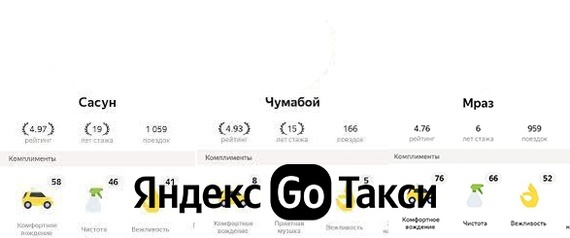
Я слышал, что Яндекс планирует запретить мигрантам работать в такси, либо такие правила уже введены, да только пока ничего не изменилось. Яндекс, может как-то ситуацию уже начнете менять?



