
Как стримить на Youtube с XBOX

Привет читатель, или гость ) любитель поиграть в игры на консолях Xbox, опытные владельцы наверняка уже знают,что стримить с консоли Xbox напрямую на YouTube можно было в 2015 году, но потом по непонятным причинам Microsoft – в одном из патчей вырезали этот функционал по непонятным причинам,скорее всего это было связано с запуском их сервиса Миксер (Mixer) в скором времени его закрыли с треском.
Но вот по еще более странным обстоятельствам – вырезанную функцию до сих пор не вернули.
Как проводить прямую трансляцию с консоли Xbox?
Для проведение трансляции с xbox нужно:
Приступаем, первым делом создаем аккаунты на ютубе и твиче (подтверждаем их) надеюсь вы знаете как это делать? Нам нужно связать наш аккаунт ютуб с аккаунтом на твиче,именно на привязанный аккаунт и будет идти наш стрим. Привязка происходит в настройках→ подключение Привязка завершена
Ну вот у нас все как нужно сделано: А вот теперь,о том как вести Стримы с консоли на ютуб:
Пока что на данный момент я нашел лишь один действительно рабочий и вероятно в перспективе дальше будет развиваться специальный сервис ретрансляции с твича на ютуб и он 100% работает. Заходим на этот сервис и регистрируем аккаунт
Исходный стрим: Это тот аккаунт,откуда идет трансляция, в нашем случае исходная трансляция идет с твича,значит в этом поле выберем наш связанный с консолью аккаунт твича.
Выходные потоки: Это именно то место куда будет идти ретрансляция с исходного стрима – > жмем добавить – > добавляем именно тот канал, на который желаете ретранслировать.
Приступаем к трансляции с консоли на ютуб
Когда мы все настроили: Идем и включаем нашу Xbox консоль→ переходим в приложение твич→ переходим во вкладку broadcast→ вписываем нужную информацию (название игры Обязательно) битрейт с хорошим интернетом можно ставить большой битрейт и качество видео будет выше, есть регулировка громкости,качества (720P или 1080) →жмем кнопку Start Streaming → переходим в игру → после запуска ждем буквально минуту чтобы ретранслятор уловил онлайн с твича → теперь в этом сервисе жмем на → запуск именно на том канале, на котором желаете провести онлайн трансляцию (удобнее делать с телефона) → все готово.
Без платной подписки на этом сервисе можно проводить 1 ретрансляцию в сутки.
Не забудь до всего этого заранее оформить стрим на канале до запуска!
Проведение трансляций на Twitch с Xbox Series X или S
Хотя многие стримеры предпочитают вести трансляции с ноутбука или компьютера, у нас есть хорошие новости для большинства игроков: у вас есть все необходимое, чтобы начать вести трансляции прямо из гостиной. Если у вас есть Xbox Series X или S, вы можете выйти в эфир на Twitch в несколько простых шагов.
1. Создайте учетную запись Twitch с мобильного устройства или компьютера. Мы рекомендуем загрузить Twitch на устройство iOS или Android — так вам будет удобнее настраивать параметры трансляции прямо на ходу с помощью панели инструментов в приложении Twitch.
2. Настройте свой канал, чтобы зрители понимали, кто вы, попав на вашу страницу! Вы можете изменить свое изображение профиля и биографию на мобильном устройстве или настроить ряд дополнительных параметров через веб-браузер. Мы создали целую страницу в Учебном лагере, посвященную личному брендингу, чтобы показать вам все то, что вы можете настроить на странице канала.
3. Перед началом трансляции рекомендуем войти в учетную запись в браузере, чтобы вы могли настроить параметры модерации и безопасности и обеспечить благоприятный опыт вашему растущему сообществу. AutoMod — отличный инструмент, который будет служить вашей первой линией защиты в области модерации. Он будет обнаруживать неуместные сообщения в чате и блокировать их. Заблокированные сообщения появятся только после проверки и одобрения вами или модератором. Также вы можете создать собственный список слов или фраз, которые будут блокироваться автоматически.
Трансляция с Xbox Series X или S: 1. Для начала загрузите приложение Twitch из Microsoft Store. 2. Откройте приложение и выберите вкладку «Трансляция» в верхней части экрана. Затем привяжите вашу учетную запись на Xbox. Для этого следуйте инструкциям на экране и введите код, предоставленный для twitch.tv/activate.
4. Пора заняться настройками! Дайте название своей трансляции, чтобы рассказать людям о том, чем вы занимаетесь. Отрегулируйте положение камеры и настройки микрофона перед тем, как менять параметры качества видео.
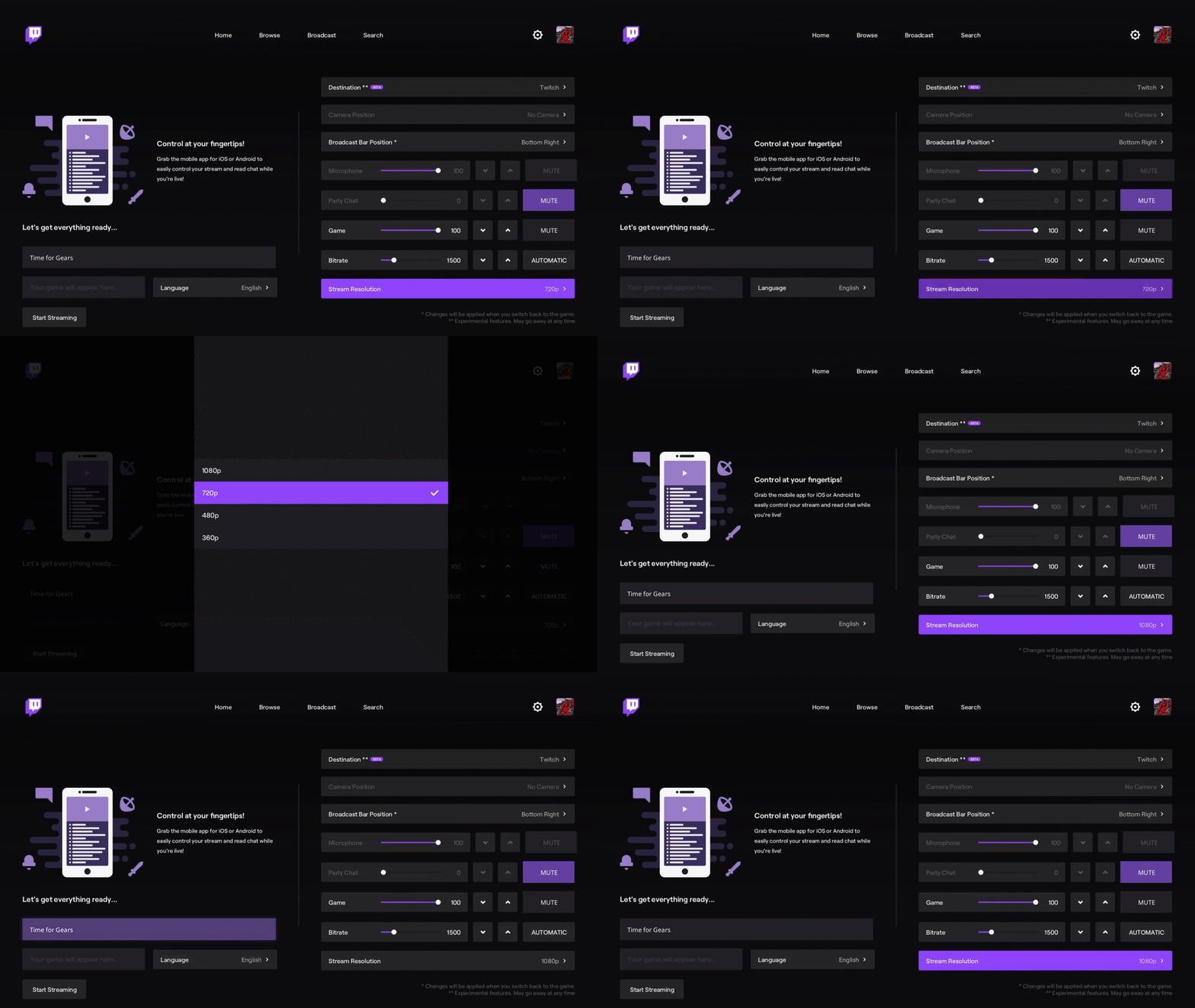
Совет: вашей трансляции будет автоматически присвоена категория в зависимости от игры, в которую вы играете. Для повышения находимости вашей трансляции и максимального вовлечения фолловеров мы рекомендуем использовать приложение Twitch для iOS или Android, где вы сможете выбрать настраиваемое уведомление о выходе в эфир и добавить дополнительные теги.
5. Выберите «Начать потоковую передачу», и вы выйдете в эфир! Обратите внимание, что приложение транслирует только игровой процесс. Если вы свернете игру, чтобы открыть другое меню или проверить свои сообщения, ваши зрители увидят зацикленную паузу.
6. Чтобы прекратить трансляцию, нажмите кнопку Xbox на геймпаде, выберите приложение Twitch в меню, а затем — «Завершить потоковую передачу».
Мы советуем использовать камеры и микрофоны более высокого качества, чтобы улучшить качество трансляции с Xbox. Хороший звук просто необходим. Без него не получится установить связь со зрителями. Если вы хотите, чтобы зрители могли наблюдать за вами во время эфира, приобретите совместимую веб-камеру.
Персонализируйте свою трансляцию
Параметр «Тип трансляции» позволяет проводить трансляцию напрямую на Twitch или с использованием Lightstream. Lightstream — облачная студия для трансляций, где можно добавлять оверлеи, оповещения, сцены и другой контент в свою трансляцию. Вам не придется тратиться на компьютер для трансляций или карту захвата. Настройте свой проект в браузере, и эти настройки будут применяться к каждой вашей трансляции. Здесь есть даже дистанционное управление, позволяющее менять сцены с помощью мобильного устройства. Для использования сервиса Lightstream требуется подписка.
Интересно, как это работает?
Как начать стримить на Twitch в Xbox One без карт видеозахвата?
Стрим игрового процесса для Xbox One с использованием потокового сервиса Twitch стала почти таким же обычным явлением, как и сами игры в видеоигры. В то время как некоторые из наиболее популярных стримеров Twitch приобретают дорогие игровые компьютеры, карты захвата, несколько камер, гарнитуры и зеленые экраны, любой может бесплатно запустить базовую трансляцию, используя чуть больше, чем консоль Xbox One и несколько дополнительных аксессуаров.
Что нужно, чтобы переключить поток на Xbox One?
Для потоковой передачи на Twitch с игровой консоли Xbox One вам не нужно ничего, кроме следующих основ.
Если вы хотите включить свои видеозаписи и предоставить голосовое повествование (оба из которых являются необязательными), вам также понадобятся следующие предметы.
В Kinect может быть микрофон, но для высококачественного аудио для вашего потока вы должны использовать отдельное устройство:
Скачать приложение Twitch Xbox
Чтобы начать стримить свою трансляцию Twitch на Xbox One, вам нужно скачать бесплатное приложение Twitch. Вот как это получить.
Подключение учетных записей Twitch и Xbox
Чтобы убедиться, что ваш Xbox One осуществляет вещание на вашу учетную запись Twitch, вам необходимо выполнить первоначальное подключение с помощью компьютера. После того, как ваша учетная запись Twitch связана с Xbox One, вам не нужно будет делать это снова, если вы не замените консоль или не измените учетные записи Twitch.
Начиная свой первый стрим на Twitch и его тестирование
При первом воспроизведении стрима с Xbox One вам необходимо будет выполнить несколько небольших тестов, чтобы убедиться, что все работает правильно и качество звука и визуальных элементов настолько хорошее, насколько это возможно. Вот как все настроить.
Рекомендуется попросить друга посмотреть ваш первый стрим и дать оценку о качестве трансляции и уровне звука. Если они испытывают значительные задержки (звук не синхронизирован с визуальными элементами), просто вернитесь к настройкам Twitch и вручную выберите настройку вещания с более низким качеством.
Выход в эфир с Xbox или PlayStation
Хотя многие стримеры предпочитают вести трансляции с ноутбука или компьютера, у нас есть хорошие новости для большинства игроков: у вас есть все необходимое, чтобы начать вести трансляции прямо из гостиной. Если у вас есть PlayStation или Xbox текущего поколения, вы можете выйти в эфир на Twitch в несколько простых шагов.
Хотя многие стримеры предпочитают вести трансляции с ноутбука или компьютера, у нас есть хорошие новости для большинства игроков: у вас есть все необходимое, чтобы начать вести трансляции прямо из гостиной. Если у вас есть PlayStation или Xbox текущего поколения, вы можете выйти в эфир на Twitch в несколько простых шагов.
1. Создайте учетную запись Twitch с мобильного устройства или компьютера. Мы рекомендуем загрузить Twitch на устройство iOS или Android — так вам будет удобнее настраивать параметры трансляции прямо на ходу с помощью панели инструментов в приложении. Кроме того, не забудьте включить двухфакторную аутентификацию, чтобы обезопасить вашу учетную запись.
2. Загрузите приложение Twitch для Xbox из Microsoft Store. Примечание: для проведения трансляций на PlayStation не требуется приложение для PlayStation.
3. Персонализируйте канал в соответствии со своим брендом. Так новые зрители сразу поймут, кто вы, попав на вашу страницу! Вы можете изменить свои изображение профиля и биографию на мобильном устройстве или настроить ряд дополнительных параметров через веб-браузер. Мы создали целую страницу в Учебном лагере, посвященную личному брендингу, чтобы показать вам все то, что вы можете настроить на странице канала.
4. Перед началом трансляции рекомендуем войти в учетную запись в браузере, чтобы вы могли настроить параметры модерации и безопасности и обеспечить благоприятный опыт вашему растущему сообществу. AutoMod — отличный инструмент, который будет служить вашей первой линией защиты в области модерации. Он будет обнаруживать неуместные сообщения в чате и блокировать их. Заблокированные сообщения появятся только после проверки и одобрения вами или модератором. Также вы можете создать собственный список слов или фраз, которые будут блокироваться автоматически.
5. Хороший звук просто необходим. Без него не получится установить связь со зрителями. Есть несколько отличных и доступных по цене гарнитур, например Turtle Beach Recon 200, которые работают со всеми консолями и ПК и обеспечивают отличный звук на трансляции.
6. Если вы хотите добавить на трансляцию веб-камеру, то ее придется приобрести отдельно, поскольку она не встроена в консоль. Для PlayStation единственный вариант — использовать камеру PlayStation Camera для PS4. Для Xbox можно использовать любую стандартную USB-камеру. Мы отобрали несколько вариантов в разных ценовых категориях в разделе «Рекомендуемое оборудование».
Как только вы все это сделаете, можете начинать трансляцию! Ниже вы найдете пошаговые инструкции по выходу в эфир как на PlayStation, так и на Xbox, а также список ссылок и стороннюю документацию, которые помогут вам устранить неполадки, если у вас появятся проблемы.
Выход в эфир с PlayStation
Совет: вашей трансляции будет автоматически присвоена категория в зависимости от игры, в которую вы играете. Для повышения находимости вашей трансляции и максимального вовлечения фолловеров мы рекомендуем использовать приложение Twitch для iOS или Android, где вы сможете выбрать настраиваемое уведомление о входе в эфир и добавить дополнительные теги.
Поддержка PlayStation: «Как транслировать игровой процесс с помощью функции трансляции»
Выход в эфир с Xbox
Совет: вашей трансляции будет автоматически присвоена категория в зависимости от игры, в которую вы играете. Для повышения находимости вашей трансляции и максимального вовлечения фолловеров мы рекомендуем использовать приложение Twitch для iOS или Android, где вы сможете выбрать настраиваемое уведомление о выходе в эфир и добавить дополнительные теги.
Чтобы завершить трансляцию, перезапустите приложение Twitch, нажав кнопку Xbox и выбрав «Завершить трансляцию».
Справочная статья: «Трансляции на Xbox и устранение неполадок»
Поддержка Xbox: «Как выйти в эфир с Twitch на Xbox One»
Персонализируйте свою трансляцию
На Xbox выберите Lightstream в качестве типа трансляции в приложении Twitch для Xbox. Lightstream применит выбранные настройки на вашем канале Twitch.
На PlayStation 4 есть простая настройка в параметрах сети вашей консоли.
Другие советы о том, как сделать вашу трансляцию еще лучше, ищите в статьях Учебного лагеря для стримеров!
Как стримить игры


Содержание
Содержание
Стремительное развитие интернета оказало огромное влияние на игровую индустрию. Любители поиграть из компьютерных клубов (помните такие?) плавно переехали в домашнюю обстановку — теперь можно было играть и из дома. На смену записям игр профессиональных игроков пришли онлайн-трансляции. В них пользователь может не только наблюдать происходящее в реальном времени, находясь на другом краю планеты, но и беседовать со стримером. А при желании создать и свой собственный индивидуальный канал.
Какие потребуются программы для стримов на ПК
Twitch
Для ведения трансляций потребуется аккаунт с уникальным никнеймом. Благодаря ему ваши будущие зрители смогут легко находить вас в большой массе стриминговых каналов. Зарегистрироваться и настроить основные параметры канала можно и на соответствующей странице в браузере, но гораздо удобней управлять стримом с помощью специального приложения. Установив приложение Twitch, вы получаете доступ к просмотру стримов, общению с друзьями в чатах и истории просмотров.

Кроме никнейма можно изменить изображение профиля, баннер и краткую информацию о владельце канала. Доступны регулировки получаемых уведомлений, привязка игровых учетных записей, а также важные настройки безопасности и конфиденциальности.

Они, в свою очередь, позволяют менять пароль, блокировать сообщения от нежелательных пользователей и управлять двухфакторной аутентификацией. Далее мы рассмотрим программы, отвечающие непосредственно за ведение трансляций на различные ресурсы.
Streamlabs OBS
Streamlabs OBS — своеобразная «вершина» в развитии популярного приложения Open Broadcaster Software. Streamlabs OBS имеет обширнейший функционал, удобный интерфейс и, что немаловажно, оно бесплатное.
Установив приложение, мы попадаем в главное окно программы, которое разделено на несколько сегментов. Все основные инструменты находятся буквально под рукой — отображаемое окно стрима, чат трансляции, настройки звука и используемое игровое приложение.

Транслировать можно заранее заданные игры или все то, что происходит на экране. Поверх отображаемой игры можно поместить изображение или слайд-шоу, которое будет служить рекламой или скрывать игровой чат от зрителей. На выбор пользователя предоставляются десятки различных тематических оформлений стрима. Имеются готовые шаблоны для виджетов и оповещений. Немного пофантазировав, можно создать уникальный канал, где каждое действие на стриме будет сопровождаться тематическим изображением. Это могут быть как и оповещения о донате, так и отображение новых фолловеров и платных подписчиков.
XSplit Gamecaster
Существуют две популярные версии программ для стримов от XSplit — XSplit Gamecaster и XSplit Broadcaster. Для игровых трансляций лучше подойдет Gamecaster.
У Broadcaster более широкий функционал, но и освоить его немного труднее. Broadcaster станет хорошим вариантом, если вы «переросли» Gamecaster и готовы к более углубленному ведению стримов.
После установки программа предложит подключиться к одной из платформ и приступить к первичной настройке потока. Нам предлагается выбрать источник потока:
Далее настройка камеры и звуковых устройств. После завершения настройки появится главное окно программы.

Для редактирования доступны различные наборы и сцены. Можно задать задержку стрима в секундах перед его показом. Также есть настройка сочетания клавиш, чтобы создать комбинации для удобного включения/выключения микрофона, старта записи и системного звука. На выбор пользователю доступны многочисленные игровые оверлеи и устройства, отвечающие за декодирование видео для стрима любимых игр.
Как стримить с PlayStation с помощью встроенной возможности и Twitch
Современные игровые консоли уже имеют встроенные средства для стриминга и позволяют с легкостью настроить потоковую трансляцию. Потребуется лишь активная учетная запись Twitch. Для наилучшей «картинки» можно воспользоваться специальными устройствами — картами видеозахвата, они применимы не только для консолей, но и для ПК. Чтобы стримить с PlayStation 4 необходимо выполнить несколько простых шагов:
Для пятой версии Playstation порядок действий немного отличается:

Чтобы остановить трансляцию, снова нажимаем кнопку «Создания», выбираем в меню «Трансляция», а далее «Остановить трансляцию». Если вы ранее уже связывали учетные записи, а теперь сменили консоль на последнюю модель, то они также будут связаны.
Как стримить с Xbox с помощью встроенной возможности и Twitch
Для стримов с консолей Microsoft потребуется скачать бесплатное приложение Twitch. Для этого на контроллере нажимаем кнопку «Xbox», выбираем «Store → Приложения», находим нужное нам приложение и устанавливаем. После установки остается выполнить несколько шагов по настройке:
Для отключения трансляции достаточно перезапустить приложение Twitch и кликнуть по пункту «Завершить потоковую передачу».
Дополнительное оборудование
Чтобы начать стримить любимую игру, не обязательно иметь очень мощный ПК и топовую периферию. Для большинства игр хватит среднестатистического игрового компьютера. Для удержания и увеличения аудитории стрима важна не только игровая составляющая, но и, конечно же, общение. Всегда интереснее смотреть трансляцию с обратной связью, когда стример отвечает на вопросы, нежели молча играет, не правда ли? Поэтому необходима дополнительная периферия: микрофон, наушники и веб-камера.
Если вы только начинающий стример хватит и простеньких устройств. Главная преследуемая цель — комфорт ваших зрителей. Т.е. отсутствие посторонних шумов, приемлемый задний фон и качество картинки. Эти простые условия позволят вам не только наслаждаться игрой, но и параллельно делиться своими идеями и опытом со зрителями вашего стрима.



