
Проведение трансляций на Twitch с Xbox Series X или S
Хотя многие стримеры предпочитают вести трансляции с ноутбука или компьютера, у нас есть хорошие новости для большинства игроков: у вас есть все необходимое, чтобы начать вести трансляции прямо из гостиной. Если у вас есть Xbox Series X или S, вы можете выйти в эфир на Twitch в несколько простых шагов.
1. Создайте учетную запись Twitch с мобильного устройства или компьютера. Мы рекомендуем загрузить Twitch на устройство iOS или Android — так вам будет удобнее настраивать параметры трансляции прямо на ходу с помощью панели инструментов в приложении Twitch.
2. Настройте свой канал, чтобы зрители понимали, кто вы, попав на вашу страницу! Вы можете изменить свое изображение профиля и биографию на мобильном устройстве или настроить ряд дополнительных параметров через веб-браузер. Мы создали целую страницу в Учебном лагере, посвященную личному брендингу, чтобы показать вам все то, что вы можете настроить на странице канала.
3. Перед началом трансляции рекомендуем войти в учетную запись в браузере, чтобы вы могли настроить параметры модерации и безопасности и обеспечить благоприятный опыт вашему растущему сообществу. AutoMod — отличный инструмент, который будет служить вашей первой линией защиты в области модерации. Он будет обнаруживать неуместные сообщения в чате и блокировать их. Заблокированные сообщения появятся только после проверки и одобрения вами или модератором. Также вы можете создать собственный список слов или фраз, которые будут блокироваться автоматически.
Трансляция с Xbox Series X или S: 1. Для начала загрузите приложение Twitch из Microsoft Store. 2. Откройте приложение и выберите вкладку «Трансляция» в верхней части экрана. Затем привяжите вашу учетную запись на Xbox. Для этого следуйте инструкциям на экране и введите код, предоставленный для twitch.tv/activate.
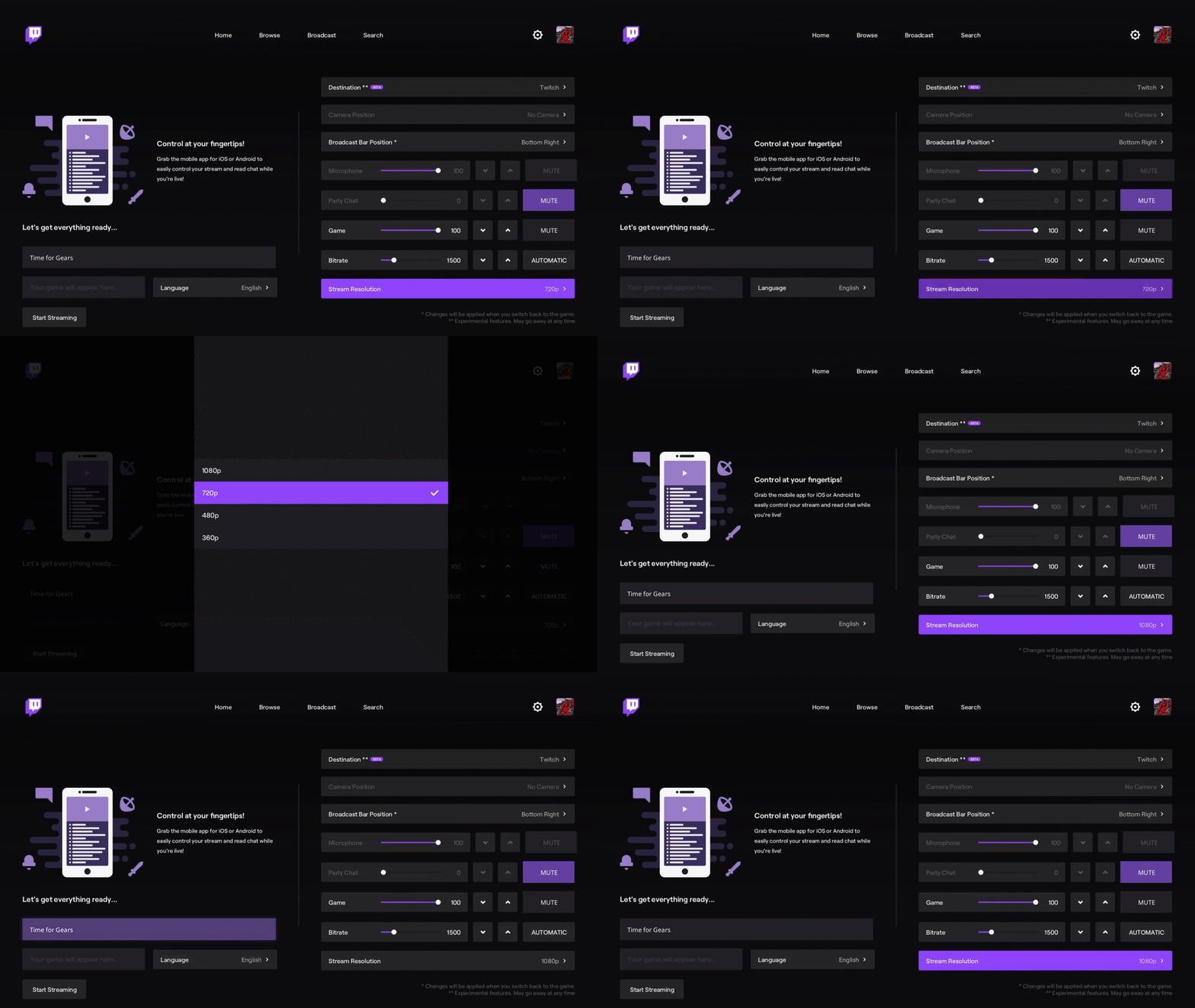
4. Пора заняться настройками! Дайте название своей трансляции, чтобы рассказать людям о том, чем вы занимаетесь. Отрегулируйте положение камеры и настройки микрофона перед тем, как менять параметры качества видео.
Совет: вашей трансляции будет автоматически присвоена категория в зависимости от игры, в которую вы играете. Для повышения находимости вашей трансляции и максимального вовлечения фолловеров мы рекомендуем использовать приложение Twitch для iOS или Android, где вы сможете выбрать настраиваемое уведомление о выходе в эфир и добавить дополнительные теги.
5. Выберите «Начать потоковую передачу», и вы выйдете в эфир! Обратите внимание, что приложение транслирует только игровой процесс. Если вы свернете игру, чтобы открыть другое меню или проверить свои сообщения, ваши зрители увидят зацикленную паузу.
6. Чтобы прекратить трансляцию, нажмите кнопку Xbox на геймпаде, выберите приложение Twitch в меню, а затем — «Завершить потоковую передачу».
Мы советуем использовать камеры и микрофоны более высокого качества, чтобы улучшить качество трансляции с Xbox. Хороший звук просто необходим. Без него не получится установить связь со зрителями. Если вы хотите, чтобы зрители могли наблюдать за вами во время эфира, приобретите совместимую веб-камеру.
Персонализируйте свою трансляцию
Параметр «Тип трансляции» позволяет проводить трансляцию напрямую на Twitch или с использованием Lightstream. Lightstream — облачная студия для трансляций, где можно добавлять оверлеи, оповещения, сцены и другой контент в свою трансляцию. Вам не придется тратиться на компьютер для трансляций или карту захвата. Настройте свой проект в браузере, и эти настройки будут применяться к каждой вашей трансляции. Здесь есть даже дистанционное управление, позволяющее менять сцены с помощью мобильного устройства. Для использования сервиса Lightstream требуется подписка.
Интересно, как это работает?
Как транслировать на Twitch с Xbox Series X или S

Потоковая передача с Xbox Series X или S напрямую на Twitch — это немного громоздкий, но в конечном итоге удобный способ поделиться живым игровым процессом в Интернете. Mixer может быть мертв, но Twitch живет — и для его использования не требуется никакого специального оборудования.
Настройка Twitch Streaming
Ныне несуществующая потоковая платформа Microsoft Смеситель ранее была интегрирована с платформой Xbox на системном уровне и обеспечивала плавную и стабильную потоковую передачу. Twitch не так глубоко интегрирован в систему, как Mixer, но это все еще вариант для тех, кто хочет поделиться игровым процессом.
Первое, что вам нужно сделать, это загрузить приложение Twitch. Запустите Microsoft Store на своем Xbox, затем используйте функцию поиска, чтобы найти официальное приложение Twitch и загрузить его бесплатно.

Скачав Twitch, запустите приложение и войдите в систему (или создайте учетную запись, если вы еще этого не сделали). Если вы не видите приложение, нажмите кнопку Xbox на геймпаде, а затем прокрутите вниз до «Мои игры и приложения». Выберите «Просмотреть все», затем выберите «Приложения».

После входа в систему выберите вкладку «Трансляция» и настройте параметры потоковой передачи. Возможно, вы захотите изменить название своей трансляции, язык, который вы используете, уровни звука и разрешение потоковой передачи.
Какое разрешение вы выберете, в конечном итоге зависит от скорости вашего интернет-соединения. Twitch рекомендует скорость интернета от трех до шести мегабит в секунду, в зависимости от выбранного вами качества. Вы можете проверить скорость своего интернета перед запуском трансляции, чтобы лучше понять, что выбрать.

Просто помните, что всегда полезно иметь некоторые накладные расходы, поскольку другие устройства в вашей сети могут уменьшить общую доступную вам полосу пропускания.
Когда ваша трансляция Twitch настроена и готова к работе, нажмите «Начать трансляцию», чтобы начать.
А теперь поиграйте в некоторые игры
Теперь, когда поток работает в фоновом режиме, пора поиграть в игры.
С этого момента все, что вы делаете на своей консоли, будет транслироваться вашим подписчикам Twitch. Помните об этом, если у вас подключен микрофон, или когда вы открываете личные сообщения или просматриваете список друзей. Обратите внимание на полосу трансляции в углу экрана, которая показывает, сколько времени вы в прямом эфире и кто смотрит.

Чтобы запустить игру, нажмите кнопку Xbox на геймпаде, а затем «Мои игры и приложения». Выберите игру или нажмите «Просмотреть все», чтобы просмотреть больший список. Что бы вы ни выбрали, это именно та игра, которую вы будете транслировать.
Чтобы остановить поток или изменить настройки потоковой передачи, перезапустите приложение Twitch (вы можете сделать это через руководство. Просто нажмите кнопку Xbox на контроллере). Любые изменения, которые вы вносите в свой поток, вступят в силу сразу после перезапуска игры, в которую вы играете.

Чтобы остановить трансляцию, выберите «Остановить трансляцию» в приложении Twitch.
Хочу больше? Используйте Lightstream или захватите свой видеовыход
Стриминг на Twitch с Xbox Series X или S довольно прост по сравнению с настройкой ПК. Вы не получаете наложений, предупреждений или ощущения индивидуальности, как при настраиваемой настройке потоковой передачи. Если вам нужны некоторые из этих функций, вы можете использовать Световой поток.
Облачная служба потоковой передачи в реальном времени позволяет выводить поток напрямую в Lightstream, прежде чем он будет передан более широкой аудитории Twitch. Это позволяет добавлять в поток текст, изображения, наложения веб-камеры и предупреждения без необходимости использования мощного ПК для потоковой передачи или карты захвата.
Lightstream Studio начинается с 7 долларов в месяц для уровня Gamer и позволяет транслировать с консолей Xbox и PlayStation. Если вы предпочитаете делать это самостоятельно, используя собственное оборудование, узнайте, как транслировать на Twitch с помощью Streamlabs или Twitch Studio или как записывать и отправлять игровые кадры на YouTube.
Как стримить с Xbox Series X и S на Windows 10
Опубликовано 17.11.2020 · Обновлено 01.12.2020
Предисловие
На момент запуска Xbox Series X и S общедоступное приложение «Компаньон консоли Xbox» не поддерживает стриминг с этих консолей. Для потоковой передачи с помощью этого приложения нужно активировать настройку на консоли, которой на Xbox Series попросту нет. Убедиться, что функция официально не поддерживается, можно здесь. Не спешите расстраиваться, есть простой способ это обойти.
Инструкция

Как видите, просто так установить это приложение нельзя. Существует два способа его скачать.
Первый способ:
Готовый к установке вариант с Яндекс Диска: https://yadi.sk/d/D_r_PaX65M_1Fw.
Второй способ:
Понимаем, что некоторым не нравится скачивать приложения из не официальных источников, и первый способ не подходит. Ниже расскажем, как скачать этот же дистрибутив с сайта Microsoft.
1. Идём на сайт https://store.rg-adguard.net/, чтобы получить прямую ссылку на дистрибутив в обход Microsoft Store.
2. В строку поиска вводим ссылку на наше приложение в Microsoft Store: «https://www.microsoft.com/ru-ru/p/xbox-game-streaming-test-app/9nzbpvpnldgm» (без кавычек).

3. В результатах поиска находим нужное нам приложение «Microsoft.XboxGameStreaming-ContentTest_1.2011.301.0_neutral» и скачиваем его.
На данном этапе можете убедиться, что скачиваем именно с официального сайта по ссылке: «http://tlu.dl.delivery.mp.microsoft.com/filestreamingservice/files/1a9fb114-a79f-4e0c-be70-71972e2cf951?P1=1605626411&P2=402&P3=2&P4=L6FxgI0KV4QP28%2f2RrWtw%2fijD4DNM9YWtwaeEQVyDiC90Rb9PA%2fXH%2fsVMqiWAcbW1GY1o7%2fTu0QEK%2f2qth2LGg%3d%3d».
4. Что дальше делать со скачанным файлом?
Установленная программа появится в меню «Пуск».
Запуск и настройка приложения Xbox Game Streaming
Внешне приложение выглядит очень просто. В большинстве случаев консоль настроится автоматически, на примере ниже при первом запуске уже отображается наш Series X. Нажмите на большой прямоугольник в центре, чтобы начать потоковую передачу.

Если консоль не добавилась автоматически, то нажмите на «+» в правой верхней части экрана. Далее следуйте указаниям системы.

Более подробно описывать каждый пункт не будем, т.к. приложение всё ещё находится в разработке. Надеемся, что дальше вы сможете разобраться самостоятельно. Если что-то не понятно, то задавайте свои вопросы в комментариях ниже.
Как стримить на Youtube с XBOX

Привет читатель, или гость ) любитель поиграть в игры на консолях Xbox, опытные владельцы наверняка уже знают,что стримить с консоли Xbox напрямую на YouTube можно было в 2015 году, но потом по непонятным причинам Microsoft – в одном из патчей вырезали этот функционал по непонятным причинам,скорее всего это было связано с запуском их сервиса Миксер (Mixer) в скором времени его закрыли с треском.
Но вот по еще более странным обстоятельствам – вырезанную функцию до сих пор не вернули.
Как проводить прямую трансляцию с консоли Xbox?
Для проведение трансляции с xbox нужно:
Приступаем, первым делом создаем аккаунты на ютубе и твиче (подтверждаем их) надеюсь вы знаете как это делать? Нам нужно связать наш аккаунт ютуб с аккаунтом на твиче,именно на привязанный аккаунт и будет идти наш стрим. Привязка происходит в настройках→ подключение Привязка завершена
Ну вот у нас все как нужно сделано: А вот теперь,о том как вести Стримы с консоли на ютуб:
Пока что на данный момент я нашел лишь один действительно рабочий и вероятно в перспективе дальше будет развиваться специальный сервис ретрансляции с твича на ютуб и он 100% работает. Заходим на этот сервис и регистрируем аккаунт
Исходный стрим: Это тот аккаунт,откуда идет трансляция, в нашем случае исходная трансляция идет с твича,значит в этом поле выберем наш связанный с консолью аккаунт твича.
Выходные потоки: Это именно то место куда будет идти ретрансляция с исходного стрима – > жмем добавить – > добавляем именно тот канал, на который желаете ретранслировать.
Приступаем к трансляции с консоли на ютуб
Когда мы все настроили: Идем и включаем нашу Xbox консоль→ переходим в приложение твич→ переходим во вкладку broadcast→ вписываем нужную информацию (название игры Обязательно) битрейт с хорошим интернетом можно ставить большой битрейт и качество видео будет выше, есть регулировка громкости,качества (720P или 1080) →жмем кнопку Start Streaming → переходим в игру → после запуска ждем буквально минуту чтобы ретранслятор уловил онлайн с твича → теперь в этом сервисе жмем на → запуск именно на том канале, на котором желаете провести онлайн трансляцию (удобнее делать с телефона) → все готово.
Без платной подписки на этом сервисе можно проводить 1 ретрансляцию в сутки.
Не забудь до всего этого заранее оформить стрим на канале до запуска!
Как транслировать с Xbox Series X | S на iPhone или Android
Да, вы можете удаленно играть в игры на консоли Xbox Series X или S с помощью смартфона. Стриминг работает по локальной сети или через Интернет, и это идеальный вариант, когда кто-то хочет использовать телевизор. Вот как это настроить.
Настройте удаленное воспроизведение на Xbox Series X или S
Чтобы играть в игры удаленно, сначала необходимо включить удаленные функции на консоли. Для этого вы должны использовать мощную функцию Xbox «Instant-On», которая значительно ускоряет время запуска консоли.
Чтобы начать, включите Xbox и нажмите кнопку Xbox, чтобы открыть гид. Выберите вкладку «Профиль и система», а затем выберите «Настройки». Перейдите в «Устройства и подключения»> «Удаленные функции» и убедитесь, что установлен флажок «Включить удаленные функции».

В разделе «Power Mode» включите «Instant-On», если вы еще этого не сделали. Затем выберите «Проверить удаленное воспроизведение» и подождите, пока Xbox выполнит некоторую самопроверку, чтобы определить, насколько хорошо потоковая передача игр будет работать через соединение.
После этого вы должны увидеть некоторую информацию о том, насколько ваше интернет-соединение подходит для потоковой передачи за пределами вашего дома. Он также покажет, обновлен ли ваш контроллер Xbox и подходят ли настройки питания для удаленного воспроизведения.

Для завершения выберите «Включить удаленное воспроизведение». После этого вы должны увидеть сообщение, подтверждающее, что все готово. Если вы когда-нибудь захотите отключить удаленное воспроизведение, просто вернитесь в это меню и снимите флажок «Включить удаленные функции».
Если вы снова переключите режим питания на «Энергосбережение», это также отключит функции удаленного воспроизведения.
Настройте приложение Xbox и выполните сопряжение геймпада
Если вы еще этого не сделали, скачайте приложение Xbox для iPhone, iPad, или Android. Войдите в систему с теми же учетными данными Xbox, которые вы используете на своей консоли, а затем коснитесь вкладки «Библиотека». Вверху экрана нажмите «Консоли».

Если ваша консоль уже указана, вы готовы к работе. Если вы еще не настроили приложение, нажмите «Настроить консоль». Отсюда вы можете либо настроить новую консоль, либо добавить существующую. Просто следуйте инструкциям, чтобы связать консоль со смартфоном, набрав код, отображаемый на экране.
Заметка: Беспроводной геймпад Xbox, поставляемый с сериями X и S, в настоящее время не поддерживается устройствами Apple. Microsoft пообещала, что в будущем поддержка поступит через обновление прошивки. А пока вы можете использовать другие поддерживаемые контроллеры, такие как контроллер Xbox One или Sony DualShock 4.

Теперь вам нужно подключить контроллер к смартфону в настройках Bluetooth. Процесс будет зависеть от вашего устройства, но обычно вы просто переводите контроллер в режим обнаружения, а затем нажимаете его, когда он появляется в списке доступных Bluetooth-устройств.
В целях тестирования мы подключили DualShock 4 к iPhone X, и он сразу заработал. Мы мгновенно облетели приборную панель Xbox с контроллером PlayStation.
Запуск игр через приложение Xbox
Запустите приложение Xbox и коснитесь значка консоли вверху справа. На появившейся панели нажмите «Дистанционное воспроизведение на этом устройстве» и подождите, пока смартфон подключится к консоли.
Когда вы видите панель инструментов, все готово. Теперь вы можете использовать свой Xbox, как если бы вы сидели прямо перед ним, а ваш смартфон действовал как удаленный дисплей.

Насколько хорошо все это работает, будет полностью зависеть от используемого вами соединения. В наших тестах сидение в одной комнате с Xbox и беспроводным маршрутизатором обеспечивало почти идеальную потоковую передачу с очень небольшой задержкой или видимым сжатием видео.
Если у вас есть проблемы с производительностью, попробуйте переключиться на более быструю беспроводную сеть 5 ГГц, если она доступна. Также поможет использование проводного Ethernet-подключения к Xbox.
Можете ли вы транслировать на Windows 10 или Mac?
На момент выпуска консоли в конце 2020 года Microsoft еще не объявила о поддержке потоковой передачи игр Series X или S на ПК с Windows или Mac. Старое приложение Компаньон консоли Xbox для Windows 10 В настоящее время работает только с консолями эпохи Xbox One.
Однако один зоркий человек поделился этот обходной путь в Twitter. Теоретически любой, у кого есть новый Apple Silicon Mac, должен иметь возможность загрузить и запустить приложение Xbox iPhone на рабочем столе Mac и получить ту же функциональность. Однако мы не тестировали ни один из этих методов, поэтому ваш опыт может отличаться.
Удаленная игра через локальное соединение удобна, но у Microsoft также есть Project xCloud, который позволяет транслировать целые игры, не имея ничего, кроме подключения к Интернету и подписки Game Pass. Эта опция также транслирует игры с серверов Microsoft, а не с вашей консоли Xbox.



