
Как конвертировать замедленное видео на нормальной скорости на iPhone и Android

Захват видео в замедленная съемка или замедленная съемка является атрибутом, присутствующим как в iPhone, так и в Android. Это правда, что только самые мощные терминалы класса high-end на рынке имеют самые совершенные функции, но для терминалов менее 300 евро такой расширенный вариант легко получить.
Возврат к нормальной скорости
Во многих случаях видео, снятое в замедленном режиме, остается в нашей галерее, и мы всегда будем видеть его таким, с предварительным просмотром и окончанием на нормальной скорости, а центральная часть видео замедлена, чтобы дать впечатляющий эффект, который мы ищем. видео. К счастью, если мы хотим увидеть его снова на прежней скорости, у нас будет решение на iPhone и Android.
На iPhone
Оказавшись внутри, мы должны будем использовать вертикальные белые линии шкалы времени, чтобы установить, когда начинается или заканчивается замедленное движение. Поскольку наша цель заключается в том, чтобы видео просматривается с нормальной скоростью нам нужно будет присоединиться к двум ползункам, пока они не объединятся на одной временной шкале. Тогда мы сохраним изменения и у нас будет видео с нормальной скоростью.
На Android
В Android метод ничем не отличается. Имейте в виду, что каждый производитель, который разрешает запись в замедленном режиме, должен разрешить редактировать результат так же, как мы видели на iPhone. Samsung or Huawei у телефонов есть такая опция. В этом случае, взяв в качестве примера Samsung, нам нужно будет перейти в Галерею и выбрать видео, записанное в замедленном режиме. Как и в случае с iPhone, при замедленной записи терминал сохраняет метаданные, чтобы иметь возможность извлекать запись с нормальной скоростью.
Сторонняя помощь
Как снять TimeLapse видео на iPhone. Практическое руководство
Вы наверняка не раз восхищались красивым TimeLapse-видео, регулярно появляющимся в сети. Большинство из них снято дорогими зеркальными фотокамерами (вроде Nikon D700 или Canon EOS 5D Mark II), а сама съемка очень трудоемка и занимает длительное время: от нескольких часов до нескольких недель. При должном подходе, впрочем, результат завораживает и не дает подумать, что время потрачено впустую.
Это особенно ценный ролик. Он был снят с космической станции NASA, куда почти невозможно попасть, будучи простым смертным. Хотя технически в этом видео нет ничего сложного. А вот еще несколько примеров.
Такие видеоролики поражают высочайшей детализацией. Отдельная фотография всегда сохраняет больше мелких деталей, чем, например, скриншот из видео. Поэтому ролик, созданный из серии фотографий выглядит. более качественно. Правда, нормальный фильм таким образом не снимешь – камер, способных делать 24 кадра в секунду и на лету писать их на карту памяти не существует. А если бы и существовали, то они были бы дорогим расходным материалом, поскольку даже самый живучий затвор (из Nikon D4) рассчитан всего на 400.000 срабатываний, что в итоге даст 227 минут видео без права на неудачные дубли. Так что из фотографий делают только TimeLapse-ролики небольшой длительности: в среднем до 10 минут.
Так вот, TimeLapse – это создание серии кадров с заданным интервалом времени. Одна фотография будет отображаться на экране 1/24 долю секунды (при условии что видео проигрывается с частотой 24 кадра в секунду). То есть для минутного ролика понадобиться снять около 1440 фотографий. Аналогичным образом можно вычислить количество снимков для клипов с частотой 30 кадров в секунду.
Общий процесс в упрощенном виде состоит из двух этапов: съемка серии (или нескольких серий) фотографий и последующее их объединение в видеоряд. Еще один плюс состоит в том, что тщательная обработка возможна на любом из этих двух этапов. Это возможно при съемке зеркальной или беззеркальной камерой, а также при наличии Adobe Lightroom и Premiere/After Effects или Final Cut Studio. Если вы надеетесь обойтись малой кровью и снимать TimeLapse на iPhone, то вам придется смириться с тем, что обработка фотографий до их попадания в видеоряд будет невозможна, а итоговый ролик будет сжатым, что сузит возможности по работе с ним в видеоредакторе. Впрочем, пока все это совершенно не важно. Давайте лучше обозначим сюжеты, которые лучше всего подходят для TimeLapse-съемки.
Что снимать? Чем снимать?
Хорошая новость для любителей снимать закаты. Теперь вы можете выкладывать в фэйсбук не только их фотографии с красивыми оттенками, но и замедленное видео самого процесса. Собственно, закат – самое простое, что можно запечатлеть с помощью TimeLapse-съемки. Восход – аналогично. Движение транспорта в городе – не менее огромное поле для экспериментов. Само-собой, машинки можно снимать как на восходе, так и на закате. Не менее интересно будет выглядеть видео, снятое из салона автомобиля (подробно об этом с наглядным примером я расскажу ниже) либо через иллюминатор самолета. Распускающийся цветок, растущий побег, жизнь колонии муравьев, корабли в порту, работающие краны, толпы людей возле входа в метро – все это будет выглядеть красиво и интересно.
Неподвижное положение обычно очень важно, так что позаботьтесь о том, чтобы зафиксировать аппарат подручными средствами, либо купите специальный штатив. Последний будет компактным в отличие от фото-штатива, и обойдется дешевле. Кроме того, для съемки понадобиться свободная память на устройстве. В случае с iPhone 4S снимок в максимальном разрешении занимает примерно 2 мегабайта. На iPhone 4 – около полутора мегабайт. Хотя в приложениях для съемки можно будет установить меньшее разрешение фотографий (2-3 мегапикселя будет вполне достаточно). Словом, съемка TimeLapse – хороший повод, чтобы покупать iPhone не на 16 ГБ, а на 32 или 64 ГБ.
Для съемки видео из машины подойдет любое автомобильное крепление, которое можно купить на заправке. Только обязательно обращайте внимание на подложку – она не должна закрывать объектив камеры. Ну а если говорить о штативах, то самым удобным вариантом будет Gorillapod, а именно – модель GorillaMobile для iPhone, которая стоит около 1500-2000 рублей. Либо 39.95 евро на официальном сайте.
Как замедлить или ускорить видео на Айфоне
Снять классный клип с эффектом «слоу-мо», или замедлить видео на iPhone, вполне возможно. Причем обойтись без обработки на компьютере с помощью «тяжелых» редакторов. Многие пользователи iPhone и не догадываются, что такая функция уже предусмотрена стандартными настройками камеры. Если хотите ускорить видео, замедлить видео на Айфоне, не нужно скачивать кучу программ из AppStore. Все это делается посредством «родного» функционала системного приложения «Камера».
Настройка съемки замедленного видео
Разберемся, что лежит в основе технологии такого вида съемки на смартфонах Apple. Главный показатель – это FPS (frames per second, или по-русски: «количество кадров за секунду»). Для эффективного «торможения» необходимо произвести съемку ролика при повышенной частоте кадров в секунду, а затем принудительно задать в режиме воспроизведения ролика пониженную частоту. Базовое FPS для всех новых моделей айфонов, это – 15 кадров/секунду, но технически модуль камеры способен к съемкам до 240 FPS. Это значит, что быстрое видео замедляется в 16 раз безо всякой потери качества.
Однако не следует прибегать к съемкам на большом количестве кадров в секунду из-за огромного веса таких роликов. Оптимальное замедление – 2-3 раза, соответственно, 30-45 FPS.
Теоретически это кажется довольно сложным процессом, но на практике активация функций очень простая:
Следует обратить внимание, что активировать Slo-Mo записи нужно строго до начала съемки, иначе потом без специальных программ обработки не обойтись.
Готовый видеоролик доступно впоследствии просмотреть, используя стандартное приложение «Галерея» или выгрузить в соцсеть, например, «Инстаграм».
Параметры качества замедленной съемки
У смартфонов Apple, начиная с шестой модели, из-за нового модуля камеры доступна опция выбора качества замедленного видео. Разница достигается за счет изменения количества кадров за секунду: со 120 до 240. Для настройки этого параметра нужно действовать по инструкции:
Настройки нужно применить до начала съемки видеоролика.
Как ускорить видео в режиме Slo-mo
Если после съемки вдруг показалось, что готовое видео лучше бы смотрелось при обычной скорости воспроизведения, не придется для этого пользоваться возможностями стороннего софта. Эта операция осуществима с помощью стандартных функций приложения «Галерея».
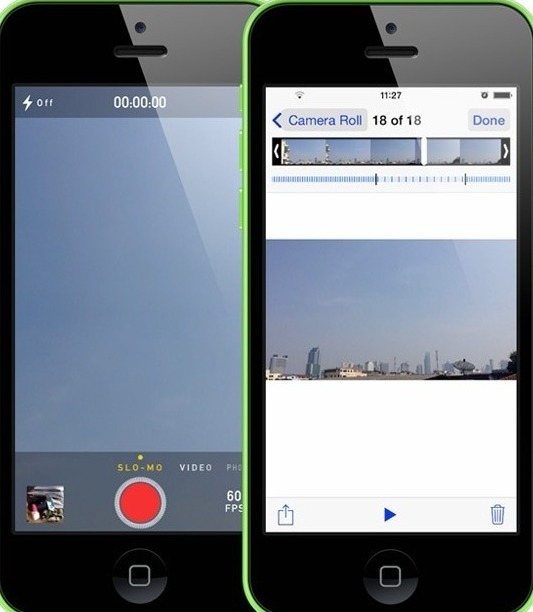
Сначала необходимо найти требуемый для ускорения ролик в «Галерее» на Айфоне и щелкнуть по пункту меню «Изменить». При этом откроется так называемая полоса прокрутки:


Производя тонкую настройку полосы замедленной съемки, отодвигая или сдвигая ограничители, можно добиться замедления только в определенной части ускоренного видео, а также вовсе его убрать. Таким образом получится замедлить готовое видео.
Программы для съемки «Слоу-Мо»
Одной из самых популярных программ для монтажа коротких роликов является Coub. Это социальная сеть, позволяющая публиковать и делиться своим видео с друзьями. Основной функционал – небольшие клипы, зацикленные под музыкальный ряд. Можно также публиковать ролики и в других «социалках».
Платформа «Инстаграм» выпустила собственное решения для замедленного «кино» – Hyperlapse от Instagram. Сделана по принципу «ничего лишнего». Программа снимает замедленное видео, а также обрабатывает его алгоритмом цифровой стабилизации для повышения качества. Максимальное замедление – Х12.
От корпорации Apple тоже есть решение – Apple Clips. Впервые эта программа была представлена на iOS версии 10. Позволяет добавить к своему «кино» фон, музыку, графику или эффекты. Помогает ускорить или замедлить видеоролики.

Каждый пользователь самостоятельно выбирает, с помощью какой программы ему снимать свои короткие ролики. А также пользоваться стандартной камерой или одной из нескольких сторонних программ. Точно одно: такое видео, размещенное в Instagram или других соцсетях, будет оценено друзьями по достоинству.
5 способов бесплатно замедлить видео на Айфоне в 2021 году
Смартфоны от Apple обладают комплексом самых неожиданных возможностей, о которых известно далеко не каждому пользователю. Так, например, большинство «яблок» могут снимать замедленные видео. Воспользоваться функцией можно без установки стороннего ПО.
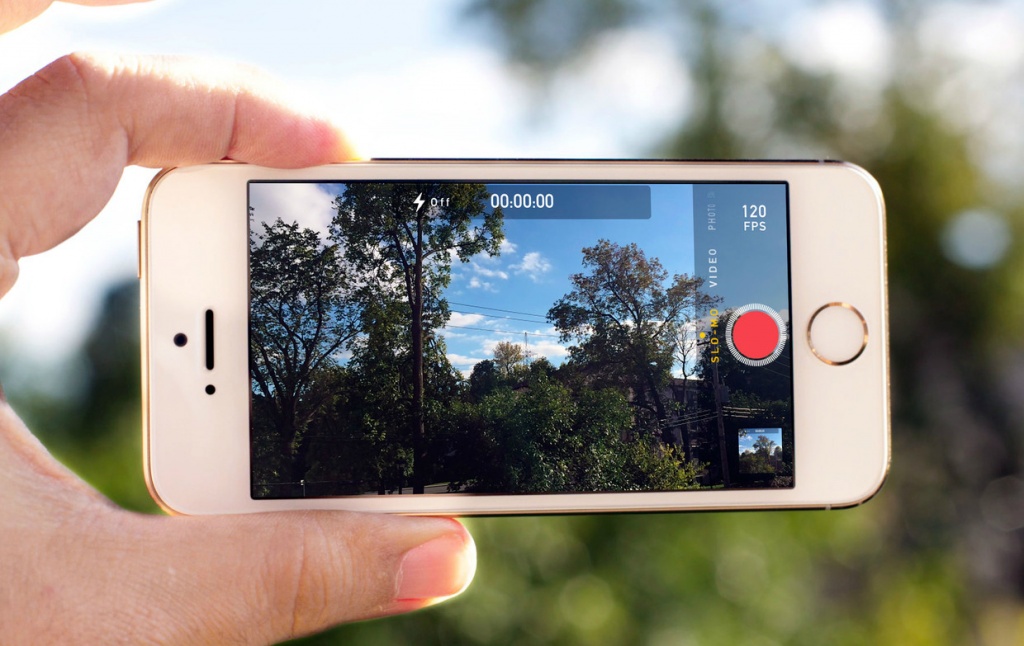
Как на Айфоне снять замедленное видео в режиме Slow-Mo – для моделей 5S и новее
Все iPhone, начиная с модели 5S, обладают несколько расширенным функционалом. Среди дополнительных возможностей оказалась и съемка в замедленном темпе, или режим Slow Motion.
Съемка в Слоу Мо
Режим Слоу Мо не требует использования стороннего ПО. Возможность замедления времени в процессе видеосъемки – стандартная функция «яблочных» устройств. Опция активируется непосредственно в меню «Камера».
Для активации режима:
Замедленное видео окажется в медиафайлах устройства. Его можно использоваться по своему усмотрению, но следует быть готовым к тому, что весит оно больше обычного.
Активация режима Slo-Mo ускоряет частоту кадров в секунду, тем самым замедляя само видео. Технически смартфон позволяет произвести ускорение в 16 раз, однако вполне достаточно увеличить показатель вдвое, чтобы получить интересный ролик.
Важно! Менять режим и качество съемки необходимо до записи видео, а не после.
Для настройки качества (функция доступна на моделях 6S и выше):
Стоит помнить: чем выше качество, тем больше будет весить видео.
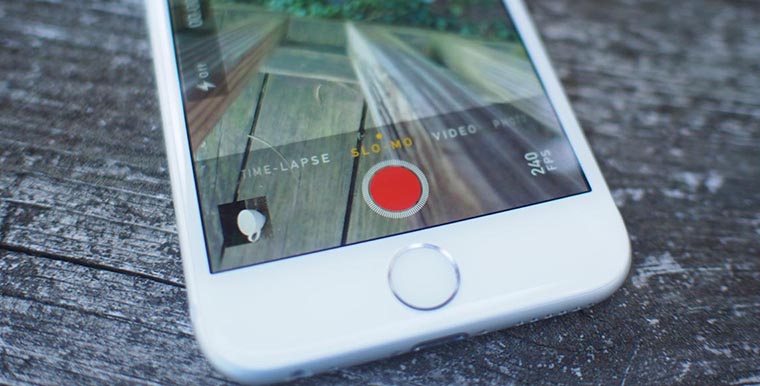
Активация режима Slo-Mo ускоряет кадровую частоту, тем самым замедляя само видео. Технически смартфон позволяет произвести ускорение в 16 раз, однако для того, чтобы получить эффектное замедление в ролике, вполне достаточно увеличить показатель вдвое
Можно ли ускорить замедленный ролик?
Вернуть видео стандартную скорость возможно:
Как бесплатно замедлить готовое обычное видео с помощью приложений
Замедлить уже готовое видео, используя только аппаратные возможности, невозможно. Для этой цели придется прибегнуть к помощи стороннего ПО. Существует довольно обширный список приложений, помогающих отредактировать любой видеоролик с помощью iPhone, но лишь некоторые из них бесплатные. В список лучших можно отнести сразу три утилиты.
Movavi Clips
Одно из самых простых в использовании приложений для редактирования видеороликов. Чтобы воспользоваться возможностями утилиты, скачайте ее с официального магазина Apple. Для этого достаточно зайти в AppStore, ввести название приложения и нажать «Скачать» напротив нужного результата.
Алгоритм изменения скорости воспроизведения готового видео:
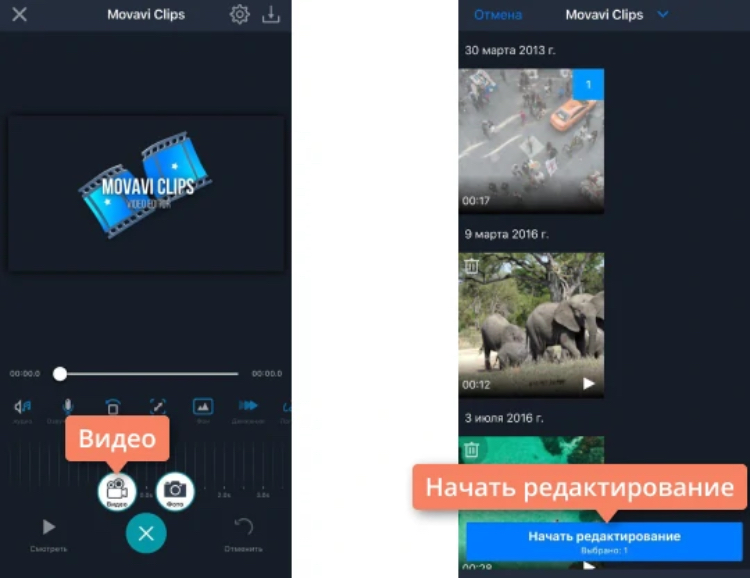
Если встроенные инструменты не позволяют замедлять видео или ролик уже был снят, стоит воспользоваться вспомогательным ПО, вроде Movavi Clips
С помощью этого редактора на видео также можно накладывать музыку, фильтры, стикеры и текст.
Imovie
Официальное приложение от Apple, доступное в AppStore, абсолютно бесплатно. Утилита удобна в использовании и может похвастаться интуитивно понятным интерфейсом.
Чтобы замедлить видео с помощью iMovie:
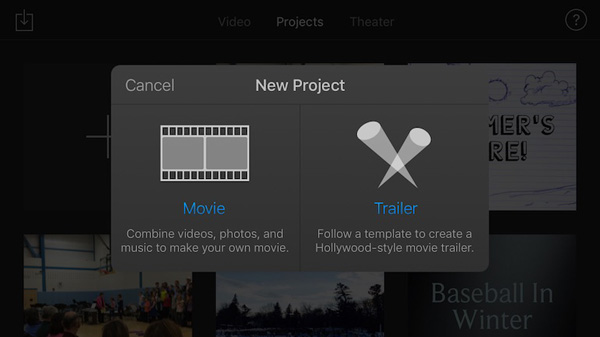
Официальное приложение iMovie от Apple, доступно в магазине встроенных покупок AppStore на бесплатной основе. Утилита удобна в использовании и может похвастаться интуитивно понятным интерфейсом
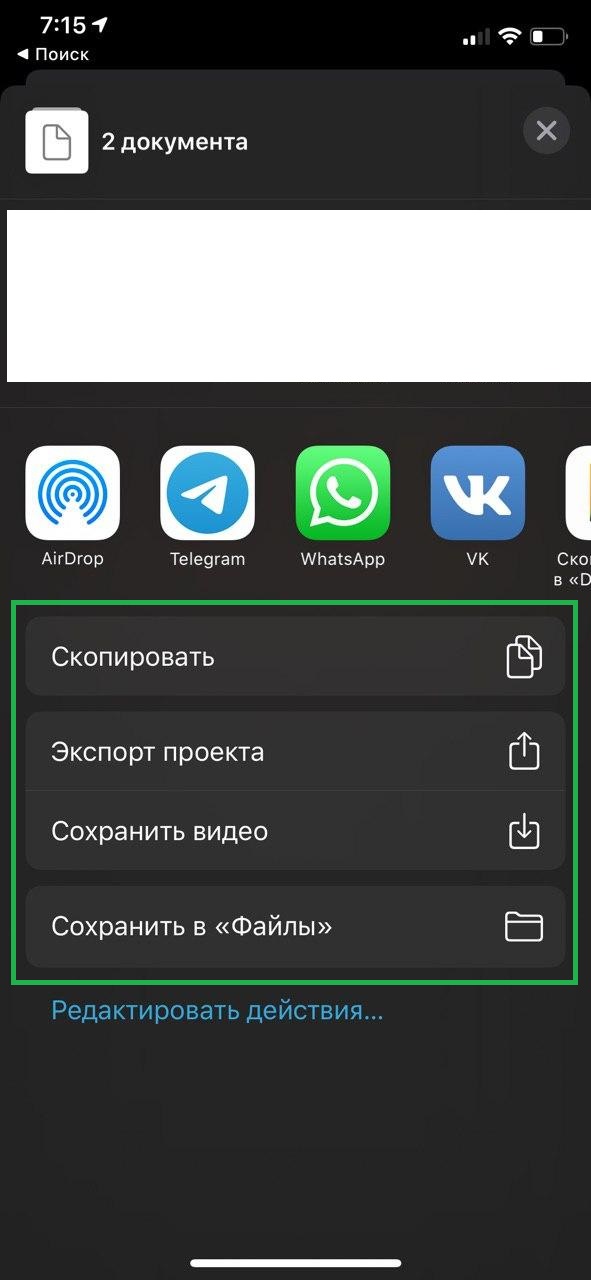
После обработки видео в приложении iMovie можно сохранять его в память устройства или облачный сервис, а также сразу делиться им в мессенджерах и соцсетях, что очень удобно
Приложение позволяет замедлить ролик в 8 раз.
SloPro
Технически нетребовательное приложение, которое стабильно работает даже на iPhone 4. Главное неудобство утилиты – это необходимость ее запуска до непосредственной съемки.
Алгоритм действий:
SloPro также позволяет наложить эффекты или обрезать ролик. Главное преимущество приложения – возможность его использования на ранних моделях iPhone. В остальном оно достаточно посредственно и не обладает широким функционалом.
Замедление с помощью iMovie ролика, снятого на iPhone в таймлапс
Устройства от Apple позволяют снимать видео в таймлапс. По своей сути – это ролик, состоящий из нескольких фотографий, отснятых с интервалом в несколько секунд.
Таймлапс позволяет получить короткое видео, вмещающее в себя длительный отрезок времени, например закат.
Режим активируется непосредственно в меню «Камера», и для его использования не нужно устанавливать дополнительное ПО. Однако в некоторых ситуациях может понадобиться замедление ролика в таймлапс, тогда обойтись без стороннего софта нельзя.
Пошаговый алгоритм замедления таймлапс-видео с помощью приложения iMovie:
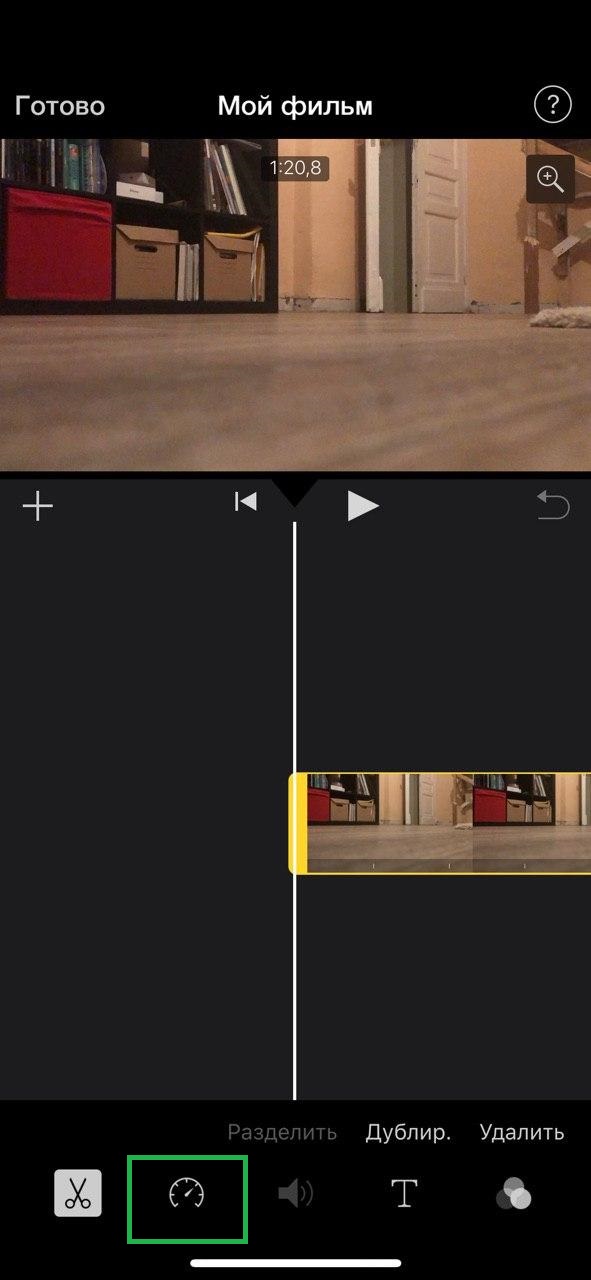
Таймлапс позволяет получить короткое видео, вмещающее в себя длительный отрезок времени, например закат. Режим активируется непосредственно в меню «Камера», и для его использования не нужно устанавливать дополнительное ПО
Как и классическое видео, ролик-таймлапс можно замедлить в 8 раз. С помощью утилиты также можно ускорить видео, но всего вдвое. Аналогичные ограничения распространяются и на ролики, снятые с обычной скоростью.
Большинство iPhone могут снимать видео в замедленном темпе без использования стороннего софта. Для этого достаточно пролистать все режимы съемки и найти Slo-Mo. Но иногда замедлить необходимо уже готовый фильм, в таком случае на помощью придут видеоредакторы, большинство из которых доступны бесплатно в AppStore.
Как конвертировать замедленное видео в нормальное видео на iPhone
Во многом из-за необычных элементов замедленное видео не перестает удивлять. Если вы хотите, чтобы видеоролик для ночной вечеринки выглядел кинематографичным или хотите, чтобы ваш день рождения выглядел необычным, замедленная съемка для вас. Но вы когда-нибудь хотели конвертировать замедленное видео в нормальное видео на своем iPhone или iPad? Возможно, вы хотели выяснить, как замедленный клип выглядит как видео с обычной скоростью, или, может быть, вам не понравился эффект замедления. Какой бы ни была ваша причина, есть быстрый способ превратить замедленный клип в обычное видео на iOS.
Конвертируйте замедленное видео в нормальное видео на iOS и iPadOS
В Приложение «Фотографии» имеет скрытый конвертер замедленного видео, который вы можете использовать для легкого преобразования замедленных селфи (или любого другого замедленного снимка) в обычные клипы. Более того, приложение для стоковых фотографий конвертирует видео без потери качества. Таким образом, не стоит беспокоиться о деформации после преобразования.
Интересно, что приложение «Фото» также позволяет отменить изменения. Таким образом, вы можете легко сделать это в любой момент, когда захотите вернуть свой замедленный клип. Посмотрим, как это сделать правильно!
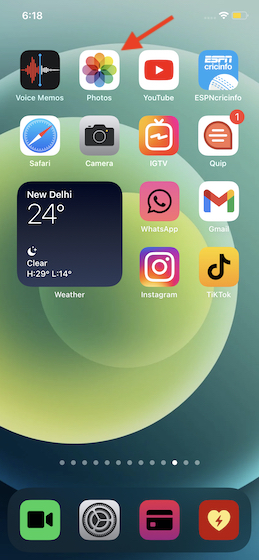
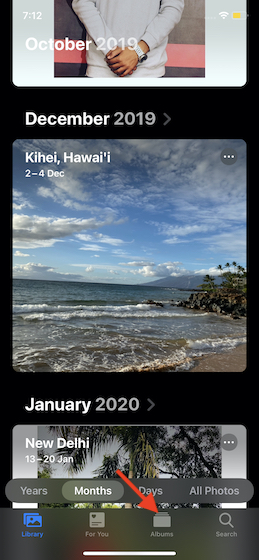
2. Теперь нажмите на вкладку «Альбомы» внизу.
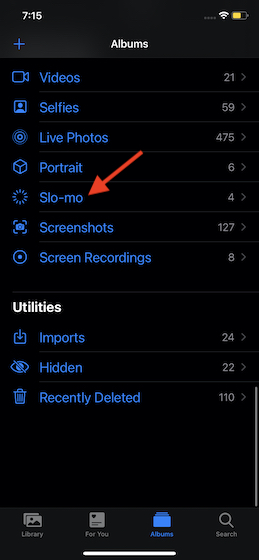
3. Затем прокрутите вниз до раздела Media Types и выберите опцию Slo-mo.
4. Затем выберите видео, которое вы хотите преобразовать в видео с нормальной скоростью на вашем устройстве iOS. Затем нажмите кнопку «Изменить» в правом верхнем углу экрана.
5. Затем вы должны увидеть ползунок с вертикальными линиями внизу. Вертикальные линии, плотно расположенные на правом и левом концах, представляют нормальную скорость, в то время как линии, расположенные посередине с большим пространством между ними, указывают на медленную скорость.
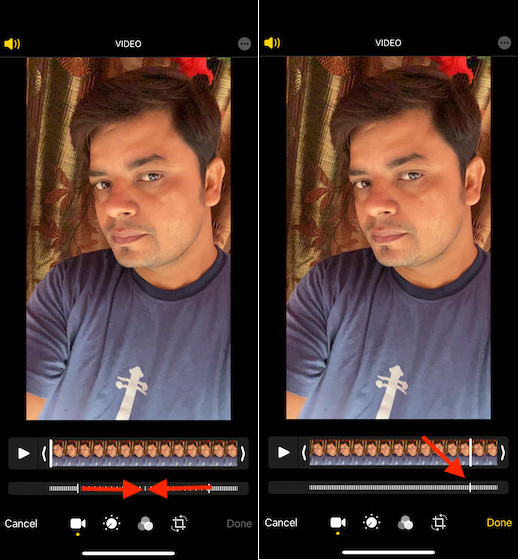
Теперь все, что вам нужно сделать, чтобы превратить этот замедленный клип в видео с обычной скоростью, — это плотно расположить линии. Просто перетащите ползунок, чтобы убедиться, что они расположены близко.
6. После редактирования видео вы можете нажать кнопку воспроизведения, чтобы просмотреть его. В конце не забудьте нажать Готово в правом нижнем углу экрана, чтобы закончить.
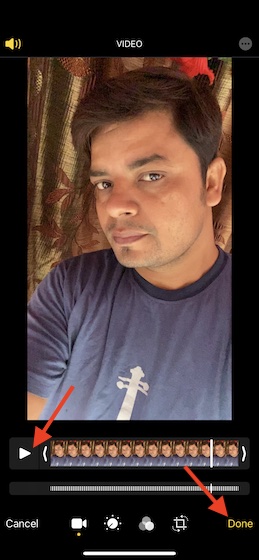
Если вы когда-нибудь передумаете и снова превратите это видео в замедленный клип, просто откройте видео и нажмите кнопку «Редактировать». Затем нажмите «Вернуть» и выберите «Вернуться к исходному состоянию» для подтверждения.
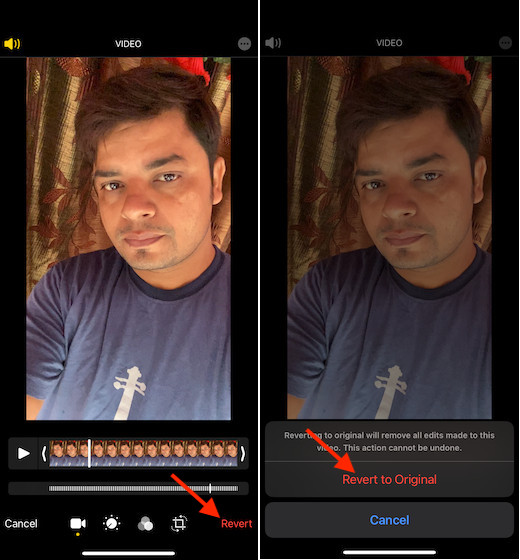
Легко конвертируйте замедленное видео в видео с обычной скоростью на iOS
Вот и все! Таким образом, вы можете преобразовать любой замедленный клип в нормальное видео. В последнее время в приложение для стоковых фотографий внесено множество улучшений. Помимо добавления удобных инструментов для редактирования видео, классного виджета фотографий и фильтров, он также улучшил конфиденциальность.
С iOS 14 вы можете ограничить сторонний доступ к своему фото-приложению. Если вы хотите разрешить сторонним приложениям доступ только к выбранным изображениям и видео, вам следует использовать эту ориентированную на конфиденциальность функцию.



