
Можно ли телевизор использовать как монитор компьютера: все «за» и «против»
Некоторые владельцы смарт ТВ наверняка задумывались о том, можно ли использовать телевизор как монитор. Ответ на этот вопрос будет утвердительным, больше того – существуют простые и действенные способы, как это сделать.
Какие телевизоры используются как монитор компьютера
Не каждую ТВ-панель задействуют для работы на ПК. Заранее скажем, что применять для этой цели устаревшие модели, проекционные телевизоры или проекторы – убийственно для зрения, даже если найдется техническая возможность для подключения. К тому же эти устройства исключают воспроизведение современных форматов видео и звука.

Плазменный ТВ применять тоже реально, но исключительно в качестве экрана для трансляции видео, а вот для работы на компьютере он не годится из-за низкого разрешения. Остается жидкокристаллическая панель. Разберем, какие параметры она должна иметь, чтобы служить полноценным экраном.
Плюсы и минусы использования ТВ в качестве монитора
Прежде чем вы начнете использовать ТВ в качестве монитора, стоит задуматься, насколько это целесообразно. Ответ на вопрос зависит от сравнения параметров обоих устройств, качественно влияющих на эксплуатацию в такой роли.
Среди преимуществ применения телевизора для работы на ПК:
Есть факторы, которые делают нежелательным использование ТВ в качестве дополнения к компьютеру:
Специалисты утверждают, что оптимальная диагональ ТВ-панели для ПК должна составлять 26 – 27 дюймов, а разрешение – от 1920х1080 до 2560х1440 пикселей.
Подключение телевизора к компьютеру: как может быть реализована функция монитора в ТВ.
Чтобы у ТВ-панели была задействована функция монитора для ПК, применяют проводной и беспроводной тип подсоединения. Выбор зависит преимущественно не от желаний владельца, а от технических возможностей устройств.
Подключение через HDMI или Displayport
HDMI применяется практически во всей современной электронике, чтобы подключать проигрыватели, игровые консоли, проекторы и другую технику. Его популярность объясняется просто – высокое качество аудио- и видеосигнала.

Для использования интерфейса следует:
Если картинка отображается неправильно, придется произвести настройку. Для этого нажмите правой клавишей мыши на пустом месте и выберите в выпадающем меню Параметры экрана – Дополнительные параметры экрана. В последнем пункте нужно выбрать наибольшее разрешение.

Бывают ситуации, когда телевизор не обнаруживается в авторежиме, тогда следует нажать кнопку Найти. После окончания поиска нажмите клавишу Монитор – Частое обновление экрана.
В меню «Настройка экранов» им можно назначить порядковые номера, например, главному – 1, а вспомогательному – 2. После нажатия на кнопку «Определить» на ТВ-панели возникнет номер 1, а на мониторе – 2. Для внесения изменений в меню «Разрешение экрана» нажать на второй экран, а затем сделать его основным, кликнув на галочку в соответствующем квадратике. После обязательно сохраните изменения.

Чтобы настройка была максимально точной, желательно провести ее через настройки видеокарты. Открыв их, выберите нужное разрешение рабочего стола и сделайте цветокоррекцию. Чтобы настройки вступили в силу, перезагрузите компьютер.
Если в телевизоре отсутствует звук после подключения, придется осуществить системную настройку:
Displayport – это усовершенствованная версия HDMI, и им оснащается преимущественное большинство современных устройств. С его помощью можно подсоединить к одному компьютеру сразу несколько мониторов. Сделать это позволяет повышенная пропускная способность.
Читайте также, https://netoly.ru/tv/smart-tv/как установить приложения на Смарт ТВ.
Беспроводное подключение через Wi-Fi
Практически все смарт ТВ имеют модуль для беспроводного подключения и, конечно, такой вариант намного удобнее, чем путаница из проводов. Телевизор и компьютер для этой цели должны быть подключены к одной сети, для чего требуется роутер. Если ТВ-панели недоступно беспроводное подключение к интернету, придется приобрести специальный адаптер.
Для соединения телевизора и ПК без роутера можно воспользоваться технологиями Miracast и Intel WiDi. Если ваш ноутбук снабжен центральным процессором Intel 3-го и старше поколения, имеет графический чипсет и модуль этого же производителя, вероятнее всего, ему доступна технология WiDi.

Более современные модели с установленными на них Windows 8.1 или более новыми системами в автоматическом режиме поддерживают технологию Miracast. Остается лишь проверить, поддерживает ли технологию «умный» телевизор. Если ответ отрицательный, понадобится приобрести специальный адаптер.
Персональный компьютер должен быть оснащен ОС не менее Windows 7, также для соединения с ТВ на него потребуется установить утилиту Intel Wireless Display.
Для соединения устройств беспроводным способом следует:
Современные технологии позволяют использовать ТВ-панель как замену монитора, но делать это не всегда целесообразно. Практика показывает, что лучше всего телевизор подходит для просмотра видео и онлайн-игр, но не полноценной работы на ПК.
Как подключить телевизор к компьютеру вместо монитора?
К стационарному компьютеру в качестве монитора можно подключать телевизор. Такое решение имеет свои плюсы и минусы. Существует несколько вариантов, как подключить телевизор к компьютеру вместо монитора.
Какой телевизор подключать?
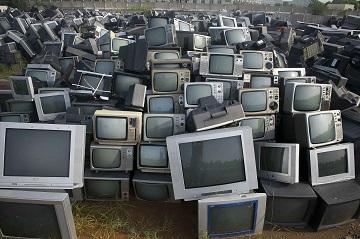
Устаревшие телевизоры на электронно-лучевых трубках не стоит даже пытаться подключить. Часто это невозможно технически. Кроме того, выпуск таких аппаратов давно прекращен и уровень безопасности для пользователя оставляет желать лучшего.
Плазменные телевизоры дорогие, а разрешение у них хуже, чем у жидкокристаллических.
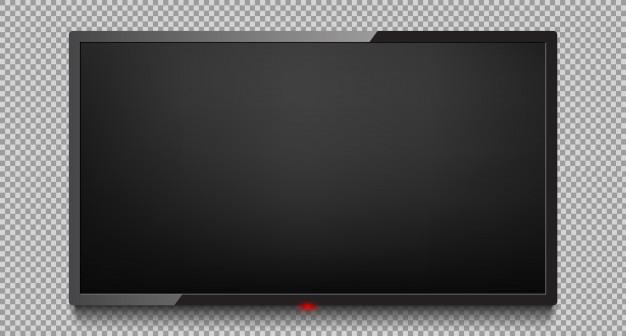
Практически единственный вариант – ЖК телевизор с диагональю 26-27 дюймов. У устройств с меньшей диагональю нет преимуществ перед обычным монитором. Если диагональ больше, на небольшом расстоянии пользоваться устройством будет некомфортно.
Преимущества и недостатки
Основное преимущество использования телевизора как монитора – большая диагональ и комфортный просмотр видео. Кроме того, у телевизора больше портов, к которым можно подключать различные внешние устройства. Если телевизор закрепить на стене, им можно попеременно пользоваться и как ТВ, и как монитором.
К недостаткам использования телеприемника в качестве монитора относятся:
Эффект запаздывания особенно будет значим, если компьютер используется для игр.
Высокая яркость и контрастность экрана современных ТВ приводит к переутомлению глаз. Лучшим решением будет размещение телевизора на стене. Тем более, что таким образом можно сэкономить место.
Все методы соединения компьютера с телевизором можно разделить на проводные и беспроводные. Рассмотрим наиболее часто применяемые способы.
Подключение через hdmi
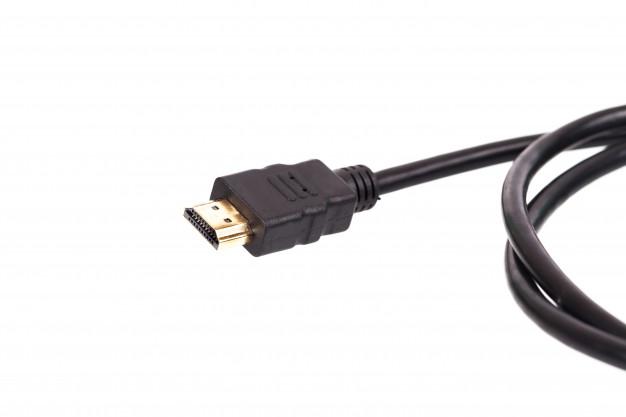
Интерфейс hdmi качественно передает как видеосигнал, так и звук. Порт есть практически на всех видах современной электронной техники. Связать два устройства через hdmi очень просто. Достаточно выполнить следующие действия:
В случае некорректного отображения картинки нужно поменять разрешение экрана в настройках. После этого компьютер нужно перезагрузить.
Использование dvi и vga
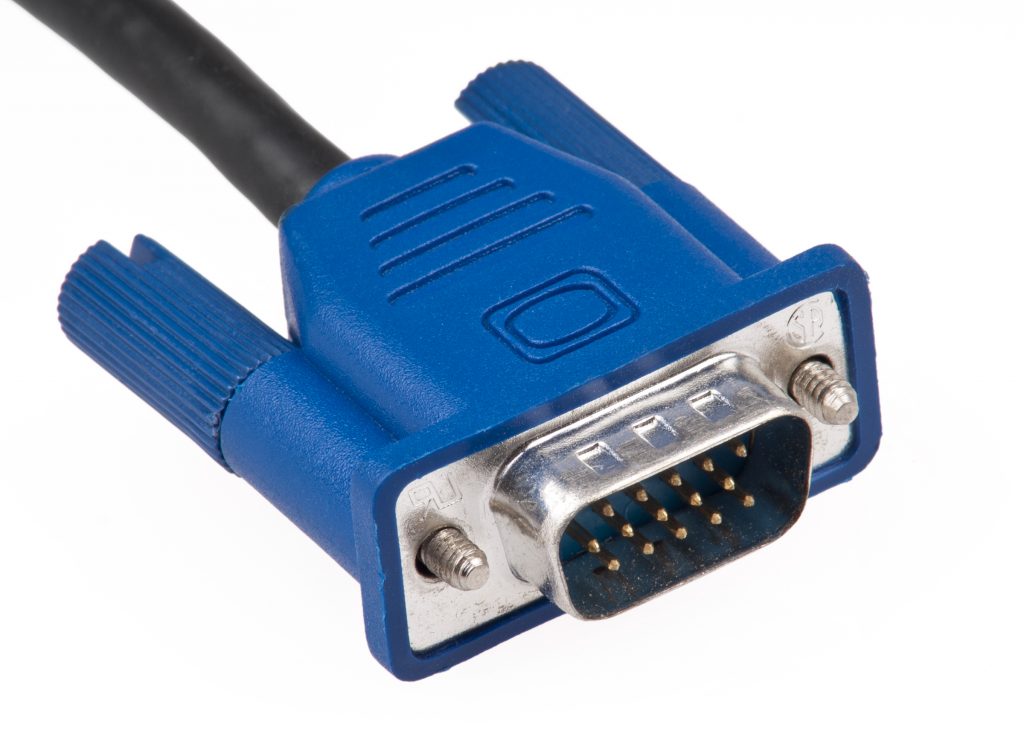
Все современные устройства оснащены хотя бы одним из таких интерфейсов. Разъем VGA сейчас считается устаревшим вариантом, а в тонких ноутбуках последнего поколения вообще не предусмотрен.
В продаже есть специальные переходники dvi-vga. Для передачи звука нужно также использовать аудио-кабель со штекерами 3,5 на концах. Все переходники и кабели можно купить в специализированных магазинах электроники.
Алгоритм подключения следующий:
Недостатком перечисленных методов является необходимость использования кабелей и переходников. От этого можно избавиться, если выбрать беспроводной метод подключения. Рассмотрим один из наиболее распространенных – через wi-fi.
Подключение через wi-fi
Сначала нужно приобрести и настроить роутер. Нюансы настройки можно узнать у Интернет-провайдера. Источник сигнала нужно подключить в нужное гнездо роутера. Как правило, оно выделяется цветом.
У современных моделей ноутбуков подключение к домашней wi-fi сети происходит без проблем. Нужно только знать ее логин и пароль.
Стационарные компьютеры не всегда обладают модулем беспроводной связи. В этом случае нужно купить адаптер wi-fi сигнала, который подобно флешке вставляется в один из портов usb.
В зависимости от модели, у телевизоров с возможностью подключения к сети wi-fi можно его осуществить одним из 2 способов:
Если подключение устройств прошло успешно, нужно выполнить настройку сети, следуя указаниям на экране телевизора. Как это сделать, можно прочитать в инструкции к телеприемнику или найти подробности в Интернете.
Подведем итоги
Для использования возможностей большого экрана, можно в качестве монитора использовать телевизор. Наиболее удобный способ связать телеприемник и персональный компьютер – использовать возможности беспроводного соединения.
Модуль wi-fi может быть встроен непосредственно в телеприемник, но такие модели стоят ощутимо дороже. Более дешевое решение – подключить TV к роутеру через порт Ethernet.
Процесс подключения зависит от модели телевизора и обычно подробно описан в инструкции. Подробную инструкцию можно также найти в сети Интернет.
Проводные способы соединения устройств используют порты hdmi, vga или dvi. Они обеспечивают высокое качество видеосигнала.
Не рекомендуется в качестве мониторов использовать телевизоры с диагональю более 27 дюймов. Помимо отсутствия комфорта, эти устройства дают слишком большую нагрузку на зрение.
Из телевизоров для использования в качестве мониторов подходят только жидкокристаллические. Они обеспечивают высокое качество изображения, отсутствие зернистости и приемлемую цену
Телевизор или монитор для компьютера — что лучше?
Дисплей ноутбука или монитор компьютера, как правило, имеют меньший размер, в сравнении с экраном обычного ЖК телевизора. Не зря многие пользователи задумываются, как из, например, большой «плазмы» сделать монитор. И это реализуемо, достаточно только «связать» устройства и тогда можно будет насладиться просмотром любимого фильма или компьютерной игрой на большом экране. Плюсы и минусы использования телевизора вместо монитора, способы подключения техники – об этом пойдет речь в статье.

Что лучше – телевизор или монитор
Сейчас телеприемники – доступная бытовая техника, при этом увеличивается размер диагонали их экранов и улучшается качество картинки. Поэтому многие интересуются о целесообразности подключения телевизора к компьютеру вместо монитора.
Помимо основной задачи – трансляции телепередач, все чаще ТВ используют как мультимедиа-проигрыватель или устройство, на которое выводится картинка с игровой приставки. Модели с функцией Smart TV и вовсе могут заменить ПК.
Многие телевизоры не рассчитаны на то, что пользователь будет долго сидеть перед экраном. Они обладают яркой, контрастной и насыщенной картинкой, что утомляюще действует на зрительные органы.
Поэтому и ведутся споры, что лучше подсоединить к ПК – телевизор или монитор. Аргументы в пользу ТВ:
Минусы подключения телевизора вместо монитора:
Монитор изначально приспособлен для подключения к компьютеру, в этом основное отличие. Экран у него хоть и меньше, но и нагрузка на глаза не так велика. Да и есть возможность регулировать высоту и угол наклона, не говоря о меньшем весе и габаритах.
Выбор типа экрана
Сегодня есть 2 ведущие технологии изготовления экранов: жидкокристаллические матрицы и плазменные панели. Последние, впрочем, теряют в популярности, так как имеют ограниченный срок службы. Также плазма отличается от ЖК меньшим разрешением, поэтому годится только для трансляции фильмов.
О старых, кинескопных телевизорах, речи не ведется, так как они не поддерживают многих форматов, да и с подключением не всегда все просто, ввиду отсутствия необходимых разъемов.
Выходит, что выбирать следует ЖК телевизор, впрочем, выпускается множество моделей, с самыми разными характеристиками. И здесь главный параметр – Input Lag. Это время, в течение которого телевизор обрабатывает сигнал, отправляемый с мышки или клавиатуры. Работая за монитором это незаметно – курсор моментально повторяет движения. С телевизором же создается эффект «плавающего курсора», что может вызвать дискомфорт, особенно если в планах – играть на большом экране. Поэтому, чем ниже Input Lag, тем лучше.
Что до остальных параметров – они вторичны. Главное, чтобы в настройках телевизора была возможность отрегулировать яркость и контрастность, иначе глаза будут быстро уставать.
Способы подключения
Условно, их можно разделить на 2 категории:
У каждого способа свои достоинства и недостатки. Начать следует с изучения разъемов и интерфейсов на технике и уже после делать выбор.
HDMI или DisplayPort
HDMI был специально разработан для потребительной электроники, поэтому встречаются чаще остальных. Через этот интерфейс подключают игровые приставки, медиапроигрыватели, домашние кинотеатры и другие устройства. Хорош он тем, что в одно время передает чистый звук и качественное изображение.
 HDMI для подключения ТВ к компьютеру.
DisplayPort, разработанный фирмой VESA, изначально создавался для связки техники с компьютером. Грубо говоря, это обновленная версия HDMI, обеспечивающая лучшее качество и скорость передачи данных. Но, как ни странно, сегодня этот порт встречается не так часто, несмотря на его преимущества.
DVI и VGA
Эти интерфейсы, по крайней мере один из них, точно будут у ПК и ТВ. Разница между ними в том, что DVI – более современная версия VGA. Порт находится сзади корпуса компьютера – на видеокарте.
 DVI кабель.
Бывает, хочется связать технику через VGA разъем, но он занят монитором. В такой ситуации пригодится переходник с DVI на VGA. Здесь стоит учесть, что интерфейс способен передавать только видеосигнал, то есть картинку. Чтобы был еще и звук, придется докупать аудиокабель, на каждом конце которого есть штекер 3,5 мм.
Недостатком обоих способов является винтовое соединение разъемов. Если случайно задеть шнур ногой, можно повредить и телевизор, и видеокарту ПК.
Через Wi-Fi
В телепанелях со Smart TV стоит аппаратный модуль, используемый для подключения к интернету, причем без проводов. Для синхронизации понадобится роутер, к которому подключают оба устройства.
Доступно 2 интересные технологии: Miracast и WiDi. Они не требует сетевого оборудования, главное, чтобы в ПК имелся встроенный Wi-Fi, видеокарта от Intel и чипсет той же фирмы старше 3 поколения. Все выпускаемые сейчас лэптопы поддерживают WiDi.
С Miracast немного иначе. ПК должен работать под ОС не младше Windows 8.1. Открывают панель Charms, в нижнем правом углу кликают на «Устройства» – «Проектор» – «Добавить беспроводной дисплей». Если команда неактивна, значит ТВ без поддержки Miracast. Решение – подключение адаптера.
По LAN
Чтобы воспользоваться этим способом нужно скачать и настроить DLNA-сервер. В сети достаточно подходящего софта, например, «Домашний медиа-сервер».
К ТВ подводят LAN кабель и настраивают сервер:
Настройка завершена. Теперь с пульта выбирают источник сигнала «LAN» – на экране отобразится проводник с папками.
 LAN кабель.
Возможные трудности
Перед синхронизацией устройств их лучше выключить, а уже после подключать кабеля. Комп автоматически найдет телевизор. Если нет – сделать это можно через кнопку «Найти». Далее устанавливают развертку дисплея: пункт «Монитор», где выбирают «Частое обновление экрана». Если ТВ все-равно не транслирует картинку с ПК, настраивают дальше.
Пользователям Windows 7 нужно нажать правой кнопкой мыши на пустой области и выбрать «Разрешение экрана». Там обозначатся мониторы (они будут пронумерованы). Галочкой выбирают нужный, тот, который будет работать в качестве основного, подтверждают и сохраняют. Если нужно, чтобы работали оба дисплея, в разделе «Несколько экранов» кликают на «Дублирование».
Чтобы добиться качественной картинки, в свойствах видеокарты может понадобится изменить разрешение или подкорректировать цвета.
Настроить телевизор в качестве монитора компьютера не сложно. Большой экран позволит с комфортом смотреть фильмы, а если характеристики ТВ позволяют, то и в игры поиграть. Плюс и одновременно минус – большой экран. Да, он вмещает больше информации, но придется увеличивать расстояние до экрана, а это не всегда удобно. Как временная мера телевизор вместо монитора годится, но на постоянной основе практиковать такое не рекомендуется – зрение дороже.
Телевизор вместо монитора: плюсы и минусы
Использование телевизора для компьютера невсегда возможно. Хотя они могут выполнять похожие функции, они всеже имеют разные характеристики, свои плюсы иминусы.
Чтобы определить возможность использования первого или второго варианта, необходимо сравнить эти девайсы потаким параметрам:
 Телевизор вместо монитора: сравнение параметров девайса
Удобство использования
Умногих юзеров при выборе товара напервом месте стоит удобство виспользовании продукта. Вэтом плане телевизор существенно уступает компьютеру, так как:
Существуют правила расположения дисплея поотношению кчеловеку. Расстояние отглаз должно быть неменьше 50сантиметров. Если монитор или телевизор имеет большую диагональ, чем 27дюймов, тоэтот показатель может отрицательно отразиться наработоспособности человека. Обусловлено это тем, что при больших размерах рабочей поверхности невозможно одним взглядом охватить всю зону, поэтому приходится взглядом «бегать поэкрану», а это сильно утомляет.
 Телевизор вместо монитора: удобство использования
Оптимальные дисплеи для работы— сдиагональю от26до27дюймов.
Типы экранов. Практика использования ЖК-экранов
Существуют две основные технологии изготовления ТВ-дисплеев: жидкокристаллические иплазменные модели. Использования плазменной матрицы вмониторах для компьютера советуем избегать.
Жидкокристаллические дисплеи имеют много характеристик, которые могут повлиять наихиспользование вкачестве монитора для компьютера:
 Телевизор вместо монитора: типы экранов
Основным плюсом виспользованииТВ считается диагональ экрана. Однако если выбирать между ТВ-дисплеем икомпьютерным дисплеем содинаковой диагональю, топреимущество последнего варианта неоспоримо, так как способности такого экрана намного лучше.
При подключении ккомпьютеру ТВ-дисплея можно столкнуться снекоторыми плюсами иминусами.
Преимущества: большое разрешение самого дисплея. Также это существенная экономия пространства вквартире, если негде поставить компьютерный стол.
 Телевизор вместо монитора: плюсы и минусы
Изнедостатков — неудобство просмотра изображения набольшомТВ, так как взгляд должен постоянно понему перемещаться, чтобы охватить всю картинку целиком. Еще один минус— это некая заторможенность вобработке сигнала телевизором. Это можно увидеть поскорости движения мыши порабочему столу. Накомпьютере это происходит мгновенно, анаТВ — сзадержкой.
Также важным параметром считается частота, скоторой обновляется изображение наэкране. Как правило, для компьютерного дисплея достаточно 60герц, авот дляТВ это значение доводят до100герц.
Сейчас жидкокристаллические телевизоры имеют высокий уровень контрастности ияркости, что плохо влияет назрение человека.
Как подключить телевизор вместо монитора
Для подключения телевизора кПК нужно, чтобы видеокарта имела нужный разъем, соединялась через HDMI.
 Телевизор вместо монитора: как подключить
Теперь все ТВ-устройства имеют такие разъемы. Вкачестве соединительного звена выступает кабель HDMI. Однако можно воспользоваться более устаревшим тюльпаном VGA, спомощью которого можно переключитьТВ ккомпьютеру или кноутбуку, нотогда выдаваемое изображение будет гораздо худшего качества.
Подключить телевизор вместо монитораПК можно влюбой части квартиры, где будет удобнее, даже накухне. Желательно, чтобы была установлена система Windows10, где можно прочесть практические советы повопросу установки.
Можноли использовать телевизор вместо монитора
Использовать ТВкак монитор компьютера, конечноже, можно. Пользователь оценит качество просмотра разных видеофайлов.
 Телевизор вместо монитора: можно ли использовать
Игроманы насладятся компьютерными играми набольшом дисплее вхорошем качестве. Нобольшие габариты могут сослужить иплохую службу, так как расстояние отглаз домонитора тоже должно увеличиться, чтобы неиспортить зрение пользователя.
Решение зависит отваших финансов. Телевизоры стоят дороже, ипокупатель должен оценить, сможетли онзаменить компьютерный дисплей наэкран телевизора. При достаточном бюджете можно оборудовать себе рабочее место сэкраном ТВ. Возможен вариант использования телевизора вместе скомпьютерным монитором— вкачестве второго устройства.
Как настроить телевизор вместо монитора
Подходящий ипростой способ— вариант настройки через HDMI кабель, способный передавать нетолько видеоизображение, ноизвуковое сопровождение. Это преимущество позволит нетратить деньги напокупку еще иаудиокабеля.
 Телевизор вместо монитора: как настроить
Для настройки купите кабель той длины, которая нужна. Затем соедините спомощью этого кабеляПК ителевизор изапустите оборудование.
Когда загрузится операционная система, компьютер сам распознает модель подключенного кнему устройства ивыберет нужное разрешение.



