


Проект Семь пятниц на неделе #58. 5 апреля день рождения флешки!
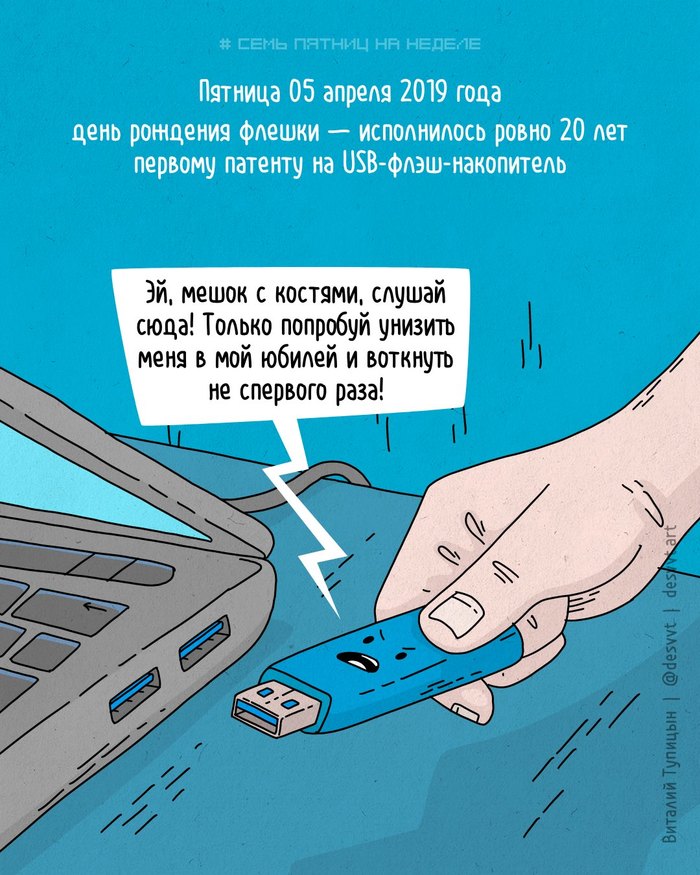
Короче, мир на много более постоянный, чем кажется, и за 20 лет существования usb-флешек большинство людей так и не научились вставлять их в порт с первого раза (а те, кто научился, тратят на это просто уйму времени — анализ взаимного расположения порта и накопителя в пространстве занимает сильно больше времени, чем два последовательных переворота флешки). Но это все уже не важно, ибо флешки как класс устройств доживают свой век. Могу сказать на своем примере — я не знаю где у меня хоть одна usb-флешка (или даже usb-ssd-накопитель) вот уже лет пять, ибо просто перестал ими пользоваться. Работаю проектировщиком и дизайнером, часто сталкиваюсь с большими объемами данных, но нет ни одного кейса, где бы мне понадобилось это устаревшее во всех отношениях устройство.


PhisonWP – консольная утилита от товарища null21, для управления статусом WriteProtect на флешках с контроллером Phison. Поможет как свободно блокировать на запись флешку, так и снимать эту защиту в нужный момент.
Инструкция: открываем консоль (Пуск-Выполнить-CMD), переходим в директорию куда вы положили утилиту и пишем:
PhisonWP ‘буква диска’ ‘WP-статус для установки’
PhisonWP.exe I ; Получить текущий статус
PhisonWP.exe I ON ; Активировать защиту от записи
PhisonWP.exe I OFF ; Отключить защиту от записи
где I, это буква диска, которая присвоена вашей флешке.
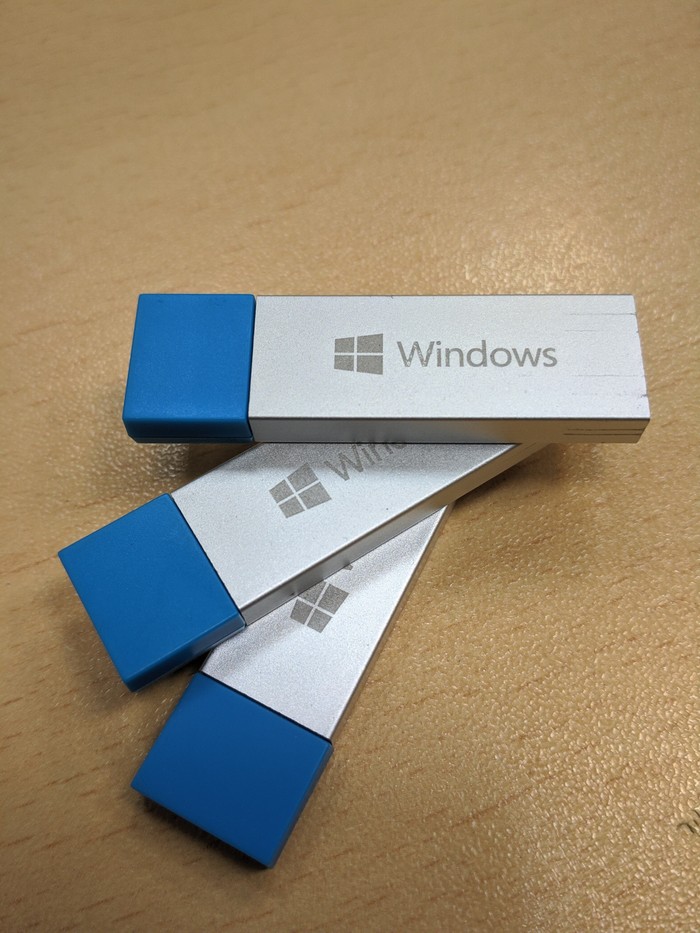


Пара флешек из экзотики.
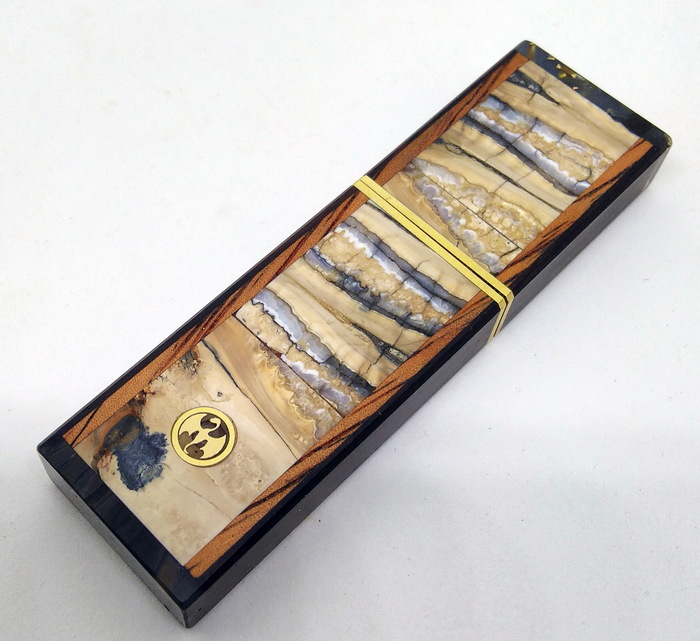
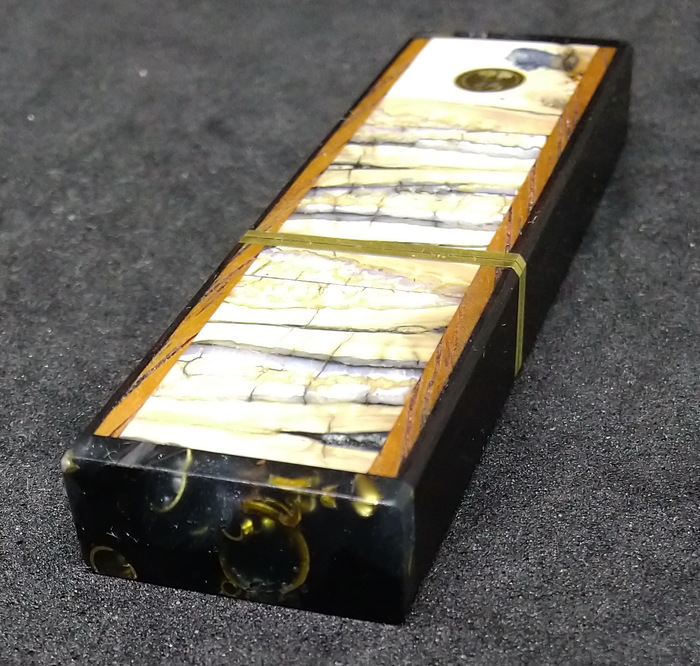
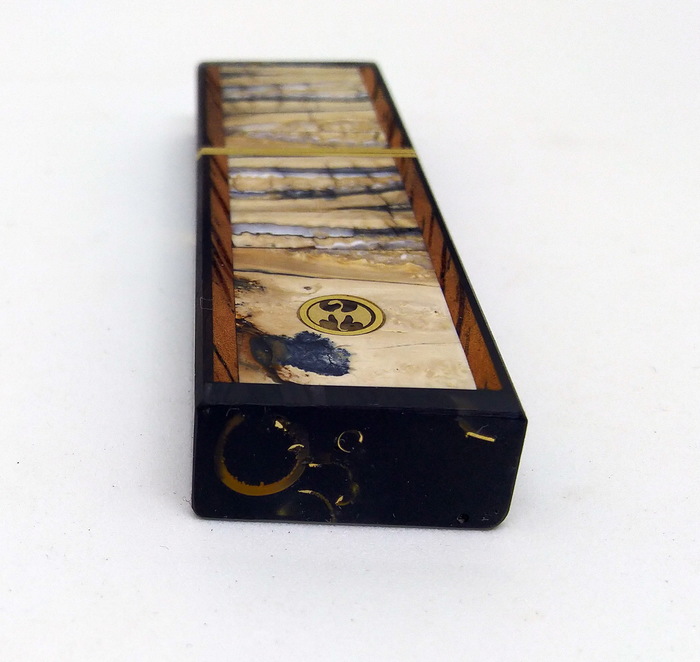
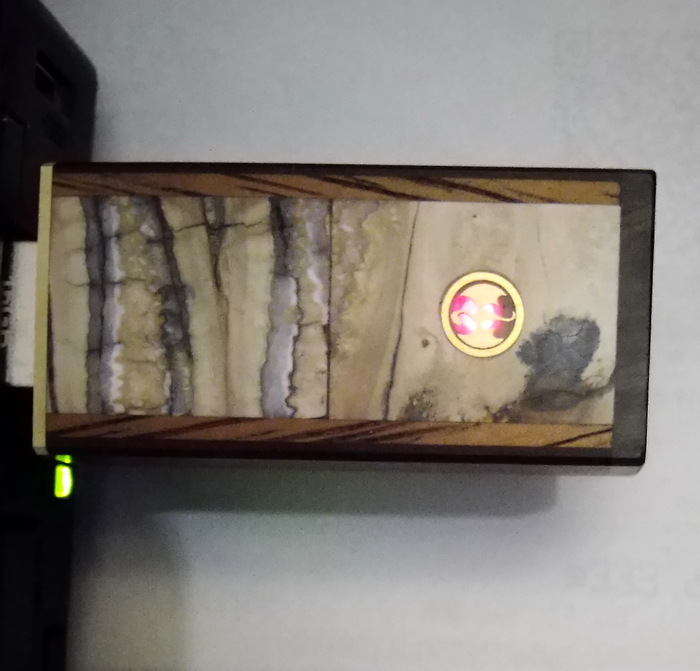
На светодиоде накладка из мозаичного пина. Вся флешка почему-то вызывает ассоциации с сериалом «Игра престолов» :).
Ну и как же без коробочки подарочной. По быстрому из березы сколхозил пенальчики для обоих флешек.
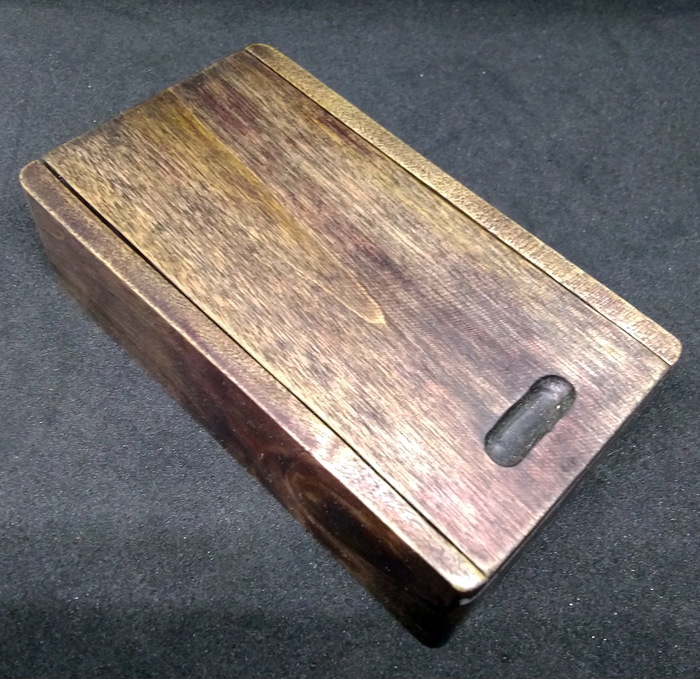
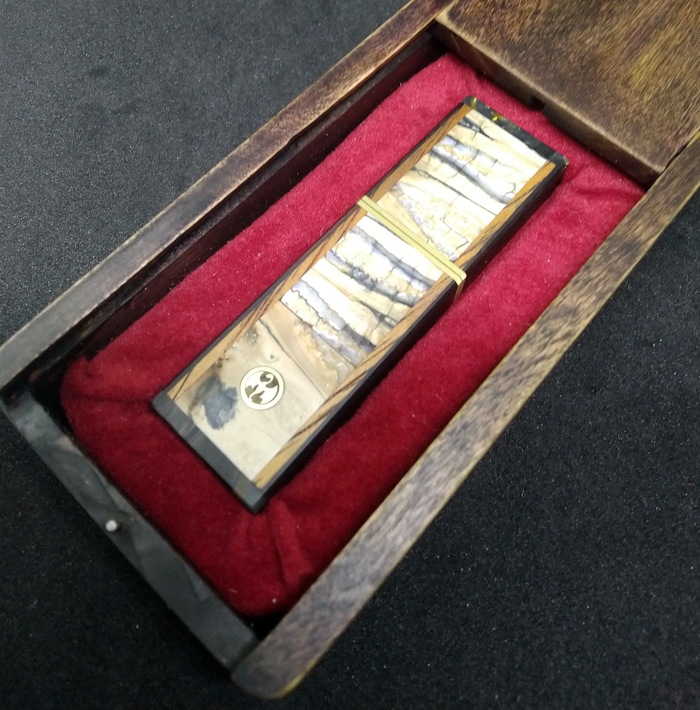
Вкладыш внутри никак не закреплен, держится на силе трения. Сделано это специально, чтобы можно было выкинуть его и применять коробочку для хранения всякой мелочи. Я уже давно понял, что женской части человечества почему-то коробочки нравятся больше, чем то, что в них упаковано. 🙂
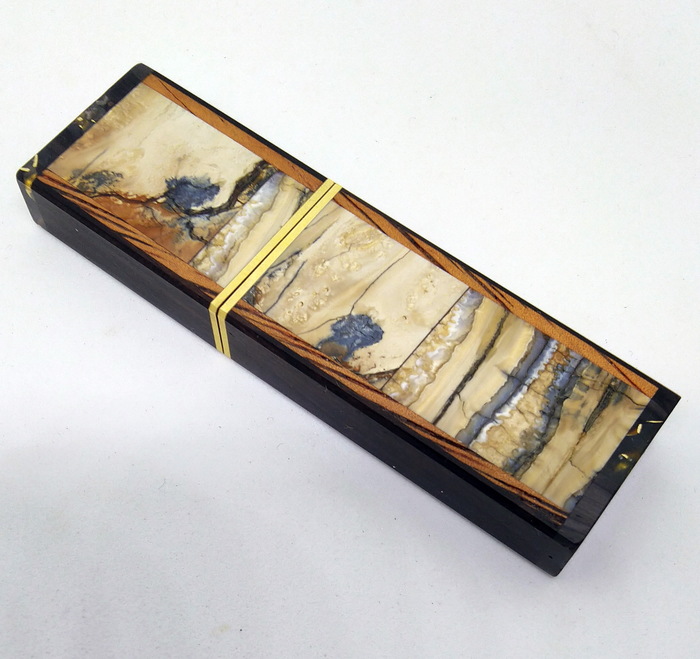
Ну и еще вид сбоку. Увы, телефонофото не передает цвет и рисунок гренадила.
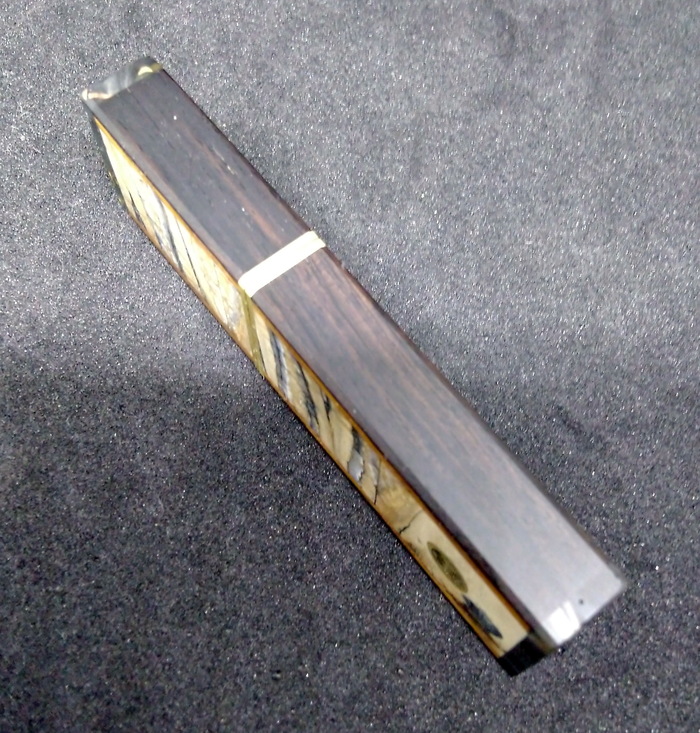
Ну и вторая флешка. Тут микроаналог торцевого щита. Последовательно клеились ламели, пилились, опять склеивались, в итоге получился непонятный рисунок. Тут присутствуют падук, венге, палисандр, афромозия, еще что-то, что я уже не помню. Боковины из гренадила. Ну а на торцы пригодился кусочек киринита, оставшийся от других работ.
Как пользоваться электронной подписью с флешки?
Флешка — удобный и мобильный хранитель информации. Можно ли записать на нее электронную подпись (ЭП), насколько это безопасно и как именно это сделать расскажем в статье.

Что такое флешка и токен электронной подписи
Флешка — это портативное устройство, на котором можно хранить любую информацию, например документы, картинки, музыку. Она не занимает много места и вмещает в себя гигабайты данных. Флешки можно подключать к компьютеру, ноутбуку или другому устройству через USB-порт.
Токен — это тоже устройство для хранения данных, но в отличие от флешки основная задача токена не хранение, а защита информации. Для этого изготовитель устанавливает на все токены восьмизначный пароль.
На все токенах установлен пароль — стандартный пин-код из восьми чисел. Он общеизвестный, поэтому, чтобы защитить свои данные, перед началом работы замените пин-код на собственный. Не используйте для этого даты рождения родных и близких — такие пароли можно подобрать. Мы не советуем записывать пароль, но если вы решите это сделать, храните листочек с паролем в защищенном месте.
А за безопасностью флешки следит только производитель. Поэтому если флешка попадет в руки злоумышленников, они смогут взломать пароль на ней.
На какие носители можно записать электронную подпись
Сертификат электронной подписи можно записать:
Последние два носителя практически не отличаются друг от друга по свойствам. Использовать флешку удобнее, так как она занимает меньше места и ее сложнее повредить. Однако и флешка, и съемный жесткий диск имеют одинаково низкую защиту информации. Компьютер защищен лучше, но может подвергнуться атаке вирусов. Поэтому мы рекомендуем хранить ЭП на токене. Именно это устройство лучше всего защитит ваши данные от мошенников.
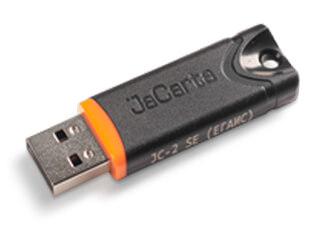
Некоторые типы сертификатов можно хранить только на токене. Например, записать на флешку нельзя сертификаты для работы с Федеральной таможенной службой или для системы для учета алкогольной продукции ЕГАИС ФСРАР.
Какой должен быть объем у флешки для электронной подписи
Электронная подпись «весит» очень мало — около четырех килобайт (Кб). Поэтому для хранения сертификата подойдет флешка с любым объемом памяти.
Обычно пользователи выбирают флешки для того, чтобы хранить на них сразу несколько сертификатов. Даже на небольшую флешку объемом 4 гигабайта можно записать до нескольких сотен ключей ЭП.
В отличие от флешки, на токен можно записать несколько сертификатов, обычно не больше 15. Этого количества обычно достаточно для того, кто подписывает электронные документы в нескольких информационных системах. Несмотря на небольшую вместимость токена мы рекомендуем использовать именно его. Он обезопасит ваши данные от мошенников.
Как записать электронную подпись на флешку
Записать сертификат ЭП на флешку или токен можно тремя способами:
Инструкции ниже подойдут для записи сертификата и на флешку, и на токен. Исключение — пункты про установку пароля или пин-кода. При записи ЭП на флешку нужно придумать и установить свой пароль. Но если вы записываете ЭП на токен, устанавливать пин-код не нужно. Программа или сервис попросят вас ввести пароль, только если он отличается от стандартного.
Как записать сертификат в личном кабинете
Если вы еще не выпустили сертификат ЭП и хотите сразу записать его на съемный носитель:
Если у вас есть сертификат для одного из сервисов Контура, например, Экстерна или Диадока, и вы хотите установить его на флешку или токен:
Как записать ЭП с помощью КриптоПро CSP
Как записать ЭП с помощью средств Windows
Как записать ЭП в профиле Контур.Диагностики
Как пользоваться электронной подписью с флешки и токена
Порядок подписания документов не зависит от того, на каком носителе хранится ЭП: на токене или флешке.
Перед тем, как подписать документы, уточните, какой вид подписи принимает контрагент: открепленную, прикрепленную или встроенную.
От этого зависит, с помощью какой программы, плагина или сервиса нужно подписать документ:
Чтобы подписать документ ЭП с флешки или токена:
Можно ли использовать Рутокен в качестве флешки?
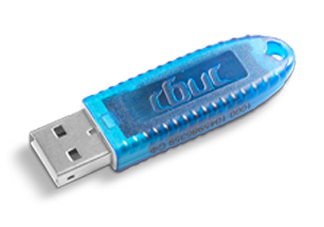
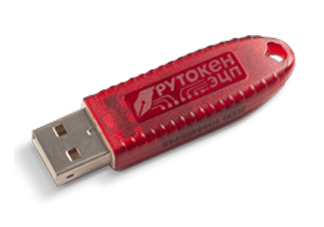
Чаще всего на токенах марки «Рутокен» можно хранить только сертификаты электронной подписи. Записать на них другие файлы невозможно из-за технических особенностей носителей — они созданы только для хранения контейнеров закрытых ключей ЭП.
Токены, на которых помимо ЭП можно хранить и другие файлы, встречаются редко и стоят дороже. Например, в линейке Рутокен это модель Рутокен 2.0 Flash.
Носитель ключа электронной подписи
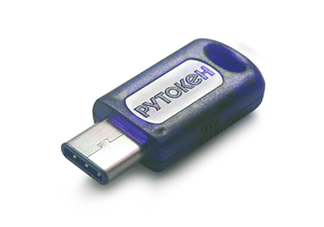
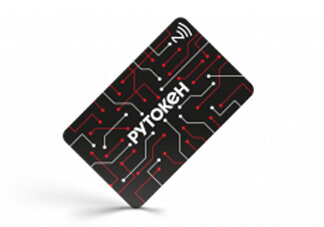
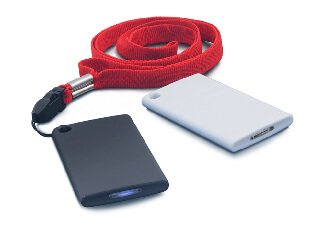
Носитель ключа ЭП (токен) — это защищенная «флешка» для хранения электронной подписи. Выбор носителя зависит от сферы применения.
Расскажем про виды токенов и их различия.
Что вы узнаете
Почему обычная флешка не подойдет
Токен напоминает флешку, но отличается от нее повышенным уровнем защиты: имеет пароль, сертификацию ФСТЭК/ФСБ, на продвинутых моделях встроено средство криптографической защиты информации (СКЗИ). Если его нет — нужно установить специальную программу на ПК. Чаще всего используют СКЗИ «КриптоПро». Программа покупается отдельно.
Виды токенов
Защищенные носители делятся на 2 вида: со встроенным СКЗИ и без него.
В таблице — сравниваем основные характеристики токенов.
| Модель | Встроенный СКЗИ | Работа с ЕГАИС | Двухфакторная защита | Сертификаты | |||||||||||||
|---|---|---|---|---|---|---|---|---|---|---|---|---|---|---|---|---|---|
| Рутокен Lite | |||||||||||||||||


| Характеристики | Модель | |
| Рутокен 1.0 | Рутокен 2.0, JaCarta ГОСТ/2 ГОСТ, eToken PRO | |
| криптопроцессор | + | + |
| функция генерации открытого ключа ЭП | – (при установке личного сертификата в систему используется секретный ключ) | + (публичный ключ пользователя создается на основе закрытого аппаратными средствами устройства |
| дополнительная защита | – | личные данные становятся доступны только после ввода PIN-кода |
| уровень безопасности | средний | высокий |
Примечание. Сегодня под «флешками» понимают не только обычные USB-flash-накопители, но и токены.
Чтобы начать пользоваться электронной подписью с «флешки», нужно знать, как настроить автоматизированное рабочее место (далее – АРМ). Эксперты рекомендуют владельцам ЦП работать в ОС Windows 7 и выше.
Скачайте и установите СКЗИ КриптоПРО версии 3.8 и моложе. Первые 90 дней вы сможете работать с программой в демонстрационном режиме совершенно бесплатно.
Если вы держите ЦП на токене, потребуется скачать и инсталлировать соответствующий драйвер для Рутокен, eToken или JaCarta.
Примечание. Обязательно пропишите корневой сертификат (далее – КС) УЦ в систему. Без проведения этой процедуры пользоваться ЭЦП не получится – ОС будет оповещать об ошибке.
Работник УЦ репродуцирует КС на токен или вашу «флешку». Информация на носителе структурирована следующим образом:

КС аккредитованного УЦ, как правило, публикуется на одной из страниц веб-сайта организации. Вы можете загрузить его через сеть Интернет, воспользовавшись веб-обозревателем Windows Internet Explorer:
Алгоритм добавления КС в реестр ОС Windows 10:
Теперь нужно произвести настройку считывателей. Пошаговая инструкция:
Теперь все готово для того, чтобы начать пользоваться электронной подписью с «флешки».
Визировать документ ЭЦП в текстовом процессоре Microsoft (далее – MS) Word можно двумя способами: средствами программного комплекса или с помощью плагина КриптоПро Office Signature. Рассмотрим оба.
Способ №1 – заверение документа средствами MS Word 2010:
Способ №2 – визирование документа в MS Word с помощью КриптоПро Office Signature:
Подробнейшее руководство по использованию криптопровайдера и его дополнительных модулей в связке с MS Word/Excel 2003 / 2007 / 2010 находится здесь.
Чтобы завизировать ЦП документ формата PDF, вам потребуется загрузить и инсталлировать лицензионные версии Adobe Acrobat Pro версии 8 и моложе или Adobe Reader 11 и плагин КриптоПро PDF. Пошаговый алгоритм подписания на примере Adobe Acrobat:
Подробная инструкция по работе с плагином находится здесь.
1. Задай вопрос нашему специалисту в конце статьи.
2. Получи подробную консультацию и полное описание нюансов!
3. Или найди уже готовый ответ в комментариях наших читателей.
Участникам ЭДО важно понимать, как работать с ЦП непосредственно в сети Интернет. Рассмотрим подробнее программные приложения, которые обеспечивают эту возможность.
КриптоПро ЭЦП Browser plug-in (он же CADESCOM или Кадеском). Плагин, позволяющий визировать ЭЦП:
Вы сможете использовать свою ЭЦП на партнерских сайтах, электронных торговых площадках (далее – ЭТП), в интернет-банкинге, интернет-офисах с веб-доступом.
Руководство по инсталляции и настройке компонента на примере работы в Единой информационной системе в сфере закупок находится здесь.
Примечание. Учтите, что настройки плагина могут меняться в зависимости от того, на какой ЭТП вы находитесь. Если у вас возникают затруднения, загрузите инструкцию по применению компонента для совершения операций на конкретной ЭТП.
Программный комплекс КриптоАРМ – модуль, специально предназначенный для кодирования и дешифровки цифровых бумаг и данных, генерации и верификации ЭП. Его разработчиком является ООО «Цифровые технологии». Приложение «заточено» для защиты корпоративных и персональных данных, которыми участники ЭДО обмениваются в сети Интернет или путем передачи друг другу съемных носителей (дисков, «флешек») с ними. Подробнее о продукте можно узнать здесь.
Чтобы ознакомиться с кратким руководством пользователя модуля КриптоАРМ, пройдите по этой ссылке.
Примечание. Поддержка веб-обозревателя КриптоПро Fox, к сожалению, прекращена.
Как записать на флешку ЭЦП
Предупреждение! Держать программные средства ЭЦП на обычной «флешке» опасно. Злоумышленникам не составит труда их похитить. Если доверенное лицо использует вашу ЦП в корыстных целях, возможно, придется обращаться в суд. В процессе разбирательства дела в уполномоченной инстанции убедить суд, что электронной подписью пользовались не вы, будет очень сложно даже хорошему адвокату.
Если вы осознаете риски, но все равно намерены перенести личную информацию на незащищенный носитель, например, для передачи ЦП доверенному лицу, следуйте пошаговому алгоритму, изложенному ниже.
Как перенести электронную подпись из реестра ОС на «флешку»:
Криптопровайдер вернется к основному окну копирования контейнера секретного ключа.
Как записать на флешку ЭЦП – переносим ее с Рутокен / eToken / JaCarta:
Примечание. Держите PIN-код в недоступном для других пользователей месте. Если его забыть или потерять, восстановить доступ к каталогу с секретным ключом станет невозможно.



