
Как играть с телефона на телевизоре: 8 способов запустить игру со смартфона на ТВ
 Тем, кто любит смотреть сериалы и играть в видеоигры, известно, что смартфон даже с самым широким экраном не позволяет в полной мере насладиться процессом.
Однако не так уж сложно настроить связку устройств, чтобы играть на телевизоре с помощью телефона. Мы подготовили подробное описание нескольких методов настройки, чтобы вы нашли для себя самый удобный из них и наслаждались фильмами и играми на большом экране.
Способ #1: HDMI

С помощью кабеля HDMI проще всего организовать дублирование экрана, чтобы телевизор показывал все, что происходит на смартфоне. Сложность заключается в том, что разъемы для HDMI-кабеля есть на телевизорах и ноутбуках (или стационарных компьютерах), но не на телефонах.
Поэтому о таком методе подключения не задумывается практически никто. А решить проблему совсем не сложно – достаточно приобрести адаптер для вашей модели смартфона, который преобразует сигнал, исходящий из стандартного гнезда, в мультимедийный поток высокого разрешения.
Как подключить телефон на Андроид по HDMI
Перед тем, как играть на телевизоре через телефон, нужно сделать следующее:
Теперь все, что покажет экран смартфона, будет дублировать телевизор. Чтобы было удобнее управлять контентом, к ТВ можно подключить клавиатуру и мышь. Для покупки адаптера HDMI нужно точно знать модель смартфона и телевизора, чтобы подобрать подходящий вариант.
Как подключить Айфон по HDMI
Обладателям iPhone не получится решить вопрос подключения с помощью универсальных адаптеров, потому как разработчики Apple оснастили свои устройства особенным интерфейсом, конфликтующим с другими системами. Но это не означает, что настроить дублирование экрана в таких случаях невозможно. Для решения проблемы потребуется специальный переходник – Digital AV или MiraScreen.
Приобретя подходящий адаптер, можно приступать к настройке передачи мультимедийного потока данных, чтобы запускать игры с Айфона на телевизоре:
Совсем несложно сделать так, чтобы изображение с экрана смартфона транслировалось через телевизор. Это позволяет наслаждаться картинкой, не упуская деталей. Достаточно иметь кабель высокоскоростной передачи мультимедиа – HDMI, а в некоторых случаях и адаптер, чтобы играть на смартфоне через телевизор.
Способ #2: USB

Использование кабеля с разъемом USB может быть альтернативой, когда специального HDMI-кабеля нет под рукой. Этот способ можно назвать самым доступным, потому как для работы нужен стандартный шнур, используемый для зарядки мобильного устройства. Минусом такого подключения будет невозможность дублирования экрана, зато получится получить доступ к мультимедиа-файлам, хранящимся в памяти телефона.
Подключение по USB телефона с Android
Если у вас устройство на Андроид, потребуется:
Теперь зрителю доступна вся мультимедиа-библиотека, хранящаяся на Android. Нужно отметить, что текстовые документы и файлы, запакованные в архивы, не будут доступны. Такой тип подключения позволяет воспроизводить на большом экране только фотографии, музыку и видеозаписи.
Подключение по USB Айфона
Дав разрешение смартфону доверять телевизору, нужно подождать некоторое время для завершения синхронизации. Теперь на телевизоре можно включить медиафайл, расположенный в памяти мобильного устройства. Возможности USB-кабеля не позволяют получить дублирование экрана или запуск игры через телефон на телевизоре. Зато можно смотреть фотографии и видеозаписи.
Способ #3: WiFi

Этот способ соединения актуален для тех телевизоров, которые оснащены модулем Wi-Fi. С помощью беспроводного типа подключения можно настроить управление телевизором с помощью мобильного устройства, вместо стандартного пульта ДУ.
Следует отметить, что присвоенный вашему телевизору статус Smart TV еще не гарантирует наличия в нем Wi-Fi модуля. Некоторые бюджетные модели оснащены только LAN-портом, обеспечивающим проводное подключение к интернету. Если вам точно неизвестно, имеется ли в ТВ модуль для беспроводной связи, информацию можно отыскать в характеристиках модели. Отсутствие Wi-Fi в телевизоре не должно огорчать владельцев, ведь можно купить внешний модуль отдельно и расширить функционал устройства.
Как подключить по Wi-Fi смартфон с Андроидом
Чтобы настроить беспроводную связь и играть на телевизоре через телефон Андроид, потребуется:
После непродолжительной синхронизации на экране телевизора появится то же, что показывает смартфон. Теперь, открыв любое приложение на Андроиде, вы его увидите на большом экране ТВ. При этом гнездо мобильного устройства свободно, что позволяет заряжать аккумулятор, пока идет трансляция игр с телефона на телевизор. Это особенно актуально из-за повышенного расходования энергии в таком режиме работы. Следует отметить, что возможны небольшие задержки картинки.
Как подключить по WiFi Айфон
Подключение iPhone к телевизору происходит немного иначе:
Теперь, когда настройки сети завершены, можно налаживать транслирование:
Вместо телефона многие используют специальное внешнее устройство Google Chromecast. Его внешний вид существует в двух вариантах: подобный флешке, или похожий на MP3-player. Подключается он, в отличие от флешки, не через USB, а с помощью гнезда HDMI. Устройство, имея доступ к Сети, может воспроизводить мультимедиа файлы на экране телевизора.
Способ #4: DLNA

Для реализации подключения этого типа нужно:
DLNA-технология позволяет делиться медиатекой с устройствами домашней сети. Если дома настроена беспроводная локальная сеть, можно с помощью DLNA транслировать свой контент на ТВ.
Для этого нужно, чтобы и телевизор, и телефон были допущены в сеть. При этом неважно, с помощью LAN-кабеля соединяется телевизор с роутером или без использования проводов. DLNA позволяет открыть доступ к мультимедийным файлам, хранящимся на смартфоне, для их трансляции на ТВ.
Так как потоки данных передаются по протоколу UPnP, на Андроид потребуется установка программы BubbleUPnP или ее аналога.
Способ #5: Chromecast

Для работы понадобятся:
Компания Google разработала технологию трансляции медиафайлов на телевизорах. Ее реализация возможна при наличии специально созданной приставки, которая подключается к HDMI-гнезду телевизора.
Она позволяет транслировать изображение с мобильных устройств на экран телевизора. Приставка названа именем технологии – Chromecast. На рынке уже появились аналоги, разработанные на базе Android. Для реализации вещания нужно:
Теперь можно играть со смартфона на телевизоре, смотреть видеоматериал, изображения или слушать любимую музыку.
Способ #7: Miracast

Подключение возможно, если у вас есть:
Эта умная технология позволяет без каких-либо проводов настроить повтор экрана, подобно AirPlay. Большинство современных Smart TV поддерживают это расширение. Если изначально телевизор это не поддерживает, можно добавить Miracast в его функционал покупкой внешнего адаптера, если на корпусе есть разъем HDMI, и играть на телевизоре через телефон Аndroid.
Если у вас телевизор с функцией Smart TV:
При подключении с помощью адаптера:
Способ #8: Как играть с iPhone на телевизоре через Apple TV

Работа на смартфонах фирмы Apple несколько отличается от аналогов на Android. Связано это с тем, что операционная система iOS крайне не дружественна в отношении сторонних приложений. Очень небольшое количество официального ПО в AppStore поддерживают технологию Chromecast. Для того, чтобы не получить урезанный функционал, и решить вопрос с тем, как вывести игру с телефона на телевизор, лучше выбирать совместимый медиаплеер Apple TV.
Благодаря официальной поддержке платформ, с помощью активации AirPlay можно одним кликом запускать трансляцию мультимедийных файлов с iPhone на телевизоры и другие совместимые устройства.
Организация подключения происходит по следующему алгоритму:
Как с Айфона запустить игру на телевизор через Apple TV
Перед тем, как транслировать игру с телефона на телевизор или смотреть фильм, нужно убедиться, что и Айфон, и телевизор находятся в одной сети. Это же правило касается и совестимых с AirPlay умных панелей.
Для прекращения демонстрационного воспроизведения нужно снова нажать  , после чего указать нужное устройство.
Повтор экрана iPhone для запуска игр на телевизоре через Apple TV
Помимо возможности передавать картинку из мультимедиа приложения на большой экран, есть возможность полностью дублировать изображение со смартфона. Это решает проблему с тем, как играть с телефона на телевизоре:
Если масштаб передаваемой картинки не соответствует размерам экрана, поправить это можно в настройках изображения в телевизоре.
Остановить дублирование экрана можно вызовом того же пункта управления и нажатием  , после чего станет доступна кнопка «Прекратить повтор».
Проводные способы подключения iPhone
Помимо беспроводного метода подключения существуют варианты соединения смартфона с телевизором посредством проводов. Несмотря на то, что у iPhone специфические разъемы, сделать это можно как с помощью современного интерфейса, так и используя привычные всем провода «тюльпаны». Благодаря им, будет передаваться игра со смартфона на телевизор.
Технический прогресс не стоит на месте, в связи с чем, инженеры не перестают решать вопросы адаптации старых версий проводов под современные устройства. Конечно, «тюльпаны» не передадут картинку такого же качества, что и HDMI, однако вполне успешно справятся с поставленной задачей.


Процесс подключения iPhone к ТВ не является сложной задачей. Разработчики создают все новые адаптеры, которые способны облегчить задачу подключения. Одни переходники узконаправленные и позволят соединить только телефон марки Apple со Smart TV, другие комбинируют несколько типов разъемов, чтобы и обладатели Андроид могли воспользоваться проводом.
На Smart TV от производителя Philips можно найти дополнение AirScreen, которое позволяет объединять смартфоны с iOS и телевизоры без проводов, адаптеров и специального ПО. Если у вас Philips, не возникнет проблем с тем, как играть на Айфоне через телевизор.
Удобнее всего использовать беспроводное подключение. Это позволяет оставлять гнезда для зарядки свободными и не требует приобретения дополнительного оборудования. Но если отсутствует локальная домашняя сеть, всегда на помощь придут современные адаптеры и помогут решить вопрос с тем, как подключить телефон к телевизору для игр. Если вам интересна тема передачи картинки со смартфона на ТВ, также советуем прочитать нашу статью про трансляцию с телефона на телевизор. В ней подробно, с картинками, рассказано, как транслировать изображение.
7 способов Как Подключить Телефон к Телевизору. Инструкция
Как Подключить Телефон к Телевизору
В один прекрасный момент может получиться так, что вам понадобится (или просто захочется) вывести фото или видео с телефона на большой экран.
Причины для этого могут быть любые: может, вам захочется показать друзьям фото с отпуска на большом экране, а может посмотреть фильм или застримить игру.
Чтобы вам не пришлось блуждать по интернету в поисках мануалов, мы подготовили для вас короткую инструкцию по видам и способам подключения смартфона к телевизору.
Подключение телефона к телевизору при помощи OTG+MHL
Самый простой и очевидный вариант – это проводное подключение с использованием соответствующего адаптера.
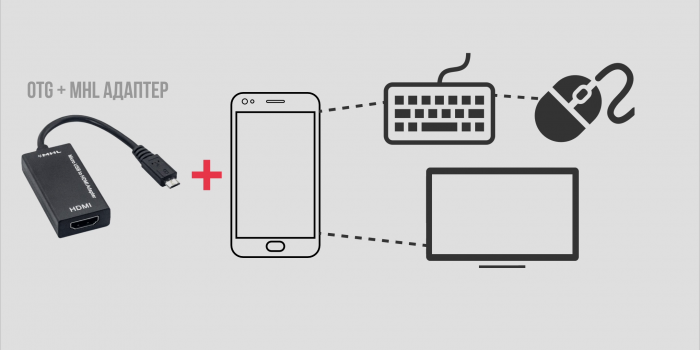
С одной стороны – да, в эру беспроводных технологий подключение по проводу – это вообще прошлый век и неясно зачем в доме столько проводов. С другой – именно этот способ передаёт изображение напрямую с телефона без каких-либо задержек, поэтому в некоторых ситуациях он самый уместный. К тому же, использование адаптера OTG+MHL позволяет подключить к смартфону клавиатуру, мышку или джойстик и превратить телефон в полноценную игровую приставку или компьютер, а сам смартфон использовать как системный блок.
Как подключить телефон к телевизору при помощи Miracast
Технология Miracast – это, по сути, беспроводной аналог HDMI-кабеля, передающий всё, происходящее на экране смартфона или компьютера на подключенный телевизор. Эдакое беспроводное дублирование экрана.
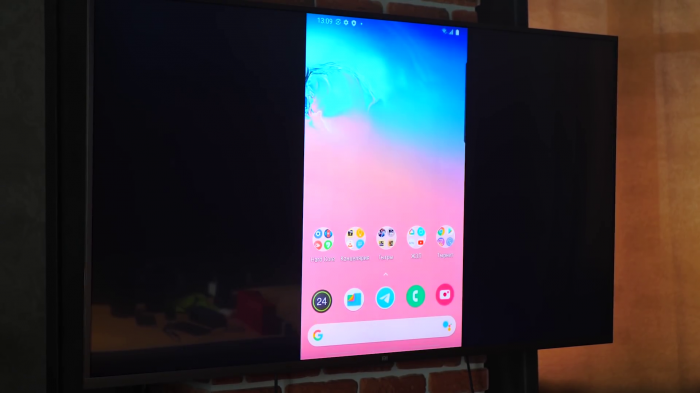
На Android-смартфоне эта функция находится или в настройках, в разделе подключений – «Трансляция», или в шторке, где она может называться по-другому, например Screen Mirroring, Mirror Share, Smart View или как-нибудь ещё. У iPhone есть аналог: AirPlay. По сути, то же самое, так что искать «костыли» не придётся.
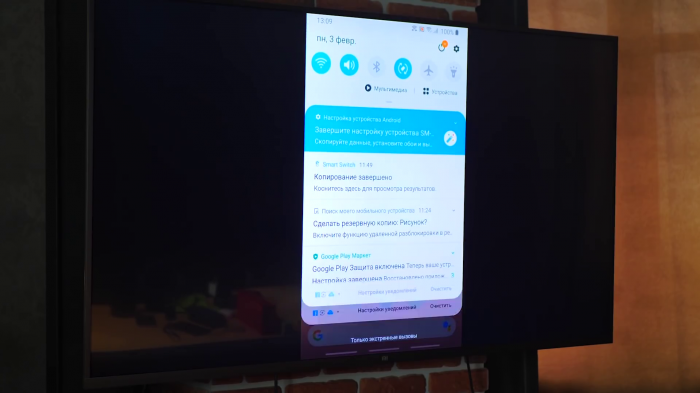
Всё бы хорошо, но у Miracast есть пара не очень удобных особенностей. Во-первых, это действительно полное дублирование экрана, то есть если вы блокируете телефон – экран телевизора тоже гаснет. А во-вторых нет никакой многозадачности: на большом экране происходит именно то, что и на смартфоне, а значит запустить фильм и под него посидеть в соцсетях или поиграть, например, не получится.
Подключение к телевизору при помощи Chromecast
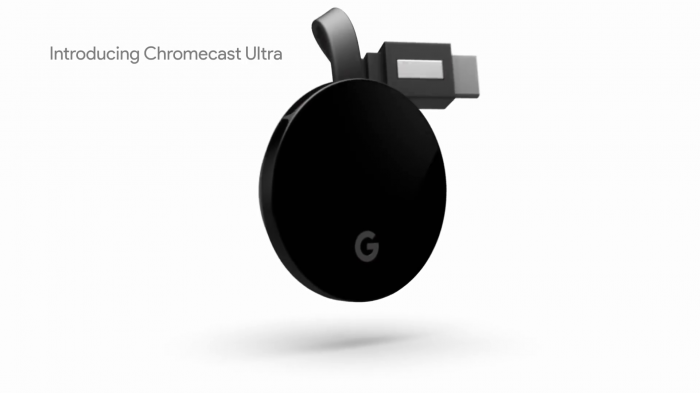
Сразу стоит уточнить: устройство Google Chromecast – это лишь одно из устройств, поддерживающее одноимённую технологию.
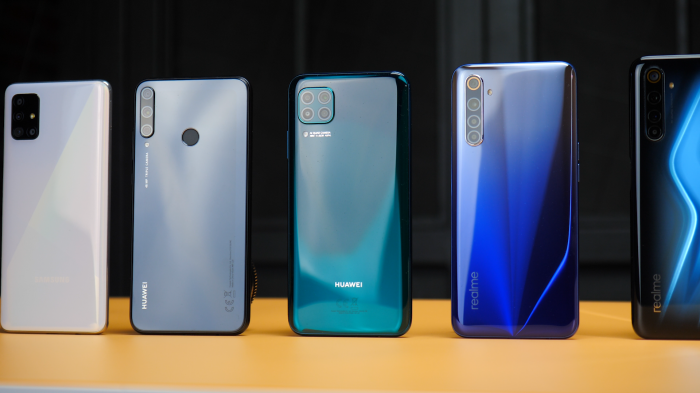
Точно так же её поддерживают и многие телефоны, от Google Pixel и Samsung до Xiaomi и Huawei, а также всяких ноу-нейм китайцев третьего эшелона. А также немалое количество телевизоров, что, пожалуй, важнее.
Если в вашей Wi-Fi-сети есть телевизор с поддержкой Chromecast, тогда на смартфоне в окне плеера появится специальный значок, предлагающий передать трансляцию видео на телевизор.
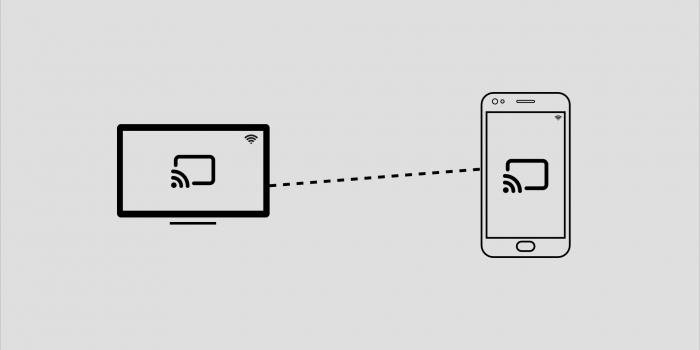
После передачи со смартфоном можно делать что угодно: хоть игру запустить, хоть на АлиЭкспрессе новые наушники поискать, хоть вообще отложить его в сторону, так как по сути смартфон просто передаст телевизору ссылку на видео и будет отображать элементы управления, а тот уже будет воспроизводить файл по указанной ссылке.
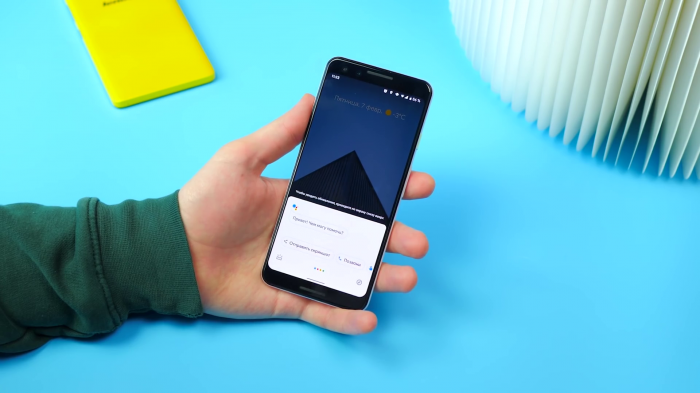
К тому же Chromecast поддерживает Google-ассистента, так что можно не искать видео вручную, а отправить заниматься этим голосового помощника.
Кстати, через Chromecast можно передать видео на телевизор и с ноутбука, а ноут тогда вообще можно убрать: телевизор получил ссылку и открыл видео напрямую с сайта, так что посредничество ноутбука уже, в принципе, и не нужно.
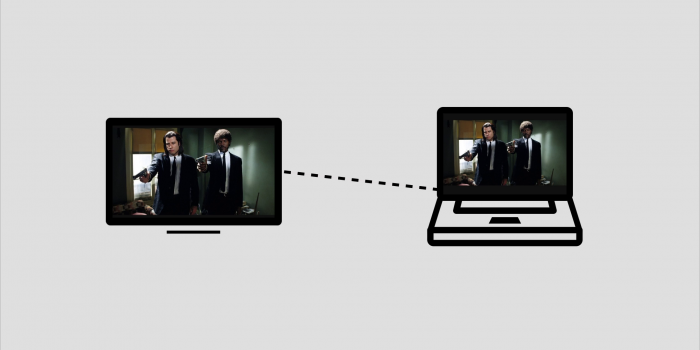
И ещё один приятный момент: технология Chromecast по умолчанию поддерживает работу в режиме Miracast, то есть можно передать телевизору ссылку на интересующий сериал, а можно перейти в режим дублирования экрана и полистать те же фотки на большом экране.
Беспроводной адаптер
Для тех, чьи телевизоры не поддерживают Wi-Fi, но кто не хочет «привязывать» смартфон к телевизору лишними проводами, тоже есть вариант. Он подразумевает некоторые траты, но это всё равно дешевле, чем покупать новый телевизор с поддержкой Wi-Fi и вышеупомянутых технологий.
Речь идёт о беспроводном адаптере, том же Google Chromecast за плюс-минус 30 долларов или вообще китайском AnyCast за десятку баксов. Подключаете устройство в HDMI-разъём – и вот ваш надёжный старичок умеет подключаться к Wi-Fi и работать с тем самым хромкастом и миракастом.
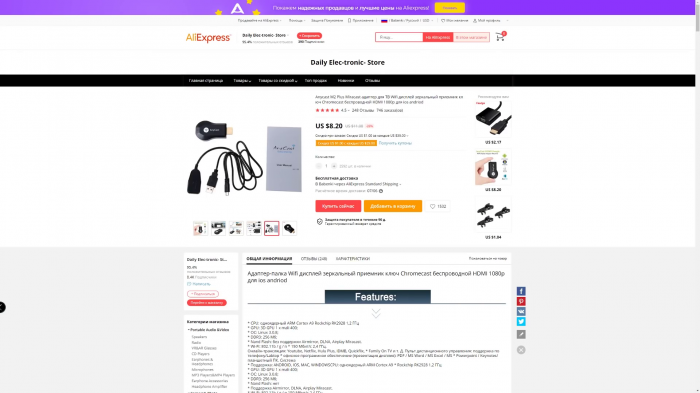
Единственный минус такого решения в том, что бюджетные адаптеры не умеют передавать разрешение в разрешении выше FullHD, так что если хочется посмотреть каких-нибудь «Мстителей» в 4К – придётся раскошелиться на адаптер, поддерживающий Chromecast Ultra, а это совсем другие деньги. Да и смысла в этом нет, благодаря существованию следующего способа.
Android TV
Эта система предустановлена на большинстве современных телевизоров, а для более старых моделей можно приобрести TV-Box типа Xiaomi Mi Box: стоит относительно недорого, а функциональность отличная. И Chromecast, и Miracast, и любой другой «каст» из плеймаркета, ну и плюс независимая операционная система. А та же Xiaomi Mi Box S поддерживает технологию Chromecast Ultra, позволяющую транслировать видео в 4К, а стоит она при этом всего 50 долларов. Сама приставка подключается «по проводу», а вот связь с внешним миром уже беспроводная, по Wi-Fi.
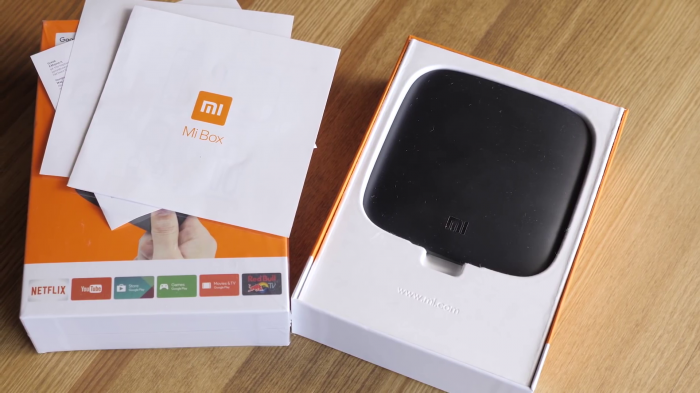
В каком-то смысле это аналог беспроводного адаптера, но с более обширными возможностями, не ограниченными передачей информации со смартфона.
Smart TV
Ещё одна технология, которая есть у многих современных телевизоров – это Smart TV. Беда в том, что Smart TV синхронизируется со смартфоном только через YouTube, так что запустить киношку с какого-нибудь стороннего сайта через телефон не получится.
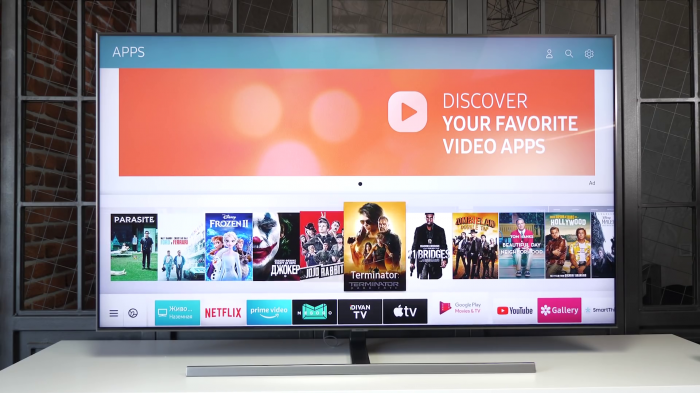
Зато подключается всё очень просто. Устанавливаем приложение YouTube, в его настройках выбираем пункт «Подключение вручную», запускаем YouTube на телефоне и там выбираем пункт настроек «Смотреть на телевизоре». При первичном подключении на экране появится цифровой код, который нужно будет ввести на смартфоне – вводим его и превращаем смартфон в удобный пульт для YouTube на телевизоре.
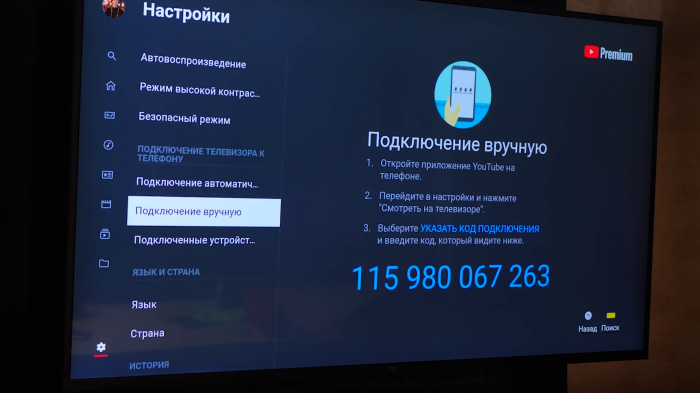
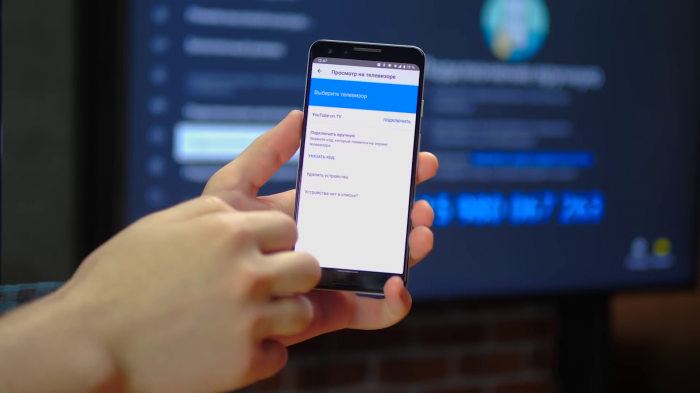
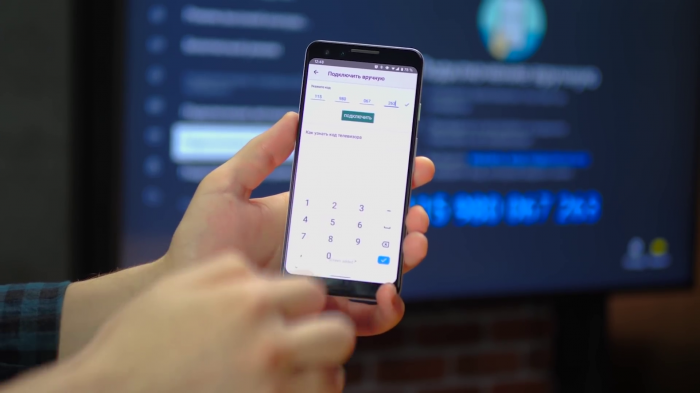
Это, конечно, не совсем то же, что предыдущие варианты, да и работает только с одним приложением, но в некоторых ситуациях очень удобно.
Wi-Fi Direct и DLNA
Напоследок поговорим об устаревших технологиях подключения, которые кому-то ещё могут пригодиться.
Например, стандарт DNLA позволит вывести изображения, музыку и некоторые форматы видео на телевизор с поддержкой Wi-Fi. Мало кто скачивает фильмы на телефон, чтобы потом вывести их на телевизор, но видео с прогулки посмотреть на большом экране – почему бы и нет?
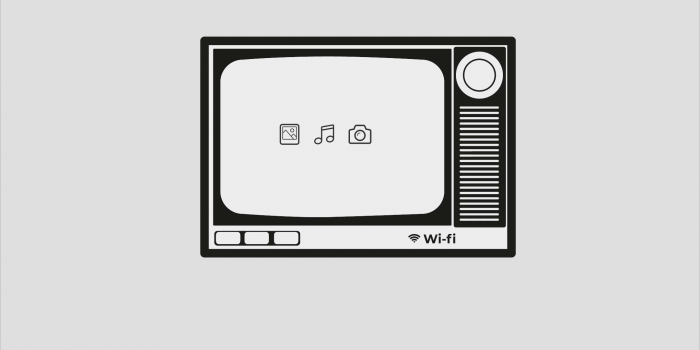
Ещё один вариант – это Wi-Fi Direct или же Wi-Fi Peer-to-Peer, позволяющий подключать смартфон к телевизору по Wi-Fi, минуя роутер. Но скорость такого подключения довольно низкая, так что полезность такого подключения именно в данном формате весьма сомнительна. Тем не менее такая технология есть, и не сказать о ней нельзя – вдруг пригодится.
Как подключить Android-смартфон к телевизору
Хочется посмотреть всей семьёй фотографии или видео с Android-смартфона или поиграть в любимую мобильную игру на большом экране? Подключите гаджет к телевизору. Рассказываем, как это сделать, — есть несколько вариантов.
Недорогая ТВ-приставка МТС — отличный способ сделать свой телевизор умным, открыть для него доступ к полутора сотням телеканалов, тысячам фильмов и множеству Android-приложений.
Подключение смартфона к телевизору через USB-кабель
Этот самый простой способ подойдёт для телевизора с сейчас трудно найти без. Потребуется стандартный который вы используете для зарядки смартфона и который всегда при вас.
На экране смартфона во всплывающем меню выберите «Передача файлов».
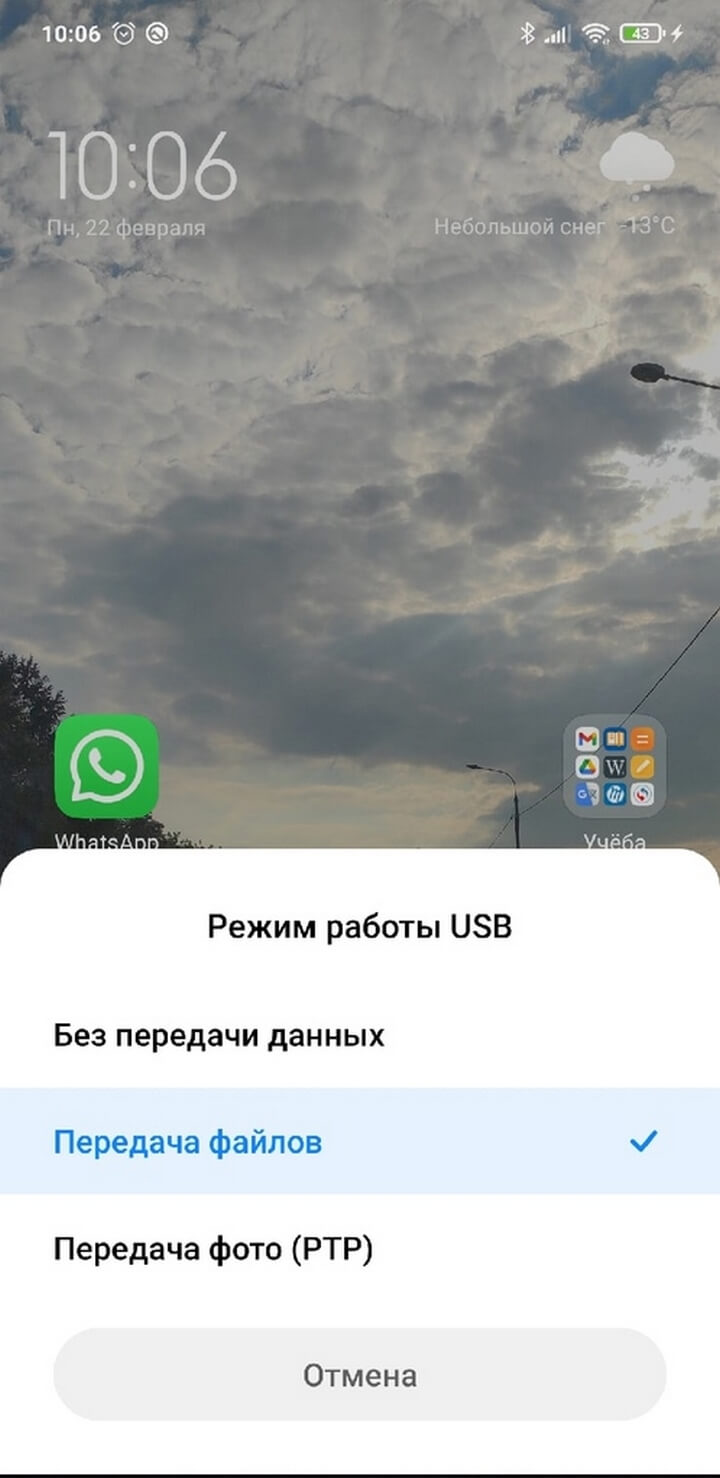
В настройках телевизора выберите источник сигнала — Это можно сделать, нажав на кнопку Source (Источник) на пульте.
Телевизор будет воспринимать ваш смартфон как обычную флешку и сможет читать с него фото, видео и музыку.
Подключение смартфона к телевизору через HDMI-кабель
Если хотите, чтобы изображение на экране телевизора полностью повторяло экран смартфона, вам нужен HDMI-кабель. Иногда он идёт в комплекте со смартфоном, но чаще всего его докупают отдельно.
После этого изображения на смартфоне и телевизоре синхронизируются автоматически — всё, что вы будете делать на гаджете, будет дублироваться и на большом экране.
Минуса два: нужного кабеля может не быть прямо сейчас, когда возникла необходимость. вы буквально будете привязаны к телевизору проводом, который может быть не слишком длинным. Это не важно, если вы смотрите с гаджета видео или воспроизводите музыку, но когда вы играете на смартфоне или демонстрируете другие ваши действия, может быть неудобно.
Подключение смартфона к телевизору через Miracast (Screen Mirroring)
Способ для телевизоров, поддерживающих технологию SmartTV. Если ваш телевизор попроще, можно докупить адаптер с функцией Miracast. После подключения экран телевизора и экран смартфона будут синхронизированы.
Если вы подключаетесь без адаптера
В настройках сети на телевизоре найдите функцию Screen Mirroring (в других телевизорах может называться Miracast), она находится в меню «Источник сигнала» (SOURCE).
В настройках смартфона перейдите во вкладку «Подключение и общий доступ», затем в «Беспроводной дисплей».



