
15 мифов о материнских платах, про которые пора забыть
В предыдущей статье о компьютерных мифах мы поговорили про процессоры, теперь же переходим к не менее важной части любого ПК — материнской плате.
1. Важен цвет материнской платы, и лучше всего брать черные

Забавный миф с очень простой историей: крупные вендоры, типа Apple или Asus, стали красить свои дорогие платы в черный цвет около 10 лет назад. Разумеется, они ломались меньше, чем более простые «цветные» платы от конкурентов, отсюда и пошло поверье, что «black goez fasta». На самом же деле цвет платы может быть абсолютно любым — желтым, зеленым, белым, синим, черным — ибо это банальная покраска, которая никаким образом не влияет на внутренние характеристики текстолита. Так, например, в 90-ые годы текстолит зачастую вообще не красили, и большая часть плат — и дорогие, и дешевые — имели грязно-желтый цвет. Так что разница между черной и белой платой ровно такая же, как и между черным и белым iPhone — только в цвете и не более того.
2. Нагрев цепей питания процессора до 90 градусов — это критично много
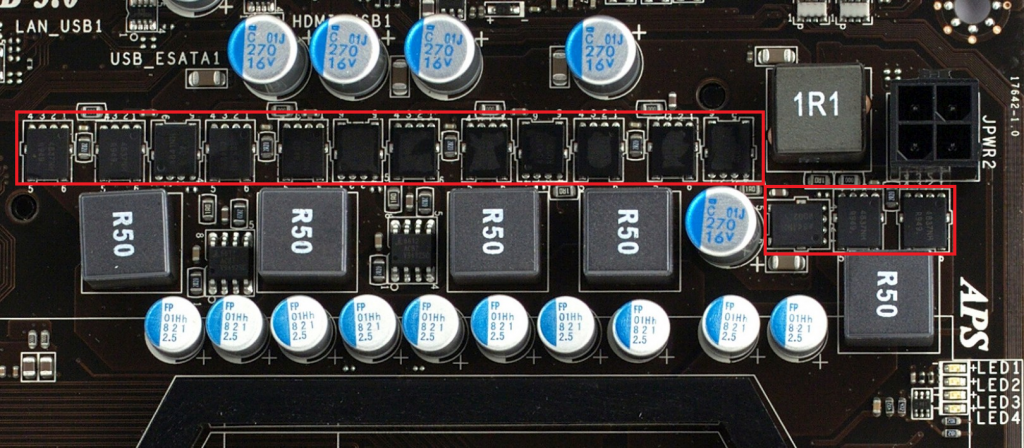
Красным выделены мосфеты — самые горячие элементы цепи питания CPU.
Не стоит путать сам процессор и его цепи питания — действительно, для кремниевых CPU температуры выше 90-100 градусов критичны и приведут к быстрому выходу его из строя. Но вот для цепей питания это неверно: так, самая горячая их часть — так называемые мосфеты (полевые транзисторы с изолированным затвором) — имеют рабочие температуры до 150-175 градусов, поэтому 90 градусов на них, конечно, немало, но не критично. Все остальные элементы цепей питания, такие как конденсаторы и дроссели, греются серьезно меньше и зачастую вообще из-за этого не прикрыты радиаторами.
3. Внутренняя периферия на платах всегда низкокачественная и нужно покупать ее отдельно
Миф, идущий чуть ли не из бородатых 90-ых, когда звуковые и сетевые контроллеры на платах действительно оставляли желать лучшего. Однако сейчас это давно не так: 99% плат оснащено гигабитными LAN-контроллерами от Intel или Realtek, и с учетом того, что скорости домашнего интернета в среднем на порядок ниже, никаких проблем с ними не будет.
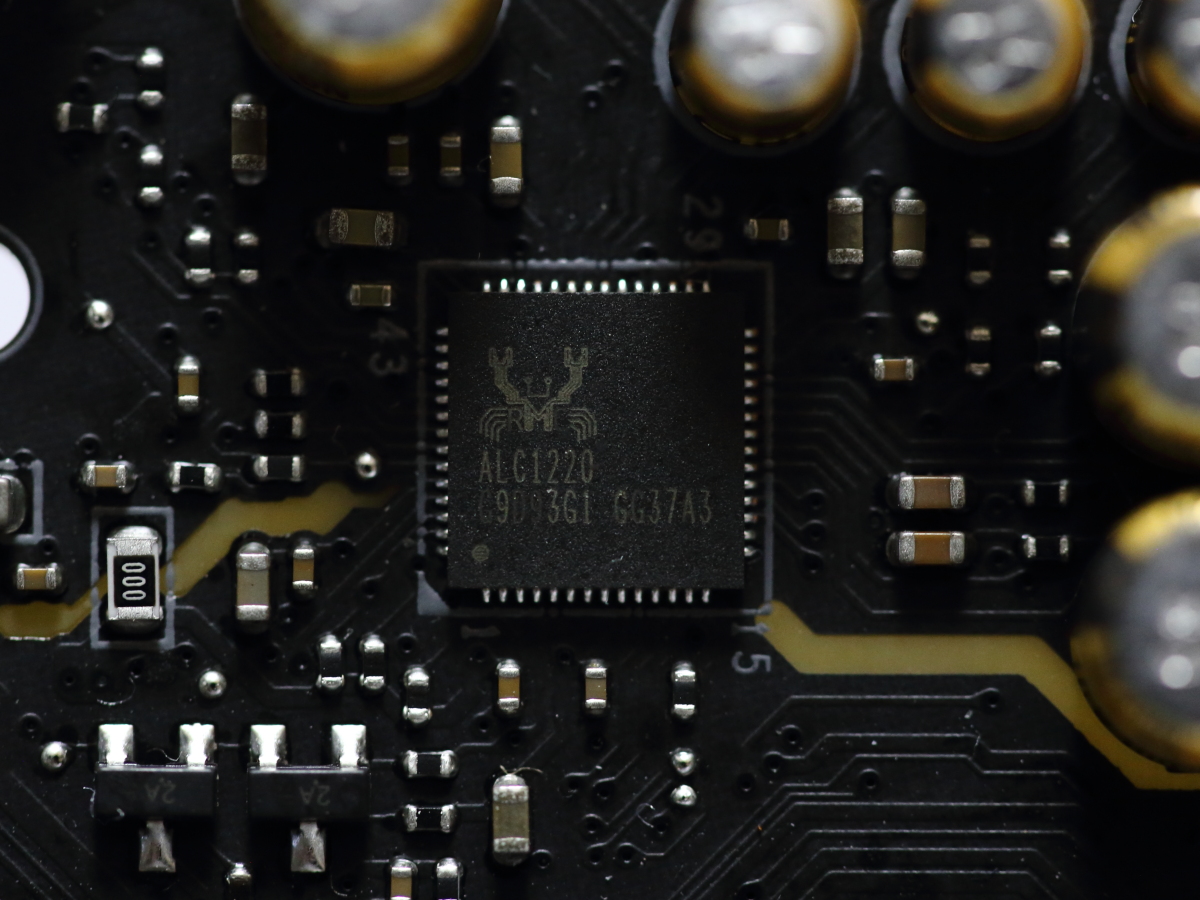
Со звуком все несколько серьезнее — сейчас платы в основном оснащаются контроллерами от Realtek. Назвать их аудиофильскими язык не поворачивается, но если вы слушаете музыку со стриминговых сервисов и играете в игры — проблем с качеством звука точно не будет.
4. Всякие дорогие платы с кучей портов и радиаторов не нужны, раз даже самые дешевые решения на Z370 чипсете поддерживают мой Core i9 — выберу из них
Конечно, желание сэкономить есть всегда, и зачастую можно взять более дешевую плату без, например, встроенного Wi-Fi или слотов m.2, сэкономив до пары тысяч рублей. Но, увы, дальнейшая экономия обычно начинает сказываться на схемотехнике платы — а именно производители начинают уменьшать число фаз питания CPU на плате с 6-10 вплоть до 3-4. Чем это страшно? Если раньше нужная для питания процессора энергия проходила через 10 фаз, нагревая их не очень сильно, то теперь она будет проходить всего через 3 фазы, из-за чего нагрев существенно возрастет. Плюсуя сюда то, что на дешевых платах зачастую нет даже простейших радиаторов на цепях питания, они спокойно могут греться до 120+ градусов с топовыми процессорами под нагрузкой, что для них уже критично:
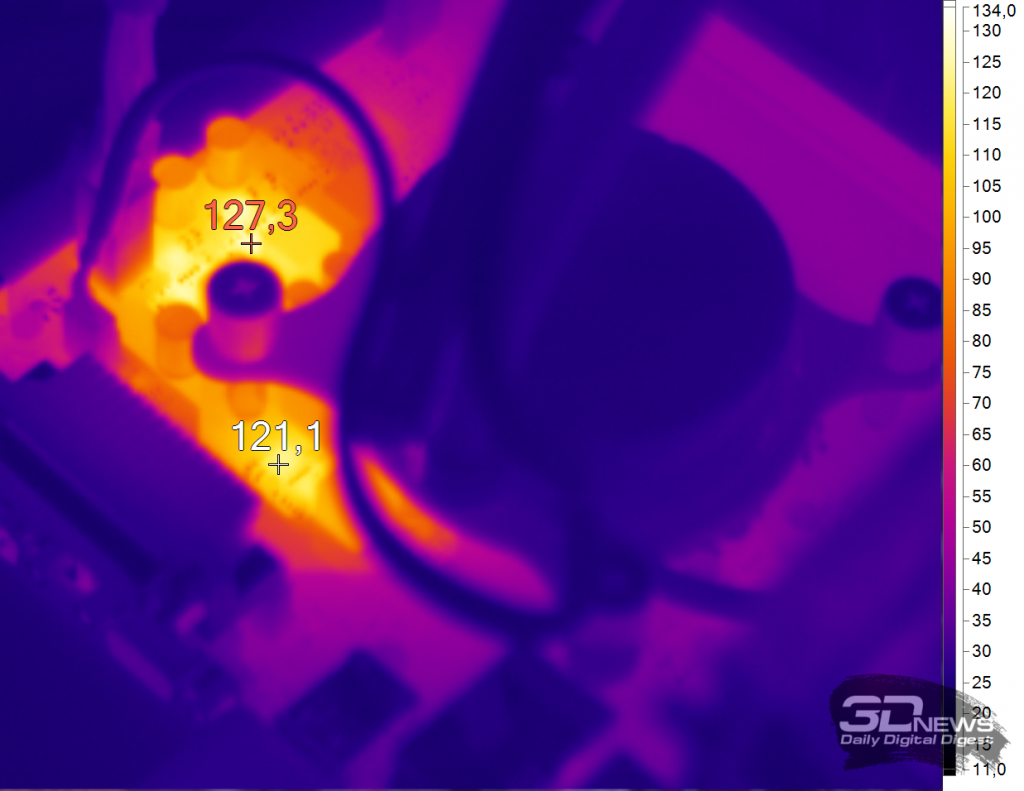
К тому же начинаются различные негативные эффекты: так, может срабатывать защита от перегрева, из-за чего снизится напряжение на процессоре, а значит его частота и производительность. Слабые цепи питания могут изначально не давать нужного для работы топового процессора под нагрузкой напряжения, что опять же негативно скажется на его частоте. Так что увы — дешевые платы лучше оставить для более простых процессоров.
5. Для топовых ПК лучше брать полноразмерные платы
Миф опять же идет из начала нулевых, когда стали появляться компактные платы — тогда производители, в погоне за размерами, могли действительно серьезно урезать функционал таких плат. Но вот сейчас такого нет — конечно, mini-ITX платы имеют лишь один слот PCIe x16 и обычно два слота под ОЗУ, но все остальные параметры — даже возможность разгона процессоров и слот m.2 с поддержкой NVMe — может присутствовать, так что нет никаких проблем собрать топовый ПК с Core i9-9900K и RTX 2080 Ti в корпусе с габаритами, несильно больше таковых у консолей.
6. Армированные слоты PCIe и ОЗУ — маркетинг, они не нужны
В последние несколько лет различные производители стали армировать слоты PCIe и даже ОЗУ, оправдывая это тем, что современные топовые видеокарты зачастую имеют вес в 1.5-2 кг, что может выломать слот. Однако тут нужно понимать пару вещей: во-первых, это никак не отвечает на вопрос о том, зачем армировать слоты ОЗУ, так как даже с радиаторами плашки едва ли весят больше пары сотни граммов и точно никак не выломают пластик. Во-вторых, при ближайшем рассмотрении будет видно, что армирование слота самой платы не касается, то есть слоты все еще держатся лишь на собственных контактах:
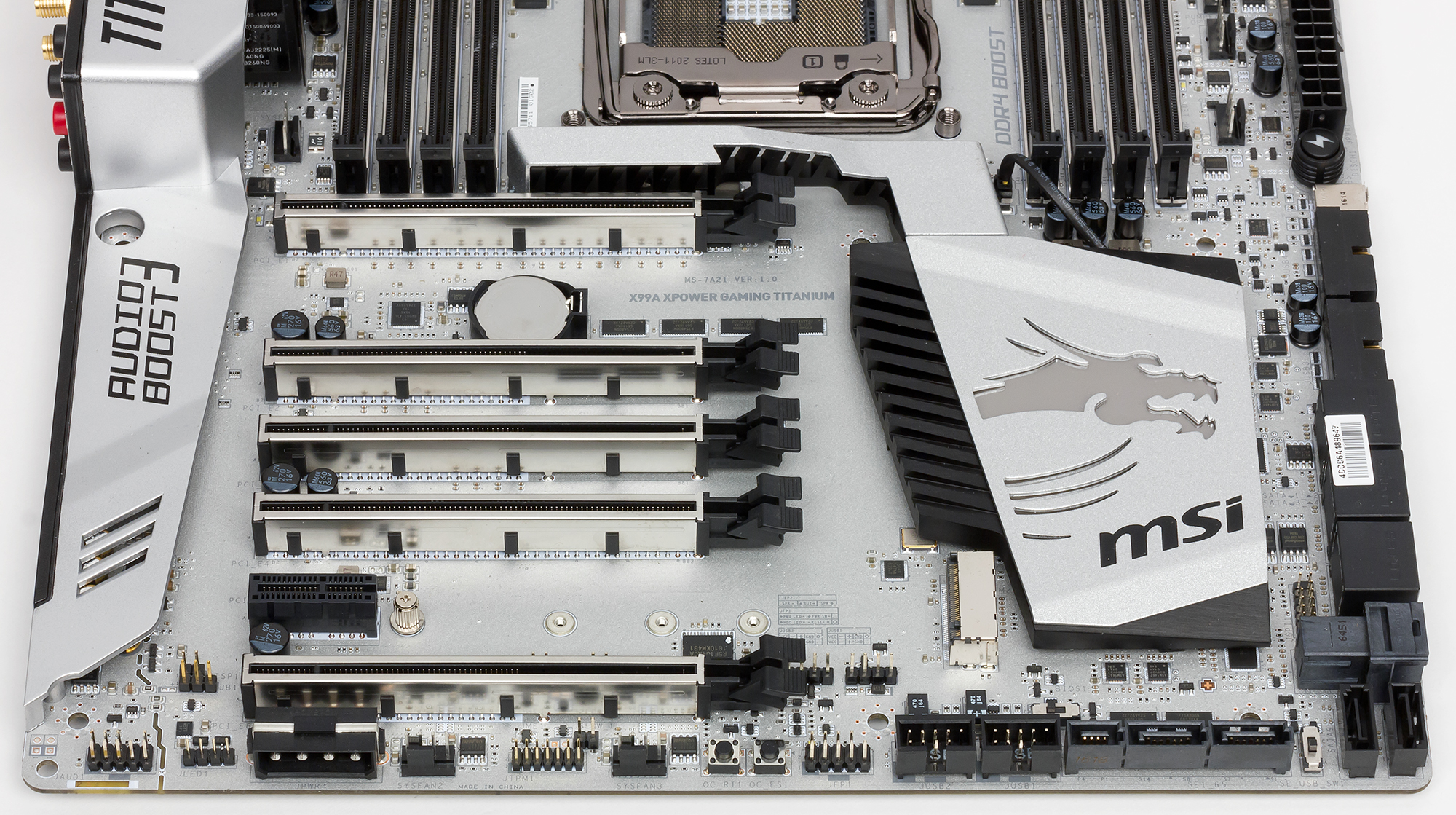
Думаю, что у вас складывается впечатление, что я противоречу сам себе и доказываю, что армирование — действительно маркетинг. Однако это не совсем так: в действительности же под весом тяжелой видеокарты узкая прорезь пластикового слота PCIe может немного расшириться, из-за чего будет теряться контакт. Армирование не даст этому произойти — но, опять же, если у вас тяжелая видеокарта, следует купить специальный держатель, дабы не выломать слот из платы.
7. Мобильную (SODIMM) оперативную память нельзя поставить в десктопную плату (с DIMM-слотами)
С виду кажется, что это не миф — плашки DIMM и SODIMM различаются по размерам в разы, так что ноутбучная ОЗУ просто физически не встанет на десктопную плату. Но вспомните про SD-карты — они тоже бывают разных форматов, однако с помощью переходника можно взять microSD и поставить ее в полноразмерный слот, и она без проблем заработает. 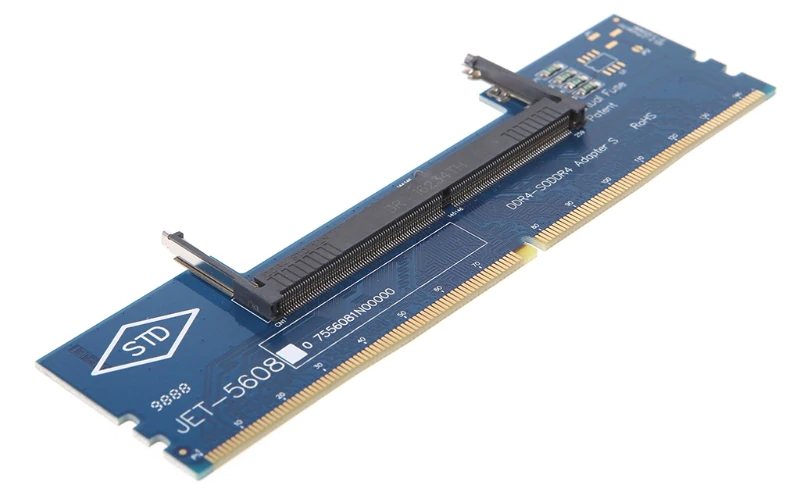
С ОЗУ все ровно также: электрически SODIMM от DIMM практически не отличается, так что купив соответствующий переходник вы без труда сможете поставить ноутбучную ОЗУ в компьютер, и она без проблем заработает. Конечно, вопрос о целесообразности такого решения под вопросом, но если у вас завалялась лишняя плашка ОЗУ для ноутбуков, и вам некуда ее деть — вы вполне можете проапгрейдить ею свой ПК.
8. Если на материнской плате разъем питания процессора — 8 pin, то блок питания с 4 pin не подойдет
Следует понимать, что питание 8 pin на плате — это просто 4+4 pin (об этом как бы намекает то, что у многих блоков питания 8 pin как раз представлены как 4+4), которые соединены параллельно: 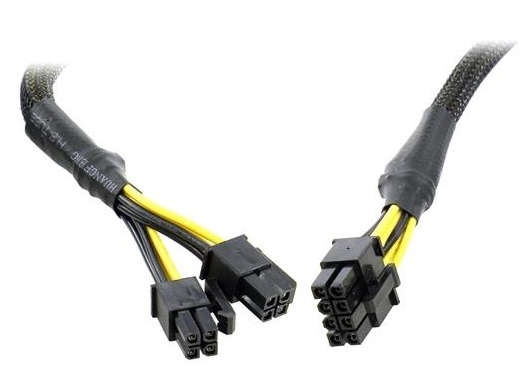
Соответственно, если вы подключите только 4 из 8 пинов, то материнская плата в большинстве случаев без проблем заработает. Разумеется, стоит понимать, что не стоит при таком подключении серьезно нагружать процессор — «лишние» 4 pin как раз созданы для того, чтобы снизить нагрев проводов от БП и дорожек в текстолите. Но если вы, допустим, купили новую плату и CPU, но на новый блок питания с 8 pin денег не хватило — «пересидеть» на 4 pin вполне можно.
9. Если процессор не поддерживается материнской платой, то ничего не поделать, нужно менять плату
Обычно это все же не миф, однако в последнее время исключений хватает: так, стали очень популярными процессоры линейки Xeon для серверного сокета LGA771, которые на различных торговых площадках отдают зачастую за несколько сотен рублей. И их, при некотором желании (прорезание «ушек» в новом месте и пайка проводника), можно поставить в обычные десктопные платы на LGA775:
Еще одно исключение — это сокет LGA1151 и 1151v2: они различаются в основном только программно, так что при некотором «колдунстве» с BIOS можно заставить процессоры 8-ого поколения работать на официально неподдерживаемых платах с 100-ыми или 200-ыми чипсетами.
10. Обновление BIOS — сложнейший ритуал, который не стоит производить самостоятельно
Почему-то у многих фраза «обновление BIOS» вызывает панический страх и представление сурового бородатого компьютерщика, который колдует с дискетами и печатает какие-то непонятные символы в командной строке. К счастью, последние лет 5 это давно не так — BIOS зачастую имеют дружественный пользовательский интерфейс на русском языке и поддерживают работу с мышкой, а обновление BIOS — это всего лишь пара кликов мыши, после чего нужное обновление скачается из интернета и установится само.
Также бытует мнение, что если все работает, то обновлять BIOS не стоит. Это опять же не так, потому что зачастую новые версии BIOS имеют различные исправления безопасности (типа патчей против Meltdown или Spectre), игнорировать которые не стоит. И тем более если плата работает некорректно — что бывает, если вы ее купили сразу после выхода — зачастую именно обновления BIOS решат ваши проблемы.
11. Все слоты одного типа на плате идентичны, можно использовать любой
Не совсем верно: так, обычно лишь ближайший к процессору слот PCIe может работать на максимальной скорости х16, слоты ниже зачастую работают лишь в режиме х8 или х4, так что использовать их с быстрыми видеокартами не стоит:
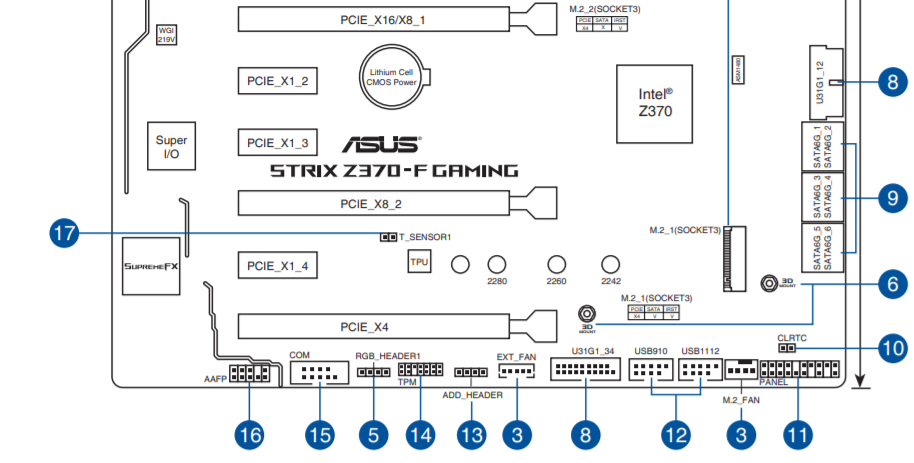
Это же относится и к SATA: если вы одновременно используете слот m.2 с NVMe накопителем, то один из SATA-разъемов может отключиться (так как число линий PCIe у чипсета ограничено), поэтому не удивляйтесь тому, что после установки в компьютер быстрого SSD у вас почему-то перестал определяться жесткий диск.
12. Материнские платы от производителя XXX лучше, чем от YYY
В общем и целом такое сравнение некорректно, ровно как и с другими видами техники. Однако всегда есть бренды, которые выпускают совсем некачественную продукцию: например, в ноутбуках это Digma и iRU. Аналогичное деление есть и среди производителей материнских плат.
Так, MSI, Asus, Gigabyte (а также Supermicro и Tyan в серверном сегменте) считаются хорошими производителями: опять же, это не значит, что их платы идеальны, но все же проблем у них обычно меньше всего. ASRock, Colorful, Biostar, ECS считаются среднеуровневыми производителями — пожалуй, их имеет смысл сравнить со смартфонами от Xiaomi: вроде стоят дешевле решений ААА-брендов, но требуют некоторых знаний, дабы настроить все как надо, а их BIOS на первых порах могут быть сырыми.
Остальные же материнские платы, обычно китайские (от Xuanan) или же от OEM-производителей, зачастую весьма проблемные: прихотливы к ОЗУ, неверно реагируют на кнопки, могут выключаться при работе и т.д. И, увы, программных фиксов ждать не приходится — OEM-производители вообще их не выкладывают в интернет, и достать их можно только из новых ревизий платы, а китайские производители обычно «забывают» о поддержке.
13. Небольшие платы (mATX, mini-ATX) нелья ставить в большие корпуса (Full или Mid Tower)
Миф опять же 20-летней давности, когда только-только стали появляться компактные платы, и в корпусах банально не было креплений для них. Однако сейчас даже в самых простых «жестяных коробочках» такие крепления присутствуют — другой вопрос, зачем брать просторный корпус и ставить в нее миниатюрную плату.
14. Платы для процессоров Intel лучше, чем для AMD

Причина возникновения такого мифа вполне понятна: обычно на старте продаж с новыми процессорами AMD есть проблемы: например, Ryzen был привередливым к ОЗУ, и далеко не из все плашки могли работать хотя бы 3000 МГц. Процессоры от Intel в этом плане традиционно стабильнее, но, в любом случае, проблема тут именно софтовая: «железячно» платы одного уровня что для процессоров от Intel, что для AMD отличаются обычно только сокетом и чипсетом — они даже внешне крайне схожи.
15. При любой манипуляции с платой нужно вынимать батарейку BIOS
Не стоит путать обесточивание платы (то есть выдергивание шнура блока питания из розетки) с выниманием батарейки BIOS — последняя нужна только для того, чтобы сохранить настройки BIOS, если вдруг пропало питания. Соответственно напряжение от нее идет только к микросхеме BIOS, поэтому можете смело полностью собирать ПК при вставленной батарейке. Единственное исключение — если вам нужно сбросить настройки BIOS: в таком случае, логично, батарейку нужно достать.
Как видите, различных мифов об материнских платах хватает. Знаете еще какие-нибудь? Пишите об этом в комментариях.
Можно ли прикасаться к задней части материнской платы?
Вы не должны прикасаться к оголенному металлу на материнских платах, потому что у вас может быть электростатический заряд от трения ног о ковер или движения пальцами по волосам (вы можете делать это по привычке, не осознавая) или просто двигая руками и касаясь их одеждой на вашем теле.
Материнская плата должна касаться корпуса?
Может материнская плата прикоснуться к корпусу? Если вы имеете в виду под материнской платой и предполагаете, что корпус сделан из электропроводящего материала, например металла, то ответ — нет. Это позволит замкнуть цепи, вызывая любое количество возможных проблем. Его необходимо установить на стойки.
Что может повредить материнскую плату?
Материнские платы могут выйти из строя по многим причинам, хотя есть несколько распространенных виновников. Среди наиболее частых причин выхода из строя материнской платы — чрезмерное поражение электрическим током, физическое повреждение или перегрев. Некоторые из этих опасностей неизбежны, и вероятность их возникновения зависит от модели вашего компьютера.
Может ли статическое электричество повредить материнскую плату?
Что произойдет, если вы коснетесь задней части процессора?
Опасности (для процессора) — это электростатический разряд, масло с пальцев, разъедающее контакты, и погнутые контакты. В большинстве случаев ничего плохого не произойдет.
Могут ли провода касаться материнской платы?
Оголенные провода не могут касаться материнской платы, но провода внутри изоляции могут касаться ее и не причинять вреда. …
Каковы признаки выхода из строя материнской платы?
Компьютер может начать загружаться, но затем выключится. Участившиеся ошибки Windows или «синие экраны смерти» — это симптомы выхода из строя материнских плат. Компьютер может зависнуть, казалось бы, без причины, или подключенные устройства, которые работали раньше, внезапно перестают работать.
Сколько лет прослужит материнская плата?
Материнская плата должна прослужить 10–20 лет.
Как диагностировать неработающую материнскую плату?
Материнская плата — это компьютер, поэтому обычным признаком неисправной материнской платы является полностью мертвая система. Вентиляторы, приводы и другие периферийные устройства могут раскручиваться, если материнская плата не работает, но чаще всего ничего не происходит, когда вы включаете питание. Ни гудков, ни света, ни вентиляторов, ничего.
Можно ли потрогать оперативную память голыми руками?
12.11.2016 в 17:09 Matt100HP сказал: «Почти наверняка все будет хорошо, не беспокойтесь об этом».
Контакты процессора сделаны из золота?
Заметное содержание золота исходит только от тонких позолоченных контактов разъема. Тем не менее, контакты были позолочены до толщины всего 0,76 микрона, что оценивается примерно в несколько центов стоимости каждого процессора в золоте.
Плохо трогать CPU?
НИКОГДА не прикасайтесь к активному процессору; они могут сжечь тебя. На самом деле, я не уверен, почему у вас не было бы теплового интерфейса для охлаждения системы! Выключите его, пока не стало слишком поздно! Да, это нормально, потому что процессор упакован.
Как очистить нижнюю часть процессора?
Если он находится на дне самой прокладки, нанесите немного спирта (изопропилового) на бумажное полотенце и аккуратно вытрите его. Если он попал в контакты на материнской плате, то единственное, что я могу порекомендовать, — это взять зубную щетку с мягкой щетиной, смочить ее небольшим количеством изопропилового спирта и аккуратно очистить контакты.
unixforum.org
Форум для пользователей UNIX-подобных систем
Как статика повреждает железо? (И как она с ним вооще взаимодействует?)
Как статика повреждает железо?
Сообщение awua » 04.01.2014 15:59
Многие говорят о том, как нужно разряжать себя об батареи или какие-то браслеты перед сборкой/разборкой компа, чтобы не повредить платы и винты статикой. Я в компы «лазию» уже более десяти лет, никогда себя ни обо что не разряжаю, и ещё ни разу не видел статики в действии, ничего не испортил ею и вообще не представляю себе, как она выглядит. Одежда к телу зимой прилипает, это я знаю. Током об другого человека удариться можно, это я испытывал. Но что это за загадочная статика, уничтожающая компьютерное железо. Поведайте.

Re: Как статика повреждает железо?
Сообщение jashaw5 » 04.01.2014 16:55

Re: Как статика повреждает железо?
Сообщение devilr » 04.01.2014 18:11

Re: Как статика повреждает железо?
Сообщение moonglow » 04.01.2014 22:54
Если посмотреть в большем приближении, увидим нечто похожее на эту эмуляцию
http://www.visual6502.org/JSSim/
в ней можно приблизить схему, кликать мышкой по проводам, подавая или снимая с них напряжение, исполнять код, перематывать и ставить на паузу.
Как уже написали в теме, искры имеют большое напряжение, которого достаточно для того, чтобы наверняка случился пробой между маленькими проводниками в кристалле.
Дизайн сложных чипов, таких как процессоры, предполагает поломку множества компонентов, после которой чип все-еще будет исправен. Даже более того, полностью исправные чипы не поступают в продажу в магазины, а отбираются еще на заводе для нужд минобороны США. Все процессоры, которые Вы когда-либо покупали, частично сломаны.
Более подробную информацию о напряжениях, с которыми умирает процессор.
А также о разнице и уникальности среди одинаковых процессоров (т.е. о том, какие они бывают разные от того, что у них при производстве сломаны разные части).
Вы можете прочитать на досках о оверклоке.
Про резервирование и техпроцессы, а также красивые снимки, Вы можете найти больше на сайте и канале youtube Intel.
Про эмуляцию 6502, и про Ассемблеры, Вы можете найти в документации их производителей. Она может быть 200 страничной распечаткой, которую легко прочитать за вечер и сказать «теперь я знаю кунфу»
Документация к Intel объемная, к ней не относится.
Как установить материнскую плату


Содержание
Содержание
Материнская плата — платформа, которая собирает и связывает все комплектующие в компьютере. Если без дискретной видеокарты жизнь сборки продолжается, то без материнской платы остальные компоненты системы просто останутся лежать на полочке. Чтобы быстро разобраться с особенностями установки МП в корпус, разберем практический пример: вместе установим плату и покажем нюансы на фото.
Сборка компьютера начинается не с кофе, а с установки материнской платы. Конечно, комплектующие последних поколений становятся дружелюбнее и исключают много «древних» проблем. И все же без опыта в этом деле никуда: достаточно одного неверного движения, чтобы компьютер вышел из строя при первом включении. И таких «мелочей» в процессе установки может быть сколько угодно — все зависит от уровня «творчества» неопытного сборщика. Если же подойти к этому вопросу с расстановкой, то железо запустится без происшествий и свистопляски.
Форм-фактор
Материнские платы производятся не только в разных конфигурациях, но и в разных типоразмерах. Это общепризнанные стандарты типа ATX, micro-ATX, mini-ITX, которые указывают на габариты устройства и на способ крепления платы в корпусе. Поэтому перед сборкой необходимо убедиться, что МП и корпус совместимы.
Перед покупкой платы необходимо ознакомиться с техническими характеристиками корпуса. Для этого можно поискать бумажную инструкцию или обратиться к официальному сайту. Например, корпус Thermaltake J21 TG типа Mid-Tower поддерживает три стандарта:

Аналогичную информацию можно найти на сайте магазина:

Чтобы избежать проблем с взаимопониманием корпуса и платы, необходимо выбирать форм-фактор из поддерживаемого списка. Как правило, распространенные платформы для обычных настольных систем выполняются в трех размерах. Остальные типоразмеры можно найти у МП серверного уровня с двумя процессорными сокетами и восемью DIMM под модули оперативной памяти.
Плата и крепеж
Материнская плата поставляется в комплекте с различными аксессуарами: наклейки, стикеры, диски, инструкции, SLI-мосты. Для установки платы в корпус понадобится сама плата, а также заглушка для задней панели разъемов.

Все остальное, что понадобится для установки, идет в комплекте с корпусом. Это шестигранные стойки и винты, с помощью которых крепится МП.

На задней части материнской платы находятся контакты, контактные площадки, микроскопические компоненты и дорожки, которые могут коротить при соприкосновении с массой. Поэтому для установки используются металлические стойки, которые приподнимают текстолит над корпусом. Если таковые утеряны, можно приобрести новый комплект универсальных креплений.

Этому стоит уделить внимание — даже одна стойка играет роль в креплении платы. Если забыть про эти элементы, материнская плата потеряет упор и начнет прогибаться под действием силы тяжести кулера или при попытке установить модули оперативной памяти, подключить разъем питания или вставить видеокарту. В результате МП примет форму полумесяца или другой замысловатой геометрической фигуры. Например, велика вероятность обломить край текстолита в районе разъема ATX, если под ним окажется пустота.

Подготовка
Перед установкой платы в корпус необходимо провести подготовку: освободить место в корпусе, вкрутить стойки в соответствии с отверстиями на плате, а также установить заглушку для задней панели.
В новых корпусах некоторые подсказки красуются прямо на шасси. Например, указатели, которые помогают понять, какое посадочное отверстие подходит к МП нужного стандарта.

В нашем случае, «A» обозначает «ATX», «MA» — «Micro ATX», а «I» — «ITX», соответственно. Эти обозначения дублируются возле каждой «резьбы» под стойку:

Для установки материнской платы формата ATX подходят только те отверстия, возле которых пропечатана буква A. В том же порядке это работает и с остальными типоразмерами. Впрочем, без примерки платы к корпусу все равно не обойтись. Производители модифицируют их до неузнаваемости, поэтому некоторые отверстия в текстолите могут просто отсутствовать. Естественно, стойка здесь тоже будет лишней.

Размечаем отверстия и вкручиваем шестигранные бочонки с помощью пальцев, пассатижей или специальной насадки на отвертку.

После этого не забываем про заглушку для панели разъемов. Зачастую пользователи вспоминают об этом моменте уже после сборки всей системы. Будет обидно, если придется все разбирать заново.
Панель крепится на защелках. Просто вдавливаем ее изнутри корпуса до щелчка по всему периметру. При правильной установке завальцованные края панели будут немного выпирать. Теперь можно приступать к установке материнской платы.
Установка
Необходимо убедиться, что размещению платы в корпусе ничего не мешает. Это могут быть провода, заглушки, заводские стикеры и другие помехи, которые позже будет сложнее вынуть из-под прикрученной МП.
ПЕРЕД УСТАНОВКОЙ: Бытует мнение, что установку процессора, модулей оперативной памяти и системы охлаждения необходимо проводить, когда материнская плата находится вне корпуса. Нельзя сказать, что это заблуждение или, наоборот, лайфхак. Способ установки и сборки зависит от характеристик корпуса, размеров и типоразмеров системы охлаждения. В некоторых условиях такое можно провернуть, в других — нет, например, если радиатор процессора перекрывает доступ к подключению питания. Этот метод также не подойдет, если в качестве охлаждения CPU используется система жидкостного охлаждения. Зато компактные кулеры с заводским креплением типа «защелка» проблем не доставляют. Можно устанавливать процессор и кулер еще до того, как материнская плата отправится в корпус.
ВАЖНО! Необходимо заранее разобраться с установкой бэкплейта. Некоторые корпуса имеют специальный вырез, который позволяет устанавливать и менять крепление системы охлаждения в любое время. Если же с конструкцией корпуса не повезло и вместо выреза там сплошная панель, то установка задней упорной планки кулера должна производиться до того, как материнскую плату поставят в корпус.

Теперь можно вживлять материнскую плату в шасси корпуса. Для этого необходимо опустить ее на заранее вкрученные стойки с небольшим смещением вправо. Это важно, так как разъемы на задней части платы выступают за пределы текстолита и должны «въехать» в пазы заглушки, которые также выступают в роли фиксаторов.

Из-за таких «усов» приходится устанавливать плату с «подворотом»: сначала правее, затем левее и до упора, пока отверстия под крепежные винты не совпадут со стойками.
ВНИМАНИЕ! После установки платы в пазы проверяем, чтобы металлические отводы заглушки не попали в разъемы. Обычно от этого страдают разъемы LAN и USB.

Как только разъемы совпали с заглушкой, а посадочные отверстия материнской платы — со стойками корпуса, платформу можно притягивать винтами из комплекта.

Питание
Перед установкой остальных комплектующих необходимо подвести провода питания. Первым делом займемся питанием процессора. Производители проектируют БП в соответствии со стандартами, поэтому большинство «игровых» корпусов и блоков питания будут совместимы в плане кабель-менеджмента.
Это развязывает руки дотошным сборщикам, которые экономят каждый квадратный сантиметр свободного места в системнике и следят за провисающими проводами. Перфекционисты говорят, что кабель питания CPU можно проложить между задней стенкой и шасси материнской платы. Собственно, это и есть «родное» место для такого кабеля.

Теперь поворачиваем «избушку» к себе передом, и разъем будет доступен прямо возле колодки питания процессора.

В таком виде кабель не болтается в корпусе, он незаметен, поскольку пребывает в месте, задуманном производителем. Если вспомнить о нем в конце сборки, это будет чревато провалом:

После установки системы охлаждения и без того неудобное подключение станет настоящим испытанием для пальцев сборщика: царапины и повреждения гарантированы. Еще вероятнее частичная разборка.
То же самое касается укладки и подключения разъема питания материнской платы. Это широкая ATX-колодка, которая почти во всех компьютерах вставляется с усилием.

Совет. При подключении разъемов проявляем максимальную осторожность. Некоторые клеммы очень плотно вставляются в колодки материнской платы, поэтому существует вероятность, что пользователь переборщит с силой нажатия и нарушит целостность многослойного текстолита. Не стоит давить на разъем с силой, даже если провод заходит только наполовину. Как выход, можно подставить пальцы под материнскую плату в том месте, где находится разъем, и только тогда надавить на клемму сильнее. Второй способ — при плотном соединении может помочь покачивание провода в разъеме. Можно попытаться защелкнуть колодку с углов.
Отключение проблемных разъемов необходимо проводить с той же аккуратностью и по той же схеме — плавно, от одного угла к другому.
Периферия
Завершающим этапом установки материнской платы можно считать подключение периферийных разъемов передней панели. Это USB-порты, аудиовыход, вход для микрофона, а также диодная иллюминация, кнопки включения и перезагрузки. Для этого используются штырьковые контакты на плате. У разных моделей расположение контактов может варьироваться относительно друг друга. Поэтому для опознания нужной пары штырьков придется обращаться к документации МП или руководствоваться подсказками на текстолите платы.

В продвинутых МП можно найти переходник, который позволяет собрать пучок тонких проводов с панели на весу и одним махом подключить их к материнской плате.
Так гораздо удобнее и быстрее. Не забываем про остальные клеммы. Аудио:
Под каждый разъем на материнской плате предусмотрены уникальные колодки с защитой от неправильного подключения. В разъеме звукового провода пропущен контакт посередине, а для USB-портов — с краю.
Готово?
Установка материнской платы — это дело техники. Но при этом пользователь должен быть предельно внимательным к мелочам, которые откроются ему только после пары-тройки сборок. Или после прочтения этого материала. Тем более, для новичка гораздо сложнее окажется выбор материнской платы и остальных компонентов.
Если же юзер преодолеет эти препятствия, то сборка комплектующих в корпус ему не покажется проблемой. На самом деле, установка платы заканчивается еще на этапе «аккуратно прикрутили винты». Но после этого перед сборщиком остается множество нерешенных задач, которые все же относятся к жизни материнской платы в корпусе. Сюда можно отнести подключение и настройку вентиляторов, установку видеокарты, процессора и подключение подсветки. Но это уже совсем другие истории.



