
Как вылечить или убрать битый пиксель на мониторе
Битые пиксели — это проблема в основном жидкокристаллических мониторов и появляются они по разным причинам. Выглядеть они могут по-разному. Полностью умерший пиксель будет выглядеть как черная точка на мониторе. Вылечить такой пиксель будет уже невозможно и никакие программные, или механические способы тут не помогут.
Вылечить же частично поврежденный пиксель вполне реально. Обычно он выглядит как синяя, красная, желтая, или зеленая точка на экране монитора. Появляться битые пиксели могут совершенно по различным причинам.
Возможно, вы купили монитор и сразу не заметили битые пиксели, а, возможно, условия использования монитора отличаются от рекомендуемых.
Появиться пиксели могут, например, в том случае, если вы используете монитор на кухне, где бывают постоянные и весьма значительные перепады влажности и температуры.
Способы устранения битых пикселей
Как уже говорилось вылечить эту проблему можно двумя способами: программным, или механическим.
Программный способ лечения битого пикселя выглядит следующим образом. Специальная программа развивает активность экрана вокруг битого пикселя, в быстром темпе меняя режимы работы монитора, путем изменения цветов. Эта процедура может занимать от 10 до 30 минут и разработчики утверждают, что она способна вылечить от 50 до 80% битых пикселей.
На видео: Восстановление битых пикселей через программу UndeadPixel
Если программный способ не помогает, то можно попробовать восстановить пиксель механически.
Для механического лечения нам потребуется мягкая ушная палочка, при помощи которой необходимо в течение 20-30 минут проводить массаж того места экрана, на котором находится битый пиксель. Если чисто механический способ не помогает, то его можно выполнить совместно с программным. Одновременно запустите программу и проводите массаж. После чего оставьте работать программу примерно на 10 часов.
Битые пиксели не так страшны как целые вертикальные полосы на экране, иногда мы их не видим по несколько недель, или даже месяцев и порой забываем про них. Если пикселей немного и они не раздражают глаз, то с этой проблемой можно вполне смириться.
Вся правда о битых пикселях
Битые пиксели — один из самых острых вопросов, нередко становящийся поводом для бурного выяснения отношений с поставщиками ЖК-мониторов, планшетов и смартфонов. От этой проблемы зачастую спешат откреститься менеджеры фешенебельных магазинов, ссылаясь на регламент официальных производителей. На том, что такое «битые» пиксели, и как с ними бороться «один на один», мы остановимся в этой статье.
Проверка и лечение битых пикселей
Монитор, как и персональный компьютер, мы покупаем не на один год. Но, в отличие от ПК, который при желании всегда можно модернизировать, возможность улучшить качественные характеристики изображения аппаратными средствами отсутствует. Именно поэтому, оценивая функционал и качество картинки потенциального кандидата на должность домашнего монитора, мы подходим к вопросу выбора модели крайне ответственно, инвестируя в новинку по-максимуму и надолго.
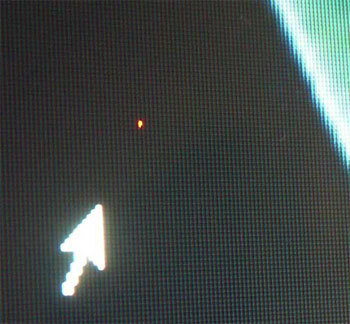
И вот, все акценты, наконец, расставлены, новенький монитор куплен и подключен, демонстрирует все признаки жизни, радует глаз качеством изображения и глубиной цвета. Вы, безусловно, довольны покупкой и все бы прекрасно, но что-то смущает, отвлекает ваше внимание и не дает воспринимать картинку во всей своей полноте и зрелищности. Взгляд то и дело соскальзывает на темную, светлую или окрашенную точку, сохраняющую свой цвет вне зависимости от транслируемой картинки. Что ж, знакомьтесь, господа, вам крайне повезло: перед вами Его Величество «Битый пиксель»!
Проблема
Изображение, которое мы видим и воспринимаем на дисплее ЖК-монитора как единое целое, на самом деле формируется из множества точек-кластеров, называемых «пикселями». В свою очередь, всю полноту цветовой гаммы удается достичь за счет всего трех субпикселей — красного, синего и зеленого цветов. В моделях ЖК-мониторов с активной матрицей за каждым пикселем закреплен индивидуальный тонкопленочный транзистор (Thin Film Transistor — TFT), повреждение которого и проявится на экране черной неактивной точкой, которую и называют “битым” пикселем. И в этом случае проблема может быть решена только путем замены транзистора в условиях лаборатории и альтернатива здесь, увы, не предполагается.
Если вы наблюдаете светлую точку на темном фоне — не спешите отчаиваться! Достаточно часто причиной появления битых субпикселей становится их «зависание» в некотором промежуточном положении, что внешне проявляется в отсутствии их реакции на меняющуюся картинку. Разрешить проблему в домашних условиях, без опаски навредить монитору можно программным способом, или же совершив некоторые физические манипуляции.
К чему самодеятельность, если монитор на гарантии?
Абсолютно нормальный вопрос, который задает себе каждый, кто уже успел познакомиться с нашей проблемой, но еще не знаком с вероятной реакцией магазина. Оказывается здесь, даже несмотря на гарантийные обязательства сервиса, очень вероятны нюансы и разногласия.
Битые пиксели? — Жалуйтесь в Стокгольмский арбитраж! 
Истинная же причина спора — сами производители, официально установившие допуск на некоторое количество ”разрешенных” битых пикселей на мониторах соответствующих стандартов — регламент ISO-13406.
В соответствии с принятыми допусками, мониторы делятся на 4 класса:
1-й класс — битые пиксели практически исключены, гарантийный ремонт и замена в случае обнаружения обязателен и проводится незамедлительно;
2-й класс — наиболее часто встречающийся вариант, допускающий присутствие 2-х дефектов I и II-го типов;
3-й класс — бюджетные модели, допускающие присутствие 5-ти битых пикселей I типа, 15-ть — II-го типа, 50 — III типа.
4-й класс — мониторы низкого качества, допускающие наличие 50-ти, 150-ти и до 500 (!) дефектов I, II и III типа соответственно.
Становится ясно, что несмотря на гарантию, раздражающий вас единственный белый пиксель в центре экрана монитора 2-го класса остается вашей проблемой, а лучший способ не допустить такой ситуации — подключить и протестировать дисплей перед расчетом или в течение срока, доступного для обмена в соответствии с законом о защите прав потребителя.
Проверка монитора
Визуальная оценка качества картинки в салоне зачастую не позволяет сделать однозначный вывод о наличии битых субпикселей, а тем более — определить наличие муара, оценить читабельность движущегося текста, скорость реакции матрицы и другие значимые параметры. Да и зачем, если гораздо надежнее, проще и эффективнее проверить монитор при помощи специализированных утилит, которые позволят вам получить все данные в полном объеме, а главное, вовремя. Благо выбор бесплатных программ, позволяющих достичь нашей цели, не затрачивая никаких средств, сегодня зашкаливает.
IsMyLcdOK
IsMyLcdOK — портативная универсальная утилита с простым интуитивно понятным интерфейсом позволит за несколько минут проверить жидкокристаллический монитор TFT или монитор LCD с LED-подсветкой на наличие битых пикселей.
Программа не требует инсталляции, запускается на любых переносных устройствах и компьютерах, работающих под управлением ОС Microsoft Windows: Servers 2000/2003/2005 Win 98/XP/Vista/7/8/8.1/10 x64/x86 со съемного носителя. Это позволит вам избежать лишних споров с менеджером магазина, далеко не всегда заинтересованного в результатах теста.
Рабочее меню доступно сразу после тестового запуска программы. Переключение между режимами тестирования осуществляется посредством выбора соответствующих описанию цифровых клавиш.
Окно программы 
Программа позволяет оценить скорость обработки изображения, частоту обновления экрана и окрашенные в разные цвета полосы — прямоугольники. Отслеживая поочередно меняющуюся цветную и монохромную картинку и следуя простейшим инструкциям вы сможете точно и без труда обнаружить битые пиксели на эталонных цветах, определить их тип и количество.
Доступная цветовая гамма позволяет без труда отыскать битые пиксели или удостовериться в их отсутствии 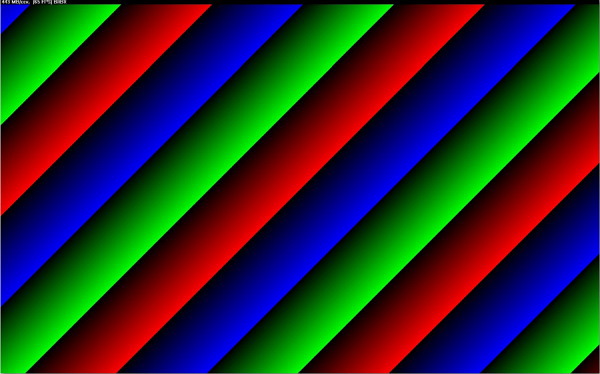
NOKIA MONITOR TEST 2.0
Одна из самых популярных утилит этой категории, располагающая расширенными возможностями для проверки качества ЖК-монитора, включая тест на интересующую нас проблему битых пикселей, а также и шаблоны, позволяющие оценить такие параметры, как: разрешение, муар, контрастность, фокусировку, яркость, читабельность текста, точность геометрии, цветопередачу и многое другое.
Окно программы 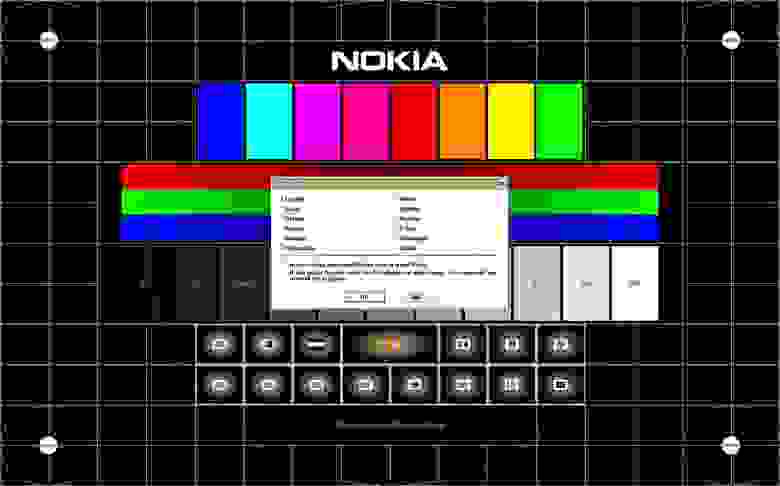
Используя Nokia Monitor Test, вы сможете протестировать не только качество изображения мониторов, но и видеокарты последнего поколения. Преимущества программы — мощь функционала, простота интерфейса, миниатюрный размер дистрибутива, возможность запуска со сменного носителя. Для получения всех данных, необходимых для анализа вам достаточно будет перемещаться левой клавишей мыши по активным кнопкам меню главного экрана.
Системные требования: Servers 2000/2003/2005 Win 98/XP/Vista Windows7 Windows8 x64/x86. Инсталляция не требуется. Размер дистрибутива 1,15 Мб. Русскоязычная версия присутствует.
PixPerAn 1.011e
Разработчикам этой программы не откажешь в оригинальности. В отличие от более-менее аскетичных или, напротив, красочных статических интерфейсов здесь ключевые параметры качества работы монитора проверяются на динамически меняющейся картинке. Утилита содержит серию уникальных тестов, позволяющих выявить проблемы, связанные с инертностью ЖК-матрицы. В их числе такая распространенная, как разноцветные шлейфы, возникающие при просмотре динамической картинки.

Окно программы 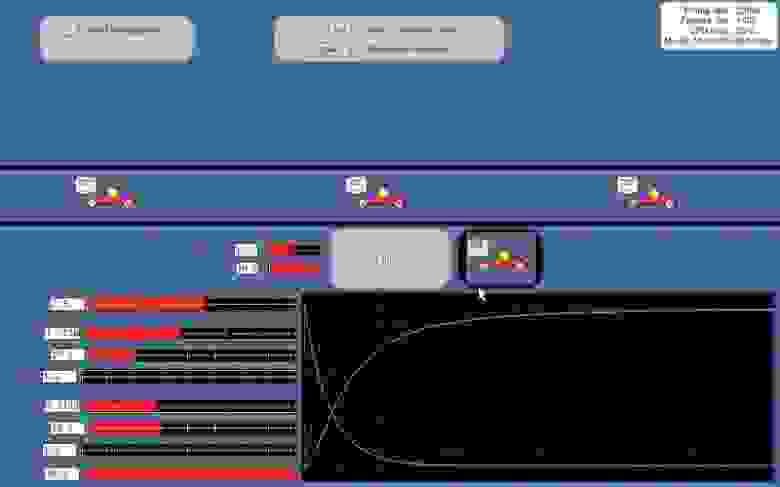
Тесты PixPerAn позволяют регулировать цветовую палитру, размеры и скорость передвижения объектов, отслеживая при этом реакцию матрицы, скорость прорисовки и число пропущенных кадров, загрузку процессора и параметры экрана. «Игровой» тест позволит сыграть в забавную простую игру с автомобильчиками и выявить недостатки изображения в стремительно меняющейся динамике.
Оригинальный игровой тест, позволяющий оценить качество изображения в динамических сценах
Таким образом, установив эту миниатюрную (68кб) утилиту, вы получаете возможность смоделировать на дисплее условия, при которых скрытые проблемы монитора проявятся в явном виде.
Платформа: Windows. Интерфейс англоязычный.
Все перечисленные программы абсолютно бесплатны и не требуют прописки в реестре.
Пациент скорее жив…
Итак, программная диагностика позволила нам точно определить наличие, расположение и тип битых пикселей. Будем считать, что нам повезло, и пиксели, которые мы наблюдаем на нашем экране относятся к числу «застрявших», т. е. светлых.
Как не парадоксально, но провести операцию по ”вправлению” пикселя на свое место часто удается, промассировав травмированную область круговыми движениями. Делать это нужно не пальцем и не твердыми и острыми предметами, а палочкой с ватным наконечником, нежно, неторопливо, при выключенном мониторе. А для того чтобы не «промахнуться», пометьте битые пиксели, обнаруженные программой до того момента, как отключите монитор.
Мануальная терапия или как избавиться от зависших пикселей хирургическим путем 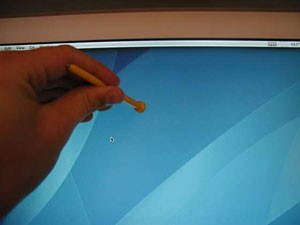
Повторяйте вращательные движения две-три минуты, после чего запустите монитор и оцените плоды своих трудов. При отсутствии таковых все повторите заново. Гарантии в 100% метод не дает, но шансы избавиться от проблемы увеличивает многократно.
“Цивилизованный” способ
В отличие от первого метода, предполагающего определенную осторожность с вашей стороны, альтернативный — программный способ полностью безопасен. Простейший путь — использовать специализированную программу, расправляющуюся с застрявшими пикселями за несколько минут. Запустить ее можно прямо с сайта, пройдя по ссылке: www.jscreenfix.com/basic.php и нажав на кнопку Launch ScreenFix внизу страницы.
После запуска программы перед вами предстанет окошко с мерцающими пикселями, которое необходимо совместить с проблемной областью. В процессе “встряски” цвета отдельных пикселей меняются с повышенной скоростью, что на каком-то этапе позволяет зависшему виновнику «отлипнуть» и вернуться в рабочее состояние.
Программа Jscreenfix в работе
Как свидетельствует практика, за 20 минут работы программа расправляется с подавляющим большинством проблемных точек. Если результат не достигнут, разработчики рекомендуют оставить компьютер в таком режиме на 5-10 часов. Заметим, что иммунитета вылеченные пиксели не приобретают и с наступлением летней жары имеют все шансы залипнуть заново. В этом случае курс лечения рекомендуется повторить.
Что ж, теперь вы вооружены знанием, и при необходимости сможете справиться с подвисшими пикселями без помощи компьютерных гуру и несговорчивых менеджеров. А еще лучше, использовать полученные знания при покупке, протестировав монитор одной из программ на стойке магазина, тогда проблемы «зависших» и фатальных черных пикселей можно будет избежать!
Послесловие от компании iCover:
Уважаемые читатели, напоминаем, что вы читаете блог компании iCover, место где можно получить хороший совет или экспертизу в мире гаджетов. И, конечно, не забывайте подписываться на нас и мы обещаем — скучно не будет!
К примеру, у моего знакомого есть компьютер, который установлен на кухне, чтобы было не скучно готовить и, собственно, обедать. Компьютер средней мощности, но для домашнего пользования очень даже сойдет. Но используя его на кухне, в летнюю жару, да еще и при включенной печи или духовке, проблемы не заставили себя долго ждать. На мониторе начали появляться битые пиксели. Пока их всего лишь парочка, необходимо в срочном порядке принять меры, чтобы проблема не усугубилась. Сегодня я научу вас убрать битые пиксели, исправить их.
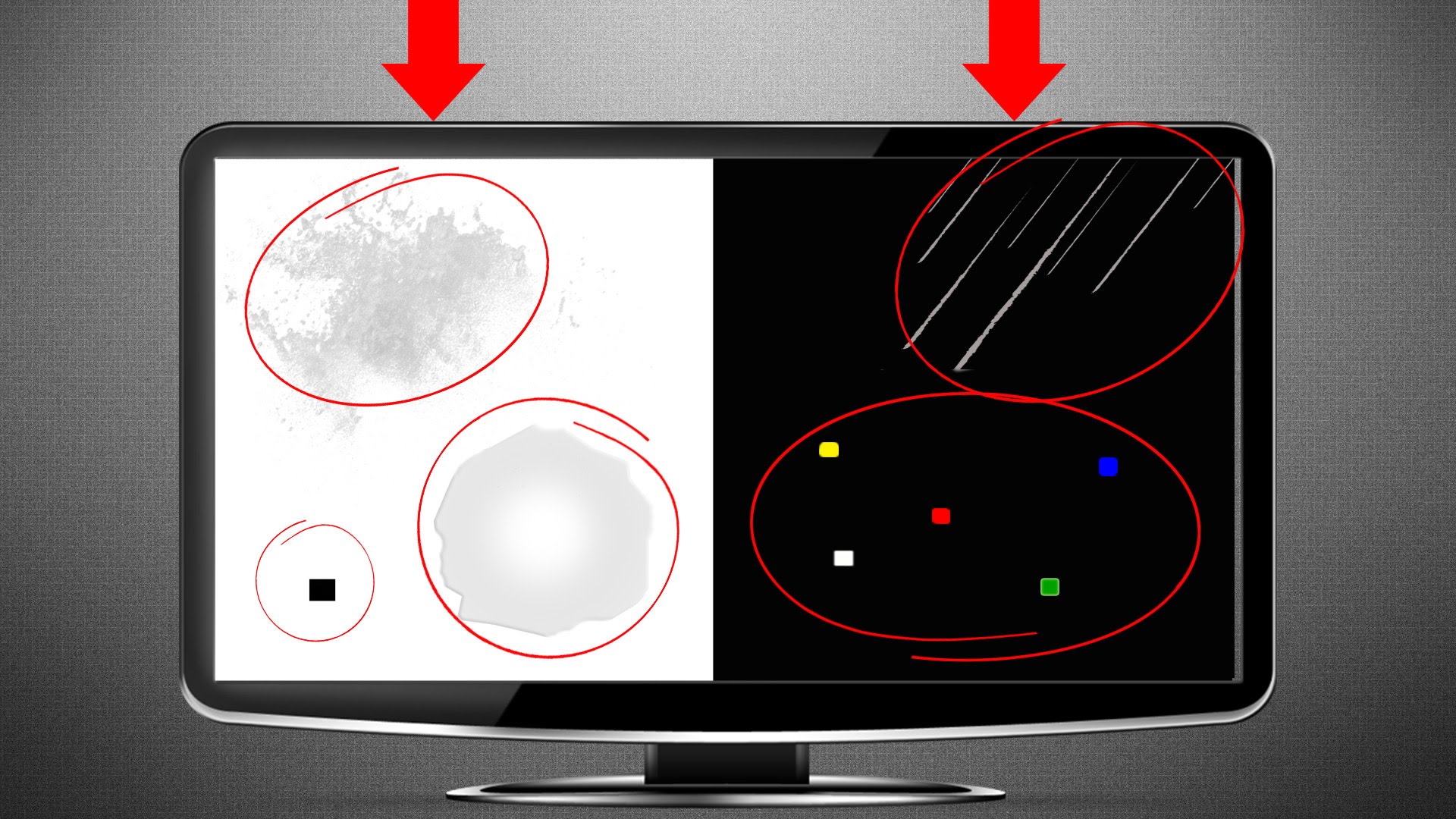
Если пиксель вообще уже не работает, то он будет черного цвета и заметить его можно будет только на белых или светлых тонах монитора. Такой вид битого пикселя считается самым безобидным. Но, несмотря на это, исправить тут уже ничего не получится.
Самые популярные и в тоже время самые заметные битые пиксели, это точки ярко красного, синего, зеленого, желтого, бирюзового или пурпурного цвета. Такие битые субпиксели еще называют застрявшими пикселями.
Если какой-нибудь из таких пикселей появится посреди экрана, раздражать он вас будет конкретно особенно, если он красного цвета. Такой битый пиксель сразу заметен.
Одной из особенностей битых пикселей является то, что они не только непредсказуемо появляются, но еще и также непредсказуемо могут и пропасть. К примеру, на моем старом мониторе, когда я только начал им пользоваться, уже были три точки разного цвета. Может я их не заметил при покупке или они появились в первый же день использования, уже не знаю. Но на счет этих точек я вообще не заморачивался, так как они вообще никак не мешали просмотру картинки на мониторе. Пользовался я этим монитором лет пять. И за это время точки меня вообще никак не беспокоили и наблюдал их очень редко, несмотря на то, что они были четко посредине экрана.
Как убрать битые пиксели?
Естественно, про методы с использованием высоких технологий мы говорить не будем, так как они применяются только лишь в специальных лабораториях и со спец оборудованием. Но есть такой способ лечения, который поможет вам убрать битые пиксели в домашних условиях.
Существует всего два способа, как убрать битые пиксели в домашних условиях, это программный способ и механический. Уверен, вы, как и я, тоже не были в курсе, что существуют такие программы, которые способны исправлять битые пиксели. На данный момент я сумел найти всего две таких программы.
Программный метод для восстановления битых пикселей
Данный способ стал возможен, за счет технологии быстрой смены цветов смежных пикселей. Благодаря этому процессу, на субпиксель подается поток энергии в большом количестве, что и заставляет его ожить. Использовав такую технологию, вы можете воскресить от 55% до 80% уже мертвых пикселей.
Но, используя этот метод, необходимо запастись терпением. Поскольку на восстановление некоторых пикселей придется потратить очень много времени. Придется выкручиваться и экспериментировать, если сразу не получается восстановить битые пиксели. Экспериментирование будет заключаться в изменении скорости смены цветов и время работы самой программы.
Восстановленные пиксели могут вн овь угаснуть. Чаще всего этому способствует жаркая погода. Но, повторная процедура восстановления и битые пиксели вновь работают. Но, бывают моменты, когда пиксель уже восстановить не удается.
Программа для восстановления битых пикселей
Как я уже сказал, я нашел всего две программы, которыми можно восстановить битые пиксели. Одна из них «Bad Crystal”. Скачивая бесплатную версию, вы сможете пользоваться ей 30 дней, но с ограниченным функционалом. Скачав такую версию, вы не будете иметь доступ к продвинутым технологиям. Но есть вариант использования более старой версии программы Bad Crystal 2.6. Она работает без ограничений, но после первой минуты работы окно программы полностью затемняется. Но решить эту проблему можно, используя аппаратную таблетку. Вам нужно подвинуть мышкой окно программы и после этого не отпускать левую кнопку мыши. Ее можно зажать в таком положении, используя кружку. При таком положении вы будете наблюдать окно программы постоянно. Если кто найдет версию программы уже с лечением, то перед установкой не забудьте сделать точку восстановления системы. Ведь в скаченном файле могут быть очень неприятные сюрпризы.
Установив программу, запускаем ее. Вам сразу нужно будет выбрать устройство, с которым нужно будет работать: экран, компьютер, мобильный телефон, консоль или плазменная панель.
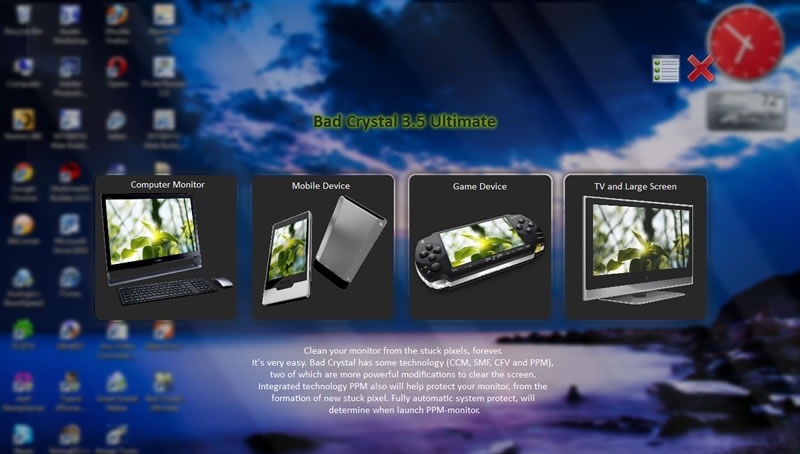
Если вы используете программу на телефоне или игровой консоле, видеофайл сгенерируется под выбранное разрешение. Его надо будет проиграть в повторяющемся режиме на мобильном устройстве. Для плазменной панели можно записать DVD или HD-диск с готовым видео или запустить с компьютера в режиме «Full Screen». Так как вы работаем с монитором от компьютера, поэтому нам нужно выбрать «Computer Monitor”.
Чтобы открылось дополнительное меню, нам нужно передвинуть курсор мыши в верхнюю часть окна программы. Вы увидите, что вам доступно только 4 режима: Common Clearing (CCM), System Modified (SMF), Complex Force (CFV), Personal Protection (PPM).
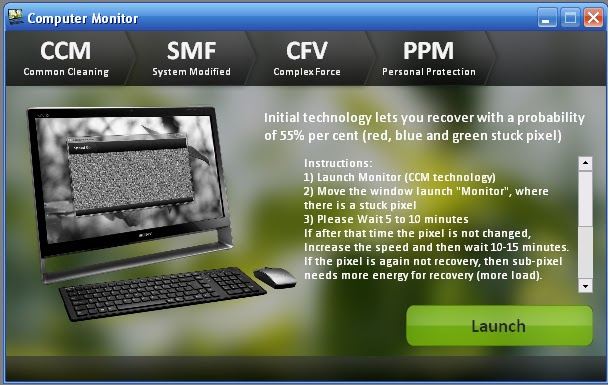
Но даже из этих доступных режимов в бесплатной версии вы сможете использовать только два, это ССМ и РРМ. Остальные режимы обеспечивают более высокий процент восстанавливаемых пикселей, поэтому они доступны только в платной версии. На стандарте выбран режим ССМ.
Когда с интерфейсом разобрались, нажимаем на кнопку «Launch”. После этого, рабочее окно программы необходимо передвинуть в область битых пикселей. Ожидаем минут 10 и проверяем результат. Если точки по-прежнему на месте, то необходимо увеличить скорость работы программы. Для этого нажимаем кнопку «Speed Up”.
Этой кнопки не будет видно, пока вы не наведете на нее курсор. Находится она в левом верхнем углу окна программы.
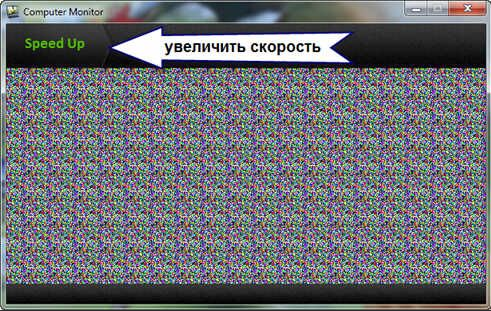
Также ждем 10-15 минут и проверяем результат вновь. Если и после увеличения скорость битый пиксель не пропал, увеличиваем скорость работы программы до максимальной и опять проверяем результат работы. Таким образом на восстановления пикселя можно потратить очень много времени. В конечном итоге он восстановится, но хватит ли у вас нервов для этой процедуры. Узнал про случаи, когда такое восстановление продолжалось в течении 10 часов.
Программа JScreenFix полностью отличается от предыдущей. Приложение самостоятельно определит место своей работы. Нужно только нажать на кнопку «Locale”. Окно программы станет черным и вам нужно будет поводить этим окошком по экрану своего монитора. Не спешим, ведь программа должна будет определить все битые пиксели. Чтобы не искать точки самостоятельно, нужно выбрать «Full Screen”, чтобы приложение отсканировало весь экран сразу. Этап проверки на наличие битых пикселей полностью бесплатный.
А вот второй этап работы с программой, а именно восстановление битых пикселей, уже потребует оплаты за использование. В этом программа похожа на «Bad Crystal”. На сайте приложения вы сможете найти уже готовые видеоролики с изображением работы программы. Для восстановления пикселей можно использовать их. Но с учетом того, что разрешение на видео значительно отличается от оригинальной работы программы, эффективным оно не будет. Для воспроизведения можете использовать любой плеер. Поэтому видео воспроизводится как на телефоне, так и на компьютере.
Производители обеих программ рекомендуют проводить профилактику монитора. Для этого необходимо запускать «процесс восстановления”. Честно, я вам не скажу, насколько это действительно необходимо и стоит ли тратить на это время. Но если речь идет о плазменных панелях, то такая профилактика действительно будет полезна.
Механический способ решения проблемы
Надеюсь, данные знания вам не пригодятся и битые пиксели не будут посещать ваши мониторы. А если и образуются, то незаметные и в скором времени пропадут.
Как убрать битый пиксель на мониторе
Причин, по которым появляется битый пиксель на мониторе несколько. Это и долгое нахождение ЖК монитора вне свойственных для таких устройств помещениях, к примеру, на кухне, где помимо постоянных скачков температуры, присутствует большая влажность.
Мы уже не говорим про содержание жирных паров в воздухе, которые проникают во внутрь устройств и негативно влияют на их работу.
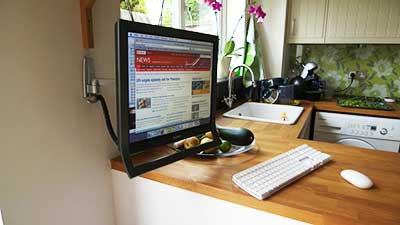
Механическое воздействие на монитор – частое явление, когда нажимают пальцем на матрицу с превышающим нормы усилием. И много других причин.
Но нужно понимать, что битый пиксель может присутствовать и на новом мониторе или матрице ноутбука, и для многих моделей таких устройств это считается нормальным явлением.
СОДЕРЖАНИЕ (нажмите на кнопку справа):
Какие бывают битые пиксели?
На мониторе можно увидеть битые пиксели различных типов, это:
Если говорить простым языком, то битый пиксель – это постоянно святящиеся белые или цветные, а также черные точки, которые никак не реагируют на изменение цветопередачи экрана монитора.
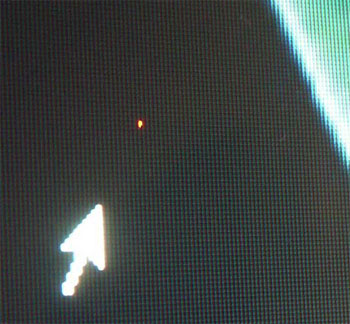
Все вышеперечисленные типы узаконены международным стандартом ISO-13406, который также регламентирует допустимое количество битых пикселей в разных классах мониторов.
Здесь многое зависит от модели используемой матрицы, поэтому при покупке ЖК монитора или ноутбука обязательно включайте их и проверяйте на наличие таких проблем.
Это несложно сделать, осмотрев матрицу визуально или использовав специальную утилиту, взяв ее с собой на флешь накопителе в магазин. Про такие программы мы поговорим ниже.
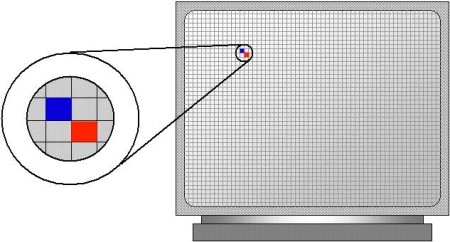
В основе устройства каждого пикселя лежит тонкоплёночный транзистор, который управляет всем процессом цветопередачи в конкретной точке экрана.
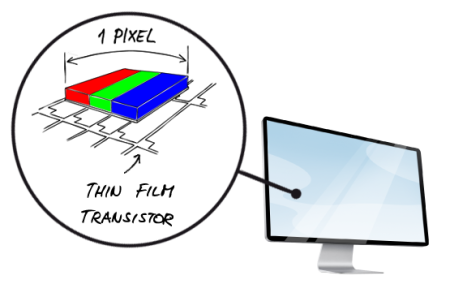
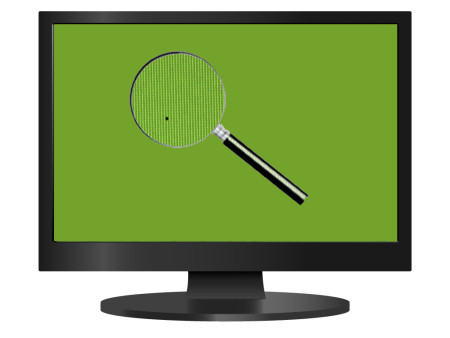
Если данный транзистор вышел из строя, то мы можем наблюдать черную точку на экране и что-то изменить на программном уровне мы уже не сможем.
Заметить такой пиксель можно только на светлых экранах или там, где картинка передается в белом тоне.
Поэтому, как правило, несмотря на то, что черный пиксель не поддается ремонту в домашних условиях, на него редко обращают внимание, так как он наименее заметен и не раздражает глаза.
Другие типы битых пикселей называют «stuck pixels» (застрявшая точка). Они светятся различным цветом и очень сильно раздражают пользователя ПК, так как хорошо видны на экране.
Вот, как правило, с этими битыми пикселями и борются пользователи ноутбуков, ЖК мониторов и других устройств, где используется схожая технология в работе экранов.
Как убрать битые пиксели?
Убрать битый пиксель на мониторе, имеется в виду «stuck pixels», в домашних условиях можно тремя основными методами:
Бывают ситуации, когда дефектные пиксели, во время долгой эксплуатации монитора, исчезают сами, но это очень редкое явление и рассчитывать на него не стоит. Тем более, если проблема возникла на самом видном месте и мешает работать.
Программный метод
Метод, который является самым популярным в решении нашей проблемы, так как в 80% случаев помогает.
Принцип его использования заключается в том, что в ходе работы специальной программы с быстрой частотой происходит изменение цветов пикселей, находящихся рядом с битым.
В результате чего на проблемный участок поступает большее количество тока, как итог, постепенно происходит реанимация дефектного пикселя.
В каждом случае время восстановления битого пикселя может быть разным, все зависит от сложности ситуации и от настроек программы.
В настройках утилиты можно менять, частоту изменения цветов и период ее работы. В некоторых случаях, чтобы решить проблему потребуется от 20 минут до 5 – 6 часов.
Программы для поиска битых пикселей.
Если вы заходите протестировать свой монитор на наличие битых пикселей, то можно использовать простую бесплатную утилиту IsMyLcdOK.
Существуют версии, как для 32 – х, так и для 64 битных систем.
Установка программы не требуется.
Запустив утилиту появиться вот такое окно.
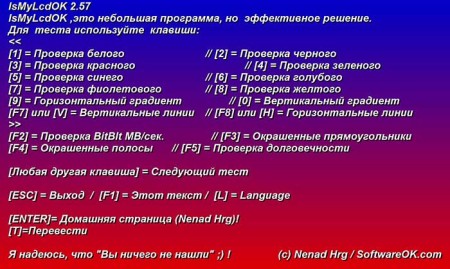
Действуя согласно инструкции можно быстро проверить любой монитор, включая и тот, который вы хотите покупать на наличие битых писклей. Размер программы около 200 Кб.
Dead Pixel Tester 3.00.
Многофункциональная утилита для проверки и тестирования мониторов. Имеет много возможностей, включая и проверку на битые пиксели.
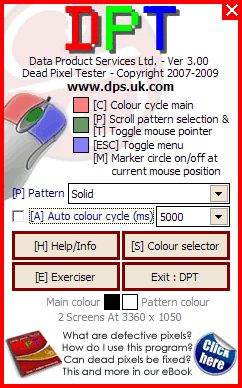
Очень простая в работе, поэтому описывать ее работу нет смысла.
Программы для восстановления битых пикселей.
Самая известная и одна из эффективных программ – Bad Crystal. Разрабатывается в трех версиях Ultimate, Mobile и Primary, соответственно имеет разный функционал. Считается одной из лучших в этой категории софта.
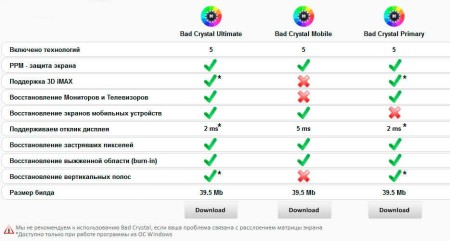
На данный момент актуальна версия 6.1.9 BUILD 4061, официальный сайт программы z-drex.com. Тут же можно и почитать, как пользоваться программой.
Описание программы Bad Crystal.
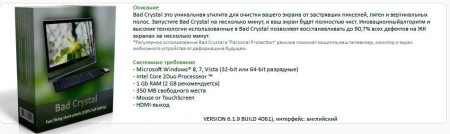
Можно использовать и ранее выпущенные рабочие версии, которые нетрудно скачать с торрентов, если вам жалко платить за редко используемую программу Bad Crystal 14,99 долларов.
Рассмотрим работу программы на примере версии 3.0 Ultimate.
После установки и запуска программы появится окно с возможностью выбора режимов работы.
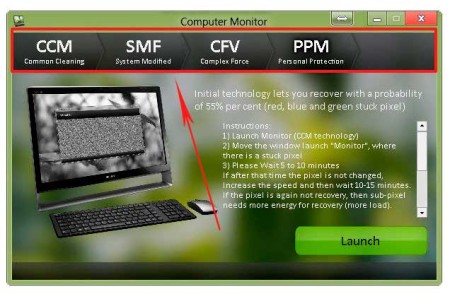
Если у вас триальная версия, то в данном случае будет доступен только режим CCM. Эффективность работы этого режима не будет превышать 55%.
Более эффективные режимы SMF и CFV работают только в платной версии и обеспечивают восстановление пикселей в 80% случаев.
Режим PPM используется для профилактических работ, которые стоит проводить после восстановительных процедур, хотя бы раз в месяц.
Выбрав нужный режим, нажмите «Launch».
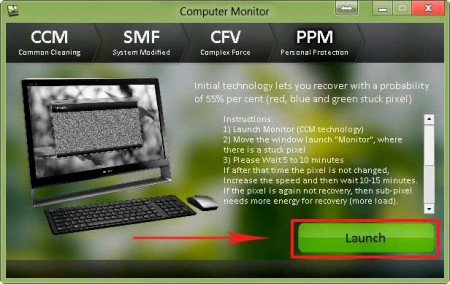
Появиться окно, которое необходимо поставить на битый пиксель.
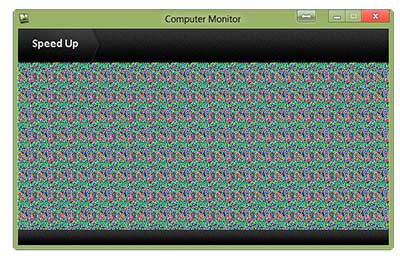
По умолчанию работать программа будет 10 минут. Если за такой период времени битый пиксель не пропал, нажмите Speed Up и измените настройки. Нужно увеличить скорость и время работы программы.
По сути это бесплатное Java-приложение. Чтобы воспользоваться им необходимо перейти на официальный сайт jscreenfix.com и нажать на кнопку «Launch JScreenFix».
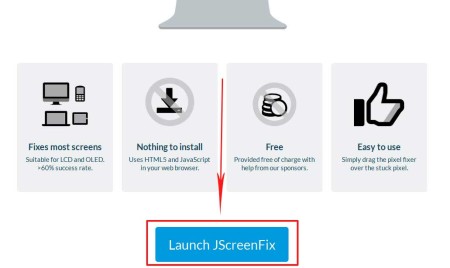
Вы перейдете вот на такую страницу с квадратом с бегающими пикселями.
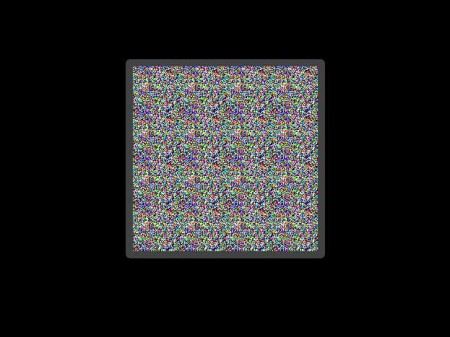
Переместите данный квадрат на проблемную область экрана. По умолчанию программа будет работать 10 минут.
Если проблема не решилась можно увеличить время работы Java-приложения.
Программа бесплатная и вполне функциональна. После ее установки и запуска появится вот такое окно.
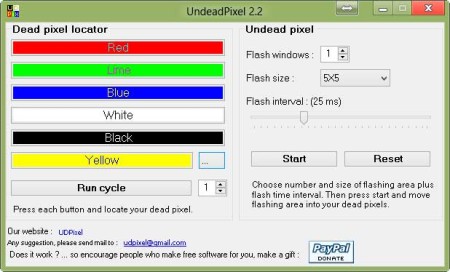
К примеру, было выявлено 5 битых пикселей. Выставляем соответствующие настройки и нажмите старт.
В левой верхней части экрана появятся пять мигающих точек, каждую из которых нужно поставить под битый пиксель.
Через 10 минут проверьте результат. При необходимости увеличьте время работы и повторите снова.
Программа UDPixel обладает и другим полезным функционалом.
Механический способ
Механический способ восстановления битых пикселей можно использовать, как отдельно, так и совместно свыше описанными программами.
Суть данного метода лежит в следующем:
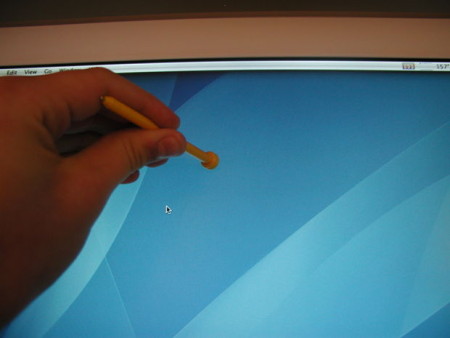
Через некоторое время включите устройство и проверьте результат, при необходимости повторите эти действия несколько раз. Наберитесь терпением, все это может занять до 30 минут.
Если все получилось, запустите одну из вышеописанных программ и усильте эффект.
Некоторые используют такой же способ, но при включенном мониторе и параллельно еще используют программу. Но этот способ нельзя назвать безопасным, поэтому мы его не рекомендуем.
Есть еще один способ, с применением стилусом от КПК.
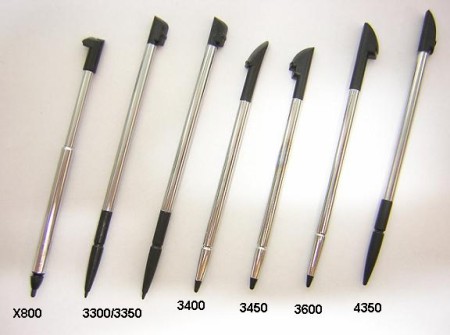
Для этого потребуется очень точно выставить стилус напротив битого пикселя, зафиксировать его в таком положении и выключить монитор.
Не сильно прижать стилус к экрану и не уменьшая усилия нажатия вновь включить монитор. Когда экран полностью перейдет в рабочий режим уберите стилус, сняв этим усилие на битый пиксель.
Если первый раз не дал эффекта, повторите все сначала манипулируя усилием на пиксель и позиционированием стилуса.
Таким образом мы пытаемся сдвинуть «застрявший» пиксель с места и заставить его работать правильно. В 80% случаев это получается сделать.
Данный способ может помощь в 20% случаев и это неплохой шанс исправить ситуацию в нашу пользу.
Отключите монитор от всех источников энергии – сеть, видеокарта и т.д. Из ноутбука выньте батарею полностью обесточив его этим. Не забудьте про интернет-кабель.
Оставьте устройство в таком состоянии на несколько дней, к примеру, на выходные вы уехали на дачу.
За это время все конденсаторы монитора разрядятся на 100%, а из тонкоплёночных транзисторов уйдет остаточный ток.
При включении устройство есть вероятность, что застрявший пиксель заработает.
МЕРЫ ПРЕДОСТОРОЖНОСТИ: Не рекомендуется использовать для «массажирования» битого пикселя пальцы рук, так как они имеют большую площадь соприкосновения с монитором и при нажатии могут повредить рядом находящиеся рабочие пиксели.
Это касается и предметов имеющих большую площадь соприкосновения.
Как мы видим битый пиксель в мониторе в большинстве случаев, за исключением черного, поддается восстановлению в домашних условиях.
Действия не требуют больших знаний, главное, научиться правильно использовать нужный софт и не переборщить с усилием во время механической процедуре исправления проблемы.
Но и не забудьте, что наличие битых пикселей возможно и в новых устройствах, поэтому тщательно проверяйте их на наличие такой неисправности при покупке.



