
Что будет, если удалить корзину в Windows 10
Несмотря на то что корзина выполняет важную функцию, не давая удаленным файлам пропасть окончательно, некоторые пользователи хотят убрать ее с рабочего стола. Однако сделать это не так просто. Случайно удалить ее не получится, потому что кнопка Delete на нее не действует, а в контекстном меню команды «Удалить» и вовсе нет. Тем не менее ее можно не только убрать с рабочего стола, но и полностью отключить.
Как удалить корзину с рабочего стола
Чтобы убрать корзину с рабочего стола, нужно зайти в «Параметры значков рабочего стола». Нажмите Win + I, затем выберите пункт «Персонализация». Далее перейдите на вкладку «Темы» и на правой панели в разделе «Сопутствующие параметры» выберите «Параметры значков рабочего стола».
Снимите галочку с пункта «Корзина» и примените изменения. В итоге значок пропадет с рабочего стола, однако удаляемые файлы все равно будут попадать в «Корзину». Восстановить ее можно точно таким же способом.
Как отключить корзину
Если вы хотите, чтобы файлы сразу удалялись в обход корзины, то ее можно отключить. То есть вы больше не сможете их восстановить без помощи специальных программ. Мы не рекомендуем отключать ее, ведь так можно лишиться важного файла, который вы удалите по ошибке. Вместо этого, пользуйтесь комбинацией Shift + Delete — так вы удалите файлы сразу.
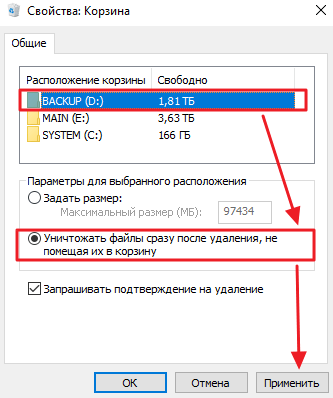
Если же вам все-таки нужно именно отключить корзину и вы понимаете, что делаете, то добиться этого можно так. Кликните правой кнопкой мыши по значку и поставьте переключатель в положение «Уничтожать файлы сразу после удаления, не помещая их в корзину». Корзина при этом с рабочего стола не пропадет. Вам нужно будет убрать ее, воспользовавшись инструкцией из предыдущего пункта.
Как убрать корзину с рабочего стола Windows 10

Всем огромный привет, уважаемые гости и постоянные читатели блога! В одной из публикаций я писал на тему очистки рабочего стола и приведения его в порядок. Эта статья – небольшое к ней дополнение, в котором мы разберём, как убрать корзину с рабочего стола Windows 10.
Мы не будем избавляться от корзины вовсе (она нужна для восстановления случайно удалённых файлов), а переместим её на панель задач в нижнюю часть монитора. Там корзина будет выглядеть уместней, и в то же время – ею удобней будет воспользоваться.
Кстати, чтобы удалить файл с компьютера минуя корзину, нужно воспользоваться горячими клавишами Shift + Delete. Какие есть команды для горячих клавиш и как ими пользоваться, вы можете посмотреть в моей публикации //ruslanosharov.com/zachem-ispolzovat-goryachie-klavishi-v-windows/
Как убрать значок корзины с рабочего стола
Прежде, чем убирать значок корзины с рабочего стола, нужно закрепить её на панели задач, а для этого создадим ярлык корзины.
Если навести курсор мыши на корзину и нажать правую кнопку мыши, то мы увидим, что есть возможность создать ярлык. Но когда мы таким образом создаём ярлык, то не будет возможности закрепить корзину на панели задач, поэтому пойдём другим путём.
Кликаем на пустом пространстве монитора правой кнопкой мыши и в выпадающем меню выбираем “Создать”, а затем – “Создать ярлык”

Откроется окно, где нужно прописать путь расположения объекта. Вставляете путь указанный ниже и жмёте “Далее”

Дальше пишете название ярлыка и жмёте “Готово”

На рабочем столе появится новый ярлык, но вид у него будет как у обычной папки. Чтобы это исправить и установить соответствующую иконку, перейдите на мою публикацию “Как поменять иконку папки”, там я подробно объясняю, как установить крутые иконки для папок и ярлыков. Статья откроется в новой вкладке.

После того, как вы установили значок для корзины, нужно закрепить ярлык на панели задач. Наводим курсор на ярлык корзины, кликаем правой кнопкой и выбираем “Закрепить на панели задач”

Теперь корзина закреплена на панели задач внизу монитора компьютера.

Созданный ярлык на рабочем столе можно смело удалять обычным способом, через правую кнопку мыши.

Но если созданный ярлык можно удалить обычным способом, то саму корзину с рабочего стола таким образом удалить нельзя.
Для того, чтобы её удалить, жмём на пустом пространстве монитора правой кнопкой, и из меню выбираем параметр “Персонализация”

В открывшемся окне выбираем “Темы”

Далее прокручиваем колёсиком правую сторону окна и находим “Параметры значков рабочего стола”. Жмём на этот параметр.

В открывшемся окне снимаем галочку с корзины и жмём “Применить”, а затем “Ок”

Всё! Настройки завершены и можно пользоваться. Надеюсь, статья “Как убрать корзину с рабочего стола Windows 10” была для вас полезна. Напишите в комментариях, как у вас прошла настройка. Возможно вы знаете другой способ удаления корзины. Делитесь!
Подписывайтесь на обновления блога. Без спама! До связи!
Как убрать корзину с рабочего стола Windows 10 / 8 / 8.1
Корзинка была основой рабочего стола Windows с момента запуска Windows 95 более 20 лет назад. Для многих пользователей присутствие корзины на рабочем столе обеспечивает быстрый способ просмотра и восстановления удаленных файлов или отправки файлов в их обреченность, удаляя его. Но не каждый пользователь хочет или нуждается в корзине на своем рабочем столе, возможно, потому, что отключили её и файлы удаляются полностью безвозвратно или потому, что предпочитает чистый рабочий стол с минимальными значками или без них. Если вы оказались в этой последней категории пользователей, вот как вы можете удалить значок корзины с рабочего стола в Windows 10.
Инструкция по удалению корзину с рабочего стола
Обратите внимание, что скрытие значка корзины не отключает или не изменяет функциональность корзины в Windows 10. Корзина будет по-прежнему существовать в фоновом режиме и улавливать ваши удаленные файлы в соответствии с вашими предпочтениями размера и продолжительности.
Чтобы получить доступ или очистить корзину после скрытия ее значка на рабочем столе, запустите новое окно «Проводник», а затем введите «Корзина» в адресную строку «Проводник». Это приведет вас непосредственно к корзине и покажет вам любые файлы внутри.
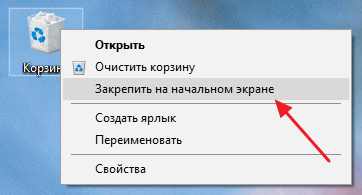
Кроме того, вы можете отменить описанные выше шаги, чтобы временно восстановить значок корзины, затем щелкните его правой кнопкой мыши и выберите «Закрепить на начальном экране». Это позволит пользоваться корзиной через Пуск.
Как убрать корзину с рабочего стола Windows 11 и Windows 10
Обычно на рабочем столе Windows 11 и Windows 10 присутствует два обязательных значка, это значок «Корзина» и значок «Этот компьютер». Такой набор значков подходит для большинства пользователей и обычно не вызывает проблем. Но, некоторые пользователи любят поддерживать рабочий стол в идеальной чистоте и стремятся убрать эти иконки.
Если вы один из таких пользователей, то эта статья должна вам помочь. Здесь мы расскажем о том, как убрать корзину с рабочего стола Windows 11 или Windows 10, куда ее можно переместить, а также как полностью отключить сохранение удаленных файлов.
Как удалить корзину с рабочего стола
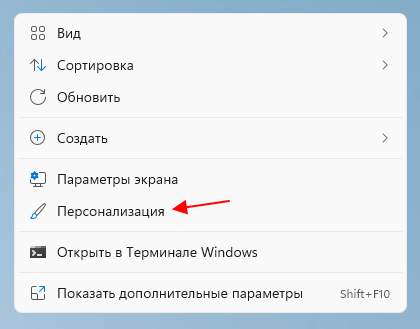
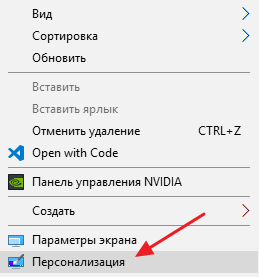
Для того чтобы убрать корзину с рабочего стола нужно кликнуть правой кнопкой мышки по рабочему столу и в открывшемся меню выбрать « Персонализация ».
В Windows 11 это выглядит так:
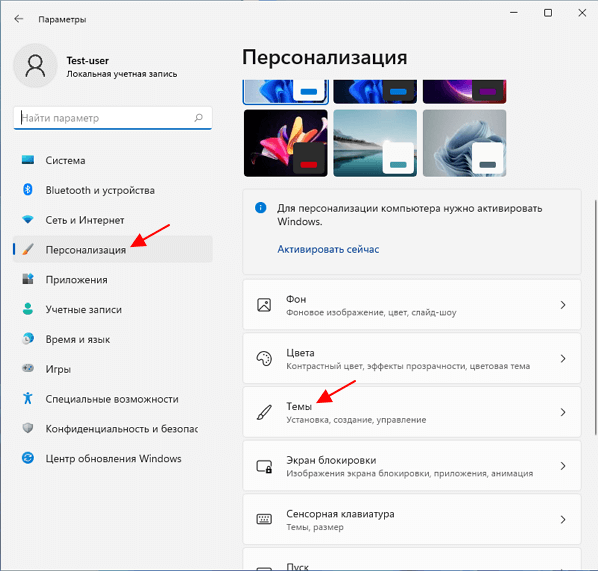
В результате перед вами откроется меню « Параметры » в разделе « Персонализация ». Для того чтобы перейти к настройкам значков рабочего стола здесь нужно открыть подраздел « Темы » и нажать на ссылку « Параметры значков рабочего стола ».
В Windows 11 это выглядит так:
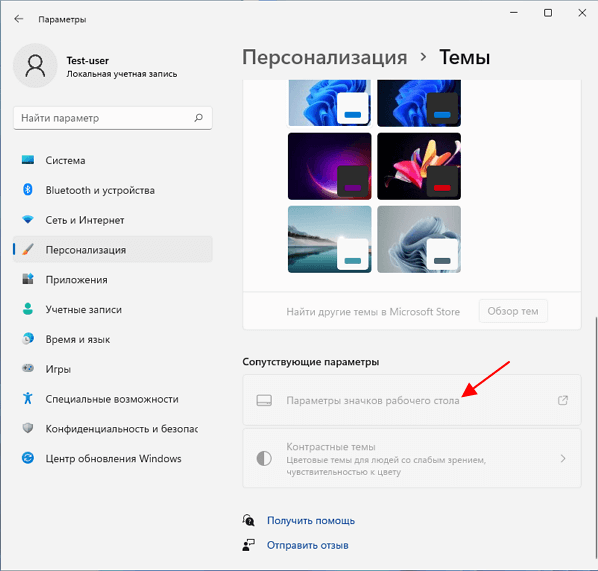
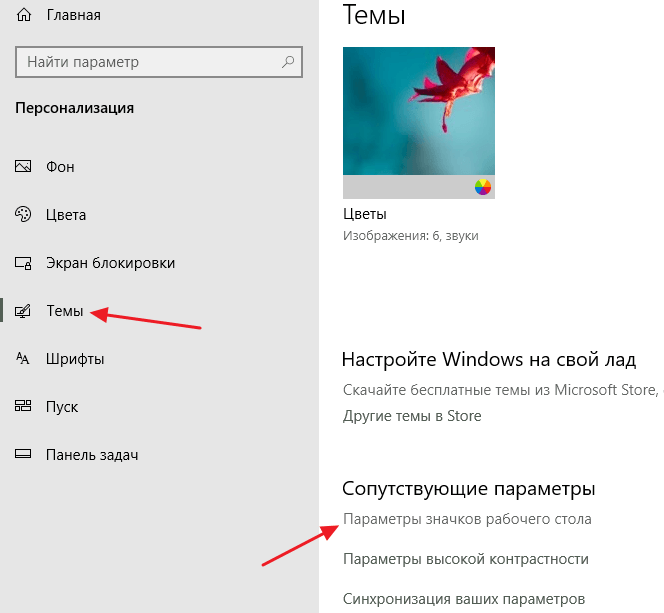
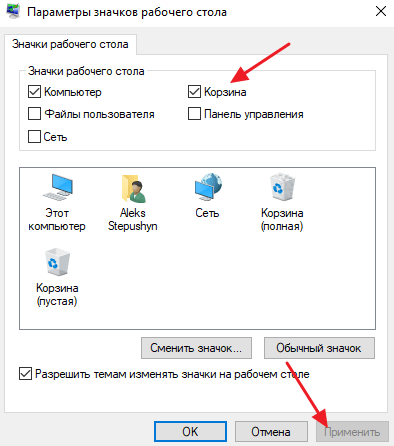
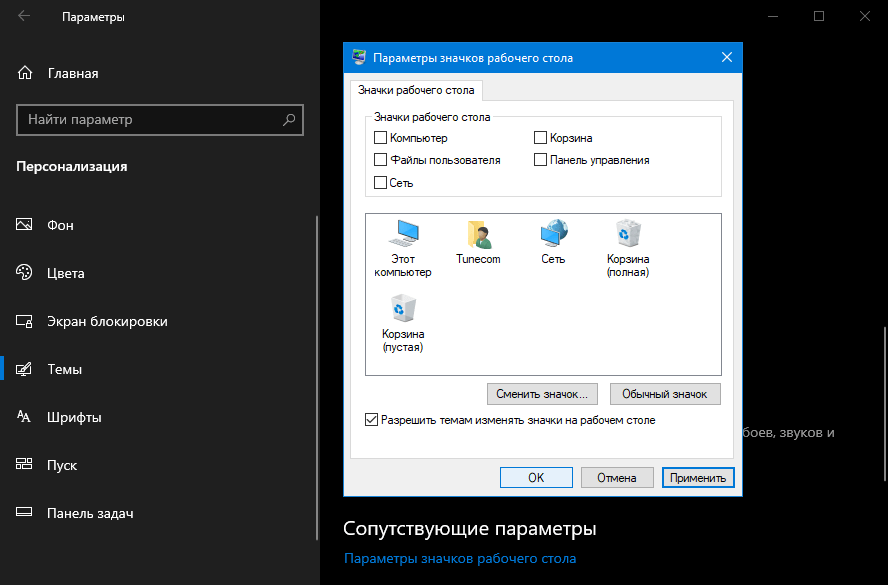
После этого появится окно « Параметры значков рабочего стола ». В данном окне нужно снять отметку напротив соответствующего пункта и сохранить настройки нажатием на кнопку « Применить ».
После этого окно можно закрывать и проверять рабочий стол. Если все было сделано правильно, то значок корзины должен исчезнуть.
Если у вас что-то не получается, то можно попробовать открыть окно « Параметры значков рабочего стола » с помощью команды. Для этого нужно нажать комбинацию клавиш Win-R и выполнить следующую команду:
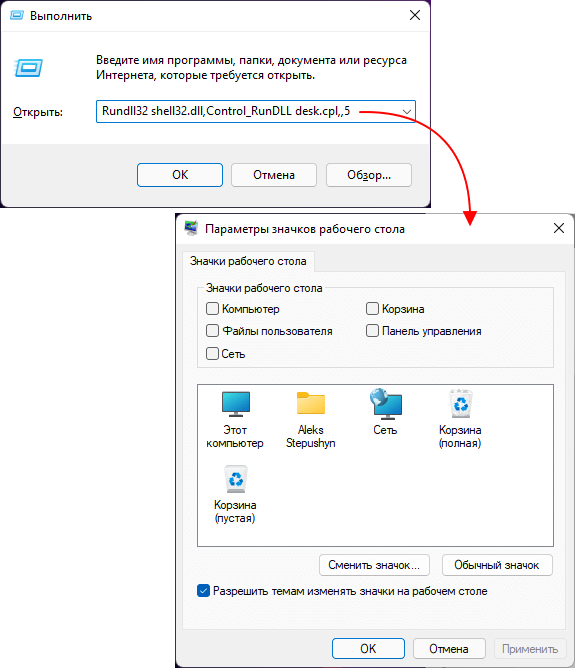
Таким образом вы сразу откроете нужное окно, пропустив предыдущие шаги.
Куда переместить корзину с рабочего стола
Если вы иногда пользуетесь корзиной, то перед тем как удалять ее с рабочего стола Windows 11 или Windows 10, стоит переместить ее в какое-то другое место, с которого вам будет удобно ее открывать. Для расположения корзины есть несколько вариантов.
Например, корзину можно закрепить в меню « Пуск ». Для этого нужно кликнуть правой кнопкой мышки по иконке корзины на рабочем столе и в появившемся меню выбрать вариант « Закрепить на начальном экране ». После этого в меню « Пуск » появится иконка, с помощью которой вы сможете открывать корзину, когда это понадобится.
Также вы можете перетащить корзину на панель задач Windows 10.
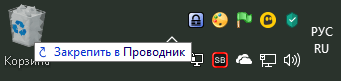
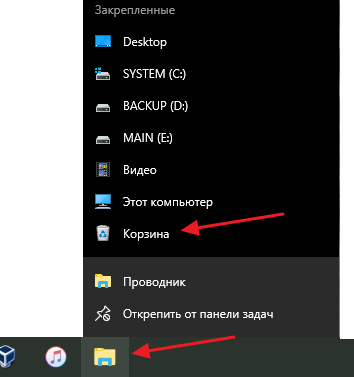
После этого на панели задач появится иконка Проводника Windows. Кликнув правой кнопкой мышки по этой иконке, вы увидите список закрепленных элементов, в котором будет и корзина.
Также вы можете создать ярлык корзины и разместить его в любом удобном месте.
Как полностью отключить корзину
Описанные выше действия только убирают корзину с рабочего стола, но при этом корзина продолжает работать в штатном режиме. При удалении файлы не удаляются полностью, а перемещаются в корзину и в дальнейшем их можно восстановить. Но, при желании пользователь может полностью отключить корзину в Windows 11 или Windows 10. В этом случае все удаленные файлы будут сразу уничтожаться и восстановить их уже не получится.
Для полного отключения корзины нужно кликнуть по ней правой кнопкой мышки и перейти в « Свойства ». В результате перед вами откроется список всех дисков, которые установлены в системе. Настройки позволяют отключить корзину отдельно для каждого из этих дисков.
Для этого нужно выделить диск, выбрать опцию « Уничтожать файлы сразу » и нажать на кнопку « Применить ». Если вы полнить это действие для всех установленных дисков, то корзина будет полностью отключена.
Если вы используете Enterprise или Pro-версию Windows 11 или Windows 10, то вы можете отключить корзину через локальные политики.
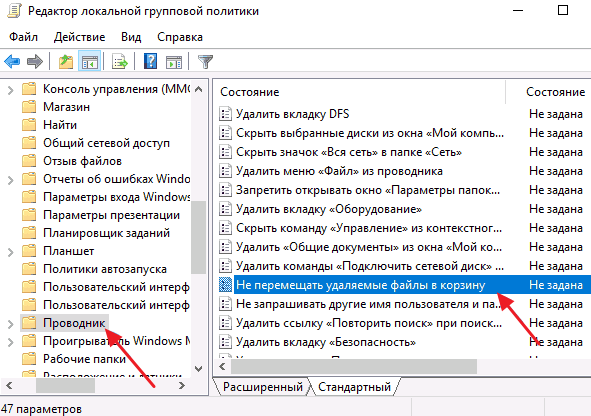
Для этого откройте редактор локальных политик (нажмите Windows-R и выполните команду gpedit.msc) и перейдите в раздел « Конфигурация пользователя — Административные шаблоны — Компоненты Windows — Проводник ». Здесь нужно открыть параметр « Не перемещать удаляемые файлы в корзину » и перевести его в состояние « Включено ».
Если же вы пользуетесь Windows 10 Home, то редактор политик для вас недоступен. В этом случае корзину можно отключить через реестр Windows 10. Для этого откройте редактор реестра (нажмите Win-R и выполните команду « regedit ») и перейдите в раздел:
В данном разделе нужно создать « Параметр DWORD » с названием « NoRecycleFiles » и задать ему значение – 1.
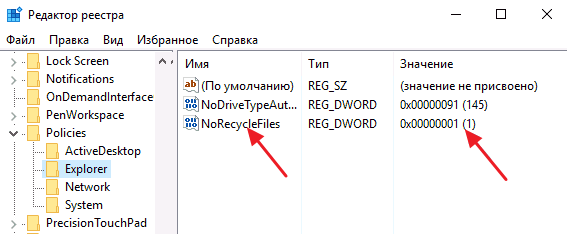
После внесения этих изменений, корзина Windows 10 будет полностью отключена и при удалении файлы будут сразу уничтожаться.
Как убрать корзину с рабочего стола Windows 10

Корзина необходима для удаления пользовательских файлов. Однако, ей не обязательно находится на рабочем столе Windows 10. Вы можете переместить ее в меню «Пуск» или в проводник. Кроме того, просто убрать, скрыв с рабочего стола.
Если вам необходимо скрыть корзину с рабочего стола Windows 10 по любой причине, будь – то ваши дети, время от времени удаляющие данные или посторонние личности которым нет доверия, воспользуйтесь нашим небольшим руководством.
Перед тем как скрыть корзину, можете отправить ее в меню «Пуск«, просто щёлкнув правой кнопкой мыши по ярлыку и выбрав «Закрепить на начальном экране». Или зажав и переместив в проводник как показано на скриншоте ниже.

Как убрать корзину с рабочего стола Windows 10
1. Нажмите на клавиатуре кнопку «Windows«.
3. Откройте раздел «Персонализация» и перейдите в «Темы«.
4. Прокрутите раздел в низ и нажмите «Параметры значков рабочего стола«.
5. Снимите галочку с «Корзины«, нажмите «Применить» и кнопку «OK«.
Удаление корзины с рабочего стола — это хорошая идея, если другие люди используют ваш компьютер. Им не нужен доступ к материалам, ожидающим окончательного удаления, особенно если вы работаете с конфиденциальными файлами и данными.



