
Как удалить / удалить все лайки на YouTube
Если вы найдете видео интересным или информативным, нажмите кнопку «Мне нравится». Подобные призывы к действию появляются во многих видеороликах YouTube, и большинство из нас нажимает кнопку, чтобы выразить признательность. Со временем количество понравившихся видео может достигнуть масштабов, в которых сложно ориентироваться.
Вот почему может пригодиться удаление всех или хотя бы части лайков на YouTube. Мы выбрали проверенные и проверенные методы для удаления всех ненужных лайков на YouTube, поэтому не стесняйтесь их попробовать. Есть дополнительный способ убрать лайки из ленты каналов и бонусный для отважных читателей.
Удалить отметки «Нравится» на рабочем столе
Многие пользователи получают доступ к YouTube с настольных компьютеров, поэтому мы начинаем с настольных компьютеров. Однако вы также можете легко удалить лайки на своем смарт-устройстве, о чем мы поговорим позже.
1. Зайдите на YouTube.
Запустите YouTube в браузере и войдите в свою учетную запись Google.

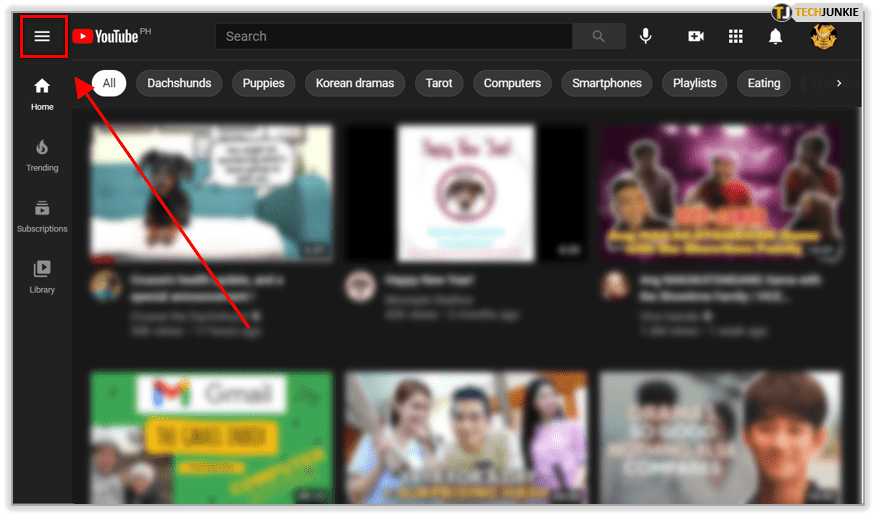
2. Нажмите значок «Гамбургер».
Кликните по значку «гамбургер» (три горизонтальные линии) вызывает меню слева, как показано на изображении выше.
3. Выберите понравившиеся видео.
Нажмите «Понравившиеся видео», чтобы просмотреть все отметки «Нравится» в вашем аккаунте YouTube.

4. Выберите видео.
Просмотрите понравившиеся видео и наведите курсор на видео, которое вы хотите отличить.

5. Кликните три вертикальные точки.
Всплывающее меню появляется при нажатии на три вертикальные точки рядом с видео. Вы можете сохранить видео в плейлист, добавить в очередь, посмотреть его позже или удалить из понравившихся видео.

6. Выберите «Удалить из понравившихся видео».
Это действие удаляет / удаляет видео из вашего списка лайков. Обновите страницу, чтобы завершить действие. И вам нужно повторить шаги 5 и 6 для всех лайков, которые вы хотите удалить на YouTube.

Удалить отметки «Нравится» на YouTube на Android
У пользователей Android может быть немного другой интерфейс YouTube, поскольку обновления выпускаются не для всех. Вот как удалить лайки в любом интерфейсе:
Новый интерфейс
1. Откройте вкладку «Учетная запись».
Запустите приложение YouTube и нажмите «Аккаунт».
2. Перейти к понравившимся видео
Нажмите на понравившиеся видео в разделе «Библиотека» и найдите те, которые нужно удалить.
3. Выберите видео.
Отметьте видео, которое вы хотите отличить, и нажмите кнопку «Мне нравится» внизу, чтобы удалить его. И снова вам нужно повторять этот шаг для каждого лайка.
Старый интерфейс
1. Откройте библиотеку.
Перейдите в раздел «Библиотека» в приложении YouTube для Android и выберите Понравившиеся видео.

2. Найдите видео
Найдите видео, которое вы хотите отличить.

3. Нажмите «Еще».
Нажмите на три горизонтальные точки, чтобы получить больше действий, затем выберите «Удалить из понравившихся видео».

Удалите отметки «Нравится» на YouTube на iOS
Этот метод похож на Android и работает для iPhone и iPad. Узнайте, как удалить лайки YouTube на iOS:
1. Откройте приложение YouTube.
Нажмите на приложение YouTube, чтобы запустить его, затем нажмите «Библиотека» в правом нижнем углу экрана.

2. Нажмите «Понравившиеся видео».
Откройте плейлист «Понравившиеся», затем нажмите «Еще» (три горизонтальные точки), чтобы удалить отметки «Нравится».
3. Выберите Удалить из понравившихся видео.
Нажмите на Удалить из понравившихся видео для каждого понравившегося видео, которое вы хотите удалить из списка.

Как удалить все лайки из ленты вашего канала
Если вы хотите оставить лайки YouTube только себе, есть способ сделать это. Это больше похоже на сокрытие лайков, чем на их удаление, что может пригодиться.
1. Запустите YouTube.
Перейдите на YouTube на рабочем столе и кликните значок «гамбургер», затем прокрутите вниз до «Настройки».
2. Кликните «Настройки».
Выберите «История и конфиденциальность» на вкладке «Настройки» слева.
3. Установите флажок «Сохранить все мои понравившиеся видео».
Установив флажок, нажмите «Сохранить» и обновите страницу. Это действие скрывает все понравившиеся видео на вашем канале.

Бонусный метод
Есть способ удалить все лайки YouTube сразу. Все, что для этого требуется, — это некоторые навыки программирования.
1. Зайдите на YouTube.
Откройте YouTube в браузере, затем перейдите в раздел Понравившиеся видео.
2. Откройте консоль браузера.
Для пользователей Chrome сделайте это.
Просмотр> Разработчик> Консоль JavaScript

3. Вставьте следующий код.
Скопируйте и вставьте этот код в консоль, затем обновите страницу, чтобы действие было выполнено. Он должен удалить все понравившиеся вам видео.
Как и в большинстве социальных сетей, у YouTube нет встроенного способа удалить все лайки сразу. Однако некоторые простые навыки программирования могут помочь вам обойти эту проблему. Мы хотели бы узнать ваш предпочтительный метод, поэтому не стесняйтесь оставлять комментарии ниже.
Инструкция, как отключить лайки на Ютубе

Ютуб – не только самый популярный видеохостинг, но и сеть, в которой к отметкам, выражающим мнение пользователей к контенту, относятся совершенно особенно. Мало того, что вы можете высказать своё «фи», так вы ещё и можете скрыть количество этих «фи» при желании. Да, вместе с этим вы спрячете и лайки, но где ещё такое возможно? Итак, в этой статье мы поговорим о том, как отключить лайки на Ютубе, и зачем это вообще нужно.
Зачем отключать лайки на YouTube?
Так зачем же нужна опция, позволяющая включить или отключить отметки пользователей? Скажу честно, причины могут быть у вас субъективны, я не супергений, чтобы предусмотреть все возможные варианты. Однако, некоторые представить всё же могу. К ним и перейдём.

Как видите, всё, что приходит мне в голову, связано с дизлайками. И действительно, зачем скрывать пальцы вверх, если это, наоборот, показывает признание пользователей и выражение позитивного мнения о вас и вашем материале.
Инструкция, как отключить и включить лайки на YouTube
Абстрактные разговоры о причинах нежелания видеть пальцы вверх и вниз это, конечно, хорошо. Тем более, мне платят за символы, так что, чем больше абстракций и воды в тексте, тем больше мне заплатят. Но главное – дать конкретный рецепт и алгоритм действий для отключения этого раздела видеохостинга.
К этому и перейдём:
Как привлечь много лайков на видео
Чтобы не приходилось скрывать рейтинг, нужно знать некоторые закономерности публикации, которая точно будет успешна и привлечёт подписчиков и отметки «Мне нравится». Мы можем пойти двумя путями.
Сервисы для накрутки лайков на видео в YouTube
А теперь главная часть этой статьи – конкретные варианты, которые помогут вам накрутить нужное количество просмотров и лайков. Разумеется, их гораздо больше, чем я могу сейчас здесь написать. Возможно, вы знаете лучший вариант.
Тем не менее, эти три варианта тоже неплохи:
Заключение
Можно ли скрыть лайки и дизлайки под видео на Ютубе?

Бывали ли у вас ситуации, когда под вашими видео на YouTube набиралось слишком большое количество дизлайков? При этом лайков было совсем немного. Отрицательная статистика никогда и никому не нравилась. Именно поэтому разработчики добавили возможность ее скрытия от публичных глаз.
Сегодня я расскажу вам о том, как убрать лайки и дизлайки на Ютубе, как именно работает данная функция, а также о том, как удалить свои отметки «Нравится» и «Не нравится».
Зачем скрывать лайки и дизлайки под видео?
Как я уже сказал, разработчики YouTube думают о своих пользователях и поэтому, добавили возможность скрытия рейтинговых показателей. Причем делается это не для всего канала целиком, а для каждого отдельного видео.
То есть, например, вы регулярно выпускаете видеоролики, радуете свою аудиторию. И тут, одно из видео не оправдало ваших ожиданий. И вместо большого количества положительных отметок, вы получаете гору дизлайкой. Неприятно, согласны?

Многие сразу подумают об удалении опубликованного материала. Но такая возможность есть не всегда. Бывают ситуации, когда в видео содержится реклама. И по договору с рекламодателем удалять его нельзя. Или же вы действительно создали хороший контент, а отрицательный рейтинг – это результат накрутки, которую заказали ваши конкуренты (да-да дизлайки тоже можно накрутить).
Ситуации бывают разные. И некоторые из них требуют удаления именно лайков и дизлайков, а не самой видеозаписи.
Как скрыть рейтинг видео?
Итак, чтобы убрать лайки и дизлайки на Ютубе, необходимо проделать следующие шаги:
Готово! Теперь рейтинг вашей видеозаписи будете видеть только вы.
Также при желании вы можете скрыть и комментарии. Для этого уберите галочку «Разрешить оставлять комментарии». Иногда и этот шаг является необходимостью, чтобы скрыть недовольство аудитории. А можно ли утаить кого лайкаешь в Инстаграме? Как это сделать и не только, в статье: «Как поставить лайк, скрыть его или накрутить».
Как удалить свои отметки «Нравится» и «Не нравится»?
Еще один довольно популярный вопрос, который задают пользователи Ютуба – как удалить свои лайки и дизлайки. На самом деле, это две разные процедуры. Для положительных отметок одна, для отрицательных – другая.
Все понравившиеся видео попадают в соответствующий раздел Ютуба. Поэтому, чтобы убрать свой лайк, необходимо:
Если же речь идет об удалении дизлайков, то это осуществить сложнее. Дело в том, что видео, которые вам не понравились, нигде не сохраняются, а значит и найти их будет проблематично (если только вы не знаете его названия или названия канала автора).
Все процедура удаления дизлайков на Ютубе сводится к тому, что необходимо открыть ролик и повторно нажать на «Палец вниз», чтобы он стал серым.

Кстати, аналогичную процедуру можно проделать и для отметок «Нравится».
YouTube – это одна из немногих социальных площадок, на которой присутствует возможность скрытия рейтинговых показателей контента. Именно скрытия, а не полного удаления.
Сегодня вы узнали, как убрать лайки и дизлайки на Ютубе, в каких ситуациях возникает такая необходимость, как удалить свои отметки и многое другое.
Как скрыть отображение лайков и дизлайков на YouTube
Создателям контента на любой площадке, будь то Ютуб или соцсети, важна обратная связь от аудитории. Один из способов ее получить — отслеживать количество лайков и дизлайков. Но иногда возникает необходимость скрыть счетчик реакций.
В статье расскажем, как отключить лайки и дизлайки под видео на YouTube, зачем это делать, а также как получать больше лайков к своим видео.
Рекомендуем: Click.ru – маркетплейс рекламных платформ:
Зачем скрывать лайки и дизлайки
В основном, авторы контента желают скрыть дизлайки. Количество лайков чаще всего беспокоит авторов только по одной причине, когда канал новый, просмотров еще мало и лайков тоже. Новые зрители могут посчитать канал или видео неинтересными, если мало лайков (но не всегда). Обычно, когда канал становится более популярным, автор возвращает счетчик лайков и дизлайков.
Зачем скрывают дизлайки:
Как отключить лайки и дизлайки под видео YouTube: пошаговая инструкция
Это делается в пару шагов.
На ПК
Открывает видеохостинг YouTube. Заходим в творческую студию. Для этого жмем по аватарке в правом верхнем углу сайта, в меню находим соответствующий пункт.

Переходим в раздел «Контент» в левой панели.

Находим нужное видео, жмем на значок карандаша (Сведения), чтобы перейти в его настройки.

В сведениях о видео сначала находится название и описание. Нужно спуститься в самый низ раздела до синей кнопки «Развернуть». Она открывает дополнительные настройки.

Открываются дополнительные настройки — теги, субтитры, лицензия и другие.

Спускаемся опять в самый низ настроек. Последний пункт — Показывать количество отметок «Нравится» и «Не нравится». Находится ниже настроек комментариев. Нужно убрать галочку возле него.

Не забываем сохранить изменения.

Как скрыть лайки и дизлайки на всём канале
Если хотите закрыть счетчик лайков и дизлайков на всех видео, а не выборочно, это можно сделать в общих настройках канала. Правда изменения коснутся только вновь загружаемых видео. На уже загруженных роликах снимать счетчик нужно вручную способом, описанным выше.
В левой панели творческой студии кликаем на раздел «Настройки».

Нас интересует раздел «Загрузка видео». Кликаем, открывается основная информация.

Переходим в расширенные настройки. Спускаемся в самый низ настроек до пункта «Показывать оценки видео». Снимаем галочку, сохраняем изменения.

На мобильном
Чтобы работать в творческой студии с мобильного, у вас должно быть отдельное приложение. Если его нет — скачайте.

Заходим в приложение и переходим в его меню. Для этого жмем на 3 горизонтальных полоски в левом верхнем углу (меню-бургер).

Переходим в раздел «Видео».

Открывается список видео. Жмем на нужное.

В сведениях о видео жмем на значок карандаша в верхней части настроек, там, где обложка.

Переходим в расширенные настройки.

Напротив пункта «Показывать оценки видео» переводим ползунок в положение ВЫКЛ, чтобы он стал серым. Сохраняем изменения.

Важно: в конце марта YouTube начал тестировать отключение дизлайков под видео.
Если новая функция начнет работать у всех авторов, то на счетчике будет отображаться только количество лайков. Кнопка дизлайка останется активной, но без количества дизов. То есть, зрители по-прежнему смогут выразить свое недовольство дизлайком, но не будут знать, сколько их. Только автор сможет видеть общее количество оценок. Они, как и раньше, будут влиять на позиции видео внутри видеохостинга.

Пока неизвестно, будет ли функция работать по умолчанию или авторы смогут вручную включать и выключать ее в настройках творческой студии.
Как получать больше лайков на YouTube
Невозможно заставить людей полюбить ваш контент одним лишь скрытием счетчика оценок. Несколько советов, как получать больше лайков на своих видео:
P.S. Насчет просьбы поставить лайк и колокольчик момент спорный. С одной стороны, это работает (но не для всех). С другой стороны, такие просьбы в каждом видео на YouTube уже раздражают и со временем перестаешь их замечать. Развивается эффект баннерной слепоты, только по отношению к этим призывам.
Это пригодится: Как стать блогером на YouTube — с чего начать, как снимать, какое нужно оборудование, как продвигать ролики, как зарабатывать на канале.
Заключение
Скрывать и открывать счетчик дизлайков на YouTube можно сколько угодно, это делается в пару шагов (используйте нашу инструкцию). Дадим небольшую рекомендацию — если вы получаете живые лайки, у видео нет накруток, его не атаковали боты для массового проставления дизов, лайков в целом намного больше, чем дизлайков — нет особого смысла скрывать счетчик.
Как удалить / удалить все лайки на YouTube
Если вы найдете видео интересным или информативным, нажмите кнопку «Мне нравится» ниже. Подобные призывы к действию появляются во многих видео на YouTube, и большинство из нас нажимают на кнопку, чтобы выразить признательность. Со временем количество понравившихся видео может достигнуть пропорций, по которым трудно ориентироваться.
Вот почему очень удобно удалять все или хотя бы некоторые лайки на YouTube. Мы выбрали проверенные и проверенные методы для удаления всех ненужных лайков на YouTube, поэтому не стесняйтесь попробовать их. Существует дополнительный метод для удаления лайков из канала и бонус для смелых читателей.
Удалить лайки на рабочем столе
Многие пользователи получают доступ к YouTube на рабочем столе, поэтому мы начинаем с настольного метода. Тем не менее, вы также можете легко удалить лайки на своем интеллектуальном устройстве — что будет обсуждаться позже.
1. Перейти на YouTube
Запустите YouTube в браузере и войдите в свою учетную запись Google.

2. Нажмите значок «Гамбургер».
Нажатие на иконку «гамбургер» (три горизонтальные линии) вызывает меню слева, как показано на рисунке выше.
3. Выберите понравившиеся видео
В разделе «Библиотека» нажмите «Нравится видео», чтобы просмотреть все лайки в своем аккаунте YouTube.
4. Выберите видео
Просмотрите понравившиеся видео и наведите курсор на видео, которое вы не хотите использовать.
5. Нажмите на три вертикальные точки
Всплывающее меню появляется при нажатии на три вертикальные точки рядом с видео. Вы можете сохранить видео в плейлист, посмотреть его позже или удалить из понравившихся видео.

6. Выберите Удалить из понравившихся видео.
Это действие удаляет / удаляет видео из списка лайков. Обновите страницу, чтобы завершить действие. И вам нужно повторить шаги 5 и 6 для всех лайков, которые вы хотите удалить на YouTube.
Удалить YouTube Likes на Android
У пользователей Android может быть немного другой интерфейс YouTube, поскольку обновления доступны не всем. Вот как можно удалить лайки в любом пользовательском интерфейсе:
Новый интерфейс
1. Откройте вкладку Аккаунт
Запустите приложение YouTube и нажмите «Аккаунт».
2. Перейти к понравившимся видео
Нажмите на понравившиеся видео в разделе «Библиотека» и найдите те, которые нужно удалить.
3. Выберите видео
Отметьте видео, которое вы хотите, чтобы отличаться, и нажмите кнопку «Мне нравится», чтобы удалить его. И снова, вам нужно повторить этот шаг для каждого лайка.
Старый интерфейс
1. Открытая библиотека
Перейдите в раздел «Библиотека» в приложении Android для YouTube и выберите «Нравится видео»
2. Найти видео
Нажмите на это видео.
3. Нажмите на Больше
Нажмите три горизонтальные точки, чтобы получить больше действий, затем выберите Удалить из избранных видео.
Удалить YouTube Likes на iOS
Этот метод похож на Android и работает для iPhone и iPad. Узнайте, как удалить лайки YouTube на iOS:
1. Откройте приложение YouTube
Нажмите на приложение YouTube, чтобы запустить его, затем нажмите «Библиотека» в правом нижнем углу экрана.

2. Нажмите Нравится видео
Откройте плейлист «Нравится» и нажмите «Еще» (три горизонтальные точки), чтобы удалить подобное.
3. Выберите Удалить из понравившихся видео.
Нажмите Удалить из избранных видео для каждого понравившегося видео, которое вы хотите удалить из списка.

Как удалить все лайки из вашего канала
Если вы хотите, чтобы YouTube нравился только вам, есть способ сделать это. Это больше похоже на сокрытие лайков, чем на их удаление, что может пригодиться.
1. Запустите YouTube
Перейдите на YouTube на рабочем столе и нажмите значок «гамбургер», затем прокрутите вниз до «Настройки».
2. Нажмите Настройки
Выберите «История и конфиденциальность» на вкладке «Настройки» слева.
3. Установите флажок Сохранить все мои любимые видео в секрете.
Установив флажок, нажмите «Сохранить» и обновите страницу. Это действие скрывает все понравившиеся видео на вашем канале.

Бонусный метод
Существует способ удалить все лайки на YouTube сразу. Все, что для этого требуется, — это некоторые навыки программирования.
1. Перейти на YouTube
Откройте YouTube в браузере, а затем перейдите к понравившимся видео.
2. Откройте консоль браузера
Для пользователей Chrome сделайте это.
Вид> Разработчик> Консоль JavaScript

3. Вставьте следующий код
Скопируйте и вставьте этот код в консоль, затем обновите страницу, чтобы выполнить действие. Следует удалить все ваши любимые видео.
Сноска
Как и в большинстве социальных сетей, у YouTube нет собственного способа удалить все лайки одновременно. Тем не менее, некоторые простые навыки программирования могут помочь вам обойти эту проблему. Мы хотели бы знать ваш предпочтительный метод, поэтому не стесняйтесь оставлять комментарии.
Это дважды для тех, кто попробовал метод кодирования, поскольку это единственный способ удалить все лайки на YouTube за один раз.



