
Размыть область видео
Перетаскивайте ваши видео и фото на страницу для добавления эффекта замазывания области онлайн
Открой ссылку-подтверждение из письма отправленного на ваш адрес. Нет письма? Проверь спам 🙂
Ошибки файлов
Как замазать область видео онлайн
Есть интересное видео, но требуется сохранить анонимность участвующих лиц? Используй инструмент цензурирования видео онлайн без скачивания и установки программ, без регистрации и абсолютно бесплатно.
Этот же способ подходит для пикселизации видео.
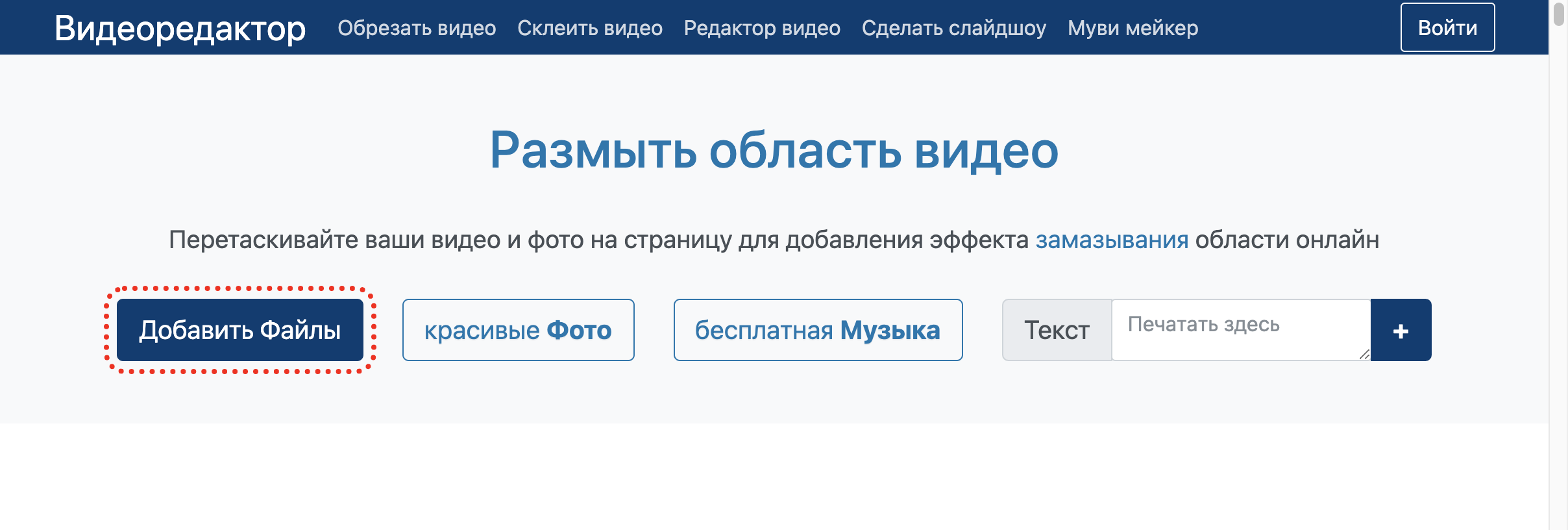
Можно размыть определенную область на всем видео, отдельном слое или выбраном файле.
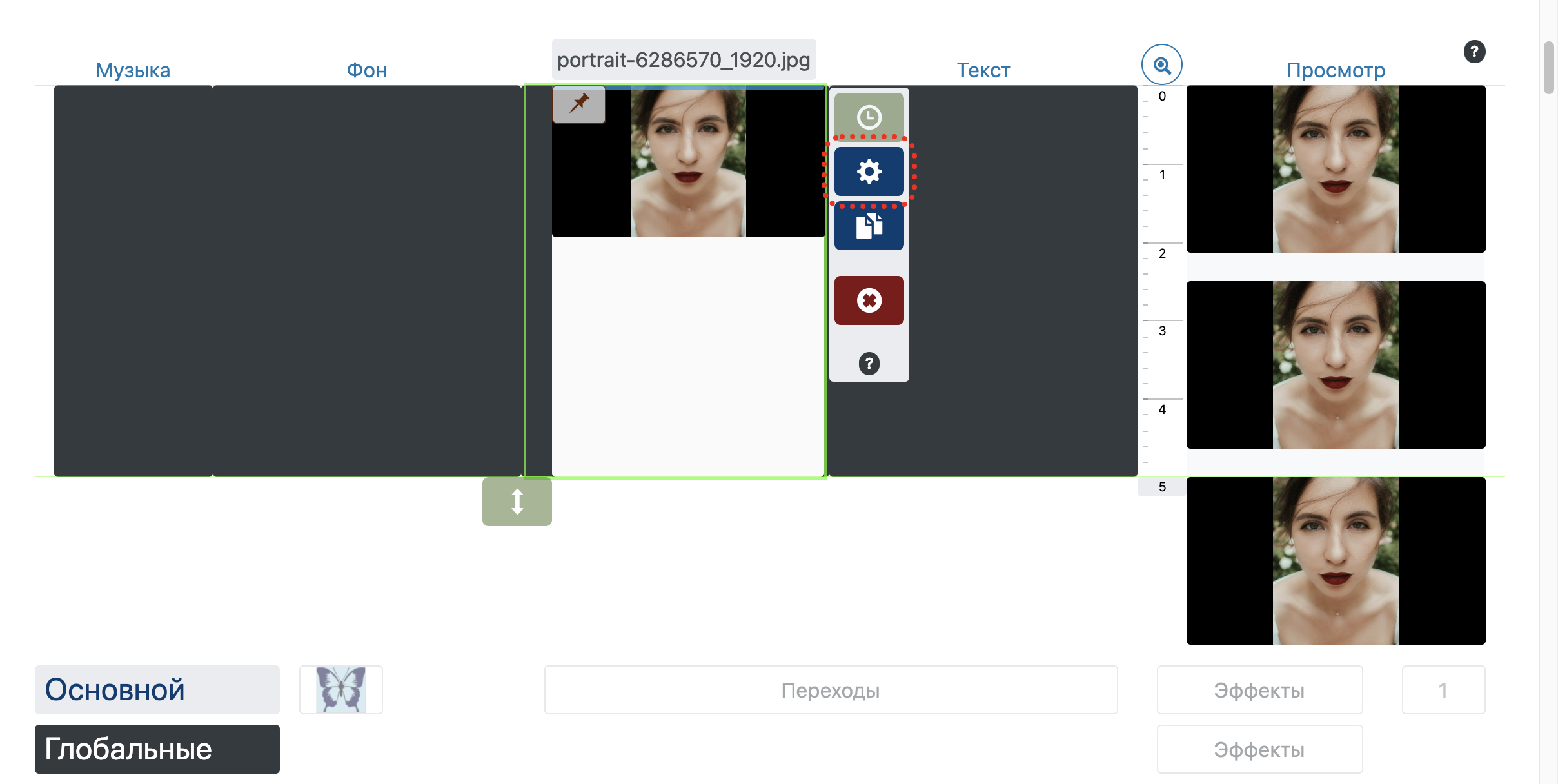
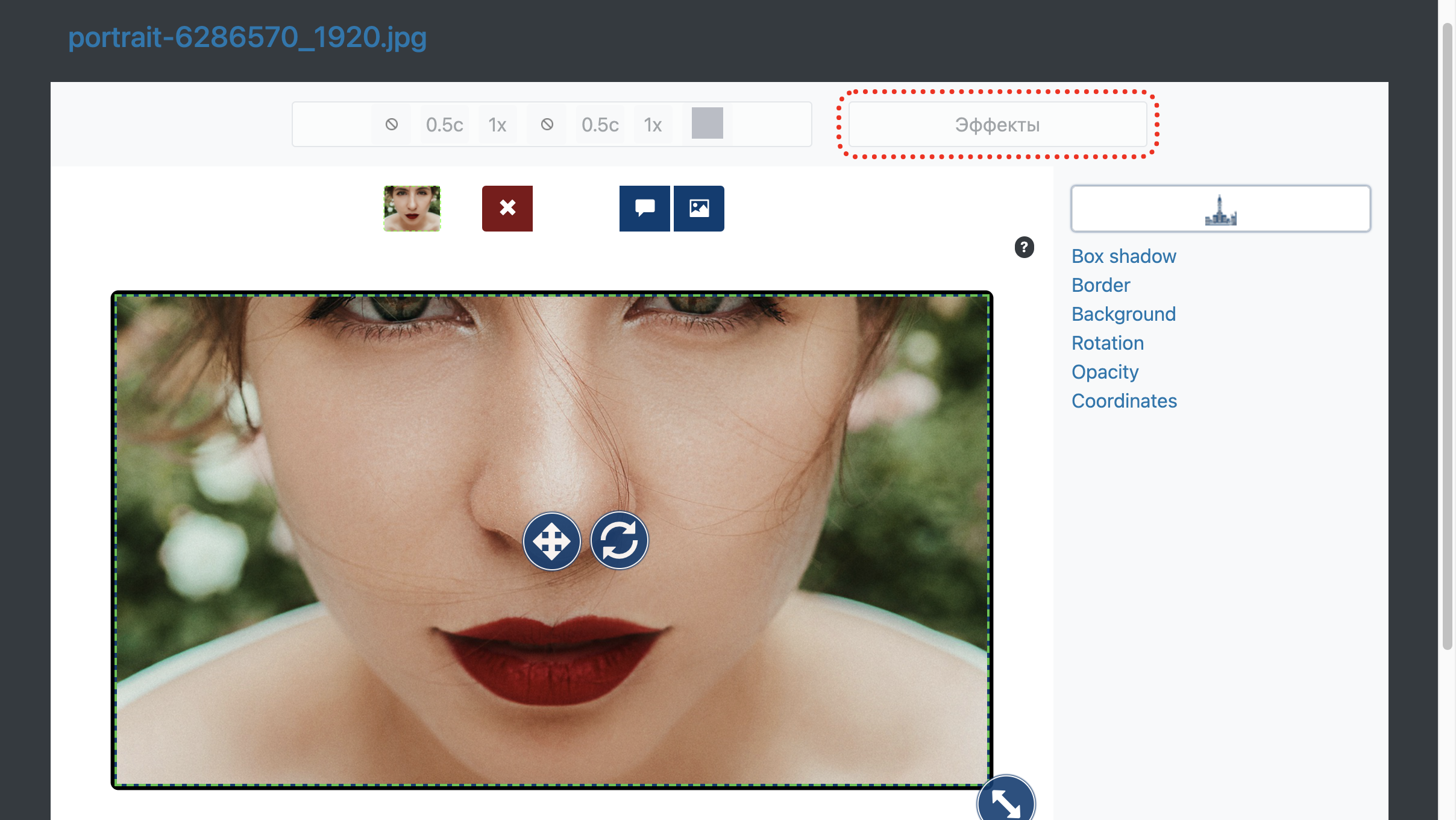
В открывшемся редакторе нажмите «Эффекты».
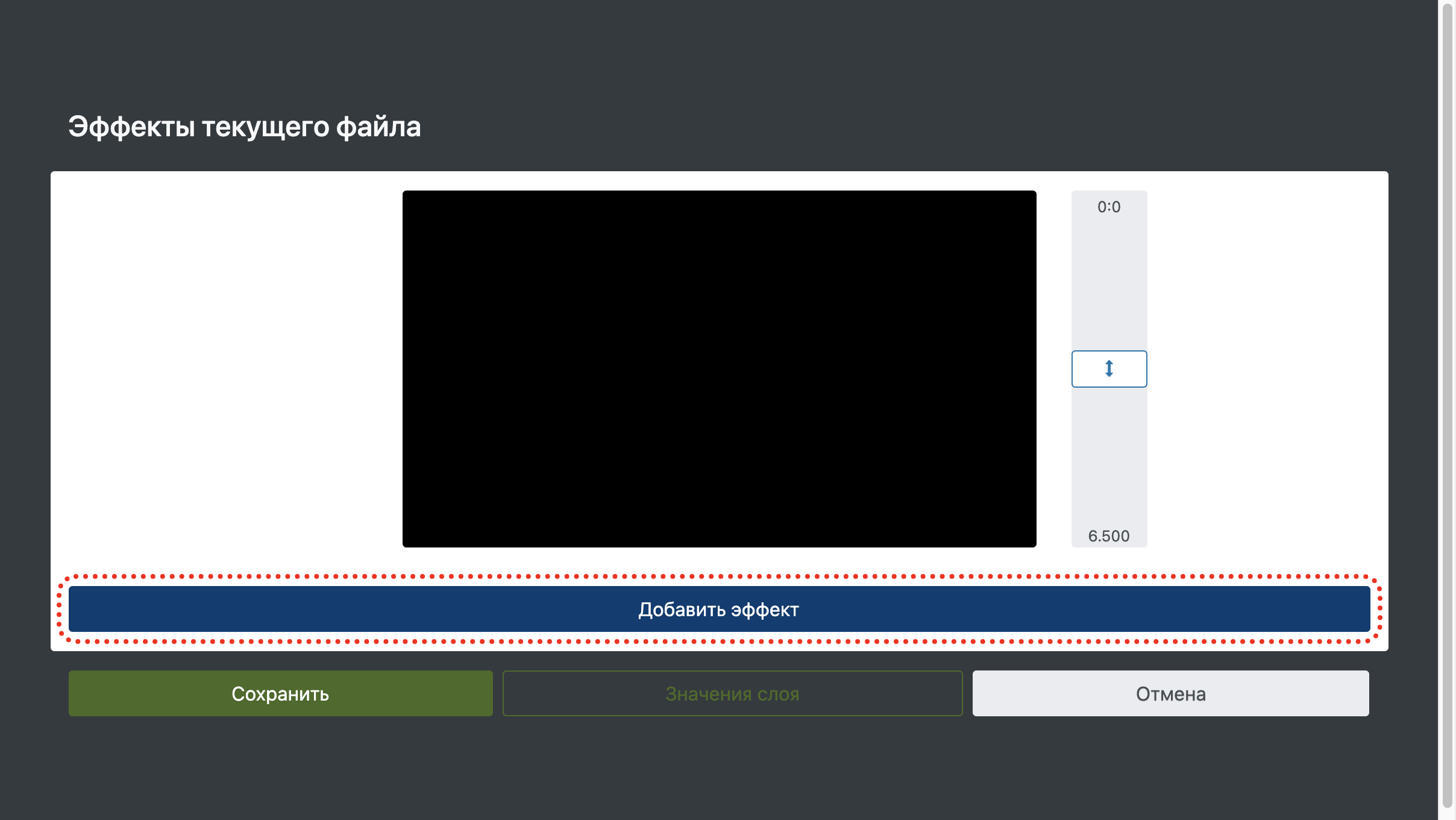
Затем «Добавить эффект».
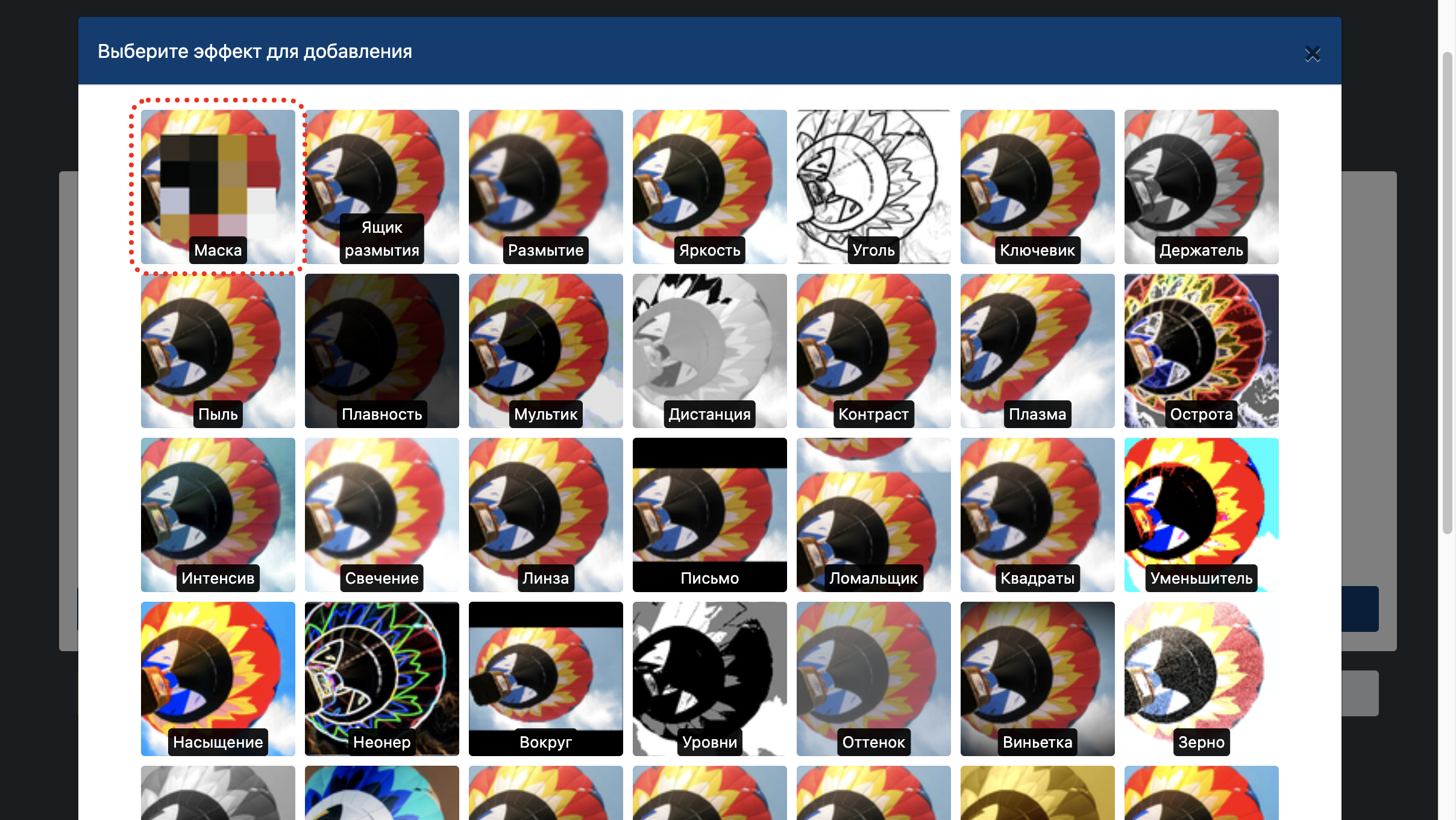
Из всех доступных эффектов выберите эффект «Маска».
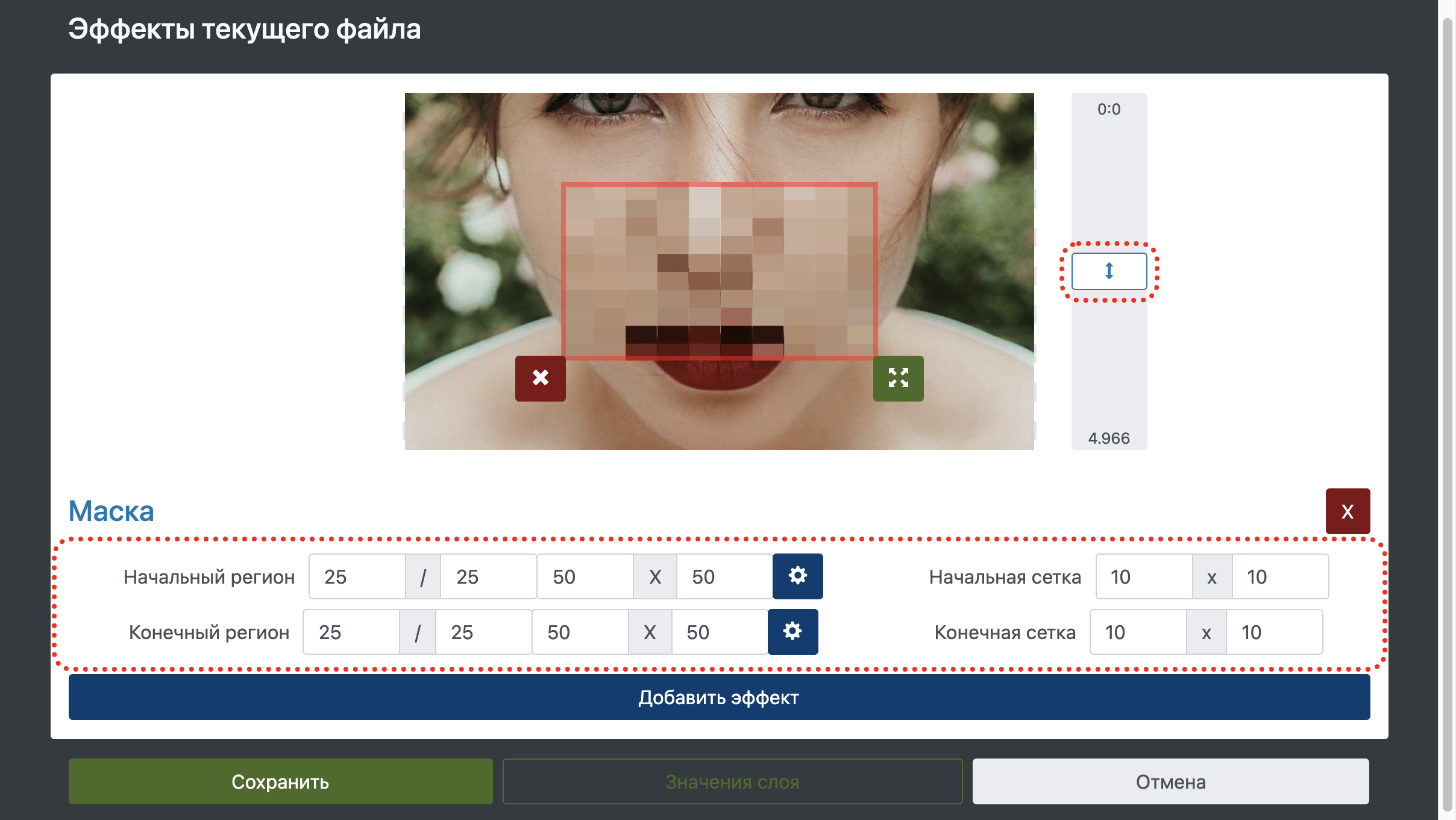
Установите начальную и конечную область размытия.
Для применения эффекта ко всему видео укажи размер области равный размеру видео и начальные координаты в 0/0.
«Сетка» отвечает за размер прямоугольников размытия и размер пикселизации.
Если движение размытия отличается от прямого, разрежьте видео на несколько частей и наложите фильтр на каждую часть по отдельности.
Для предварительного просмотра перетаскивайте слайдер справа от области предварительного просмотра.
Установив размытие выбранной области можно добавить бесплатную музыку, которая украсит любое видео или просто нажать «Создать видео«.
Как скрыть лицо на видео, используя цензурирующий фильтр
Часто нам необходимо скрыть определённую область на видео. Как правило, эта задача встаёт из соображений безопасности. Это могут быть GPS координаты, номера машин, дата и время, объект, по ошибке попавший на запись. Однако в 3 случаях из 5 речь идёт о том, чтобы скрыть лицо человека в кадре для сохранения анонимности.
В бесплатном видеоредакторе VSDC это можно сделать двумя способами. Первый занимает буквально пару секунд и позволяет наложить готовый фильтр прямоугольной формы из мозаики или пикселей. Это также идеальный вариант, если вам необходимо быстро убрать водяной знак с видео, закрыть логотип или другой небольшой по размеру объект. Второй способ пригодится тем, кому необходимо в точности повторить форму цензурируемого объекта, при этом не затрагивая окружающее его пространство. Такая техника наложения цензуры на видео потребует больше времени и усилий, однако, обеспечит максимально точную форму фильтра.
Как скрыть лицо на видео в два клика
Итак, если вам по-быстрому нужно наложить цензуру на любой объект на видео, встроенный фильтр DeLogo – наиболее подходящий для вас вариант. Вся его суть в том, что по клику мыши вы автоматически добавляете на сцену размытый «экран» прямоугольной формы, который можно изменять по размеру и положению. Работает это следующим образом:
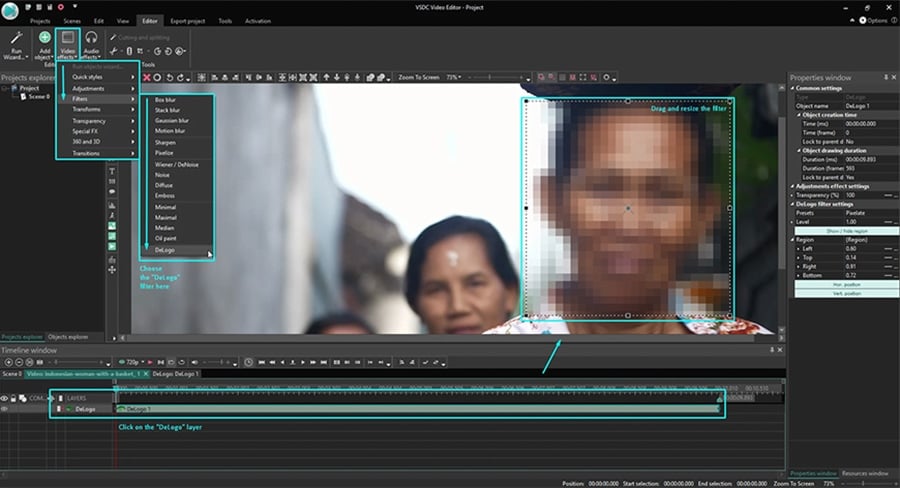
При необходимости стиль фильтра можно сменить. Например, выбрать между пикселями, мозаикой и размытием.
Чтобы сделать это, откройте Окно свойств справа. Если вы не можете найти его, правой кнопкой мыши щёлкните по фильтру и выберите «Свойства». В появившемся меню опуститесь до настройки «Параметры фильтра DeLogo» и выберите нужный пресет, а также уровень плотности.
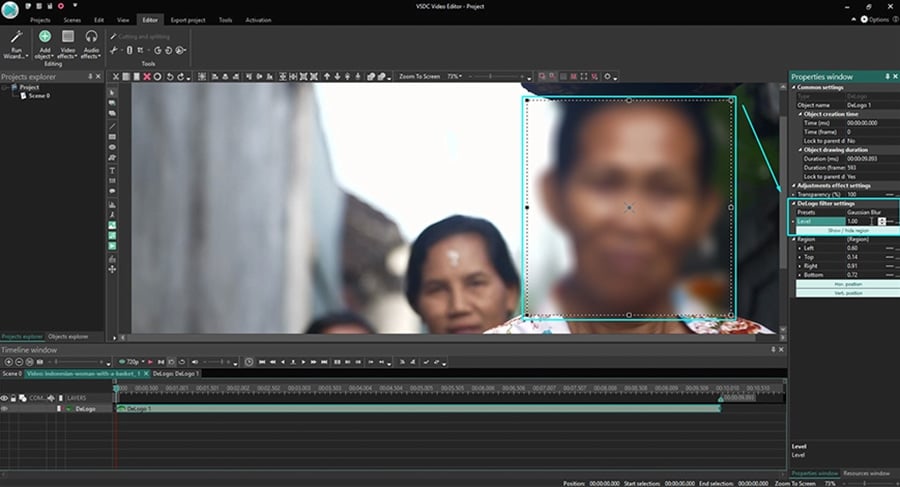
Таким образом, вы сможете легко скрыть лицо на видео (или любой другой объект) буквально за пару минут. После этого перейдите во вкладку “Экспорт проекта” и сохраните ролик на своём ПК в нужном формате.
Как скрыть объект на видео с помощью маски нестандартной формы
Если вы хотите создать маску нестандартной формы, фильтр DeLogo не подойдёт. Он имеет прямоугольную форму по умолчанию, и её нельзя изменить. Однако вы можете создать маску желаемой формы самостоятельно, используя инструмент “Свободная фигура”. Этот инструмент позволяет нарисовать любую фигуру и работает по принципу векторной графики. К готовой фигуре можно применить любой фильтр и использовать её в качестве маски для видео.
Работает это следующим образом:
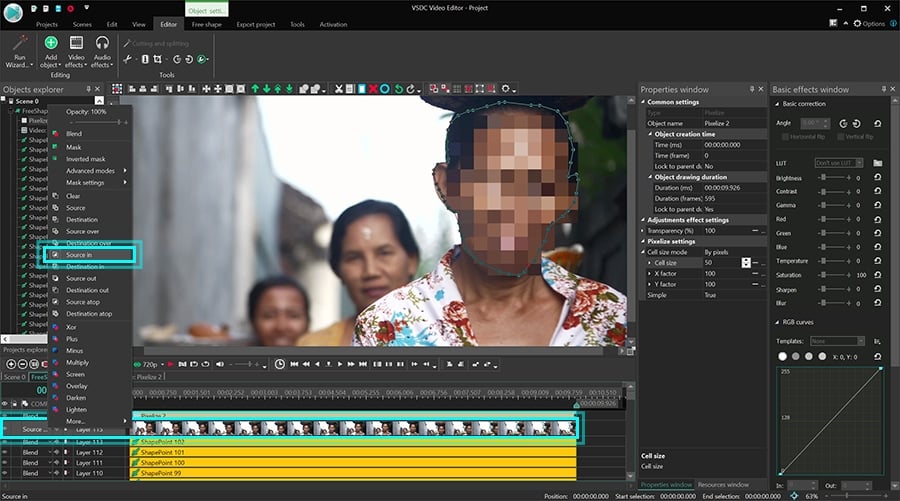
Получилась так называемая “обратная” или инвертированная маска. Следующий шаг – применить к ней фильтр, чтобы лицо получилось скрытым.
Откройте меню Видеоэффектов, перейдите к Фильтрам и выберите Пикселизация. Во всплывающем окне нажмите Ok, чтобы подтвердить, что вы хотите применить фильтр к выбранному видео. Эффект будет заметен сразу.
Понравилась эта инструкция? Вас также могут заинтересовать:
Как закрыть лицо на видео мозаикой в программе Adobe Premiere Pro
Если вы достаточно долго работаете видео монтажером на телевидении, или просто над любительским видео, то вы наверняка сталкивались с ситуацией, когда по тем или иным причинам, необходимо скрыть лицо человека на видео.
Это легко сделать при помощи эффекта мозаики, который имеется в программе Adobe Premiere Pro. Эффект мозаики поставляется с удобными инструментами, которые позволят вам легко нанести мозаику на движущееся лицо всего за несколько минут. Давайте посмотрим, как это можно сделать.

Шаг 1 — Добавить эффект Мозаики
Сначала мне нужно применить эффект мозаики к моему клипу. Этот эффект позволяет добавлять горизонтальные и вертикальные блоки к изображению. Я могу добавить ключевые кадры для обоих этих атрибутов. Кроме того, как и в большинстве эффектов Premiere Pro, в эффекте мозаики есть инструмент маски. Теперь, когда я применил этот эффект, нужно добавить еще маску.

Шаг 2 — Создайте маску
Существует несколько способов добавления маски с эффектом мозаики. Я могу быстро создать эллипсовую или четырехточечную многоугольную маску, или могу использовать инструмент перо для создания настраиваемого пути. Поскольку я закрываю лицо, то инструмент эллипса будет работать нормально. Как только я нажму на инструмент маски эллипса, я налажу маску на лицо моего объекта. Затем мне нужно отследить маску на лице моего объекта, когда объект идет по сцене.

Шаг 3 – отслеживание пути маски.
При отслеживании пути маски есть три метода отслеживания:

Шаг 4 — Точная настройка
После создания кейфреймов, я должен применить мозаику к лицу субъекта. На последнем этапе я могу точно настроить эффект. Для тонкой настройки эффекта можно выполнить различные действия, включая настройку расширения маски, перо маски и количество горизонтальных и вертикальных блоков. Опять же, поскольку мой объект движется к камере, я могу добавить ключевые кадры к любому из этих атрибутов, чтобы они менялись по мере приближения объекта.
И вот лицо на видео закрыто. Всего за несколько минут я создал мозаику, которая следует за объектом и постоянно закрывает лицо в кадре.
Как удалить логотипы из видео
Записанные с экрана компьютера скринкасты, загруженные из интернета фильмы, видео, созданные в пробных версиях программ для монтажа. Всех их объединяет одно: логотипы и водяные знаки. В нашей статье вы узнаете о том, как убрать из видео логотип или надпись. Мы расскажем о самых простых и удобных способах удаления логотипа с видео как с помощью установочного софта, так и разнообразных онлайн-сервисов, имеющих нужный функционал.
Способ №1: ВидеоМОНТАЖ
ВидеоМОНТАЖ — легкая в освоении и многофункциональная программа для редактирования видео. Для начала работы нужно добавить файл, который вы хотите изменить. Достаточно просто перетащить его из проводника на монтажный стол приложения. Выберите инструмент «Кадрировать», чтобы убрать нежелательную надпись или знак из видеоряда.
Выделенный красным инструмент на скриншоте открывает настройки для обрезки кадра
Перед вами откроется окно обрезки кадра. Тут вы можете задать любые параметры для изменения размера итогового изображения в вашем ролике или вручную настроить рамку для обрезки видеозаписи. После нажмите на кнопку «Сохранить».
С помощью кадрирования вы отсечете ненужные фрагменты из видео
Иногда после кадрирования в видеоклипе могут появиться полосы. Происходит это из-за измененного соотношения сторон. Например, при воспроизведении видео снятого 4:3 на экране 16:9 — появляются черные полосы по бокам. Чтобы избавиться от них, вновь нажмите на значок обрезки и выберите пункт «Убрать черные полосы». Программа автоматически изменит пропорции для устранения данного дефекта и вернет изображению нужный формат.
Вы можете удалять и черные полосы, расположенные по бокам
Если вы вдруг не захотите обрезать кадр, то на такой случай также есть решение. Мы расскажем вам как закрыть логотип на видео. Для этого перейдите во вкладку «Картинки» и выберите пункт «Добавить свой файл». Так вы можете вставить свою собственную иконку поверх видеоряда и перекрыть старый знак. Не забудьте настроить продолжительность показа вашего лого на монтажном столе. Для этого просто растяните фрагмент на всю длину ролика.
Собственная библиотека стикеров для вашего видео
Просмотрите итоговый результат и, если вас все устраивает, нажмите на зеленую кнопку «Сохранить видео». После чего выберите нужное расширение для начала конвертации файла. ВидеоМОНТАЖ поддерживает множество форматов для экспортирования готового видеоролика для публикации в Интернет и локального просмотра.
Сохраните свое видео в формате AVI или MP4, также доступно HD-качество
Обратите внимание: многие компании и блогеры используют логотипы в качестве товарных знаков или для защиты своих авторских прав. Не рекомендуется злоупотреблять удалением таких символов.
Способ №2: BeeCut
BeeCut — простое программное обеспечение для редактирования фото и видеофайлов, доступное как в десктопной версии для компьютера, так и для онлайн работы. На примере данного сервиса предлагаем рассмотреть как убрать логотип ютуб с видео:
Интерфейс онлайн-сервиса BeeCut
Способ №3: Apowersoft Video Watermark Remover
Apowersoft Video Watermark Remover — англоязычный онлайн-сервис для устранения надписей из видеоряда. По своему интерфейсу и принципу работы похож на BeeCut. В данном редакторе мы рассмотрим как убрать логотип ТикТока на видео.
Загрузите файл для удаления надписи
Для начала необходимо загрузить исходник на сайт сервиса — для этого нажмите на «Add Files». После нужно подождать пару минут, пока он будет обрабатываться. По окончании загрузки выделите область, которую хотите скрыть и нажмите на кнопку «Erase». Как только ролик будет готов — появляется возможность скачать его на компьютер.
Логотип TikTok «скачет» по всему кадру, поэтому сервис не смог его корректно удалить
Заключение
Теперь вы знаете как удалить логотип из видео. Если вам не важно качество итогового ролика и вы хотите сэкономить время, то можно обратиться за помощью к онлайн-сервисам. В иных случаях с задачей поможет справиться универсальный редактор ВидеоМОНТАЖ. В нем вы можете не только убрать водяные знаки, но и смонтировать собственный видеоролик для YouTube. Софт полностью на русском языке, что значительно облегчит вашу работу, а интуитивно понятный функционал не заставит вас искать различные уроки, ведь вы разберетесь в нем за пару минут. Скачайте ВидеоМОНТАЖ с нашего сайта прямо сейчас!

Cохраните себе статью, чтобы не потерять:
Photo Doctor – восстановление размытых и смазанных изображений за 3 простых шага
Фотокамеры в наших мобильных телефонах и гаджетах давно стали обыденностью. Количество снимков, сделанных на мобильные устройства, растет вслед за увеличением количества пикселей и качества фотографий.
Мы настолько привыкли к фотоаппаратам в наших мобильных устройствах, что все чаще памятные и важные моменты нашей жизни сохраняем на мобильные устройства.
Порой события разворачиваются настолько стремительно, что у фотографа не остается времени на тщательную подготовку к снимку и в результате вместо четкой и красивой фотографии получается размытое или смазанное изображение.
В этом случае на помощь пользователю придет приложение Photo Doctor, способное за несколько простых шагов избавить фотографию от эффекта размытия и даже улучшить ее четкость.
Избавление памятной фотографии от дефектов обещает быть несложным и достаточно простым – необходимо выбрать фотографию из альбома на мобильном устройстве, правильно определить характер дефекта на фотографии и последовательно выбирать наилучшие варианты восстановленного изображения.
На практике сложный процесс восстановления фотографии потребует немного терпения и усердия. Для начальной тренировки неопытного пользователя разработчики предусмотрели несколько демонстрационных фотографий в приложении.
? Результаты восстановления примеров фотографий впечатляют, но верить разработчикам на слово не хотелось 🙂
Поэтому я решил проверить работу приложения на собственной фотографии, клавиатуры ноутбука с явным эффектом «дрожащих рук», будто фотография была сделана в движении.
? Для запуска процесса восстановления фотографии пользователю необходимо определить тип искажения изображения – «отсутствие фокуса» или «снято в движении».
Правило определения типа искажения довольно простое – если на фотографии виден тянущийся «шлейф» от предметов, просматриваются несколько границ одного объекта или просто фотография имеет выраженную смазанность, то необходимо выбирать «Снято в движении». Если у вас есть ощущение, что на фотографию наложена мутная пленка, то рекомендую попробовать выбрать тип искажения «Без фокуса».
? Определение типа искажения ответственный процесс, поскольку от правильного выбора типа искажения зависит применяемый алгоритм обработки изображения и успех операции по его восстановлению.
Помимо самостоятельного определения типа искажения, пользователю необходимо выбрать область изображения, на которой будет проводится анализ характеристик искажения.
Выбор области изображения необходим для оптимизации времени обработки изображения. Судя по всему обработка изображения целиком потребовала бы очень больших вычислительных ресурсов, которых на мобильных устройствах явно недостаточно. Поэтому для оптимизации времени работы приложения пользователям предлагается определить параметры искажения для последующего восстановления изображения целиком.
Из личного опыта я рекомендую выбирать ту область для определения параметров искажения, в которую попадёт узнаваемый предмет, буква или в крайнем случае прямая линия. Это нехитрое действие позволит в дальнейшем существенно облегчить задачу по выбору лучших вариантов восстановления.
Должен отметить, что подготовка примеров даже для небольшого участка изображения занимает на моем iPhone 4 не менее 1 минуты времени. Но ради результата можно и потерпеть 🙂
? После окончания обработки выбранного участка изображения пользователю предлагается выбрать наилучший вариант восстановления изображения. Делается это всего лишь дважды и после этого приложение приступает к применению параметров для восстановления искажения на большом изображении.
? Вот он, итоговый результат!
? И для наглядности сравним два изображения:
? В качестве бонуса для пользователей, которые так и не сумели восстановить свои ценные фотографии при помощи приложения, в одном из примеров разработчики заложили адрес электронной почты. Его несложно привести в читабельный вид в самом приложении и разработчики обещают помочь в восстановлении присланной на этот мэйл фотографии.
Нашли опечатку? Выделите текст и нажмите Ctrl+Enter



