
Table of Contents:
Pixelation является результатом высокого уровня сжатия данных в видеофайлах. Сжатие уменьшает размер видеофайлов, сокращая использование памяти, но слишком большое сжатие ухудшает качество видео. После того, как эти данные исчезли, вы не сможете их вернуть. Видеофайл больше не «запоминает» больше деталей в пиксельных областях. Вы можете предпринять некоторые шаги для очистки видео, но вы не можете восстановить полную резкость и четкость.

Вы не можете обратить вспять пикселизацию, но вы можете смягчить ее. Кредит: Comstock / Comstock / Getty Images
Шаг 1
Проверьте оригинальный видеофайл, если у вас есть доступ к нему. Это может быть не сжато вообще. В этом случае просто сохраните новую копию с более низким уровнем сжатия или другим типом файла или кодека кодирования; или, если это возможно, создать неизмененную копию оригинала. Если у вас нет доступа к более качественной версии видео, вам придется попытаться очистить пиксельное видео.
Шаг 2
Загрузите пиксельное видео в программу для редактирования видео.
Шаг 3
Проверьте программу на наличие каких-либо фильтров или инструментов, которые предоставляют вам варианты для устранения «пиксельного» или «мозаичного» шума и примените их. Поиграйте с этими опциями, чтобы увидеть, какие настройки дают наилучшие результаты.
Шаг 4
Посмотрите в другое программное обеспечение для редактирования видео, если вы не удовлетворены результатами. Более дорогое программное обеспечение часто содержит более мощные инструменты. Однако имейте в виду, что никакое программное обеспечение не может действительно заменить потерянные данные изображения.
Как убрать отражение в фотошопе

Как убрать границу в фотошопе

Как убрать кнопки и убрать windows 10 action center
Вы могли заметить, что в Центре поддержки в Windows 10 постоянно добавляются другие кнопки. Вот как их убрать и почистить.
Как убрать размытость в видео.\Как отключить ресэмплирование.\ Sony Vegas (Ноябрь 2021).
Как улучшить качество видео: убираем шум, неточность, делаем ярче и темнее. Всё на примерах!
 Доброго времени суток.
Те, кто частенько снимают видео на телефон или камеру, знают, что далеко не всё видео и фото получаются нормального качества. Часто на видео присутствует шум, неточности контура предметов, изображение то слишком яркое, то слишком темное.
Многие из подобных дефектов можно попытаться убрать. Гарантий 100%, конечно, никто не даст, но шансы на исправление многих моментов — есть высокие! 👌
Кстати, забегая вперед, скажу, что заранее дать ответ насколько можно улучшить ваше видео — невозможно! Всё зависит от исходного качества: разрешения, битрейта, того, что вы снимали и т.д. Поэтому, в каждом случае получается индивидуально.
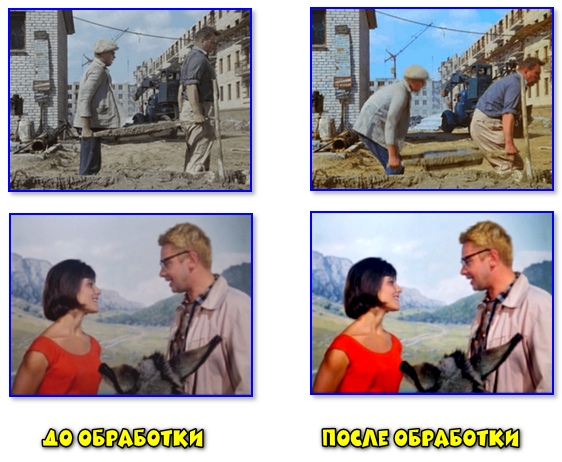
До обработки и после обработки (что мы будем делать)

Несколько способов повысить качество видеоролика: примеры
Для работы нам понадобиться один весьма интересный видеоредактор — «Видео-МОНТАЖ». 👇 Хорош он прежде всего тем, что даже достаточно сложные задачи по видео-обработке он позволяет выполнить буквально за 2-3 клика мышкой. (разумеется, решить он может и нашу задачу)
Видео-МОНТАЖ
Примечание: в этой статье я не буду рассматривать, как скачать и запустить редактор, как добавить в него видео, и как применить к добавленному видео какой-нибудь эффект.
Насыщенность — эффект радует глаз!
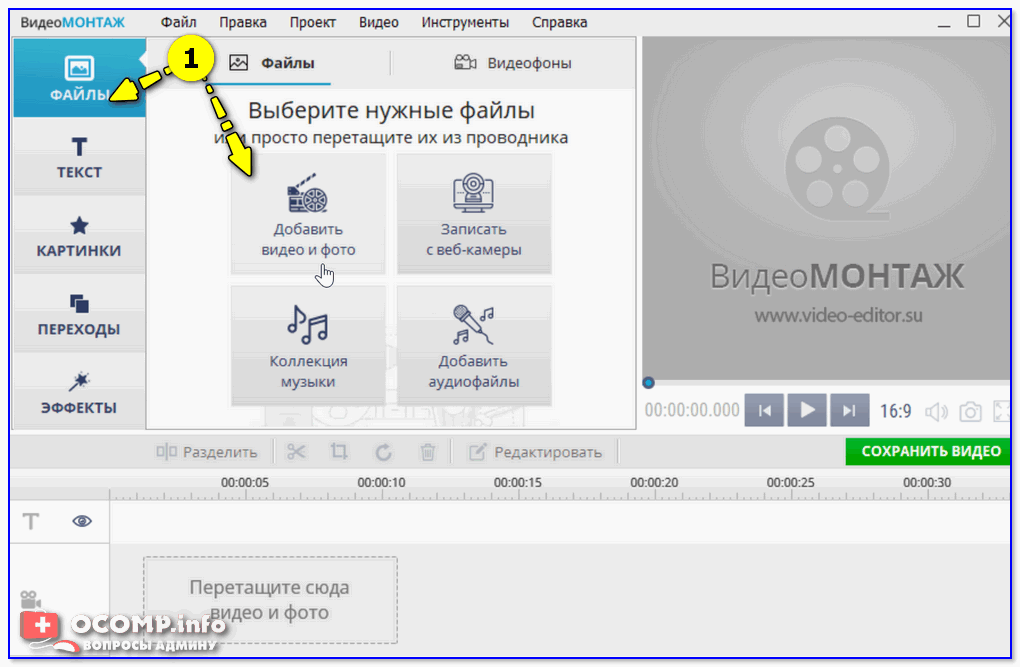
Файлы — добавить видео и фото — Видео-Монтаж 9.25
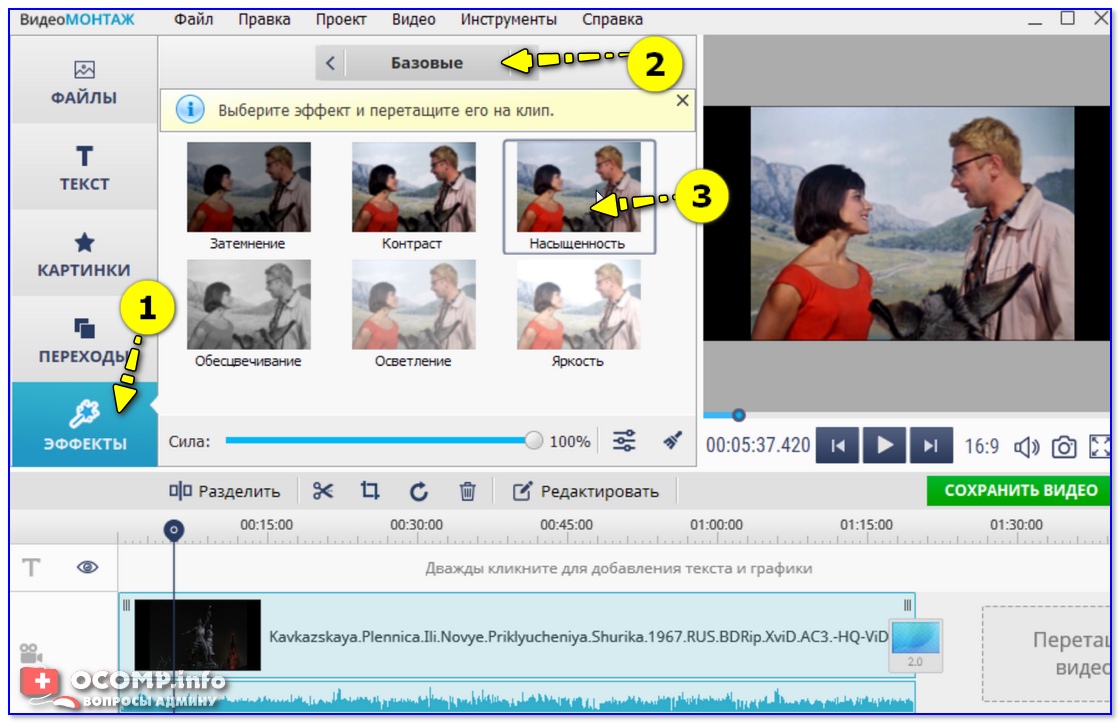
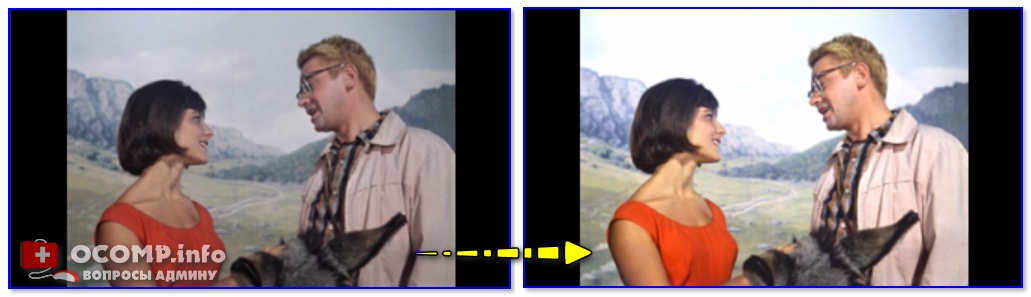
Например, я взял ролик из знаменитого фильма про Шурика: после включения насыщенности — фильм стал заметно ярче и смотреть его будет приятнее (справа на фото ниже — картинка стала приятнее, на мой взгляд)!
Примечание : если настолько заметна разница в фильме, представьте как могут заиграть красками ваши видео?! 😉

Стабилизация картинки в видео
Я думаю, что многие на отснятых видео замечали не совсем точную картинку. Точнее, как бы границы у предметов не были точными: возле них был «шум». Смотреть такое видео, конечно, можно, но куда приятнее попытаться убрать это.
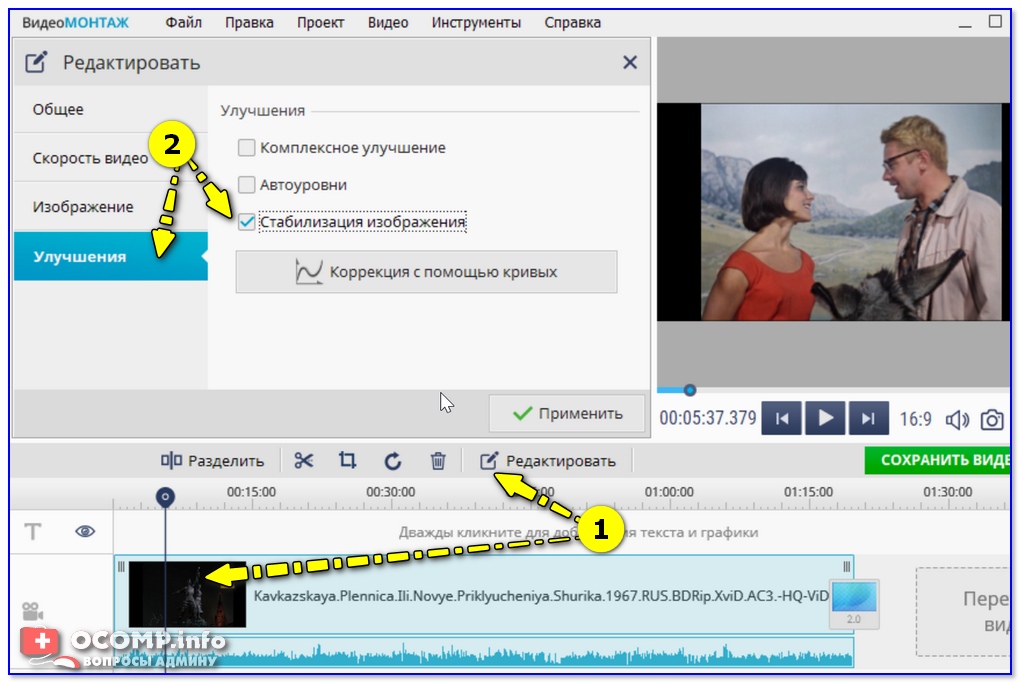
Стабилизация — это спец. технология, применяемая для обработки фото- и видео-файлов, которая компенсируется угловые и горизонтальные/вертикальные движения камеры, для исключения смазывания изображения.
Довольно показательно, как может измениться картинка, продемонстрировано на следующем фото. Но повторюсь, сказать наверняка, как изменится именно ваше изображение — заранее невозможно, слишком от многих факторов зависит степень улучшения.
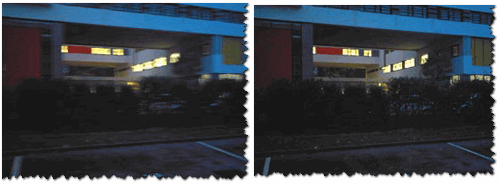
До стабилизации (слева) и после (справа) // ВидеоМОНТАЖ

Кстати, рекомендую стабилизацию использовать вкупе с остальными эффектами (о них ниже) для придания максимального качества видео.
Авто-уровни
Используется : для повышения точности и баланса цвета картинки
В общем-то, очень полезный инструмент для начинающих пользователей, которые стали на путь обработки видео-файлов. Позволяет несколько улучшить качество цветопередачи в ролике, за счет автоматического подбора баланса цвета.
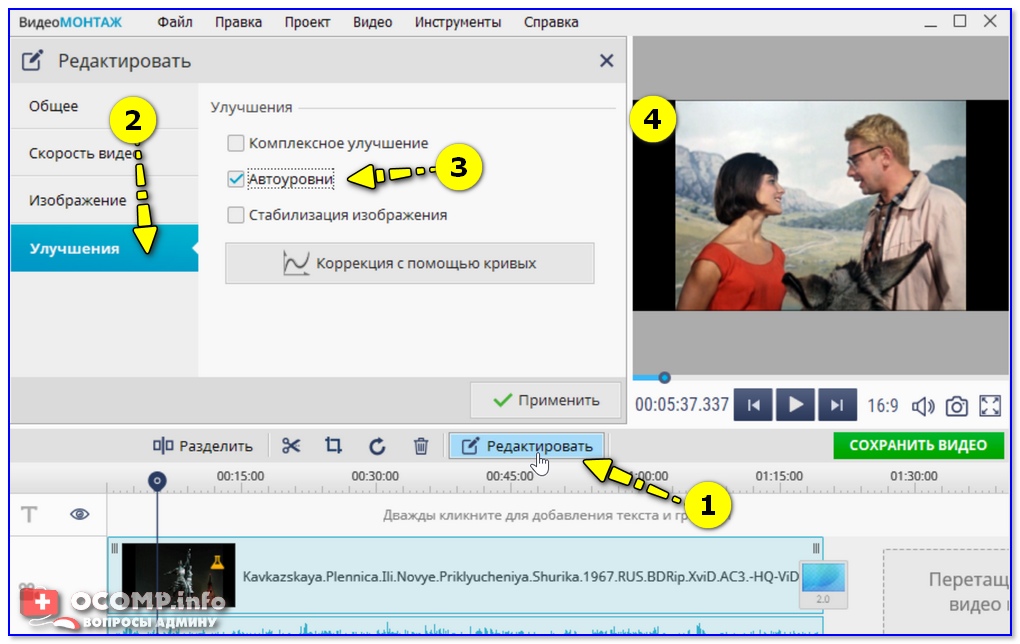
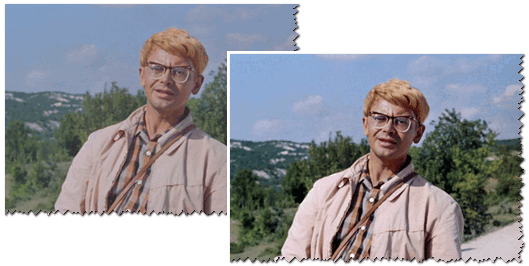
Чуть ниже демонстрирую небольшой пример из одного известного фильма: разница, мне кажется, на лицо! Справа картинка получилась ярче, границы более точны, убрана размытость и пр.
Комплексное улучшение
Приятный довесок, который сможет несколько уточнить яркость отдельных персонажей и предметов на картинки, уточнить границы и убрать неточности — это функция комплексного улучшения.
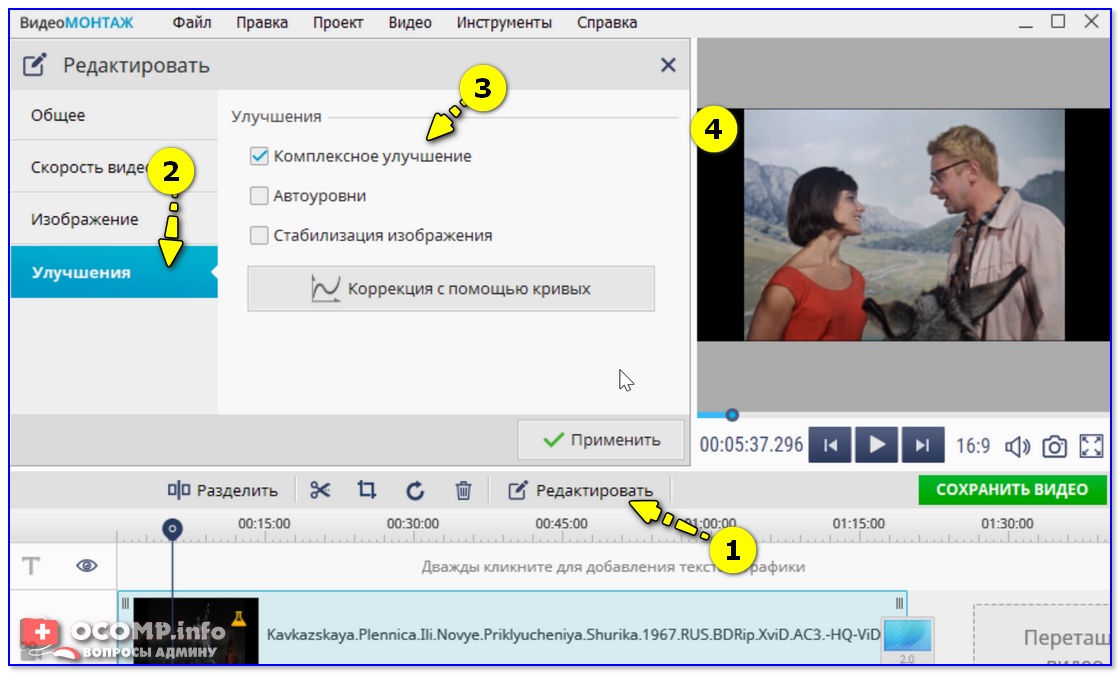
Комплексное улучшение / Как включить
Как видно на примере ниже, разница хоть и не такая заметная, но она есть. Картинка справа, всё-таки, смотрится поживее.
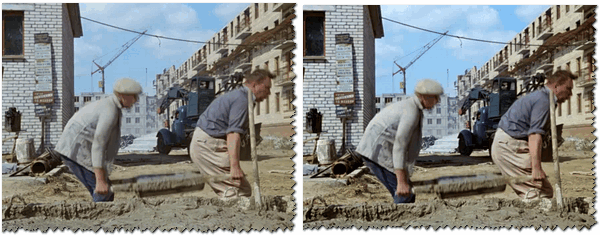
Авто-уровни + комплексное улучшение
Применив два фильтра в комплексе, можно добиться более «сочной» и яркой картинки воды: волны становятся более четкими, небо голубым и насыщенным, горизонт ярко-выражен. В общем, данные эффекты рекомендую к использованию.
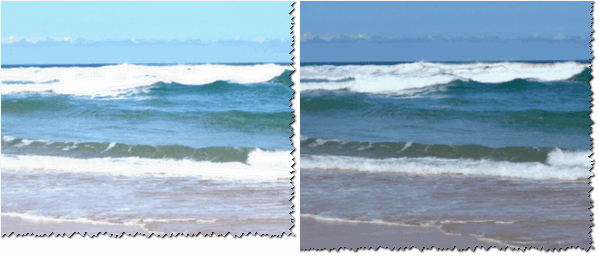
Авто-уровни + комплексное улучшение
Тонкая работа с яркостью, контрастностью и насыщенностью
Многие пользователи почему-то недооценивают такие простые инструменты, как ручное изменение: яркости, контрастности, насыщенности и цветности. Между тем, если их правильно и умело использовать, картинку можно существенно улучшить.
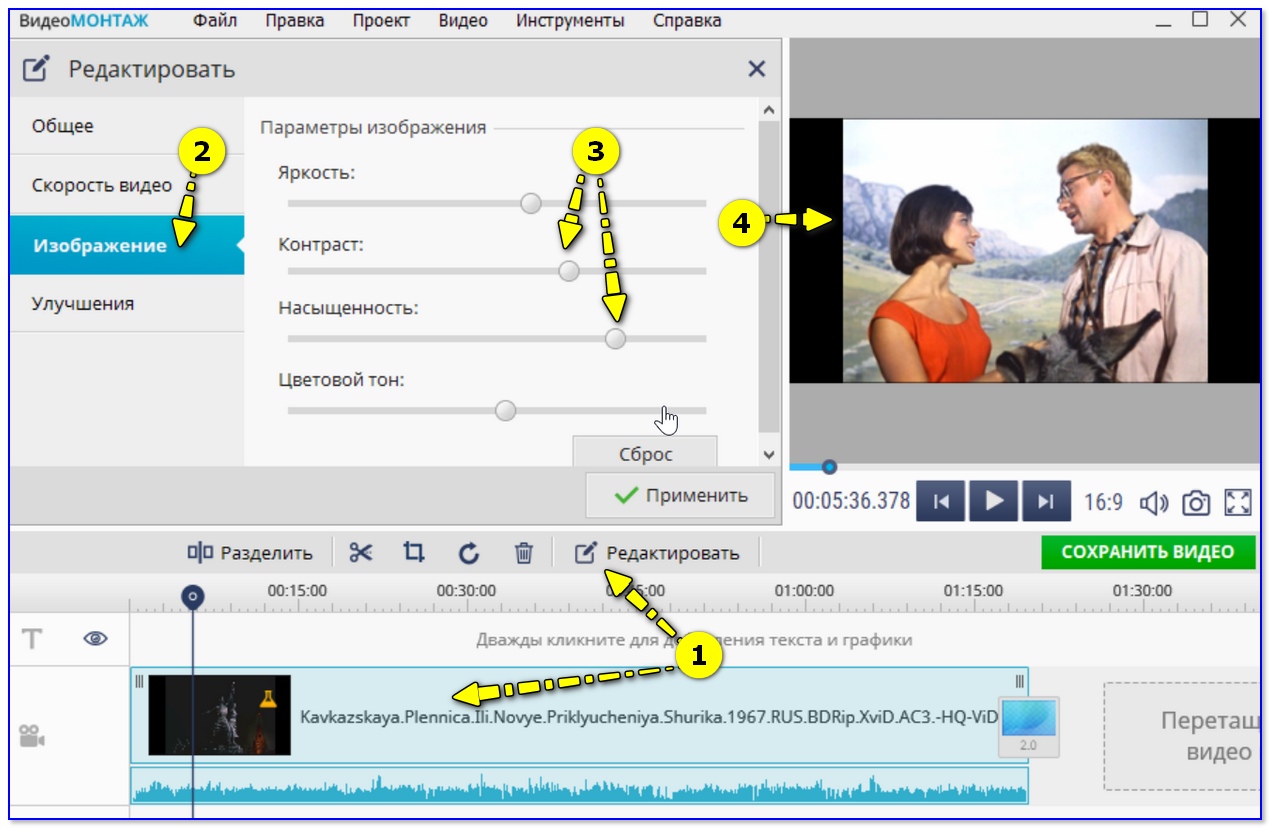
Меняем контраст, яркость и цветовой фон картинки у видео — Видео-Монтаж 9.25
Например, поиграв немного с балансом яркости и насыщенности, мне удалось сделать картинку в фильме намного ярче и сочнее. В общем, рекомендую к использованию!
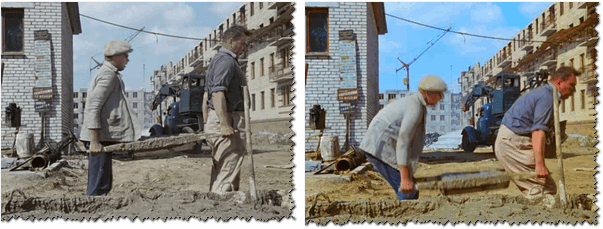
Работа с яркостью, контрастностью, насыщенностью (Слева (было), справа (стало)
Эффекты затемнения и осветления
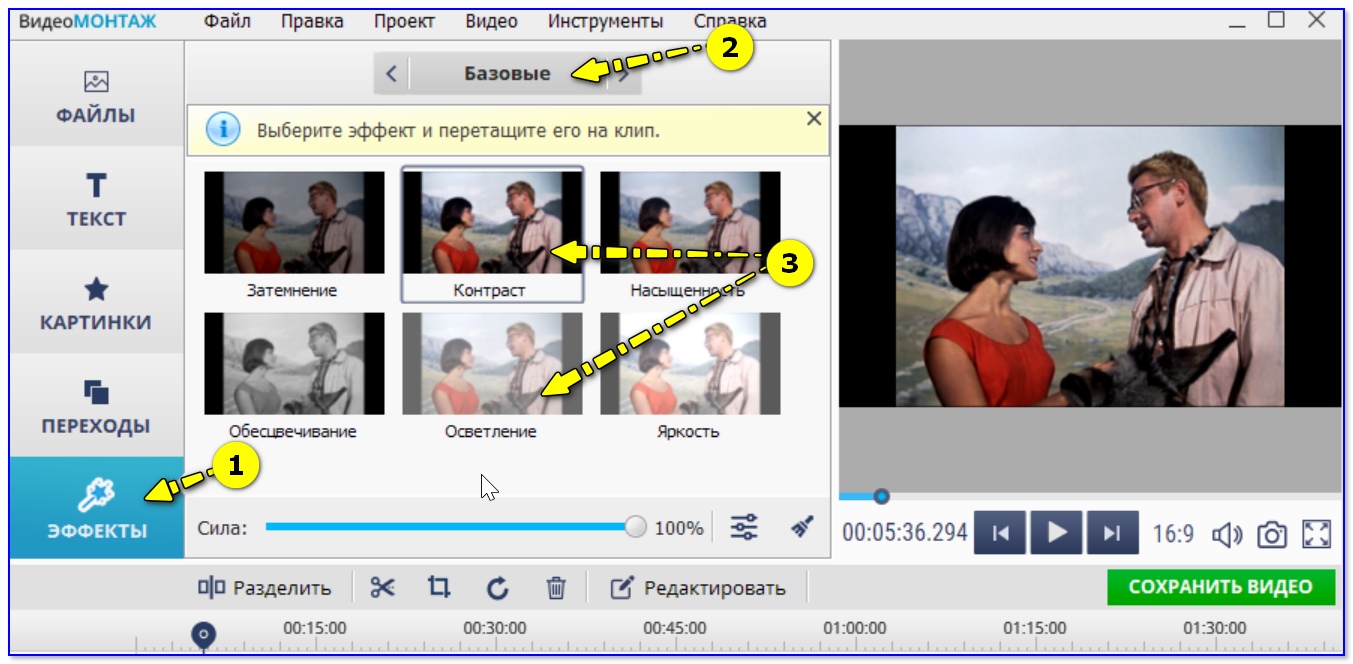
Эффекты осветления, затемнения, контрастности и пр.
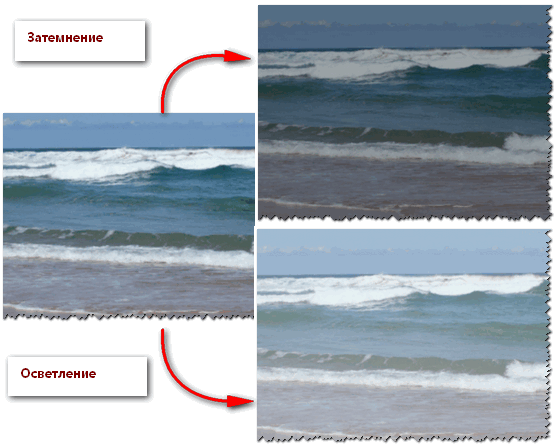
Затемнение и осветление
Таким образом, применяя несколько полезных эффектов и инструментов, играя с яркостью, контрастностью, и насыщенностью — можно существенно изменить качество картинки в видео, сделать его более живым и естественным.
Программы для реставрации, повышения качества видео и устранения артефактов.
Заказать реставрацию или повышение качества видео и фотографии можно тут https://video-film.su/povyshenie-kachestvo-videozapisej-i-fotografij-restavraciya.html
Мы уже говорили о реставрации видео и повышении его качества, тут статья на эту тему. Сегодня я представлю несколько программ, а саму статью я позаимствовал отсюда, программы в архиве пере залиты, то есть вставлены последние версии, все они полностью рабочие. Ну а теперь все по порядку. Архив со всеми программами забрать можно тут. Реставрация видео все же является сложным и трудоемким процессом, без покадровой работы бывает просто не обойтись.
vReveal – программа для быстрого повышения качества видео. Высокая скорость работы программы с качеством видео, достигается благодаря двум принципам:
Его алгоритм умеет распознавать кадры, которые требуют доработки в соответствии с готовыми настройками (не каждый кадр обрабатывается программой, что повышает ее производительности в разы). Интеллект программы разработан по технологии Nvidia Cuda основанной на параллельных вычислениях на GPU используемых при устранении: темноты, размытия, цифрового шума, эффекта дрожания.
Полезная функция программы 2xResolution позволяет повысить разрешения видеоролика без потерь качестве изображения. Но только если в оригинале не более чем 288 пикселей по вертикали. Программа рассчитана на обычных пользователей. Обладает дружным и приятным интерфейсом. Идеально подходит для работы с качеством непрофессиональной съемки, непрофессиональной камеры (например, с дешевого мобильного телефона или планшета, веб-камеры). Или если нужно повысить качество видео снятого в плохих условиях. Основные возможности vReveal:
Дополнительные полезные возможности программы:
Основные плюсы vReveal: скорость и удобство работы, приятный интерфейс, полезные функции. Минусы: не хватает более гибких настроек для профессионалов.
Видео-редактор с широкими функциями по работе с качеством.
Movavi Video Suite 12 – программный пакет для обработки и создания видео: конвертируйте, редактируйте, создавайте фильмы, записывайте диски. Конвертируйте видео — в том числе видео высокого разрешения (High Definition) — в любые форматы и для любых устройств. Копируйте незащищенные DVD – теперь в ТРИ раза быстрее! Загружайте видео с мобильных устройств или на мобильные устройства за одно мгновение — Movavi Video Suite автоматически подберет нужный формат! Редактируйте видео на монтажном столе — все необходимые инструменты под рукой. Накладывайте музыку и звуковые эффекты. Добавляйте субтитры. Улучшайте качество видео с помощью профессиональных фильтров. Добавляйте переходы и спецэффекты. Создавайте слайдшоу. Захватывайте видео с цифровых или веб-камер. Режьте и соединяйте видео. Вырезайте ненужные фрагменты. Загружайте онлайн-видео. Записывайте диски с данными, аудио и видео, создавайте ISO-образы.
Movavi – полноценный видео-редактор с широкими функциями улучшения качества видео. Программа рассчитана на разный уровень пользователей. Улучшает качество видеоматериалов с помощью встроенных фильтров двух типов:
Movavi не только улучшает качество видео, но еще позволяет его редактировать и выполнять монтаж. Видео-редактор обладает такими полезными функциями как:
Плюсы Movavi: два в одном – фильтры для работы с качеством и видео-редактор с функциями видеомонтажа и видео-конвертора. Очень качественно повышает освещение ночной съемки. Минусы: отсутствуют возможности улучшить качество видео при наличии некоторых артефактов (например, эффект тряски).
Программа качественно увеличивает разрешение и размер видео.
Cinema HD – программа для узконаправленного улучшения качества видео. Основной функцией программы является увеличивать разрешение (при необходимости в 4 раза. ) сохраняя качество фильмов. Достигаются высокие результаты благодаря встроенной специальной технологии ODU – Object Detection Upscaling (Обнаружения Объектов Масштабирования). Для отдельных случаев качественного масштабирования присутствуют и традиционные технологии: Nearest Neighbour, Spline 32/16, Bi-linear, Bicubic, Lanczos 4/3 и Gaussian. Программа создает HD-видео из обычных DVD-дисков без потери качества (мелкие дефекты не заметны для человеческого глаза). Основные и дополнительные возможности Cinema HD:
Одновременно и плюсом и минусом Cinema HD является узкая специализация.
Фильтр устраняет любые артефакты в некачественных видеороликах.
В архиве с плагином находиться популярный видео-редактор VirtualDub. С ней можно быстро протестировать все инструменты, которые включает данный фильтр. Возможности и функции фильтра устраняют все виды артефактов при улучшении некачественных фильмов. Neat Video обладает тонкими настройками, которые позволяют добиться максимально эффекта. И плюсом и минусом Neat Video является его исполнение в виде плагина для видео-редакторов.
Программа для автоматического увеличения разрешения видео без потери качества.
Video Enhancer – простая программа для улучшения качества видео, основана на простой, но эффективной технологии. Video Enhancer предназначен только для устранения артефакта пикселизации кадров при увеличении разрешения в автоматическом режиме. И прекрасно с этим справляется. Принцип работы утилиты заключается в захвате элементов из предыдущего кадра для замещения ним в текущем. Таким образом, убирается или сглаживается пикселизация, в зависимости от сложности поставленной задачи. Это позволяет существенно увеличивать разрешение, сохранив качество картинки. Плюсы: простота и высокая скорость обработки. Минусы: возможность устранить только один вид артефактов.
PhotoZoom Professional – программа является лучшей из имеющихся технологий для увеличения цифровых фотографий! Фирменная технология масштабирования S-Spline, используемая в PhotoZoom Professional, основана на запатентованной адаптивной методике, которую можно отнести к категории революционных. Сохраните качество Ваших снимков! Теперь Вы сможете увеличивать Ваши фотографии не переживая о потере качества. PhotoZoom Professional – это крайне необходимая программа для увеличения цифровых изображений, используемых для DTP, Internet и цифрового фото. Программа имеет мультиязычный интерфейс, включая Русский.
[Учебное пособие] Как исправить пиксельное изображение в Windows, macOS, в Интернете или на мобильных телефонах
Последнее обновление 2 февраля 2021 г. by Питер Вуд
Сделать отличный снимок никогда не бывает легкой задачей. Когда вы получаете пиксельное изображение с правильным временем и углом, есть ли какой-нибудь способ исправить пиксельное изображение и спасти файл? Поскольку цифровые изображения состоят из пикселей, пиксельное изображение является результатом плохого качества, неправильного сжатия или слишком большого увеличения. Когда в изображении отсутствует доступная информация о пикселях, невозможно получить четкое изображение из пиксельного.
Когда вы знаете подробные причины пиксельного изображения, вы можете соответствующим образом решить связанную проблему? Этот пост покажет вам реальные способы исправить пиксельное изображение на разных передачах. Просто ознакомьтесь с подробным описанием процесса, чтобы избавиться от проблемы прямо сейчас.

Часть 1. Профессиональный способ исправить пиксельные изображения
Как превратить пиксельное изображение в аккуратное? Это должно быть профессиональным навыком для большинства фотографов. Поскольку большинство пиксельных изображений и артефактов JPEG непреодолимы для большинства программ ретуширования фотографий. WidsMob Retoucher предоставляет простое решение для исправления пиксельных изображений в определенной степени в Windows и Mac.
1. Гладкие пиксельные изображения
Как уже упоминалось, пиксельные изображения являются результатом неправильного сжатия и увеличения масштаба. На изображении есть особые пиксели, отличные от соседних. Чтобы исправить пикселирование, он предоставляет передовые технологии для исправления как яркостного, так и цветового шума. Вы можете настроить эти параметры, чтобы сгладить пиксельное изображение.

2. Повышение качества изображения
Как только вы отрегулируете шумы пиксельного изображения, вместо этого оно будет размывать изображение. Для того, чтобы получить лучшее качество или превратиться в аккуратный, следует настроить Острота параметры для получения аккуратного изображения. Что касается портретных изображений, вы можете получить специальный алгоритм для оптимизации кожи и других недостатков.

3. Обратитесь к черно-белым изображениям.
Если бы изображение было хорошим, но с неправильной экспозицией или из-за некоторых других факторов, которые делали его шумным или пиксельным, фотограф предоставлял бы нечетное черно-белое изображение среди цветных, а не столько пиксельного шума, сколько цветных данных. Поэтому исправить пиксельные изображения, преобразовав их в черно-белые, было бы самым простым способом удалить шум и перейти в монохромный.
Выберите Черное и белое on Особый раскрывающийся список Цветовые режимы раздел FilmPack Меню легко сделает ваши пиксельные изображения черно-белыми, вы также можете выбрать здесь другие оттенки, такие как золото, сепия, сепия золото, сульфат железа и т. д.

4. Затемните пиксельные изображения.
Вы также можете попробовать Цветная негативная пленка on Профиль цветопередачи чтобы сделать все изображение или темные области сцены затемненными, чтобы исправить пиксельное изображение. Шум чаще всего появляется в темной сцене, которая передерживается автоматическими настройками камеры, поэтому они не знают, что это должно быть темным. Уменьшение яркости в программном обеспечении также имеет тот же эффект.

Если вас устраивает результат, вы можете сохранить файлы на компьютере или поделиться ими в социальных сетях. Просто нужно настроить несколько параметров, можно превратить пиксельное изображение в аккуратное.
Часть 2: Как исправить пиксельное изображение в Интернете
Можно ли исправить пиксельное изображение онлайн? Существуют продвинутые онлайн-инструменты, которые могут выполнять пиксельное редактирование и манипулирование изображениями. VectorMagic и Fotor предоставляют передовые технологии для управления изображениями с помощью кликов.
1. Как исправить пиксельные изображения через Fotor
Fotor предоставляет основной способ отполировать и исправить пиксельное изображение. Он просто применяет простой эффект для улучшения фотографий. Вы также можете использовать Сглаживание инструмент, чтобы делать больше, но это инструмент премиум-класса. Конечно, вы можете просто выбрать ту же функцию в меню красоты.
Шаг 1: Зайдите в Fotor в любом браузере и войдите в свой аккаунт. Затем вы можете щелкнуть Откройте кнопку, чтобы загрузить пиксельное изображение, которое вы хотите отполировать, в онлайн-редактор фотографий.
Шаг 2: Выберите эффекты в левом меню и прокрутите, чтобы выбрать Пикселизация возможность настройки параметров. Он предоставляет как параметр добавления пикселей, так и параметр стирания пикселей.
Шаг 3: Выберите Стереть пикселированный параметр и используйте полосу прокрутки для прокрутки влево, чтобы минимизировать пикселизацию с обоими параметрами для Size и Размер пикселя. После этого вы можете нажать на Применить Кнопка для подтверждения.

2. Как исправить пиксельные изображения с помощью VectorMagic
Шаг 1: Подключите компьютер к Интернету и войдите на сайт vectormagic.com в браузере. Нажать на Выберите изображение для загрузки кнопку, чтобы загрузить пиксельное изображение в этот онлайн-редактор фотографий.
Шаг 2: Он исправит пиксельное изображение векторизованным изображением в векторное изображение, такое как SVG, EPS или другие. Он отслеживает каждый бит информации, доступной на вашем изображении, и разрезает каждый пиксель края точно в нужном месте.
Шаг 3: Затем вы можете дополнительно настроить Уровень детализации, цвет и даже использовать Advanced настройки, чтобы исправить пиксельное изображение, превратив пиксельное изображение в векторизованное.

Часть 3: Как исправить пиксельное изображение в Photoshop
Шаг 1: Запустите Photoshop на своем компьютере, перейдите в Файл > Откройте чтобы загрузить пиксельное изображение в фоторедактор. Конечно, вы можете просто продублировать слой фотографии, чтобы избежать замены.
Шаг 2: Развернуть Вид меню на верхней ленте и выберите Фактические пиксели возможность отображения фактического уровня пикселизации изображения, которое вы хотите отполировать.
Шаг 3: Очные Фильтр > Шум и нажмите на Устранение пятен вариант. Этот фильтр может сглаживать края пикселя, и вы можете использовать его несколько раз на своем изображении с помощью сочетания клавиш Ctrl + F.
Шаг 4: Затем, щелкните Умное размытие вариант в Фильтр > пятно меню. Когда появится диалоговое окно настройки, настройте параметр радиуса примерно на полтора пикселя и введите порог в 14 пикселей.
Шаг 5: Посмотрите на результат в предварительный просмотр панель, если она работает хорошо, нажмите на OK для подтверждения изменений. Наконец, вы можете исправить пиксельное изображение в аккуратное и сохранить его в высоком качестве.

Часть 4: Как исправить пиксельное изображение через смартфон
Шаг 1: Установите Photoshop Express на свой мобильный телефон. Разрешите ему доступ к вашей фото-библиотеке при первом открытии приложения. Затем импортируйте пиксельное изображение из памяти вашего смартфона.
Шаг 2: Нажмите на Правильное изображение значком отмечены три горизонтальные линии с ползунками в нижней части, открывающие экран фиксации изображения. Затем вы можете применять различные фильтры, чтобы исправить пиксельные изображения.
Шаг 3: ясность способен смягчить или прояснить картинку. Точить используется для улучшения деталей вашего изображения. Снизить уровень шума может удалить и уменьшить шум. Band Aid может удалить пятна на вашем изображении.
Шаг 4: Примените эти фильтры и настройте различные параметры, чтобы исправить пиксельное изображение, пока не получите удовлетворительный результат. Нажмите на Поделиться значок в правом верхнем углу экрана для публикации в Facebook.

Часть 5: Небольшие советы о пиксельных изображениях
1. Предотвратить пикселирование изображения в первую очередь
Пикселирование изображения вызвано тем, что оно растянуто в странном направлении или слишком сильно увеличено без учета исходного размера. Как говорится, унция профилактики стоит фунта лечения, и это справедливо для пиксельных изображений. Когда вы изменяете размер изображения в Photoshop, вы можете преобразовать его в смарт-объект, если хотите, чтобы оно оставалось без пикселов, в противном случае вы также можете просто ограничить размер, до которого вы увеличиваете его. Любое изображение имеет только определенное количество пикселей, и если вы увеличите его слишком сильно, оно станет пиксельным.
2. Получите помощь профессионала
Вы должны знать, когда обращаться к профессионалу, и если вы попробовали описанные выше шаги и не смогли удалить пиксели из своей фотографии, то, возможно, пришло время отправить ее в профессиональный фотопроцессор, чтобы исправить ее. Даже профессионалы не могут творить чудеса, но зачастую они могут делать довольно хорошую работу. Есть даже дешевые способы сделать это, например, найти хорошее место для редактирования фотографий на таком сайте, как Fiverr, и заплатить кому-нибудь, чтобы он очистил вашу пиксельную фотографию.
Примечание:
Убедитесь, что вы сохранили резервную копию исходного изображения. В противном случае вы не сможете отменить внесенные вами изменения. Если вы все же решите нанять кого-нибудь, чтобы он очистил вашу пиксельную картинку, убедитесь, что ваши инструкции ясны, чтобы они знали, что с этим делать.
Если вы хотите распечатать свои пиксельные старые фотографии после редактирования, вам лучше обратиться в профессиональную службу восстановления старых поврежденных фотографий, где специалисты дадут вторую жизнь вашим поврежденным фотографиям и заставят их выглядеть реалистично отредактированными в высоком разрешении.



