
Как удалить звук из видео на Android
Записали эстетическое видео с раздражающим фоновым шумом? К счастью, есть способы решить эту проблему навсегда. Всего за несколько простых шагов вы можете избавиться от надоедливого фонового шума и, возможно, даже заменить его мелодией, которая вам нравится.
В этом разделе, однако, нас больше интересует первое, и мы расскажем, как удалить звук из ваших видео с помощью некоторых популярных приложений для редактирования видео.
СВЯЗАННЫЕ С
Как удалить звук из видео с помощью приложения VivaVideo
Шаг 1. Убедитесь, что у вас есть Приложение VivaVideo установлены.
Шаг 2. Откройте приложение и нажмите Редактировать видео.

Шаг 3. Выберите видео, из которого хотите удалить звук, и нажмите Следующий.

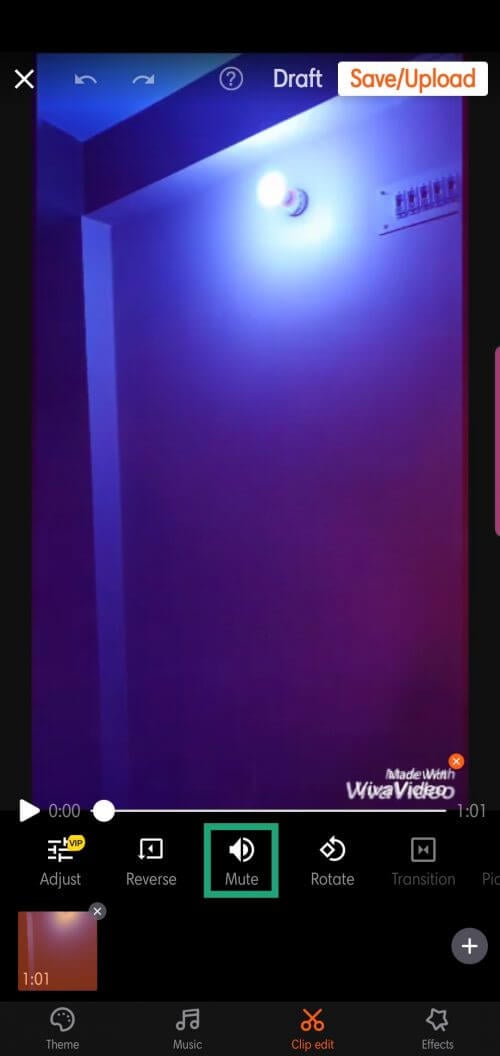
Шаг 4. После входа в главный экран перейдите в Вкладка редактирования клипа.

Шаг 5. Нажмите на Немой.

Шаг 6. Нажмите на Сохранить / загрузить.

Шаг 7. Нажмите Экспортируйте и выберите Обычный 480P (для бесплатных пользователей).


Шаг 8. Поделитесь после завершения.


Как удалить звук из видео с помощью приложения YouCut
Шаг 1. Загрузите и установите Приложение YouCut из Google Play.
Шаг 2. Откройте приложение и нажмите на + кнопка.

Шаг 3. Выберите видео, к которому хотите добавить фильтры, и нажмите на стрелке.

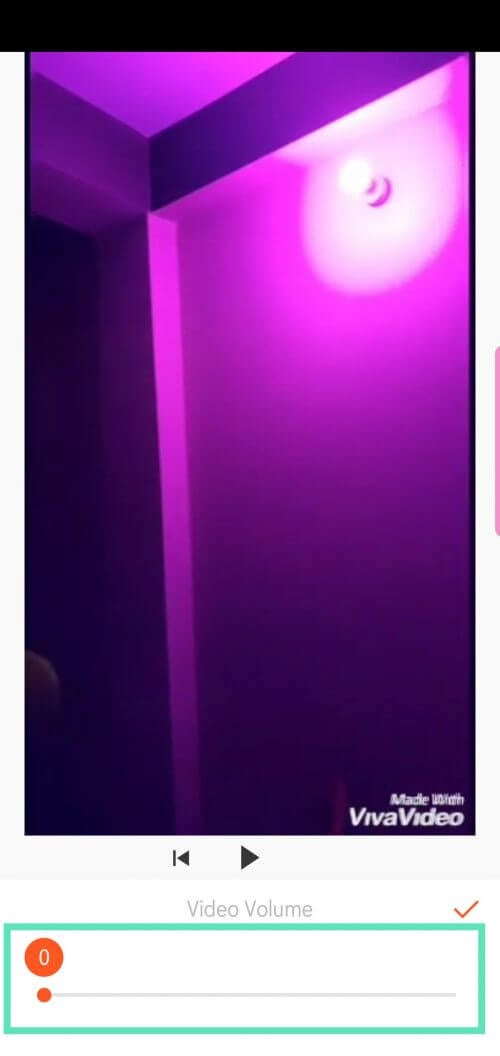
Шаг 4. Нажмите на Объем.

Шаг 5. Полностью переверните до 0.

Шаг 6. Нажмите на оранжевая галочка.

Шаг 7. Вернувшись на главный экран, нажмите на Сохранять.

Шаг 9. Выберите качество и разрешение, прежде чем нажимать на Сохранять.

Шаг 10. Поделитесь после завершения.

Как удалить звук из видео с помощью приложения VideoShow
Шаг 1. Загрузите и установите Приложение VideoShow из Google Play.
Шаг 2. Откройте приложение и нажмите Редактировать видео.

Шаг 3. Выберите видео, к которому хотите добавить текст, и нажмите Следующий.

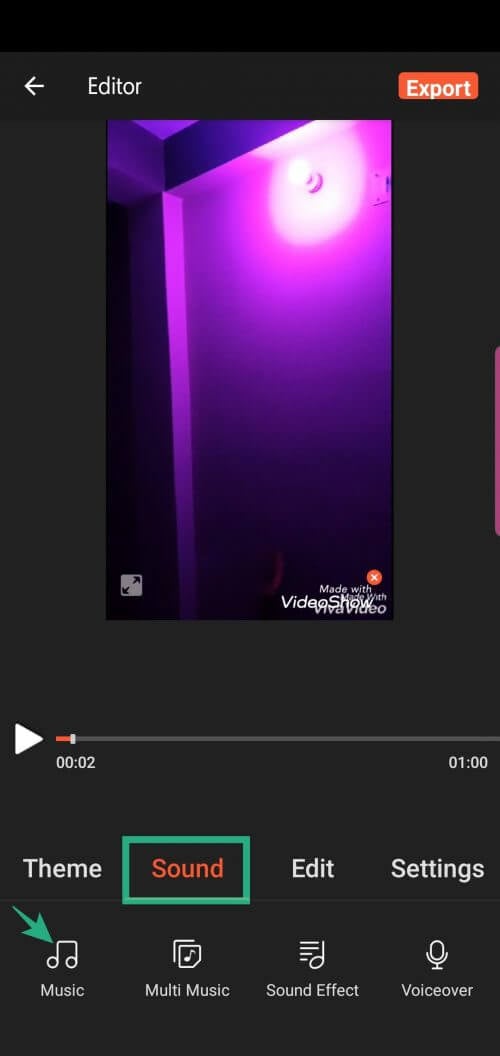
Шаг 4. Перейдите к Вкладка «Звук».

Шаг 5. Нажмите на Музыка.

Шаг 6. Нажмите Удалить исходный звук.


Шаг 7. Вернувшись на главный экран, нажмите на Экспорт.

Шаг 8. Нажмите на Сохранить в галерею.

Шаг 9. Выберите из Быстрый режим, режим HD и режим GIF.
Можно ли убрать с видео звук на телефоне
Иногда вам может потребоваться удалить звук из видео, снятого на ваш смартфон. К счастью, вы можете сделать это на своем телефоне Android без использования сторонних приложений. В предустановленном приложении Google Фото есть скрытая опция для удаления звука из видео. Продолжайте читать дальше, чтобы узнать, как удалить звук из видео на Android с помощью трех простых нажатий.
Google Фото — это стандартная галерея для телефонов Google Pixel и Android One. Это замечательное приложение имеет несколько встроенных функций, а последнее дополнение дает возможность удалять звук из видео. Вот как использовать эту новую функцию.
Как удалить звук из видео с помощью приложения Google Фото
Итак, вот таким простым способом можно удалить звук из видео с помощью приложения Google Фото. Если у вас нет приложения на телефоне, установите его из Google Play. Если вы хотите добавить звук к своему видео, вам потребуется такое приложение, как Video Sound Editor. К сожалению в приложении Google Фото в настоящее время нет такой функции, как добавление аудио в видео.
Приложение «Галерея» на iPhone имеет аналогичную функцию для удаления звука из видео. Для этого откройте приложение «Фото» на своем iPhone, выберите видео, из которого вы хотите удалить звук. Теперь нажмите кнопку редактирования, выберите редактор iMovie, переключите значок звука и нажмите готово.
Как удалить музыку из видео на Android
Совсем недавно на страницах нашего портала мы рассказывали вам о том, как наложить музыкальную дорожку на видео, используя ваш Android-смартфон. Но что, если вам нужно проделать обратную процедуру? Предположим, у вас есть классный видеоролик, который вы засняли недавно, но шум и гам на заднем фоне все портит. Как поступить? У нас есть ответ на этот вопрос. И для этого вам не придется овладевать навыками монтажа или использовать онлайн-сервисы, «жмущие» видео.

Стоит заметить, что использовать сегодня мы с вами будем все тот же набор программ, что и в предыдущей статье. Так что, если вы уже воспользовались нашим советом и скачали себе какой-то из нижеописанных видеоредакторов, то вам и устанавливать дополнительно ничего не придется.
VivaVideo

Начнем с VivaVideo. Откройте приложение и нажмите на кнопку редактирования видеоролика. После выбора перед вами появится панель редактирования, где вам следует выбрать опцию редактирования звуков. После того, как вы получите доступ к настройке аудиодорожки, нажмите на специальную кнопку отключения звука. После этого вам останется лишь сохранить получившийся видеофрагмент. К слову сказать, если вам нужно лишь слегка заглушить аудио, а не удалять его полностью, такая возможность у вас тоже имеется.
YouCut

С этим приложением все тоже довольно просто: для загрузки требуемого ролика нажмите клавишу «+». Вы тут же попадете на панель редактирования видео, где сможете отрезать часть ролика или даже наложить различные фильтры. Но это нам сейчас не нужно. Нажимайте на пункт «Volume» («Громкость) и вы увидите перед собой аудиодорожку и пункт регулировки громкости. Уводите его до отметки «0», после чего выходите из пункта редактирования аудио, сохраняйте файл и наслаждайтесь полученным результатом.
VideoShow

Тут схема работы также предельно проста. После запуска приложения, жмите кнопку «Edit Video» («Редактировать видео»), выбирайте файл и перемещайтесь на панель редактирования. Тут опять же вам предложат наложить различные эффекты или даже надписи, но нам стоит проследовать на вкладку «Sound» («Звук»). На этой вкладке нажимайте клавишу «Music» («Музыка») и вы увидите опцию «Remove original sound» («Удалить оригинальную звуковую дорожку»). Смело нажимайте на эту опцию и сохраняйте видео. Кстати, если вы хотите сделать из видео анимированную «гифку» (а такая функция у программы тоже есть), то заранее звук удалять не обязательно.
Обсудить эту и другие новости вы можете в нашем чате в Телеграм.
Как удалить аудио из видео на Android и iPhone
У всех нас есть видео на наших телефонах. Хотя я уверен, что изображения прекрасны, в большинстве случаев звук не на должном уровне. Большинство видео на моем телефоне имеют посторонние звуки и шумы, которые, кажется, все портят.
К счастью для нас, есть приложение для IOS и Android, которое позволяет удалить ненужное аудио из видео. После удаления всех звуков вы можете добавить красивую дорожку вместо нее. Круто, верно?
InShot — видеоредактор для Android и iOS, который позволяет довольно легко вырезать и накладывать любой звук без лишних шагов.
Нажмите на шкалу видео, чтобы открыть мини-окно.

Нажмите на значок громкости и перетащите его влево.

Теперь вернитесь и нажмите на значок «Музыка», чтобы добавить новую звуковую дорожку, если это необходимо.

Хорошо, что InShot позволяет выбирать из множества музыкальных клипов. Нажмите на кнопку «Загрузить» и нажмите «Использовать». В появившемся меню вы можете изменить громкость, а так же выбрать момент, с которого начнется проигрываение музыки.

Отрегулируйте временную шкалу звуковой дорожки, и вы получите видео с новым звуком в кратчайшие сроки.
Скачать бесплатно приложение для редактироания видео на Андроид: InShot



