
Убираем зернистость с фотографии в Фотошопе

Кроме того, помехи могут возникнуть и во время съемки в темное время суток либо в недостаточно освещенном помещении.
Удаление зернистости
Самый действенный способ борьбы с зернистостью – постараться не допустить ее появления. Если, при всех стараниях, шумы все-таки появились, то их придется удалять при помощи обработки в Фотошопе.
Эффективных приемов подавления шума два: редактирование снимка в Camera Raw и работа с каналами.
Способ 1: Camera Raw
Если Вы никогда не пользовались этим встроенным модулем, то без определенных манипуляций открыть JPEG фотографию в Camera Raw не получится.

Данные настройки применяются сразу, без перезапуска Фотошопа. Теперь плагин готов к обработке фотографий.
Открываем снимок в редакторе любым удобным способом, и он автоматически загрузится в Camera Raw.

Все настройки производятся при масштабе изображения 200%
Пришло время посмотреть на разницу между исходным снимком и результатом нашей работы.
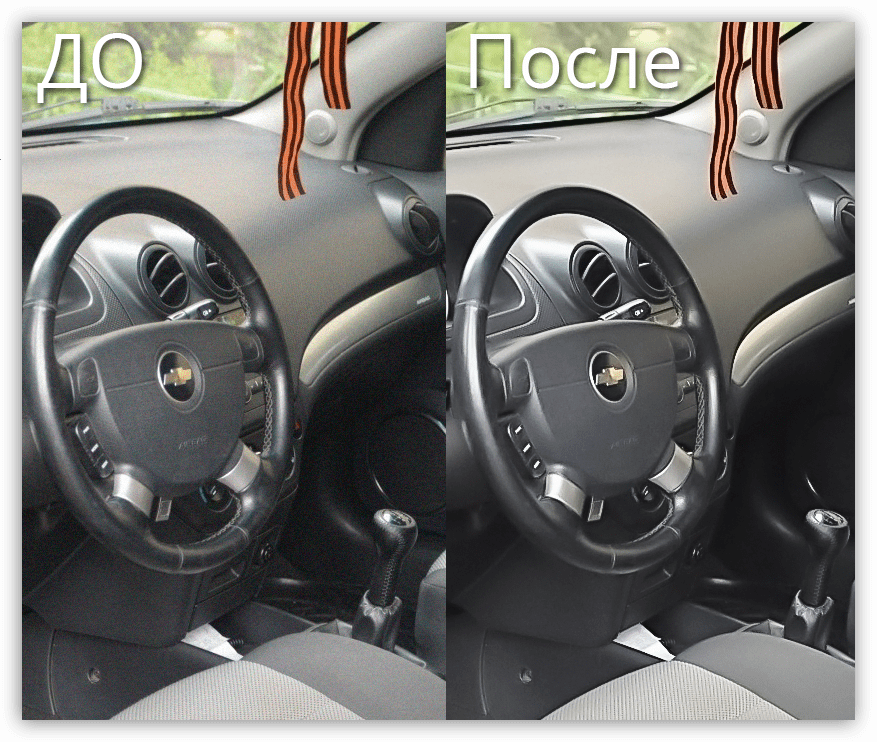
Как видим, нам удалось добиться неплохих результатов: шумов почти не осталось, и детализация на фото сохранилась.
Способ 2: Каналы
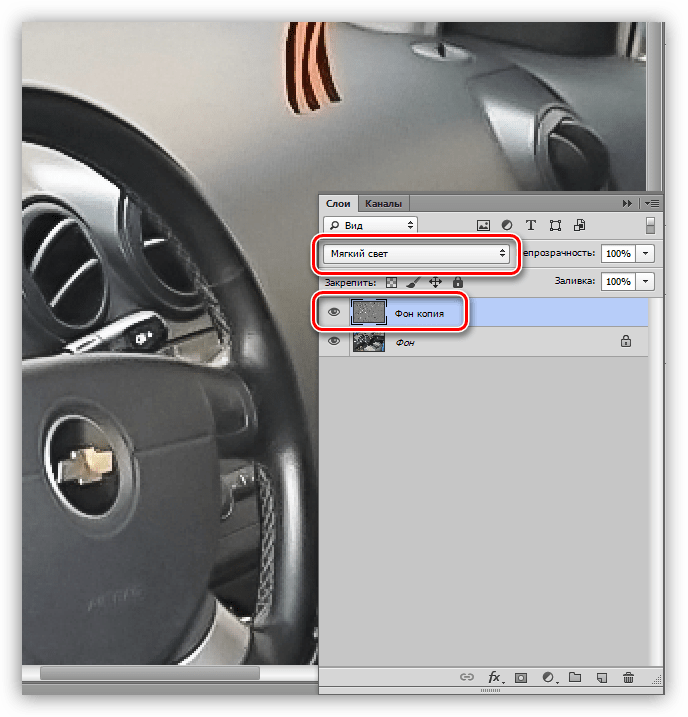
Смысл данного способа заключается в том, чтобы отредактировать Красный канал, в котором, чаще всего, содержится максимальное количество шума.
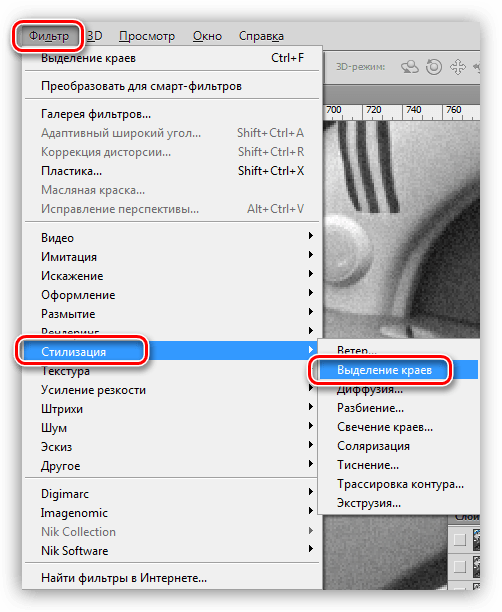
Фильтр срабатывает автоматически, без необходимости настройки.
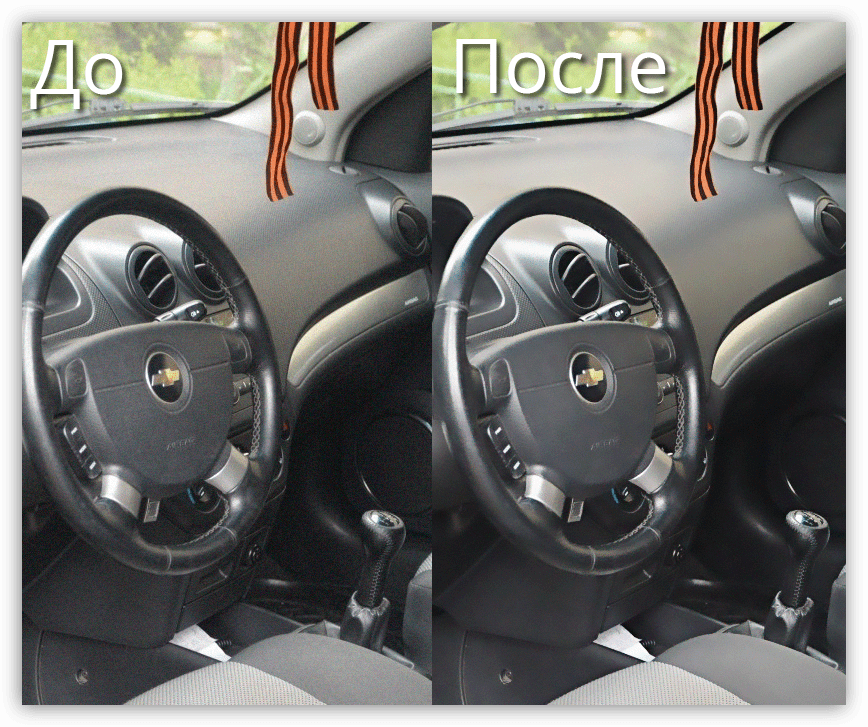
Во время удаления шумов не стремитесь добиться полного их отсутствия, так как такой подход может сгладить множество мелких фрагментов, что неизбежно приведет к неестественности изображения.
Решайте сами, каким способом пользоваться, они примерно равны по эффективности удаления зернистости с фотографий. В некоторых случаях поможет Camera Raw, а где-то не обойтись без редактирования каналов.
Помимо этой статьи, на сайте еще 12401 инструкций.
Добавьте сайт Lumpics.ru в закладки (CTRL+D) и мы точно еще пригодимся вам.
Отблагодарите автора, поделитесь статьей в социальных сетях.
Как убрать шум с фотографии
В этом уроке Басманов Максим расскажет как убрать шум с фотографии в фотошоп. Это будет самый простой способ для новичков, так как большинство начинающих фотографов допускаю шум на своих фотографиях, потому что неправильно выставляют настройки на своем фотоаппарате, ну или просто фотографируют на телефон или обычные «мыльницы». Да, есть более профессиональные способы, как можно добиться того же эффекта, но в этом уроке разберем самый просто и, на взгляд автора, самый эффективный способ, как можно убрать шум в программе Adobe Photoshop.
Давайте откроем фотографию, с которой будем сегодня работать.

Если посмотреть на фото вблизи, то можно заметить, что на нем есть небольшой шум. Есть как цветовой, так и простой монохромный. Все в одну кучу, как это обычно и бывает на фотографиях подобного рода.

Конечно же, при печати на каких-нибудь маленьких фотографиях или же, если вы будете размещать фотографию в социальных сетях, где размер фотографии будет небольшой, то фотография будет смотреться нормально. Но если у вас есть необходимость использовать увеличенные участки фотографии, то этот шум будет виден.
Давайте с вами начнем убирать этот шум. Первым делом создаем копию слоя через сочетание клавиш Ctrl+J.

Здесь есть два способа: Основной и Дополнительный. Дополнительный способ позволяет убирать шум в определенных каналах. Это подойдет в тех случаях, когда у вас на фотографии много цветового шума и какой-то один цвет преобладает.

Но мы не будем углубляться в более сложное выбирание шума и всего остального, поэтому в режиме «Дополнительно» переходим на вкладку «Поверх всего», убираем все настройки в ноль и будем разбираться, что мы можем здесь сделать.

Работать начинаем с ползунком «Интенсивность». Увеличиваем значение настройки, пока шум не сольется и не уберет свои жесткие границы. Шум становится немного размытым, но никуда не исчезает. На фотографии все также остается много цветового шума.

Далее работаем с ползунком «Уменьшить шумы цветов». Начинаем двигать ползунок вправо. В нашем случае повышаем значение до 90%. Этой настройкой мы добиваемся того, что шум остается, но цвет у него пропадает.

Ползунки «Сохранить детали» и «Детали резкости» оставляем без изменений.


Теперь два слоя, с которыми мы работали можно объединить в одну группу. Выделите слои через зажатую клавишу Ctrl и нажмите сочетание клавиш Ctrl+G. Можно даже дать название данной папке, например, «шум».

Если эффект кажется вам слишком сильным, то данной группе можно убрать непрозрачность где-то до 90%.

Фотография готова. Вот такой вот самый простой способ, как можно убрать шум на фотографии.

Очистка изображения от шума, некоторые методы
Если Вы видели картинку, которая получается в современных цифровых фотоаппаратах без обработки, то Вы знаете, что выглядит она просто ужасно. Она заполнена шумом. Даже когда Вы скачиваете картинку на компьютер и она уже прошла внутреннюю обработку в фотоаппарате, если ее увеличить и посмотреть на отдельные пиксели, можно увидеть, как мужественно цифровые алгоритмы борются с шумом и проигрывают в этой неравной войне.
Некоторые алгоритмы стирают мелкие детали напрочь, этим знамениты сотовые телефоны Nokia. В некоторых случаях детали остались, но они окружены цветными островками сложной формы, это можно увидеть в фотоаппаратах Sony. Ну и так далее — у каждого метода свои проблемы.
Какие же есть средства, чтобы убрать этот шум, и которые не нарушают чужих патентов? Надеюсь, этот небольшой обзор будет полезным.
1. Переход в координаты яркость-цвет.
Это преобразование можно осуществлять многими способами: HSV, L*a*b и т.п. По некоторым причинам, в которые мы не будем углубляться:
— человеческий глаз намного менее чувствителен к деталям цветовой информации, чем яркостной
— шум в цветовой компоненте, напротив, гораздо выше, чем в яркостной
Поэтому простая фильтрация цветовой компоненты + обратное восстановление, обычно, делают картинку сильно лучше.
2. Медианный фильтр.
Хорошим простым способом очистить картинку от шума является медианный фильтр Im_new(x,y)=median
У этого метода есть множество вариаций, приведу лишь некоторые:
2.1 Шаг 1: вычислить M1=median(C, Cnorth, Csouth); M2=median(C, Ceast, Cwest); M3=median(C, Cne, Csw); M4=median(C, Cnw, Csw); здесь Cnort, Cne. Cnw — восемь соседних пикселей из окрестности 3×3, C — центральный пиксель
Шаг 2 — вычислить Ma=median(C, M1, M2); Mb=median(C, M3, M4);
Шаг 3 — вычислить Csmooth=median(C, Ma, Mb);
Шаг 4 — заменить C на Csmooth.
2.2 Шаг 1: отсортировать пиксели из окрестности 3×3 по возрастанию, P[1]. P[9].
Шаг 2: Если центральный пиксель равен P[1] — заменить его на P[2], если центральный пиксель равен P[9] — заменить его на P[8], в других случаях оставить без изменения.
Это направление использует компания Kodak, а также большинство сканеров и факс-аппаратов.
Как снизить шум на фотографиях в Lightroom
Как правило, слово “шум” наиболее часто используется для описания звука, зачастую громкого и вызывающего раздражение или другую негативную реакцию. Но иногда шумом подразумевается не только звуковое искажение, мешающее передаче сигнала или информации.
В области фотографии словом шум обозначается зернистость и ложная передача цвета на изображении, что зачастую приводит к потере деталей и искажению цветопередачи.
Шум – это те же самые электронные помехи, которые вы наблюдаете на экране телевизора, слышите по радио или во время телефонного разговора. В камерах такой шум представляется чем-то вроде гранул песка, которые по мере увеличения помех сами увеличиваются в размере, цветовых вариациях и становятся все более беспорядочными. В большинстве случаев, хорошие камеры способны вполне удовлетворительно смягчить шум, а камеры с полнокадровыми матрицами справляются с этой задачей лучше всего.
Шум на фотографиях увеличивается по мере увеличения значения ISO или при удлинении выдержки, поскольку тогда увеличивается так называемое соотношение сигнал-шум. Пытаясь заполучить больше фото-информации, мы усиливаем сигнал, но это неизбежно приводит к погрешностям в передаче (соответственно к появлению шума).

Это изображение ярко иллюстрирует появление крапинок и зерен ошибочных цветов, наличие такого рода шума распространено при использовании больших значений ISO, т.е. когда мы пытаемся сделать изображение светлее и ярче. ISO 3200 на EOS 1D Mark IV.
Возможность камеры уменьшать шум охватывает несколько различных аспектов: размер светочувствительного сенсора, технологии, цифровой процессор, программное обеспечение и вклад самого фотографа (настройки камеры и пр.). Чтобы изначально создавать фотографии с минимальным количеством шума, необходимо ознакомиться со всеми факторами, влияющими на их появление.
Уменьшение шума
Функция подавления шума, грубо говоря, очищает сигнал, полученный камерой. Алгоритмы шумоподавления стараются устранить различные виды помех, которые на фотографиях выражаются в виде шумов.

Даже после незначительного уменьшения шума наблюдается заметное улучшение общего вида картинки. Были убраны ложные цвета, зернистость стала более равномерной, а также была увеличена детализация.

Снимок кольца, сделанный с использованием дневного света и светодиода на низкой мощности, чтобы добавить сверкание. Настройки камеры: 1/100sec, f/8.0, ISO 3200, 100mm macro. В программе Lightroom была применена функция подавления шума.
Совсем избавиться от шума невозможно, поскольку сигнал не может быть идеально чистым. Подавление шума не эквивалентно его полному устранению. Кроме того, чрезмерное использование функции шумоподавления может привести к потере качества изображения. Поэтому без фанатизма всегда подбирайте наиболее оптимальные значения, не влияющие на качество фотографии.

При чрезмерном шумоподавлении теряются как детали, так и резкость изображения.
Как и в отношении камеры, подавление шума во время постобработки является, по сути, балансировкой между изначальными возможностями камеры, возможностями используемого программного обеспечения и пользовательскими настройками.
Функция подавления шума в Lightroom
В модуле Develop в программе Adobe Photoshop Lightroom вы найдете раздел под названием Detail, где располагаются нужные нам инструменты Sharpening и Noise Reduction. Инструмент Noise Reduction разбивается на два подраздела: Luminance (Яркость) и Color (Цвет). Каждая из категорий имеет свой набор корректирующих слайдеров.
Слайдер Luminance отвечает за зернистость, а слайдер Color за цвет шума. Соответственно первый слайдер будет смягчать зернистость, в то время, как второй будет работать с элементами, цвет которых выбивается из общей картины. Поскольку программа разграничивает области подавления шума, вы можете понять, какой тип шума преобладает на вашей фотографии.
Подавление шума Luminance
В первой секции инструмента Noise Reduction находятся слайдеры, относящиеся к Luminance (Яркость): Luminance, Detail и Contrast. Они контролируют три аспекта яркостного шума.

Эффект наиболее заметен при движении первого ползунка Luminance, остальные два ползунка вносят более тонкие изменения
Подавление шума Color
Далее следует секция со слайдерами, регулирующими подавление цветового шума. К ним относятся: Color, Detail и Smoothness. Они контролируют три аспекта цветового шума.

Эффект наиболее заметен при движении первого ползунка Color, остальные два ползунка вносят более тонкие изменения.
Другие инструменты для подавления шума
Иногда возникает потребность применить функцию подавления шума выборочно, т.е. не ко всем участкам изображения. Три инструмента в программе LightRoom позволяют сделать это: Radial Filter, Gradient Filter и Adjustment Brush. Каждый из этих инструментов имеет слайдер, с помощью которого можно отрегулировать шум только в тех областях, к которым был применен данный инструмент.

Выборочное применение функции подавления шума особенно полезно в случаях, когда глобальное изменение приведет потере качества изображения или когда вы хотите обладать большим контролем над применением данного эффекта. К примеру, при увеличении яркость тени имеют особенность шуметь больше, нежели светлые участки. Вы можете применить один из этих инструментов, чтобы уменьшить шум именно в теневых зонах вашей фотографии.
Повышение резкости и подавление шума
Устаревшая камера, использование очень высоких значений ISO и прочие факторы могут привести к появлению интенсивного шума, который требует подавления. Однако, во многих случаях сильное подавление шума приводит к неприятному последствию, а именно потере деталей и замыленности. Чтобы воспрепятствовать этому эффекту, вы можете применить инструмент Sharpening (Увеличение резкости).
Даже при, казалось бы, незначительном сдвиге ползунка Sharpening происходят весьма значительные изменения. Однако, использование этого инструмента может вновь вернуть шум, от которого мы так упорно избавлялись. На этот случай есть маленькая хитрость, а именно ползунок Masking, который помогает восстановить резкость, не влияя на нашу работу над подавлением шума. При значении 0 эффект применяется ко всей фотографии. При увеличении значения эффект распределяется на меньшую площадь, а именно на края, выделяющиеся высокой контрастностью.

Удерживая клавишу Alt по мере передвижения слайдера, вы можете наблюдать области применения данного эффекта. Белые участки – область применения. Эта функция полезна в случаях, когда главной целью является уменьшение шума, но при этом необходимо оставить границы резкими.

Мы проиллюстрировали разницу между фотографиями с различными показателями Masking. Для первой фотографии было выставлено значение 80%, а для второй 20%.
Большим преимуществом использования маски для увеличения резкости (Sharpening) вкупе с инструментом шумоподавления (Noise Reduction) является то, что это дает возможность выставлять большие значения Noise Reduction, но при этом оставлять резкими границы. Такая установка подходит для обработки кожи, стен, неба и других ровных поверхностей.
Пресеты для уменьшения шума
Конечной задачей данного урока является создание пресетов в Lightroom с учетом используемых камер и значений ISO для дальнейшего многоразового использования. Вообще пресеты – это залог значительной экономии времени. Приведу пример из личного опыта. Шум, который появляется на фотографиях, сделанных моим Canon EOS 1D Mark IV, при ISO 3200 и выше становится весьма заметным, поэтому я создал пресеты для конкретных параметров.
В зависимости от параметров, установленных на вашей камере и её характеристик, вы можете применить также и дополнительные манипуляции к пресетам, такие как Hue-Saturation (Цветовой тон/ Насыщенность), Luminance (Яркость) и пр.

Обведенный пресет я создал для редактирования фотографий, которые я снимаю в определенном месте, где чаще всего использую ISO 3200. Со временем к этому пресету я добавил пользовательские настройки баланса белого. Теперь в один клик я могу отредактировать (избавиться от шума и выправить баланс белого) все фотографии, снятые в данных условиях.
Заключение
И хотя работа над шумом начинается уже непосредственно во время съемки (низкие значения ISO, правильная экспозиция), но тем не менее важно уметь избавляться от шума во время постобработки. Ваша камера сделает все зависящее от неё, а Lightroom улучшит результат. Применение правильной техники шумоподавления позволит вам публиковать и печатать фотографии в более крупном формате. Использование пресетов будет значительно экономить ваше время, затраченное на постобработку.
Боремся с шумами на фотографиях
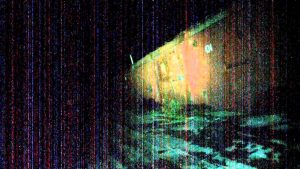 Независимо от мастерства фотографа, на цифровых снимках возможно появление шумов. То есть они присутствуют всегда, только при определённых условиях или характеристиках съёмки, они будут более заметны. Эффект особенно проявляется, когда нужно распечатать фотографию большого формата. Шумы на изображениях возникают по нескольким причинам, но есть способы позволяющие, если не избавиться полностью от этого явления, то заметно снизить его.
Что такое цифровой шум
 В фотоаппаратах, которые использовались до появления цифровой техники, фотография фиксировалась на целлулоидной плёнке, покрытой соединениями серебра. Плёнка выпускалась разных степеней чувствительности, что позволяло получать хорошее изображение при разном освещении. В цифровых фотоаппаратах, объектив фокусирует кадр на полупроводниковой матрице. Это тонкая пластина из чистого кремния, на которой по специальной технологии создаются миллионы фототранзисторов. Каждый такой элемент называется пиксель. Он преобразует полученное, через оптику, количество света в электрический потенциал.
Для корректной работы светочувствительного элемента, на него подаётся определённое питающее напряжение от аккумулятора фотоаппарата. В процессе работы этой цифровой системы на выходе получается не только полезный сигнал, но и цифровой шум (зерно, помехи, дефекты). Эти помехи, прежде всего, определяются физическими процессами, протекающими в полупроводниковых элементах. Визуально они представляют собой мельчайшие цветные точки, появляющиеся на фотографии. Такие точки могут иметь разный размер, цвет и яркость. В обычной фотографической практике рассматриваются два вида дефектов:
При некоторых видах съёмки на фотографии может возникнуть ещё одна разновидность помех – это дефекты от слишком продолжительной выдержки. Такие шумы возникают при астрофотографии на снимках звёзд и галактик.
Причины появления
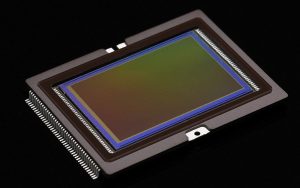
Шум проявляется в любом электронном устройстве, в том числе и цифровых фотоаппаратах. Это обусловлено процессами, протекающими в полупроводниковых элементах и некоторыми другими причинами. Увеличение помех может быть вызвано следующими факторами:
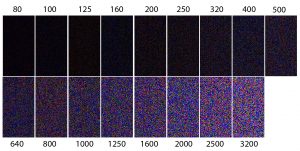
Увеличение чувствительности сенсора на фотоаппарате, означает только то, что на усилитель сигнала подаётся большее напряжение. При повышении коэффициента усиления, чувствительность элемента действительно возрастает и можно снимать при пониженном освещении, но увеличение усиления влечёт за собой возрастание цифровых дефектов, что будет хорошо заметно на фотографии.
Продолжительная выдержка обеспечивает длительное воздействие света на матрицу. Помехи при этом так же возрастают. Качество фотографии зависит от физических характеристик матрицы фотоаппарата, точнее от размера чувствительных элементов и расстояния между ними.
Рекламируя компактные «мыльницы», фотоаппараты бюджетного класса, производители указывают большое число мегапикселей, но у таких фотоаппаратов матрицы так же небольшого размера. Это означает, что расстояние между пикселями очень маленькое и матрица в процессе работы нагревается, что приводит к возрастанию шумов.
В отношении двух типов матриц (ПЗС и КМОП) мнения неоднозначные. На низких уровнях чувствительности ПЗС шумит меньше, чем КМОП, но с нагревом сенсора помехи заметно возрастают и их сложнее удалять системой шумоподавления. Дефекты с КМОП матрицы проще поддаются обработке, но заменить на фотоаппарате один тип матрицы на другой невозможно, поэтому следует пользоваться тем, что имеется в наличии. Кроме этих причин возникновения дефектов, они могут проявляться из-за низкого качества изготовления сенсора и наличия «битых» пикселей.
Как избежать появления дефектов
 Самый актуальный вопрос – это как избежать шумов на фотографии. Полностью устранить их невозможно, но снизить уровень вполне реально. Если
фотоаппарат ещё не приобретён, следует покупать модель с сенсором большего размера. В таких конструкциях проще избежать перегрева матрицы. При фотосъёмке нужно соблюдать некоторые правила, позволяющие уменьшить появление зерна:
Стоит понимать, что любая система подавления цифровых шумов – не панацея. Так как по факту в их задачу входит удаление дефектных пикселей с фотографии, а значит снижение детализации. Как итог, чем больше было их удаленно, тем более “замыленной” получится результатирующий кадр.
При съёмке в жаркий солнечный день фотоаппарат должен быть максимально защищён от перегрева корпуса, поскольку
при этом нагревается сенсор и уровень зерна на фотографии возрастает. Если, в дальнейшем, планируется распечатка фотографий большого формата, то эти правила нужно строго соблюдать, так как при таком увеличении помехи будут особенно заметны.
Оценка уровня шума
Объективно оценить можно только наличие «битых» пикселей на светочувствительном элементе фотоаппарата. Для этого нужно установить максимальную чувствительность, закрыть объектив специальной заглушкой и сделать снимок при 30 секундной выдержке. В результате на чёрном фоне будут хорошо заметны белые точки. Это дефект матрицы и точки будут на каждом изображении. Алгоритма, который мог бы точно анализировать шумовую составляющую и отделять её от полезного сигнала, не существует, иначе не было бы никаких проблем. Поэтому помехи на фотографии можно оценить только визуально.
Варианты удаления
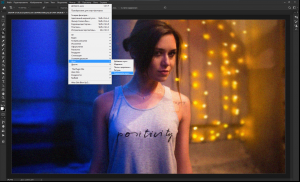 Для удаления зерна нужно воспользоваться возможностями фоторедактора. В программе Adobe Photoshop для этой цели имеется полезный инструмент. Сначала необходимо открыть в программе нужную фотографию, затем последовательно включить следующие пункты:
В открывшемся окне имеются четыре ползунка, с помощью которых можно устранить некоторые дефекты изображения. Регулировки «Интенсивность» и «Сохранить детали» позволяют сбалансированно снизить яркостные дефекты. При повышении интенсивности воздействия, дефекты становятся менее заметными, но снижается и детализация. Это можно компенсировать регулировкой «Сохранить детали». Алгоритм «Уменьшить шумы цветов» позволяет подавить цветовые дефекты, при этом резкость не уменьшится, но снизится цветовая насыщенность. Ползунок «Детали резкости» повышает чёткость отдельных элементов фотографии. Сравнить исходное изображение и полученный результат, можно нажав кнопку «Просмотр». Эти коррекции выполняются в режиме «Основной». Если перейти в режим «Дополнительно», нажав соответствующую кнопку, то можно снижать уровень зерна в каждом из каналов RGB.
В фотошопе есть и другие, более сложные инструменты, позволяющие «почистить» фотографию от шумов. Технология получения гламурного портрета, как с обложки глянцевого журнала, предполагает работу с несколькими слоями. Здесь используется размытие по Гауссу, создание чётких контуров отдельным деталям и другие приёмы обработки. Работая с каждым слоем по-отдельности, шумы на изображении удаётся удалить практически полностью.
Опытные фотографы знают, что лучше постараться не допустить появления избытка шумов в процессе съёмки, чем, впоследствии, сложно и долго их удалять. Соблюдение простых правил позволяет получать фотографии отличного качества без их обработки. Устранять шум на изображении, в некоторых случаях, не рекомендуется, так как этот процесс неизбежно снижает детализацию снимка, поэтому приходится отказываться от коррекции фотографии, чтобы сохранить мелкие, но наиболее важные, детали изображения.



