
Как почистить видеокарту от пыли и заменить термопасту


Содержание
Содержание
Летом проще всего заметить, что видеокарта в ПК перегревается, а вентиляторы системы охлаждения даже на максимальных оборотах не справляются со своей первостепенной задачей. В этом случае слегка снизить температуру видеокарты может очистка системы охлаждения и радиатора от пыли, а также замена термопасты на графическом процессоре. В этой статье на примере видеокарты Sapphire Radeon RX 570 Pulse разберем, как почистить видеокарту самостоятельно и заменить отслужившую свой срок термопасту.
Подготовка к снятию видеокарты с ПК
В первую очередь нужно выключить компьютер, отключить блок питания и вынуть из него шнур питания. Затем отсоединяем от видеокарты кабель подключения дисплея. Это может быть HDMI, DVI, Display Port или VGA — не настолько важно, так как отключение кабеля довольно простой процесс.
Когда с внешней стороны все отключено, заглянем в корпус ПК.
Перед тем, как трогать комплектующие ПК, желательно избавиться от статического электричества, которое может быть на руках. Это можно сделать, подержав руки на металлическом предмете секунд 15–20. В идеале разбирать ПК стоит, надев антистатические перчатки.
Снятие видеокарты
В первую очередь нужно отключить кабель питания от видеокарты, а также открутить винты, которыми крепится задняя панель видеокарты к корпусу.
Следом отжимаем защелку слота PCIe и вытаскиваем видеокарту.
Очистка видеокарты от пыли с помощью сжатого воздуха/пылесоса
Сперва расскажем, как почистить видеокарту, не разбирая ее. Для такой «легкой» чистки можно воспользоваться баллоном со сжатым воздухом. Они относительно дешевые и продаются почти в любом магазине электроники.
Баллоном можно продувать радиатор видеокарты, кулеры и любые другие места, где скапливается пыль. Если баллона под рукой нет, а идти в магазин не хочется, можно воспользоваться пылесосом или продуть видеокарту силой своих легких, хотя такие способы менее эффективны. Для очистки труднодоступных мест, где скапливается пыль, можно воспользоваться кисточкой (например, косметической или для рисования).

Этим «лайтовым» способом очистки видеокарты можно убрать лишь видимую пыль. Однако внутри видеокарты, особенно, если это модель с массивной системой охлаждения, пыль, зачастую, остается нетронутой. Чтобы провести «глубокую» очистку видеокарты от пыли и заменить термопасту, устройство придется разобрать.
Разбор видеокарты
У многих видеокарт на скрепляющих плату и радиатор винтах есть специальные наклейки. Это заводские пломбы, которые показывают, что видеокарта не разбиралась. И если вы повредили наклейку, то вам запросто могут отказать в гарантийном обслуживании видеокарты, если она вдруг выйдет из строя.

Разобрать видеокарту без потери гарантии довольно проблематично. Можно схитрить и попытаться аккуратно отклеить наклейки с помощью фена и пинцета на свой страх и риск. А вот если гарантия уже истекла, то можно смело разбирать устройство, не переживая за гарантийные пломбы.
Чаще всего, чтобы разобрать видеокарту, нужно открутить все внешние винты на печатной плате и бекплейте (если есть). А затем нужно аккуратно приподнять плату над системой охлаждения и отключить кабель питания вентиляторов от печатной платы.
Теперь можно отделить плату от системы охлаждения и корпуса. Радиатор, если он не прикручен дополнительно, часто довольно плотно приклеивается термопрокладками, поэтому нужно посильнее — но аккуратно — потянуть плату и радиатор в разные стороны, чтобы отделить компоненты.

Замена термопасты на GPU
На тыльной стороне печатной платы находится графический процессор видеокарты. Как правило, это одна из самых горячих зон компонента. Производители наносят на графический процессор термопасту и реже — жидкий металл. Жидкий металл можно встретить только в топовых решениях. Такой термоинтерфейс, как правило, обладает лучшими характеристиками теплопроводности и в замене не нуждается.

Замена термопасты на GPU сводится к двум простым шагам: очистка старой термопасты и нанесение новой. Для очистки от уже отслужившей термопасты хорошо подойдет салфетка, пропитанная спиртом. Нанести новую термопасту также не составит труда — выдавливаем немного термопасты на GPU и размазываем тонким слоем с помощью специальной ложечки или пластиковой карты.
Для видеокарт, особенно высокопроизводительных, желательно выбирать термопасту с высоким коэффициентом теплопроводности. Яркими примерами добротной термопасты являются продукты от Arctic Cooling — MX-3 и MX-4. Один из вариантов подешевле — Noctua NT-H1.
Когда с заменой термопасты разобрались, можно также проверить на целостность термопрокладки, которые зачастую находятся на радиаторе. В случае необходимости, можно поменять и их — отклеить старые, приклеить новые.

Чистка системы охлаждения
Теперь остается только почистить от пыли систему охлаждения видеокарты — продуть радиаторы, протереть остатки пыли салфеткой и не забыть про вентиляторы.
На этом глубокую очистку видеокарты и замену термопасты можно считать законченными. Собираем видеокарту в том же порядке, в котором разбирали, не забываем подключить питание вентиляторов к плате, закручиваем все винты и устанавливаем в компьютер.
Чем удалять термопасту? Сильно ли влияет на охлаждение ворс от ваты на процессоре?
Какую термопасту и охлаждение выбрать для процессора AMD FX6300 3.5GHZ
Я бы хотел узнать какая термопаста лучше всего подходит для amd fx 6300! нормален ли куллер TITAN.
Почему сглаживание сильно влияет на производительность?
Почему лагают игры такие как симс 3 дота 2, но макс пейн 3 идёт на высших без лагов но если сделать.
Как сильно влияет наличие на странице метатегов
Как сильно влияет наличие на странице метатегов keywords и description на странице? Нужно ли их.
Чем убрать засохшую термопасту?
Добрый день всем.Принесли мне системный блок,процессор,память,материнскую плату M5A-97 R 2.0.На.
Плохо, это понятно. А чем именно плохо?
Добавлено через 1 минуту
Вроде про растворение кремния никто не говорил. Там и без него есть чему растворяться 
5 короткий сигналов биос, может ли дело быть в чем то другом чем в процессоре?
Комп врубается однако он никак не реагирует на мышь и клавиатуру, даже заходит во вход в Windows.
как сильно влияет наследование классов и вообще их использование на скорость программы?
написал для большей наглядности базовый класс для таблицы, унаследовал его в других классах.
Какую термопасту выбрать для ноутбука? ARCTIC MX-4 синяя и серая чем отличаются?
Здравствуйте. Задумался о том, что пора поменять термопасту на ноутбуке. Подобрал 2 термопасты.
Чем заменить пленку на процессоре?
Здравствуйте. Подскажите пожалуйста в таком вопросе. Чистили ноутбук (Toshiba Satellite A210), с.
В чем проблема в процессоре или в материнке
Всем привет,возникла такая ситуация,решил поставить на материнку процессор Phenom 965.Но материнка.
Правильное удаление и нанесение термопасты на процессор
Видеокарта и процессор, пожалуй, являются наиболее горячими комплектующими в среднестатистической системе. Поэтому первым делом нужно обеспечить этим комплектующим качественное охлаждение, особенно это актуально в жаркую летнюю пору.

Что такое термопаста? И для чего она нужна?
Начнём со скучного определения, увы, без него никак. Термопаста (теплопроводная паста) – это многокомпонентное вещество, которое находится в пластичном состоянии и имеет высокую теплопроводность. Используется данное вещество для уменьшения теплового сопротивления между прикасающимися поверхностями.
Очищение поверхности процессора и радиатора от засохшей термопасты
Я видел много разных способов удаления именно присохшей термопасты, но выбрал для себя только один. Данный способ воплощается в жизнь с помощью обычной школьной резинки («стирачки») и крепких пальцев. Запасаемся терпением и трём-натираем площадку до блеска. Как по мне этот способ один из самых безопасных для поверхности радиатора и процессора. Единственное неудобство, в том, что тереть придётся довольно долго. Если уж совсем невмоготу, то можно помочь каким-нибудь другим предметов (вандалов с ножиками прошу отойти), например деревянной линейкой, и то лишь на поверхности радиатора, процессор всё-таки лучше до конца аккуратно затереть резинкой. И ещё одно, когда затираете центральный процессор, то доставать его из сокета не надо, ибо помрут его ножки страшной смертью.
На рис. 1 можно заметить солидные остатки термопасты на поверхности графического процессора, которые своей формой образуют целые «горы» в таких масштабах. И это учитывая то, что половина уже вычищена.

Рис.1
И не странно, что видеокарта солидно перегревалась. Ладно, не буду вспоминать «не злым тихим словом» людей, которые её наносили, а просто начну усилено тереть. Через пару минут горы были в прямом смысле «свёрнуты» и передо мной заблестела поверхность графического процессора рис. 2

Рис.2
Точно так же, на рис. 3 и 4, наблюдается «прекрасное превращение» поверхности радиатора, с помощью резинки и деревянной линейки:

Рис.3
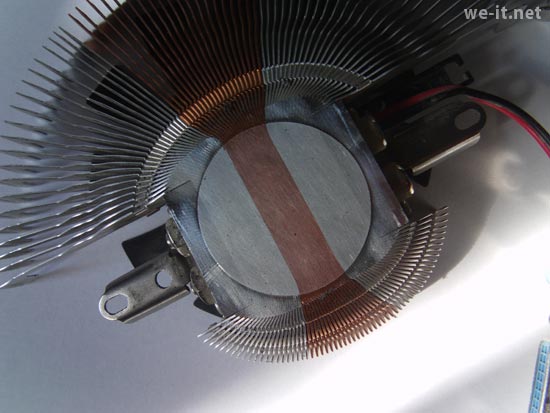
Рис.4
Нанесение термопасты
После того как поверхность была очищена от остатков термопасты, то необходимо взять немного этилового спирта и обезжирить поверхность (для этого хорошо подойдут палочки с ватой), хотя делать это не обязательно, но для большего эффекта всё же желательно. Далее необходимо выдавить из тюбика небольшое количество термопасты (именно на корпус процессора, смазываем только его) и аккуратно растираем её (для этого хорошо подойдёт пластиковая карточка). Нужно растирать термопасту равномерно по всей поверхности, чтобы нигде по углам не оставалось пропущенных областей. И ещё раз напоминаю: очень и очень тонким слоем!
Данная картинка, взятая на одном из специализированных форумов, наглядно демонстрирует правильность нанесения термопасты.

Когда вы нанесли термопасту, можно смело накрывать её радиатором, а затем хорошо прикрутить, чтобы поверхности плотно соприкасались.
Собственно, теперь вы, я думаю, четко разобрались с тем, как наносить термопасту на процессор. Хочу ещё раз обратить ваше внимание на то, что не нужно вестись на откровенно глупые ролики на ютубе, где товарищи с «ровными» руками наносят термопасту килограммами. Возможно, система и будет работать с таким обилием термоинтерфейса, но вот температурный режим будет в разы хуже, по сравнению с системой, где термопаста была нанесена правильно.
Как убрать старую засохшую термопасту?

Термопаста предохраняет процессор компьютера от перегрева. Переодически нужно удалять старую термопасту и заменять ее новой.
Старую пасту с процессора можно удалить при помощи ватного тампона, смоченного жидкостью для снятия лака.
Сначала надо отсоединить кулер от радиатора процессора открутив для этого все винты. После этого потянуть за рычажок и достать процессор.
Смоченным в жидкости для снятия лака тампоном протираем процессор, удаляя старую засохшую термопасту. Затем так же обработать поверхность радиатора. Дать время, чтобы выветрился и подсох растворитель.
Слишком засохшую пасту можно удалить спиртом.
После очистки наносится новый слой термопасты, только не очень толстым слоем, чтобы излишки не вышли за края решетки, когда будет ставиться на место радиатор.
После замены пасты произвести сборку всех деталей компьютера.

Действительно рекомендуют менять термопасту на процессоре и видеокарте примерно не реже чем раз в два года, а при интенсивном использовании компьютерной техники и раз в год эксплуатации, соответственно вместе с заменой термопасты удаляется и пыль со внутренних частей компьютерной техники.
Если паста не менялась достаточно долгое время то, она хоть и считается не высыхающей, но может значительно загустеть и удалить её будет проблематично.
Для этого рекомендуют использовать чистый спирт, но использовать его нужно очень осторожно!
Ватной палочкой, нужно смочить слегка пасту не допуская чтоб спирт растекался по плате, а только незначительно смачивал термопасту, затем всё промокнуть чистой ваткой и повторять до тех пор, пока всё не будет очищено.
Использовать другие средства категорически нельзя!, особенно как некоторые рекомендуют средство для снятия лака с ногтей, в его составе может оказаться растворитель вроде ацетона, а он в свою очередь может нарушить лакоизоляцию на платах и микросхемах, поэтому только чистый спирт и очень аккуратные движения.

Вижу, мой ответ будет самым оригинальным, так как многие годы для этой несложной операции я не использую никаких ватных палочек и никаких жидкостей. Нечего там, на материнской плате, жидкостям вообще делать.
Всё, можно наносить новую термопасту и устанавливать на место кулер.

Во первых к сведению! Слой термопасты не должен быть «прокладкой» между радиатором и процессором, он должен просто заполнять неровности.

Тогда при демонтаже, не потребуется больших усилий для удаления остатков термопасты как с самого процессора, так и с радиатора.
Средств удаления можно привести много, вот к примеру специальная жидкость для снятия теплоинтерфейсов AKASA

Но самым безопасным и доступным, по мнению многих, мягкое механическое удаление, без каких либо жидкостей. Жидкость нужна только одна, и только для обезжиривания поверхностей перед нанесением новой термо пасты. Это этиловый или изопропиловый спирт (продается в магазинах оргтехники и товаров для её сервиса).
После разъединения радиатора и процессора, не редко можно видеть толстый слой пасты, часть которой остается на радиаторе, а часть на процессоре.

Убрать термопасту в компьютере с радиатора и конкретного устройства, с которого отводится температура. не так уж и трудно, но делать это надо аккуратно, так как любое механическое повреждение поверхности приведёт к ухудшению охлаждения.
Лично я на своём компьютере и ноутбуке меняю термопасту каждый год весной, чтобы летом охлаждение работало хорошо. Первый раз было трудно, хотя на вид легко, пользовался инструкциями из интернета, но сейчас сам могу рассказать как это надо делать.
Очистка термопасты от радиатора можно условно разделить на два вида.
1 вид, это если термопаста не засохла полностью. Тут всё достаточно просто, надо купить обычный медицинский спирт, это намного проще, чем специальные средства для снятия термопасты.
2 вид, если термопаста засохла, то спирт будет не самым удачным выбором, для её снятия. Вся проблема в том, что спирт быстро испаряется с поверхности и не успевает растворить термопасту, а вот в специальных жидкостях предусмотрены специальные присадки, которые замедляют процесс испарения растворителя, что позволяет растворить засохшую термопасту, для которой нужно время.
Лучше всего использовать жидкость из двух композиций.

1 компонент включает в себя растворитель, который как раз растворит не только термопасту, но и термопрокладку при её наличии. Пользоваться ей достаточно просто, надо просто нанести жидкость на засохшую термопасту и подождать некоторое время. Когда термопаста растворится, снять её мягкой ватной палочкой. Если надо, повторяйте несколько раз эту процедуру и не торопитесь, добейтесь цели, когда термопаста вся сойдёт.
Такую же процедуру надо сделать и в первом виде, нанести спирт на поверхность, немного подождать и снять термопасту.
Если засохшей пасты не было, тогда больше ничего делать и не надо, сняв старую пасту и спиртом очистив поверхность надо дать ей высохнуть и можно наносить новую.
Но вот после того, как сняли старую пасту, надо сначала поверхность подготовить, так как в 1 компоненте содержатся присадки, которые остаются на поверхности.
Можно конечно воспользоваться далее всё тем же спиртом, но если купили сразу два компонента, тогда очищайте 2 номером.
2 компонент надо нанести на поверхность радиатора и/или CPU немного подождать и мягкой ватной палочкой очистить полностью от остатков первого компонента, растворённого вместе со старой термоопастой.
Никогда не ускоряйте работу механическими средствами, даже если это деревянные предметы.
Можно при крайней необходимости воспользоваться ластиком.
Замена термопасты на компьютере или ноутбуке: быстро и безопасно
Чтобы компьютер нормально функционировал, регулярно проводите технический осмотр компонентов и профилактические мероприятия. Сегодня открыто множество сервисных центров, где за определенную плату специалисты наладят любое оборудование. Но, приложив усилия и потратив время, вы и сами исправите некоторые ошибки, которые тормозят или останавливают работу ПК. А мы обеспечим вас необходимыми знаниями. В этой статье речь пойдет о замене термопасты. Сделав это самостоятельно, вы приобретете важный навык и сэкономите свой бюджет.
Особенности правильной замены термопасты: подробная инструкция
На некоторые компоненты компьютера или ноутбука в обязательном порядке изготовитель наносит термопасту. Что это такое и для чего она нужна?
Термопаста — особое вещество, состоящее из нескольких компонентов. Является одним из подвидов термоинтерфейса (теплопроводного слоя между устройством и вентилятором). Она улучшает отвод тепла от непрерывно работающих комплектующих ПК или ноутбука, чем предотвращает их перегрев и выход из строя. Но, для того, чтобы система правильно функционировала, необходимо регулярно отслеживать состояние термопасты. Если теплопроводная субстанция выглядит как пластичная кремообразная масса, то никаких действий предпринимать не нужно. В случае, когда вещество высохло или начинает подсыхать, замените его.
Как по поведению компьютера вы поймете, что нужно заменить термоинтерфейс?
С причиной такого поведения легко справиться самостоятельно — открыть корпус, очистить компоненты от пыли, заменить термопасту. В этом нет ничего сложного, достаточно внимательно читать, смотреть и следовать инструкции. Если же в результате перегрева из строя вышел процессор, то для решения проблемы необходима помощь специалиста.
Для начала определим, с какой термопастой будем работать. Производителей много, но в интернете не нашлось достоверных результатов каких-либо исследований эффективности конкретных смесей. Сервисные центры обычно рекомендуют бренды Noctua, Zalman, Arctic. 4 г вещества стоит в пределах 300–400 рублей. В зависимости от фронта работ этот объем можно растянуть на несколько раз. Среди пользователей также пользуется популярностью более дешевый вариант — КПТ-8, но в сети много противоречивых отзывов о ее качестве.
Что нужно взять для проведения работ:
Подготовив рабочее место и вооружившись необходимыми предметами, внимательно читайте нашу статью и повторяйте действия. Для лучшего понимания процесса мы далее предложим вам видеоролики, где наглядно показано, как самостоятельно произвести замену термопасты.
Чистка компьютера или ноутбука от пыли
Прежде чем проводить основные работы, тщательно очистите устройство от пыли. Это необходимо делать регулярно, иначе мелкие частицы постепенно покрывают толстым слоем элементы и засоряют контакты. Сигналы не проходят, устройство сильно нагревается и выходит из строя. В нашем случае, если пылевые частицы попадут под новую термопасту, то ухудшат отвод тепла от греющихся компонентов. Аккуратно пылесосом и мягкой маленькой щеточкой уберите всю пыль и паутину из внутренней части корпуса компьютера либо ноутбука. Протрите платы, вентиляторы, стенки системного блока и другие комплектующие. Не прикасайтесь пылесосом к деталям. После тщательного удаления пыли приступайте к дальнейшим действиям.
Замена термопасты на компьютере
Рассмотрим порядок действий по замене термопасты на компонентах ПК. Ниже мы пошагово расписали процесс. Переходите к каждому следующему этапу только после полного окончания предыдущего. Конечный вариант зависит от вашей внимательности и аккуратности.
На процессоре
Сначала рассмотрим, как заменять теплоинтерфейс на процессоре ПК. Со стационарным компьютером дело обстоит проще, чем с ноутбуком — благодаря пространству корпуса к нужным компонентам добраться гораздо легче и быстрее.
Шаг 1 – Отключить от сети ПК и выключить переключатель питания на системном блоке
Нельзя производить осмотр и профилактику работающего в данный момент системного блока — из соображений безопасности его необходимо полностью обесточить. Переводим переключатель питания на задней стенке системного блока в положение «выкл» и вытаскиваем шнур из розетки. Иначе во время проведения работ произойдут непредвиденные ситуации.
Отсоединяем от корпуса монитор и другие периферийные устройства и переносим его в удобное место с хорошим освещением. Здесь мы будем оценивать состояние термоинтерфейса и проводить необходимые работы.
Шаг 2 – Открыть корпус
Теперь открываем корпус. При предварительном осмотре определите, какие именно отвертки вам нужны или возьмите набор инструментов. Изучите модель корпуса, чтобы понять, в каком порядке необходимо действовать для снятия крышки. Они бывают разные — съемные и в виде открывающейся дверцы. В любом случае конкретных рекомендаций здесь не будет, кроме просьб об аккуратности, внимательности и изучении соответствующих роликов на YouTube. Помните, что действие гарантии при снятии крышки прекращается. Если данный срок уже вышел, смело работаем дальше. В случае действующей гарантии обратитесь к специалистам сервисного центра.
Шаг 3 – Снять периферийные устройства (видеокарта, оперативная память, звуковая карта и т.д.)
Теперь необходимо снять все периферийные устройства. На этом шаге отсоединяем дискретную видеокарту (она находится на задней стороне корпуса системного блока). Для этого откручиваем несколько болтов и сдвигаем защелку на материнской плате. Снимаем с видеокарты кулер (предварительно открутив болты непосредственно на плате) и радиатор и откладываем устройство в сторону. Также отсоединяем оперативную память, звуковую карту и другие комплектующие, мешающие дальнейшим работам. Аккуратно вытаскиваем все провода и шлейфы. Будьте внимательны — некоторые кабели имеют язычок, который необходимо зажать, чтобы отсоединить.
Шаг 4 – Снять материнскую плату и кулер
Шаг 5 – Удалить старую и нанести новую термопасту
Теперь работаем с поверхностью процессора.
В интернете описано много способов нанесения термопасты, но больше всего известны два — для процессоров Intel и AMD. Рассмотрим их.
Теперь аккуратно тонким слоем распределяем вещество по поверхности CPU. Для этого используем пластиковую карточку. Если образовались излишки за пределами процессора, удаляем их сухой салфеткой. Затем слегка прислоняем радиатор к пластине ЦП и смотрим, как распределился слой. После прижатия устройств друг к другу не должны появляться воздушные пузырьки. Если кулер «родной», то прослоек воздуха не будет.
Шаг 6 – Собрать компьютер и проверить работоспособность
Заканчиваем работать над нанесением термопасты и устанавливаем все комплектующие на место. Надежно фиксируем каждую деталь и проверяем, на месте ли болты. Закрываем крышку корпуса, присоединяем все периферийные устройства и подключаем кабели электропитания. Включаем ПК и наблюдаем за температурой процессора и видеокарты. Если значения находятся в пределах нормы, то кропотливый труд по замене термопасты принес положительный результат.
Видео
На видеокарте
Теперь сделаем то же самое на видеокарте ПК — заменим термоинтерфейс, чтобы улучшить теплоотдачу устройства. Нам нужна крестовая отвертка небольших размеров, внимательность и желание четко следовать нашей инструкции.
Шаг 1 – Корпус открыт, блок питания отключен от сети
Компьютер уже был отключен на первом этапе (когда мы трудились над заменой термоинтерфейса на процессоре) и все кабели и шлейфы отсоединены. Видеокарта снята и отложена в сторону. Если вы еще этого не сделали, то сейчас самое время приступить.
Шаг 2 – Отключить дополнительное питание вентилятора (если оно есть)
Если вентилятор на видеокарте имеет дополнительное питание, то отключаем его, чтобы безопасно проделать следующие действия.
Шаг 3 – Открутить шурупы держателя на задней стенке корпуса
Откручиваем шурупы, которыми видеокарта прикреплена к задней стенке корпуса. Поддерживаем адаптер, чтобы под его весом не сломался разъем. Отстраняем защелку на материнской плате. Замочки могут быть выполнены в различных вариантах, поэтому предварительно изучите механизм — возможно, для отмыкания будут необходимы инструменты (пинцет, отвертка и т. д.).
Шаг 4 – Снять видеокарту
После отщелкивания замочка видеокарта выходит из слота. Осторожно вынимаем ее из разъема и кладем на стол, где будем менять термопасту. Откручиваем радиатор (держится на 4 болтах). Следим за пружинками, которые ограничивают прижим устройств друг к другу. Снимаем радиатор. На этом этапе проявляем максимальную осторожность. Если вы давно не контролировали состояние термоинтерфейса на видеокарте, то он мог засохнуть и прикипеть. В этом случае плавно и медленно расшатываем корпус радиатора — такие движения раскрошат затвердевшую пасту и позволят полностью отсоединить устройства друг от друга.
Шаг 5 – Выполнить замену термопасты (не забыть удалить старую)
Ничего не ждем, сразу устанавливаем адаптер в разъем и собираем компьютер обратно.
Видео по замене термопасты на видеокарте
Замена термопасты на ноутбуке
Если вы владелец ноутбука, то в этом блоке мы расскажем, как заменить термопасту сразу на процессоре и видеокарте. Чтобы это сделать, необходимо разобрать устройство и получить доступ к комплектующим. Обычно в инструкции к ноутбуку не пишут о способах его демонтажа, но нужные видео при необходимости вы найдете на YouTube.
Шаг 1 – Выключить ноутбук
Сначала обесточиваем ноутбук. Вытаскиваем шнур питания, если устройство подключено к электросети.
Шаг 2 – Снять дисковод (при наличии)
Обычно достаточно открутить один болтик на нижней части корпуса и вытащить дисковод за лоток, предварительно отсоединив провода питания и передачи данных. Иногда разработчики «прячут» считыватель внутри корпуса, тогда мы достаем его после снятия задней крышки.
Шаг 3 – Снять заднюю крышку
В разных моделях крепежами задней крышки служат защелки либо винты (или все вместе). Будьте внимательны — если при сборке или разборке вы повредите устройство, то лишитесь гарантийного обслуживания. Лучше предварительно посмотрите ролики на YouTube по демонтажу ноутбуков вашей модели и сделайте так, как там описано. Правильно отсоединенная задняя крышка поддается аккуратному легкому давлению и выходит из пазов. Если этого не происходит, проверяем, не пропустили ли винтик (он бывает скрыт наклейкой).
Шаг 4 – Отключить разъем батареи от материнской платы
Отключаем шнур блока питания от материнской платы, иначе возможно замыкание, после которого ноутбук больше работать не будет. Отстегиваем защелку и потихоньку, чтобы не повредить устройства, вытаскиваем кабель. Если он не выходит, то налицо окисление контактов. В этом случае слегка, чтобы не повредить материнку, расшатываем шнур и отсоединяем его. В старых моделях ноутбуков батарею вытаскиваем полностью.
Шаг 5 – Снять систему охлаждения
В современных моделях производители ставят комбинированный радиатор для охлаждения центрального и графического процессоров. Откручиваем все винты, окружающие GPU, CPU и видеочип, а также прикрепляющие радиатор к вентилятору (если они есть). Теперь осторожно поднимаем радиатор. Если он стоит слишком крепко, потихоньку его шевелим до полного освобождения. Если радиаторов несколько, снимаем их поочередно. Очищаем решетки и кулер от частиц пыли.
Шаг 6 – Выполнить замену термопасты на процессоре и видеокарте
С охлажденного устройства трудно снимать термопасту. Поэтому открываем ноутбук сразу после использования, пока комплектующие нагреты. Для удаления остатков вещества используем безворсовые салфетки — сухие или смоченные небольшим количеством спирта, чтобы лишние капли не упали на другие компоненты.
Если паста на радиаторе засохла, счищаем ее краем пластиковой карточки. Никогда не удаляем отработавшую субстанцию металлическими предметами! Небольшое повреждение на процессоре либо радиаторе сделает теплоотвод неэффективным. Очищаем поверхности ЦП и видеокарты как можно мягче и аккуратнее — только тканью.
После полной очистки не прикасаемся к поверхностям, т. к. даже отпечаток пальца может сыграть отрицательную роль и в дальнейшем помешать нормальному теплоотводу.
Теперь наносим новый термоинтерфейс.
Повторяем то же самое с видеокартой.
Шаг 7 – Собрать устройство
Собираем все детали обратно, подключаем шлейфы и разъемы. Закрываем заднюю панель. Все, мы с вами решили проблему охлаждения ноутбука.
Что делать если после замены термопасты компьютер или ноутбук не включается, тормозит или быстро выключается: возникает экран с ошибкой
Иногда пользователи, заменившие термоинтерфейс на компьютере либо ноутбуке своими руками, обращаются в сервисные центры со следующими проблемами:
Основными причинами неполадок могут быть некорректное нанесение термоинтерфейса, повреждения при чистке и удалении старого вещества, неверное подключение комплектующих и неправильная сборка компьютера или ноута.
Заключение
Итак, мы с вами рассмотрели порядок действий по удалению старой и нанесению новой термопасты на процессор и видеокарту в компьютере и ноутбуке. Предложенный нами алгоритм позволит вам самому сделать все необходимое по оптимизации системы охлаждения устройства. А полезные видео с YouTube наглядно покажут процесс.



