
Как легко отключить субтитры в ютубе на компьютере и телефоне, чтобы они не мешали
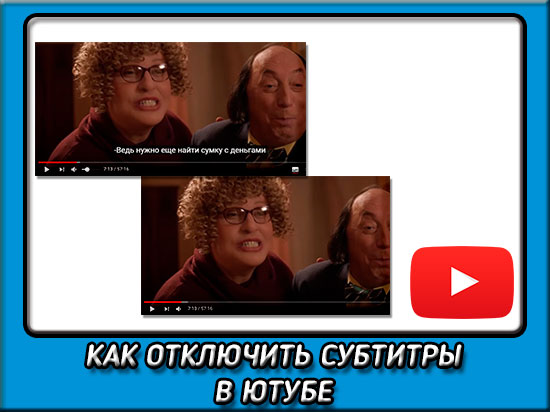
Всем привет. С вами Дмитрий Костин, и сегодня я расскажу вас, как отключить субтитры в ютубе на компьютере и телефоне, чтобы они не мешали просмотру видеоролика. Одно дело, когда вы смотрите видео в тишине или ролик на иностранном языке, но совершенно другое, когда буквы внизу просто отвлекают от просмотра. Конечно же все это работает только в том случае, если субтитры созданы либо автоматически, либо самим автором, но не встроенным в видео еще на стадии производства видеоролика, как это часто случается.
Отключение на компьютере
Для начала мы разберемся, как это можно проделать для домашних настольных компьютеров или ноутбуков, потому что для мобильных телефонов этот процесс будет выглядеть немного по-другому.
Как убрать субтитры в конкретном видео
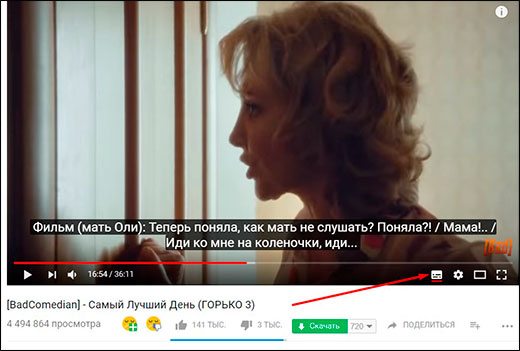
Чтобы отключить все это дела для конкретного ролика, нужно будет навести на само видео, чтобы появилась временная полоска, после чего нажать на значок субтитров. При наведении на него вы увидите сооьветствующую подсказку. После этого все тут же уберется, оставив ролик без каких либо подписей.


Отключаем субтитры для всех роликов по умолчанию
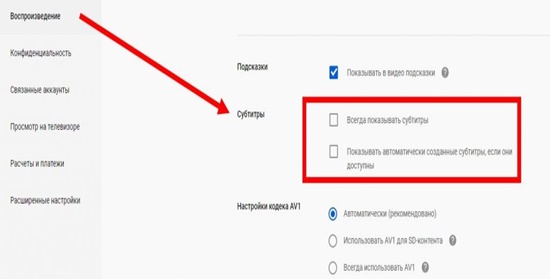
Если вы вообще не хотите видеть всплывающих текстов внизу всех роликов, то лучше отключить их для всех видео по умолчанию, тем более, что сделать это легче легкого.
Чтобы включить их снова, можно проделать все то же самое, только наоборот.
Отключение титров на мобильном телефоне или плпншнте


Ну а на этом я свою сегодняшнюю статью заканчиваю. Надеюсь, что она вам понравилась. Обязательно подписывайтесь на мой блог, паблики в социальных сетях и конечно же канал на ютубе. Жду вас снова. Пока-пока!
Инструкция по работе с субтитрами в YouTube
Субтитры на YouTube – это текст, сопровождающий происходящие в видео события и дополняющий или дублирующий их. Они бывают на оригинальном языке ролика или на иностранном, чтобы юзеры других стран могли посмотреть запись и понять, о чем она. В этой статья я расскажу: как включить или отключить субтитры в Ютубе при воспроизведении, а также как их добавлять в собственный контент. Работать с ними очень просто, если следовать моим инструкциям.
Для чего нужны субтитры в Ютубе
Субтитры на YouTube выполняют сразу несколько задач:
Таким образом, использовать субтитры можно по-разному, поэтому роль их на YouTube очень высока.
Виды субтитров в Ютубе
Субтитры на Ютуб могут быть вшитыми и внешними.
Первые включены в видеоряд на этапе создания ролика и являются его неотделимой частью. Они могут иметь разные цвет и размер, активировать их не требуется, т.к. они включены по умолчанию. Такие титры имеют множество недостатков, потому что их нельзя настроить под себя, а на экране смартфона, планшета или телевизора очень сложно прочитать, потому что они не адаптированы под такие условия.
Внешние субтитры можно добавить на видео в настройках аккаунта. Пользователи могут их самостоятельно включить или отключить, настроить по своему вкусу, а также выбрать нужный язык. Они не искажаются при просмотре роликов на разных устройствах, будь то компьютер, смартфон или ПК.
Как включить или выключить субтитры на YouTube
Включить титры на Ютубе можно в веб-версии для ПК и в мобильном приложении. При этом активировать их можно как одноразово, для определенного ролика, так и на постоянной основе, для всех воспроизводимых видео.
На компьютере
Чтобы активировать титры на Ютубе при просмотре видео, нужно:
На экране появится текст, сопровождающий видеоряд.
Чтобы убрать субтитры в Ютубе, нужно снова кликнуть по этой же кнопке. Таким способом они активируются или убираются только для одного определенного ролика, проигрывающегося на экране.
Чтобы включить или убрать титры в Ютубе на постоянной основе, нужно выполнить следующие действия:
Изменения сохраняются автоматически. Чтобы отключить титры в Ютубе, галочку нужно убрать.
На телефоне
Чтобы в Ютубе убрать субтитры на телефоне или включить при просмотре одного ролика, нужно:
Действия будут сохранены автоматически.
Чтобы в Ютубе отключить субтитры на телефоне или включить на постоянной основе, нужно:
Изменения сохранятся автоматически.
Настройка параметров
Преимущество внешних субтитров в том, что пользователь может настроить их размер и цвет, так как ему удобно.
На компьютере
Для настройки титров в веб-версии нужно:
Здесь можно выбрать семейство шрифтов, цвет и размер шрифта, цвет и прозрачность фона, цвет окна. Изменения сохраняются автоматически. 
На телефоне
Настройка параметров на устройствах под управлением Андроид и iOS выполняется по-разному.
Инструкция для Андроид:
Можно изменить такие параметры, как размер текста и выбрать подходящий шаблон стиля (цвет и фон).
Кликнув «Настройка пользователя», можно самостоятельно выбрать нужные значения, если имеющихся шаблонов недостаточно.
Руководство для iOS:
Чтобы изменить другие параметры, нужно нажать «Создать новый стиль…» и внести нужные корректировки.
Как перевести субтитры в Ютубе
При необходимости пользователи могут перевести субтитры в Ютубе, например, на русский язык.
Чтобы сделать русские субтитры в Ютубе на телефоне или выбрать другой язык, необходимо:
Изменения сохраняются автоматически.
Как посмотреть полный текст субтитров
Если субтитры были добавлены автором, то пользователь может на компьютере посмотреть текст видео на Ютубе несколькими простыми действиями:
Текст появится справа. При желании можно скопировать субтитры с Ютуба текстом, выделив их курсором мыши и нажав одновременно на клавиши «CTRL» + «С» или кликнув правой клавишей мыши и выбрав нужную команду.
Аналогичная функция отсутствует в приложении на телефоне, поэтому скопировать субтитры с Ютуба на мобильном не удастся.
Инструкция по скачиванию субтитров
При желании пользователь может скачать субтитры с Ютуба в виде текстового файла. Для этого потребуется воспользоваться сервисами, например, DownSub.
Субтитры будут сохранены на ПК в указанном виде.
Как добавить субтитры на видео в Ютуб
Пользователи, размещающие видео в YouTube, часто интересуются, как им добавить в свои ролики субтитры. Сделать это можно вручную или же воспользоваться автоматическим распознаванием текста.
Автоматические
Этот способ облегчает владельцам видео процесс добавления титров. Подразумевается, что при просмотре ролика произносимый текст распознается системой автоматически (при условии, что он проговаривается на одном из десяти доступных языков) и выводится в нижней части экрана.
Автору видео при использовании этого способа необходимо лишь произносить текст четко, чтобы система его смогла распознать. Отмечается, что часто во время этого процесса возможны ошибки.
Чтобы этого избежать, нужно проверять результаты автоматического распознавания и вносить корректировки. Для этого нужно:
Далее нужно просмотреть текст и исправить ошибки. Результат может быть сохранен в виде файла и использован для наложения текста вручную.
Иногда случается так, что автоматические титры не создаются. Причины могут быть следующие:
Необходимо проверить видео на предмет этих ошибок и при обнаружении устранить их.
Ручные
Чтобы добавить видео вручную, нужно:
Далее доступны три варианта действий. Первый из них – загрузка файла с субтитрами, содержащего сам текст, звучащий в ролике и временные метки, а иногда и данные о стили и расположении фраз. Нужно убедиться, что формат поддерживается YouTube, а затем выполнить следующие шаги:
Далее необходимо воспроизвести видео и убедиться, что текст правильно синхронизирован со словами в ролике.
Сервис поддерживает следующие форматы субтитров:
Неопытным пользователям рекомендованы первые два формата, потому что при их создании необходимо указывать только основную информацию о времени, а изменять их можно с помощью любого текстового редактора.
Последние пять форматов подойдут опытным пользователям. Они позволяют настроить стиль шрифта и изменить его положение на экране.
Следующий способ – это синхронизация текста с видео в автоматическом режиме. Она подразумевает ввод субтитров во время просмотра ролика и последующее расставление кодов в соответствии с временными метками. Данная опция доступна только если видео записано на языке, распознаваемом системе, а также языки аудиодорожки и текста совпадают. Не стоит ее использовать для видеозаписей продолжительностью свыше 60 минут или с плохим качеством звучания.
В течение нескольких минут будет выполнена синхронизация и добавление титров.
Третий способ – это набрать вручную весь текст, после чего он в автоматическом режиме будет синхронизирован с роликом. Инструкция:
Текст сохраняется в черновики, после чего его можно проверить и исправить ошибки. Затем нужно нажать «Опубликовать».
На иностранном языке
Некоторые авторы добавляют к видео иностранные титры, чтобы расширить свою аудиторию за счет просмотра контента жителями других стран. Сам процесс существенно не отличается от обычного добавления сопровождающего текста.
Необходимо: Открыть видео, кликнуть «Добавить новые субтитры».
Далее необходимо ввести переведенный текст вместе с тайм-кодом, проверить его на ошибки и нажать «Опубликовать». Для ускорения действий можно воспользоваться онлайн-переводчиком Google Translate. Для этого нужно кликнуть на кнопку «Перевести», встроенную в систему. Нужно понимать, что результат будет неидеальным и потребуется вручную искать и исправлять ошибки.
Как проходит модерация субтитров
Проверка добавленных пользователями субтитров выполняется в три этапа.
Первичная подразумевает анализ текста самой системой на предмет спама и нецензурной лексики. Также устанавливается, правильно ли указан язык и изучается репутация канала, отправившего файл на проверку. Далее субтитры и переводы просматриваются участниками сообщества, которые отмечают неприемлемые фрагменты.
Во время вторичной проверки фрагменты, помеченные системой и участниками сообщества как спам, передаются сотрудникам Ютуба для повторного анализа. Если нарушения не обнаружены, то текст переходит на следующий этап, иначе – удаляется.
Третий этап – это проверка текста самим автором и его подписчиками. На этом этапе отслеживаются оставшиеся возможные ошибки, после чего выполняется публикация.
Субтитры на YouTube выполняют множество функций. Включить или отключить их можно как при просмотре видео в веб-версии, так и на телефоне. При желании пользователь может перевести их на другой язык, настроить цвет самого текста, а также его фона, скопировать или скачать в виде текстового файла. Добавление титров в видео на YouTube выполняется авторами через творческую студию Ютуба.
Как убрать субтитры в ютубе – порядок действий на различных устройствах
Возникают ситуации, когда титры в процессе просмотра видео создают помехи для пользователей. Если экран широкий, с такой проблемой еще получается смириться, но просмотры на планшете или телефоне вызывают негодование. Сегодня появление титров на видеороликах происходит в автоматическом режиме, и пользователи часто задаются вопросом, как убрать субтитры в ютубе.
Для чего необходимы субтитры
Перед тем, как удалить субтитры из видео, напомним, что создает их автор ролика с той целью, чтобы пользователи, испытывающие проблемы со слухом, прекрасно понимали, про что говорят участники видео.
Необходимость субтитров состоит и в том, что они помогают зрителям, не понимающим язык актеров. Так поступают авторы, рассчитывающие охватывать широкие массы зрительской аудитории.
К сожалению, обычным зрителям титры часто кажутся лишним элементом.
Отключить текстовую часть на экране возможно лишь в том случае, если она встраивалась в общий контент не в процессе монтажных работ.
Убирается же титры, встроенные автором, навсегда либо частично.
Отключаем через ПК
Отключить субтитры на персональном компьютере или мобильном телефоне легко. Начнем рассматривать инструкции, каким образом выполняется такое действие на отдельно взятых типах устройств.
В определенном видеоролике
Чтобы избавиться от надоедающей текстовой части, на ПК пользователь выполняет определенный алгоритм действий:
Если по определенным причинам такой знак не отобразился, поступаем следующим образом:
Когда нет необходимости в удалении текста, а пользователю требуется только сменить язык, следует:
Выключаем субтитры полностью
Если стандартно отключить субтитры не получается, то пользуются браузерными настройками.
К примеру, для Google Chrome выглядит процесс следующим образом:
Пользователь браузером Mozilla Firefox выполняет такие манипуляции:
Выключаем титры на телефоне
Рассмотрим порядок действий, как убрать титры в ютубе на смартфоне либо планшете. Если вы владеете одним из таких гаджетов, поступайте следующим образом:
Если ищите вариант, как отключить субтитры в ютубе на Андроиде навсегда, выполните такие действия:
Отключение субтитров на Smart TV
Как убрать субтитры в ютубе на планшете и других устройствах, мы выяснили. Чтобы полностью овладеть навыками отключения надоедающей текстовой части, разберемся, как убрать субтитры в ютубе на телевизоре.
Текст отключается нажатием кнопки «sub» либо с помощью входа в опцию, обеспечивающую включение титров. В данном случае пользователь выбирает положение «выкл.».
Удалить титры на ТВ не получится, если используется устаревшая прога, или она поражена вирусом.
Как убрать субтитры в Ютубе? Отключаем субтитры на телефоне, ПК, планшете
Как отключить субтитры на телефоне
Зачем отключать субтитры в YouTube? Иногда автоматически воспроизводимый текст может мешать просматривать контент. Отключить их можно в несколько кликов.
| Самый полный курс — запуск и продвижение YouTube-канала. Научим держаться в кадре, снимать и монтировать видео, продвигать ролики и набирать аудиторию. Продюсирование собственного и клиентских каналов, заработок на YouTube. |
3 месяца обучения, топовые спикеры, premium-подписка на видео-редактор в подарок.
Посмотреть курс и получить бесплатную консультацию: https://gruzdevv.ru/youtube-skillbox
IOS (iPhone)
Операции на любых устройствах одинаковые, будь это планшет, Android или iPhone. Чтобы убрать титры на IOS, необходимо выполнить следующие действия:
Запустить видео. Потом нажать на кнопку с тремя точками. Она находится в правом верхнем углу. Потом откроется список, где нужно выбрать пункт «Субтитры».

Выбрать «Выключить». Действия сохраняются автоматически.
Android
В первую очередь нужно открыть видео и воспроизвести его. Кликнуть по квадрату, который находится в верхнем углу. Он обозначается двумя буквами «СС». Текст сразу же исчезнет.

Если указанного значка нет, то необходимо нажать на экран и он сразу же появится.
Справка! Можно отключить функцию субтитров для всех воспроизводимых роликов. Для этого зайти в «Настройки»и выбрать «Субтитры». Передвинуть бегунок, чтобы надпись «СС» исчезла. Готово.
А что касается настройки фона и шрифта, возможности включения титров, то все редактируется в настройках.
Если субтитровое сопровождение слишком важно для пользователя, то при необходимости рекомендуется отредактировать язык, фон, стиль. Доступно несколько вариантов.
На планшете
Если необходимо навсегда убрать титры:
Отключить субтитры на компьютере
Если титры мешают при просмотре контента на компьютере или ноутбуке, отключить их можно в два клика. Полная версия имеет множество настроек и функций. Текст можно полностью отключить или только у определенного видео.
Для конкретного ролика
Зайди на сайт Ютуба и включить видео.

В нижней части экрана находится специальная кнопка, которая отключает текст. Тапнуть по ней.

Если же этой кнопки нет, необходимо зайти в настройки, а затем в раздел «Субтитры». Установить отметку напротив «Выкл». Весь текст автоматически исчезнет.
Полное отключение
Пользователю потребуется выполнить несколько действий:
Тапнуть по собственной аватарке и перейти в настройки.

Найти раздел «Настройки аккаунта». Затем выбрать «Воспроизведение».

Убрать галочку напротив пункта «Всегда показывать субтитры». Все изменения сохранить.

На ТВ
Отключить ненужное текстовое сопровождение можно и на телевизоре и на других медиаустройствах, которые поддерживают YouTube. Пошаговые действия:
Перед пользователем откроется меню, где он может выбрать титры или же полностью деактивировать их. Здесь также доступны дополнительные настройки: шрифт текста, его фон, цвет и т.д.
Выбрать язык субтитров
Инструмент по визуализации звучащей речи, созданный разработчиками Ютуба, поддерживает все языки. Можно легко и быстро выбрать язык титров. Пошаговая инструкция:
Если вы автор видео, как добавить субтитры при загрузке
Субтитры помогают смотреть и понимать смысл ролика, разбираться в контенте канала. Автоматические распознавание речи не всегда имеет хорошее качество. Очень часто текст сильно расходится по смыслу. В этом случае рекомендуется авторам самостоятельно добавлять субтитры.
Важно! Автоматические сабы доступны на 10 языках, а ручной набор позволяет создавать тексты на 40 и более языках.
Добавить субтитры к видео можно в несколько шагов:
Также можно подкорректировать текст или ввести новый. Обязательно выбрать язык. Его легко найти через строку поиска. Для этого пользователь вводит первые буквы, а уже система предложит нужный вариант.
Справка! Автоматические титры можно изменить, т.к. они не всегда получаются идеальными. Распознавание голоса часто приводит к «сбоям». Пользователю будет доступна корректировка.
Такой серьезный подход к собственному контенту позволит набрать больше новых поклонников.
Заключение
Каждый пользователь настраивает титры в Ютубе под себя. Их можно отключить на время или навсегда. Для этого нужно следовать прописанной инструкции и иметь под рукой компьютер или смартфон. Никаких трудностей возникнуть не должно.
Видео-инструкция:
Если вы нашли ошибку, пожалуйста, выделите фрагмент текста и нажмите Ctrl+Enter.
Как отключить субтитры в Ютубе
Отключение субтитров на Ютуб – момент, который интересует многих юзеров. Дело в том, что созданный автоматически контент действительно мешает просмотру. Если вы привыкли просто слушать, проблем не возникнет, но такой вариант подходит далеко не для каждого формата видеозаписей.
Расскажем, как убрать на канале субтитры, что учитывать пользователям разных устройств. Обратите внимание, что многие способы актуальны только для одной записи. Вам нужно будет повторять операцию отключения при каждом очередном запуске видео. Обычно этого достаточно, поскольку титры включаются редко. Но если хотите навсегда забыть о текстовом сопровождении, нужно будет внести коррективы в настройки.
Если у вас смартфон
На смартфоне титры мешают очень сильно. Объяснить это просто – экран небольшой, а лишний текст загораживает приличную часть видеоряда. Действуйте следующим образом:
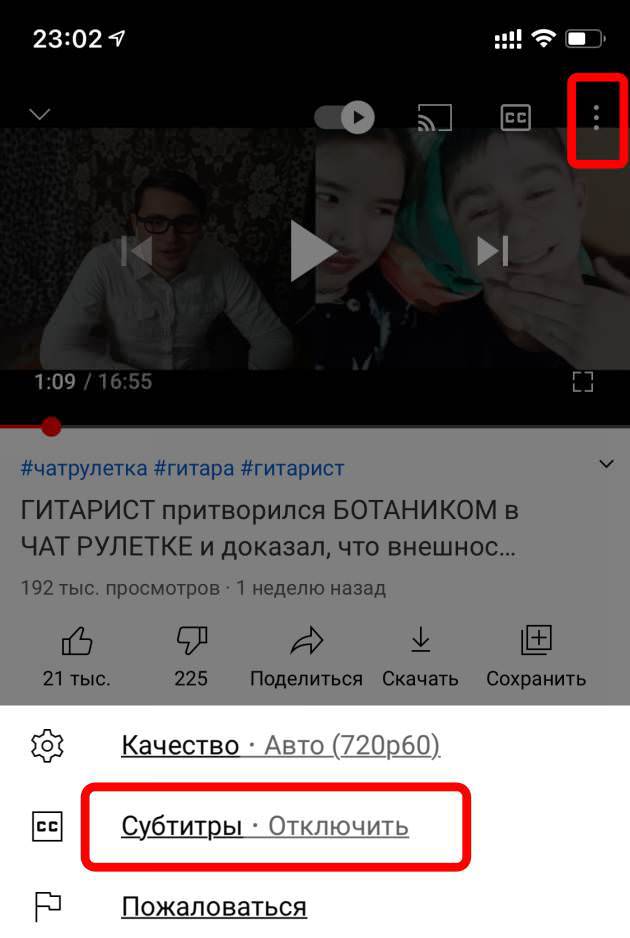 После выполнения данных действий в запущенном ролике исчезнут все подписи. По аналогичному алгоритму можно будет вернуть текст либо поменять язык записи, титров. Первый раз могут быть сложности с ориентацией в меню, но в целом навигация простая, вы быстро разберетесь с нужными настройками.
Для каждого видео выключение делать неудобно. Чтобы убрать навсегда любые подписи на конкретном устройстве, откройте профиль, в нем выберите пункт настроек. В разделе найдите меню «Субтитров», кликните по нему и снимите пометку со строчки.
Что сделать на ПК
Когда титры мешают нормально просматривать контент на стационарном ПК, лептопе, их отключение делают в пару кликов. Инструкция:
Другая схема действий – кликните по шестеренке, после запустите настройки производителя. Выберите поле «Субтитров», выполните отключение. Видео продолжит проигрываться, но уже без надоедливого текста. Обратите внимание – описанные действия помогут вам только для определенного ролика, а не для всех сразу. Когда будете запускать следующее видео, возникнут аналогичные сложности. Чтобы забыть о надоедливых титрах навсегда, выполните нужные настройки в собственном пользовательском профиле.
Убрать все текстовые сообщения на Ютуб сразу вы можете в настройках личного профиля на самом хостинге. Кликайте по пункту воспроизведения, убирайте галочки с тех полей, которые относятся к появлению автоматически сгенерированных, авторских подписей. Настройки должны изменяться с первого раза. Если что-то не получилось, вы нарушили инструкцию. Проверьте изменения, если будет необходимо, внесите коррективы или повторите действия сначала.
Инструкция для телевизоров
Отключить ненужные подписи без проблем можно не только на телефоне, но и на телевизионных, медиаустройствах, поддерживающих Ютуб. Алгоритм действий простой:
Готово – текста в просматриваемом видео нет. Рекомендуем в настройках убрать текстовые титры для всего контента по умолчанию. Если вы сделаете это, то надоедливые записи больше не будут мешать просмотру роликов. Хотя площадь экрана телевизора, в отличие от смартфона, приличная, но лишние текстовые записи обычно только мешают. Так что отключайте титры и наслаждайтесь просмотром роликов без дополнительной информации.
Руководство для планшетов
Алгоритм по выключению субтитров на Ютуб для планшета не отличим от схемы, которая описывает аналогичные манипуляции для телефонов. Вам нужно:
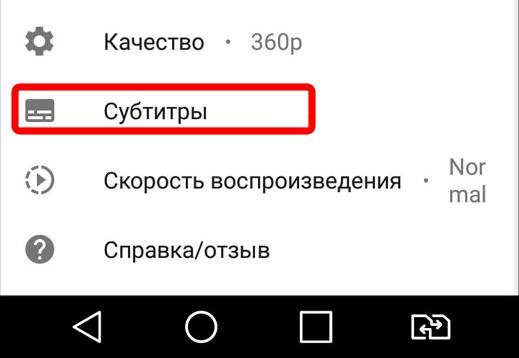 После завершения данных действий ролик будет проигрываться без соответствующих подписей. Для отключения опции во всех фильмах, клипах Ютуба запустите настройки профиля, снимите галочки со всех полей, связанных с титрами, в разделе «Воспроизведения».
Рассмотренные методы на 100% универсальные, рабочие, правда, иногда не дают забыть о надоедливых титрах насовсем. Пользователи могут жаловаться, что рассмотренные операции не работают, видеопроигрыватель продолжает демонстрировать подписи. Попробуйте почистить в браузере либо на самом устройстве файлы кукис, после запустить ролик заново. Обязательно проверьте наличие запрета на показ надписей. Методика доступна на устройствах под ОС Андроид, iOS не позволяет так глубоко менять текущие настройки.
И еще момент. Отключение текстовых подписей поможет в том случае, если титры автор контента сделал после добавления ролика в своем профиле на хостинге, либо они были в автоматическом режиме сгенерированы самим каналом Ютуб. Некоторые блогеры накладывают титры на контент сами, и тут уже сделать ничего не выйдет. Данное руководство поможет только при автоматической генерации текстов.



