
Бесплатная программа для удаления водяных знаков Aiseesoft

С помощью этого бесплатного средства для удаления водяных знаков вы можете легко избавиться от нежелательных водяных знаков за секунды.
275 отзывов 
Или оставьте свой файл изображения здесь!


Удаление водяных знаков текста и изображения с помощью ИИ
В качестве веб-инструмента для удаления водяных знаков Aiseesoft Free Watermark Remover может помочь вам легко удалить любые водяные знаки, такие как текст, отметки даты камеры, графические логотипы и другие нежелательные объекты с ваших изображений. В отличие от Photoshop, эта программа не требует от пользователей технических навыков для выполнения задачи удаления. Благодаря удобному интерфейсу вы можете бесплатно получить чистую и качественную фотографию несколькими простыми щелчками мыши.
Интеллектуальное стирание нескольких водяных знаков
Независимо от того, сколько водяных знаков размещено на вашей фотографии, Aiseesoft Watermark Remover может удалить их все с помощью интеллектуального режима, которым он обладает. Все, что вам нужно сделать, это выбрать лишнюю часть и подтвердить выбор. Этот ластик автоматически обнаруживает и размывает водяной знак. Кроме того, он также позволяет предварительно просмотреть результат в режиме реального времени и продолжить удаление других элементов на основе измененной фотографии.


Удаление водяного знака из файла JPG / JPEG / PNG / BMP / TIFF
Основные особенности средства удаления водяных знаков Aiseesoft
Мы очень уважаем вашу конфиденциальность. С нами все ваши файлы в безопасности. После удаления они будут удалены с нашего сервера.
Это средство для удаления водяных знаков можно использовать совершенно бесплатно. Вы можете загружать и улучшать свои фотографии, не платя ни копейки.
Используя Aiseesoft Free Watermark Remover, вы можете получить фото без водяных знаков буквально за несколько секунд.
Этот ремувер сохранит исходное качество вашей фотографии. Все объекты, кроме водяного знака, останутся прежними.
Весь процесс удаления основан на веб-технологиях. На вашем компьютере нет риска заражения вирусом.
Вы можете загрузить и сохранить измененный образ на свой компьютер в любой момент в процессе удаления.
Нам очень доверяют
Многие веб-сайты любят добавлять водяные знаки на свои изображения. Это так раздражает, особенно когда мне нужно изображение для серьезной презентации. Теперь, с этим средством для удаления водяных знаков, я никогда не буду об этом беспокоиться.
На моем фото был ужасный водяной знак. Я пробовал много способов удалить. Но ни один из них не работал. К счастью, я нашел средство для удаления водяных знаков Aiseesoft. Водяной знак был удален за 4 секунды. Удивительный!
Мой друг поделился со мной этим инструментом. Потому что она знает, что я люблю собирать забавные картинки в Интернете. С тех пор, как я впервые использовал этот инструмент, я удалил десятки водяных знаков.
Часто задаваемые вопросы об Aiseesoft Free Watermark Remover
Что делает водяной знак?
Водяной знак обычно представляет собой полупрозрачное изображение или текст, размещенные на ваших фотографиях, видео или файлах PDF. Его можно использовать как защиту изображений. Чтобы другие люди не могли распечатать или опубликовать свои изображения. Иногда это также может быть бренд, чтобы зрители могли легко узнать автора.
Как убрать водяной знак с края картинки?
Если водяной знак находится в углу или краю вашего изображения, вы можете легко удалить его, обрезав изображение. Вы можете найти инструмент «Кадрирование» на верхней панели инструментов над загруженной фотографией. Однако, если вы не хотите обрезать какую-либо часть изображения, вы можете использовать инструмент «Кисть», чтобы выделить область водяного знака. Затем нажмите кнопку «Удалить водяной знак» и подождите, пока средство для удаления распознает водяной знак и удалит его разумно, не обрезая изображение.
Могу ли я использовать этот инструмент для удаления людей на заднем плане?
Да, ты можешь. В большинстве случаев это средство для удаления может помочь вам стереть с вашей фотографии любые нежелательные объекты, в том числе людей на заднем плане. Просто выберите ту часть, которую хотите удалить, затем нажмите кнопку «Удалить водяной знак».
Могу ли я использовать это бесплатное средство для удаления водяных знаков на моем Mac?
Да. Он может работать на вашем Mac. Потому что он совместим практически со всеми браузерами.
Будет ли изображение размытым после удаления водяного знака?
Aiseesoft использует преимущества искусственного интеллекта для удаления водяных знаков и оптимизирует выбор параметров изображения. Это значительно снизит потерю качества при сохранении достаточно высокого уровня качества.
Бесплатная программа для удаления водяных знаков Aiseesoft
Служивший 12366 Пользователи по всему миру
Добавить изображение сейчас
Больше решений, которые вам могут понадобиться
Узнайте больше рекомендаций от Aiseesoft
Он может сжимать, оптимизировать и уменьшать любой файл изображения до меньшего размера с высоким качеством бесплатно.
Этот универсальный видеоконвертер позволяет легко конвертировать, редактировать и сжимать видео / аудио.
100% бесплатно, безопасно и просто в использовании! Этот конвертер HEIC может конвертировать ваши изображения HEIC в формат JPG / JPEG.
Как удалить водяной знак с фотографий без потери качества
Это раздражает, когда вы обнаруживаете, что ваши фотографии, загруженные из Интернета или отредактированные, имеют водяные знаки. Это может быть результатом защиты авторских прав или стоимости бесплатного программного обеспечения. Иногда возможно обрезать водяной знак из-за потери важной области. К счастью, есть способы помочь вам удалить водяной знак с фотографий на рабочем столе и в Интернете. Это руководство покажет вам, как выполнять работу с помощью Photoshop, GIMP, Paint.net и веб-приложений, сохраняя при этом максимально возможное качество.
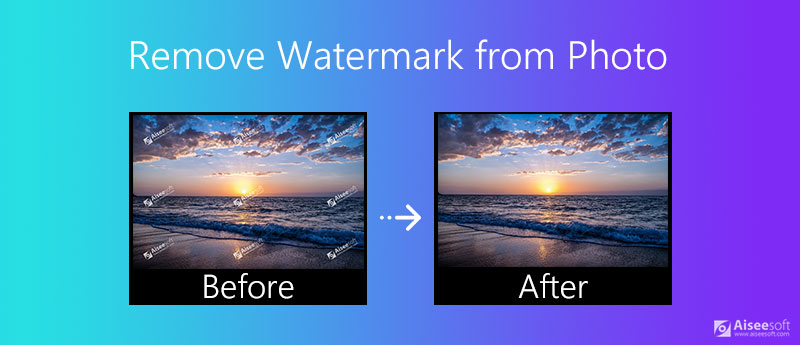
Часть 1: Самый простой способ удалить водяной знак с фото в Интернете
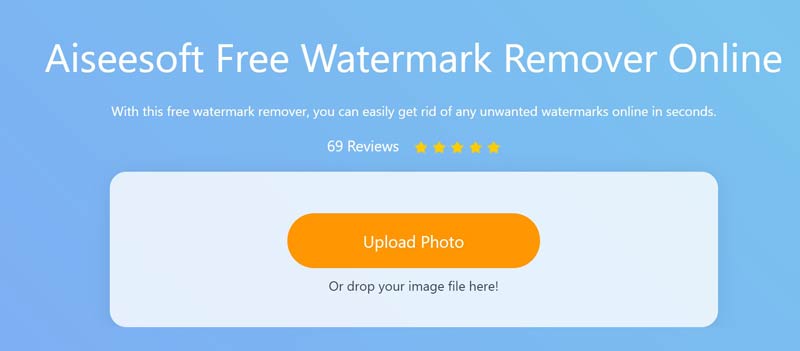
Сегодня мы можем выполнять различное редактирование фотографий с помощью веб-приложений, включая удаление водяных знаков с фотографии. Самым большим преимуществом является выполнение задачи без установки какого-либо программного обеспечения. Более того, редакторы веб-видео обычно бесплатны. Бесплатная онлайн-программа для удаления водяных знаков Aiseesoft, например, это лучший вариант для удаления водяного знака с фотографии в Интернете.
Как удалить водяной знак с фотографии онлайн бесплатно
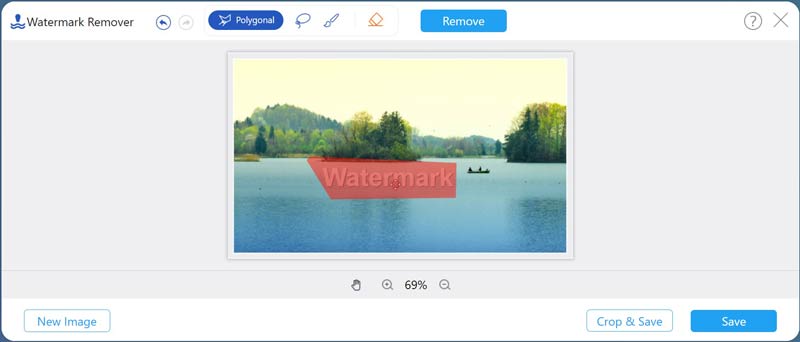
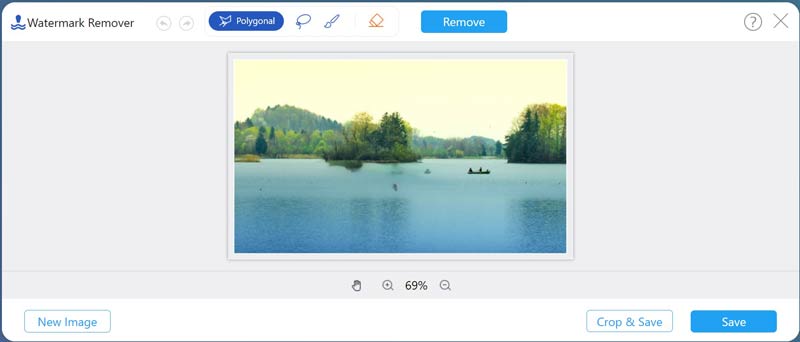
Ластик поможет вам убрать неправильный выбор.
Часть 2: Как удалить водяной знак с фото с помощью Photoshop
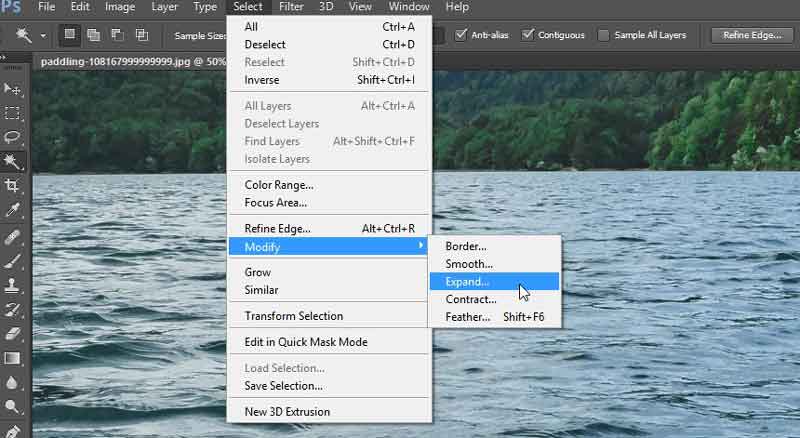
Как фоторедактор, Photoshop довольно умен в ретуши изображений, например в удалении водяных знаков с фотографий. Однако многие жаловались, что рабочий процесс сложен. Поэтому делимся шагами ниже.
Часть 3: Как бесплатно удалить водяной знак с фото
Метод 1: как удалить водяной знак с фотографии с помощью GIMP
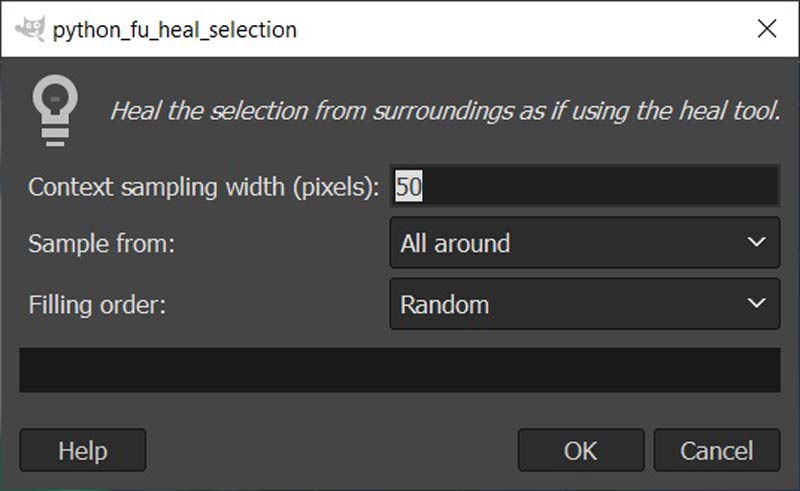
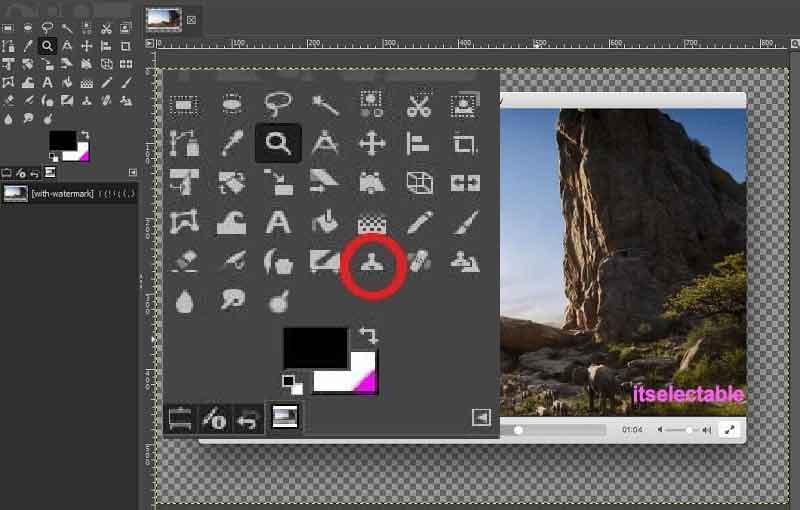
Примечание: Вы можете удалить водяной знак с помощью Инструмент клонирования напрямую, но это займет много времени, так как вам придется обрабатывать водяной знак вручную.
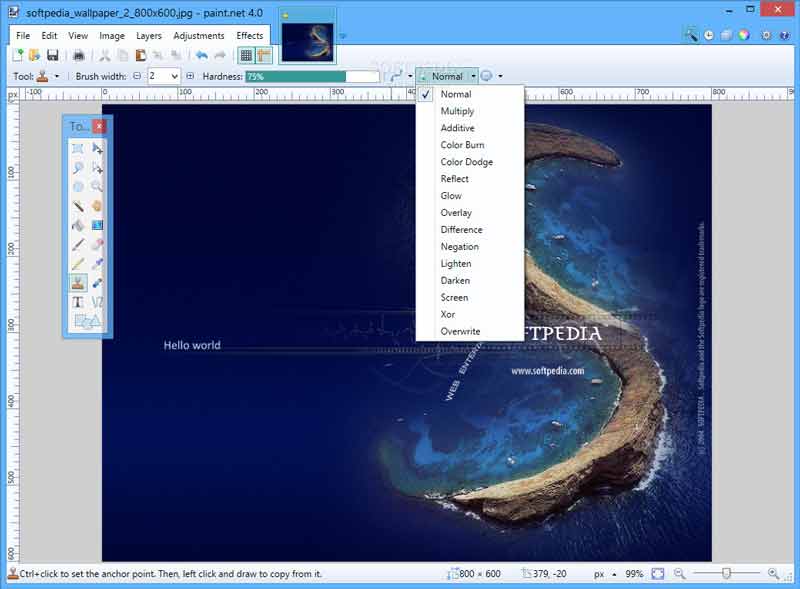
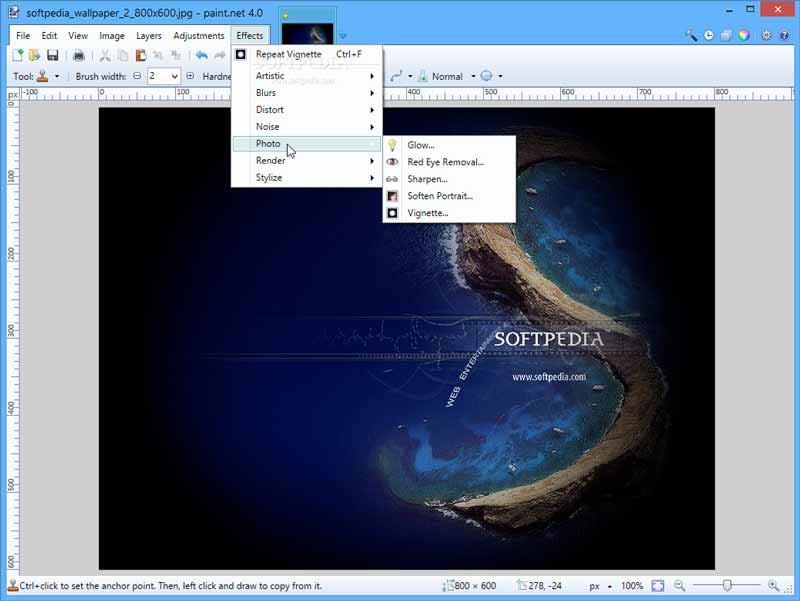
Метод 2: как удалить водяной знак с фотографии в Paint.net
Часть 4: Часто задаваемые вопросы о том, как удалить водяной знак с фотографии
Есть ли на iPhone приложение для удаления водяных знаков?
Существуют приложения для удаления водяных знаков для пользователей iPhone и iPad, такие как Watermark Remover, iWatermark, AirBrush, Watermark Photo и другие. Они помогают избавиться от водяных знаков на фотографиях без компьютера.
Можете ли вы отредактировать и добавить водяной знак к фотографии?
Да, вы можете добавить водяной знак на свою фотографию с помощью фоторедактора, например Photoshop. Он включает в себя как текстовый, так и графический водяной знак. После добавления его к фотографии отрегулируйте прозрачность, пока не будете удовлетворены.
Водяной знак является авторским правом?
В этом руководстве представлены 4 основных метода удаления водяных знаков с фотографий на компьютере и в Интернете. Бесплатные программы, такие как GIMP и Paint.net, являются доступным выбором для получения четких изображений. Если у вас уже есть Photoshop, используйте его для непосредственного удаления водяных знаков. Однако мы предлагаем вам попробовать Aiseesoft Free Watermark Remover Online, если вы не хотите устанавливать программное обеспечение на свой диск. Больше вопросов? Напишите, пожалуйста, под этим постом.
Что вы думаете об этом посте.
Рейтинг: 4.7 / 5 (на основе голосов 165) Подпишитесь на нас в
Хотите удалить надоедливый водяной знак с видео? В этом посте рассказывается о 3 способах удаления логотипа с видео с помощью 4 приложений для удаления в Интернете, на компьютере, Android и iPhone.
Когда вы используете Filmora9 для редактирования видео, не покупая полную версию, на видео будет нанесен ужасный водяной знак. Этот пост поможет вам удалить нежелательный водяной знак без покупки.
Если вы хотите узнать, как удалить водяной знак Getty Images с изображения, вы можете прочитать эту статью, чтобы узнать 3 полезных метода для его реализации на компьютере. Вы можете использовать бесплатный онлайн-инструмент или более профессиональный способ легко удалить водяные знаки Getty Images.
Лучшие сервисы и программы для удаления водяных знаков

Использование водяных знаков на фотографиях позволяет авторам защитить свою работу от незаконного распространения в интернете. Как правило, чтобы избавиться от подобных символов, необходимо заплатить определенную сумму автору либо сервису, который предлагает данное изображение. Если денег нет, но сильно хочется – всегда можно найти выход. Например, существуют специальные инструменты для удаления водяных знаков.
Что это за инструменты и как они работают – поговорим в сегодняшней статье.
Поиск по картинкам
Первый способ избавиться от водяных знаков – это просто найти копию изображения без водяных знаков в поиске. Сделать это можно с помощью сервиса «Поиск по картинкам» от Google или Yandex.
Алгоритм довольно прост:
Если в отобразившемся списке получилось найти копию картинки без водяных знаков, то затея удалась. В противном случае без специализированных инструментов не обойтись. Подробнее о них поговорим далее.
Webinpaint
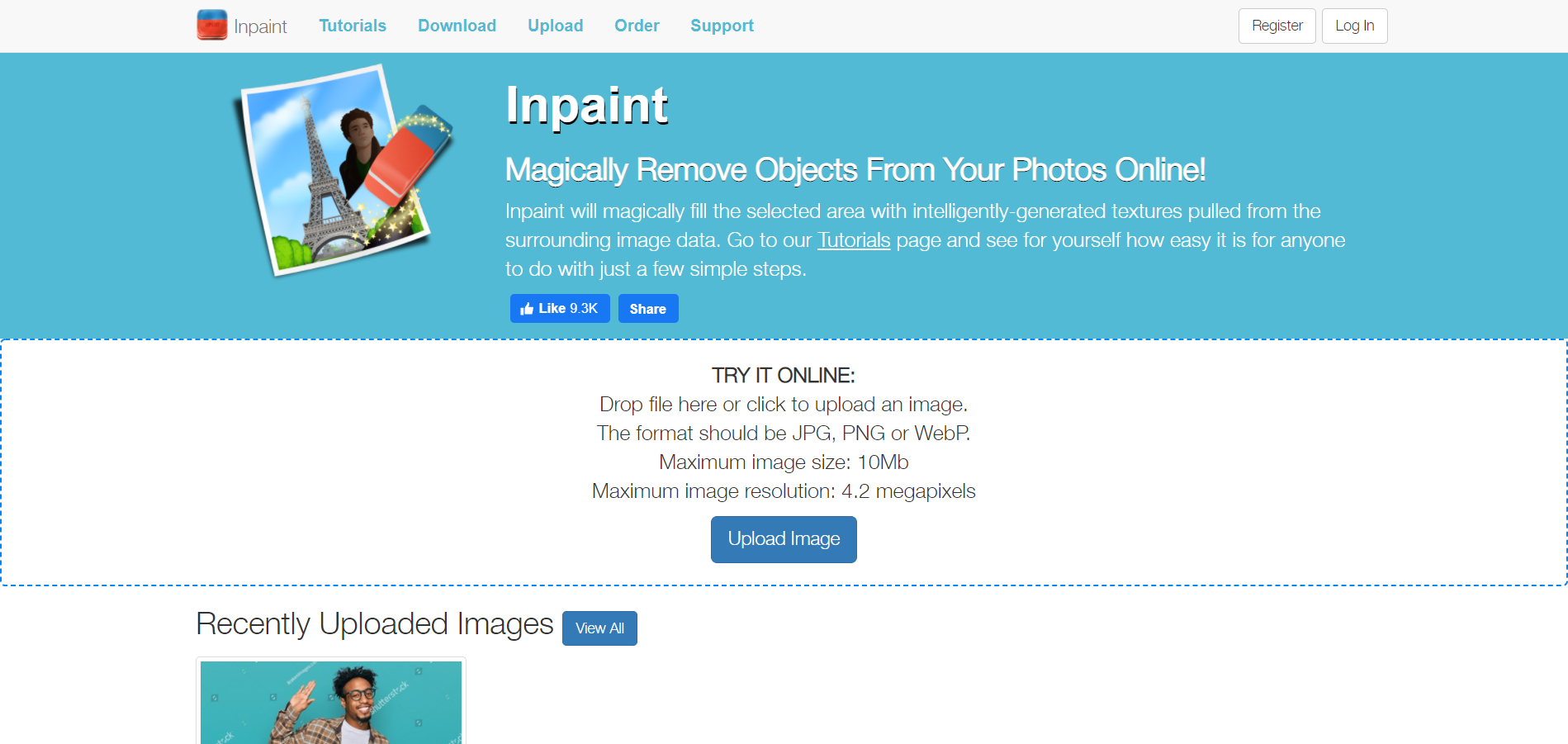
Webinpaint – неплохое решение для тех, кто хочет быстро избавиться от водяных знаков на фотографии. Сервис хорошо подходит только в тех случаях, когда символы расположены на простых объектах. Например, если водяные знаки на лице человека, то могут возникнуть проблемы с их удалением.
Сам процесс удаления несложный: выбирается красный маркер и используется для обводки водяного знака. Затем все символы стираются с помощью опции «Erase».

В результате видим, что надпись была удалена:

Преимущества:
Недостатки:
Ссылка на сервис: Inpaint
Photopea
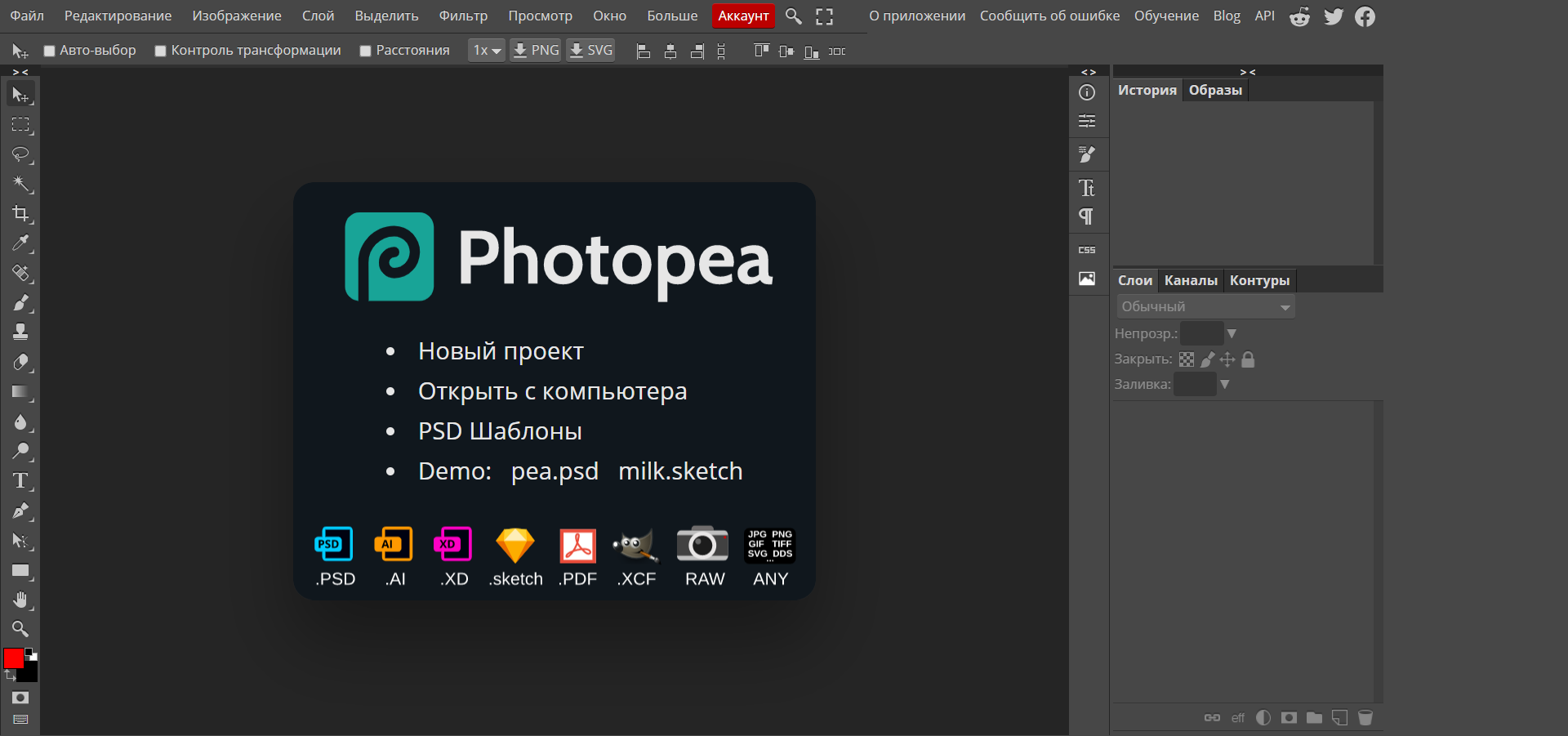
Photopea – это аналог платной программы Adobe Photoshop, который позволяет проводить всевозможные манипуляции с фотографиями. Для удаления водяных знаков потребуются некоторые умения.
Самый простой способ удалить ненужные символы – воспользоваться инструментом «Штамп». Работает это следующим образом: загружается фотография и в левой части выбирается необходимый инструмент, затем при зажатой клавише «ALT» с его помощью выделяется область, которая будет использоваться для замены водяного знака.
Например, у нас есть фотография с бирюзовым полем и водяными знаками. Чтобы их удалить, потребуется выделить бирюзовую область и нанести ее на водяной знак. Если же символы располагаются поверх объекта, то штамп нужно использовать аккуратно, выделяя похожие участки.
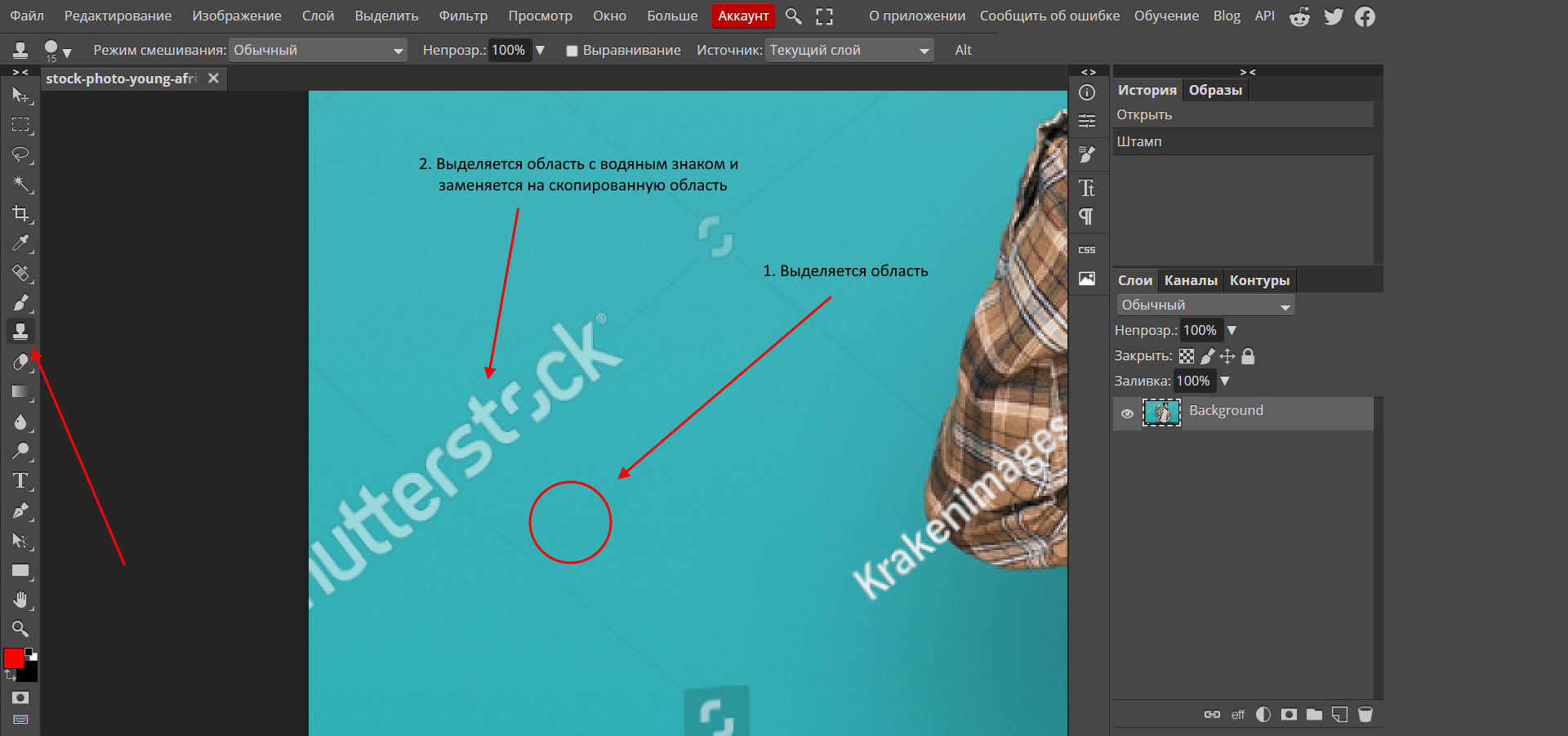
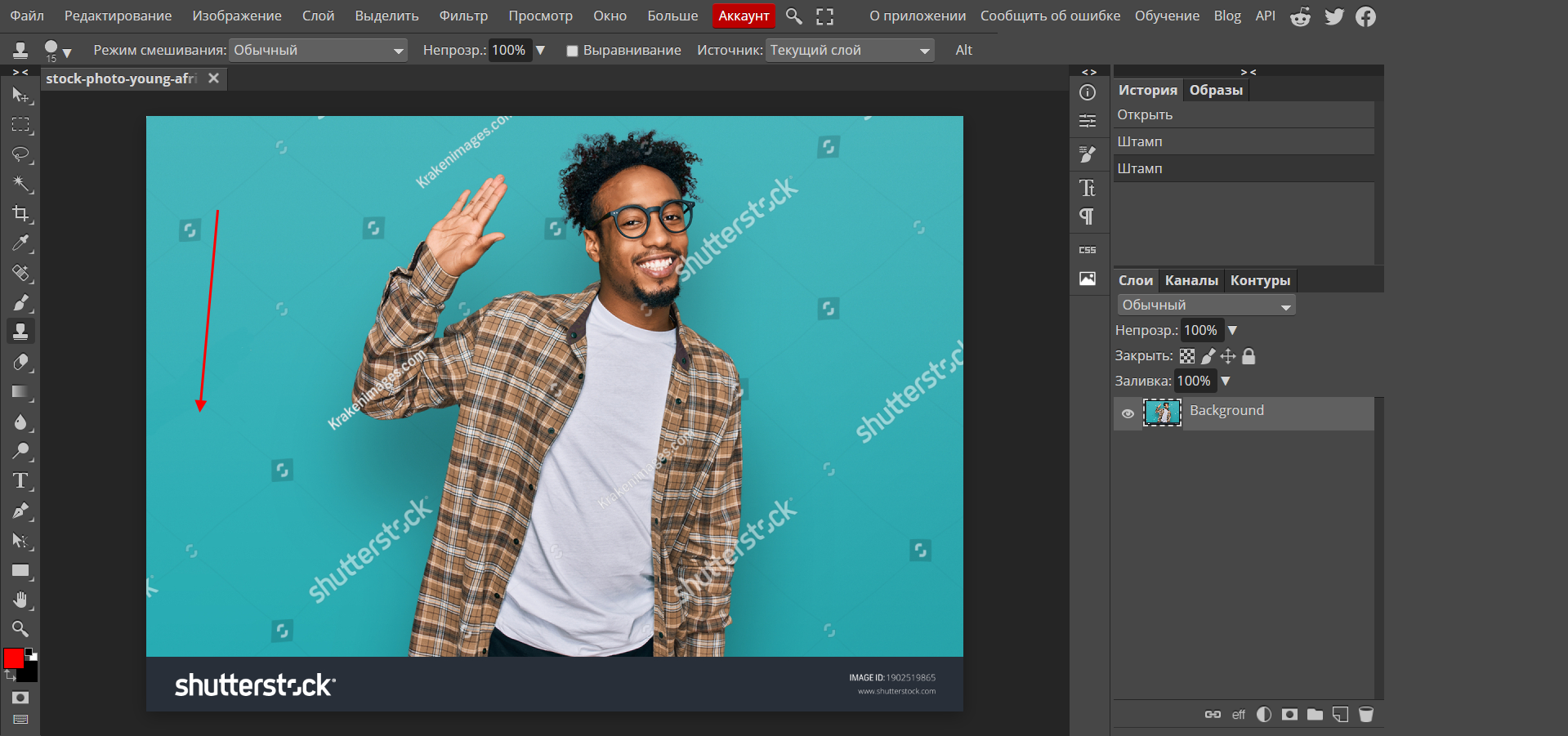
После применения штампа видим, что надпись была удалена:
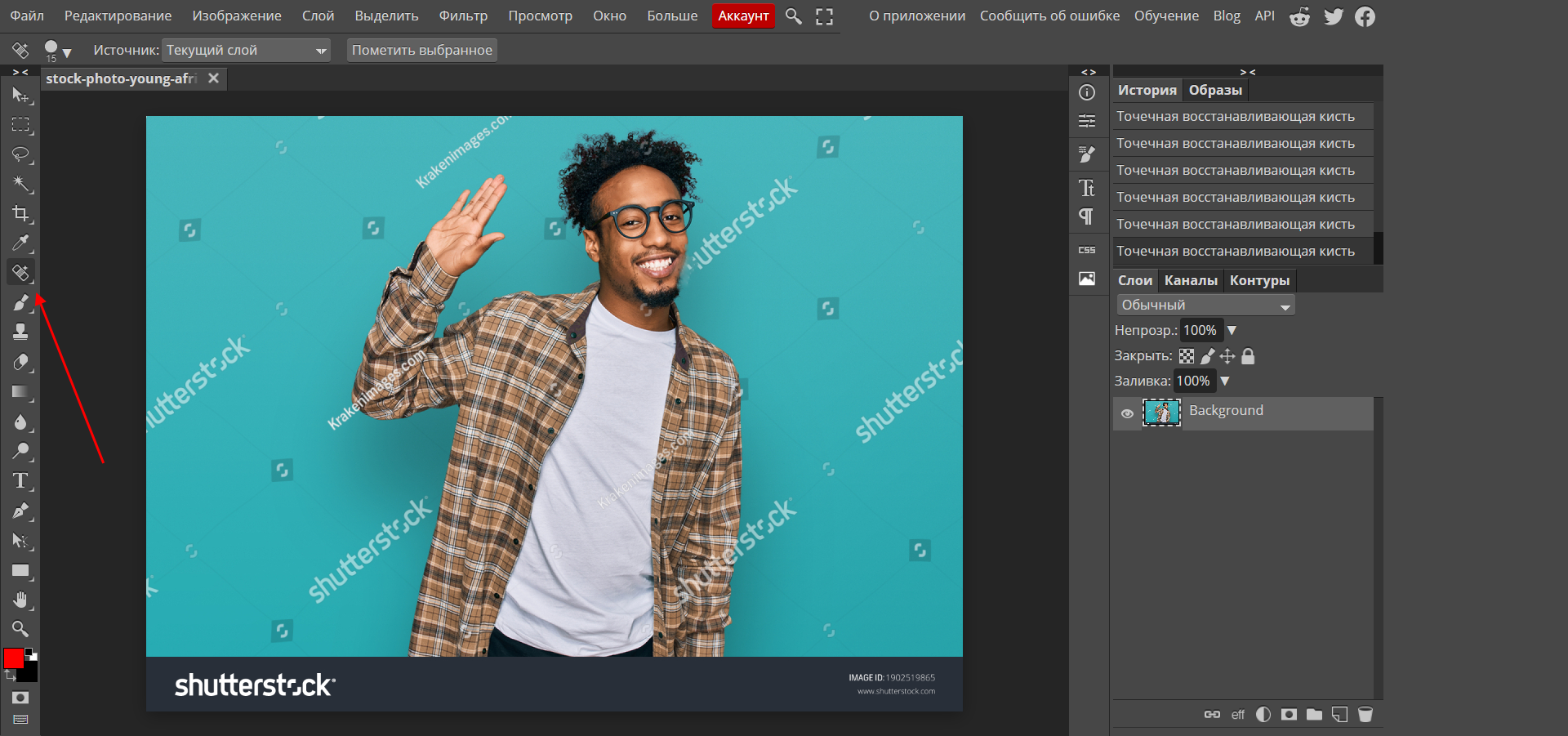
Также есть инструмент «Точечная кисть» – достаточно обвести ею область с водяным знаком, после чего он исчезнет.
Преимущества:
Недостатки:
Ссылка на сервис: Photopea
Pixlr

Pixlr – еще один аналог Фотошопа, но с непривычным дизайном. Если брать во внимание предыдущий сервис, то он гораздо больше приближен к ФШ, нежели данный инструмент. Однако функционал, по сути, тот же: мы также можем воспользоваться опциями «Штамп» и «Точечная кисть».
Преимущества:
Недостатки:
Ссылка на сервис: Pixlr
Photo Stamp Remover
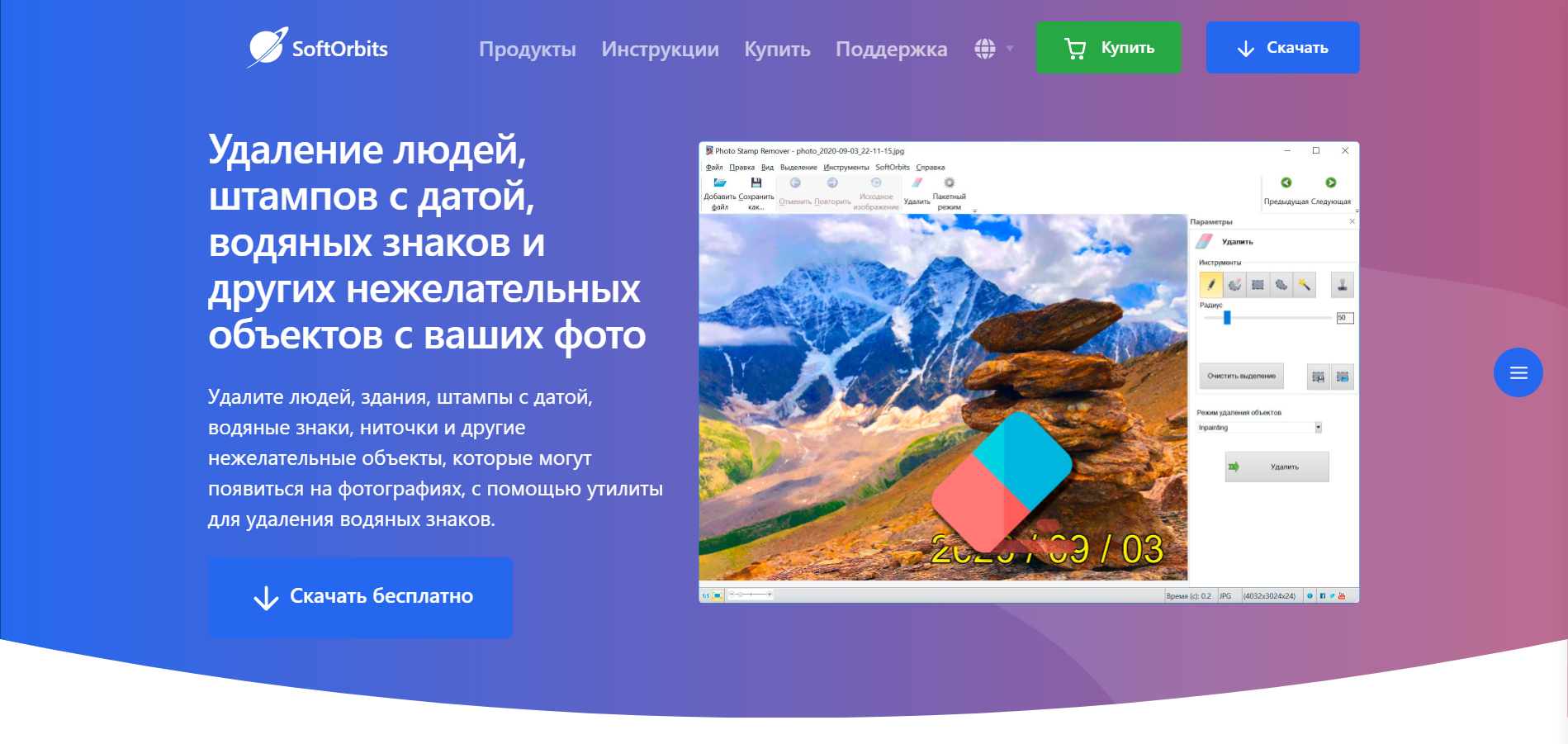
Photo Stamp Remover – платная программа с пробной версией, позволяющей ознакомиться с различным инструментами утилиты без сохранения фотографий. Однако здесь есть небольшой лайфхак – мы можем удалить водяные знаки, а затем сделать скриншот получившейся фотографии и сохранить ее к себе на компьютер.
Работа в программе довольно проста: выбирается инструмент «Маркер» и выделяется область, которую нужно очистить. Затем в правой части с помощью кнопки «Удалить» запускается весь процесс.
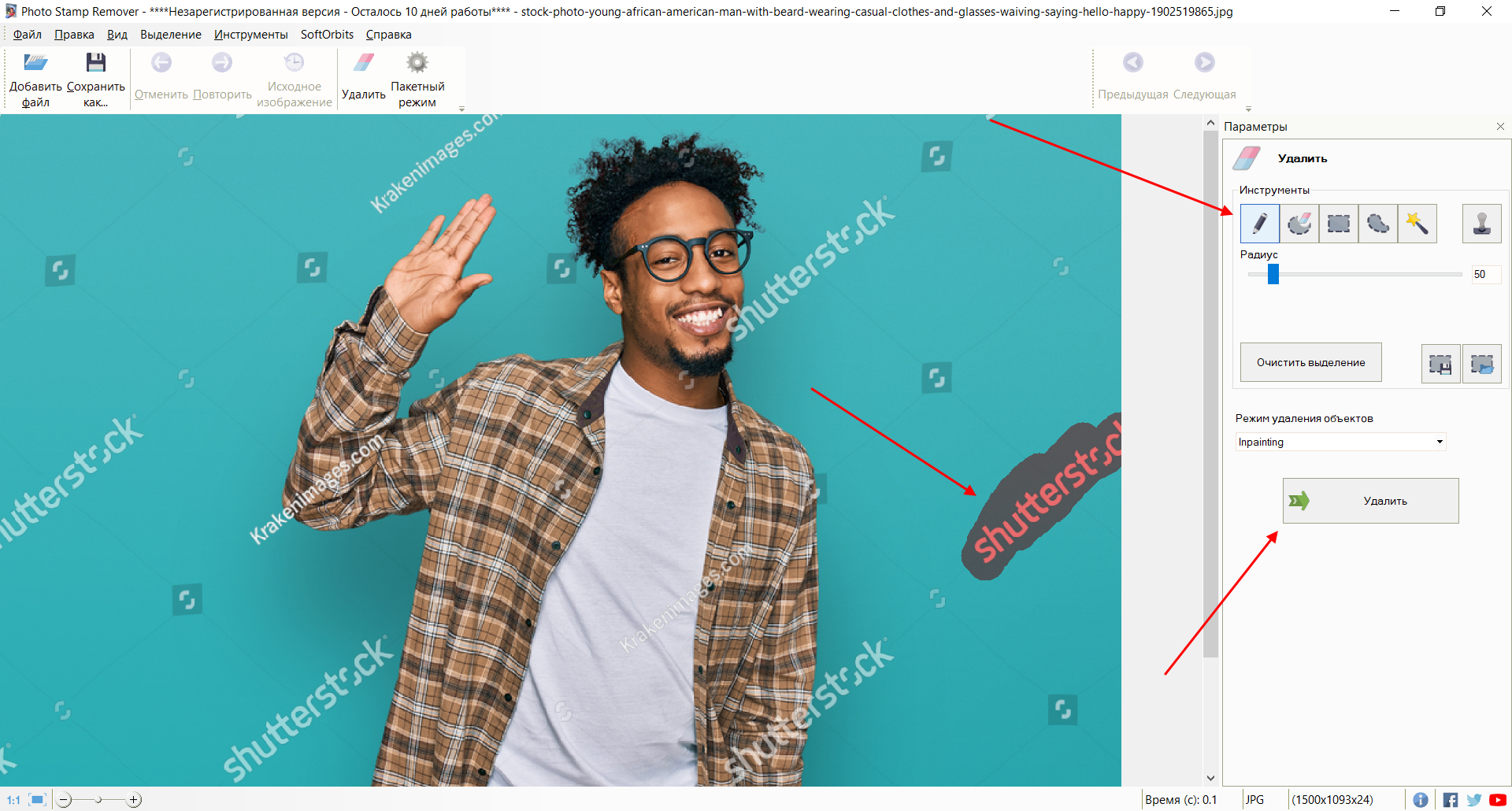
После применения опции видим, что водяной знак был очищен:

Преимущества:
Недостатки:
Ссылка на скачивание: Photo Stamp Remover
Adobe Photoshop
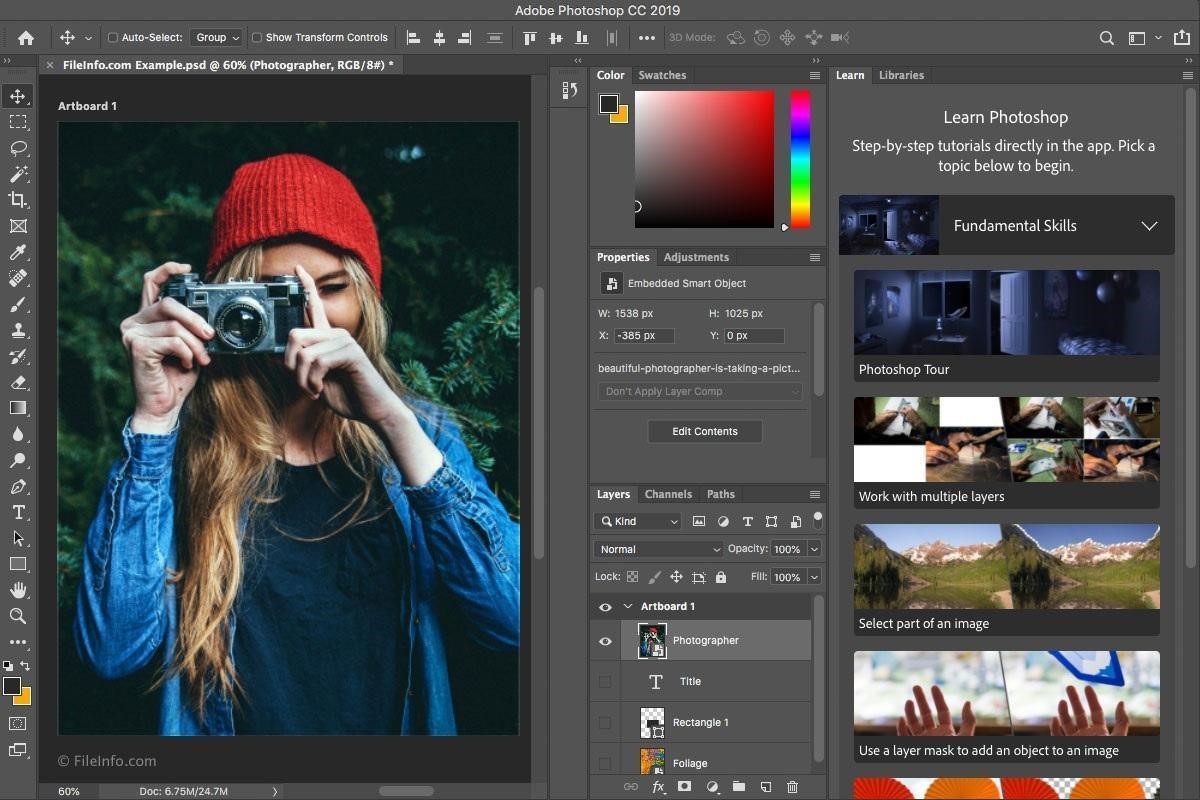
Adobe Photoshop – это платная профессиональная программа для создания и редактирования графических изображений всех популярных форматов: JPEG, BMP, GIF, PNG. Утилита поддерживает большое количество эффектов и функций, включая возможность удаления водяных знаков с фотографий.
Ранее мы уже рассматривали аналоги Фотошопа, в которых удаление водяных знаков выполнялось с помощью инструментов «Штамп» и «Точечная кисть». Такие же средства можно найти и ФШ – находятся они в левой части общего меню. Процесс удаления точно такой же, поэтому можете воспользоваться предыдущими инструкциями.

Преимущества:
Недостатки:
Официальная страница: Photoshop
Paint.NET
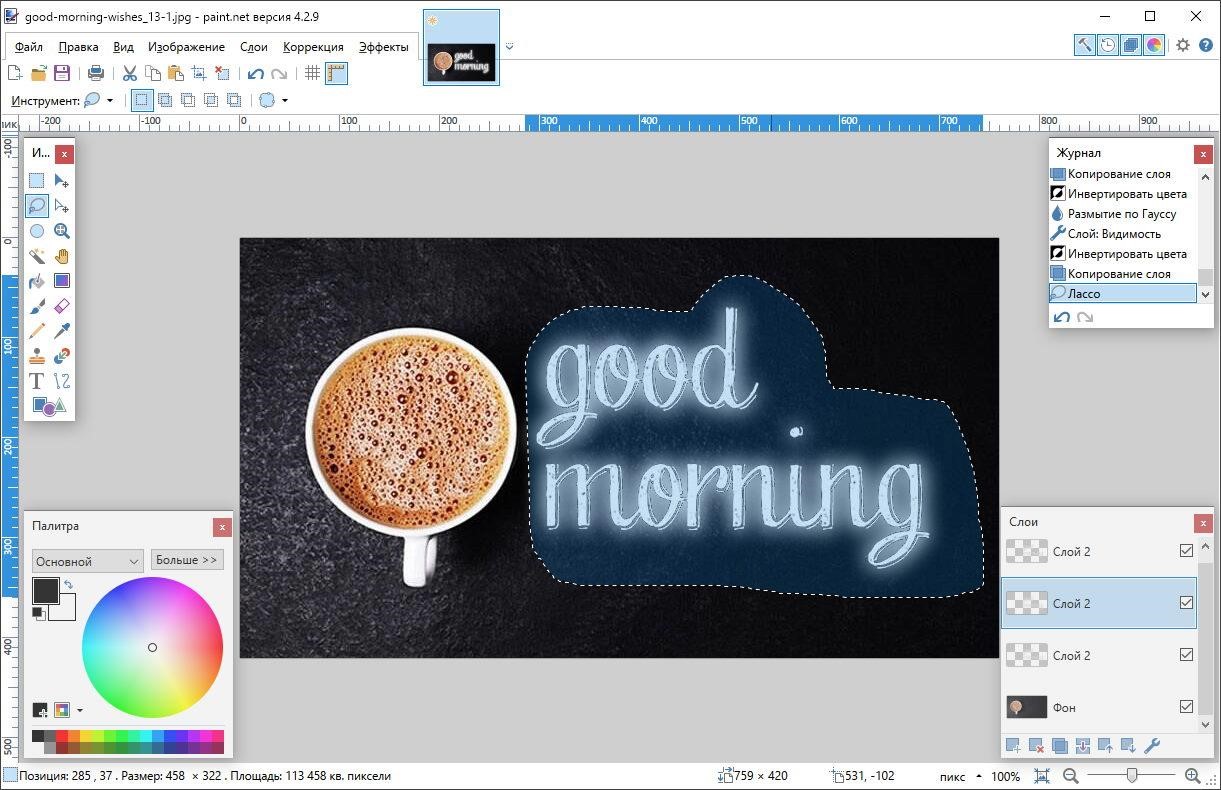
Paint.NET – это бесплатный растровый графический редактор рисунков и фотографий. Программа была разработана как замена стандартному средству Paint в ОС Windows. Удаление водяных знаков здесь выполняется с помощью уже известного нам инструмента «Штамп».

Преимущества:
Недостатки:
Ссылка на скачивание: Paint.NET
На этом у меня все. Пробуйте, и у вас все получится! Но лучше купите подписку в каком-нибудь фотобанке или используйте изображения только с бесплатных стоков.
Как удалить водяной знак с фотографии
Джастин Сабрина Обновлено Июнь 04, 2021
Когда дело доходит до написания новой истории, учебника и т. Д., Большинство людей обычно добавляют интересные или красивые фотографии. Будет интереснее и понятнее добавить фотографию в рассказы, PowerPoint, учебные пособия и т. Д. Однако, чтобы защитить авторские права на исходные фотографии, фотографы привыкли добавлять водяной знак к изображению. В таком случае нам нужно удалить водяной знак с фотографий для личного пользования. Но как удалить водяной знак без ухудшения исходного качества изображения? Здесь мы предложим 7 бесплатных онлайн- и офлайн-программ для удаления водяных знаков с фотографий, которые помогут вам с легкостью удалить водяные знаки с фотографии.
СОДЕРЖАНИЕ
Часть 1. Удаление водяного знака с фотографии в автономном режиме
Способ 1. Удаление водяных знаков с фотографий с помощью UkeySoft Photo Watermark Remover (Лучшее)
Мощные функции:
Руководство: удаление водяных знаков с фотографий с помощью UkeySoft
Шаг 1. Запустите UkeySoft Photo Watermark Remover.
Прежде всего, установите и запустите UkeySoft Photo Watermark Remover на своем ПК.
Шаг 2. Добавьте фото с водяным знаком.
Перетащите фотографию с водяным знаком прямо в интерфейс UkeySoft. Или нажмите «Добавить файл (ы)», чтобы импортировать изображение.
Шаг 3. Выберите водяной знак.
Используйте инструмент «Удалить», чтобы выделить водяной знак красного цвета.
Шаг 4. Начните удаление водяного знака с фотографии.
Наконец, нажмите кнопку «Удалить», чтобы удалить водяной знак с фотографии.
Когда закончите, вы можете нажать «Пуск», чтобы сохранить фотографию на локальный диск.
Способ 2. Удалить водяной знак с фото с помощью Photoshop
В нашу эпоху, когда PS пользуется популярностью, большинство из нас слышали о программном обеспечении Photoshop или использовали его. Adobe Photoshop это промышленный стандарт для цифровых изображений. Если вам нужно редактировать фотографии, составные фотографии, анимацию или графический дизайн, Photoshop может стать вашим хорошим помощником. С его помощью можно легко удалять водяные знаки и нежелательные объекты, ретушировать и комбинировать фотографии.
Шаг 1. Перейдите на официальный сайт Adobe Photoshop, загрузите и установите программное обеспечение на свой Mac или ПК. Затем запустите программу Photoshop.
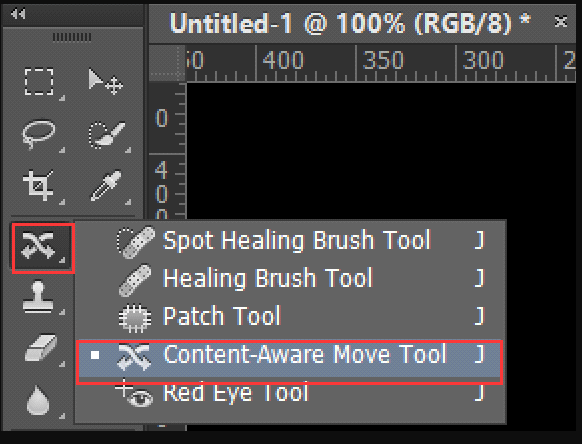
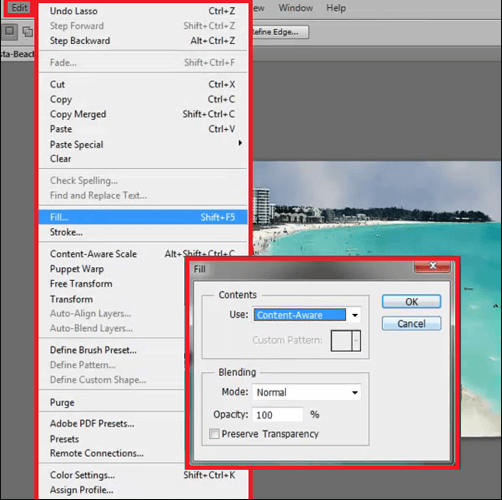
Шаг 3. На левой панели вы увидите разные инструменты с разными функциями. Выберите «Content-Aware Move Tool». Затем нажмите и удерживайте, чтобы выбрать область вокруг водяного знака на изображении.
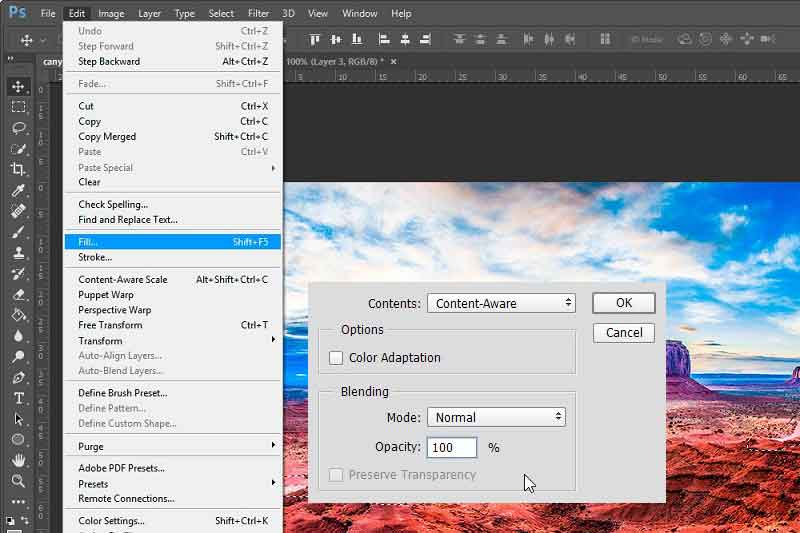
Шаг 4. Перейдите в «Редактировать» в верхнем левом углу и выберите «Заливка». Затем появится небольшое окно, выберите «Content-Aware» под списком содержимого и установите режим «Нормальный» и непрозрачность «100%» в области наложения.
Способ 3. Удалить водяной знак с фотографии с помощью Luminar 4
Шаг 1. Загрузите и установите Luminar 4 на свой Mac или ПК. Затем запустите программу.
Шаг 2. Щелкните значок «+»> «Редактировать одно изображение», чтобы добавить фотографию с локального диска.
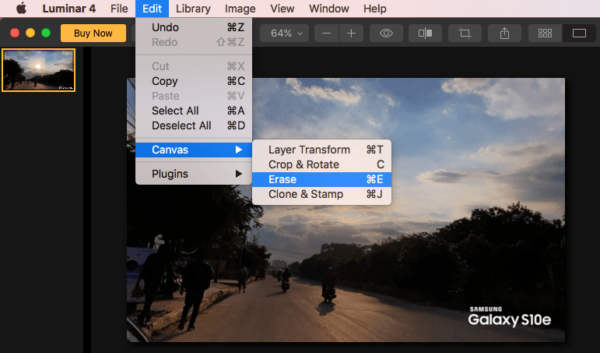
Шаг 3. Перейдите в «Правка»> «Холст»> «Стереть», затем нажмите и удерживайте кисть, чтобы перейти к области водяного знака.
Шаг 4. Наконец, нажмите «Готово», чтобы сохранить фотографию без водяного знака на локальный диск.
Способ 4. Удалить водяной знак с фотографии с помощью Photo Eraser (только для устройств iOS)
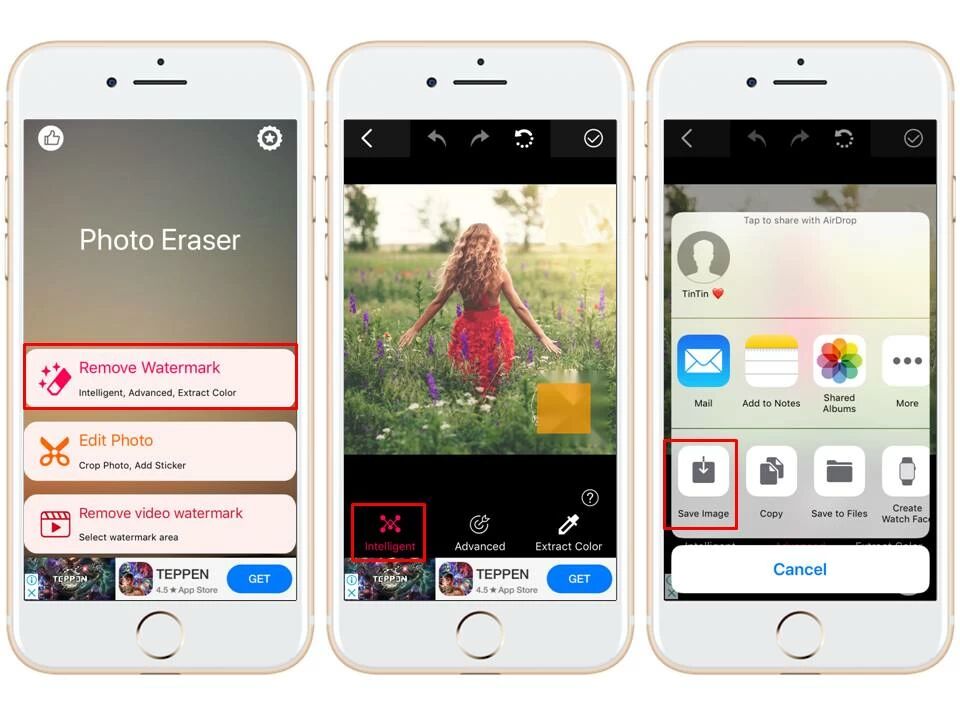
Другая альтернатива Photo Watermark Remover называется Ластик для фотографий. Он специально разработан для пользователей iOS для удаления водяных знаков с изображений и видео. Кроме того, он позволяет пользователям добавлять и редактировать водяной знак к изображению по мере необходимости. Вы можете выполнить простые шаги, чтобы удалить водяной знак с изображения на вашем iPhone.
Шаг 1. Откройте свой iPhone или iPad, перейдите в App Store. Загрузите и установите приложение Photo Eraser на свое устройство ios.
Шаг 2. Выберите параметр «Удалить водяной знак» и добавьте фотографию из библиотеки iPhone. Затем перетащите прямоугольную форму из области водяного знака.
Шаг 3. Наконец, щелкните значок галочки и подождите несколько секунд. Когда закончите, нажмите вкладку «Сохранить изображение» и найдите свою фотографию внизу экрана.
Часть 2. Удаление водяных знаков с фото в Интернете
Способ 5. Удалить водяной знак с фотографии с помощью Inpaint
Чтобы удалить водяной знак с фотографий в Интернете, Inpaint хороший выбор. Он способен волшебным образом удалять водяной знак, логотип и объекты с ваших фотографий. Более того, он также позволяет вам восстанавливать старые фотографии и улучшать внешний вид вашей фотографии и скрывать все, что вы не хотите показывать.
Шаг 1. Перейдите по адресу https://theinpaint.com/ в своем браузере. Перетащите изображение прямо в окна.
Шаг 2. Выберите инструмент для удаления водяных знаков слева, затем выберите водяной знак на фотографии.

Шаг 3. Теперь вы можете нажать кнопку «Стереть», чтобы стереть водяной знак с фотографии.
Примечание: Загружаемая фотография должна быть в формате JPG или PNG, а размер фотографии не может превышать 10 МБ.
Способ 6. Удалить водяной знак с фотографии с помощью Pixlr
Шаг 1. Перейдите на официальный сайт Pixlr в своем браузере. Затем нажмите «Открыть изображение», чтобы импортировать фотографию с жесткого диска.
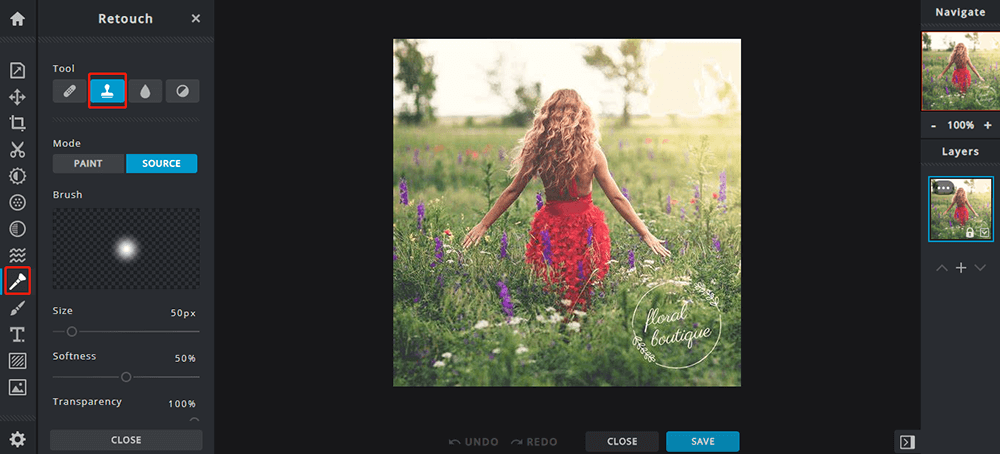
Шаг 2. Нажмите «Ретушь» на левой панели и выберите «Клонировать штамп». Щелкните водяной знак и перетащите левую кнопку мыши, чтобы удалить водяной знак.
Шаг 3. Нажмите кнопку «Сохранить», чтобы сохранить фотографию без водяного знака. Кстати, вы также можете установить качество и размер фотографии и выбрать выходной формат фотографии.
Способ 7. Удаление водяных знаков с фотографий с помощью Apowersoft Watermark Remover
Apowersoft Watermo Remover это бесплатный онлайн-редактор фото и видео. Это удобный и простой инструмент, который позволяет добавлять и удалять водяные знаки с фотографий и видео. Стоит отметить, что он поддерживает пакетную обработку нескольких водяных знаков одновременно.
Шаг 1. Посетите страницу Apowersoft Online Image Watermark Remover в браузере.
Шаг 2. Щелкните значок «+», чтобы импортировать фотографии. Чтобы удалить несколько водяных знаков с фотографии одновременно, вы можете нажать «Добавить поле (я)».
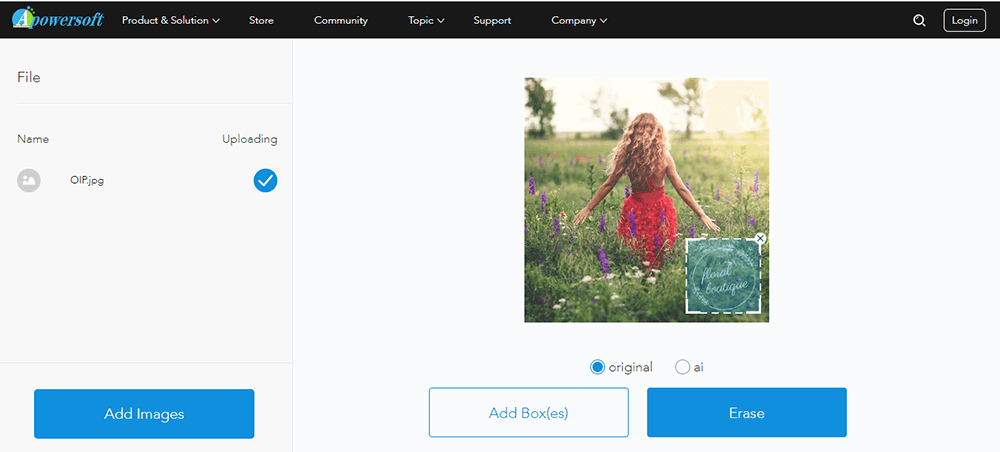
Шаг 3. Нажмите «Стереть». По завершении нажмите «Загрузить изображения» на свой компьютер.



