
Как в Зум конференцию войти без скачивания и регистрации
Многие пользователи спрашивают, можно ли в Zoom войти в конференцию без скачивания приложения и регистрации. Это вполне реально, если иметь под рукой инструкцию. Ниже рассмотрим, как реализовать это решение на телефоне и ПК.
Как войти в Зум без регистрации
Для начала рассмотрим, как загрузить Зум бесплатно и войти в конференцию без регистрации.
Алгоритм действий на ПК:


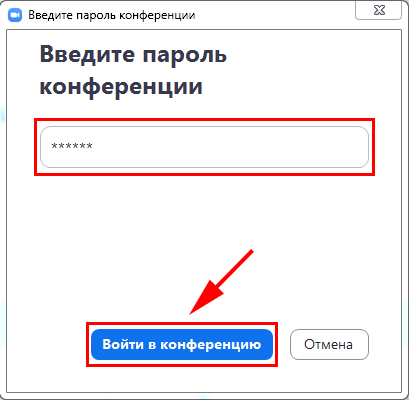
Таким способом можно войти в конференцию Zoom без регистрации. Если организатор установил пароль, введите его в специальном поле и жмите на соответствующую кнопку. Он должен быть выслан Вам вместе с идентификатором. Сразу после этого настройте звук и видео.

Чтобы войти в веб-конференцию Zoom с телефона, сделайте следующее (со скачиванием приложения):


Как и в случае с ПК, выставьте необходимые настройки.
Как зайти без скачивания
При желании клиенты Zoom могут подключиться к видеоконференции без скачивания программы в режиме онлайн (через браузер). Минус в том, что веб-версия имеет ограничения и лучше всего работает только в Гугл Хром.
Для входа без скачивания сделайте следующее:


Браузер предлагает открыть Zoom на ПК, если он установлен. В случае, когда вы ходите зайти без скачивания, жмите на соответствующую ссылку ниже. После этого открываются окна для ввода логина, пароля и имени пользователя. Заполните их и жмите ссылку входа.
Чтобы не мешать участникам, перед посещением трансляции Zoom без скачивания, отключите звук. Для этого жмите на специальный значок с изображением микрофона. В дальнейшем можно изменить настройки с учетом целей веб-конференции.
Теперь вы знаете, как зайти в конференцию Zoom без скачивания и регистрации. Но помните, что возможности браузерной версии ограничены, а отсутствие учетной записи не позволяет самому создавать трансляции. Чтобы получить весь функционал, рекомендуется скачать ПО на ПК и телефон, а также пройти авторизацию. Тем более, загрузка ПО и создание учетной записи полностью бесплатны.
Как войти в конференцию Zoom
Войти в конференцию Zoom на компьютере, смартфоне и планшете можно тремя способами: по ссылке, идентификатору с паролем и звонку в приложении. Чтобы подключиться по URL, щелкните по ссылке, представьтесь, разрешите использовать видеокамеру и микрофон и ждите одобрения организатора в зале ожидания. При входе по идентификатору нажмите на голубую кнопку «Войти в конференцию», введите 10-значный код и пароль и ждите подтверждения организатора. В обоих случаях предварительная авторизация в программе не требуется. Если пользователь авторизован в приложении, и организатор приглашает участника из списка контактов Зум, щелчком по кнопке «Войти» примите звонок и направляйтесь в зал ожидания.
Как подключиться к конференции Zoom по ссылке на компьютере
1. Чтобы войти в конференцию Zoom по ссылке, щелкните по адресу-приглашению, который вам отправили по электронной почте или в мессенджере.
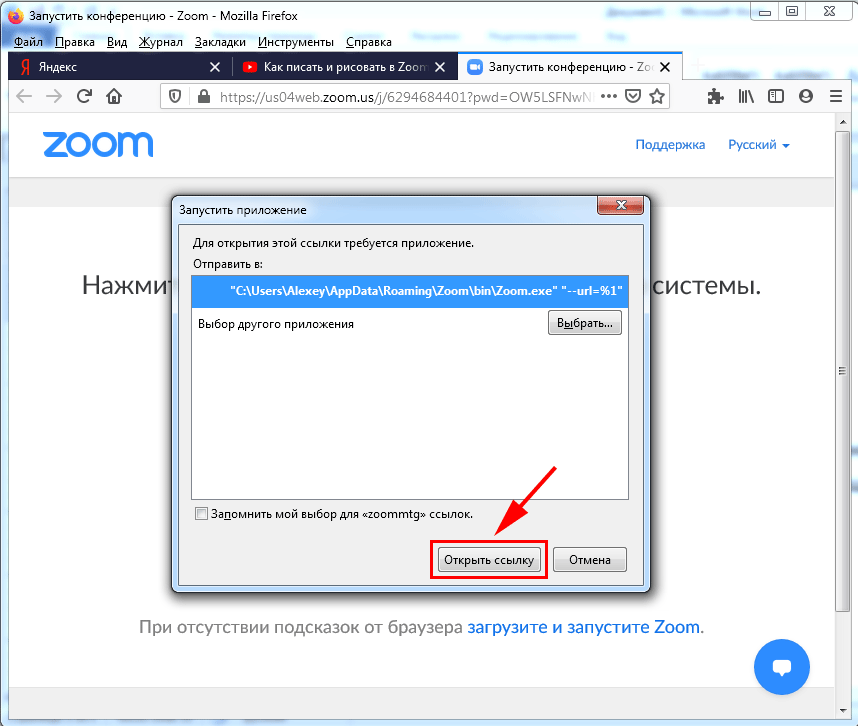
2. В браузере загрузится сайт zoom.us, и появится всплывающее окно с предложением открыть ссылку в приложении. Нажмите «Открыть ссылку».
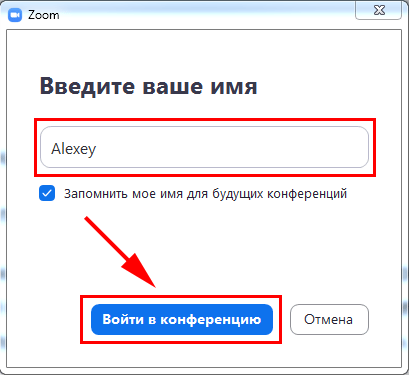
3. Представьтесь и кликните по голубой кнопке «Войти в конференцию».
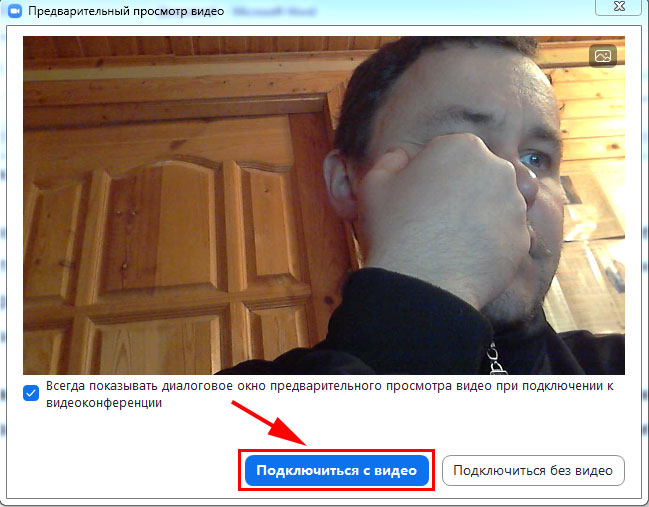
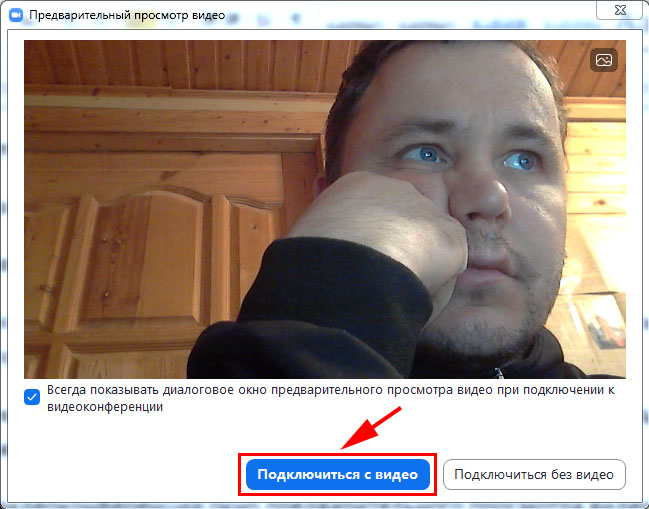
4. Программа загрузит диалоговое окно предварительного просмотра видео и предложит войти в конференцию Zoom с видео или без. Если видеокамера в порядке, и интернет-трафик не ограничен, щелкайте по голубой кнопке «Подключиться с видео».
5. Заявка на подключение к семинару уйдет организатору. Ждите подтверждения.
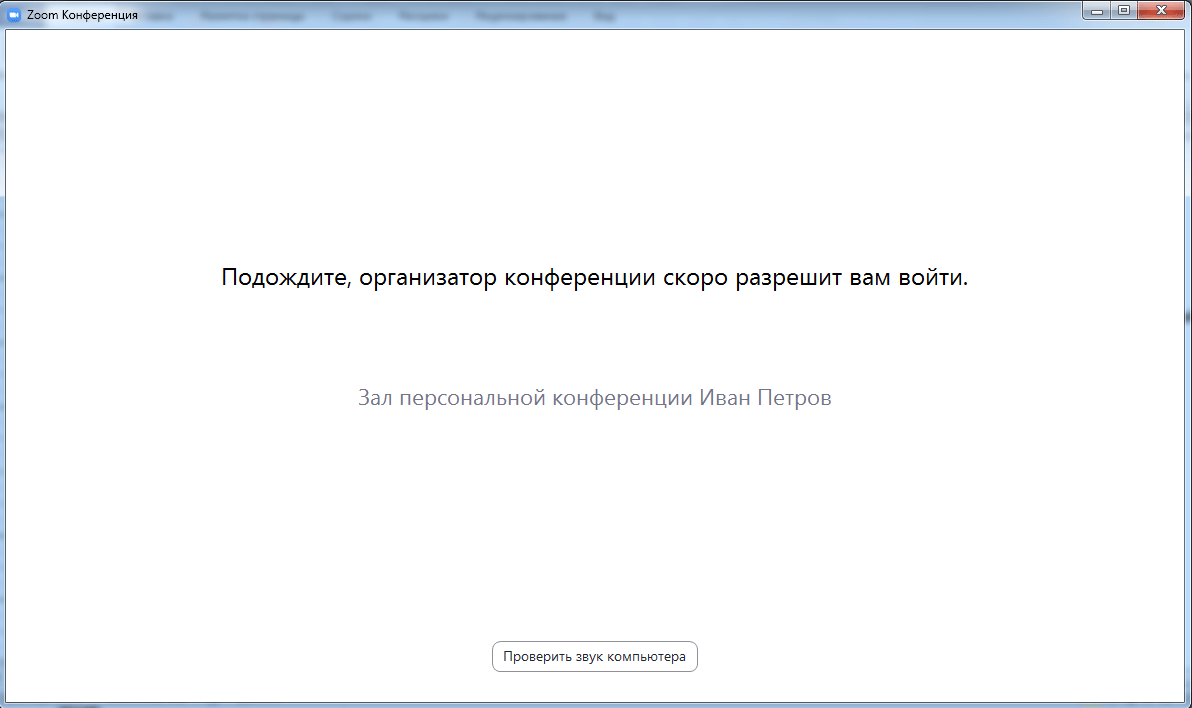
6. После подтверждения организатором вы попадете в конференцию из зала ожидания.
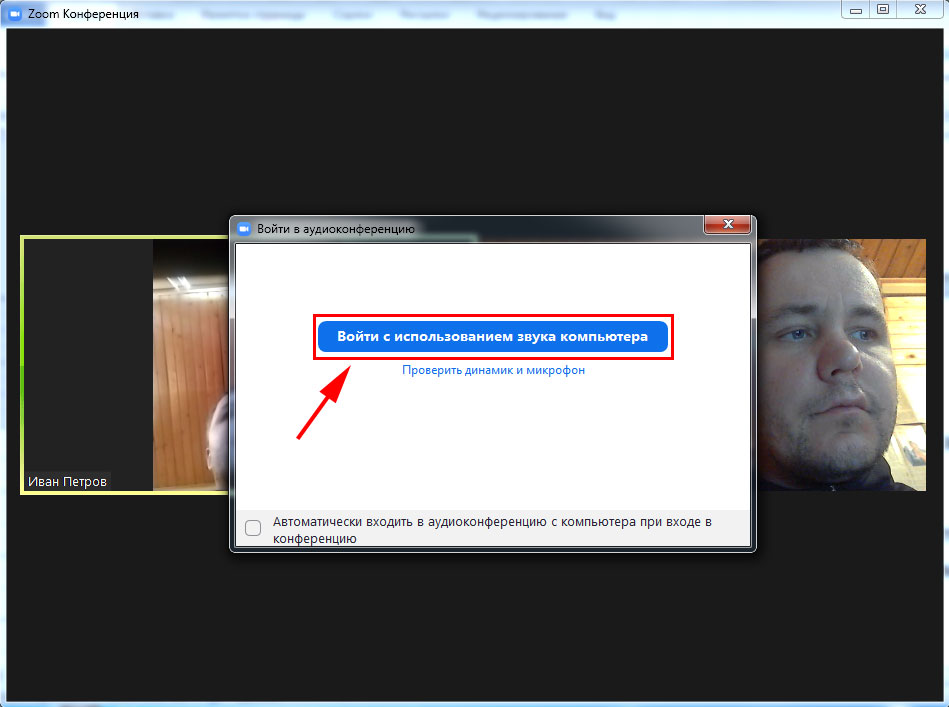
7. Подключите звук. В модальном окне щелкните «Войти с использованием звука компьютера».
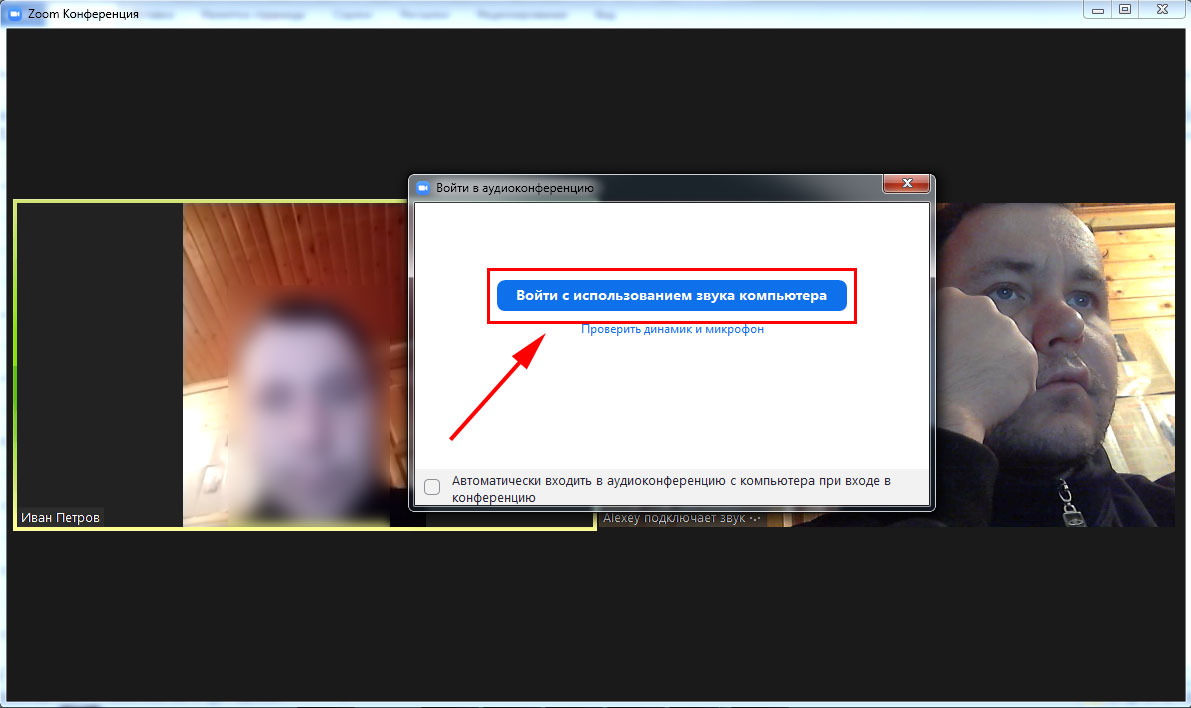
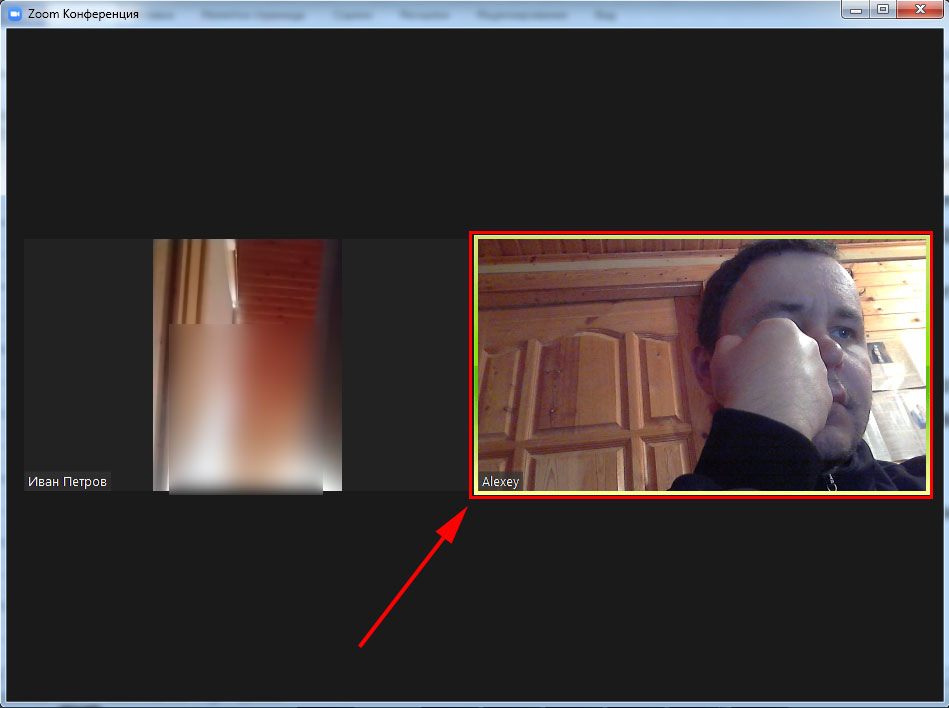
8. Поздравляем, вы успешно вошли в конференцию Зум.
Как войти в конференцию Зум по идентификатору без регистрации аккаунта на ПК
1. Откройте E-mail с приглашением или сообщение в мессенджере.
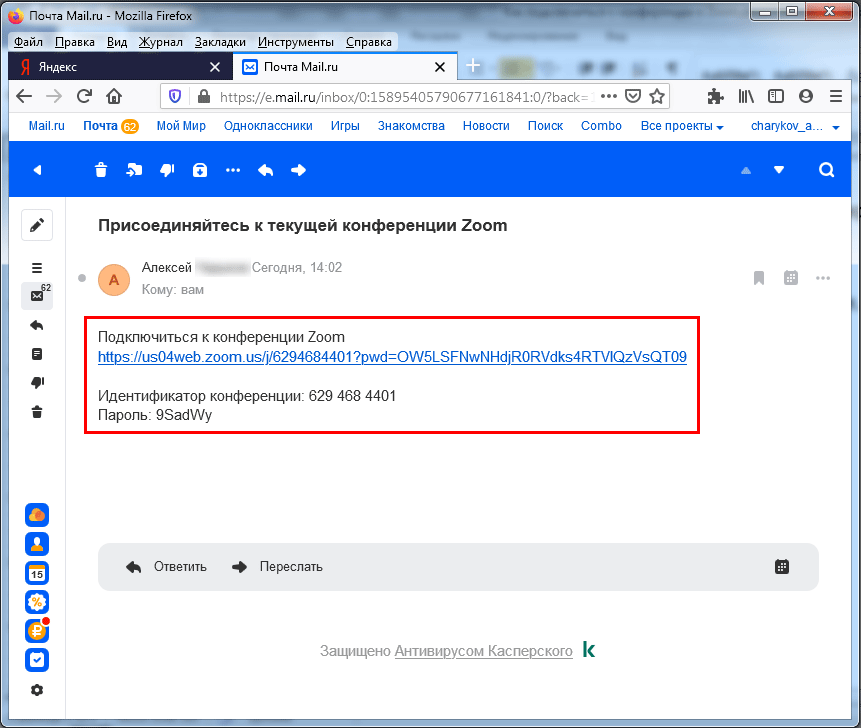
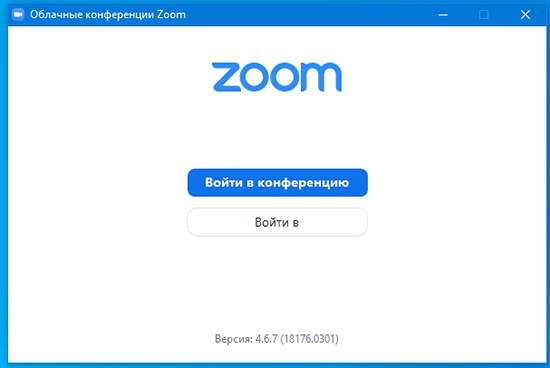
2. Запустите приложение конференций.
3. Щелкните по верхней голубой ссылке «Войти в конференцию».
4. Укажите 10-значный идентификатор конференции и кликните «Войти».
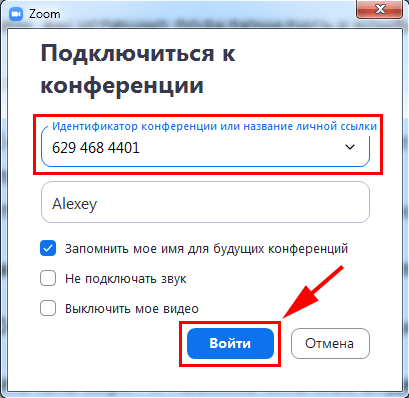
5. Программа запросит пароль. Чтобы подключиться к конференции в Зум, введите отправленный в письме секретный код и кликните по голубой кнопке.
6. Клиент загрузит окно предварительного просмотра видео и предложит войти в конференцию с видео или без. Щелкайте по расположенной слева голубой кнопке.
7. Приложение для проведения видеоконференций попросит подождать одобрения в зале ожидания.
8. После одобрения организатором вы войдете в конференцию. Чтобы общаться голосом с участниками онлайн-встречи, щелкните «Войти с использованием звука компьютера».
Как подключиться по звонку в Зум на компьютере
Нижеописанный способ работает, если пользователь авторизован в клиенте конференций, и организатор приглашает участника через список контактов Зум.
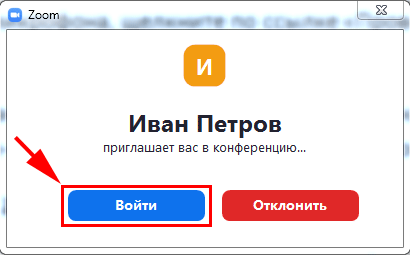
1. Платформа конференций выведет модальное окно и предложит присоединиться к online-встрече.
2. Щелкните по голубой кнопке «Войти».
3. Ждите подтверждения от организатора семинара в зале ожидания.
Как войти в конференцию Zoom без скачивания программы на ПК
1. Щелкните по полученной от организатора ссылке.
2. Кликните по строчке «Подключитесь из браузера» в нижней части окна. Дистрибутив клиента конференций по ссылке выше не скачивайте.
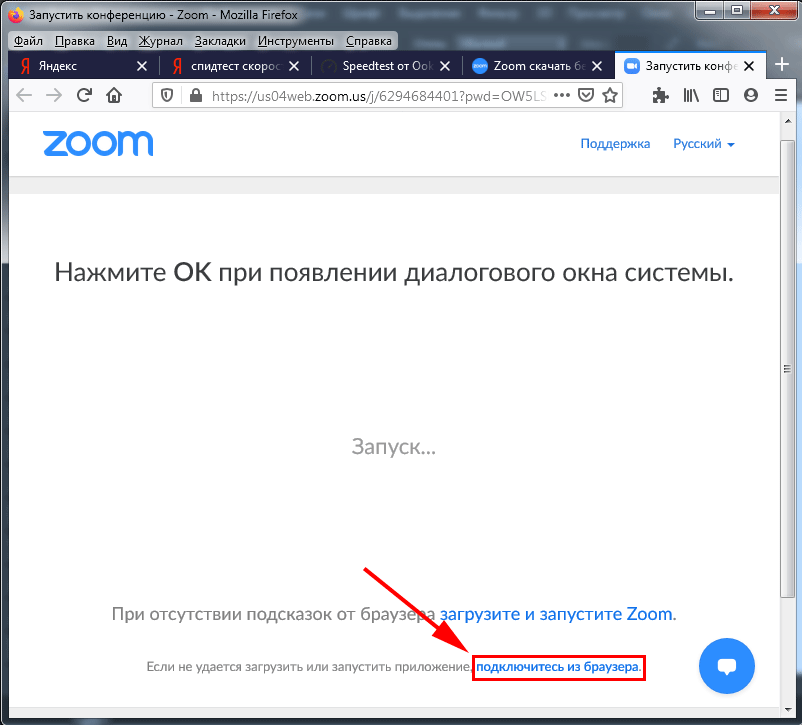
3. Введите имя и проверочный код формы, нажмите «Войти».
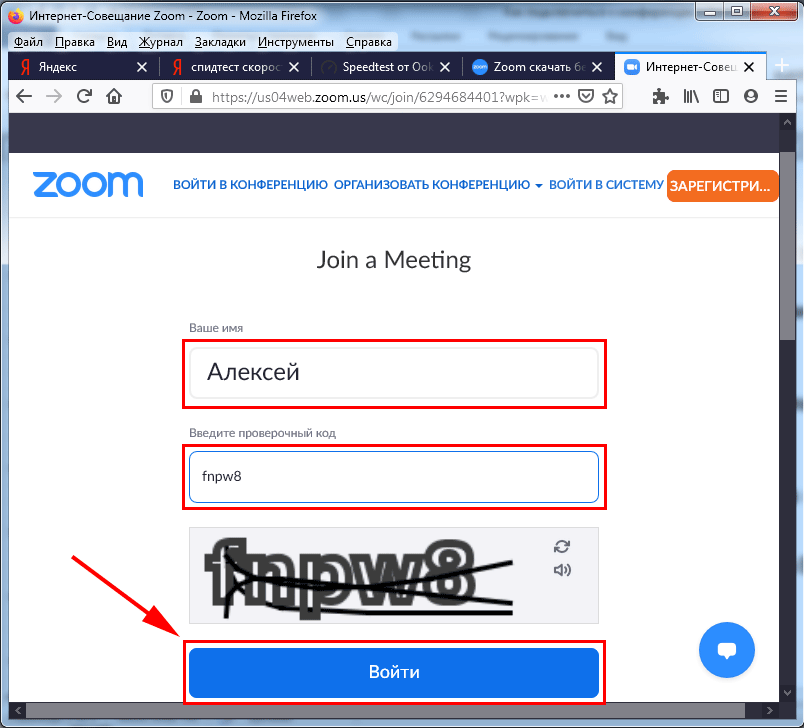
4. Ожидайте приглашения организатора встречи в зале ожидания.
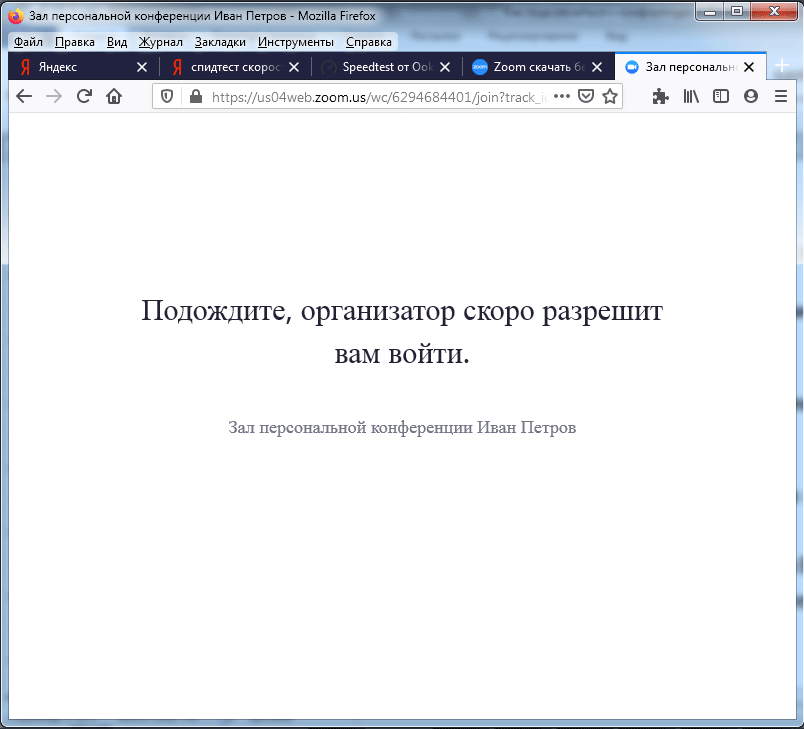
5. Платформа конференций подключит нового участника к онлайн-встрече.
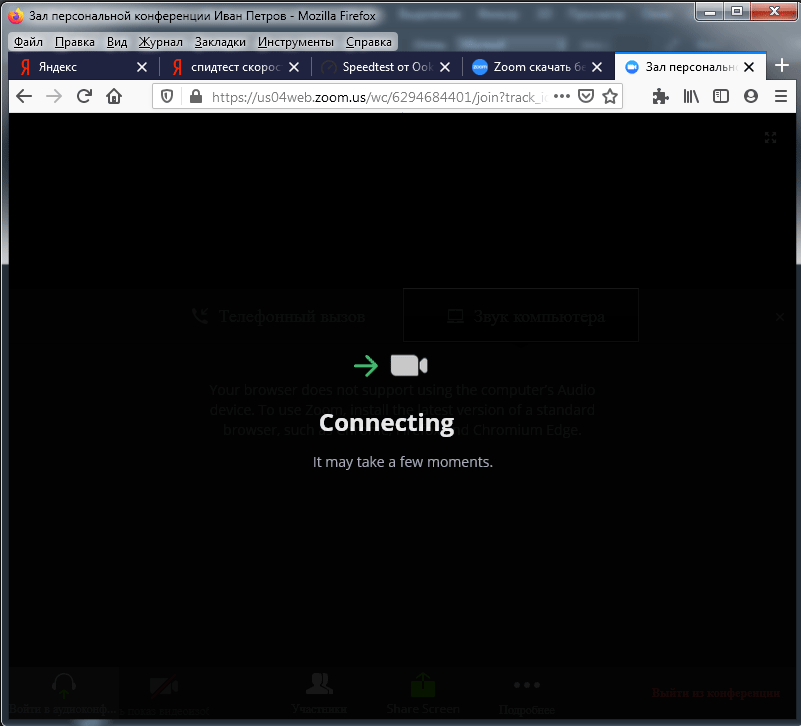
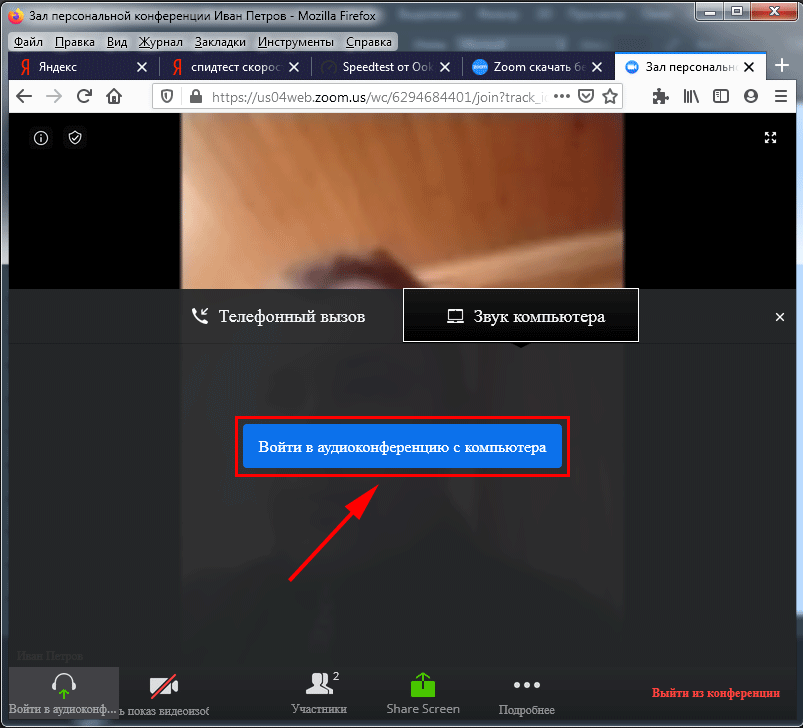
6. Для включения звука щелкните по голубой кнопке «Войти в аудиоконференцию с компьютера».
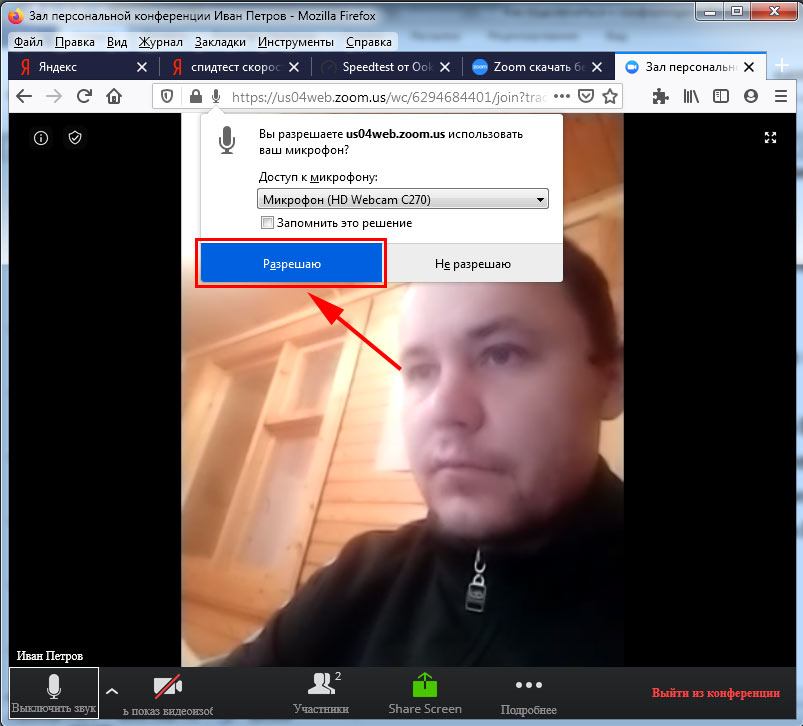
7. Кликните «Разрешаю», чтобы обеспечить сайту zoom us доступ к микрофону после входа в конференцию.
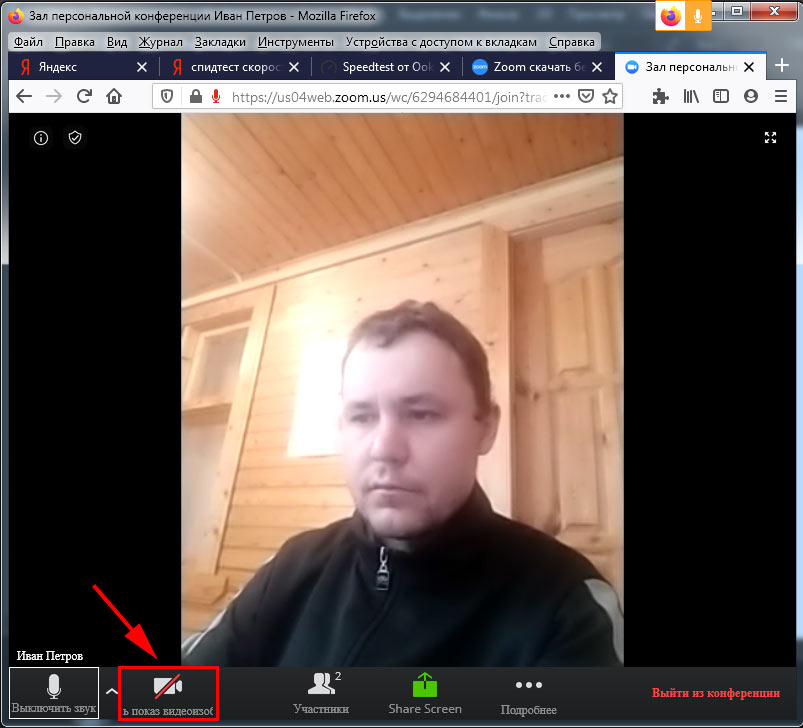
8. Чтобы транслировать потоковое видео, нажмите на перечеркнутую иконку с видеокамерой.
9. Щелкните по голубой кнопке, чтобы разрешить сайту доступ к вебкамере.
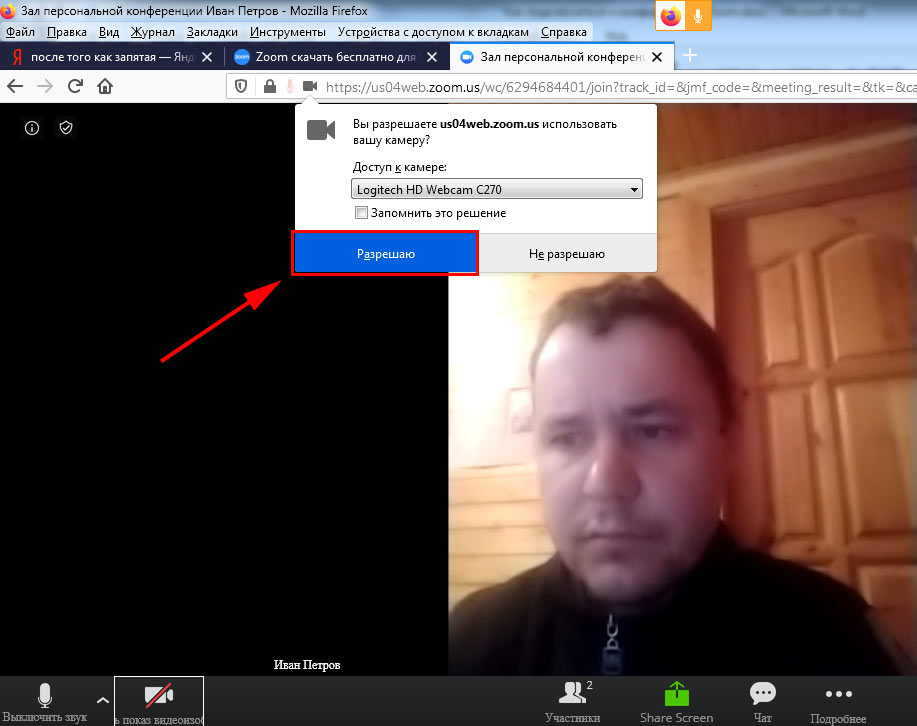
10. Вы благополучно вошли в конференцию через сайт zoom us в браузере без скачивания программы.
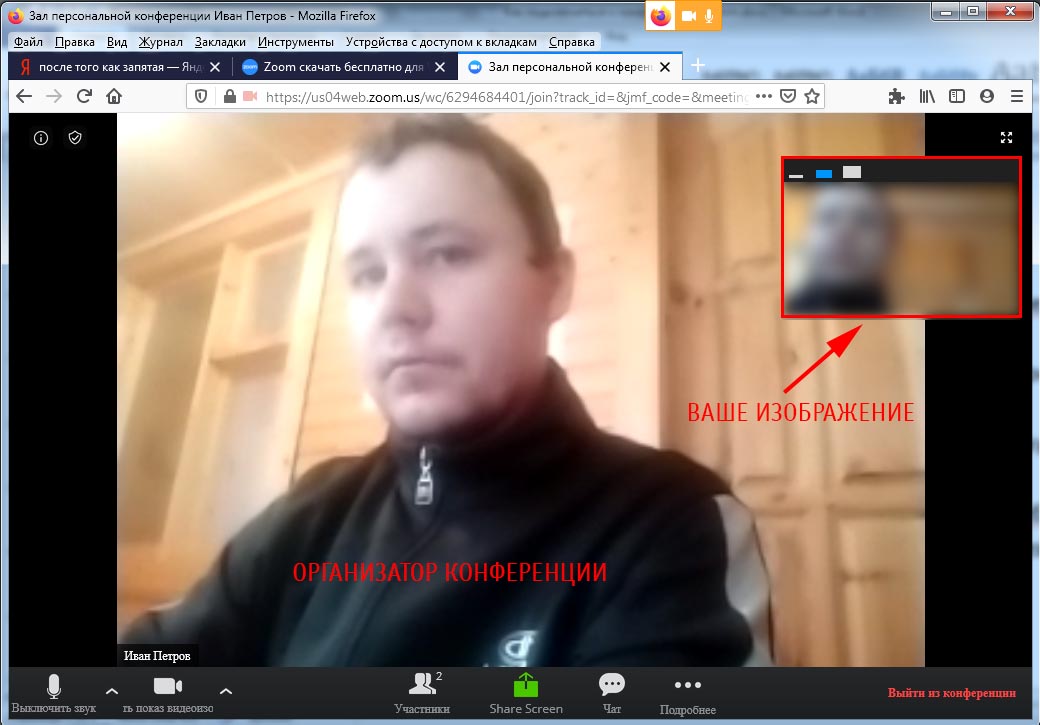
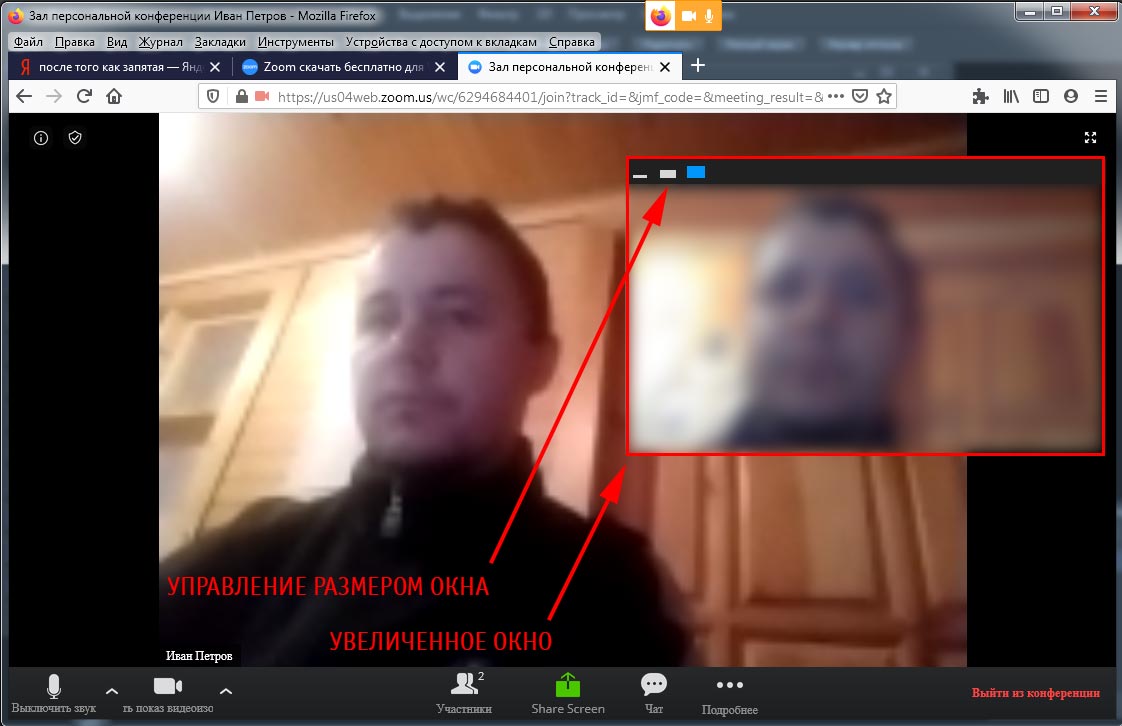
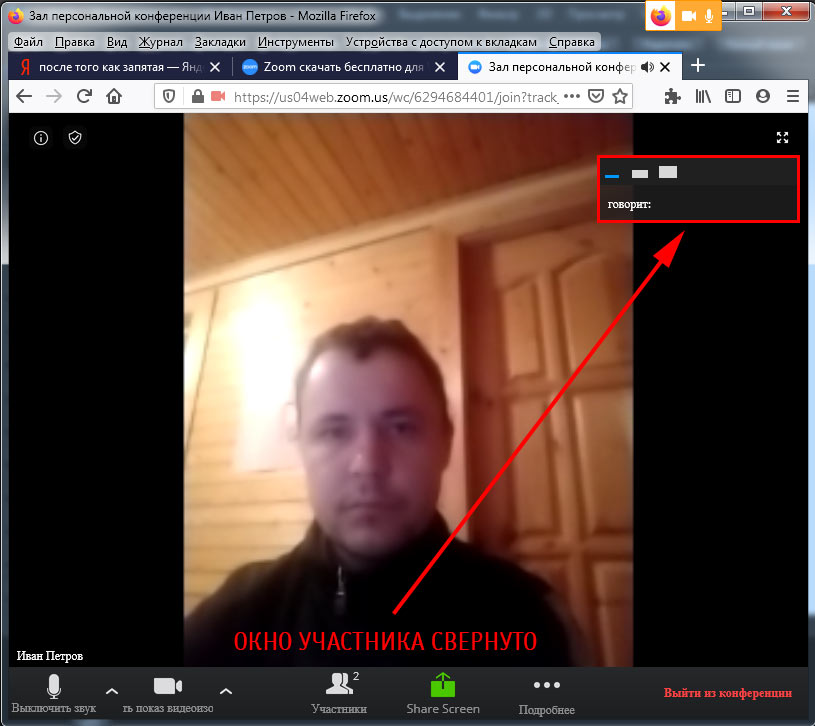
11. Новый участник семинара, подключившийся через браузер, отображается в окне в правом верхнем углу экрана. Чтобы увеличить размер окна, щелкните по правому столбику над изображением. Чтобы свернуть окно, кликните по полоске слева.
Сколько человек может подключиться к встрече в Zoom
Как войти в конференцию Зум по ссылке на смартфоне
1. Перейдите по полученной от организатора ссылке.
2. Чтобы запустить приложение, щелкните по иконке Zoom.
3. Клиент видеоконференций попросит подождать подтверждения в зале ожидания.
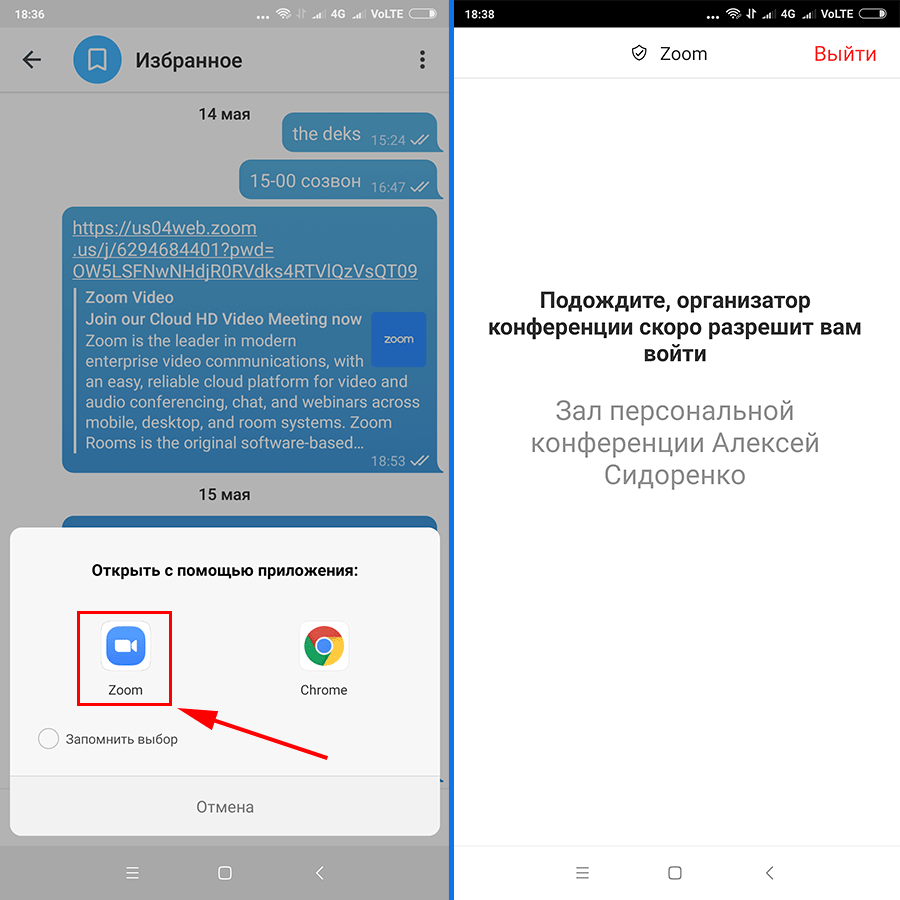
4. Чтобы подключить микрофон, кликните по ссылке «Вызов с использованием звука устройства» на белом фоне над иконкой с наушниками.
5. Для трансляции потокового видео нажмите на красную перечеркнутую пиктограмму с видеокамерой.
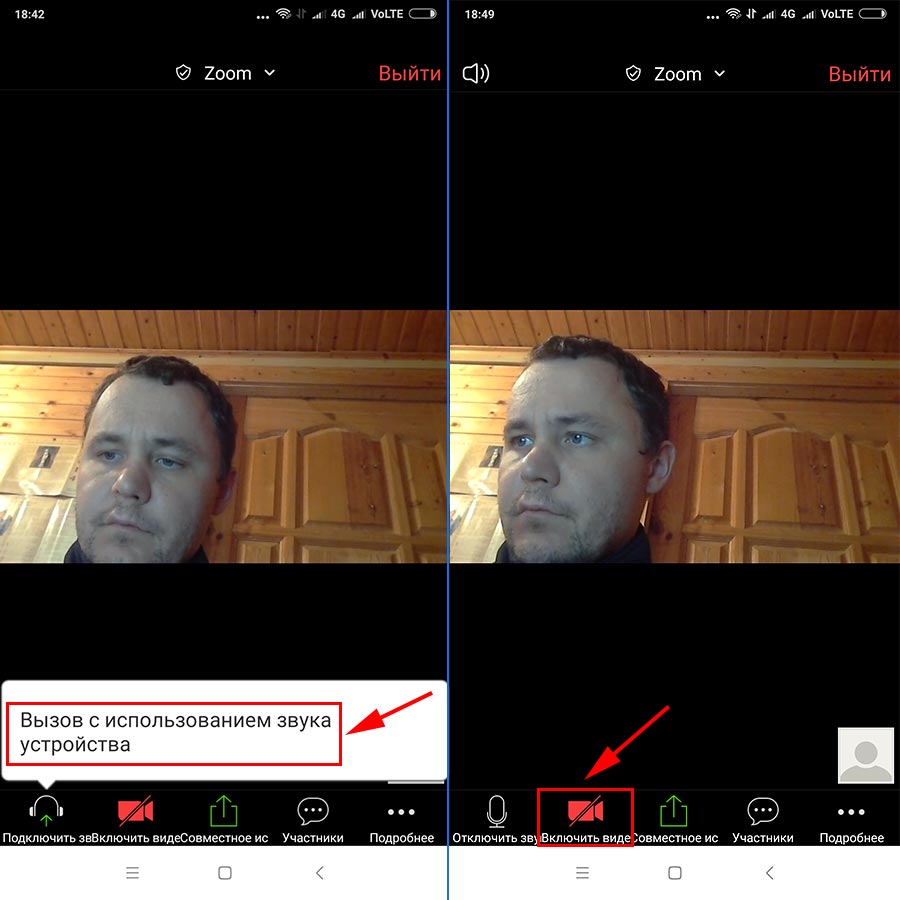
Звук и видео в Зум на телефоне настроены, желаем плодотворного общения с коллегами.
Как войти в Zoom по идентификатору конференции с телефона
1. Запустите программу и щелкните по большой голубой кнопке «Войти в конференцию».
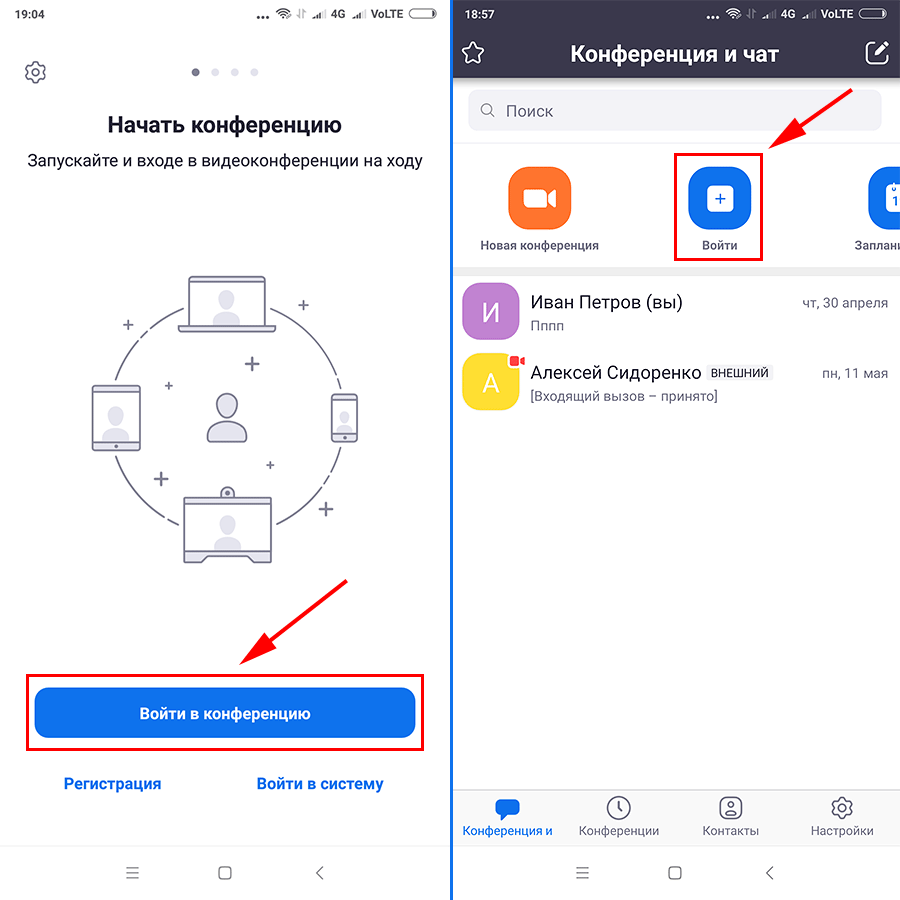
2. Укажите идентификатор конференции, имя пользователя и нажмите «Войти в конференцию». Параметры входа не меняйте.
3. Введите пароль конференции и кликните «Ok».
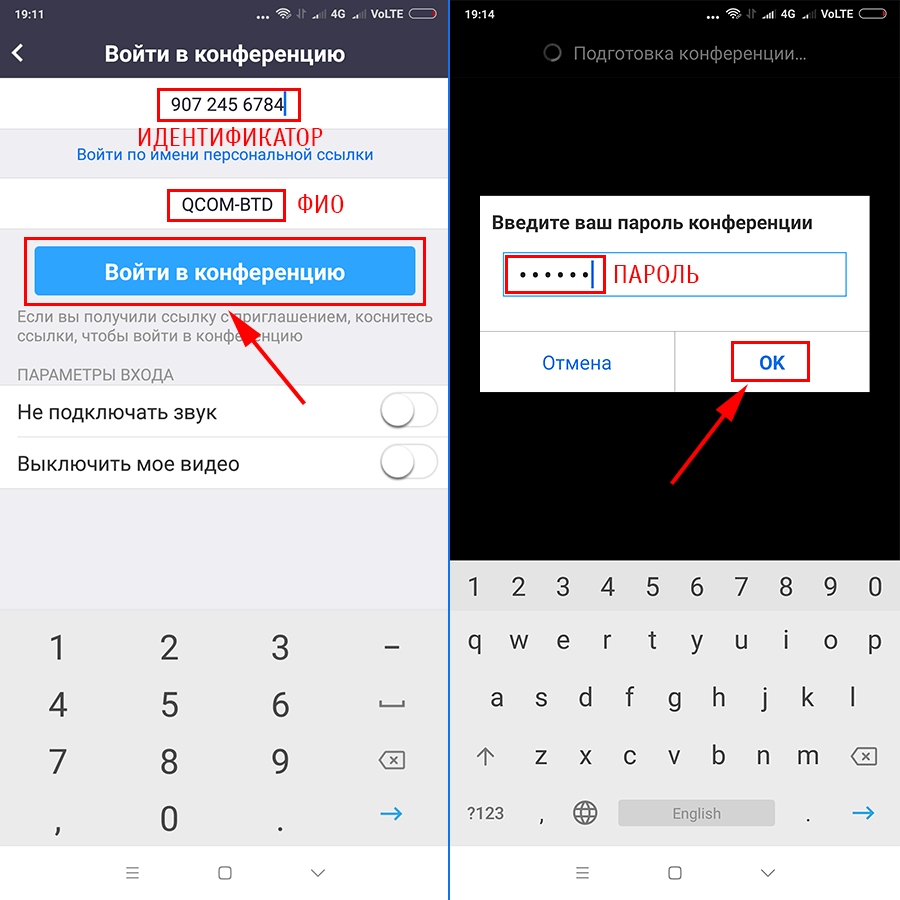
4. Ожидайте разрешения войти в конференцию в зале ожидания.
Как подключиться по звонку в Зум на телефоне
1. Запустите приложение на смартфоне и авторизуйтесь в программе.
2. Нажмите на зеленую кнопку «Принять» на черном фоне.
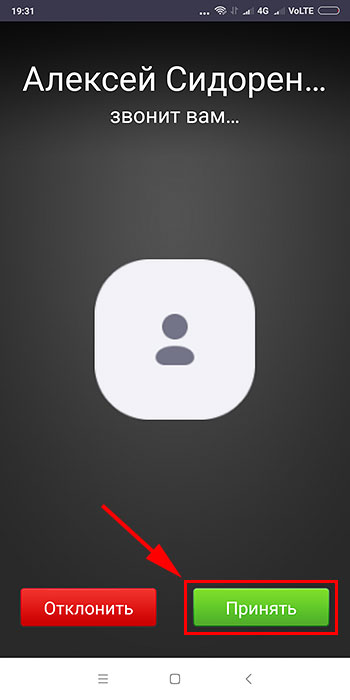
3. Ожидайте подтверждения на стороне организатора.
Вход в Zoom конференцию не скачивая приложение
Сервис для общения в онлайн режиме поддерживает работу на мобильных телефонах, планшетах и компьютерах. Для устройств предусмотрено специальное программное обеспечение: программа для ПК и приложение для телефонов. Если пользователь не хочет устанавливать программы на свои устройства, он может воспользоваться браузерной версией. Которая разрешает использовать зум без скачивания дополнительного ПО.
Можно ли пользоваться Зум без скачивания
Использовать сервис без установки дополнительного программного обеспечения, вполне возможно. Для подключения к чужой конференции, пользователь может не проходить процедуру регистрации на площадке.
Создание и планирование конференций, дополнительные настройки бесед, управление залом ожидания, рассылка приглашений и прочие опции, доступны в личном кабинете. В который можно зайти через веб-обозреватель или установить в браузере специальное расширение. Весь функционал кабинета поддерживает работу на русском языке. Базовый тариф, является бесплатным. А для использования полного набора опций (самостоятельное создание идентификатора, телефонные звонки и др), получение большего времени на проведение трансляции, необходимо приобрести платный пакет услуг.
Как войти в Зум с компьютера без скачивания
Для подключения к видеоконференции, проходить регистрацию в системе, не нужно. Открывается официальный сайт платформы через установленный на ПК браузер, и вводится присланный организатором беседы идентификатор.
Чтобы зайти в зум без скачивания программы, с компьютера, необходимо:
Для проведения конференций, придётся зарегистрироваться в системе или войти в ранее созданный аккаунт. Процесс регистрации, является полностью бесплатным.
Чтобы создать собственную видеотрансляцию, нужно:
Управление видеобеседами, происходит также, как и в программе для компьютера.
Ещё один способ использования сервиса для онлайн-бесед — это установка браузерного расширения. Веб-расширение доступно для таких обозревателей, как Хром и Файерфокс. Для установки расширения, в браузере нажимается пункт ‘Приложения’.
Отыскивается и устанавливается веб-расширение. Важно: данная опция поддерживает только английский язык, русского языка в настройках расширения не предусмотрено.
Для входа с помощью расширения, указывается идентификатор и имя пользователя. Кликается ‘Sign in’ и указываются данные для авторизации в личном кабинете. Конференция запускается во вкладке ‘Start a meeting’.
Веб-расширение поддерживает проведение собственной конференции и подключение к чужой видеобеседе. Инструменты планирования собраний, подключение оповещений и параметры чата, здесь не доступны.
Как пользоваться Зумом без приложения
Зайти в зум без скачивания мобильного клиента, можно через имеющийся на устройстве веб-обозреватель.

Чтобы войти без скачивания, нужно:
Кабинет открытый через мобильный браузер, позволяет запланировать собрание, установить фотографию профиля, выслать приглашения участникам, внести изменения в настройки чата.
Просмотр конференции и запуск собственной видеотрансляции, здесь не доступен. Пользователю необходимо будет скачать и установить приложение.
Итак, как видно из выше указанного текста, клиенты платформы могут пользоваться сервисом зум, не устанавливая программу на компьютер или ноутбук, и не скачивая приложение на гаджет.
Zoom — как войти без регистрации
Для подключения к конференциям в Zoom обычно требуется использовать программу, что не совсем удобно. Существует быстрый способ войти в Zoom-конференцию без скачивания самой программы. В 2020 году это намного удобней если вы хотите просто просматривать ее, ведь функционал будет ограничен.
Входа в Zoom из браузера без регистрации
Для начала стоит обновить браузер до последней версии и убедиться, что не используется Edge или IE. Скачайте корректный браузер (Chrome, Opera, Firefox), ведь в них уже подключены все необходимые драйвера и кодеки.
Если все готово, можно приступать к подключению.
Входим на официальный сайт Zoom
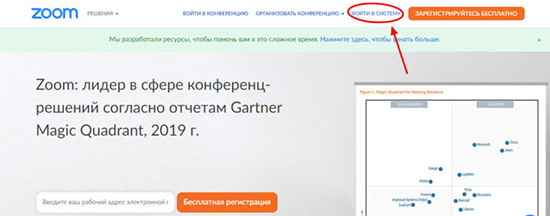
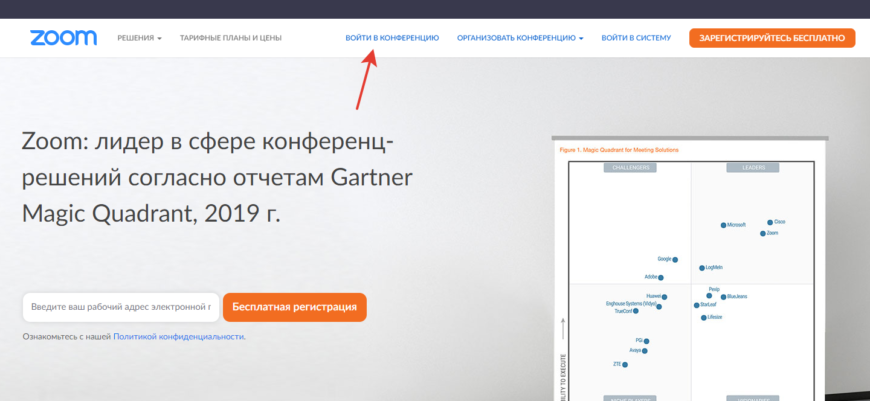
Вы увидите главную страницу проекта в которой в самом верху нужно найти кнопку «Войти в конференцию«.
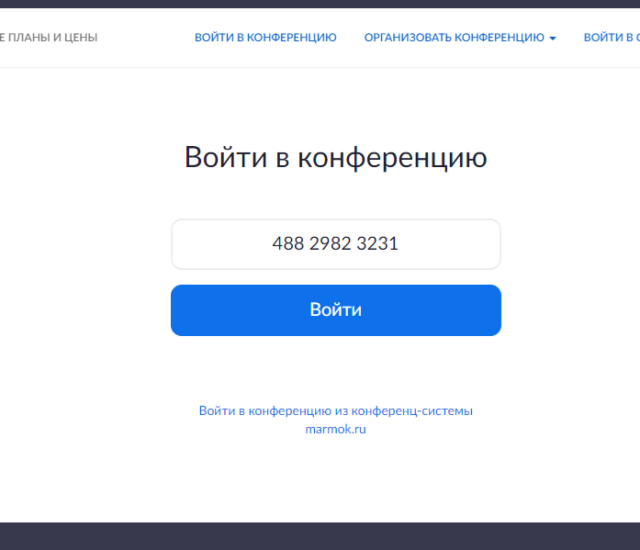
Если вас пригласили на участие, то должны были выдать специальный «идентификатор конференции» или «имя персональный ссылки«. В Зум они служат для подключения к существующим проектам.
Вводим код который состоит из 11 символов или ссылку в окне которое появится по центру экрана.
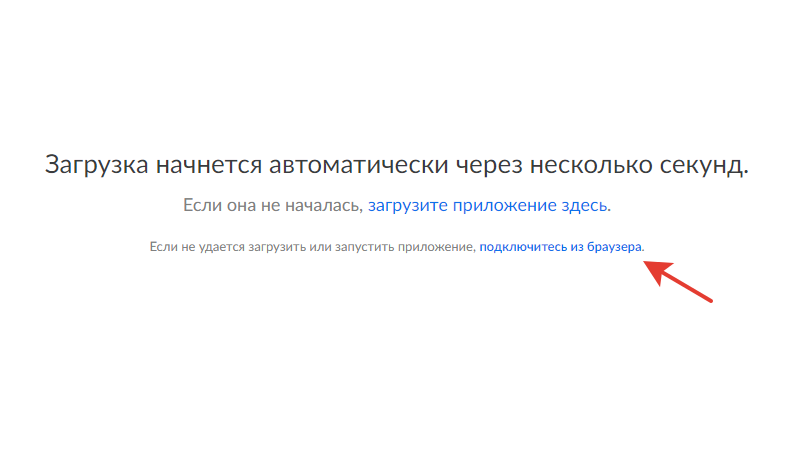
После подключения вам будет предложено открыть приложение ИЛИ включить видео прямо в браузере.
Нужно выбрать пункт «подключитесь из браузера«. Оно выделено внизу синим цветом.
После откроется окно с формой входа. Вам нужно использовать свой E-mail и пароль для подключения или авторизоваться через социальные сети.
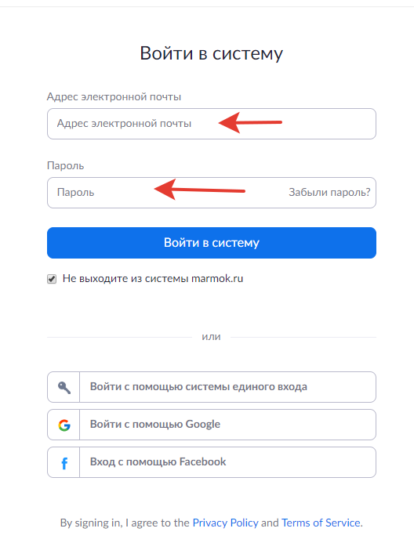
После успешного входа, вы будете автоматически подключены к конференции.
Вход в zoom конференцию
Для того чтобы войти в zoom конференцию необходимо понимание принципа по которому работает сервис.

Конференция в зум напоминает комнату, арендованную ее организатором. Приглашенные участники могут быть как зарегистрированными, так и незарегистрированными пользователями. Начать встречу может только зарегистрированный пользователь. Для входа в zoom конференцию необходимо получить приглашение – ссылку или идентификатор и пароль от организатора. Идентификатор и пароль задаются случайным образом системой в момент начала конференции (за исключением персонального идентификатора) или при ее планировании. Незарегистрированный пользователь не может начать конференцию. Он может только присоединяться по приглашению.
Войти в zoom конференцию без регистрации
Для входа без регистрации на компьютере кликните – “ Войти в конференцию”.

В открывшейся форме, укажите идентификатор (1). Получите его у организатора, пригласившего вас. Во втором поле (2), наберите имя которое вы будете использовать. Оно будет видно остальным участникам.

Если вводить имя прописью, организатору будет легче его прочитать без ошибок. Если возможно — пусть оно будет коротким и отчетливо звучит.
Отмечено галочкой – “ Запомнить имя для будущих конференций”. Если не хотите попасть в кадр сразу при подключении — отметьте галочкой опцию – “ Выключить моё видео”.
Когда поля заполнены, активируется кнопка – “ Войти”. Кликните по ней для входа в zoom без регистрации.

Потребуется набрать пароль, который предоставил организатор и кликнуть – “ Войти в конференцию”.
Вы вошли. При первом включении случаются проблемы со звуком. Как настроить звук рассмотрено в статье “ Настройка звука zoom”.
Вход в зум зарегистрированного пользователя

Вы вошли в свой аккаунт zoom.
Вход в зум зарегистрированного пользователя выглядит иначе чем у незарегистрированного.
Чтобы войти в конференцию через zoom предназначена кнопка “ Войти”. Нажмите на нее, если у вас пригласили по идентификатору.
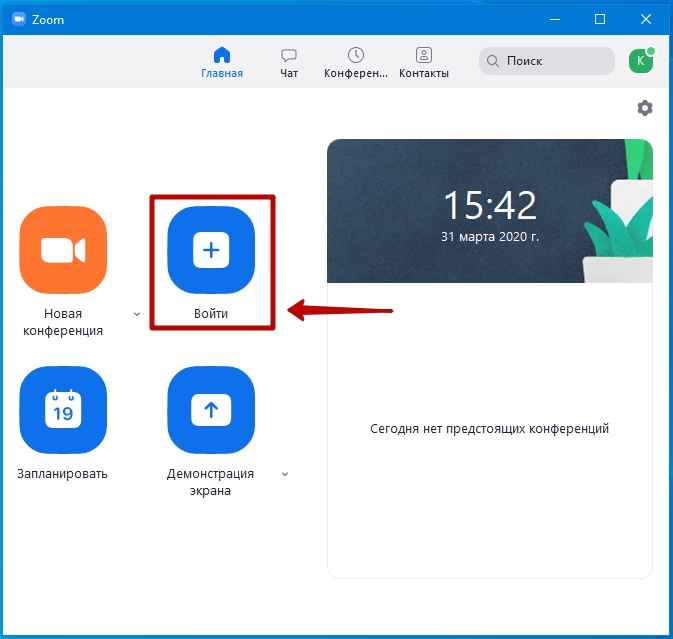
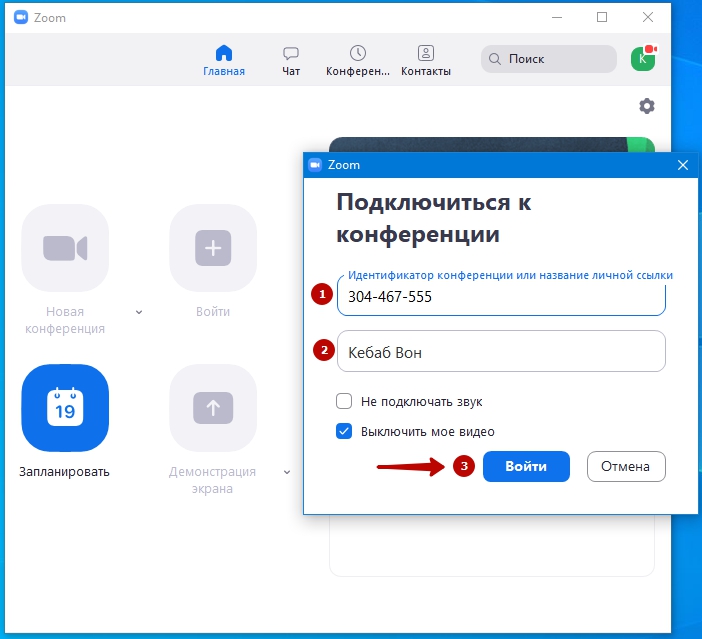
В открывшейся форме введите идентификатор (1), проверьте имя (2) и нажмите кнопку “ Войти” (3).
Я рекомендую вводить имя ПРОПИСНЫМИ буквами. Это облегчит коммуникацию.

Потребуется набрать пароль. Знать один идентификатор, не достаточно.
Введите его в первое поле (1) и кликните “ Войти в конференцию” (2).
При первом включении могут возникнуть проблемы со звуком. Как настроить звук в zoom рассмотрено в статье “ Настройка звука zoom”.
Войти в конференцию zoom по ссылке может и зарегистрированный, и незарегистрированный пользователь. Ссылка уже содержит идентификатор и пароль. Поэтому, клик по ней автоматически открывает программу. Ссылку можно получить по email, смс, через любой мессенджер от организатора. Главное чтобы была установлена программа на устройстве, на котором вы открываете ссылку.
Вход в zoom на телефоне Android и iPhone
Запустите программу zoom с рабочего стола.


Если вы незарегистрированный пользователь нажмите – “ Войти в конференцию”.
В первое поле введите номер конференции zoom предоставленный вам организатором.

Если у вас есть персональная ссылка, можно использовать ее.
Ниже расположено поле для ввода вашего имени. Его будут видеть все подключившиеся участники.
После ввода идентификатора и имени, нажмите — “ Войти”.

Потребуется набрать пароль и нажать – “ Продолжить”.


Вы вошли в зум конференцию без регистрации.
Вход на телефоне зарегистрированного пользователя
На смартфоне процесс выглядит также как на компьютере. Нажмите – “ Войти”.

Введите идентификатор и нажмите – “ Войти”. Имя будет взято из регистрационных данных, но вы можете его сменить.

Цель достигнута.
Вы не слышите собеседника? Обратитесь к статье “ Настройка звука zoom”.
Как войти в zoom конференцию без скачивания программы описано в статье.



