
Как удалить Adobe Flash Player полностью с компьютера?

Удаление Adobe Flash Player с компьютера — явление редкое. Это может понадобиться в том случае, если при использовании флеш плеера, к примеру, появляются различного рода проблемы вроде отсутствия звука или невозможности воспроизведения флеш-видео. В таком случае можно попробовать удалить Flash Player с компьютера, а затем установить вновь. Как это сделать, вы узнаете из этой статьи.
Инструкция по удалению Flash Player
Данная инструкция актуальна для всех версий Windows, включая Windows 7, 8 и даже 10.
Начнем с наиболее простого варианта. Вам необходимо открыть раздел с установленными программами, это можно сделать, например, так: нажмите Win+R, чтобы запустить окно «Выполнить», затем укажите команду control и нажмите OK.
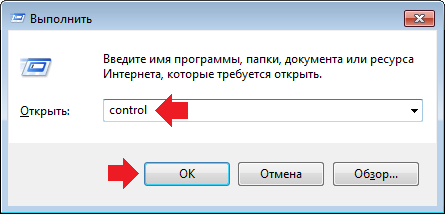
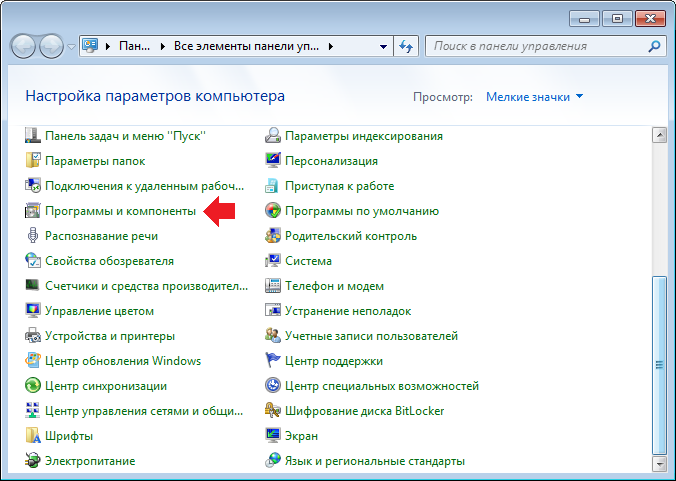
Так вы вызовите панель управления. В панели управления нажмите на строку «Программы и компоненты».
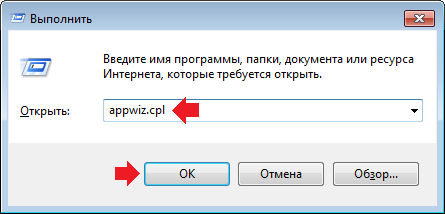
Можно пойти другим путем. Нажмите Win+R на клавиатуре, затем в окно «Выполнить» добавьте команду appwiz.cpl и нажмите OK.
В окне «Программы и компоненты» найдите приложение Adobe Flash Player, нажмите на него, затем нажмите на кнопку «Удалить», которая появится чуть выше.
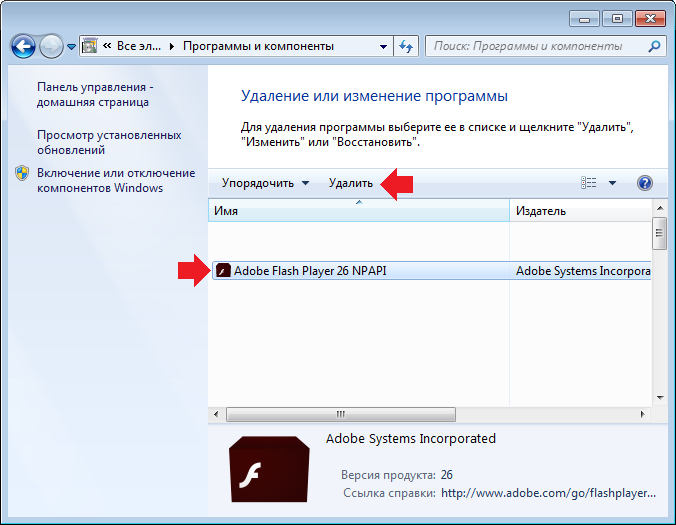
Кстати, здесь может быть установлено несколько видов Flash Player (для разных браузеров), удалять их нужно все.
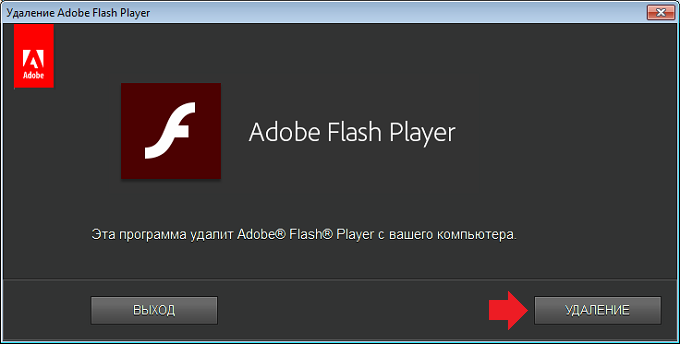
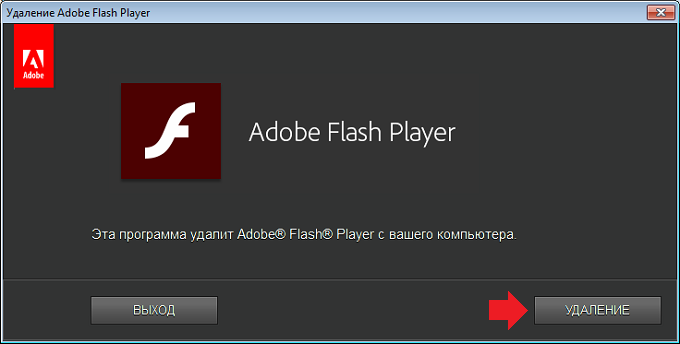
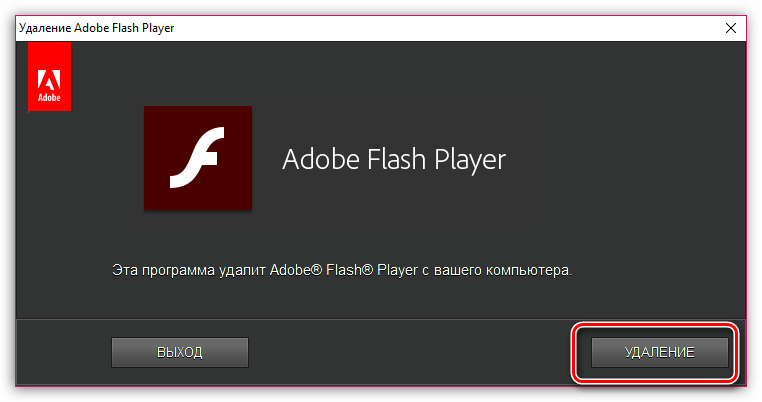
Появится окно удаления флеш плеера, вам необходимо нажать на кнопку «Удаление».
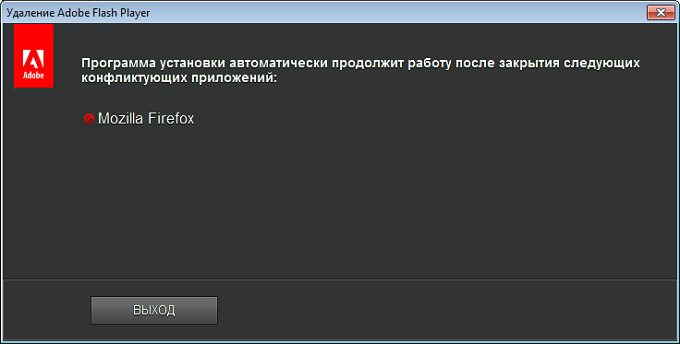
При необходимости закройте браузеры, которые могут использовать Flash Player в текущий момент времени.
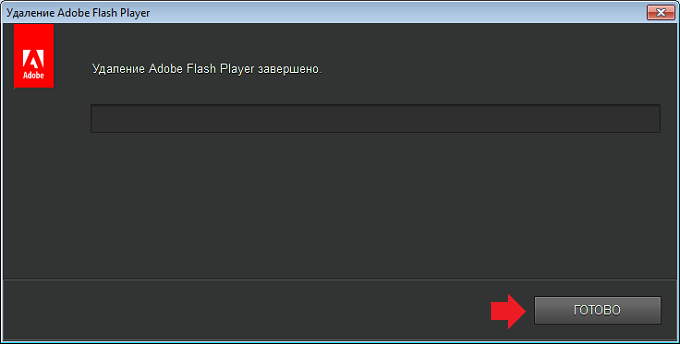
Удаление приложения завершено, нажмите кнопку «Готово».
Все? Ах, если бы. Теперь необходимо удалить файлы, которые могли остаться после приложения. Для этого нажмите Win+R, затем введите команду %appdata%\Adobe\Flash Player и нажмите OK.
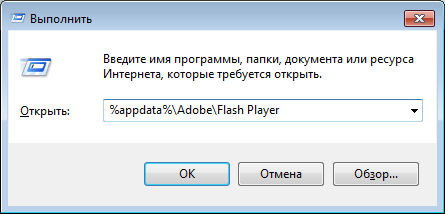
Откроется папка с файлами, которые нужно удалить. То же самое проделываете со следующими директориями:
Есть еще один вариант удаления Flash Player. Идете на официальный сайт Adobe в раздел Uninstall Flash Player (https://helpx.adobe.com/flash-player/kb/uninstall-flash-player-windows.html), находите ссылку на Uninstaller.
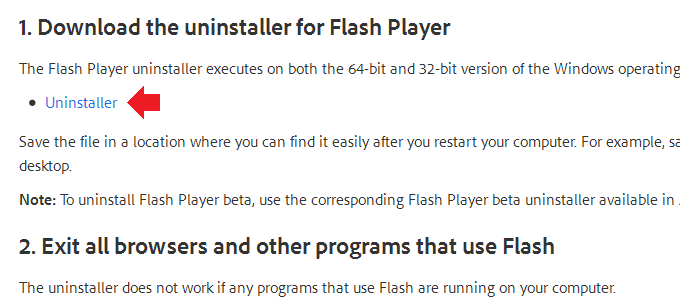
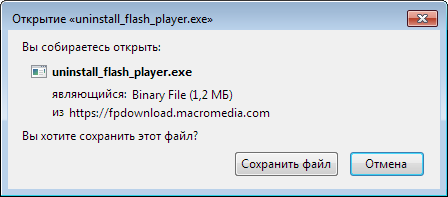
Сохраняете его на компьютер.
Запускаете и нажимаете на кнопку «Удаление».
После удаления не забудьте очистить папки от оставшихся файлов, как написано выше.
Уважаемые пользователи! Если наш сайт вам помог или что-то в нем не понравилось, будем рады, если вы оставите комментарий. Заранее большое спасибо.
Как удалить Adobe Flash Player с компьютера полностью
Наверняка вы знаете, что удаляя программы через стандартное меню «Удаление программ», в системе остается огромное количество файлов, относящихся к программе, которые впоследствии могут вызывать конфликты в работе иных программ, установленных на компьютере. Именно поэтому ниже мы рассмотрим, каким образом можно полностью удалить Flash Player с компьютера.
Как удалить Флеш Плеер полностью с компьютера?
В данном случае, если мы хотим удалить Flash Player полностью, то одними стандартными средствами Windows нам не обойтись, поэтому для удаления плагина с компьютера мы воспользуемся программой Revo Uninstaller, которая позволит не только удалить программу с компьютера, но и все файлы, папки и записи в реестре, которые, как правило, все равно остаются в системе.
1. Запустите программу Revo Uninstaller. Обратите особое внимание на то, что работа данной программы должна осуществляться исключительно в учетной записи администратора.
2. В окне программы на вкладке «Деинсталлятор» отобразится список установленных программ, среди которых имеется Adobe Flash Player (в нашем случае имеется две версии для разных браузеров – Opera и Mozilla Firefox). Щелкните по Adobe Flash Player правой кнопкой мыши и в отобразившемся меню выберите пункт «Удалить».

3. Прежде чем программа приступит к деинсталляции Flash Player, ею обязательно будет создана точка восстановления Windows, которая позволит откатить работу системы в случае, если после полного удаления Flash Player с компьютера у вас возникнут проблемы в работе системы.

4. Как только точка будет успешно создана, Revo Uninstaller запустит встроенный деинсталлятор Flash Player. Завершите с его помощью процедуру удаления программы.
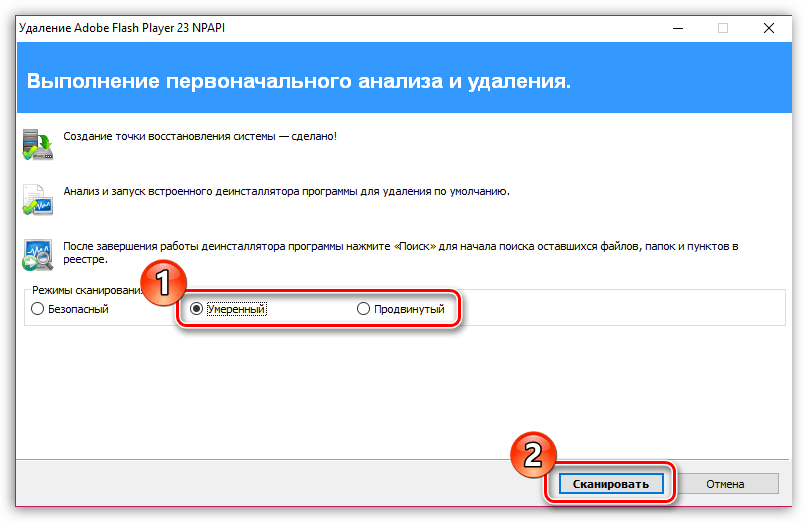
5. Как только удаление Flash Player будет завершено, возвращаемся к окну программы Revo Uninstaller. Теперь программе потребуется провести сканирование, которое позволит проверить систему на наличие оставшихся файлов. Рекомендуем вам отметить «Умеренный» или «Продвинутый» режим сканирования для того, чтобы программа тщательнее проверила систему.
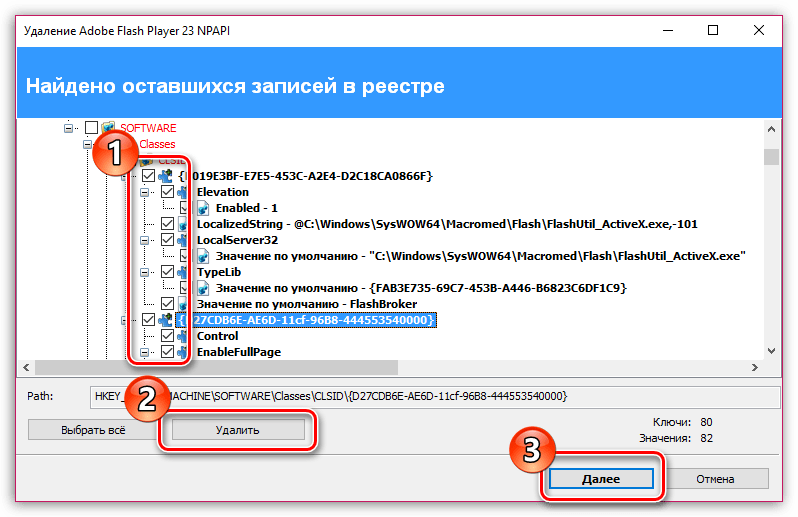
6. Программа начнет процедуру сканирования, которое не должно занять много времени. Как только сканирование будет завершено, программа отобразит на экране оставшиеся записи в реестре.
Обратите внимание, выделяйте в программе только те записи в реестре, который выделены жирным. Все, в чем вы сомневаетесь, не стоит лишний раз удалять, поскольку можно нарушить работу системы.
Как только вы выделите все ключи, которые относятся к Flash Player, щелкните по кнопке «Удалить», а затем выберите кнопку «Далее».
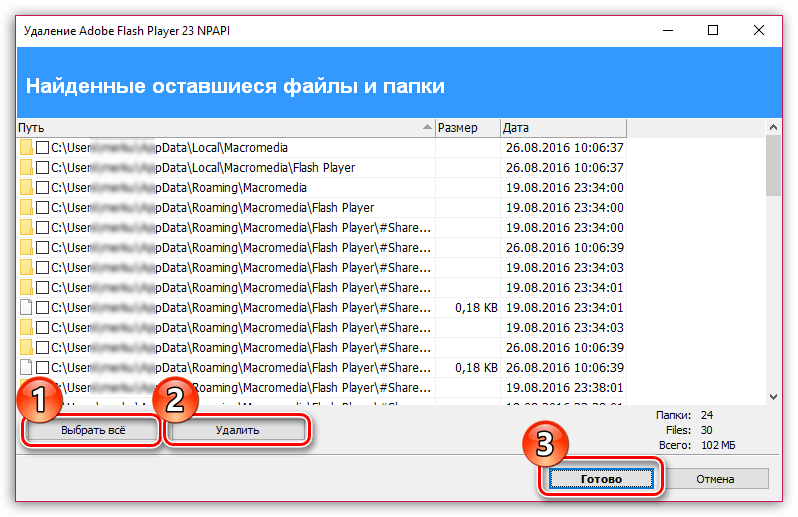
7. Далее программа отобразит оставшиеся на компьютере файлы и папки. Щелкните по кнопке «Выделить все», а затем выберите пункт «Удалить». В завершение процедуры кликните по кнопке «Готово».
На этом деинсталляция с помощью утилиты удаления Флеш Плеера завершена. На всякий случай рекомендуем выполнить перезагрузку компьютера.
Помимо этой статьи, на сайте еще 12405 инструкций.
Добавьте сайт Lumpics.ru в закладки (CTRL+D) и мы точно еще пригодимся вам.
Отблагодарите автора, поделитесь статьей в социальных сетях.
Почему Adobe предлагает всем удалить FlashPlayer и торопит всех это сделать?
3 года назад Adobe решила не развивать мобильную версию плагина для проигрывателя Flash Player. Тогда сообщалось, что благодаря такому шагу разработчики сосредоточатся на развитии технологий HTML5 для мобильных гаджетов. Недавно стало известно, что из-за проблем с безопасностью Adobe перестанет его поддерживать с 01.01.2021. Нужно понять, стоит ли удалять Flash Player и как это сделать.
Общая информация о программе Adobe Flash Player
Ее устанавливают в качестве дополнения для браузера. С ее помощью можно смотреть видеоролики в интернете.
Предназначение
Flash Player — специальный проигрыватель, необходимый для того, чтобы пользовательский браузер, установленный на ПК, корректно показывал Flash-контент, который размещен на разных сайтах. Его также можно сравнить с виртуальной машиной, на которой воспроизводится загруженный из интернета код подобных программ.
Все версии приложения для любого устройства распространяются бесплатно. Весь интерфейс русифицированный. Доступно множество других языков.
Основные возможности Flash Player
Кроме того, доступен режим приватного просмотра. Локальная информация пользователя не кэшируется, активность не сохраняется.
Нужно ли удалять с компьютера после завершения поддержки
Пользоваться плеером никто не запрещает. Но, начиная с 2021 г., контент на основе Flash станет блокироваться при запуске в браузерах. Для исправления этого — скачайте Adobe Flash Player с нашего сайта.
Поэтому важно понять, стоит ли удалять плеер.
Причины для совершения процедуры
Flash в настольных браузерах остается неуклюжим. Для отображения содержания HTML5 им нужно обрабатывать такой тип контента вместо использования одного кода через плагин Adobe. Однако это плохо, т.к. в плеере была обнаружена большая дыра безопасности. Через нее каждому хакеру получится легко получить доступ к системе.
За ближайшие недели проблему исправить нельзя, поэтому специалисты советуют удалять программу. Просить отсрочку у руководства Adobe не имеет смысла, деинсталляцией можно заняться уже сейчас. Сделать это несложно.
Кроме того, избавляться от флеш-плеера рекомендуется и из-за ряда других недостатков.
Деинсталляция: алгоритм действий
Удалить плеер от компании Adobe получится 2 способами. Нужно разобрать каждый из вариантов.
Стандартными средствами Windows
Если нет желания пользоваться сторонним софтом, то подойдут универсальные средства удаления программ Windows.
Когда установлена «Виндовс 10», выполните следующее:
Если установлены другие версии Windows:
С помощью Uninstaller
Revo Uninstaller (RU) — это утилита, которая заменяет стандартный набор по удалению программ в Windows. Выпускаются бесплатная и платная версии. Помимо очищения системы, RU умеет делать то же с историей браузеров и безвозвратно удалять папки и файлы.
Останется только кликнуть «Готово».
Можно ли не удалять Adobe Flash Player
Да, это допускается. Если играете в игры на этой технологии или используете какие-то другие сервисы, то можете оставить программу у себя.
Разработчики планируют удалить все ссылки для загрузки плеера с собственного сайта.
Это сделано для того, чтобы люди не смогли скачать и установить неподдерживаемую версию ПО. Ссылки на загрузку останутся на нашем сайте. Adobe продолжит разработку Adobe Animate.
Удаляем Flash Player с компьютера полностью и переустанавливаем
На этой странице мы разберемся как полностью удалить Adobe Flash Player с компьютера, чтобы затем его можно было переустановить. Такие действия необходимы, когда плеер начинает глючить или не работает. Успешная переустановка с тотальным удалением и последующей установкой позволяет исправить множество косяков. Начнем с элементарного способа.
Переустановка Flash Player с помощью Панели управления
Первым делом мы рассмотрим как переустановить флеш плеер и разберем весь процесс по шагам.
Удаляйте каждую версию флеш плеера, предварительно закрыв все запущенные браузеры. Если вы это забудете сделать, то программа вас об этом предупредит. Когда этот процесс будет завершен, перезагрузите ваш компьютер и переустановите флеш плеер, по ссылке ниже.
Подобный способ удаляет не полностью все компоненты программы. И если он не поможет, то переходите к другому способу.
Удаляем Flash Player полностью с компьютера
Для возможности удалить флеш плеер полностью с компьютера компанией Adobe разработана программа удаления. Скачать нужно программу под названием Uninstaller по следующей ссылке:
https://helpx.adobe.com/flash-player/kb/uninstall-flash-player-windows.html
Закройте все браузеры. Теперь загружаем и внимательно читаем, что сообщает мастер удаления. По завершению его работы необходимо будет удалить некоторые файлы.
Откройте проводник (Мой компьютер) и откройте папку
C:\Windows\system32\Macromed\Flash
Удалите файлы так же из папок, но если такой папки нет, смотрите другие.
Адрес можно скопировать и вставить в адресную строку.
После удаления файлов процесс удаления Adobe Flash Player считается законченным. Теперь можно устанавливать его с чистого лица
Знайте, что в Google Chrome, находится уже встроенный плеер, который не удалишь. Как правильно работать с ним узнайте на Flash Player в Google Chrome
Uninstall Flash Player | Windows

某些 Creative Cloud 应用程序、服务和功能在中国不可用。
These instructions are NOT applicable to Flash Player included with Microsoft Edge or Internet Explorer on Windows 8 and later or with Google Chrome on all supported operating systems. Please visit the Flash Player Help page for instructions on enabling (or disabling) Flash Player in various browsers.
Flash Player information
If Flash Player is installed on your computer, the following box displays the version of Flash Player and your operating system. If Flash Player is not installed, an error message appears.
Issue
Flash Player installation was not successful.
Solution: Download and run the uninstaller
1. Download the uninstaller for Flash Player
The Flash Player uninstaller executes on both the 64-bit and 32-bit version of the Windows operating systems.
Save the file in a location where you can find it easily after you restart your computer. For example, save it on your Windows desktop.
Note: To uninstall Flash Player beta, use the corresponding Flash Player beta uninstaller available in Adobe Labs.
2. Exit all browsers and other programs that use Flash
The uninstaller does not work if any programs that use Flash are running on your computer.


3. Run the uninstaller
Delete Flash Player files and folders.
Copy and paste the following and click OK. C:\Windows\system32\Macromed\Flash

Delete all the files in this folder.
Follow steps a, b, and c for the following:
C:\Windows\SysWOW64\Macromed\Flash
%appdata%\Adobe\Flash Player
%appdata%\Macromedia\Flash Player
Beginning with Flash Player 11.5, uninstalling the Flash Player resets the AutoUpdateDisable and SilentAutoUpdateEnable settings in mms.cfg to their default values, which are:
If you are running the Flash Player uninstaller as part of your deployment process, redeploy any custom changes that you have made to either AutoUpdateDisable or SilentAutoUpdateEnable.



