
Как удалить учетную запись Apple ID
В первой половине 2018 года Apple представила инструмент, который позволяет пользователям управлять своими личными данными Apple ID. Так, например, появилась возможность загрузить все персональные данные, которые были собраны компанией в рамках учетной записи. При необходимости, эту информацию можно дополнить, на тот случай, если данные потеряли свою актуальность или же были указаны неверно. Помимо всего прочего, пользователи также получили долгожданную возможность удалять учетную запись Apple ID.
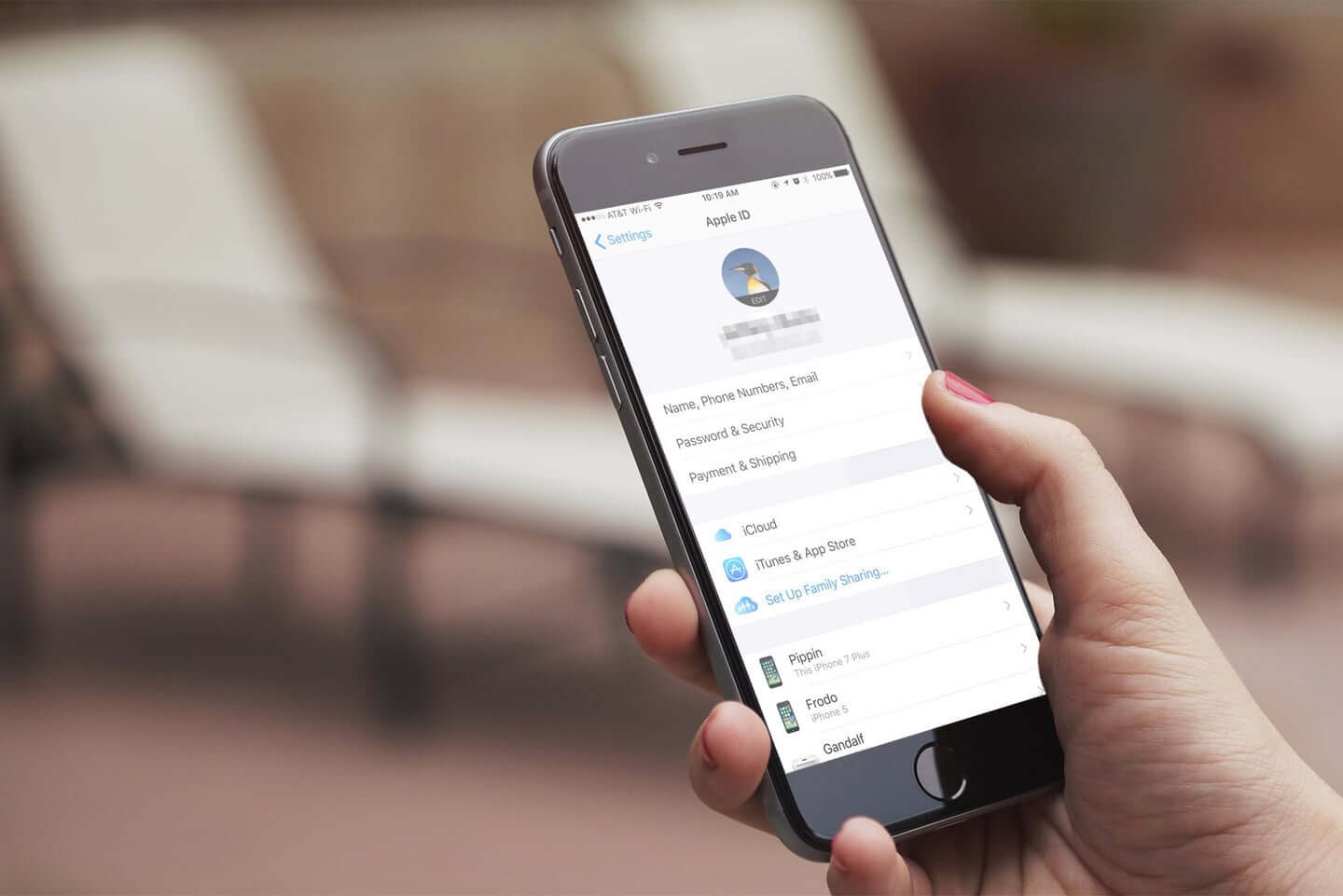
Ранее Apple не предоставляла простого способа удалить аккаунт Apple ID. Пользователям было необходимо обращаться в техническую поддержку, а затем ждать несколько недель, ожидая процедуры удаления. Теперь всё это в прошлом — компания максимально упростила процесс удаления, и для этого теперь потребуется лишь несколько минут свободного времени. Но прежде чем начинать, давайте изучим все нюансы и подводные камни.
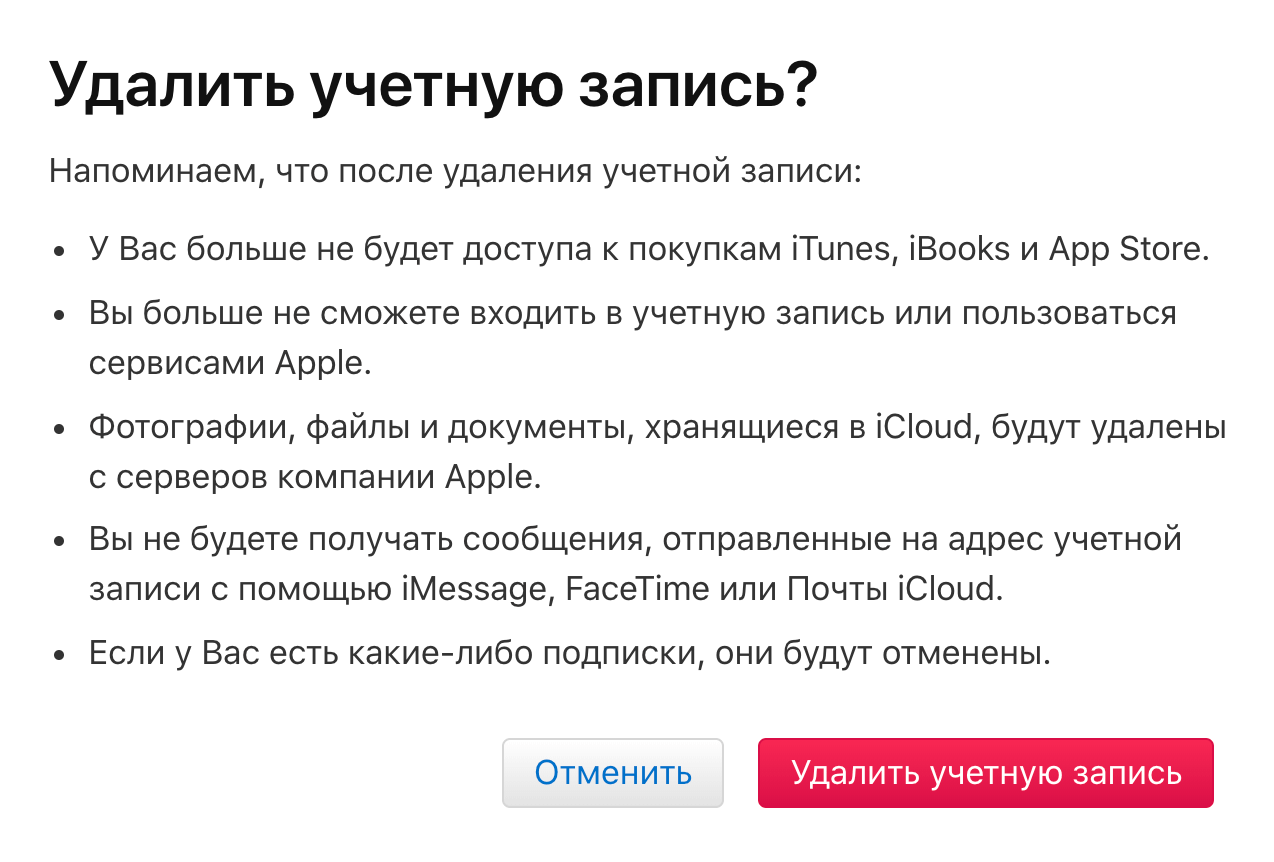
Итак, что произойдет после удаления учетной записи?
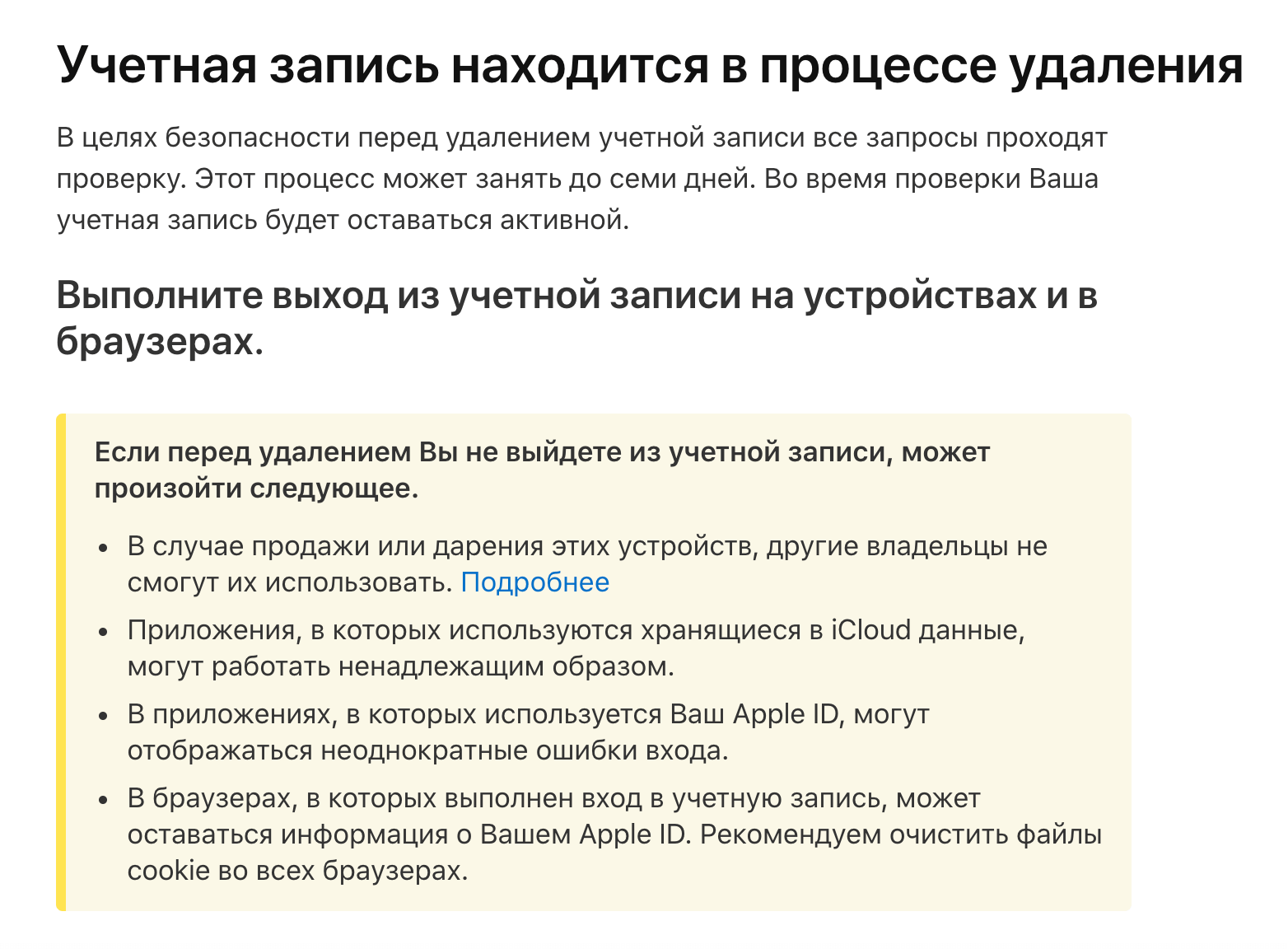
Перед процедурой удаления аккаунта, Apple рекомендует провести следующие действия: выйти из аккаунта Apple ID на всех используемых устройствах и компьютерах, а также создать локальную резервную копию данных.
Как удалить учетную запись Apple ID?
Существует несколько вариантов. Один из них — воспользоваться приложением Tenorshare 4uKey. С его помощью вы сможете не только облегчить процесс удаления, но и удалить Apple ID без пароля.
Пример работы приложение можно увидеть в коротком видео ниже:
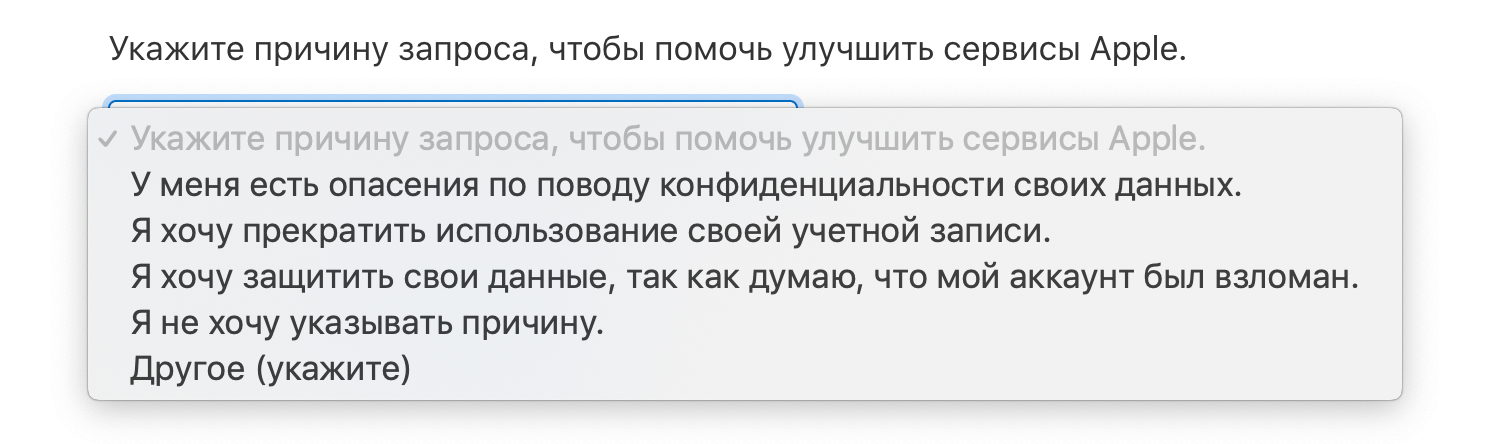
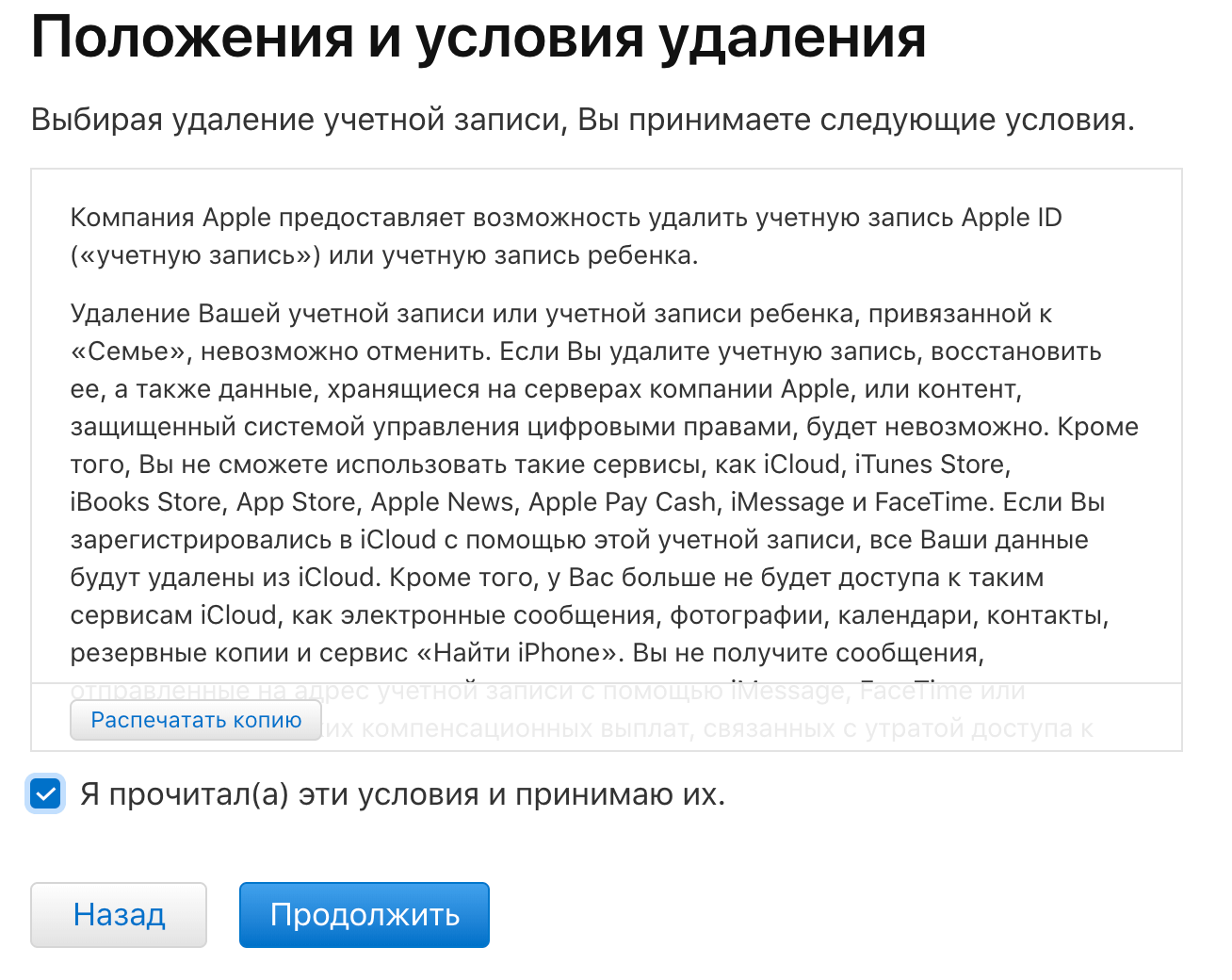
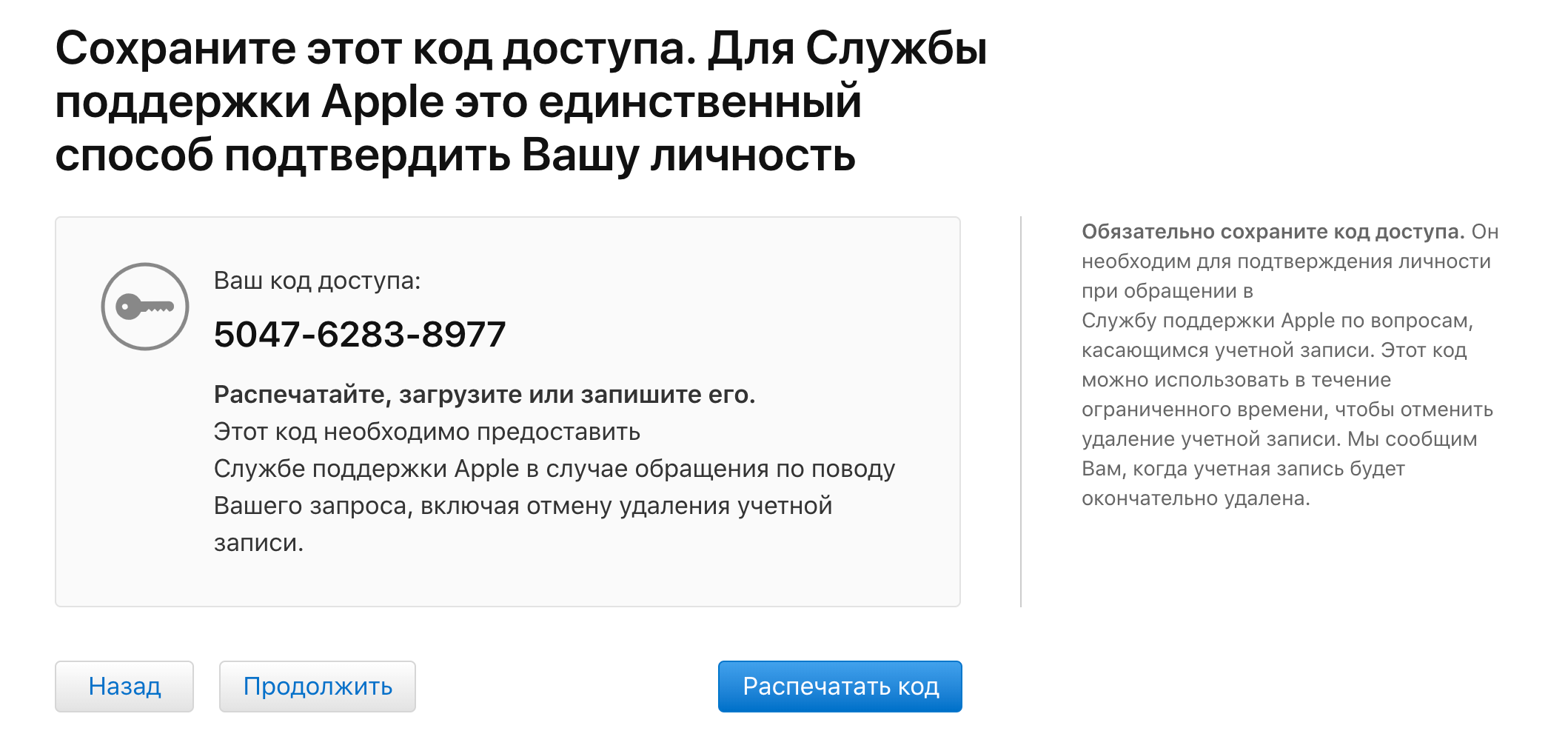
Или можно пойти путём, которая предлагает Apple.



Обсудить данную статью можно в комментариях или в нашем Telegram-чате.

Новости, статьи и анонсы публикаций
Свободное общение и обсуждение материалов
Лонгриды для вас

Когда Apple в iOS 14.5 запретила приложениям следить за пользователями без их ведома, Facebook объявила Apple войну. В iOS 15 компания Apple планирует усилить защиту. Что же будет теперь?

После последнего обновления Telegram стал собирать больше личных данных своих пользователей. Те, кто заметили произошедшие изменения, восприняли их в штыки. Разберёмся, правильная ли это позиция
С выходом iOS 15 в iPhone появился встроенный генератор кодов двухфакторной аутентификации. Разбираемся, что это такое, зачем нужно, в каких сценариях используется и как правильно всё настроить
Как-то создал Американскую учётную запись. Вот теперь знаю как удалить. Полезная статья
Как удалить учетную запись на айфоне: Apple id и iCloud
 Необходимость удалить учетную запись на айфоне 4, 5 или более продвинутых моделях может возникнуть, если нужно продать телефон, сменить аккаунт или создать новый профиль с действующей электронной почтой. В любом случае стоит подробнее разобрать, как деактивировать аккаунт на iphone.
Полное удаление Apple ID
 К сожалению, полностью удалить Apple id самостоятельно невозможно. Единственный способ — обратиться в службу поддержки. Для этого нужно отправить запрос и дождаться ответа от компании Apple. Раньше попросить об удалении аккаунта можно было письмом. После обновления сайта Apple усовершенствовал эту опцию. Теперь для того чтобы отослать обращение, необходимо:
Вам остается только дождаться звонка от специалиста, которому будет нужно объяснить сложившеюся ситуацию.
Замена электронной почты
Если нет необходимости полностью удалять аккаунт на айфоне, можно просто заменить действующую электронную почту. Это даст вам возможность привязать другой аккаунт к своему и-мейлу. Это можно сделать двумя способами:
Обратите внимание, что у вас должен быть доступ к новому почтовому ящику. Раньше возможно было указать несуществующий адрес, однако сейчас требуется подтверждение с почты.
Через официальный сайт
Для того чтобы сменить почту через сайт Apple, выполните следующие действия:
Готово. Ваш аккаунт больше не привязан к вашей почте и вы можете зарегистрировать новый Apple id.
Через iTunes
Второй способ — освободить почту через iTunes.
Этот способ не пользуется популярностью, так как если есть действующий почтовый ящик, пользователи предпочитают зарегистрировать новый аккаунт на него, а не возиться со старой почтой.
Смена аккаунта
В айфоне поменять учетную запись гораздо легче, чем полностью ее удалить. Для этого не понадобится компьютер, все действия производятся непосредственно в самом устройстве.
Смена аккаунта занимает буквально несколько минут. Это самый легкий и быстрый способ быстро удалить аккаунт на айфоне.
Удаление iCloud
В учетной записи iCloud хранятся многие ваши данные:
При удалении iCloud, эта информация пропадет с вашего айфона. Поэтому хорошо подумайте, точно ли вам нужно удалять облачное хранилище.
После этих действий iCloud будет полностью удален с вашего телефона.
Последствия удаления учетной записи
 Многие пользователи айфонов задаются вопросом, если удалить Apple id, что будет. На самом деле, никаких проблем после удаления аккаунта у вас не возникнет. У вас закроется доступ к App Store и некоторым другим приложениям, так как они требуют входа в учетную запись. Если вам вновь понадобится зайти в эти программы, войдите в свой существующий или новый аккаунт.
При продаже телефона обязательно выйдите из всех своих аккаунтов. Это нужно для того, чтобы новый пользователь телефона не получил доступ к вашим файлам. Полностью удалить Apple id довольно сложно, но в этом обычно нет необходимости.
Как удалить учётную запись Айфона?

Стремление удалить учётную запись Apple чаще всего обусловлено желанием освободить адрес электронной почты для регистрации нового Apple ID. Пользователям iPhone нужно помнить о следующем: чтобы «открепить» почтовый ящик, вовсе не обязательно стирать аккаунт совершенно – достаточно просто изменить настройки учётной записи, внеся в поле «Электронная почта» другой адрес. Сделать это куда проще, чем добиваться полного удаления Apple ID.
Как освободить адрес электронной почты для регистрации нового Apple ID?
Существуют два способа скорректировать настройки учётной записи Айфона. В первом случае вам понадобится зайти на официальный сайт компании Apple, во втором – воспользоваться медиакомбайном iTunes.
Меняем настройки через сайт Apple
Сразу уточним: вы можете «открепить» адрес электронной почты через сайт Apple, только если предложите взамен другой почтовый ящик, к которому имеете доступ. При необходимости изменить параметры Apple ID через официальный сайт «яблочной» компании вам нужно прежде всего авторизоваться на этом портале – указать адрес электронной почты и пароль.

Далее действуйте так:
Шаг 1. Воспользуйтесь поисковиком – вбейте в поле запрос «Apple ID».

Шаг 2. Среди вариантов, которые выдал поисковик, найдите такой — «Управление данными учётной записи Apple ID». Пройдите по этой ссылке.

Шаг 3. На следующей странице пролистайте вниз до информационного блока «Changing your account information». В блоке выберите раздел «Apple ID email».

Шаг 4. В открывшейся инструкции отыщите ссылку «Apple ID Account Page» и кликните на неё.

Шаг 5. Далее в блоке «Учётная запись» нажмите кнопку «Изменить».

Шаг 6. Кликните на ссылку «Изменить адрес электронной почты…».

Далее внесите тот почтовый ящик, который вы «предлагаете взамен» существующего. Когда закончите, нажмите «Продолжить».

Шаг 7. Ответьте на два контрольных вопроса. Они входят в число тех, которые вы выбирали при создании учётной записи.

Если вы не помните, какие ответы давали при регистрации, кликайте на ссылку «Сбросить контрольные вопросы». Вы получите возможность выбрать другие контрольные вопросы и снова ответить на них, однако для этого вам придётся ввести пароль от Apple ID.
Шаг 8. После того как вы ответите на вопросы, сервис потребует код.

Письмо с кодом отправляется на новый адрес электронной почты. Оно имеет такой вид:

Введите код и нажмите «Продолжить».
После этого данные аккаунта Apple будут скорректированы, а на «откреплённый» почтовый ящик придёт оповещение о внесённых изменениях.
Если у пользователя не окажется доступа к новому почтовому ящику, ему не удастся узнать код, вводить который обязательно. Прежде существовала возможность вписать несуществующую почту, однако с недавних пор Apple ввела защитные меры, направленные на снижение количества «фейковых» аккаунтов.
В настройках iTunes
Способ, как поменять учётную запись через iTunes, очень похож на предыдущий – и тоже требует рабочей почты. Открепление почтового ящика от Apple ID через медиакомбайн происходит так:
Шаг 1. Откройте Айтюнс и кликните на вкладку «Учётная запись».

Шаг 2. Выберите пункт «Войти».

Шаг 3. Авторизуйтесь в Apple ID – введите адрес электронной почты (который хотите освободить) и пароль, затем нажмите «Войти».

Шаг 4. После авторизации снова кликните на вкладку «Учётная запись» и выберите пункт «Просмотреть».

Вам придётся ввести пароль от Apple ID ещё раз.
Шаг 5. Далее вы увидите такую страницу:

Здесь нужно кликнуть на ссылку «Отредактировать на appleid.apple.com» — так вы окажетесь на сайте Apple.
Шаг 6. На стартовой странице сайта выберите страну, где проживаете. Наш выбор – Россия.

Шаг 7. Введите авторизационные данные (адрес электронной почты и пароль) ещё раз.
Далее вам нужно следовать предыдущей инструкции, начиная с 5 шага.
Описанные способы освобождения адреса почты непопулярны среди пользователей и очевидно почему: если у человека и так есть доступная почта, на которую можно зарегистрировать новый Apple ID, для чего ему освобождать ящик, который занят?
Как удалить Apple ID через службу поддержки?
На данный момент единственным способом полностью удалить учётную запись Apple является обращение в службу поддержки «яблочного гиганта». При обращении придётся составить письмо на английском языке. В этом и кроется загвоздка: главная причина, почему отечественные пользователи сторонятся общения с сотрудниками Apple – неважное знание зарубежных языков.
На самом деле всё проще, чем кажется – благодаря этой инструкции вы сможете отправить письмо в Apple, не зная даже базисов английского. Действуйте так:
Шаг 1. Пройдите по ссылке на страницу службы поддержки Apple.
Шаг 2. Заполните анкету – писать необходимо только на английском языке.

Все поля можно не заполнять. Обязательными являются только те, напротив которых стоят пометки «Required» — а именно:
«Topic Area» — тема письма. Здесь есть выпадающее меню – нужно выбрать один из представленных вариантов. Самый подходящий вариант – «How-To & Troubleshooting Articles» («Как устранить проблему?»).

«Subject» — заголовок. Впишите сюда такой текст: «I want to delete my Apple ID» (без кавычек). Заголовок рекомендуется сделать максимально лаконичным и согласованным с темой обращения.
«Comments» — основной текст письма. В этом поле должны быть описаны причины, по которым вы отказываетесь от дальнейшего использования Apple ID.
Если вы не настолько хорошо разбираетесь в английском, чтобы написать письмо самостоятельно, составьте обращение на русском и воспользуйтесь бесплатным переводчиком Google Translate. Автоматический переводчик, разумеется, переведёт текст криво, однако основную мысль сотрудники Apple уловить смогут.
Также вы можете переписать в поле текст из готового шаблона наподобие такого:

Кроме перечисленных следует также заполнить поле «Email Address». Оно не является обязательным для заполнения, однако имеет непосредственное отношение к теме нашего обращения.
Шаг 3. Когда заполните графы, кликните на «Submit Suggestion».

Так вы отправите обращение в службу поддержки Apple. Остаётся ждать – в срок до 15 дней на электронную почту придёт письмо со ссылкой на подтверждение удаления Apple ID. Вам будет нужно пройти по этой ссылке – тогда вы навсегда избавитесь от идентификатора.
Как сменить учётную запись на Айфоне без компьютера?
Если вам нужно авторизоваться под другим Apple ID, вы легко можете сделать это через «Настройки» устройства – компьютер в этом случае вообще не пригодится. Действуйте так:
Шаг 1. В «Настройках» отыщите раздел «iTunes Store, App Store» и зайдите в него.

Шаг 2. Вы увидите поле, в котором синим будет прописан действующий Apple ID – кликните на него.

Шаг 3. Перед вами появится меню — выберите вариант «Выйти».

Если вы кликните на кнопку «Просмотреть Apple ID», то получите доступ к ссылке, ведущей на страницу, где можно поменять адрес электронной почты существующей учётной записи.
Шаг 4. Авторизуйтесь с другими данными – введите пароль и почтовый адрес, к которому прикреплён новый идентификатор.

Как видно, сменить учётную запись iPhone несоизмеримо проще, чем удалить Apple ID совсем.
Как удалить учётную запись iCloud?
Стереть аккаунт iCloud — минутное дело. Компьютер не пригодится – нужен лишь сам гаджет:
Шаг 1. В меню «Настройки» отыщите раздел «iCloud» и зайдите в него.

Шаг 2. Оказавшись в разделе «iCloud», пролистайте вниз до конца – вы найдёте пункт «Удалить учётную запись». Кликните по нему.

Шаг 3. Подтвердите намерение стереть аккаунт – в появившемся окне нажмите «Удалить».

Шаг 4. Айфон спросит, что вы желаете сделать с контактами и данными браузера Safari – то есть с объектами, которые связаны с «облаком» iCloud. Варианта два: оставить на iPhone или стереть с него – вам выбирать.

Шаг 5. Введите пароль от учётной записи iCloud – это необходимо, чтобы деактивировать функцию «Найти iPhone».

Затем нажмите «Выключить». На этом можете считать аккаунт iCloud удалённым.
Прежде чем стирать учётную запись iCloud, вам следует поинтересоваться, какие данные «уйдут» вместе с ней. Вы потеряете снимки с фотопотока, достижения в играх, документы приложения iWork, заметки, которые были сохранены в «облаке». Контакты, сообщения, музыка останутся на месте – за них можете не переживать.
Заключение
Единственным способом удалить Apple ID является обращение в службу поддержки компании. Пользователю придётся подождать: на то, чтобы одобрить удаление, у сотрудников Apple уходит до 2 недель. Если владельцу iPhone нужно освободить адрес электронной почты под регистрацию другой учётной записи, ему лучше поменять данные действующего Apple ID – сделать это можно через официальный сайт Apple.
Что нужно сделать перед продажей, передачей либо обменом iPhone, iPad или iPod touch с доплатой
Выполните эти действия, чтобы перенести информацию на свое новое устройство, а затем удалить личную информацию со старого устройства.
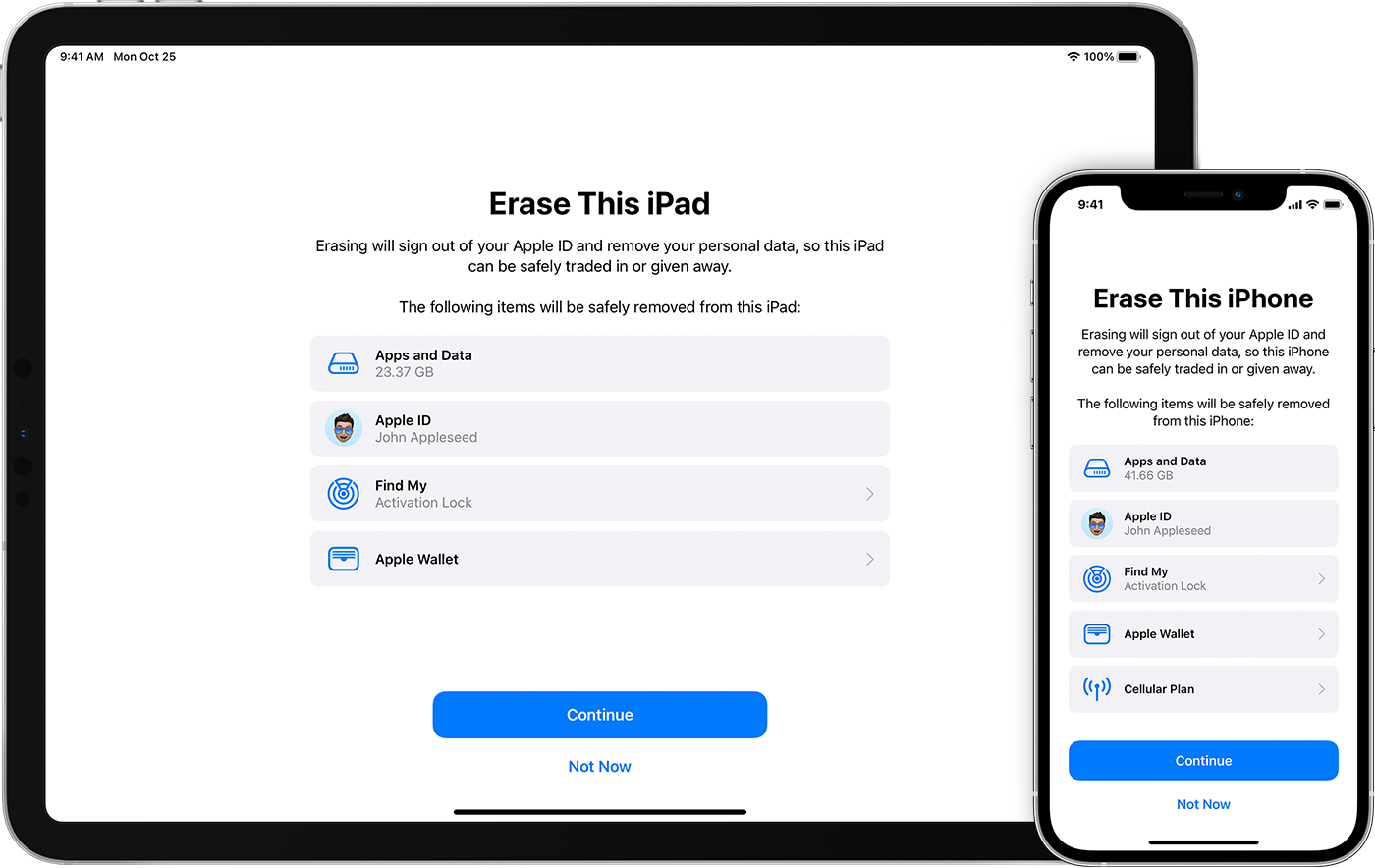
Прежде чем продавать, передавать или обменивать свое устройство с доплатой, следует перенести свою личную информацию на новое устройство, а затем удалить ее со старого устройства.
Не удаляйте вручную контакты, календари, напоминания, документы, фотографии и другую информацию iCloud, когда выполнен вход в учетную запись iCloud с использованием вашего идентификатора Apple ID. Это приведет к удалению содержимого с серверов iCloud и всех устройств, подключенных к учетной записи iCloud.
Если iPhone, iPad или iPod touch все еще у вас
Выполните эти действия, чтобы перенести информацию на свое новое устройство, а затем удалить личную информацию со старого устройства.
Перенос информации на новое устройство
Если вы используете iOS 11 или более позднюю версию и у вас появилось новое устройство iPhone, iPad или iPod touch, можно воспользоваться функцией «Быстрое начало» для автоматического переноса данных со старого устройства на новое. Если вы используете iOS 10 или более раннюю версию, воспользуйтесь iCloud, iTunes или Finder для переноса данных на новое устройство.
Если ваш номер телефона изменится вместе с новым устройством, добавьте дополнительные доверенные номера телефонов в свою учетную запись, чтобы не потерять доступ. Если у вас больше нет доступа к старому номеру телефона, можносгенерировать код двухфакторной аутентификации на вашем старом устройстве, если это необходимо.
Удаление личной информации со старого устройства
При удалении информации с iPhone, iPad или iPod touch блокировка активации для функции «Найти [устройство]» отключается.

Если iPhone, iPad или iPod touch уже не у вас
Если описанные выше действия были выполнены не полностью и устройства у вас уже нет, сделайте следующее.
Отправка устройства Android в компанию Apple для обмена с доплатой
Перед отправкой устройства Android в компанию Apple для обмена с доплатой необходимо выполнить следующие действия.
Если вам нужна помощь, обратитесь к производителю устройства.
Дополнительная информация
При выборе команды «Стереть контент и настройки» с устройства будут стерты все данные, в том числе сведения о кредитных и дебетовых картах в Apple Pay, фотографии, контакты, музыка и приложения. Службы iCloud, iMessage, FaceTime, Game Center и другие также будут отключены. При стирании данных с устройства его содержимое не будет удалено из хранилища iCloud.
3 способа удалить Apple ID с iPhone без пароля
Джастин Сабрина Обновлен сентября 01, 2021
«Я купил подержанный iPhone XR на Amazon, но Apple ID все еще там, я не знаю, что делать. Как я могу удалить Apple ID с iPhone без пароля? »
«После ввода неправильного пароля слишком много раз мой Apple ID блокируется, есть ли какой-нибудь инструмент, который может помочь мне удалить Apple ID с моего iPhone 8 без потери моих данных?»
Apple ID похож на главный ключ устройства Apple, защищая данные и информацию на нашем устройстве Apple от других. У всего есть две стороны. Как только мы забудем пароль и Apple ID заблокированДоступ к устройству Apple без пароля затруднен. Другая ситуация заключается в том, что большинство людей забывают удалить Apple ID перед продажей старого iPhone / iPad, что создает неудобства для покупателя. К счастью, эта статья научит вас удалить Apple ID с iPhone без пароля в 3 методах.
СОДЕРЖАНИЕ
Способ 1. Удалить Apple ID с iPhone через настройки
Если вы можете связаться с владельцем iPhone, и он отменил Apple ID самостоятельно, вы можете использовать этот метод для удаления Apple ID. Вот самый простой способ удалить Apple ID с устройства iPhone.
Шаг 1. Откройте iPhone, перейдите в «Настройки»> «Общие»> «Сброс».
Шаг 2: Удалить все содержимое и настройки.
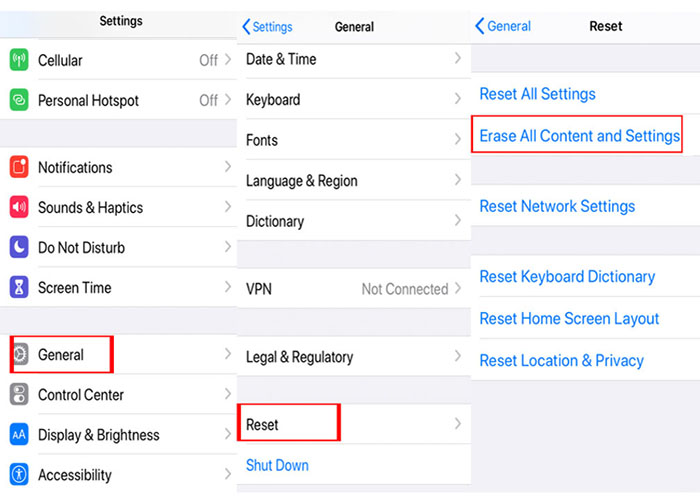
Шаг 3. Следуйте инструкциям на экране, введите пароль и выберите опцию «Удалить iPhone» для подтверждения операции. Процесс сброса начнется.
Напротив, если вы не можете связаться с владельцем, и блокировка активации не позволит вам использовать службу на вновь приобретенном телефоне, этот метод не будет применяться, и вам необходимо узнать, как удалить Apple ID с iPhone, не вводя пароль.
Способ 2. Удалить Apple ID с iPhone без пароля через iTunes
Если вы не знаете пароль, вы также можете использовать iTunes, чтобы удалить Apple ID с iPhone. Этот метод удалит все данные на телефоне, включая Apple ID. Убедитесь, что вы недавно синхронизировали iPhone с iTunes, а функция «Найти iPhone» отключена.
Как удалить Apple ID с iPhone без пароля с помощью iTunes?
Шаг 1. Выключите iPhone и подключите iPhone к компьютеру с помощью USB-кабеля.
Шаг 2. Запустите iTunes на компьютере.
Шаг 3. Выберите ваш iPhone в верхнем левом углу.
Шаг 4. Как показано на рисунке ниже, на левой панели нажмите «Сводка» и нажмите «Восстановить iPhone» на правой панели.
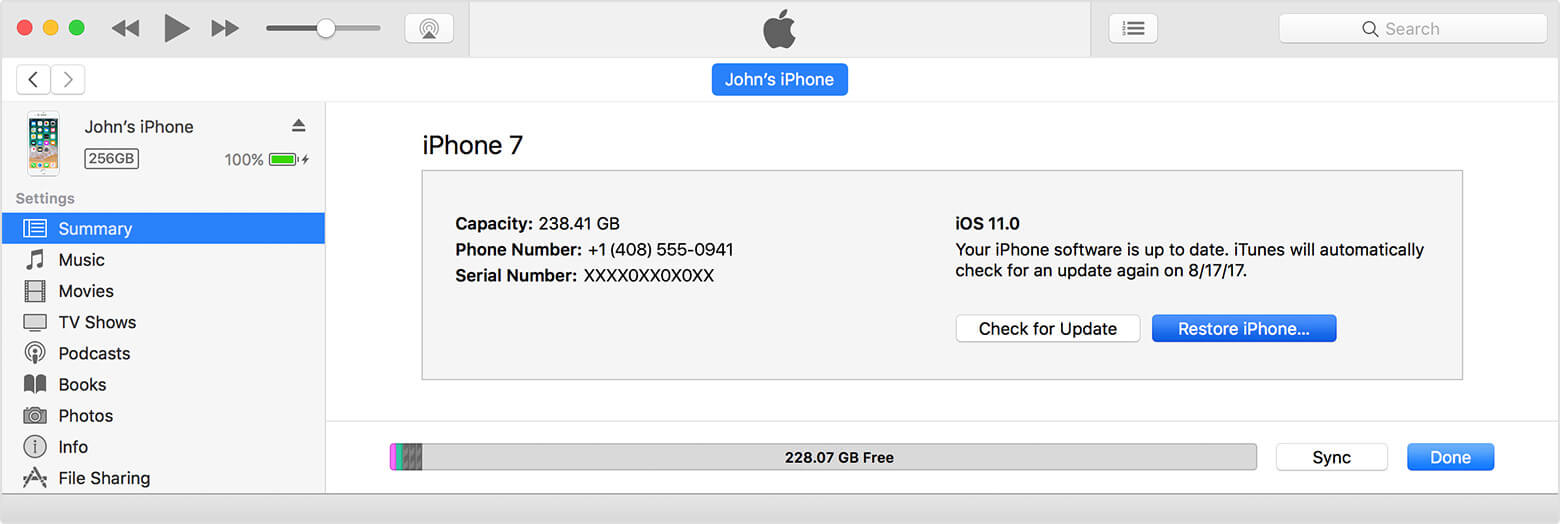
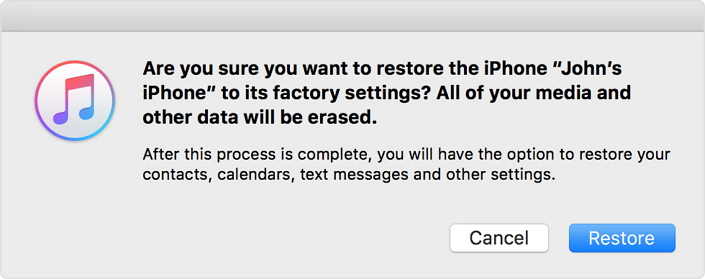
Шаг 5. Снова нажмите «Восстановить», iTunes сотрет ваш iPhone, и даже ваш Apple ID будет удален, как и новый мобильный телефон, чтобы вы могли сбросить настройки своего iPhone и создать новый Apple ID.
Примечание:
1. Использование этого метода приведет к потере всех данных на iPhone. Вам лучше сделать резервную копию важных данных, прежде чем начать.
2. Если вы видите сообщение на экране, вам необходимо выбрать опцию «Доверять этому компьютеру» или ввести пароль устройства.
3. Во время процесса может появиться черный экран, карточный автомат, заставка и т. Д.
Способ 3. Удалить Apple ID с iPhone без пароля с помощью UkeySoft Unlocker (лучший)
UkeySoft Unlocker способен удаление Apple ID на iPhone без пароля с сохранением ваших данных и приложений. Кроме того, это не только может помочь вам разблокировать экран iPhone / iPad / iPod touch, но также поможет вам снять блокировку активации iCloud в iOS 13, 12 или более ранней версии. После удаления Apple ID вы можете использовать другой Apple ID или создать новый ID для настройки iPhone без каких-либо проблем, после чего вы снова сможете получить доступ к своему iDevice.
Как удалить Apple ID с iPhone без пароля с помощью UkeySoft Apple ID Unlocker?
Примечание: UkeySoft Unlocker поддерживает разблокировку только активированного iPhone / iPad / iPod.
Шаг 1. Установите и запустите UkeySoft Apple ID Unlocker на компьютере, а затем нажмите функцию «Разблокировать Apple ID», чтобы очистить Apple ID.

Совет: Здесь вы можете нажать функцию «Разблокировать пароль экрана», чтобы удалить экран блокировки iPhone / iPad / iPod touch.
Шаг 2. Подключите iPhone к компьютеру через USB-кабель и нажмите кнопку «Далее».
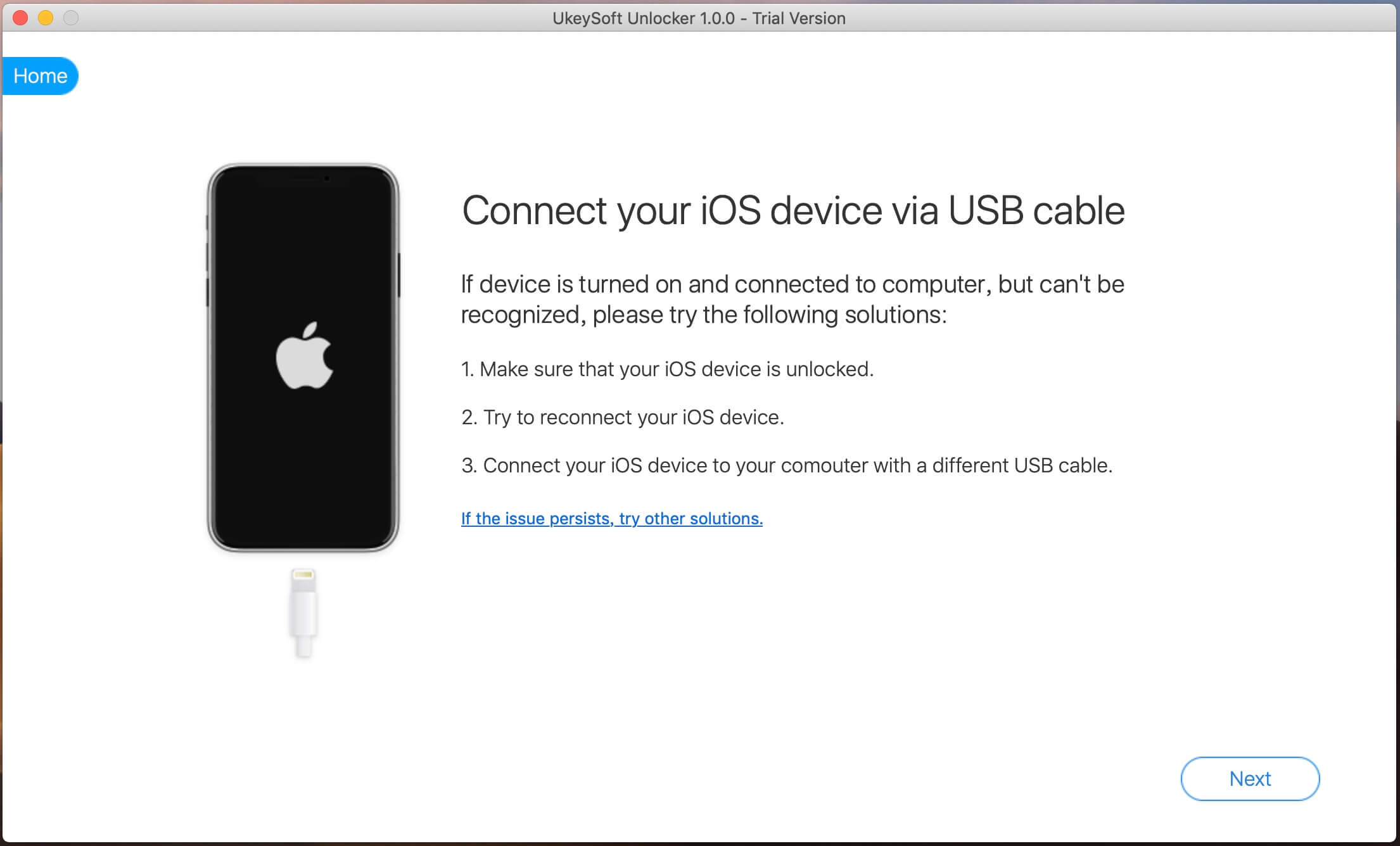
Шаг 3. Как только программное обеспечение распознает ваш iPhone, нажмите кнопку «Пуск», чтобы начать стирание Apple ID.
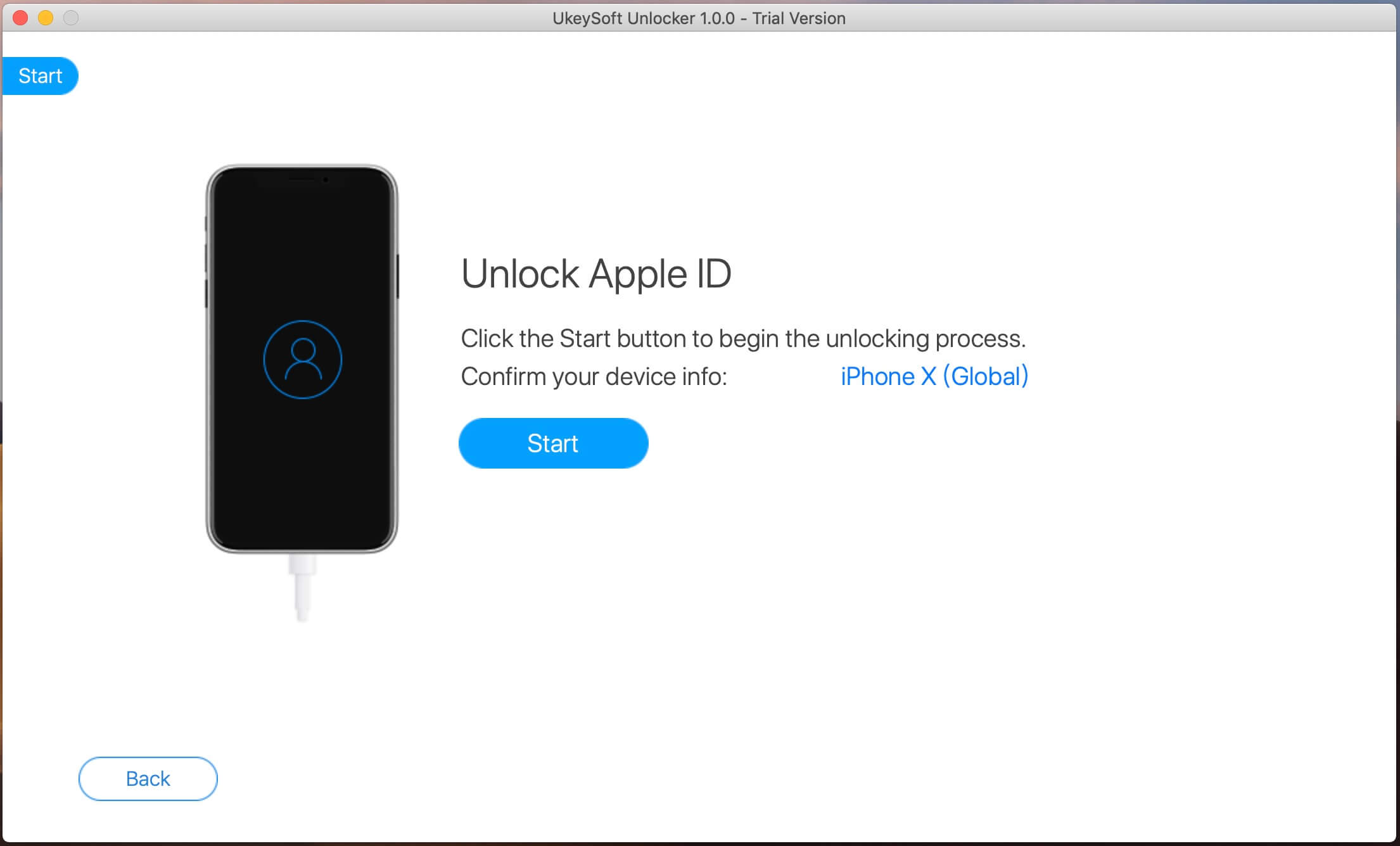
Случай 1: если «Найти мой iPhone» выключен, это программное обеспечение поддерживает удаление Apple ID со всех iDevices.
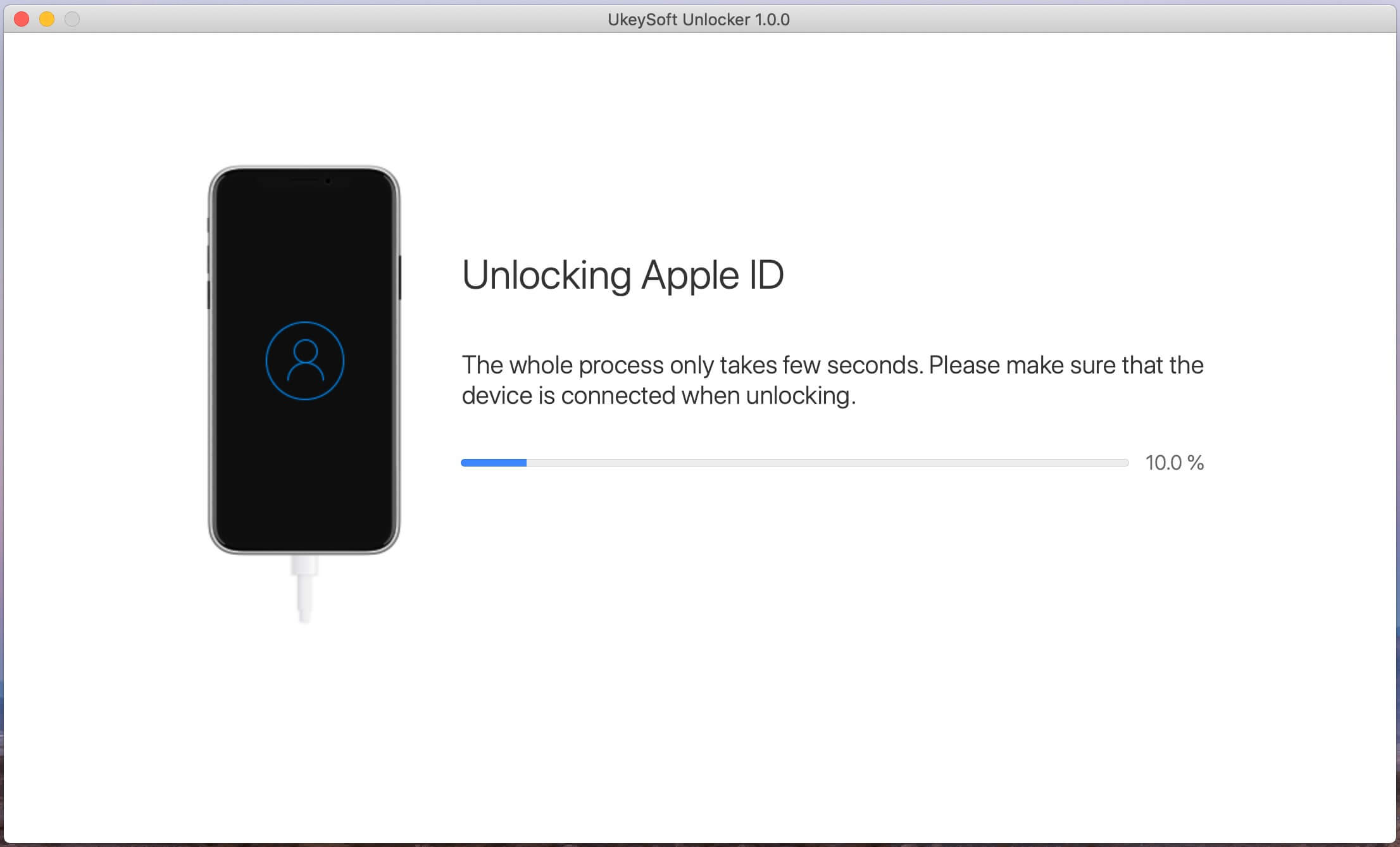
Случай 2: Если «Найти мой iPhone» включен, это программное обеспечение поддерживает разблокировку Apple ID iDevices, работающих с iOS 10.2 до iOS 11.4, без потери данных.
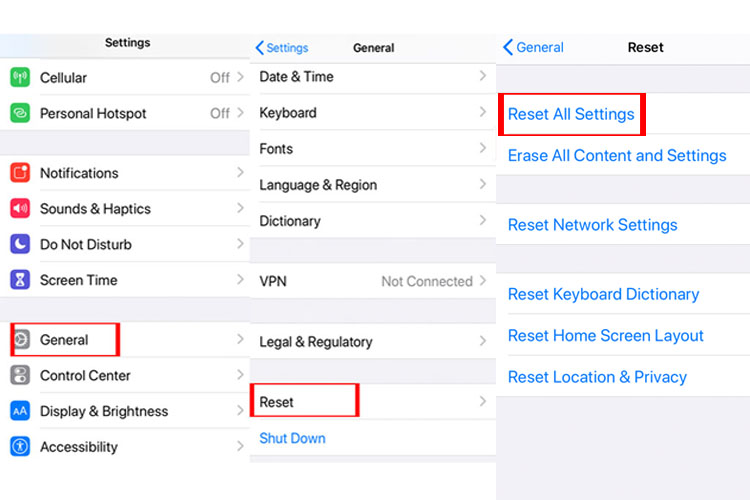
Случай 3: Если включен «Найти iPhone», в первую очередь необходимо вручную сбросить настройки iPhone. Просто откройте свой iPhone и перейдите в «Настройки»> «Основные»> «Сброс»> «Сбросить все настройки», чтобы выполнить сброс. Когда iPhone будет перезагружен и перезагружен, программное обеспечение начнет удаление Apple ID.
Шаг 4. Теперь на экране отображается сообщение «Apple ID успешно удален». Это означает, что вы можете использовать другой Apple ID для настройки своего iPhone.



