
Как удалить аккаунт в Яндекс почте

Яндекс является самой популярной поисковой системой в России. Кроме этого, компания разработала множество сервисов, среди которых «Погода», «Деньги», «Пробки» и даже «Почта». Многие пользователи, заведя аккаунт на Яндекс, столкнулись с необходимостью удалить адрес электронной почты. Причин этому может быть много. Кто-то сменил профиль, кто-то устал от постоянных рекламных писем. Рассмотрим подробнее, как удалить электронную почту в Яндексе и как ее восстановить при необходимости.
Удаление почты
Найти настройку, позволяющую удалить почтовый аккаунт в Яндекс, не так уж просто. Однако, существует два способа, с помощью которых можно убрать лишь почту либо полностью стереть данные пользователя:
Первый вариант сохранит данные учетной записи и уничтожит только почтовый ящик. Для этого необходимо зайти в почтовый сервис и перейти в пункт меню «Все настройки», как это показано на странице ниже.

Пролистав страницу вниз, вы увидите строчку «При необходимости можно удалить почтовый ящик». Кликаем по этой ссылке.

На экране загрузится страница с контрольным вопросом, который был выбран пользователем при регистрации. Нужно дать ответ на него и кликнуть кнопку «Проверить».

После чего понадобится ввести пароль от вашего личного кабинета и подтвердить свои действия по кнопке «Удалить почтовый ящик».

Иногда пользователю нужно не просто стереть почту, а полностью удалить все имеющиеся сведения о себе. Для этого нужно:
2. Пролистав страницу вниз, ищем раздел «Другие настройки» и опцию «Удалить аккаунт».

3. Для продолжения действий нужно дать ответ на контрольный вопрос и ввести текущий пароль от профиля. И также в специальную ячейку нужно ввести символы с картинки. Нажимаем «Удалить аккаунт».

4. После этого загрузится окно, в котором будет написано, через какой промежуток времени можно будет вновь использовать логин удаленной почты. Пользователь может отменить или продолжить свои действия.

Важно! Выбирая второй способ удаления, ваши данные будут стерты необратимо, и служба поддержки не сможет помочь с восстановлением. Данные, которые хранятся на других сервисах, при удалении профиля будут также утеряны – входящие письма, картинки, фото на диске и другое.
Если пользователь использовал почту и другие сервисы для домена, удалить аккаунт полностью невозможно. При этом логин будет заблокирован, а информация на сервисах удалится. Такой логин зарегистрировать заново не получится, и учетной записью будет нельзя пользоваться.
Как удалить в приложении
Многие пользователи используют Яндекс. Почта в мобильном приложении на Андроид или iOS. Скачать его можно бесплатно из официальных магазинов Google Play и AppStore. Если вы хотите удалить почтовый ящик, для этого нужно открыть настройки приложения и найти в них опцию «Удалить почтовый ящик». Вводим текущий пароль, подтверждаем свои действия и ждем окончания процедуры.
Если вы хотите полностью удалить данные Яндекс, в том числе и почту, тогда нужно открыть настройки телефона и найти в них раздел «Аккаунты». В списке должен быть аккаунт Яндекс. Жмем на него и открываем меню по кнопке в виде трех точек. Здесь будет находиться функция «Удалить». После этого все данные будут стерты.

Восстановление
Можно ли восстановить удаленный логин? Да! Несмотря на то, что вернуть стертые данные невозможно, восстановить старое имя пользователя и взломанный ящик вполне реально. Для этого есть несколько способов. Самый простой из них – новая регистрация.
При удалении аккаунта на экране отобразится уведомление с информацией, через какой промежуток времени имя пользователя можно будет использовать повторно. Поэтому нужно просто выждать это время, открыть страницу Яндекс. Почта и создать новый аккаунт по кнопке «Регистрация».

Если ваша почта была заблокирована по причине взлома, нужно обратиться в службу техподдержки. Для этого в почтовом клиенте нужно найти ссылку «Помощь и обратная связь» внизу страницы. Откроется страница с сохраненными ответами на самые часто задаваемые вопросы. На ней ищем кнопку «Написать в службу поддержки».
Загрузится форма, на которой нужно: ввести имя; указать почту, на которую должен прийти ответ; выбрать проблему из выпадающего списка; ввести email, с которым проблема возникла. и заполнить текст сообщения, детально описав ситуацию. Жмем кнопку «Отправить» и дожидаемся ответа.

Таким образом, убрать почтовый ящик с телефона или компьютера так же просто, как и создать его. Для этого достаточно найти опцию удаления в настройках сервиса. Однако важно помнить, что отменить свои действия не получится, и все данные будут безвозвратно стерты.
Управление аккаунтом
Вы можете выбрать фотографию, которая будет показываться на сервисах Яндекса:
По умолчанию в Яндекс ID отображается информация, которые вы указали при регистрации на Яндексе. Вы можете ее изменить:
Вы можете задать другие имя и фамилию для комментариев и отзывов. При этом не нужно менять имя, фамилию и другие персональные данные, указанные при регистрации. Это усложнит восстановление доступа.
Чтобы выбрать имя для показа на сервисах Яндекса:
Чтобы ваш аккаунт было проще найти и продвигать, вы можете задать запоминающийся адрес:
Менять адрес аккаунта можно только два раза.
На странице Управление аккаунтом в разделе Пароли и авторизация вы можете:
На странице Управление аккаунтом в разделе История входов и устройства вы можете:
На странице Управление аккаунтом в разделе Почтовые ящики и номера телефонов вы можете ввести данные для дополнительной защиты аккаунта и восстановления доступа:
Для быстрой оплаты товаров и услуг на сервисах Яндекса вы можете сохранить в Яндекс ID данные банковской карты:
Всего к одному Яндекс ID можно привязать 5 карт. Чтобы добавить еще одну карту, отвяжите одну из старых.
На странице Управление аккаунтом в разделе Адреса вы можете:
После активации на устройстве или в сервисе Алиса записывает и передает ваши голосовые запросы в Яндекс. Остальное время Алиса может слышать окружающие звуки для того, чтобы вовремя отреагировать на активационную фразу, но до момента активации никакая информация не записывается и не передается.
Полученные записи Яндекс может использовать для обучения Алисы. Такие данные поступают только в обезличенном виде, их невозможно отнести к конкретному пользователю. Кроме того, при записи голос пользователя автоматически искажается, чтобы его невозможно было узнать.
Вы можете разрешить или запретить использовать ваши данные для обучения Алисы. Для этого:
Вы можете управлять всеми проморассылками Яндекса в одном месте:
Вы можете скачать архив с личными данными, которые на текущий момент хранятся сервисами Яндекса. Увидеть полный список сервисов, а также запустить подготовку архива можно на странице Ваши данные на Яндексе.
Чтобы получить архив для вашего аккаунта:
Как удалить аккаунт Яндекс: простая инструкция
В интернете много слухов на эту тему: кто-то пишет о том, что удаленный профиль не получится восстановить. В других источниках указано, что кнопку «Удалить» в настройках нельзя найти. Рассказываем, как удалить аккаунт в Яндекс быстро и легко.


Чтобы получить ответы на все вопросы и понять, как удалить аккаунт в Яндексе навсегда или вернуть его обратно, стоит познакомиться с небольшой инструкцией.
Причины удаления аккаунта
Перед тем, как удалить аккаунт Яндекс почты полностью, следует убедиться, нужно ли это пользователю на самом деле. Список основных причин для удаления включает:
Часть таких проблем, из-за которых пользовали задумываются об удалении, легко решить, оставив старый профиль. Так, со спамом и не слишком полезной рекламой можно бороться, отписавшись от рассылок и настроив фильтр. Тем более что в новом ящике тоже со временем появится реклама.
Попытки взлома можно предотвратить, заменив пароль более надежной комбинацией и не сохраняя новые данные. Также стоит знать о том, что поддержка удаленного профиля прекращается уже через 30 дней. А завести вместо него новый с тем же названием получится не раньше, чем через 6 месяцев.

Инструкция по удалению
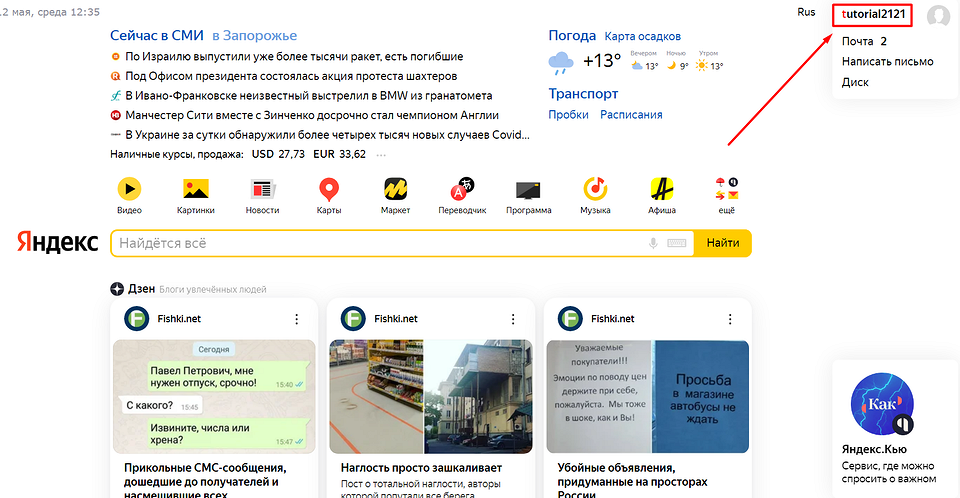
Первое, что следует сделать перед тем, как удалить Яндекс почту и аккаунт навсегда — перейти в этот профиль, введя его пароль и логин. Или, если идентификаторы уже введены и вход выполнен — кликнуть по названию профиля и выбрать в выпадающем меню пункт «Управление аккаунтом».
Если используется ЯндексБраузер, переход к профилю будет еще более простым. Возможность входа появляется при открытии новой страницы. Достаточно нажать по заголовку, который является названием профиля — без всяких дополнительных меню.
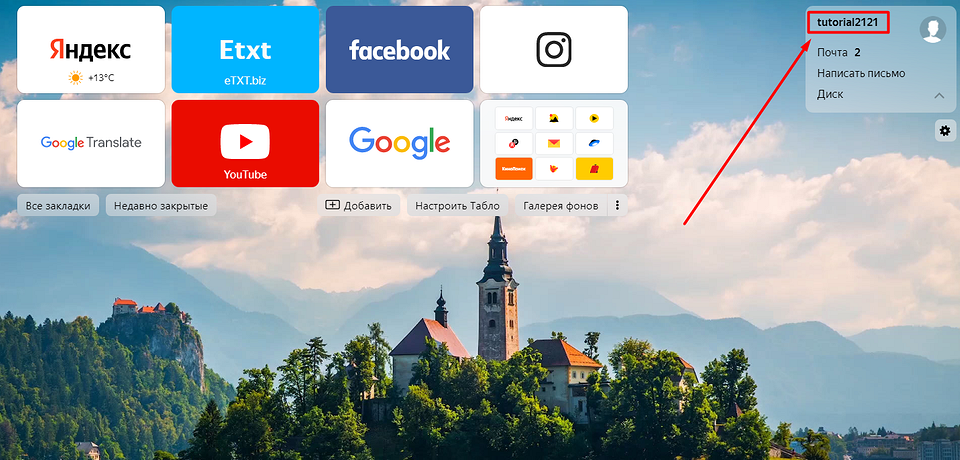
Нажатие по названию своего аккаунта автоматически перебрасывает пользователя на страницу Яндекс Паспорта. Здесь можно изменять различные настройки и персональные данные, адреса и фото на аватаре, воспользоваться справкой и подключить дополнительные службы. И даже установить более надежный пароль и выйти из профиля сразу на всех устройствах, если он был взломан. А еще — удалить аккаунт.
Для этого понадобится выполнить такие действия:
Как удалить почту навсегда и для чего это нужно?
Практически у каждого пользователя ПК есть свой электронный почтовый ящик, но по различным причинам иногда возникает вопрос о том как удалить почту и сам электронный почтовый ящик навсегда. Сделать это несложно, однако сам процесс удаления значительно отличается в зависимости от используемого почтового сервиса.
Как удалить электронную почту (навсегда и вместе с ящиком) с mail.ru, yandex.ru и gmail.com?

На самом деле причин для удаления электронного почтового ящика может быть огромное множество. Некоторые люди удаляют его за ненадобностью, так как у них есть другой (основной) электронный почтовый ящик, а коллеги путаются и отсылают письма по двум адресам. Соответственно, пользователю приходится ежедневно проверять оба электронных почтовых ящика, что не очень удобно.
Возможно, что на электронную почту приходит настолько много спама, что проще создать новую. Также может случиться так, что пользователя не устраивает сама почтовая платформа. Например, какое-то время человек пользовался Mail.ru, а позже перешел на Gmail.com и осознал, что второй сервис использовать гораздо удобнее. И опять же, чтобы избежать путаницы, возникает необходимость навсегда удалить один из электронных почтовых ящиков.

Прежде чем навсегда удалить электронный почтовый ящик, убедитесь в том, что он не привязан к каким-либо учетным записям, так как в случае удаления почтового ящика восстановить к ним доступ будет весьма трудно.
После удаления почтового ящика все сохраненные в нем контакты и данные также будут утеряны, поэтому заранее сохраните наиболее важную информацию и нужные файлы.
После того, как вы сохранили все необходимое и привязали учетные записи к другому электронному почтовому ящику, можно приступать к его удалению. Процесс удаления происходит по-разному в зависимости от используемой почтовой платформы. Принцип схож, но пользовательские интерфейсы почтовых сервисов значительно отличаются, поэтому стоит рассмотреть каждый популярный вариант более подробно.
Как удалить почту на майл ру?
Mail.ru является одной из наиболее популярных платформ электронной почты, но далеко не всех она устраивает в плане удобства. Если у вас появилась нужда избавиться от почтового ящика на mail.ru, просто перейдите по специальной ссылке для удаления.

После нажатия на кнопку «Удалить» вам нужно будет указать причину вашего решения, указать пароль от электронного почтового ящика и ввести капчу с картинки. После заполнения всех полей необходимо будет еще раз нажать на кнопку «Удалить».

Обратите внимание на то, что помимо электронного почтового ящика будут удалены все данные со смежных сервисов, таких как «Мой Мир», «Облако@mail.ru» и так далее. Более того в случае необходимости вы сможете восстановить электронную почту на mail.ru, однако все данные, которые хранились в почтовом ящике, будут удалены безвозвратно.
Как удалить почтовый ящик на Яндексе навсегда?
С помощью рассмотренного метода удаляется именно почтовый ящик, данные Яндекс — аккаунта будут сохранены. Зайдите в свою Яндекс-почту и нажмите на шестеренку, расположенную справа вверху. В открывшемся меню выберите пункт «Все настройки».

Перейдите в самый низ открывшейся страницы, и там достаточно мелким шрифтом будет написана фраза, в которой сказано, что вы можете удалить свою Яндекс-почту. Вам нужно кликнуть по слову «Удалить».

После этого перед вами откроется окно, в котором вам нужно будет ответить на секретный вопрос (если вы его установили при регистрации почтового ящика) и подтвердить номер мобильного телефона, на который регистрировался этот электронный почтовый ящик. На этот номер придет специальный код, который нужно будет ввести в отведенное для него поле. После подтверждения номера мобильного телефона вам потребуется ввести пароль от удаляемой Яндекс-почты и нажать на кнопку «Удалить».

Как удалить почту Gmail навсегда?

После того как вы перешли в нужный раздел листайте вниз до тех пор, пока не увидите блок под названием «Скачивание, удаление и планирование», он идет сразу после блока «Хранилище на Диске».

Кликните по пункту под названием «Удаление сервиса или аккаунта». Далее перед вами откроется окно, в котором необходимо будет выбрать раздел «Удаление сервиса Google».

В новом окне введите пароль от удаляемого почтового ящика, чтобы подтвердить, что вы являетесь владельцем аккаунта. Далее вы увидите перечень сервисов, привязанных к данному Google-аккаунту. В этом перечне вам нужно найти Gmail и нажать на значок корзины, расположенный рядом с ним.

После этого укажите в пустой графе адрес другой электронной почты. Это необходимо для продолжения взаимодействия с сервисами Google. Именно на указанный здесь электронный адрес придет письмо со специальной ссылкой, перейдя по которой вы сможете удалить ненужный почтовый ящик.

После удаления электронного почтового ящика на Gmail войти в свой Google-аккаунт вы сможете с помощью того электронного адреса, на который пришло сообщение со специальной «удаляющей» ссылкой.
Выводы
Если вам нужно срочно удалить электронный почтовый ящик, на это уйдет не более 7 минут. Однако перед удалением убедитесь в том, что вы сохранили всю необходимую информацию. Электронный почтовый ящик можно будет восстановить, но хранившиеся в нем данные будут потеряны безвозвратно. Если очень переживаете за оставшиеся письма в удаленном почтовом ящике, для успокоения души, письма можно все выделить и удалить, затем очистить удаленные. После этой операции, удалить почтовый ящик. После удаления аккаунта, через 3 месяца или полгода, аккаунт может быть создан другим человеком, с открытием подобного почтового ящика.
Дайте знать, что вы думаете по данной теме материала в комментариях. За комментарии, дизлайки, лайки, отклики, подписки огромное вам спасибо!
Дайте знать, что вы думаете по данной теме статьи в комментариях. За комментарии, подписки, дизлайки, отклики, лайки низкий вам поклон!
Изменить, удалить или заблокировать аккаунт
Вы можете редактировать и блокировать аккаунты сотрудников, зарегистрированные на вашем домене. Аккаунты приглашенных сотрудников редактировать и блокировать нельзя, их можно удалить из организации.
Изменить аккаунт
Чтобы изменить аккаунт пользователя на вашем домене:
Редактировать — редактировать любые данные сотрудника, кроме логина.
Изменить пароль — задать для сотрудника новый пароль. В этом случае сотруднику потребуется заново войти в аккаунт на всех устройствах и принять условия использования сервисов Яндекса.
Удалить аккаунт
Чтобы удалить пользователя из организации:
Заблокировать аккаунт
Заблокированный сотрудник не сможет пользоваться Почтой и другими сервисами, подключенными к организации, но вся информация о его аккаунте сохранится.
Чтобы заблокировать пользователя:
Изменить, удалить или заблокировать аккаунт
Вы можете редактировать и блокировать аккаунты сотрудников, зарегистрированные на вашем домене. Аккаунты приглашенных сотрудников редактировать и блокировать нельзя, их можно удалить из организации.
Изменить аккаунт
Чтобы изменить аккаунт пользователя на вашем домене:
Редактировать — редактировать любые данные сотрудника, кроме логина.
Изменить пароль — задать для сотрудника новый пароль. В этом случае сотруднику потребуется заново войти в аккаунт на всех устройствах и принять условия использования сервисов Яндекса.



