
Базовый видеоадаптер Майкрософт в Windows 11/10
В диспетчере устройств Windows 11 и Windows 10 можно обнаружить, что вместо видеодрайвера Intel, Nvidia или AMD стоит «базовый видеоадаптер Майкрософт». Встает вопрос, что это такое, и как определить, какая видеокарта стоит на ноутбуке или компьютере, чтобы правильно обновить графический драйвер.
В данной инструкции разберем, как определить, что за видеокарта под базовым адаптером Майкрософт и, где скачать нужный видеодрайвер.
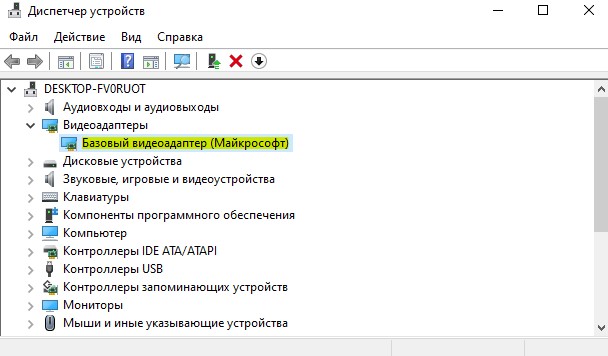
Определение видеокарты под базовым видеоадаптером Майкрософт
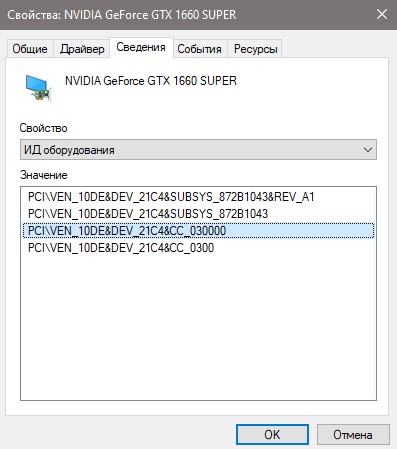
1. Щелкните дважды в диспетчере устройств по «Базовый видеоадаптер Майкрософт» и перейдите во вкладку «Сведения». Выберите «ИД оборудования» и скопируйте предпоследнюю или последнюю строчку PCI\VEN. DEV. нажав по ней правой кнопкой мыши.
2. Далее переходим на сайт https://devid.info/ и вставляем скопированный ИД в окно поиска. Сайт нам выдаст производителя видеокарты, что позволило определить видеокарту, вместо базового видеоадаптера Microsoft.
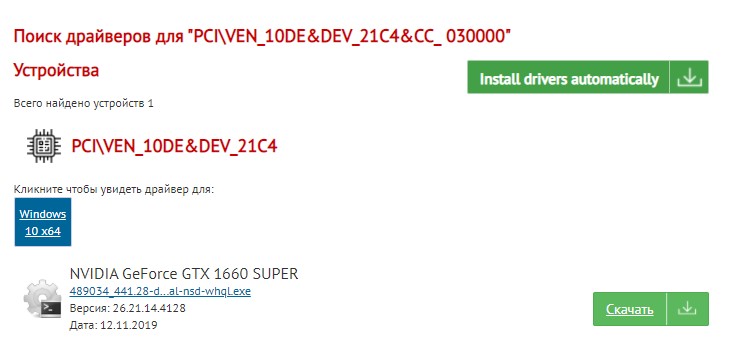
3. Зная, какая модель видеокарты стоит на компьютере или ноутбуке, мы переходим на следующий официальный сайт производителя и скачиваем драйвер:
Что значит базовый видеоадаптер майкрософт и как его убрать
Если в диспетчере устройств Windows 10, вы видите базовый видеоадаптер Майкрософт, вместо названия вашей видеокарты, то значит у вас не установлены драйвера на вашу интегрированную или дискретную (внешнюю) видеокарту. На более старых версиях Виндовс, данная фраза может звучать как «видеоконтроллер (VGA-совместимый)». Что одно и то же.

При установке OS Windows любых версий, операционная система устанавливает свой стандартный драйвер видеоадаптера, чтобы вы смогли дальше самостоятельно все настроить. При этом точное название видеокарты в диспетчере устройств не определяется.
Специально скачивать драйвер на стандартный графический адаптер не нужно.
Использовать настольный ПК или ноутбук с базовым видеоадаптером можно, но например, при работе с документами Word и Excel не будет той плавности при прокрутке и открытии новых страниц.
Так же вы не сможете играть в 3D игры, так как драйвер базового видеоадаптера не сможет задействовать все возможности вашей видеокарты.
Без правильного отображения видеокарты, Windows может устанавливать неправильные пропорции экрана, что приводит к искажениям выводимой информации.
Базовый видеоадаптер Майкрософт в обязательном порядке должен быть обновлен последними драйверами для вашей видеокарты.
Если вы не знаете какая видеокарта у вас установлена, то читаем статью про 10 способов как узнать какая у тебя стоит видеокарта.
После того, как узнали свою видеокарту, скачиваем необходимые нам драйвера.
У Intel и AMD есть утилиты для автоматического определения видеокарты и установки графических драйверов, чем вы можете воспользоваться. Ссылки на них находятся на страницах загрузки драйверов.
Скачиваем необходимый нам драйвер и устанавливаем его. После установки, система попросит перезагрузить компьютер, что мы и делаем. После загрузки ОС, в диспетчере устройств вместо строчки базовый видеоадаптер майкрософт, должно появиться наименование вашей видеокарточки. Как на изображении ниже.

Если этого не произошло, тогда проблема в вашем железе ⇒
Если вам понравился материал или в чем то вам помог, то вы можете отблагодарить меня, отправив любую сумму через форму платежей Яндекс. Деньги расположенную ниже. Это поможет мне чаще выпускать полезные статьи, которые помогут вам и другим пользователям и сэкономят значительно больше денег и самое главное — времени. Спасибо.
Базовый видеоадаптер вместо модели видеокарты. Что делать?
Если сказать просто — то система работает с «универсальным» драйвером, которого достаточно только для «базового» вывода изображения на экран. Разумеется, при его использовании могут не работать часть игр, проецирование на др. дисплеи, нельзя детально отрегулировать яркость/насыщенность, недоступны и др. функции.
Чтобы это исправить — необходимо установить и задействовать «родной» драйвер для вашей видеокарты. О том, как это лучше сделать, расскажу ниже (думаю, что, повторив всё аналогично, как у меня — ваш вопрос должен разрешиться 👌).

Что делать с «базовым» адаптером
Вариант 1 (для Windows 10)
Если у вас ОС Windows 10 и компьютер (ноутбук) подключен к интернету — я бы порекомендовал для начала попробовать обновить драйвер средствами Windows (в последнее время ОС достаточно неплохо находит и ставит видеодрайвера).
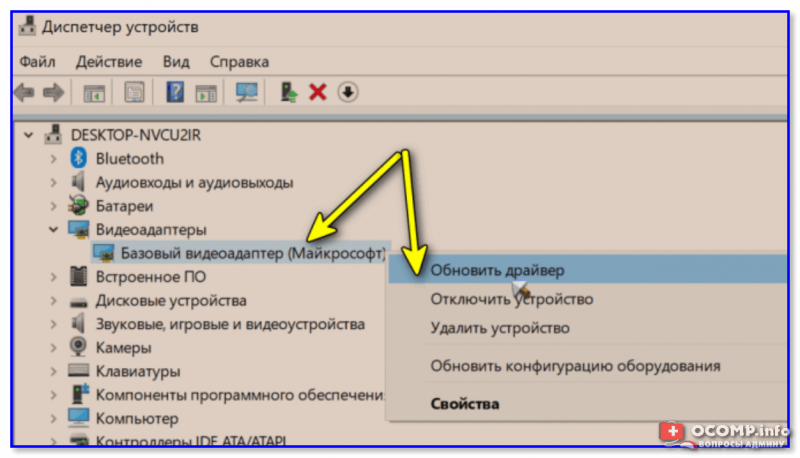
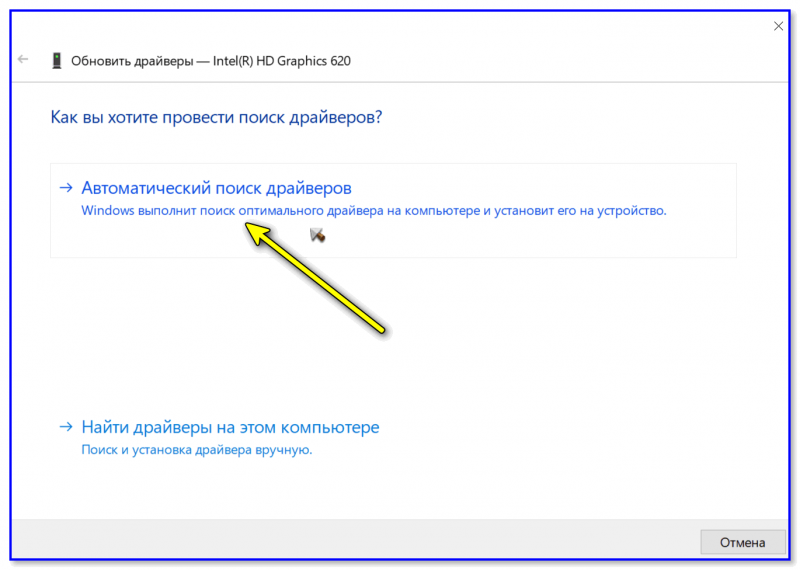
Автоматически поиск драйверов
Вариант 2 (автоматический)
Если первый вариант не увенчался успехом (или используете не Windows 10) — порекомендовал бы воспользоваться утилитами для автоматического поиска и установки драйверов.
Мне в этом план импонируют 👉 Driver Booster и 👉 Snappy Driver Installer. Кстати, первая помимо драйвера, проверит наличие и установит (при необходимости) все самые нужные библиотеки для игр: DirectX, Net FrameWork и пр.
Пользоваться ими до безумия просто: достаточно установить и запустить. Далее утилита определит модель вашей карты и найдет для нее драйвер.

Вариант 3 («ручной» / принудительный)
В редких случаях иногда происходит «неприятная» коллизия: в системе есть «родной» драйвер для видеокарты, но используется всё равно базовый. И чтобы задействовать этот «родной» драйвер — необходимо вручную его выбрать. 👀
Рассмотрю вопрос по порядку.
ШАГ 1
Если у вас ноутбук : определяете 👉 модель ноутбука (обычно эта информация есть на корпусе устройства, на тыльной наклейке).
ШАГ 2
Если у вас ноутбук : драйвер необходимо загрузить с сайта производителя ноутбука (Acer, Asus, Lenovo и пр.)! Дело в том, что производитель часто оптимизирует драйвер «точечно» под конкретную модель устройства.
Если ПК : заходите на сайт 👉 AMD (или 👉 NVidia, или 👉 Intel) и загружаете рекомендованный производителем драйвер.
ШАГ 3
ШАГ 4
Если в диспетчере устройств всё также значится базовый адаптер — нажмите по нему ПКМ и запустите обновление драйверов.
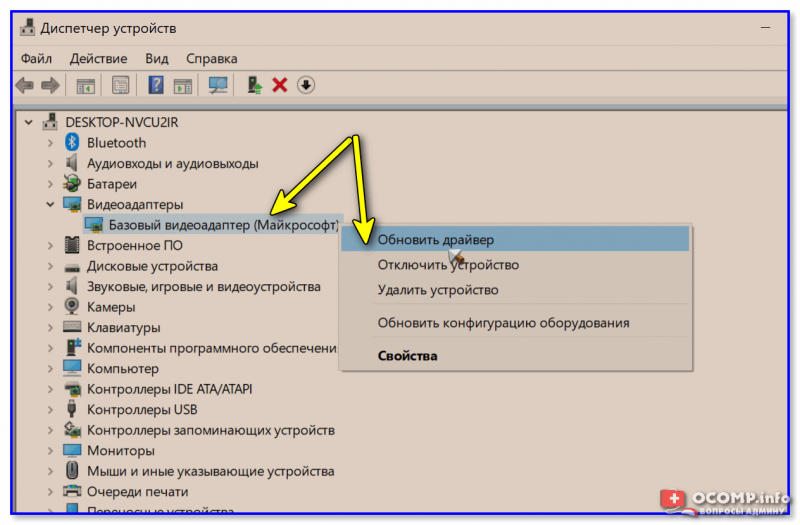
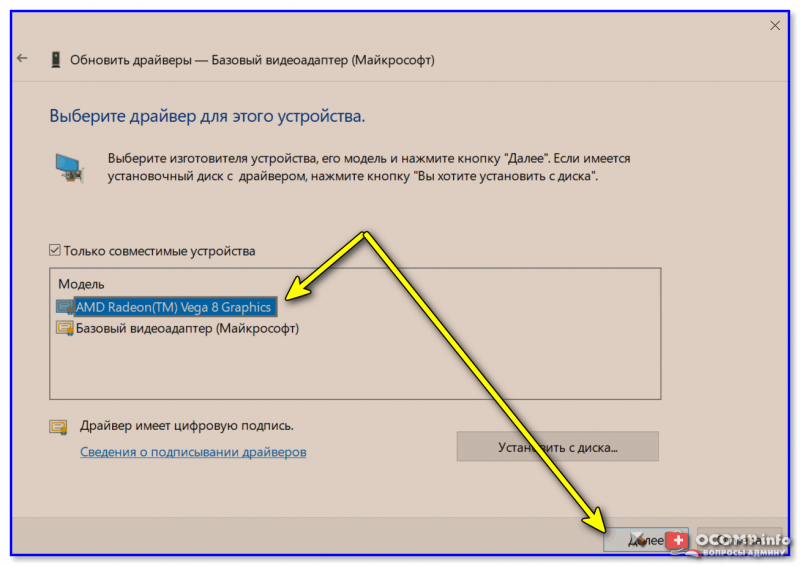
Далее укажите, что вам нужно найти драйвера на этом компьютере (ручной поиск). См. пример ниже. 👇
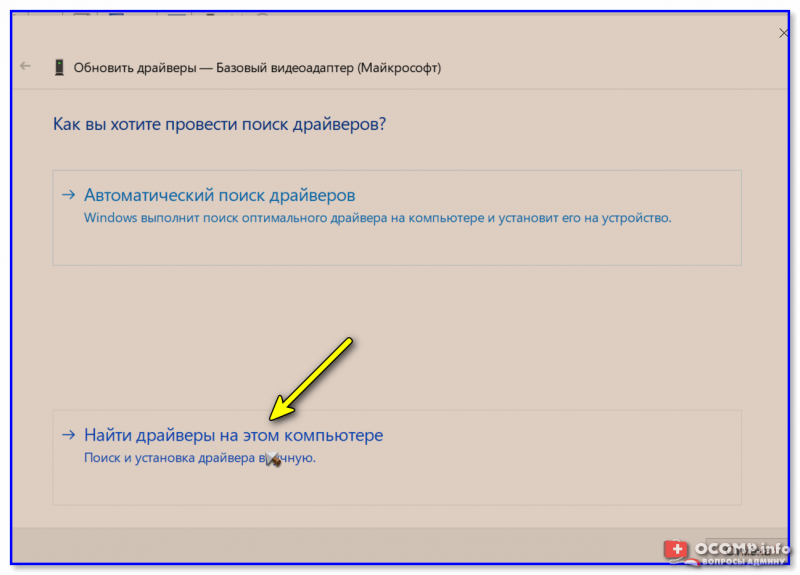
Поиск и установка драйвера вручную
Если всё прошло «гладко» — Windows сообщит, что она завершала установку драйвера для этого устройства. Пример см. ниже. 👇
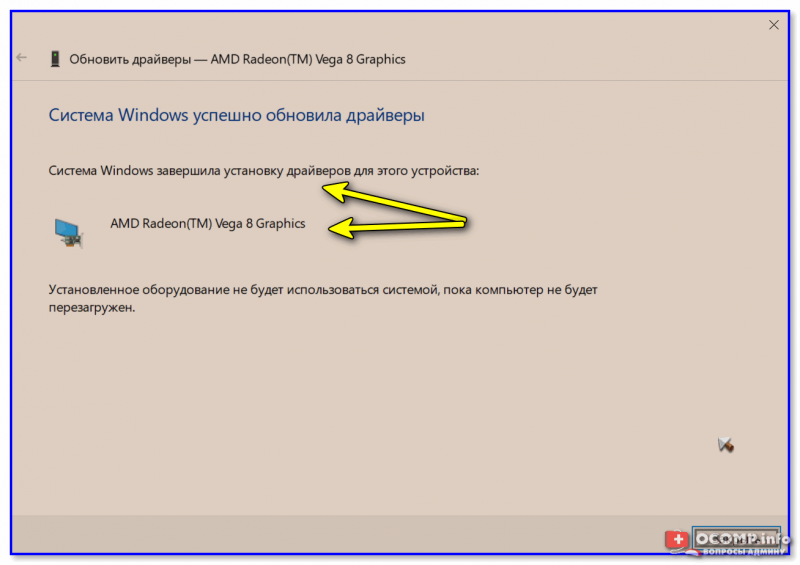
Система завершила установку драйверов для этого устройства
Останется лишь перезагрузить компьютер для внесения изменений.
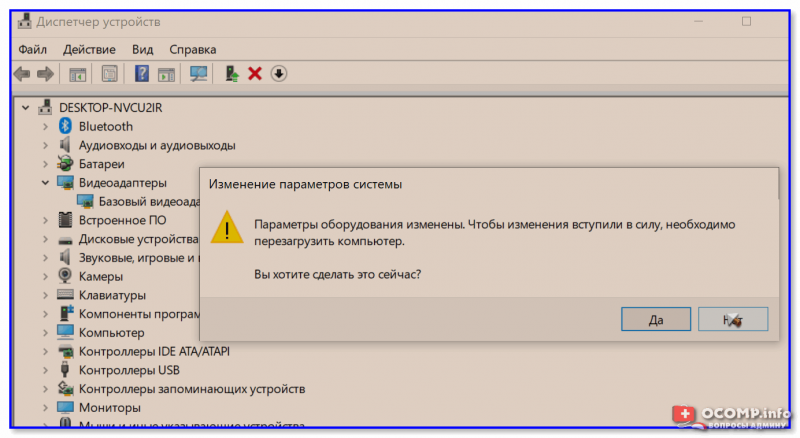
Перезагрузить устройство сейчас
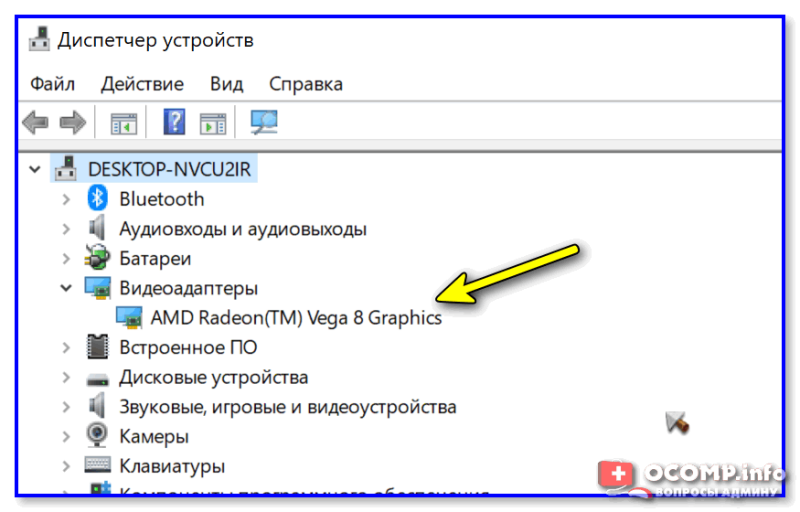
После, в диспетчере устройств должен начать отображаться ваш видеоадаптер, например, Vega 8 Graphics. Разумеется, запуск игр и проецирование картинки на внешние дисплеи (Win+P) — должны работать в штатном режиме.
Если и после этого у вас всё также отображается базовый адаптер — попробуйте установить вторую ОС Windows (благо, это можно 👉 сделать без потери данных на жестком диске и без удаления первой ОС).
Проверьте, как будет вести себя «свежая» ОС, установится ли драйвер?! Кстати, в ряде случаев отображение «базового адаптера» может сигнализировать о наличии тех. неисправности устройства.
Как удалить Microsoft Basic Display Adapter Windows 10?
Могу ли я удалить Microsoft Basic Display Adapter?
Не будет проблем с удалением драйвера в безопасном режиме и перезагрузкой. Когда вы удаляете драйвер, установите флажок, чтобы удалить драйвер, иначе он просто перезагрузится при перезагрузке. В любом случае проблем не возникнет, поскольку Windows установит устройство при перезагрузке! Надеюсь, это поможет!
Как удалить видеоадаптер Windows 10?
Зачем мне Microsoft Basic Display Adapter?
Microsoft Basic Display Adapter — это встроенное в Windows программное обеспечение, которое обеспечивает возможности отображения и графики, когда программное обеспечение от производителя вашего оборудования не установлено. … Как правило, вы получаете последние версии драйверов из Центра обновления Windows или как часть установки Windows.
Как удалить драйвер адаптера дисплея?
Как удалить драйверы видеодисплея в Windows 10
Что будет, если я отключу видеоадаптер?
если вы отключите адаптер дисплея или встроенную графику в диспетчере устройств, на экране или дисплее появятся всплывающие окна с более низким разрешением и более крупными значками и всем, что вы видите перед установкой драйверов. Ниже приведены 2 изображения интегрированного графического процессора с включенным и отключенным полным рабочим столом.
Что произойдет, если я удалю драйвер беспроводной сети?
Когда вы удаляете драйверы Wi-Fi из своей системы, операционная система (ОС) может больше не распознавать беспроводной адаптер, и он становится непригодным для использования. Если вы собираетесь удалить драйвер, обязательно загрузите последнюю версию драйвера Wi-Fi, прежде чем начинать процесс.
Что произойдет, если вы удалите драйвер дисплея?
Если я удалю свой графический драйвер, потеряю ли я дисплей монитора? Нет, ваш дисплей не перестанет работать. Операционная система Microsoft вернется к стандартному драйверу VGA или к тому же драйверу по умолчанию, который использовался при первоначальной установке операционной системы.
Как переустановить драйвер дисплея Windows 10?
Переустановите драйвер устройства
Как исправить проблему с адаптером дисплея Microsoft Basic?
Должен ли я отключить Microsoft Basic Display Adapter?
Microsoft требует драйвер дисплея, чтобы отображать что-либо на вашем дисплее. Это необходимо, пока не будет установлен новый драйвер. У вас должна быть возможность установить нужные драйверы вместе с теми, которые уже используются. Если бы вы сначала удалили их, это было бы невозможно (в противном случае вы бы не смогли использовать свой компьютер).
Какой у меня адаптер дисплея?
Щелкните правой кнопкой мыши в любом месте рабочего стола и выберите «Параметры отображения». Щелкните Расширенные настройки отображения. Щелкните Свойства адаптера дисплея. Найдите раздел «Тип адаптера» на вкладке «Адаптер».
Как переустановить адаптер драйвера?
Как установить драйвер сетевого адаптера с помощью диспетчера устройств
Что произойдет, если я удалю графический драйвер Intel?
Если вы удалите диск, вы не сможете играть в игры в Steam. Однако вам может потребоваться обновить этот графический драйвер в любом случае, поэтому загрузите новейшую версию и выполните полное обновление графического драйвера. Может решить проблему сбоя вашего драйвера.
Мне нужно удалить старые графические драйверы?
Хотя не обязательно удалять или удалять текущие драйверы видеокарты перед установкой новой видеокарты, лучше сделать это, чтобы избежать конфликта драйверов в будущем. Если новая и старая видеокарта принадлежат к одному бренду, вы можете оставить старые установленные драйверы видеокарты без изменений.
Удалить базовый видеоадаптер
Как полностью удалить драйверы видеокарт NVIDIA, AMD и Intel
Для современных ОС Windows часто не нужно отдельно устанавливать драйверы видеокарт, так как они уже входят в состав системы. Особенно это актуально для пользователей, которые не хотят устанавливать многочисленные дополнительные компоненты, поставляемые с драйвером.
Если же вы являетесь заядлым геймером или вам просто нужны некоторые вспомогательные утилиты, рекомендуется установить обновленные версии драйверов NVIDIA, AMD или Intel, чтобы получить улучшения производительности, стабильности и новые функции.
Иногда вы можете столкнуться с проблемами после установки драйверов. Всегда есть вероятность, что новая версия может конфликтовать с установленной игрой или какое-либо приложение, использующее драйвер, начнет вести себя некорректно.
Вот почему очень часто может понадобится полное удаление драйвера из системы. В большинстве случаев выручает удаление стандартными средствами системы, однако, в некоторых случаях процесс удаления драйвера может не завершиться или прерваться из-за сбоя, причину которого сложно устранить самостоятельно. Для этого можно воспользоваться нашей отдельной инструкцией.
Как удалить драйвер видеокарты NVIDIA / AMD / Intel
В этих случаях будет полезно стороннее приложение Display Driver Uninstaller для удаления драйверов видеокарт NVIDIA, AMD и Intel. Программа совместима со всеми последними версиями Windows. Разработчик предлагает запустить утилиту в безопасном режиме, но это необязательное условие. У пользователя спрашивается, нужно ли выполнить загрузку в безопасном режиме или нет. Если вы ответите утвердительно, то убедитесь, что сохранили прогресс всех изменений, потому что компьютер сразу начнет автоматическую перезагрузку.
Программа может также включать / отключать автоматическое обновление драйверов через Центр обновления Windows. Вы получите информацию об этом при запуске программы.
Все основные функции программы отображаются на одном экране. В верхней части пользователь может выбрать графический драйвер, который требуется удалить. Данная функция пригодиться, когда вы меняете свою видеокарту и хотите удалить все компоненты драйвера, установленные в системе.
Display Driver Uninstaller поддерживает три режима работы:
Также доступно несколько дополнительных операций: удалить NVIDIA GeForce Experience и включить установку драйверов через Центр обновления Windows по умолчанию. В окне “Параметры” можно включить удаление 3DTV и Physx, а также удаление временных папок C:NVIDIA и C:AMD, которые используются при установке драйверов
Прежде чем выбрать какой-либо из параметров, убедитесь, что вы загрузили пакет драйвера видеокарты с веб-сайта производителя, он вам понадобится после завершения удаления существующих драйверов.
Если вы выберете опцию “Удалить и перезагрузить”, то заметите, что система автоматически перезагружается после короткого периода удаления. Если вы не выбрали автоматическую установку драйвера, Windows будет использовать общий драйвер видеокарты, который может работать с более низким разрешением.
Примечание: исходный код приложения Display Driver Uninstaller доступен для инспектирования на сервисе GitHub.
Заключение
Display Driver Uninstaller – полезное приложения для надежного и полного удаления драйверов в случаях, когда вы столкнулись с проблемами их работы. Утилита эффективно выполняет свою задачу, даже если драйвер работает некорректно или не обновляется.
Программа гарантирует, что все следы драйверов NVIDIA, AMD или Intel будут полностью удалены из системы.
Перед запуском программы настоятельно рекомендуется создать точку восстановления системы или полную системную резервную копию.
Как удалить видеодрайвер из системы (Nvidia, AMD Radeon, Intel)
 Доброго дня всем!
Кстати, из-за некорректной работы видеодрайвера могут быть самые разнообразные проблемы: синий экран, артефакты на экране, искажение цветовой гаммы и т.д.
В этой статье рассмотрю пару способов по удалению видеодрайверов (возможно вам будет интересна другая моя статья: https://pcpro100.info/kak-udalit-drayver/). Итак, …
1. Банальный способ (через панель управления Windows, Диспетчер устройств)
Самый простой способ удаления видеодрайвера — это поступить ним точно так же, как с любой другой программой, которая стала не нужна.
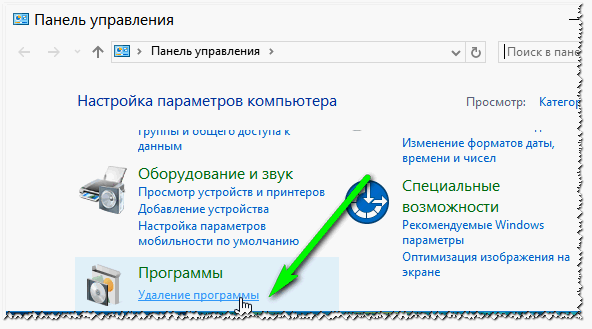
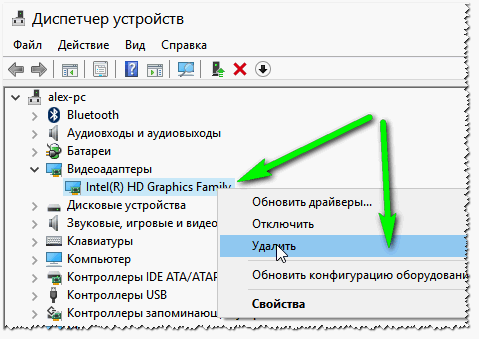
Собственно, когда нашли свой драйвер — просто удалите его.
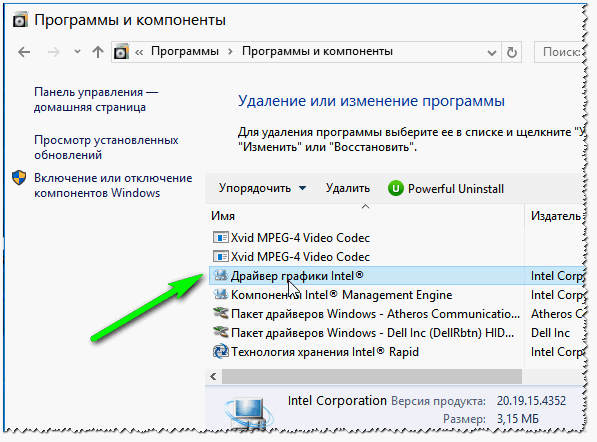
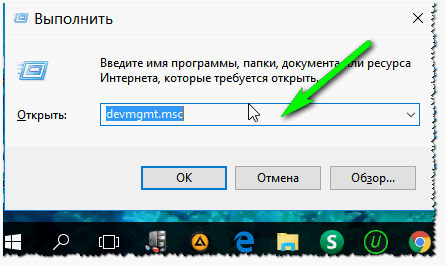
Если в списке программ ваш драйвер отсутствует (или удалить не получается) — можно воспользоваться непосредственным удалением самого драйвера в диспетчере устройств Windows.
Чтобы его открыть в:
2. С помощью спец. утилиты
Удалить драйвер через панель управления Windows — это, конечно, хороший вариант, но далеко не всегда он срабатывает. Иногда так бывает, что сама программа (какой-нибудь центр ATI / Nvidia) была удалена, а вот сам драйвер остался в системе. И не получается никак его «выкурить».
В этих случаях поможет одна небольшая утилита…
Display Driver Uninstaller

Это очень простая утилита, у которой всего одна простая цель и задача: удалить видеодрайвер из вашей системы. Причем, сделает это она очень хорошо и аккуратно. Поддерживает все версии Windows: XP, 7, 8, 10, присутствует русский язык. Актуальная для драйверов от AMD (ATI), Nvidia, Intel.
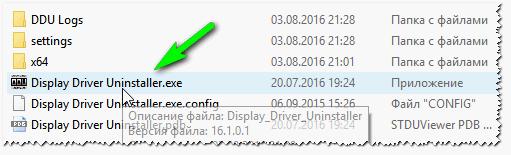
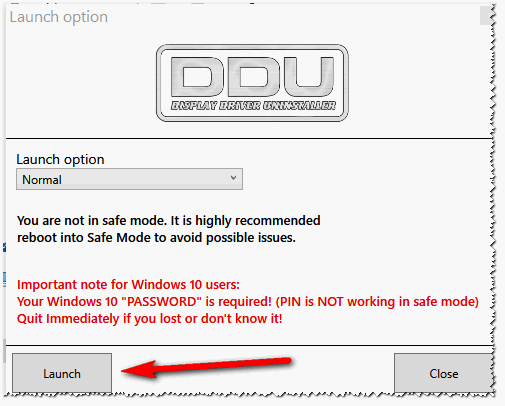
После того, как программа будет запущена, она предложит вам выбрать режим запуска — выберите NORMAL (скрин ниже) и нажмите Launc (т.е. загрузка).
Далее вы должны увидеть главное окно программы. Обычно, она автоматически определяет ваш драйвер и показывает его логотип, как на скриншоте ниже.
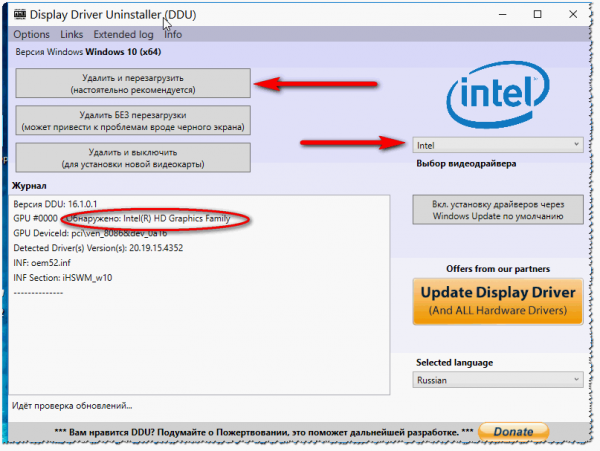
DDU: обнаружение и удаление драйвера (кликабельно)
ДОПОЛНЕНИЕ
Так же работать с драйверами можно в спец. программах — менеджерах по работе с драйверами. Практически все из них поддерживают: обновление, удаление, поиск и т.д.
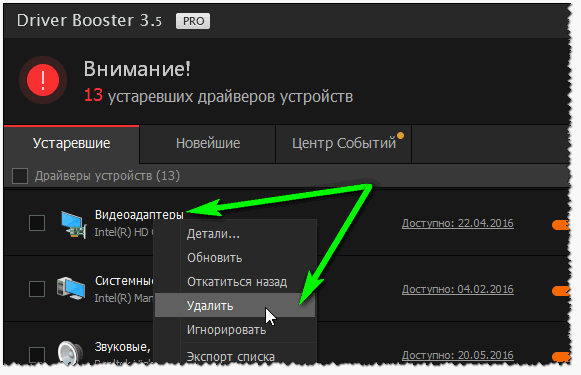
DriverBooster — удаление, обновление, откат, настройка и пр.
На сим заканчиваю. За дополнения по теме — буду признателен. Удачного обновления!
Проблема с драйверами для видеокарт
Сведения о вопросе

Ответы (10)
Имел схожую проблему. Старый Vaio с видеокартой ATI Mobility radeon x2300.
1. Качаем Каталист своей разрядности,желательно последний.(В моём случае это вообще был для Висты,так как карта уже лет 10 как не выпускается)Желательно,чтоб каталист установился до конца, если не ставится попробовать более раннюю версию.
2. Отключаем фаерволы, бранмауры и антивирусник.
3. Качаем программу 3DP Чип(она на русском)
4. Запускаем её от имени админа. Она определит правильно видеоплату. Щелкаем по ней, откроется страница в браузере с предложением скачать драйвер не пойми откуда. Клацкаем «Driver download».
5. Происходит установка драйвера, в итоге в диспетчере устройств вилим свою видеоплату вместо базого видиоадаптера.
Желаю успехов.Надеюсь кому то помог.
Этот ответ помог 183 польз.
Это помогло устранить вашу проблему?
К сожалению, это не помогло.
Великолепно! Спасибо, что пометили это как ответ.
Насколько Вы удовлетворены этим ответом?
Благодарим за отзыв, он поможет улучшить наш сайт.
Насколько Вы удовлетворены этим ответом?
Благодарим за отзыв.

Этот ответ помог 4 польз.
Это помогло устранить вашу проблему?
К сожалению, это не помогло.
Великолепно! Спасибо, что пометили это как ответ.
Насколько Вы удовлетворены этим ответом?
Благодарим за отзыв, он поможет улучшить наш сайт.
Насколько Вы удовлетворены этим ответом?
Благодарим за отзыв.
Этот ответ помог 3 польз.
Это помогло устранить вашу проблему?
К сожалению, это не помогло.
Великолепно! Спасибо, что пометили это как ответ.
Насколько Вы удовлетворены этим ответом?
Благодарим за отзыв, он поможет улучшить наш сайт.
Насколько Вы удовлетворены этим ответом?
Благодарим за отзыв.
Это помогло устранить вашу проблему?
К сожалению, это не помогло.
Великолепно! Спасибо, что пометили это как ответ.
Насколько Вы удовлетворены этим ответом?
Благодарим за отзыв, он поможет улучшить наш сайт.
Насколько Вы удовлетворены этим ответом?
Благодарим за отзыв.
У вас установка с нуля или с сохранением? Я на трёх системах ставил с удалением всех данных. Каталист хоть какой нибудь до конца установился?
Вообще то для вашей 7400 есть драйвер вполне определённый
Этот ответ помог 3 польз.
Это помогло устранить вашу проблему?
К сожалению, это не помогло.
Великолепно! Спасибо, что пометили это как ответ.
Насколько Вы удовлетворены этим ответом?
Благодарим за отзыв, он поможет улучшить наш сайт.
Насколько Вы удовлетворены этим ответом?
Благодарим за отзыв.
Это помогло устранить вашу проблему?
К сожалению, это не помогло.
Великолепно! Спасибо, что пометили это как ответ.
Насколько Вы удовлетворены этим ответом?
Благодарим за отзыв, он поможет улучшить наш сайт.
Насколько Вы удовлетворены этим ответом?
Благодарим за отзыв.
Может быть Вам поможет отчёт о попытке установки драйвера.
AMD Radeon HD 7400M Series
Advanced Micro Devices, Inc.
0x6760
0x1002
0x1661
0x103c
0x030000
0x00
Advanced Micro Devices, Inc.
0x970f
0x1002
0x1661
0x103c
0x040300
0x00
Advanced Micro Devices, Inc.
0x1200
0x1022
0x0000
0x0000
0x060000
0x00
ATI Integrated SMBus Support
Advanced Micro Devices, Inc.
0x4385
0x1002
0x1661
0x103c
0x0c0500
0x42
Advanced Micro Devices, Inc.
0x4384
0x1002
0x0000
0x0000
0x060401
0x40
Advanced Micro Devices, Inc.
0x1202
0x1022
0x0000
0x0000
0x060000
0x00
Advanced Micro Devices, Inc.
0x9605
0x1022
0x1661
0x103c
0x060400
0x00
ATI Mobility Radeon HD 4200 Series
Advanced Micro Devices, Inc.
0x9712
0x1002
0x1661
0x103c
0x030000
0x00
Advanced Micro Devices, Inc.
0x960b
0x1022
0x1661
0x103c
0x060400
0x00
Advanced Micro Devices, Inc.
0x1204
0x1022
0x0000
0x0000
0x060000
0x00
Advanced Micro Devices, Inc.
0x1201
0x1022
0x0000
0x0000
0x060000
0x00
Advanced Micro Devices, Inc.
0x9602
0x1022
0x9602
0x1022
0x060400
0x00
Advanced Micro Devices, Inc.
0x9601
0x1022
0x1661
0x103c
0x060000
0x00
Advanced Micro Devices, Inc.
0x9609
0x1022
0x1661
0x103c
0x060400
0x00
Advanced Micro Devices, Inc.
0x1203
0x1022
0x0000
0x0000
0x060000
0x00
Advanced Micro Devices, Inc.
0x9606
0x1022
0x1661
0x103c
0x060400
0x00
Диспетчер установки AMD Catalyst
AMD APP SDK Runtime
Драйвер дисплея AMD
Драйвер AHCI-массива AMD SATA
Драйвер фильтра AMD USB
AMD Accelerated Video Transcoding
AMD перекодировка при перетаскивании мышью
Декодеры AMD Media Foundation
Диспетчер установки AMD Catalyst
Succeed
8.0.916.0
20
Драйвер дисплея AMD
Succeed
15.201.1151.0000
90
Аудиодрайвер HDMI
Fail
10.0.0.01
1
AMD Catalyst Control Center
Succeed
2015.0821.2209.38003
150
AMD Gaming Evolved App
Succeed
2.11.000
49
Информация об оборудовании
Существующие пакеты
Другие обнаруженные устройства
Сообщения об ошибках
Имя
Изготовитель
Тип набора микросхем
Идент-тор устройства
Другое оборудование
Загружаемые пакеты
Оп-ция вып. успеш.
Ошибка
Идент-тор поставщика
Код класса
Идентификатор редакции
Идентификатор подсистемы
Идентификатор поставщика подсистемы
Диспетчер установки Catalyst™
Отчет об установке
Конечное состояние:
Версия элемента:
Размер:
Мбайт
Установка драйвера: указанный пакет драйвера не был установлен для соответствующих устройств
Этот ответ помог 1 пользователю
Это помогло устранить вашу проблему?
К сожалению, это не помогло.
Великолепно! Спасибо, что пометили это как ответ.
Насколько Вы удовлетворены этим ответом?
Благодарим за отзыв, он поможет улучшить наш сайт.
Как удалить драйвера видеокарты
Перед установкой новой видеокарты рекомендует удалить старые драйверы. Это делают для того чтобы установка новых драйверов прошла без осложнений. Если вас интересует, как удалить драйвера от видеокарты, то вы попали по адресу. В данной статье мы рассмотрим два способа удаления старых драйверов от видеокарты.
Как удалить драйвера от видеокарты через Диспетчер устройств
Первый способ удаления драйверов, это удаление через Диспетчер устройств. Для того чтобы открыть Диспетчер устройств кликните правой кнопкой по иконке «Мой компьютер» и откройте пункт «Свойства». После этого перед вами появится окно под названием «Просмотр основных сведений о вашем компьютере». В этом окне нужно нажать на ссылку «Диспетчер устройств».
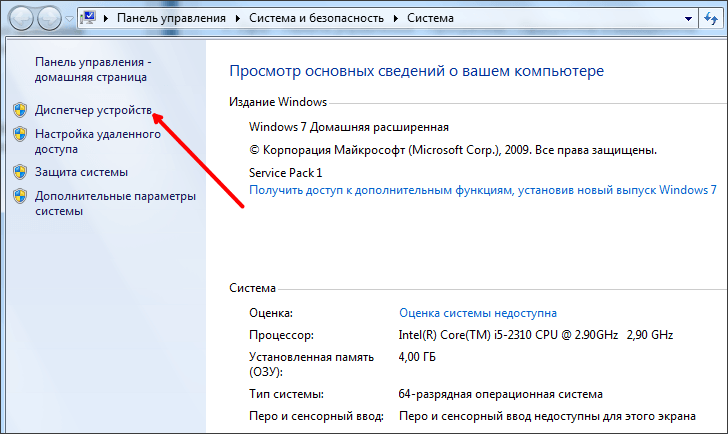
Также вы можете воспользоваться поиском в меню Пуск или на стартовом экране Windows 8. Просто введите в поиск фразу «Диспетчер устройств» и откройте найденную программу.
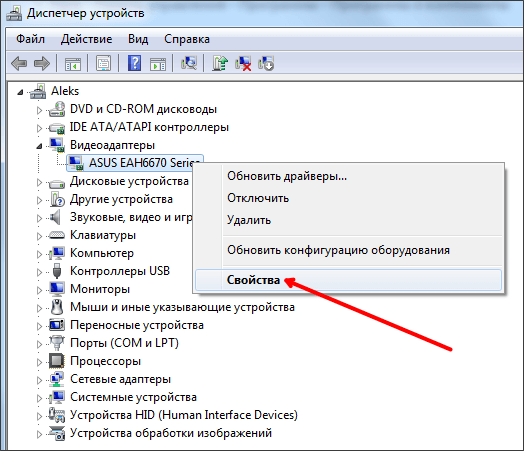
После этого вам необходимо найти раздел «Видеоадаптеры», открыть его и кликнуть правой кнопкой по вашей видеокарте. После этого появится контекстное меню в котором нужно выбрать пункт «Свойства».
Дальше перед вами должно открыться окно со свойствами вашей видеокарты. Здесь нужно перейти на вкладку «Драйвер» и нажать на кнопку «Удалить».
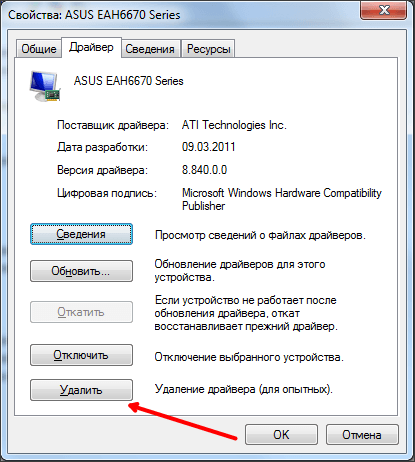
После этого запустится процесс удаления драйверов от видеокарты. Дождитесь окончания удаления и перезагрузите компьютер.
Как удалить драйвера видеокарты через Панель управления
Также вы можете удалить драйвера видеокарты через Панель управления. Для этого откройте Панель управления и перейдите в раздел «Удаление программы».
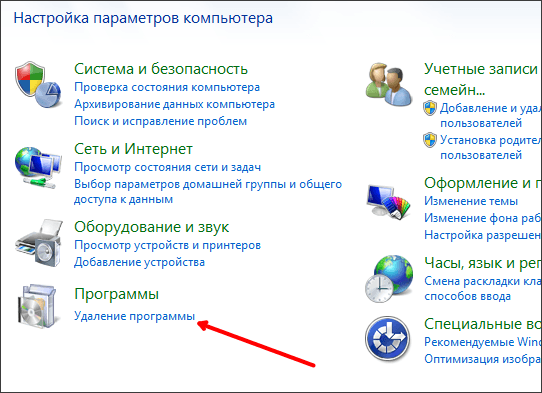
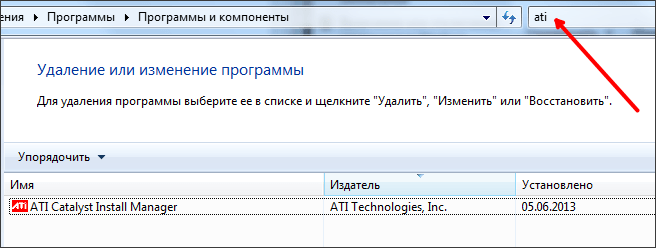
После этого перед вами появится список установленных на компьютере программ. Здесь нужно найти драйвера от вашей видеокарты. Проще всего это сделать, воспользовавшись поиском. Введите в поиск название производителя вашей видеокарты, и вы быстро найдете нужный дравер.
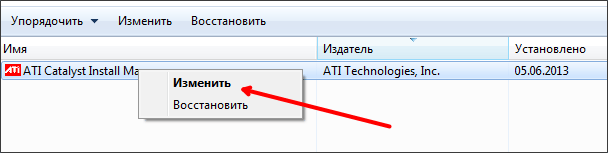
Дальше нужно кликнуть правой кнопкой по найденному драйверу и выбрать пункт меню «Изменить».
После этого откроется установщик драйвера. Здесь нужно выбрать функцию удаления и следовать дальнейшим инструкциям установщика.
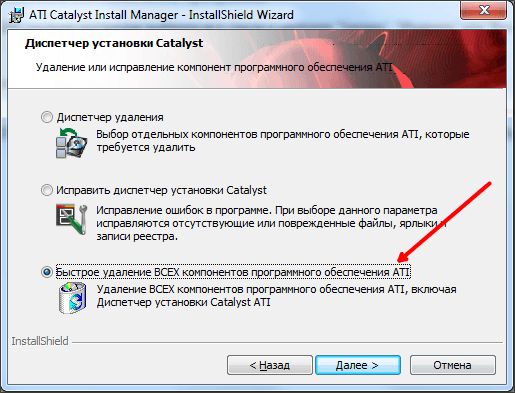
После удаления драйвера видеокарты не забудьте перезагрузить компьютер.
Что делать, если компьютер не видит видеокарту в Windows 10?
Не редко обновление операционной системы приводит к проблемам с оборудованием, в частности с видеокартами. Например, часто новейшая Windows 10 в компьютере отказывается распознавать графическое устройство. В основном сложности возникают после обновления Виндовс, так как при установке Windows 10 «с нуля» с такими проблемами пользователи почти не сталкиваются.
В этой статье подробно рассматриваются вопросы, возникающие с определением компьютера с новой операционной системой следующих графических устройств: Intel HD Graphics, NVIDIA GeForce либо AMD Radeon. Решить проблему, когда компьютер с Windows 10 не видит эти устройства, имеется возможность несколькими методами.
Необходимо отметить, что требуется четко разделять категории сложностей с видеокартами, т.е. когда ее не видит «Диспетчер устройств» и когда не может распознать виндовс.
Во втором варианте дисплей абсолютно ничего не будет отображать и просто глазам пользователя представится своеобразная реконструкция картины Казимира Малевича «Черный квадрат». В данном случае можно сделать несколько выводов, например, неисправность самого графического устройства либо возникли проблемы с совместимостью оборудования, и со значительной вероятностью это может быть вызвано конфликтом видеоустройства с материнской платой компьютера.
Как выполнить настройку графического оборудования в Windows 10?
Главной проблемой из-за чего ОС не распознает оборудование, является то, что просто не установлены требуемые драйвера для обеспечения полноценного функционирования, к примеру, видеокарты.
 Это происходит по причине нерасторопности некоторых производителей видеокарт, не успевших разработать новое программное обеспечение под Windows 10, а также сама корпорация Microsoft не доработавшая свое программное обеспечение для соответствия конкретным моделям видеокарт. А также очень часто пользователи сталкиваются с проблемой, что необходимое программное обеспечение для графических устройств невозможно установить на ПК.
Как отреагировали на эту проблему специалисты компании Microsoft?
Сами создатели Windows 10 советуют, при возникновении подобных сложностей, следующее:
Рекомендуется скачивать драйвера только с официальных ресурсов компаний выпускающих видеокарты. При отсутствии на конкретное графическое устройство программного обеспечения подходящее для Windows 10, допускается скачивать драйвера для Windows 8.
Далее необходимо отсоединить ПК от глобальной сети и последовать следующей инструкции:
Процесс инсталляции драйверов видеокарт в Windows 10
Сначала обеспечить компьютер, драйверами посетив официальные страницы производителей видеокарт. Потом приступить к удалению уже установленного программного обеспечения устройств.
Как выполнить удаление драйверов?
Требуется не только удалить существующее программное обеспечение, но и потом не позволить операционной системе взять из собственных ресурсов с последующей их установкой. Некорректная установка ПО видеоустройств снижает скорость работы системы в целом и является главной причиной того, почему ОС не видит оборудования.
Но данный способ имеет пару значительных минусов:
Рекомендуется для полноценного выполнения задачи использовать специальное приложение «Display Driver Uninstaller». Она является бесплатной и полностью в автоматическом режиме справляется с проблемой.
Решение проблемы с применением «Display Driver Uninstaller»
Установить программу доступно с официальной страницы «Display Driver Uninstaller». В ее инсталляции на ПК нет необходимости, а просто надо кликнуть «Display Driver Uninstaller.exe» и приложение откроется.
В основном меню приложения пользователь увидит следующее:
Рекомендуется остановиться на 1 рекомендации.
Перед началом действий рекомендуется кликнуть на «Options» с целью выполнения настроек.
Установка драйверов
Отключить ПК от глобальной сети. Открыть скаченный файл драйверов видеокарты. Дождавшись полной инсталляции драйверов перезагрузить компьютер. После этого убедиться, что ОС видит необходимое оборудование.




