
Table of Contents:

Компьютерные мониторы бывают разных размеров.

Панель управления Windows Vista
Нажмите кнопку меню «Пуск» в левом нижнем углу рабочего стола и выберите «Панель управления», чтобы открыть панель управления.

Значок диспетчера устройств в Windows Vista
Выберите значок диспетчера устройств из доступных параметров на панели управления.

Свойства Monotor с выбранной вкладкой Drivers
Выберите «Мониторы» в диалоговом окне диспетчера устройств. В этом расширяемом меню будет список мониторов (вероятно, только один). Выберите ваш монитор из этого списка. Откроется еще одно окно с несколькими вкладками. Выберите вкладку драйвера из этого окна.
Шаг 4
Выберите опцию, которую вы хотели бы выполнить с этой версией драйвера. Вы можете обновить драйвер, выполнить откат к предыдущему драйверу или удалить драйвер. Любой из этих вариантов фактически удалит драйвер, но первые два заменит его сразу другим драйвером по вашему выбору. Если вы выполните фактическое удаление драйвера, у вас должен быть компакт-диск с другим драйвером для устройства, поскольку после перезагрузки он начнет переустанавливать монитор как новое устройство.
Шаг 5
Перезагрузите компьютер, чтобы убедиться, что все изменения были сделаны правильно и что выбранный драйвер монитора работает правильно.
Как удалить базу монитора ViewSonic

Как удалить драйвер Twain

Как полностью удалить или удалить языки отображения в окнах

Если вы установили новый язык отображения и вам больше не нужно его использовать, вы можете сэкономить место на диске, полностью удалив его. Вот как:
Как установить драйвер монитора (Ноябрь 2021).
Как удалить драйвера с ПК
Немного теории
Драйвер — это неотъемлемая часть программного обеспечения. Это необходимо для правильной связи между операционной системой и оборудованием. Без его установки устройство не будет работать должным образом или будет очень ограничено.
Современная Windows 10 поставляется с предустановленным программным обеспечением для большинства устройств, и, скорее всего, проблем с базовой настройкой не возникнет. Но, например, для видео, аудио, принтера настоятельно рекомендуется установка собственного драйвера.
В каких случаях может потребоваться удалить драйвер:
Поскольку устройств для компьютера огромное количество, очевидно, я не могу показать вам, как удалить драйвер для каждого из них. Но мы рассмотрим способы устранения наиболее распространенных моделей и общий принцип для всех устройств.
Способ 1: удаление с помощью деинсталлятора
1. Откройте меню «Пуск» и перейдите в «Настройки.

2. Зайдите в раздел «Приложения».
Видеокарта
NVIDIA
Прокрутите немного вниз, пока не увидите список с программным обеспечением NVIDIA.
Щелкните «Графический драйвер NVIDIA». Внизу откроется пункт «Удалить», нажмите на него.
Таким же образом повторите действия с остальными программами.
В списке программ найдите пункты с программным обеспечением, установленным «AMD Catalyst», и удалите все по одному.
Intel HD Graphics
Intel HD Graphics — это графический адаптер, интегрированный в ядро процессора, драйвер которого я бы не рекомендовал удалять. Это может пригодиться, если ваша внешняя видеокарта выйдет из строя или вы решите отключить ее от компьютера.
Сама процедура аналогична — вам нужно найти в списке запись «Intel Graphics Driver или Intel HD Graphics» и удалить ее.
Звуковая карта и устройства печати
Большинство моделей материнских плат по умолчанию имеют встроенную звуковую карту Realtek High Definition Audio. Значок приложения выглядит так.
При нажатии кнопки «Удалить» начинается процесс удаления.
Драйверы печати также можно найти в списке по именам. Самые популярные среди них — Canon, HP, Kyocera, Epson и другие. Если принтер или сканер больше не доступны, вы можете удалить все программное обеспечение и освободить память на вашем компьютере.
Деинсталлятор с устройств в некоторых случаях можно найти по имени в меню «Пуск» и очистить, не переходя в «Настройки.
Командная строка
В тяжелых случаях вы можете удалить драйвер с компьютера на Windows 7 или 10 с помощью командной строки. Например, когда устройства больше нет, и описанные методы не могут удалить компоненты, которые управляют им. Этот метод официально задокументирован Microsoft и одобрен для использования пользователями с правами администратора. С его помощью можно полностью удалить драйвер из системы.
Windows, заботясь о пользователях, сохраняет «память» всех устройств, подключенных к компьютеру. Водителей помещают в специальное депо и ждут своего часа, который прибудет при повторном использовании. Для начала создадим простой для изучения список компонентов, отправляемых в архив.
С помощью приведенной выше команды мы заставим службу PnP сохранить список драйверов в текстовом файле и разместить его на рабочем столе пользователя. Теперь пользователь может просмотреть его в Блокноте, чтобы найти компонент, который нужно удалить.
Продолжаем бороться со звуковой системой ПК и посмотрим, как удалить звуковой драйвер, найденный в списке. Теперь, когда мы знаем его опубликованное в системе имя, мы снова будем использовать командную строку в режиме администратора.
На скриншоте показано, что делать, если ОС отказывается удалять, ссылаясь на использование устройства. Добавьте параметр «-f», который означает, что команда выполняется принудительно и получает желаемый результат.
Удаление драйверов неиспользуемых устройств
Некоторые устройства постоянно подключены к компьютеру (флешки, съемные диски, картридеры, телефоны, принтеры и т.д.). Для каждого из них в системе установлен драйвер. Когда устройство отключено, эти драйверы остаются в системе, занимают место на жестком диске и, как правило, замедляют работу компьютера. Их рекомендуется удалить.
Проблема в том, что неиспользуемые устройства по умолчанию не отображаются в диспетчере устройств Windows, а упомянутый выше драйвер Sweeper может найти только некоторые из них. Поэтому удалить неиспользуемые драйверы указанными выше способами невозможно.
Есть два способа решить проблему: использовать программу Driver Genius или заставить компьютер отображать абсолютно все драйверы (включая неиспользуемые), а затем удалить их обычным способом через диспетчер устройств (см. Выше). А теперь поподробнее.
Удаление неиспользуемых драйверов программой Driver Genius
• скачать, установить и запустить программу Driver Genius на своем компьютере;
• в левой части окна программы нажмите «Очистка драйвера».
• программа просканирует ваш компьютер и отобразит список неиспользуемых драйверов. В этом списке установите флажки для устройств, драйверы которых вы хотите удалить, затем в нижней части окна нажмите кнопку «Далее» и подтвердите удаление в появившемся диалоговом окне.
Преимущество Driver Genius в том, что он позволяет легко удалять ненужные драйверы из системы. Однако он не удаляет все неиспользуемые драйверы, а только те, которые могут отрицательно повлиять на работу вашего компьютера. Если вам необходимо более тщательно очистить компьютер от «хлама драйверов», вам придется делать это «вручную».
Стороннее ПО
Когда Microsoft не хочет или не забывает предоставить пользователю инструмент для выполнения каких-либо действий, эту нишу немедленно занимают сторонние поставщики программного обеспечения. В нашем случае речь идет о программах для удаления драйверов или их автоматического обновления. Их выпущено очень много, поэтому остановимся на трех, которые довольно популярны у пользователей.
Driver Sweeper
распространяется бесплатно и поддерживает десяток языков, включая русский.
Как видно на скриншоте, последняя версия вышла в 2011 году. Об актуальности базы устройства даже не стоит говорить. После запуска Driver Sweeper выберите производителей, известных программе, и запустите сканирование системы.
В результате непродолжительного поиска получаем список драйверов, предлагаемых к удалению.
При попытке запустить обновление, уведомление о котором появляется в верхней строке, мы попадаем на домашнюю страницу следующего «кандидата» — Treexy Driver Fusion.
Treexy Driver Fusion
Это интересное поведение, которое мы наблюдали, требует проверки версии и лицензионного соглашения после установки программы.
Версия классная, но кнопка «Хорошо» неудобная. Давайте посмотрим, что предлагает нам это программное обеспечение, посмотрев на настройки.
Практически все проверенные точки поиска «драйверов» ни к чему не приводят. В то же время они открыто и навязчиво указывают нам на ограничения бесплатной версии.
Тяжелое впечатление от возможностей этой программы наводит на мысль, что опыт, о котором говорят разработчики, будет напрямую связан с установкой Windows.
Способ: с помощью системных средств
Далее мы рассмотрим особенности Windows 10, с помощью которых можно вручную удалить неработающий или ненужный драйвер.
В диспетчере устройств
Вы можете столкнуться с ситуацией, когда деинсталлятор отсутствует на вашем компьютере. Особенно это актуально для устаревших устройств. Далее поступаем следующим образом.
1. Щелкните правой кнопкой мыши меню «Пуск» и откройте «Диспетчер устройств».
2. Раскройте список устройств, на которых установлен драйвер.
3. Щелкните по нему правой кнопкой мыши и выберите пункт «Удалить устройство».
4. Подтвердите действие кнопкой «Удалить».
В средстве очистки системы
С помощью System Cleaner вы можете искать устаревшие устройства и при необходимости удалять их.
1. Откройте папку «Этот компьютер».
2. Щелкните правой кнопкой мыши локальный диск C и откройте «Свойства».
3. Щелкните кнопку «Очистка диска».
4. Затем нажмите кнопку «Очистить системные файлы».
5. Пункт «Пакеты драйверов устройств» покажет количество устаревших файлов, которые можно очистить, установив флажок и нажав «ОК».
Удаление драйверов отключенных устройств
Если к вашему компьютеру подключено много разных устройств, о которых вы давно забыли, вы можете просмотреть и удалить их, просмотрев их в диспетчере устройств. Но для начала нужно сделать следующее.
1. Щелкните правой кнопкой мыши значок «Этот компьютер» и выберите «Свойства».
2. Откройте «Дополнительные параметры системы».
3. Щелкните кнопку «Переменные среды».
4. Щелкните Создать».
5. В поле «Имя переменной» вставьте devmgr_show_nonpresent_devices. В поле «Значение переменной» установите параметр 1 и нажмите ОК.
6. Заходим в «Диспетчер устройств».
7. В меню «Вид» щелкните пункт «Показать скрытые устройства».
Будут отображены все отключенные устройства. Теперь их можно удалить.
С помощью командной строки
Метод полезен, если драйвер нельзя удалить стандартным образом. Например, отключено или старое, что конфликтует с новым оборудованием и приводит к сбою системы.
1. В меню «Пуск» введите «Командная строка» и запустите приложение от имени администратора.
3. Перейдите на локальный диск C и откройте текстовый файл drivers.txt.
4. Прокрутите список вниз и найдите имя устройства, которое вы хотите удалить. Сверните Блокнот, но не закрывайте его и повторно открывайте командную строку с правами администратора.
Если появляется подобное сообщение, устройство необходимо тщательно очистить.
это все! Оборудование и его файл были успешно удалены.
Удаление обычных драйверов
Причиной проблем с оборудованием и периферией иногда может быть информация о старых устройствах этого типа, оставшихся в системе. Такие устройства могут больше не существовать, но Windows хранит их драйверы. Кроме того, они также занимают место на диске. Как удалить старые и уже не существующие драйверы оборудования и периферийных устройств?
Для подключенного извне оборудования можно попробовать заручиться помощью диспетчера устройств. В нем нужно настроить отображение скрытых устройств.
И удалите те, которые больше не используются. Они будут обозначены блеклыми значками.
Что касается внутренней начинки компьютера, здесь все не так просто. Для разрешения конфликтной ситуации можно отсоединить драйверы компонентов с помощью стандартной утилиты Sysprep, предназначенной для развертывания Windows на корпоративных и OEM-устройствах.
Возвращает систему в ее первое состояние загрузки, и все компьютерное оборудование переопределяется.
Но перед заменой важных компонентов, конечно, предпочтительнее использовать эту утилиту.
Сами драйверы (их служебные файлы) никуда не пропадают ни в первом, ни во втором случае. Если только установочные файлы «.inf» некоторых из них не могут быть удалены для очистки места на диске C. Это делается с помощью обычной программы очистки диска или специальных сторонних программ.
Полное удаление драйвера с компьютера
Некоторые компоненты компьютера редко могут работать без драйверов. Однако в некоторых случаях системное программное обеспечение может быть повреждено, содержать опасные уязвимости или ошибки, которые могут нарушить работу операционной системы. Драйверы с такими дефектами рекомендуется удалять полностью. Эта статья посвящена решению этой проблемы.
Процедура удаления
Масса ненужных и устаревших программ мешает и только снижает производительность компьютера, а иногда пользователи устанавливают драйверы со сторонних ресурсов, что приводит к серьезным ошибкам в операционной системе, например, появлению синего экрана или системного сообщение об ошибке.
Поэтому владельцам компьютеров под управлением Windows 7 необходимо знать, как правильно удалить драйвер из системы. Перед тем, как приступить к выполнению следующих инструкций, рекомендуется создать точку восстановления операционной системы, чтобы в случае неудачных попыток вмешательства в работу системного программного обеспечения можно было использовать «Семерка» восстановления до рабочего состояния.
1 метод: Через Диспетчер устройств
Для удаления драйверов необходимо последовательно выполнить следующие действия:
4. Затем выполните запрос «devmgmt.msc», который откроет «Диспетчер устройств (DU)»;
5. Также пульт ДУ в Windows 7 можно вызвать через «Пуск», нажав ПКМ на строке «Компьютер»;
6. Щелкните «Свойства»;
7. Затем в появившемся меню нажмите «DU»;
8. Войдите во вкладку «Просмотр»;
Как удалить неисправный драйвер, который блокирует запуск Windows 10
Многие пользователи Windows сталкиваются с такой ситуацией, когда установка новых драйверов приводит к неправильной работе устройств, при этом иногда блокируется запуск самой системы. Мы расскажем, как все исправить с помощью встроенной среды восстановления.
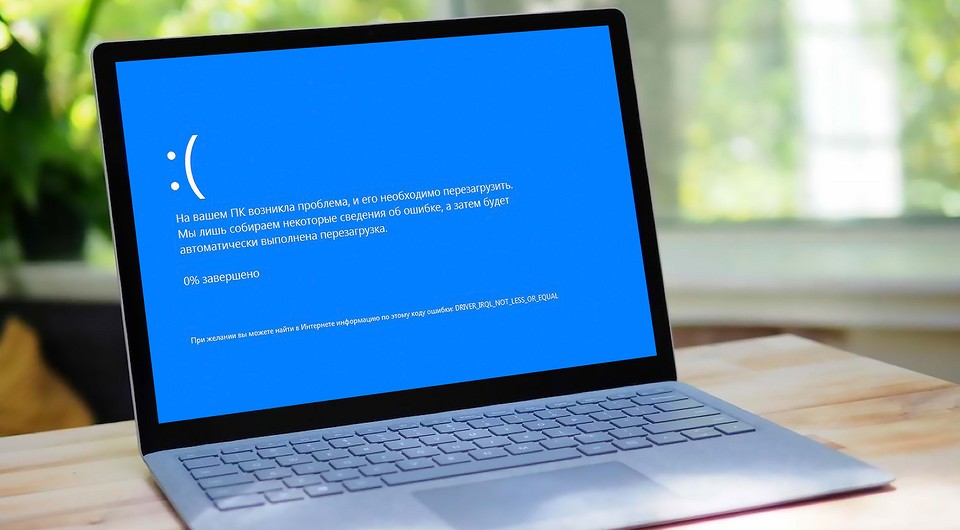
При загрузке и установке драйверов для различных компонентов ПК может оказаться так, что файл скачивается с ошибкой или он просто не соответствует установленному оборудованию. Иногда Windows просто не может его загрузить из-за плохой работы сервера. В итоге старые драйверы будут удалены, а новые так и не установятся правильно Такой сбой в инсталляции в конечном итоге приводит к фатальным последствиям, в том числе т.н. «синему экрану смерти» (BSOD), что не даст загрузиться на Рабочий стол.
Если это происходит, то, само собой разумеется, ваши возможности по исправлению ситуации очень ограничены, т.к. удаление драйвера становится не простым делом без доступа к самой Windows. К счастью, это можно сделать из «Среды восстановления Windows», которая была специально разработана, чтобы помочь вам справиться с проблемами, мешающими загрузке ОС. Вот как Microsoft характеризует работу инструмента WinRE:
«Среда восстановления Windows (WinRE) — это инструмент для ремонта ОС, который поможет устранить распространенные причины не загружаемых операционных систем. WinRE основан на среде предустановки Windows (Windows PE) и может быть настроен с помощью дополнительных драйверов, языков, дополнительных компонентов Windows PE и других средств устранения неполадок и диагностики. По умолчанию WinRE предварительно загружается в Windows 10 для настольных изданий (Home, Pro, Enterprise и Education) и Windows Server 2016 ».

Есть несколько способов получить доступ к WinRE, но в случае, если ваш компьютер не загружается, единственным способом является обращение к исходному установочному носителю ОС. Если у вас его нет под рукой, то есть вариант скачать дистрибутив MediaCreationTool с официального сайта Microsoft на другом работающем ПК и развернуть его в качестве загрузочной флешки. Далее нужно загрузиться с ее и выбрать не инсталляцию, а пункт восстановления системы. Далее следуйте приведенной ниже инструкции после пункта Перезагрузить сейчас.
Теперь расскажем о ситуации, когда все же есть возможность загрузиться на Рабочий стол. В этом случае нужно инициировать перезапуск в режим восстановления:
Нажмите кнопку Пуск > Параметры > Обновление и Безопасность > Восстановление > Особые варианты загрузки > Перезагрузить сейчас
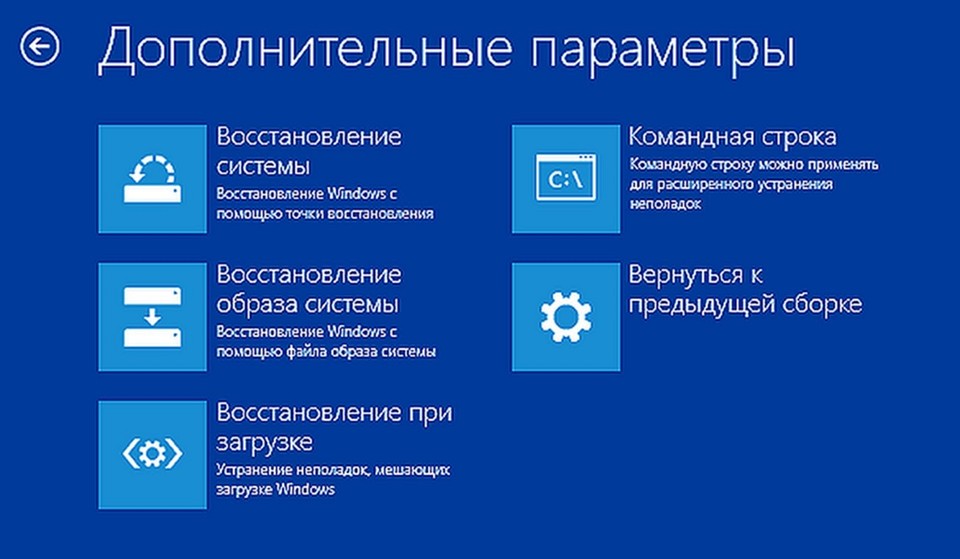
После перезагрузки нужно выбрать вариант с запуском командной строки, чтобы можно было удалить неисправный драйвер. Командная строка позволяет получить полную информацию о драйверах, работающих на вашем устройстве. Вызвать ее можно с помощью такой команды:
Dism /image:C:\ /Get-Drivers
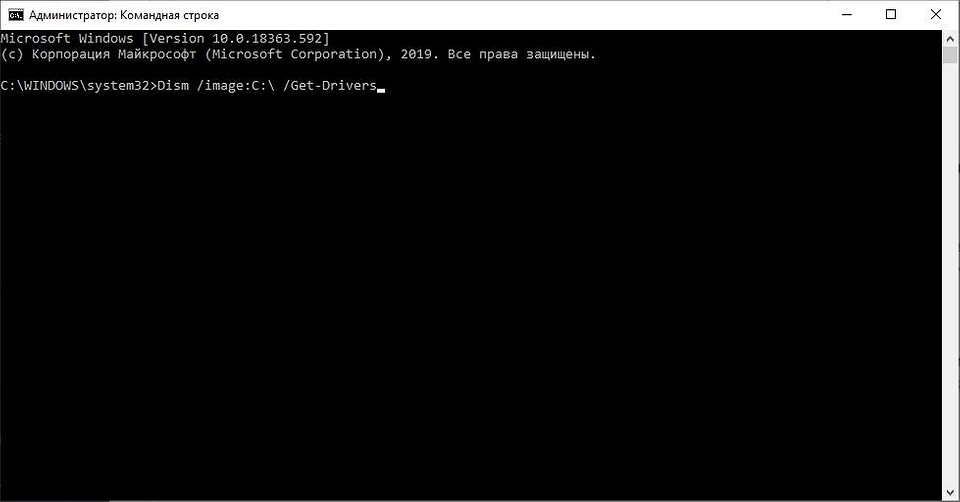
Если Windows установлена на диске с буквой, отличной от C:, убедитесь, что вы соответственно изменили вышеупомянутую команду.
На этом этапе вам должен быть предоставлен исчерпывающий список драйверов на вашем компьютере, и строка, которая вас интересует, называется «Имя публикации». Сторонние драйверы именуются с использованием правила oemX.inf, где X — это число, которое начинается с 0 и увеличивается по мере обнаружения большего количества драйверов на устройстве.
Как только вы определите, какой драйвер необходимо удалить, введите следующую команду, чтобы удалить его:
DISM /Image:C:\ /Remove-Driver /Driver:oemX.inf
Измените букву диска и файл драйвера (после двоеточия) в соответствии с вашими путями ОС. Если вы делаете это правильно, вы должны увидеть следующее сообщение в командной строке:
Found 1 driver package (s) to remove.
Removing 1 of 1 – oemX.inf: The driver package was successfully removed.
The operation completed successfully.
На этом этапе вы можете перезагрузить компьютер и проверить, правильно ли запускается Windows без неисправного драйвера.
Если вам интересно, как вы можете определить, какой драйвер вызывает проблемы с загрузкой на вашем устройстве Windows, нет общего ответа на эту дилемму. В большинстве случаев виновниками являются только что обновленные драйверы, поэтому вам следует начать с удаления драйверов, которые были установлены только что или обновлены, перед перезагрузкой или выключением устройства.
Описанный здесь метод не работает при загрузке Windows в обычном режиме, так как он рассчитан на работу с установочным комплектом операционной системы, т.е. в среде восстановления Windows. Те же шаги можно использовать для устранения проблем с драйверами, которые не позволяют загружать устройство и в предыдущих версиях Windows, включая Windows 7 и Windows 8.1. Поддерживаются все версии Windows 10, включая следующую версию 2004, которая выйдет весной.



