
Безопасное удаление джейлбрейка iOS
Jailbreak позволяет открыть доступ к файловым системам iPhone, iPod, iPad. Его установка даёт возможность пользоваться темами, твиками из сторонних источников, устанавливать разные приложения. Корпорацией Apple эта операция не поддерживается, установив джейлбрейк, вы нарушите лицензионное соглашение, что лишает вас прав на техподдержку. Удалив его, вы восстановите все права. Потому пользователям, которые решили, что минусов от джейлбрейка больше, чем плюсов, мы расскажем, как удалить джейлбрейк безопасно, с переустановкой iOS или без переустановки.
 Наиболее простым способом является восстановление устройства
Второй причиной для удаления Jailbreak являются сбои в работе iPhone/ iPad. Ваш iPhone начал работать нестабильно, и вам посоветовали удалить Jailbreak. Действительно, Айфон без джейлбрейк iOS работает значительно быстрее, мультимедиа и приложения открываются без задержек, Safar отлично функционирует, нет глюков клавиатуры. Не так давно джейлбрейк не удалялся без перепрошивки Айфона. Существовало лишь восстановление через iTunes, о котором мы расскажем ниже. Этот способ применим для владельцев iPhone 6 и более поздних версий. Для владельцев ранних версий этот способ был неудобен, ведь автоматически обновлялась операционная система, а телефон её «не тянет». Сейчас существует альтернативный вариант. Мы расскажем, как убрать джейлбрейк iOS 9 через Cydia.
Восстановление через iTunes
Восстановить возможно устройство посредством iTunes, принудительно обновив iOS до актуальной версии.
При таком способе не удалятся ваши контакты, музыка, фото, старые приложения. У кого на Айфоне хранится много данных, не занесённых в iCloud, этот метод будет оптимальным.
Однако учтите: обновление iOS может болезненно отозваться на ранних моделях, до iPhone 4s. Последняя версия операционной системы будет быстро разряжать аккумулятор, Айфон начнёт притормаживать, появятся неполадки с сетью. Потому этот способ рекомендуется для владельцев более поздних версий iPhone с установленным джейлбрейк ios 9.
Шаги удаления джейлбрейк iOS:

При первой загрузке система будет запрашивать, новый ли Айфон или есть сохранённый Backup. Можете выбрать Backup либо в iTunes нажать «Восстановить из копии».

Устройство будет восстановлено посредством iTunes, удалятся данные и приложения джейлбрейк iOS, твики, а остальные данные из резервной копии после завершения процесса восстановления вернутся на телефон.
Удаление всех данных
Если на телефоне нет важных данных или все они сохранены на облаке, можно полностью очистить устройство.
Шаги по полной очистке телефона:

Айфон подключится к серверам Apple через iTunes, установится последняя прошивка iOS. Все данные на телефоне сотрутся.
Восстановление через Cydia Impactor
Не всегда удобно использовать вышеописанные процедуры, ведь не всем пользователям хочется обновлять iOS. Рассмотрим, как удалить джейлбрейк без восстановления и обновления операционной системы: это выполняется посредством Cydia Impactor. Инструмент доступен бесплатно в BigBoss. Итак, действуем следующим образом:

Учтите, что при этом все данные будут удалены с телефона.
После завершения очистки телефон перезагрузится. Активируйте его заново.
Удалить джейлбрейк iOS 9 с телефона несложно. Существуют разные варианты, как убрать джейлбрейк. Прочитайте внимательно, в чём особенности каждого, и выбирайте оптимальный и удобный для вас.
Как удалить джейлбрейк с iPhone?

Взлом Айфона – обратимая процедура. Снести джейлбрейк и вернуть себе право на гарантийное обслуживание пользователь техники Apple может разными способами – как через медиакомбайн iTunes, так и при помощи специального твика из Cydia.
Пользователи iPhone и iPad очень часто разочаровываются в джейлбрейке. По результатам «взлома» они рассчитывают получить открытые гаджеты, которым все ограничения Apple «по боку» — но на самом деле становятся владельцами «глючных» мобильных устройств, работающих крайне нестабильно. Логично, что они хотят убрать джейлбрейк – лишь бы их Айфоны снова стали удобными и быстрыми.
Другим распространённым основанием для отказа от джейлбрейка является желание получить гарантийную поддержку от Apple. Известно, что производитель не ремонтирует устройства, которые подвергались «взлому», поэтому, прежде чем обращаться за помощью, пользователю необходимо тщательно замести все следы «преступной» процедуры. О том, как удалить джейлбрейк с Айфона бесследно, мы и расскажем в этой статье.
Как снести Jailbreak при помощи iTunes?
Этот способ удаления джейлбрейка является наиболее простым и безопасным: вам достаточно восстановить iPhone из резервной копии путём нажатия соответствующей кнопки в iTunes.

Полностью описывать процедуру здесь бессмысленно – на нашем сайте есть подробная статья о том, как восстановить iPhone из резервной копии.
Преимуществом этого способа удаления джейлбрейка является то, что у пользователя есть возможность сохранить важную информацию на мобильном устройстве. Однако метод имеет и недостаток: «следы заметаются» недостаточно тщательно.
Хоть пользователь и принесёт на починку устройство в состоянии unjailbreaked, эксперты быстро выяснят, что iPhone подвергался запретной процедуре. В данном случае текущее состояние гаджета не будет иметь значения – в ремонте всё равно откажут. Поэтому если владелец Айфона намеревается передать свой гаджет в сервис, ему лучше снести Jailbreak иным способом – через кнопку «Восстановить iPhone…».
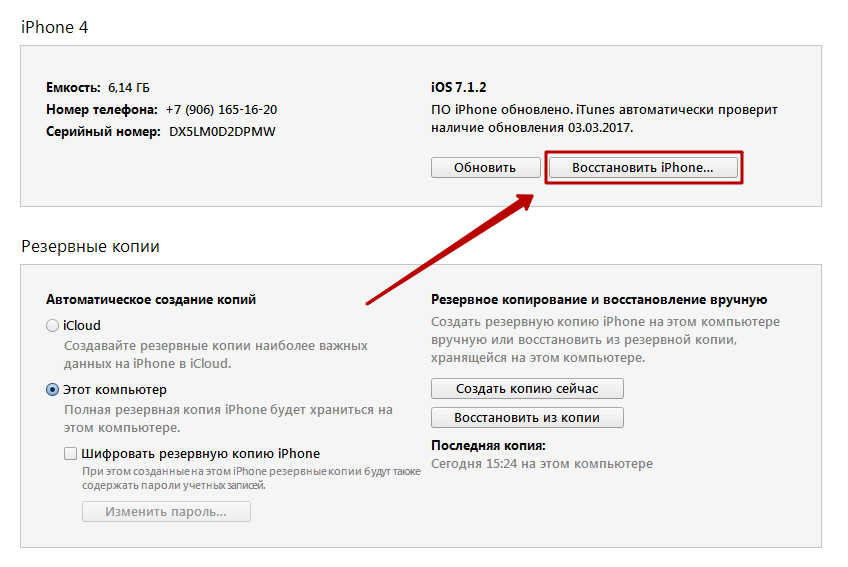
Когда iTunes предложит создать резервную копию, необходимо отказаться – выбрать вариант «Не создавать резервную копию».
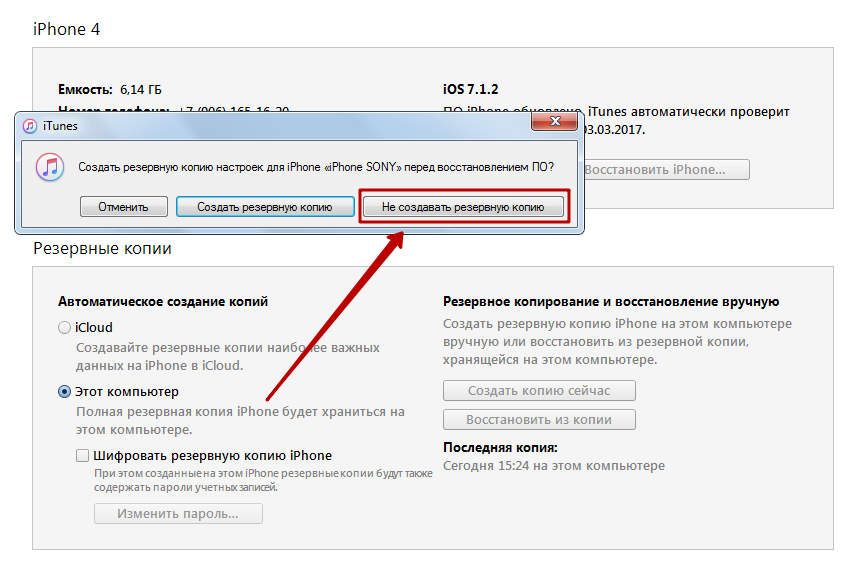
При таком способе восстановления iTunes самостоятельно скачает актуальную версию операционной системы и установит её на мобильное устройство. Естественно, в этом случае владелец гаджета утеряет часть данных, но зато получит «чистый» смартфон, без следов джейлбрейка.
Прежде чем восстанавливать устройство через iTunes с удалением всех данных, пользователю рекомендуется сформировать бэкап в iCloud, чтобы в дальнейшем важные данные отыскать в «облаке». На нашем сайте вы можете узнать, как восстановить Айфон из резервной копии iCloud.
Как удалить джейлбрейк, если iTunes не видит устройство?
То, что iTunes не видит подключённый «взломанный» Айфон, является следствием «глючности», о которой говорилось в начале статьи. Чаще всего от подобных проблем страдают обладатели стареньких моделей iPhone – 4 и 4S; после установки джейлбрейка «четвёрка» может и вовсе превратиться в «кирпич», не подающий никаких признаков жизни и не распознающийся ПК.
Есть способ выйти из столь затруднительного положения – действовать следует так:
Шаг 1. Введите смартфон в DFU-режим. Подключив гаджет к ПК, зажмите «Home» и «Power» на 10 секунд, затем отпустите «Power», продолжая удерживать «Home» (более подробно о том, что представляет собой DFU-Mode, мы рассказывали в статье «DFU-режим на iPhone 4 и 5»).
Шаг 2. В iTunes появится сообщение следующего характера:
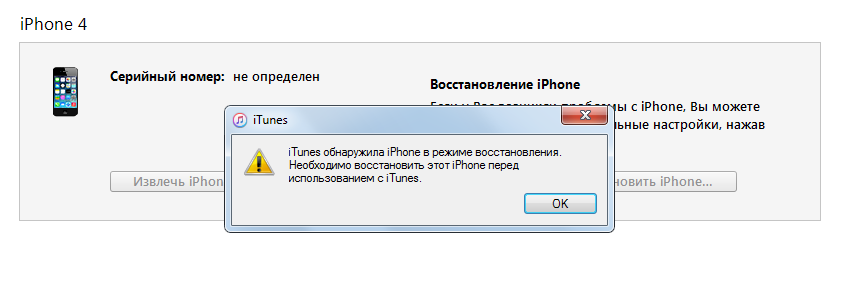
Нажмите «ОК», затем «Восстановить iPhone…». Вы получите Айфон без джейлбрейка, но опять-таки лишитесь некоторых ценных данных.
Как удалить джейлбрейк без перепрошивки?
Ещё один способ снести джейлбрейк и обнулить Apple-девайс – использование твика «самоуничтожения» Cydia Eraser (в прошлом – Cydia Impactor), разработанного создателем Cydia Джеем Фриманом. У этого метода есть целый ряд существенных достоинств:
- Перепрошивка гаджета не производится – iPhone продолжает работать на той же версии iOS. Никаких следов джейлбрейка не остаётся. Компьютер не нужен, удаление Jailbreak осуществляется прямо с мобильного устройства.
Метод имеет и недостатки:
- Он актуален не для всех iOS, а только для версий 8.1 — 8.4. В интернете есть отзывы, рассказывающие о том, что твик Cydia Eraser помогает и на iOS 9, но эта информация неподтверждённая. Твик удалит всю пользовательскую информацию – вместе со следами вмешательства в файловую систему. Способ довольно сложный – справиться смогут только опытные пользователи iPhone, новичкам рекомендуется прибегнуть к перепрошивке.
Если вы всё же считаете себя профи в области мобильных технологий, попробуйте снести джейлбрейк через Cydia Eraser. Делается это так:
Шаг 1. Зайдите в магазин Cydia и проследуйте в репозитарий Cydia/Telesphoreo (присутствует в списке источников по умолчанию).

Шаг 2. Выберите раздел «Утилиты».
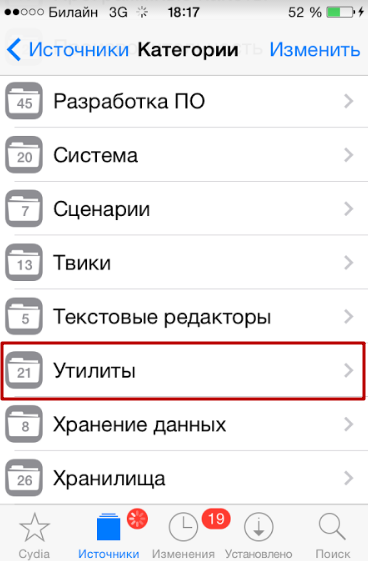
Шаг 3. Отыщите в списке утилит твик Cydia Eraser и установите его.
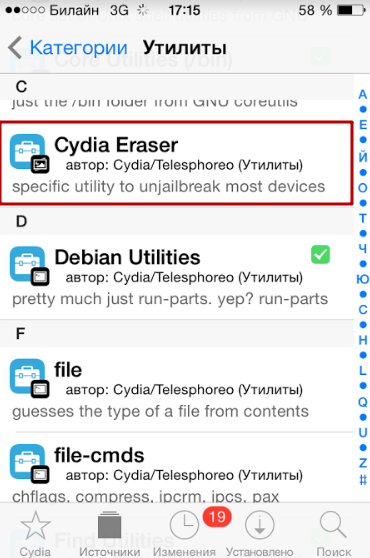
Шаг 4. Запустите твик – в нижней части главного экрана вы увидите кнопку «Erase All Data, Unjailbreak Device«. Нажмите эту кнопку.
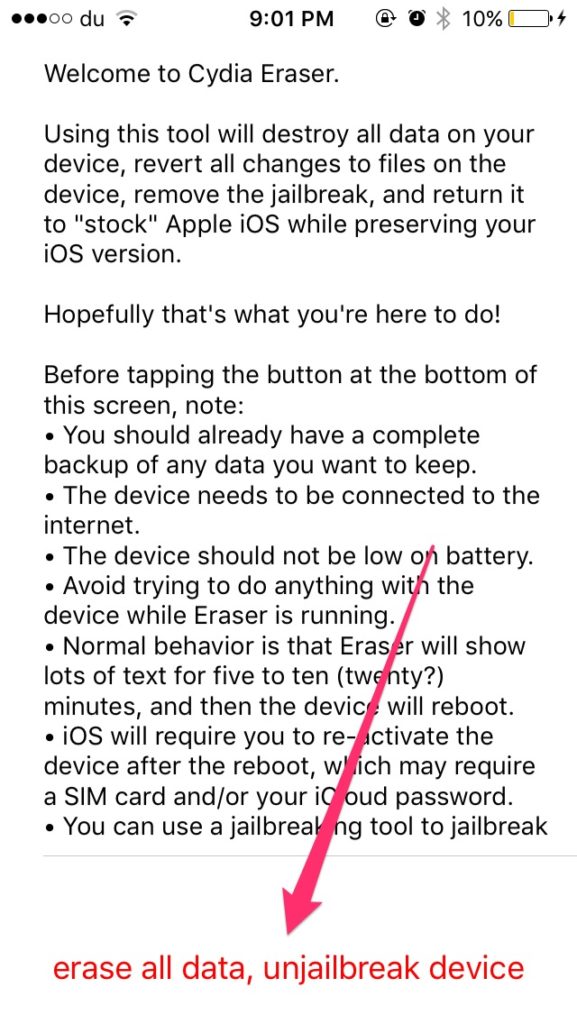
Шаг 5. Появится запрос на подтверждение удаления всех данных, содержащихся на iPhone:

Выберите вариант «Delete All». После этого на экране вы увидите командную строку с перечислением операций, сопутствующих удалению джейлбрейка.
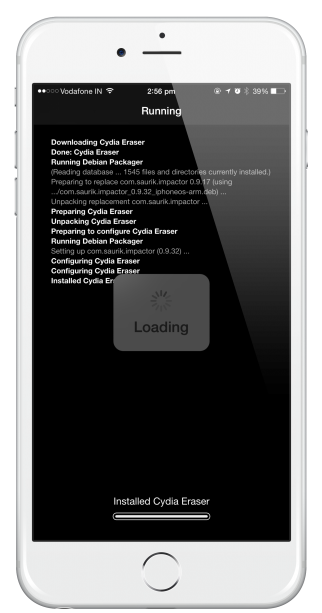
Больше ничего нажимать не надо – просто подождите 5-10 минут до завершения процесса!
Когда Cydia Eraser выполнит свою работу, iPhone перезагрузится и на экране появится то самое приветственное сообщение, которое вы наверняка видели при первоначальной активации гаджета.

Активируйте iPhone снова, «с нуля». Вы убедитесь, что устройство окажется «чистым», а версия операционной системы – той же, что была до применения Cydia Eraser.
Заключение
Следствием удаления джейлбрейка с «яблочного» устройства почти всегда становится утрата всех пользовательских данных – какой метод ни примени. Поэтому, если на вашем iPhone хранится ценная информация, лучше семь раз подумать о целесообразности «взлома» файловой системы, прежде чем один раз отрезать – установить джейлбрейк.
Если же вы по неосмотрительности уже взломали устройство и столкнулись с необходимостью вернуть гаджет к обычному, «закрытому» состоянию, обязательно сделайте бэкап до того, как приступите к процедуре удаления джейлбрейка. Из резервной копии вы затем сможете «достать» необходимые сведения при помощи одного из файловых менеджеров.
Как удалить джейлбрейк iOS: без восстановления и компьютера, через iTunes, сброс настроек
Всем привет! Во многих статьях, посвященных различным неисправностям в iPhone и iPad, я пишу — удалите джейлбрейк, ведь именно он часто является той самой проблемой, из-за которой что-либо не работает или функционирует не так, как надо. Теперь пришла пора рассказать, как это сделать — удалить джейлбрейк и, что более важно, при этом не навредить устройству. На самом деле, это не так просто. Почему? Потому что никакой волшебной кнопки в меню устройства, после нажатия на которую джейл сотрется и все вернется к заводским настройкам, нет.
Точнее такая кнопка есть, я рассказывал про нее в этой статье. Правда для аппаратов с джейлбрейком ее нажатие приведет к тому, что устройство станет полностью неработоспособным и зависнет на яблоке. Поэтому удалять джейлбрейк через обычный сброс — плохая затея. А как же тогда поступить? Сейчас все расскажу, поехали!
Внимание! Перед тем, как выполнить любые действия указанные в статье, обязательно создайте резервную копию либо в iTunes, либо в iCloud (ну это если хотите сохранить свои данные).
Как удалить джейлбрейк без компьютера и не делая восстановление прошивки
Способ подходит для опытных пользователей, поэтому если Вы только недавно пользуетесь техникой Apple, то я советую пропустить этот отрезок статьи и перейти к следующему подзаголовку.
Способ хорош по нескольким причинам:
Впрочем, есть и минусы:
После того как все закончится (устройство самостоятельно перезагрузится), iPhone будет полностью чист — без джейлбрейка и прочих пользовательских данных. При этом, версия прошивки не изменится и останется такой же, какая и была!
В том случае, когда вам этот метод не подходит, то выход только один — восстановление прошивки.
Как полностью стереть джейлбрейк с iPhone и iPad
Самый простой вариант и он же самый надежный — использовать iTunes. Достаточно выполнить несколько простых шагов:
Казалось бы, все очень просто, однако бывает так что джейл уже нанес неповторимый вред устройству и оно просто-напросто отказывается загружаться, выдает различные ошибки или зависло на яблоке. Тут простым восстановлением уже не отделаться — нужно сделать вот что…
iPhone или iPad завис на яблоке после удаления джейлбрейка через сброс настроек?
Если произошла подобная ситуация, то необходимо действовать радикальным способом. Подходит для самых тяжелых случаев — всевозможных ошибках, вылетах, глюках и т.д. А самое важное, решает наиболее распространенную проблему при удалении джейлбрейка — попытку сделать это через «сброс настроек и контента» в меню устройства. Если проделать подобную операцию, то с устройства действительно сотрется все.
Однако, iPhone или iPad зависнет, перестанет загружаться и просто будет показывать на экране яблоко с полосой загрузки.

Чтобы избавиться от этого, необходимо возвращать прошивку, предварительно введя гаджет в специальный режим.
Всё делается достаточно просто, однако требует некоторой внимательности:
Как видите, существуют много подходов, для того чтобы «совсем и полностью» стереть джейлбрейк — абсолютно безвыходных ситуаций не бывает. Однако, если что-то не получается, то добро пожаловать в комментарии — разберёмся всем сообществом и попытаемся найти правильное решение. Пишите смело!
Как удалить Jailbreak с IPhone? Подробная инструкция

Если вы сделали джейлбрейк iPhone из любопытства и теперь хотите его удалить, решений несколько: можно восстановить устройство в iTunes с принудительным обновлением до актуальной на сегодня iOS 8.4.1, которое особенно болезненно для iPhone 4s и более ранних моделей. На данных устройствах последняя версия мобильной операционной системы Apple быстро разряжает аккумулятор, вызывает неполадки со связью и сильно подтормаживает. Поэтому сегодня я расскажу вам, как удалить джейлбрейк без автоматического обновления iOS.
Можно ли удалить джейлбрейк?
До недавнего времени инструментов, позволяющих удалить джейлбрейк с айфона без его перепрошивки не существовало. Приходилось восстанавливать устройство на компьютере через iTunes. Если на момент восстановления версия iOS на вашем устройстве, отличалась от актуальной, перепрошивка сопровождалась автоматическим обновлением. Для владельцев последних iPhone 6 и iPhone 6 Plus (или будущих iPhone 6s и iPhone 6s Plus, презентацию которых ожидаем уже завтра) с большим заделом по производительности — это не проблема. Пользователи iPhone 4s с обновлением прошивки получали жутко тормозящее iOS-устройство.
Сегодня мы имеем инструмент, позволяющий удалить джейлбрейк и сбросить настройки девайса до заводских без перепрошивки и все это благодаря создателю альтернативного магазина приложений Cydia Saurik’у. Называется он Cydia Impactor и доступен в Cydia в репозитории BigBoss совершенно бесплатно.
Удаление данных iPhone
Чаще всего этот метод предпочитают по двум причинам:
Опционально: сделайте копирование на iCloud, если позже вы планируете восстановить ваш iPhone. Это даст вам возможность легко получить обратно все нужные вам приложения, музыку и снимки.
Вот что нужно сделать для восстановления в качестве нового телефона:
Такая последовательность действий реализует подключение iTunes к серверам Apple и установку самой последней прошивки iOS. Вполне естественно, что вы потеряете все данные, не зря мы оговорили о возможности создать копию на iCloud, так что, если вы были внимательны, то сможете безболезненно восстановить данные из резервной копии.
Полезный совет: если в процессе удаления jailbreak вы не хотите столкнуться с ошибками айтюнс, вы можете выбрать непосредственную загрузку IPSW-файла на локальный диск. Для этого вместо выбора «Восстановить», выберите комбинацию Shift + «Восстановить» и кликните на IPSW-файл. В будущем, это даст возможность начать процесс установки файла с вашего компьютера, что на порядок надежнее чем установка из сети Интернет.
В качестве некоего подведения итогов, хотелось бы отметить, что айфон без джейлбрейка функционирует намного быстрее. Все то, что было предложено для эксплуатации компанией Apple, работает просто отлично.
Мультимедийные папки и приложения открываются молниеносно, Safari работает безупречно, а клавиатура не кишит разнообразными обрезкам и иными глюками. Это тот минимум, что мы теряем при джейлбрейке iPhone. Но, теперь у вас есть эта инструкция, а значит все под контролем.
Опубликовал ProfiAppler Не забывайте читать комментарии, там тоже много полезной информации. Если на ваш вопрос нет ответа, а на более поздние комментарии есть ответ, значит ответ на ваш вопрос содержится в статье, уважайте чужое время.
Вам также может быть интересно
Айфон упал в воду, нет звука: первая помощь и устранение проблемы
Подготовка
Для того, чтобы удалить джейлбрейк с айфона без восстановления на компьютере:
Удаление Jailbreak с IPhone
Jailbreak – это взлом прошивки IOS, с помощью которого пользователи получают полный доступ к скрытым опциям файловой системы. Джейлбрейк не является легальной процедурой, поэтому, с приобретением такой версии прошивки, ваш IPhone теряет право гарантийного обслуживания. Прочитав эту статью, вы узнаете, как удалить джейлбрейк без вреда для айфона.
Если вы уже успели установить джейлбрейк, но теперь жалеете об этом – есть несколько простых способов, как удалить нелегальную прошивку и вернуть телефону право на сервисное обслуживание.
Как удалить джейлбрейк
Внимание! Следующее действие полностью сотрет все данные с вашего устройства. Убедитесь, что у вас имеется резервная копия.
Восстановление через iTunes
Восстановить возможно устройство посредством iTunes, принудительно обновив iOS до актуальной версии.
При таком способе не удалятся ваши контакты, музыка, фото, старые приложения. У кого на Айфоне хранится много данных, не занесённых в iCloud, этот метод будет оптимальным.
Однако учтите: обновление iOS может болезненно отозваться на ранних моделях, до iPhone 4s. Последняя версия операционной системы будет быстро разряжать аккумулятор, Айфон начнёт притормаживать, появятся неполадки с сетью. Потому этот способ рекомендуется для владельцев более поздних версий iPhone с установленным джейлбрейк ios 9.
Шаги удаления джейлбрейк iOS:
При первой загрузке система будет запрашивать, новый ли Айфон или есть сохранённый Backup. Можете выбрать Backup либо в iTunes нажать «Восстановить из копии».
Устройство будет восстановлено посредством iTunes, удалятся данные и приложения джейлбрейк iOS, твики, а остальные данные из резервной копии после завершения процесса восстановления вернутся на телефон.
Часть 1: Что нужно сделать перед сбросом взломанного iPhone
Чтобы сбросить взломанный iPhone, вам лучше сначала создать резервную копию. Но проблема в том, что iTunes и iCloud могут создавать резервную копию всего устройства. Когда вы готовитесь к резервному копированию взломанного телефона, лучшим выбором будет Резервное копирование и восстановление данных iOS, Его основные функции:
Одним словом, iOS Data Backup & Restore — лучший способ создать резервную копию взломанного iPhone.
. Загрузите и установите iOS Data Backup & Restore на свой компьютер и подключите к нему свой iPhone с помощью USB-кабеля. Убедитесь, что на вашем телефоне отключена функция «Найти iPhone».
, Когда программа обнаружит iPhone, вы можете нажать кнопку iOS Data Backup в главном окне. И тогда вы можете сохранить выборочно выбрать резервную копию данных перед сбросом взломанного iPhone.
. Затем вам будет представлено окно типов данных. Вы можете выбрать любой тип данных для резервного копирования, например контакты, сообщения, фотографии и т. Д. Нажмите кнопку «Далее», чтобы начать резервное копирование.
Когда процесс будет завершен, вы можете просматривать данные вашего iPhone на вашем компьютере.
Часть 4Восстановить данные iPhone после сброса
Независимо от того, как сбросить взломанный iPhone с помощью или без удаления функций взлома, вы можете восстановить некоторые важные данные на вашем устройстве. Восстановление данных iPhone это самый простой способ восстановить определенные файлы на iPhone из резервной копии iTunes или iCloud. Его основные функции включают в себя:
Короче говоря, если вы ищете лучший способ вернуть данные после сброса джейлбрейка iPhone, iPhone Data Recovery является хорошим выбором.
Free Download Free Download
Как восстановить iPhone из резервной копии iTunes
Шаг 1. Установите iPhone Data Recovery на свой компьютер. Подключите телефон к компьютеру. Запустите программу и щелкните вкладку «Восстановить из файла резервной копии iTunes».
Шаг 2. Выберите резервную копию iTunes и нажмите кнопку «Начать сканирование», чтобы извлечь данные. Когда появится подробное окно, вы можете просмотреть все данные в резервной копии и выбрать определенные, например, Контакты, для восстановления.
Шаг 3. Нажмите кнопку «Восстановить», затем перетащите папку медиатеки iTunes во всплывающее диалоговое окно и снова нажмите «Восстановить».
Как восстановить iPhone из резервной копии iCloud
Шаг 1, Откройте восстановление данных iPhone и перейдите в раздел «Восстановление из файла резервной копии iCloud». Затем введите свой Apple ID и пароль для входа в свою учетную запись iCloud.
Шаг 2. Выберите файл резервной копии и нажмите соответствующую кнопку «Загрузить», чтобы перейти к подробному окну. Просмотрите и выберите любые файлы, которые хотите вернуть.
Шаг 3. Наконец, нажмите кнопку «Восстановить» и настройте папку медиатеки iTunes в качестве места назначения. Затем данные будут восстановлены на вашем iPhone.



