
Как почистить файл hosts: 3 способа
Двумя месяцами ранее я писал о том, как вылечить браузер от вирусов. Одним из предложенных способов была проверка файла hosts. Тогда этот вопрос был освещен кратко, но теперь рассмотрим его подробнее.
Вирусные программы очень часто редактируют файл hosts, прописывая определенные команды. В результате может пропасть доступ к Одноклассникам или Вконтакте (иногда пользователю открывается «левый» сайт Вконтакте с просьбой отправить смс за разблокировку странички), перестанет обновляться антивирус или вовсе пропадет подключение к интернету. Также бывает, что вместо одного сайта загружается другой. Например, вы открываете стартовую страницу Яндекса или Google, а появляется рекламный сайт.
Во всех этих случаях требуется очистка файла hosts. Если причина появления рекламных вирусов или блокировки доступа в нем, то проблема исчезнет. Можно выполнить 2 способами: вручную и с помощью программ. И ниже приведена инструкция о том, как исправить файл hosts каждым из этих методов.
Как очистить файл hosts вручную
Ручная очистка выполняется очень просто, и вы сейчас сами в этом убедитесь.
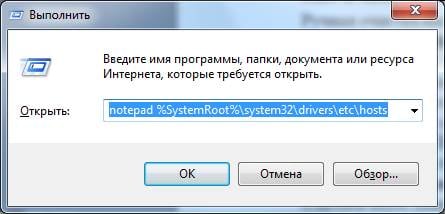
Есть и другой способ открыть его:
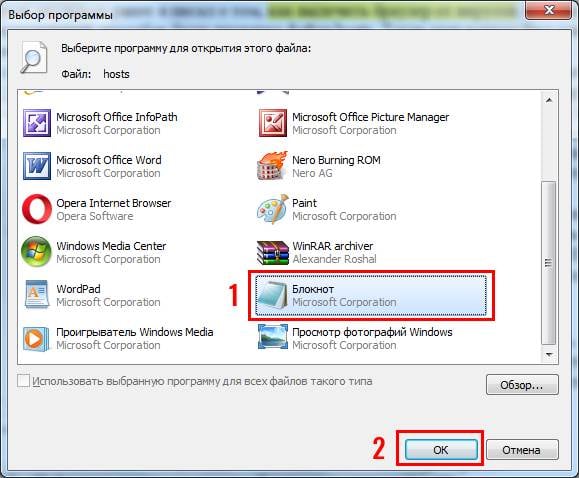
Готово. Вот как должен выглядеть файл hosts:
Но в вашем случае, скорее всего, будет намного больше текста. И без значка решетки, разумеется. Например, так:
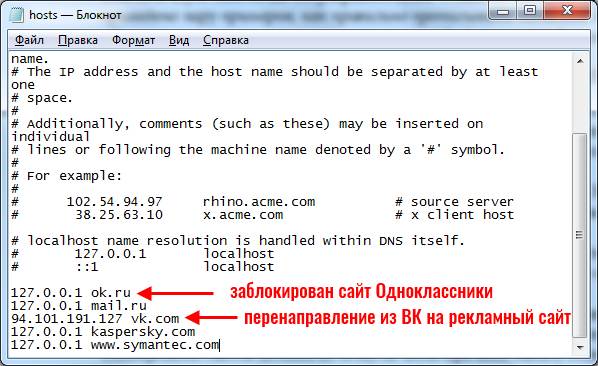
Строка 127.0.0.1 закрывает доступ к указанному веб-сайту. В примере выше – это Одноклассники, Меил.ру и портал Касперского. Если там прописаны другие цифры, тогда идет перенаправление на какой-то подставной сайт.
Чтобы почистить файл надо удалить эти лишние строки. Но обязательно посмотрите, как должен выглядеть оригинальный вариант, чтобы не стереть ничего лишнего.
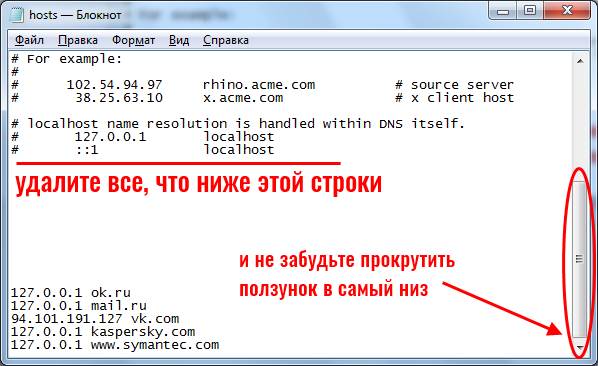
Затем сохраните принятые изменения. Для этого нажмите в блокноте Файл – Сохранить.
Перезагрузите компьютер или ноутбук – и проблема с рекламными вирусами или блокировкой сайтов должна исчезнуть. Если причина была в этом, разумеется.
Если проблема не исчезла, в первую очередь проверьте, сохранились ли изменения в файле хост. Ведь это довольно распространенная ошибка неопытных пользователей.
Инструкция универсальная для всех операционных систем, так что ее версия здесь роли не играет.
Как исправить файл hosts через AVZ
Для этого отлично подходит AVZ – мощная антивирусная утилита, помогающая почистить ПК от вирусов и всякой рекламной чепухи. Эта программа найдет файлик, даже если он скрытый или вовсе переименован. Она бесплатная, и вы можете скачать ее тут http://z-oleg.com/secur/avz/download.php.
Чтобы открыть AVZ, выделите ярлык, нажмите ПКМ и запустите его от имени админа.
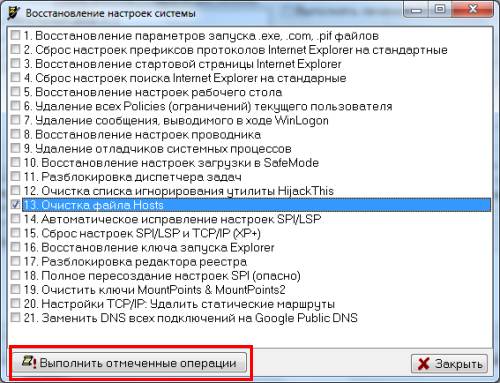
Утилита AVZ почистит файл host, после чего вам останется лишь перезагрузить ноутбук или компьютер. На все понадобится 5-10 секунд. Плюс программа работает на любых ОС: Windows 10, 8.1, 7 и XP.
Восстановление файла hosts по умолчанию
В качестве бонуса приведу еще один способ – официальную инструкцию от Microsoft, как восстановить файл hosts. Ознакомиться с ней можно здесь. Этот вариант подходит для тех, кто случайно удалил файл hosts и хочет его восстановить. Инструкция тоже универсальная и подходит для Windows 7, 8 и 10.
Как удалить вирусные настройки из системного файла hosts

Host — системный текстовый файл, предназначенный для трансляции доменных имён в указанные сетевые адреса, или IP. Он является своего рода специальной сетевой надстройкой, но может применяться как в благих, так и в злонамеренных целях. Существует определённая категория вирусов, модифицирующая файл hosts для того, чтобы заблокировать доступ к определённым веб-ресурсам (например, к офсайтам антивирусных компаний) или перенаправить пользователя на вредоносные либо рекламные страницы.
Поведение и симптомы вирусов «hosts»
Проникают вирусы, как и другие их «сородичи», через заражённые инсталляторы программ, специальные загрузочные скрипты на веб-страницах и прочие хакерские уловки. Довольно часто установка «инфекции» маскируется под системные ошибки. На экране появляется окно с сообщением, что якобы выявилась ошибка при выполнении какого-либо скрипта или команды. Озадаченный пользователь, растерявшись, жмёт «OK» (других кнопок нет!) и собственноручно открывает «двери» зловреду в операционную систему. Файл под названием hosts мгновенно видоизменяется, и начинается для пользователя череда неприятностей…
С виду система работает стабильно — не тормозит, не зависает. Но только стоит пользователю открыть веб-браузер, все «хвори» выползают наружу. А проявляют они себя следующим образом:

Многие пользователи, завидев на экране одну из этих картин, совершенно не придают ей значения. Успокаивают себя мыслями «это что-то там у них на сервере случилось», «сегодня интернет плохой» и всё в таком духе…
Хорошо, если так. А если файл инфицирован? Тогда проблема не исчезнет сама собой и через час, и через десять. Нужно действовать: удалить из hosts вирусные модификации, проще говоря, придать ему прежний вид.
Лечение файла hosts
Как найти и какой программой открыть?
Перед тем, как удалить вирус hosts, нужно сначала до него добраться. Откройте последовательно директории в указанном порядке (для Windows 7 и XP):
Диск С (или другой диск, на котором находится ОС) → Windows → System32 → drivers → etc

Именно в директории «etc» и находится host. Но не спешите его убирать с компьютера! Он не удаляется, а лечится, и легко. И потом, возможно, вам ещё не раз и не два сослужит хорошую службу (см. последнюю главу этой статьи).
Host не имеет расширения, но содержит текстовую информацию. Поэтому его можно без проблем открыть системным приложением «Блокнот» и, соответственно, восстановить подобающим образом.
Давайте сделаем это.
1. Находясь в папке «etc», кликните по файлу hosts правой кнопкой.

2. В контекстном меню выберите «Открыть» или «Открыть с помощью».
3. В списке программ, которыми можно открыть файл, кликните «Блокнот» и нажмите «OK».

В «Блокноте» отобразится содержимое hosts. Его необходимо просмотреть, проанализировать и удалить все вирусные надстройки.
Как проверить?
В чистом, то есть в «здоровом», hosts, кроме строчек, начинающихся с символа «#», больше ничего нет. За редким лишь исключением, когда некоторые доверенные программы оставляют в нём свои настройки.

Но, когда произошла вирусная атака, необходимо быть особо бдительным.

Если таковые обнаружатся, однозначно их нужно удалять.
Как очистить?
1. Удерживая левую кнопку мыши, выделите курсором все записи, внесённые вирусом.

2. Кликните правой кнопкой по записям. Нажмите в меню «Удалить».

3. Сохраните файл, чтобы изменённые настройки вступили в силу. Вверху окна «Блокнота» нажмите: Файл → Сохранить.
4. Закройте «Блокнот». Перезагрузите ОС. Откройте браузер и проверьте доступ к сайтам.
Дополнительные меры и профилактика
К сожалению, может случиться и так, что вирус все ваши старания по очистке hosts может свести на «нет» (сайты по-прежнему отрываться не будут). Но, тем не менее, руки опускать не стоит.
Дополнительно выполните следующую процедуру:
1. Проверьте разделы диска (системный обязательно!) лечащей утилитой Dr.Web CureIt!, Free Anti-Malware или Virus Removal Tool (Kaspersky).
Предварительно установите в настройках сканирования антивирусной программы проверку загрузочных секторов (MBR), памяти, выявление руткитов и включите высокий уровень детектирования (обнаружения) вирусов.

2. Обновите сигнатурные базы основного антивируса, защищающего ПК от вторжений зловредов постоянно. Также проверьте его основные настройки.
Например, в антивирусе Avira защите hosts уделяется особое внимание. В его настроечной панели имеется специальная настройка «защитить хост-файл».
Чем полезен hosts?
Hosts входит в группу пользовательских настроек и незаменим при решении следующих задач:
Многие программы периодически обращаются к своим «родным» ресурсам для обновления, отправки данных. Для пользователя такой режим работы не всегда удобен: тратится траффик, затормаживается загрузка страниц, нет контроля загрузки данных.
Минуя все программные настройки и правила фаервола, ограничить доступ им можно непосредственно в hosts, добавив следующую строчку:
127.0.0.1 (например, 127.0.0.1 adobe.com)
Осуществления контроля над посещением веб-ресурсов
Аналогичным образом блокируется и доступ к определённым сайтам: порнографическим, сомнительным, соцсетям и др. Всё зависит от цели ограничения — родительский контроль, офисные или учебные ПК.
У host есть приоритет над DNS-серверами (сервисами, присваивающими доменным именам IP-адреса), поэтому ПК изначально будет следовать его указаниям при создании сетевого подключения.
Следите за файлом host, правильно настраивайте его, и с вашим ПК будет всё «OK». Приятного пользования интернетом!
Как почистить файл hosts?
 Всем приветандр
  Поговорим про такой файл как hosts, о нем много уже сказано в интернете, что там типа могут быть вирусы и все такое. Ну, вирусы там быть не могут, но вот опасные записи таки могут быть. Прежде чем я покажу этот файл и покажу как его почистить, то давайте так бы сказать по простому разберемся что же это вообще за файл?
Значит смотрите, файл hosts есть как в Windows XP, так и всех остальных версиях винды, так что если у вас даже Windows 10, то вся инфа, которую я тут напишу, то она подойдет и для этой винды.
Значит ближе к делу так бы сказать. Файл hosts содержит в себе сопоставление адрес сайта и адрес IP-сервера. Если вы не знаете, то я вам скажу, что каждый сайт в интернете, эти все их названия, то это все сделано для удобства. Это так бы сказать доменные имена. Но на самом деле, сайт имеет как бы не имя, а IP-адрес сервера, на котором он расположен. Вот сопоставление такого сервера и имени можно принудительно задать в файле hosts, понимаете?
То есть мы в этом файле можем прописать любой IP-сервер для какого-то сайта, и когда вы введете имя сайта в браузер, то запрос пойдет на тот сервер, который был указан в hosts, то есть файл hosts, это сопоставление доменных имен и IP-адреса сервера так бы сказать в принудительном режиме. Ну, надеюсь что более-менее понятно… 
Во всех виндах, если я не ошибаюсь, то файл hosts находится вот в этой папке:

Совсем не написал еще про один момент. Ну о том, что этот файл hosts в своих целях могут использовать вирусы. Я думаю что вы понимаете почему? Эти вирусы просто вот что могут делать, они берут и пишут поддельные IP-адреса серверов для популярных сайтов, например для ВКонтакте. Потом вы заходите на этот ВКонтакте, а в адресной строке у вас оригинальный адрес, то есть не поддельный, но на самом деле IP-адрес сервера то уже задан другой! И вас перекидывает на левый сервер, где расположен точно такой же сайт ВКонтакте, вы ничего вообще не замечаете, спокойно вводите логин и пароль, и в это время логин и пароль записываются на хакерском сервере в файл, а вас перекидывает уже на оригинальную страницу входа ВКонтакте с типа ошибкой какой-то. Ну вы думаете, а ну ка я попробую еще раз, ввели логин и пароль и вошли, все нормально, сидите себе.. С кем не бывает… Но на самом деле все продумано и ваш логин и пароль уже записан.. Ну, это все теория конечно и не более
Вы наверно подумаете, откуда я это все знаю? Ну, я в компьютере очень давно сижу уже, мне это все нравится, также я изучил один скриптовый язык, ну и начал всякие программки писать для себя, правда многие так и не пригодились. Ну короче это я хотел сказать, что в компе я давно, многое что было интересно, многое что читал и в итоге теперь много знаю и с удовольствием делюсь этой инфой с вами. Но то что я описал по поводу подмены сервера у популярных сайтов, то так делают многие вирусы, это называется еще фишинг и сегодня современные браузеры борются с этой штукой и вы знаете, весьма успешно они это делают.
Давайте откроем файл hosts, для этого нажимаем два раза по файлу и потом появится окно, где нужно выбрать программу для открытия файла, тут выбираете Блокнот:

Ну и вот что у меня внутри этого файла:

Вы сразу подумаете наверно, что это вообще все означает? Значит смотрите, у меня файл hosts чистый, то есть он такой должен быть у всех! Содержание может быть немного другим, я просто не помню, но у всех виндах он должен иметь строки, которые начинаются ТОЛЬКО на знак # и все, больше никаких строчек! Дело в том, что все, что начинается на #, то это просто комментарии и они носят только информативный характер, понимаете? Они ничего не могут сделать, это просто инфа и все. А вот если внизу идет какое-то имя сайта, а напротив какие-то цифры через точку (это IP-адрес), то значит файл hosts у вас не чистый! Может быть его есть смысл почистить?
Ну, на самом деле в файле hosts могут быть какие-то записи, которые нужны для работы какой-то программы, но на обычных компах это большая редкость!
Но как правильно очистить файл hosts? Смотрите, есть два варианта. Первый, это вообще все удалить, да, да, именно полностью все что там есть, вы это можете удалить, чтобы файл hosts был полностью чистым. Комментарии, как я уже писал, носят только информативную ценность и все. Второй вариант, это удалить все строки, которые начинаются НЕ на символ #, то есть в итоге у вас должны остаться строки только, которые начинаются на #, то есть комментарии и все.
Я вот все там удалил, сделал перезагрузку, все сайты работают как и раньше. Это я так, проверил на всякий случай. Мой совет, чтобы очистить файл hosts, так бы сказать стопудова чтобы очистить, то просто удалите все что внутри его есть, это так бы сказать гарантированное очищение
Ну что ребята, вроде бы я тут все нормально написал? Буду надеется что да. Если что-то не так, то прошу извинить. Удачи вам в жизни и чтобы все было хорошо 
СТОП, СТОП, СТОП! Я совсем забыл написать о том, что не так все просто с этим файлом hosts! Это я имею ввиду то, что его нельзя править просто так, скорее всего ничего не получится! А почему? А вот почему, смотрите, вот вы удалили все что было в файле hosts, потом закрываете файл, будет такое сообщение, тут говорится нужно ли сохранить изменения, вы нажимаете тут Сохранить:

Ну и вроде бы все нормалек должен быть, но потом у вас такой прикол, вот появляется такое окно, вы в нем тоже нажимаете Сохранить:

И потом вы получаете вот такую бредовую ошибку, ну согласитесь что бредовая она и все:

Ну что, как вам это? Как по мне, так просто бред! Но на самом деле не бред это, просто дело в том, что это такая типа безопасность винды, она не разрешает изменять такие супер важнецкие файлы как hosts, то есть можно ТОЛЬКО посмотреть и все, а сохранить изменения НЕЛЬЗЯ. Мало того, изменить этот файл можно только если его открыть с правами админа! Короче ребята это такой головняк, что я тут сейчас все постараюсь написать по-простаковски и думаю вам будет понятно все и легко.
Ой, ребята, тут короче такой головняк. В интернетах, если вы вот вдруг будете искать инфу по этой теме, то вы можете найти способ, что мол нужно нажать Win + R, появится окно Выполнить… НО, смотрите внимательно, я когда у себя это окно вызвал, то оно вот такое у меня:

То есть это ПРОСТОЕ окно, в то время, как у других людей под полем для ввода команды, то там внизу написано что задача будет запущена от имени администратора! Но у меня чето такого нет и почему этого нет мне непонятно! Вот какое окошко Выполнить у других:

Ну, то есть я думаю вы поняли. Я покажу универсальный способ, при котором вообще не будет задействовано окно Выполнить. Итак, я установил новую чистую винду, где файл hosts нетронутый вообще. Что мы будем делать? Мы очистим файл hosts полностью, то есть сделаем так, чтобы он был тупо пустой. При этом я покажу как обойти все эти косяки с запретом на редактирование файла hosts, все будет нормалек 
Напомню, что все это я делать буду в Windows 7, но в других виндах я думаю что это тоже сработает.
Первое что вам нужно сделать, это снять атрибут Только чтение с файла hosts. Для этого вы переходите в эту папку:
Потом нажимаете правой кнопкой по файлу hosts и выбираете там пункт Свойства:

И потом снимаете вот эту галочку:

Галочку сняли, нажимаете ОК, потом еще будет такое окошко, тут нажимаете Продолжить:

Все, первая часть работы сделана. Теперь нажимаете меню Пуск и там пишите внизу cmd, потом вверху в результатах вы нажимаете правой кнопкой по cmd и выбираете пункт Запуск от имени администратора:

Потом у вас появится такое окошко безопасности, тут вы нажимаете Да:

Но у вас эта система безопасности может быть и отключена, тогда такого окошка не будет. В общем потом у вас появится черно окно, это командная строка, в которую можно вводить команды всякие:

Все, у нас открыта командная строка с правами администратора, это очень хорошо. Теперь тут вам нужно ввести такую команду (можно просто скопировать и вставить):

Нажимаете энтер, появится потом окно, где будут программы, которыми можно открыть файл hosts, ну тут вы выбираете Блокнот и нажимаете ОК:

Все, после этого у вас файл hosts откроется для редактирования и вот что внутри его:

Это чистый файл hosts, то есть в нем вообще нет никаких правок, все как было после установки винды, все так и осталось. Это так бы сказать его заводское состояние
Ну так вот ребята, мы его открыли, что дальше? Все что там начинается с решетки, ну то есть со знака #, то это все комментарии. Это все можно удалить. Но как почистить файл hosts полностью? Тут нужно просто все удалить что есть внутри этого файла. Я это делаю так, просто нажимаю правой кнопкой по содержимому и там выбираю Выделить все:

Ну и потом все выделится и также само нажимаю по выделенному правой кнопкой и выбираю пункт Удалить:

Все, потом ничего в файле не будет и его можно закрывать. Нет, ну конечно можно и по-простому удалить, мышкой все выделить и потом удалить. Но я нажимаю Выделить все для того, чтобы выделились не только буквы, но и пробелы, их то не видно. Хотя да, тут немного пахнет бредом…
Ну и самое главное, потом вы файл hosts закрываете, будет такое сообщение, вы там нажимаете Сохранить:

И потом ВСЕ! ВСЕ СПОКОЙНО СОХРАНИЛОСЬ БЕЗ ПРИКОЛОВ, то есть не будет никаких ошибок и прочего, все нормалек. А почему? Ну потому что мы сняли галочку Только чтение в свойствах файла hosts и открыли потом сам файл с правами администратора. Вот соблюдение именно этих двух условий и позволит редактировать файл hosts ну или просто удалить все содержимое
На этом все ребята, надеюсь что вам тут все было понятно, удачи вам в жизни и чтобы все было хорошо
Файл hosts в Windows: где найти и как отредактировать
Файл hosts как средство блокировки вредоносных сайтов используется не один десяток лет. Он появился, когда ещё не было полноценного интернета. Брандмауэр Windows, антивирусные программы, браузерные плагины блокировки рекламы и файервол были разработаны значительно позже. К файлу hosts часто обращаются, когда ПК или мобильное устройство недостаточно высокоскоростное, чтобы установить на него несколько дополнительных приложений, отфильтровывающих информационный и вирусный «мусор».
Для чего нужен файл hosts
Файл hosts — список адресов сайтов, применяющийся для их конвертации в IP-адреса при запросе браузером какого-либо сайта. Содержимое hosts меняется самим пользователем, чего не скажешь о базе данных любого из DNS-серверов.
Например, когда пользователь заходит на сайт Mail.Ru, система Windows проверяет в файле hosts, нет ли в его списке IP-адресов, соответствующих веб-адресу (URL) http://mail.ru. Если такой записи в hosts нет, то через компонент встроенной службы «DNS-клиент» система Windows запрашивает в интернете ближайший веб-узел DNS и получает от него IP-адрес одного из серверов Mail.Ru, например, 94.100.180.200. С последнего и загружается главная страница портала Mail.Ru.
Если же адресу http://mail.ru в файле hosts задан, например, IP-адрес 64.208.33.33 (адрес веб-узла google.ru), никакого обращения к веб-узлу DNS не произойдёт: вместо главной страницы портала Mail.Ru откроется главная страница поисковика Google (http://google.com.ru).
Узнать IP-адрес сайта для его дальнейшей подстановки (или блокировки) в hosts можно, например, на http://2ip.ru/lookup/.
Файл hosts не содержит расширения имени. Изначально он защищён от вмешательства малоопытных пользователей Windows.
Начиная с версии Windows 2000, его можно найти по пути: C:\Windows\System32\drivers\etc\.
Служебные файлы Windows имеют текстовый формат, несмотря на отличные от TXT расширения имён. Когда вы в первый раз после (пере)установки Windows обращаетесь к файлу hosts, он содержит два тестовых правила, указывающих на формат прописки IP-адресов и URL открываемых сайтов.
Инструкция, приводимая в файле hosts, наглядно показывает, как он редактируется. Например, 127.0.0.1 localhost, где 127.0.0.1 — локальный IP-адрес ПК пользователя, а http://localhost — веб-адрес, который ему соответствует.
Мошенники часто выманивают доступ к персональным данным (пароли почты и соцсетей, номера банковских карт и коды доступа к деньгам на счетах). Они засылают сетевого «червя», меняющего, например, сайт vk.com в файле hosts на поддельный IP с дизайном и функционалом на странице входа, по внешнему виду ничем не отличающимся от оригинала.
Файл hosts часто применяют в случаях, когда необходимо оградить ребёнка от посещения сайтов с сомнительным контентом, а сотрудника — от растраты рабочего времени на соцсети, за которое он мог бы выполнить свою работу.
Подготовка Windows к правке файла hosts
Перед редактированием hosts проверьте, отображаются ли расширения имён файлов, и обязательно отключите антивирус (если он есть).
Настройка показа системных файлов в папках Windows
Для включения отображения скрытых файлов, папок и дисков Windows выполните следующие шаги:
Перезапуск Windows не нужен. Файлы во всех открытых окнах «Проводника Windows» сразу же покажут расширения своих заголовков.
Как отключить антивирус перед редактированием файла hosts
Любой антивирус пытается остановить пользователя, вмешивающегося в содержание файла hosts. Так как файл системный, антивирусное средство следит за ним, как и за прочими файлами папки C:\Windows.
Чтобы отключить, например, антивирус Avast, придерживайтесь следующей инструкции:
Теперь приступите к работе над файлом hosts, не опасаясь, что антивирус помешает ей.
Работа с файлом hosts
Данные в файле hosts меняются как встроенными программами и компонентами Windows, так и с помощью сторонних приложений.
Редактирование hosts стандартными приложениями Windows
Основной инструмент для правки файла hosts — программа «Блокнот».
Изменение содержимого файла hosts в «Командной строке»
Для внесения нужных изменений в файл hosts посредством «Командной строки Windows» выполните следующие действия:
Для проверки перехода в любом браузере перейдите на сайт, для которого только что переназначился IP-адрес.
Редактирование файла hosts непосредственно в «Блокноте»
Для непосредственного перехода к редактированию hosts выполните следующие действия:
Файл hosts сохранится с новыми изменениями. Перезапустите Windows и проверьте работу сайтов, которым вы прописали перенаправление на другие сайты, с любого из браузеров.
Правка файла hosts сторонними приложениями
В качестве редакторов служебных файлов Windows подойдут как специализированные утилиты, облегчающие поиск и изменение записей в файле hosts, так и усовершенствованные текстовые редакторы (Notepad++, AkelPad и т. д.).
Работа с файлом hosts в приложении Micro Hosts Editor
Программа Micro Hosts Editor — простое приложение для лёгкого и быстрого изменения файлов hosts. Отдалённо оно напоминает «Блокнот», в который добавлен инструментарий по изменению таблиц.
Для работы с файлом hosts в программе Micro Hosts Editor:
Сделанные изменения в файле hosts сразу будут доступны. Программа доступна на официальном сайте её разработчиков.
Программа Online Solutions Hosts Editor
Приложение OS Hosts Editor располагает расширенным мастером восстановления файла hosts в случае неверных изменений, подстановщиком IP-адресов и портов, а также учитывает малейшие изменения файла hosts с точностью до секунд. Для изменения hosts в OS Hosts Editor выполните следующие шаги:
По завершении редактирования hosts проверьте работу нужных сайтов в любом браузере.
Видео: как добиться сохранения файла hosts
Как восстановить файл hosts
Исправление, как и преднамеренное изменение файла hosts, осуществляется и сторонними программами, и встроенными средствами ОС.
Создание нового файла hosts
Восстановление файла hosts ручным способом — самый простой вариант. Для этого выполните следующие шаги:
Можно также скачать исходный файл hosts с любого сайта. Когда на ПК установлены разные версии Windows, например, XP, 7 и 10, файл hosts копируется из того раздела, где он не менялся с момента установки конкретной версии ОС, в другие папки \Windows\System32\drivers\etc. Для Windows 10 подойдёт файл hosts от Windows XP, а для XP — от 10, т. к. эти файлы одинаковы.
Удаление файла hosts с его автоматическим воссозданием
Файл hosts нельзя удалить. После перезапуска системы он создаётся заново в изначальном варианте. Это решение подойдёт, когда ни один из предыдущих способов не помог, а переустанавливать Windows из-за единственного файла, не нарушающего штатную работу ОС, не имеет смысла.
Восстановление файла hosts с помощью приложения AVZ
Антивирусное средство AVZ — полноценный комплекс по восстановлению работоспособности Windows после «вирусной атаки». Его особенность — всесторонняя работа с файлом hosts. Чтобы исправить файл hosts с помощью AVZ, выполните следующие действия:
По окончании очистки файла hosts перезапустите Windows и проверьте, как открываются сайты, с которыми раньше наблюдались проблемы.
Если изменения файла hosts не сработали
Несмотря на любые манипуляции с данными в файле hosts, изменения порой не срабатывают.
Исправление директории hosts в реестре
Размещение файла hosts настраивается в редакторе реестра. Инструкция подходит для всех версий Windows, начиная с XP. Для оценки правильности директории hosts выполните следующие команды:
Перезапустите Windows и проверьте работу hosts, зайдя на сайт, включённый в список файла.
Очистка кэша DNS
За долгие месяцы работы на ПК скапливается кэш сохранённых DNS-адресов. Чтобы они не мешали редактированию файла hosts, их целесобразно удалить. Для очистки кэша DNS запустите приложение «Командная строка» с правами администратора, введите команду ipconfig /flushdns и нажмите Enter.
Кэш DNS будет очищен. Если его очистка не подействовала, отключите прокси-сервер.
Деактивация прокси-сервера
С прокси-сервером все запросы браузера не запрашивают данные из файла hosts. Любое его редактирование будет для браузера бесполезным.
Для отключения прокси-настроек на примере Google Chrome выполните следующие шаги:
IP-адрес и программный порт прокси-сервера перестанут работать. Данные файла hosts вновь будут актуальны.
Снятие защиты файла hosts от редактирования
В Windows может оказаться активной защита файла hosts (или содержащей его папки \etc) от изменений. Это мешает его редактированию. Инструкция едина для всех версий Windows. Чтобы отключить эту защиту, проделайте следующее:
Отредактируйте и сохраните файл hosts по любой из вышеприведённых инструкций.
Исправление ошибок, вызванных ПО для веб-разработчиков
Файл hosts способен не только блокировать запрещённые сайты путём перенаправления с них на другие, но и работать с сайтами, страницы которых ещё не выложены в интернет, а тестируются, отлаживаются самим владельцем ПК.
Так, пакет программ Apache + PHP + MySQL и/или виртуальный сервер Denwer вмешиваются в настройки файла hosts. Образуется программная платформа для веб-программиста, заменяющая собой подписку на платный хостинг. Установка второй Windows на другом разделе диска ПК, например, D, чётко разграничит работу веб-мастера и интернет-досуг.
Какой бы затруднительной ни казалась работа с файлом hosts, любое из описанных действий может помочь. Даже когда допущены ошибки при его изменении, нарушившие работу с рядом сайтов, восстановить исходный вид файла труда не составит.



