
Файл TMP – что это такое – как открыть или удалить
Файл TMP – это временный файл, автоматически создаваемый программой, которая обычно заполняет его данными резервной копии. Время от времени он создается как необнаружимый файл и регулярно стирается при закрытии программы. Файлы TMP также могут временно содержать данные, пока создается другой файл.
Файлы TMP могут хранить различные виды данных. Обычно TMP-файлы – это просто переименованные файлы разных типов. Именно поэтому часто трудно открыть файл TMP, не понимая, что именно находится внутри него.
Как открыть файл TMP
Файлы TMP стираются рабочей системой, когда они больше не используются. Как бы то ни было, в некоторых случаях они могут быть оставлены системой и «пожирать» дисковое пространство. Приложения и рабочие системы, по большей части, создают временные файлы для конкретного сеанса, подразумевая, что файлы создаются и используются по-отдельности во время текущего использования приложения или рабочей системы. Windows закрывает временные файлы, созданные системой, когда она закрывается, как и большинство приложений, которые используют временные файлы.
Во время установки некоторые приложения используют временные файлы, а не занимают место на жестком диске системы. Это основная мотивация того, почему проектам требуется достаточно места для временных файлов в определенной области на ПК.
Далее мы приводит некоторые рабочие шаги, чтобы открыть файл TMP:
Как восстановить файл TMP
В системе Windows вы должны выполнить следующие простые шаги для восстановления файла TMP:
Технические сведения о файлах TMP
Файлы TMP содержат необработанную информацию. Эта необработанная информация представляет собой промежуточный шаг между преобразованием файла и созданием.
Файлы TMP становятся избыточными, если выполнена конфигурация целевого файла или программа, создавшая файл временного хранилища, закрыта. Файлы TMP обычно создаются, когда программе требуется больше памяти для выполнения задачи. В частности, программы, которые управляют большим количеством информации, такие как программы редактирования звука или видео, часто нуждаются в создании файлов TMP.
Типы файлов, похожие на TMP
Вы можете открывать файлы TMP, используя редактор содержимого или hex-редактор. В случае, если данные внутри файла TMP являются читаемыми, у вас будет возможность увидеть и понять, что скрыто внутри. Файлы TMP могут содержать введение или определение данных и другую информацию, которые помогут найти совместимое приложение.
Конвертер файлов TMP
Операционные системы и временные файлы
Можно ли (и нужно ли) удалять содержимое папки TEMP?
В папке TEMP хранятся временные файлы, которые занимают немало места. Стоит ли их удалять, не случится ли чего страшного?


Одна из самых распространенных проблем, с которой сталкиваются начинающие пользователи — нехватка места в системном разделе. Под нужды Windows, как правило, выделяется немного места относительно других разделов, на которых хранятся игры и мультимедиа-файлы. Это приводит к тому, что операционная система начинает тормозить. Чтобы этого избежать, необходимо понимать, что именно съедает свободные гигабайты на системном разделе.
Где находится папка «Temp» и для чего она нужна
Для того, чтобы обнаружить папку «Temp», нужно сделать скрытые файлы видимыми.
В Windows 7 искомая папка находится по адресу: C:\Users\Имя учетной записи\AppData\Local\Temp
Как очистить папку «Temp»
Можно воспользоваться одним из трех способов.
Нюансы и рекомендации
Если во время удаления система выдает уведомление об ошибке, пропустите файлы, на которые ОС ругается. Такое происходит из-за того, что некоторые временные данные используются непосредственно сейчас, и удалить их не получится. Если вы посмотрите объем папки «Temp» и сравните его с объемом временных файлов в утилите «Очистка диска», то обратите, что в программе он немного меньше. Это как раз связано с данными, используемыми в реальном времени. Windows их не учитывает.
В целом, рекомендуется проводить очистку раз в полгода, но всё зависит в большей степени от интенсивности пользования компьютером, а также многообразия установленных программ. Впрочем, если проблем с местом на системном разделе вы не испытываете, то можно сократить периодичность очистки.
Чем можно открывать файлы формата tmp
 Большинство процессов и приложений в процессе работы создают временные файлы с расширением tmp (иногда встречается обозначение temp). Со временем их накапливается такое количество, что это сказывается на скорости работы компьютера. Поскольку открыть это расширение обычным способом (двойным щелчком) не получается, то возникают вопросы: зачем они нужны, как открыть файл tmp и как безопасно от них избавиться.
Для чего нужны файлы tmp
Своё название они получили от сокращения английского слова temporary (временный). Они формируются во время установки приложений, во время чтения либо создания документов с последующим сохранением, во время резервного копирования и пр. Формат с расширением tmp содержит информацию о каком-либо процессе на момент его запуска, что даёт возможность при необходимости отменить произведённые изменения и вернуться в исходное состояние.
В качестве примера можно взять процесс установки программ с помощью «Мастера». На каждом шаге предоставляется возможность возврата к предыдущему, чтобы изменить параметры установки. Это осуществляется за счёт сохранения информации в файле tmp. В программах, входящих в состав Microsoft Office, помимо этой функции на основе формата tmp реализована возможность автосохранения текущих данных. С её помощью, создаваемый или редактируемый документ сохраняется каждые несколько минут. Это позволяет восстановить документ после аварийного закрытия программы, когда пользователь не успевает его сохранить.
Довольно часто подобный формат загружается из интернета. Например, музыкальные треки с социальной сети Вконтакте скачиваются с расширением tmp. Чтобы они воспроизводились проигрывателем нужно вручную поменять его на mp 3.
Нестандартная разновидность формата tmp
В отличие от стандарта эта разновидность создаётся во время работы над проектами, в каком-либо приложении. Например, музыкальное приложение Finale. Она относится к закрытому типу, то есть не открывается обычным способом. По выполняемым функциям разновидность похожа на временные объекты других приложений, но сохраняет сведения о данных кэша и настройках проекта на текущий момент.
Расширение tmp чем открыть
 Открывать получится только те файлы, которые не используются в это время. Они обозначаются полным названием, например, C751.tmp. Если перед расширением стоит знак «
», это означает, что объект используется запущенным приложением и относится к закрытому типу, то есть его открытие невозможно. После остановки приложения его можно открыть любым текстовым редактором, в том числе и системным Блокнотом.
Для открывания можно использовать также редактор Word. Содержимое для несведущего человека, не знакомого с языками программирования, будет выглядеть как набор непонятных знаков. Некоторые временные объекты можно открывать любым браузером, даже Internet Explorer, ом. Они содержат сведения о кэшировании или об аварийной остановке какой-либо программы, а также о принудительных перезагрузках системы, если таковые были.
Способы удаления временных файлов
При нормальной работе такие файлы, создаваемые во время установки и запуска приложений, по окончании работы удаляются автоматически. При аварийном завершении работы приложения или отключении компьютера они сохраняются. Многими программами создаются временные файлы, содержащие сведения о проделанных действиях. Например, браузеры таким способом сохраняют сведения о посещённых сайтах и скачанных материалах.
Как правило, файлы tmp сохраняются в папку TEMP размещённой в основной папке программы. Соответственно системные помещаются тоже в папку TEMP, расположенную на диске C в директории Windows. Отсюда их можно удалять вручную через Корзину, если они не используются в это время приложениями. Задействованные файлы удалить не удастся.
Перед удалением желательно удостовериться, что это действительно временный файл и он больше не нужен. Чтобы ускорить поиск и безопасно удалить их можно воспользоваться инструментами самой системы. Для Windows нужно выполнить следующий порядок действий:
После того как программой будет оценён объём, занимаемый бесполезными файлами надо галочками отметить пункты: «Временные интернет-файлы», «Временные файлы», «Временные файлы WebClient», «Сжатие старых файлов», «Корзина» и нажать OK. Весь мусор из отмеченных папок будет удалён без ущерба для нормальной работы.
Большинство пользователей, чтобы не гадать как удалить tmp файлы правильно, предпочитают пользоваться специальными программами, позволяющими осуществлять удаление в автоматическом режиме. Для операционных систем семейства Windows используются следующие программы:
Любая из этих программ в заданное время найдёт и очистит папки temp.
Чистим и увеличиваем папку /tmp в Cpanel
Проблема началась неожиданно. На административный email в Сpanel стали приходить email оповещения, про то, что место на диске кончается:
Как увеличить размер папки /tmp
Рассмотрим, как можно увеличить размер диска /tmp. Для выполнения всех команд, Вам понадобится подключиться к серверу через SSH клиент, к примеру Putty. После начинаем вводить следующий набор команд:
1) Останавливаем cpanel, apache и mysql:
/etc/init.d/cpanel stop
/etc/init.d/httpd stop
/etc/init.d/lsws stop
/etc/init.d/mysql stop
3) Копируем папку /usr/tmpDSK в другое место (на всякий случай, чтобы Вы не потеряли нужные данные):
mv /usr/tmpDSK /usr/tmpDSK_back
4) Изменяем системный скрипт /scripts/securetmp в котором установим tmpdsksize до нужного размера:
vi /scripts/securetmp
Откроется редактор файлов. Прокрутите его стрелками вниз до нужного места и установите значение до нужного:
$tmpdsksize = 2048000
Сохранитесь, для этого нажмите ESC и введите команду ZZ
5) Выполните этот скрипт:
/scripts/securetmp
6) Запустите все остановленные сервисы: cpanel, apache и mysql:
/etc/init.d/cpanel start
/etc/init.d/httpd start
/etc/init.d/lsws start
/etc/init.d/mysql start
Готово! Теперь наш диск объемом 2 Гб и не будет нас тревожить.
Чистим папку /tmp
Удалять всё из этой папки категорически нельзя, это может нарушить работу сервера и привести к ошибками. Но есть ряд файлов, которые удалять можно.
Для начала, выясните что забивает место в папке, для этого выполните команды:
cd /tmp
К примеру, там есть много файлов с мусором, похожих на этот:
sess_fesdasdasajf2131231241133512412
Чистим папку /tmp с помощью утилиты tmpwatch
Также можно прибегнуть к программе tmpwatch, которая создана для удаления ненужных и устаревших файлов, к которым сервер не обращался долгое время.
Если у Вас не работает данная команда, значит надо установить tmpwatch. Это легко сделать одной командой:
yum install tmpwatch
Надеюсь моя инструкция помогла Вам и проблема решена. Если нет — обращайтесь в комментарии и разберемся с проблемой вместе!
 Windows и многие приложения создают временные файлы. Временный файл содержит данные, которые приложение не желает хранить в оперативной памяти из-за ее неустойчивости. В то же время, в отличие от документов, которые Вы создаете с помощью приложения, эти данные не предназначены для долговременного хранения. Таким образом, временные данные представляют собой нечто среднее — они необходимы, но лишь на короткое время. Проблема заключается в том, что некоторые временные файлы существуют дольше, чем изначально предполагается. Зачастую в этом виновато создавшее их приложение.
Перед началом поиска временных файлов с целью их удаления закройте все приложения, которые можете. Может оказаться, что работающие приложения используют временные файлы для краткосрочного хранения данных или других нужд. Удаление временного файла в этом случае может привести к потере данных и прочим нежелательным последствиям.
Использование командной строки вместо проводника
Хотя проводник и не обнаруживает все временные файлы (лишь их большую часть), он располагает замечательным интерфейсом, а возможность увидеть файлы перед удалением делает очистку значительно безопаснее, чем при использовании утилит командной строки. Все, что Вам требуется сделать после обнаружения временных файлов для их безвозвратного удаления из системы, — выделить и нажать клавиши Shift+Del.
Существует две утилиты командной строки, составляющие альтернативу проводнику — Del и Erase. Однако при их выполнении я рекомендую соблюдать осторожность. Убедитесь в наличии полной резервной копии системы и закройте как можно больше открытых приложений (по возможности оставьте только окно командной строки). Действуют утилиты Del и Erase одинаково, поэтому в качестве примера рассмотрим только утилиту Del. Чтобы удалить файл, введите в командной строке следующую команду:
Del имя_файла
Этот способ не предполагает возможности восстановления, поэтому Вы не обнаружите удаленные файлы в корзине. Ниже перечислены ключи утилиты Del.
(тильда), и перенаправить вывод в файл MyDeletions.TXT, введите команду:
Del /S > Удаленные_файлы.ТХТ

Список файлов не появится на экране, однако будет сохранен для последующего анализа.
Достоинства утилиты Del — ее высокое быстродействие и полнота. В отличие от проводника она не пропускает файлы и работает гораздо быстрее. С ее помощью можно очистить жесткий диск за считанные секунды, в то время как использование проводника занимает минуты.

Удаление файлов, начинающихся с тильды
Пожалуй, «самыми» временными файлами можно назвать те, чьи имена начинаются с символа
(тильда). Windows и многие приложения, используют файлы, начинающиеся с символа
(тильда) и не имеющие расширения, в основном, для хранения битов и фрагментов информации. При этом ни Word, ни другие приложения не прикладывают должных усилий к удалению этих файлов.
При наличии расширения (как, например, файлы, создаваемые Microsoft Word) временный файл представляет собой промежуточную форму документа, над которым Вы работаете. Тем не менее, если окно Word не открыто, а Вы видите подобные файлы на жестком диске, то это обычно указывает на некорректное завершение Word. В этом случае временные файлы могут быть использованы для восстановления потерянных данных документа. К сожалению, после восстановления временные файлы не удаляются, поэтому, возможно, имеет смысл удалить их вручную. Общая идея такова: файл с расширением, как правило, является временной версией документа, и ее не следует удалять, не приняв взвешенного решения.
Вне зависимости от того, сколько приложений Вы закроете при очистке жесткого диска, несколько файлов, начинающихся с символа
(тильда), все равно останутся открытыми. Как проводник, так и утилита Del выведут сообщения о том, что эти файлы используются, и откажутся удалять их при любых условиях. Просто оставьте эти файлы в покое.
Не удивляйтесь тому, что размер некоторых временных файлов равен 0 байт (другими словами, в них отсутствует информация). Часть этих файлов действительно пуста, а часть скрывает свою информацию при помощи так называемых потоков данных. Тем не менее, их следует удалить, чтобы освободить элементы каталога для других приложений. Иногда записей каталога не остается, что приводит к нестабильности системы.
Уничтожение ТМР и ВАК-файлов
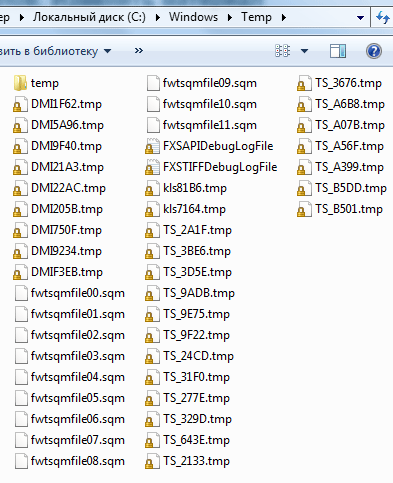
Обычно удалить ТМР-файлы с жесткого диска можно, закрыв все приложения. Возможно, Windows оставит 1-2 файла открытыми, однако в ТМР-файле никогда не содержатся данные, которые пригодятся Вам в будущем. Удаление ТМР-файлов — дело вполне безопасное и безусловно полезное.
Аналогично ВАК файлы (резервные файлы) содержат старые копии документов, с которыми Вы работаете. После закрытия приложения ВАК-файл перестает использоваться, и Вы можете смело удалить его. Я, как правило, сохраняю ВАК-файлы до создания резервной копии жесткого диска, и удаляю их в процессе последующей очистки. ВАК-файл представляет собой временную резервную копию данных; Вы можете использовать его для восстановления данных, потерянных в результате сбоя приложения.
Не все приложения присваивают файлам расширение ВАК, например, Microsoft Word вместо ВАК использует расширение WBK. Назначение этих файлов то же самое, просто компания-разработчик делает все возможное, чтобы запутать пользователей. Расширения временных файлов должны быть указаны в руководстве пользователя приложения, однако иногда, чтобы определить их, необходимо создать файл и несколько раз сохранить его, а между сеансами сохранения обязательно модифицировать. Временный файл располагается в той же папке, что и исходный, имеет такое же имя, но использует расширение, выделенное приложением для резервных файлов.
Поиск LOG-файлов
LOG-файлы, как правило, представляют собой текстовые документы, описывающие результаты какой-либо процедуры, например, процедуры установки приложения. В случае ошибки LOG-файл сообщает о ней и иногда предлагает возможные варианты ее исправления. Windows создает LOG-файлы при обновлении, указывая в них имена обновленных файлов и описывая свои действия. Говоря кратко, LOG-файлы — это полезные протоколы системной деятельности.
К сожалению, ни Windows, ни приложения никогда не удаляют LOG-файлы, и в этом не следует обвинять компанию-поставщика или программиста, создавшего приложение. Предполагается, что Вы ознакомитесь с содержимым LOG- файла и, следуя соглашению с компанией, удалите или заархивируете его. Иногда само приложение уведомляет Вас о LOG-файле и действиях, которые следует предпринять. В большинстве же случаев приложение даже не сообщает о генерации LOG-файла. Узнать о моменте его создания и определить его местоположение — полностью ваша задача.
Любопытный факт заключается в том, что иногда Вы можете натолкнуться на приложения, использующие LOG-файлы постоянно. В этих случаях удалять LOG- файлы, разумеется, не следует. Например, UPS-приложения, которые я использую, пользуются LOG-файлом для вывода сообщений о событиях, связанных с питанием, например, скачках напряжения. В LOG-файле также содержится информация о времени последнего запуска процедуры диагностики и других выполненных действиях. Тем не менее, если я удалю этот файл, с UPS-приложением не произойдет ничего страшного — оно просто «забудет» прошлые события.
LOG-файлы, которые Вы можете безболезненно удалить, находятся в папках приложений и в папке \Windows. Как правило, не следует удалять LOG-файлы из таких папок, как \Windows\System32 и др. Вы можете начать с удаления LOG-файлов из папки \Windows, предварительно прочитав или заархивировав их. После этого займитесь поиском остальных LOG-файлов системы. LOG-файлы, расположенные в папках приложений, следует прочитать, чтобы определить, используются ли они приложением. Если окажется, что нет, можете смело удалять их.



