Файлы данных на Xiaomi — что это в галерее можно ли удалить?
 Приветствую друзья. Операционка Android, как впрочем и Windows имеет собственные технологии ускорения. Одна из них — использование технологии кэширования для повторного чтения данных. Например зачем скачивать одно и тоже по десять раз, когда можно загрузить единожды и использовать при необходимости.
Данная технология также используется в браузере (например Google Chrome).
Файлы данных в галерее — что это такое, можно ли удалить?
Файлы данных на Xiaomi — кэш, сгенерированные/загруженные данные приложений во время их работы. Данные неважны, если их удалить — со временем появятся вновь.
Кэш галереи — данные, чтобы повторно просматривать фото/изображения быстрее. Также могут содержаться миниатюры, которые будут пересозданы после чистки кэша (не переживайте, сами фотографии удалены не будут)
Пункт Файлы данных (основное меню Безопасность > выбираем Очистка):

Данная чистка смартфона — основная, позволяющая гарантировано избавиться от ненужного мусора без риска нарушить работу Android. Поэтому можете смело нажимать кнопку Очистить, после чего девайс может начать работать шустрее.
При этом, меню Файлы данных может содержать список приложений которые содержат временные элементы, это могут быть игры, мессенджеры, галерея:

Также в данном меню могут быть Карты, YouTube, Mi аккаунт — кэш всех этих приложение нужно чистить:

Ибо он может занимать вплоть до нескольких гигабайт.
Заключение
Добавить комментарий Отменить ответ
Этот сайт использует Akismet для борьбы со спамом. Узнайте как обрабатываются ваши данные комментариев.
Файлы данных на Xiaomi (Redmi): что это и можно ли их удалить
Современное программное обеспечение устроено так, чтобы дать пользователю максимальную скорость и отзывчивость при работе. При этом, если мы имеем в виду мобильные телефоны, например, Xiaomi (Redmi), разработчикам необходимо всегда помнить об энергоэффективности.
Возможно сделать очень быстро работающую программу, или очень сложную, которая выполняет фантастическую работу, но, если при этом она будет потреблять большое количество энергии, и заряд батареи будет таять на глазах, скорее всего, этим приложением пользоваться не будут.
Поэтому программисты придумали хитрую штуку – кэш, или файлы данных, как они называются в оболочке MIUI на Xiaomi.
Снижение энергопотребления достигается за счёт того, что приложению нет необходимости каждый раз загружать одни и те же данные из сети, или производить повторные расчёты при каждом запуске приложения. Достаточно выполнить их один раз, сохранить результаты, и при последующих запусках сразу же брать из файлов данных готовый результат.
И всё бы ничего, если бы программисты всех приложений были отличными специалистами, но иногда случается так, что они делают то, в чём мало понимают. И тогда написанные ими приложения не чистят за собой файлы данных, которые устарели и более не нужны, или не удаляют их вообще.
Также случается, что память на Xiaomi заканчивается, а кэш программа создаёт и создаёт, но не по причине ошибки, а по причине очень интенсивного её использования.
Например, если вы делаете очень много фотографий, будет сильно расти размер кэша галереи, потому что в них содержаться все миниатюры каждой фотографии.
Или если вы очень долго и часто используете Instagram, данные о просмотренных фото и видео также сохраняются в кэш память Xiaomi, и за пару недель могут достичь нескольких десятков гигабайт.
Поэтому временные файлы на Xiaomi необходимо регулярно чистить, или удалять.
Как удалить файлы данных на Xiaomi безопасно
Разработчики MIUI прекрасно осведомлены о подобного рода проблеме, и потому встроили два инструмента по безопасной, быстрой и автоматической очистке мусора всех установленных приложений.
К примеру, В моём случае, кэш Telegram занимает около 500 мб, если я их удалю, при повторном входе в чат, где были выложены фото, аудиосообщения, или видео, они будут загружены повторно, чтобы я мог их видеть в ленте. Если не листать ленту чата назад во времени, кэш не будет сильно разрастаться, но, если вы начнёте листать, каждый найденный пересланный файл, видео или фото будут загружены с серверов Telegram вновь. Помните об этом.
Поэтому чистку нужно проводить регулярно, рекомендую делать это один раз в месяц. Конечно, если у вас кончается память на смартфоне, если её достаточно, эту процедуру можно делать реже.
Как очистить другие файлы на Xiaomi и освободить системную память

Ярослав Драгун 27.06.2021 7
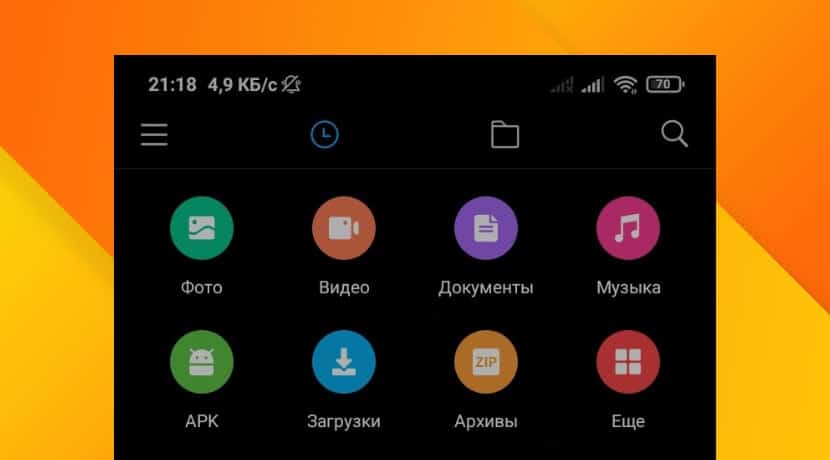
На внутреннем накопителе смартфона Xiaomi хранится большое количество разных данных: музыка, видео, фотографии, приложения. Но есть отдельная категория под названием «другие файлы».
У подавляющего большинства пользователей данный термин вызывает одни вопросы. Ведь иногда действительно непонятно, что это за элементы, для чего они нужны и как очистить другие файлы в памяти Xiaomi.
Что такое «другие файлы»
Другие файлы — это определённые типы данных, которые система не может отнести ни к одной известной ей категории. Поэтому у MIUI случаются трудности с идентификацией данных подобного типа.
Причём вне зависимости от того являются ли они следами жизнедеятельности программ или были записаны самим пользователем. Достоверно известно, что MIUI относит к «другим» следующие типы файлов:
Данные элементы могут располагаться в самых разных каталогах. К примеру, «Загрузки», «Документы», папки приложений и остальных. К другим файлам система также относит дубликаты фото и видео из каталогов, принадлежащих разнообразным мессенджерам (если оригиналы есть в галерее).
Внимание! Удалить «другие файлы» навсегда не получится. После первой же перезагрузки (например, во время обновления), операционная система заново распакует свои пакеты и в этой категории появится большое количество элементов. Так что проводить очистку нужно регулярно.
Очистка папки «другие файлы»
Выполнить очистку можно через стандартный проводник MIUI. Но конкретно папки с названием «другие файлы» в нём нет. Придётся удалять все данные по категориям.
Как очистить другие файлы на Xiaomi:
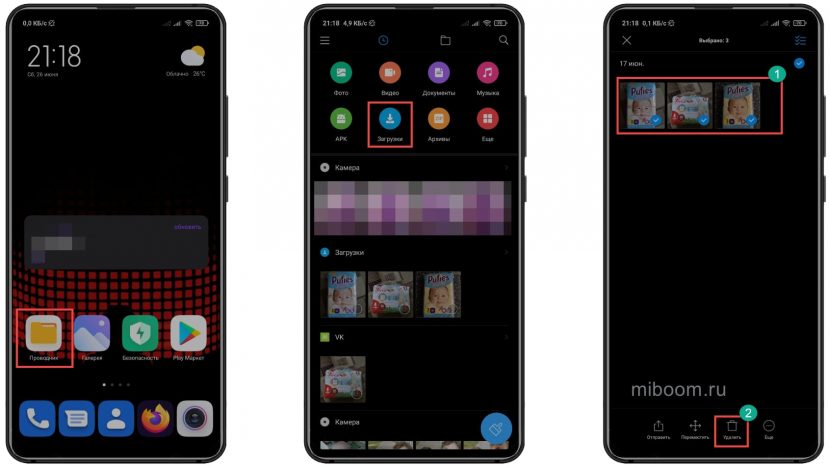
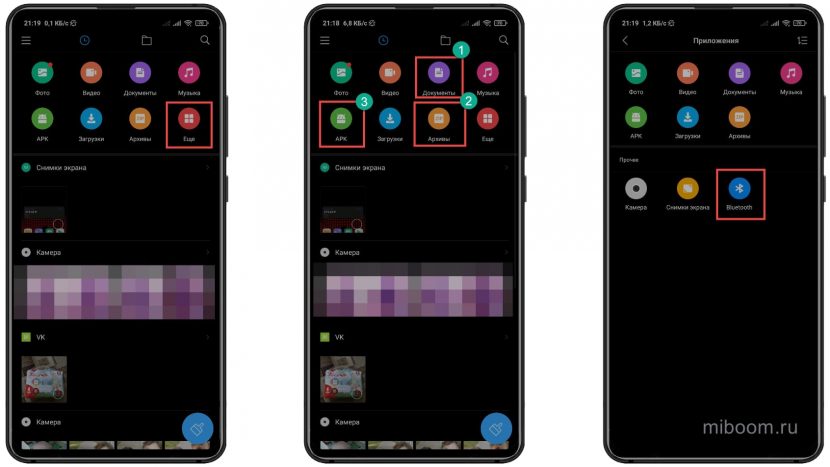
Это только первый этап очистки, но он позволяет избавиться от самых объёмных элементов. Уже после этого на внутренней памяти смартфона освободится много места.
Очистка системного кеша
Это второй этап. Речь идёт о кеше приложений, в котором хранятся данные программ для быстрой их загрузки. Иногда кэш принимает монструозные размеры, поэтому его можно чистить регулярно.
Внимание! Если вы очистите кеш клиентов соцсетей, например, Одноклассники или ВКонтакте, то сохранённые данные входа исчезнут. Придётся указывать логин и пароль пользователя вручную. Поэтому перед выполнением данной процедуры убедитесь, что вы знаете все свои пароли.
Вот соответствующий алгоритм действий.
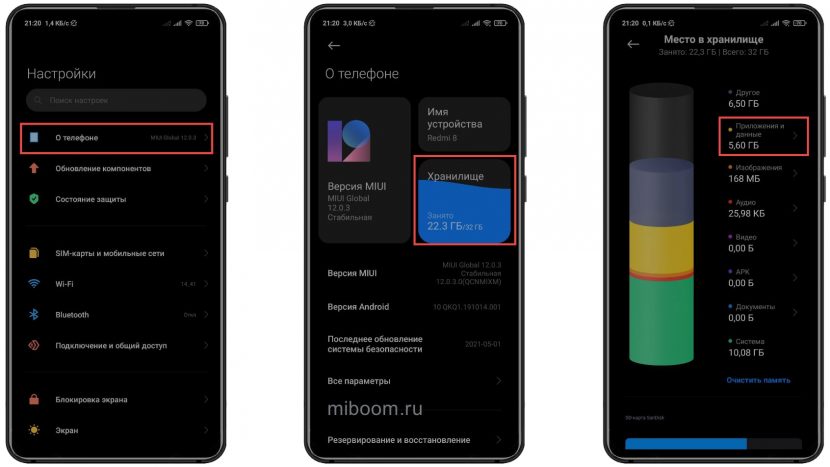
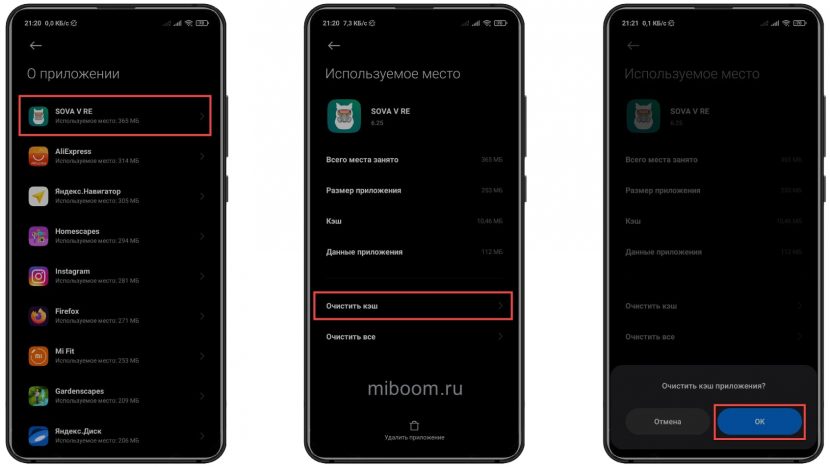
Благодаря этой операции существенно уменьшится объём установленных программ и других файлов станет гораздо меньше. Но для полного удаления подобных элементов нужно будет выполнить ещё несколько действий.
Удаление файлов обновлений
После установки ОТА обновлений на телефоне Xiaomi во внутренней памяти часто могут оставаться ZIP-архивы с обновлениями (особенно если обновления выполнялось через Recovery). Среднее обновление может занимать более 5 ГБ на внутреннем накопителе, а MIUI относит файл к «другим». Поэтому рекомендуется удалить такие элементы.
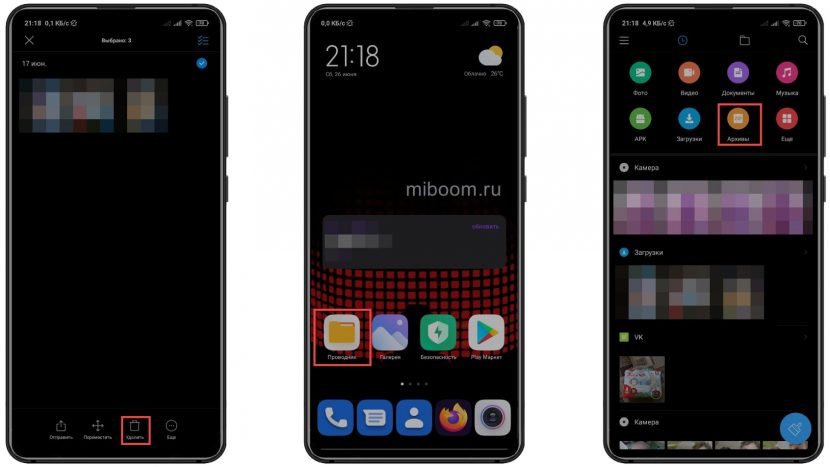
Для этого используется проводник MIUI. Нужные нам данные находятся в категории «Архивы». Если вы ранее очистили её, то выполнять это действие не нужно. Если же не удаляли, то найдите архив с названием аналогичным «12.5.3.0.RKQMIXM», отметьте его и нажмите на иконку «Удалить».
Очистка системной памяти
Многочисленные данные из каталогов мессенджеров Telegram, WhatsApp или Viber также относятся к «другим» элементам. Более того, они имеют свойство накапливаться, занимая много места. Поэтому файлы мессенджеров лучше очистить.
Как очистить системную память на Xiaomi:
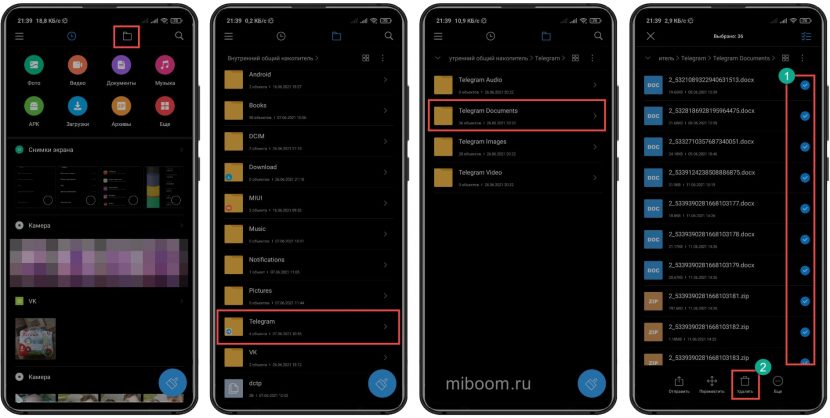
Теперь на внутренней памяти телефона появится много места. Аналогично процедура проводится для других мессенджеров, вроде WhatsApp или Viber, только нужные каталоги будут называться немного по-другому.
| Здравствуйте, уважаемые Mi фаны! |

logo.jpg (51.22 KB, Downloads: 3)
2021-06-11 21:14:43 Upload
Думаю, многие трепетно относятся к свободному месту на своих девайсах. А некоторые даже слишком )))
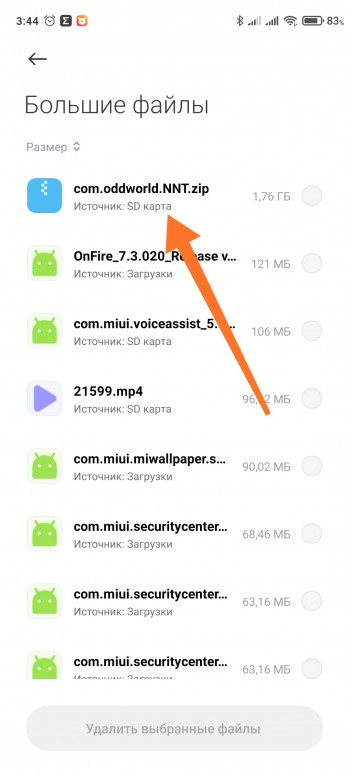
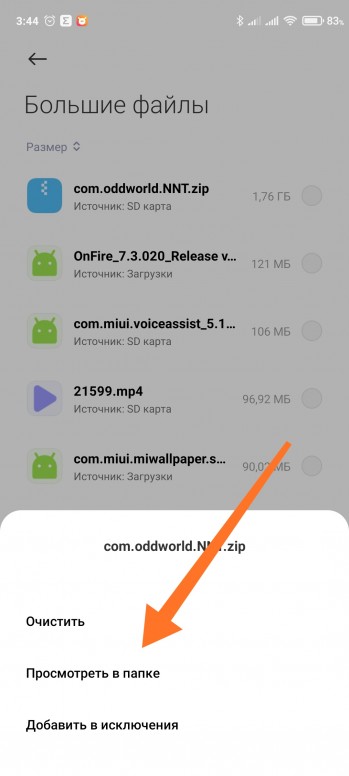
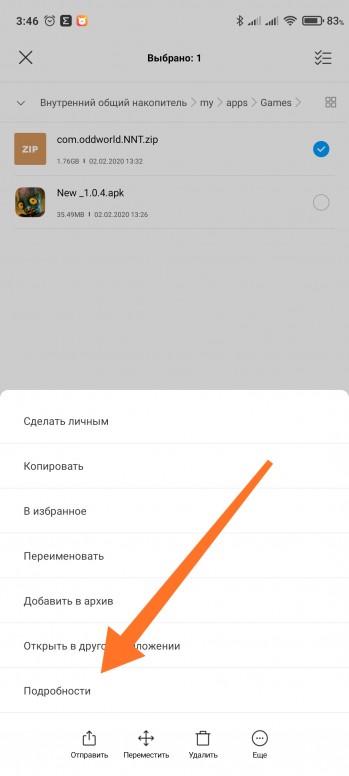
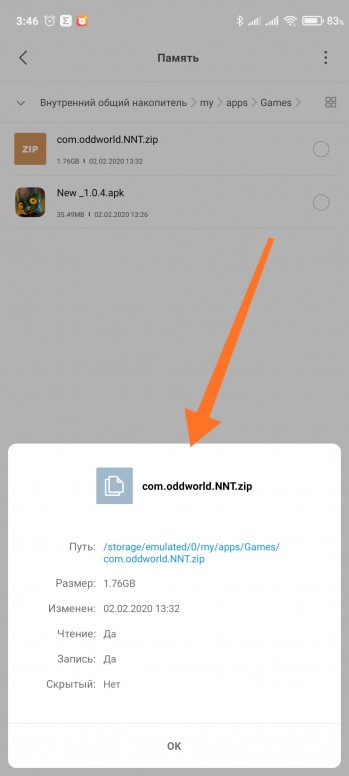
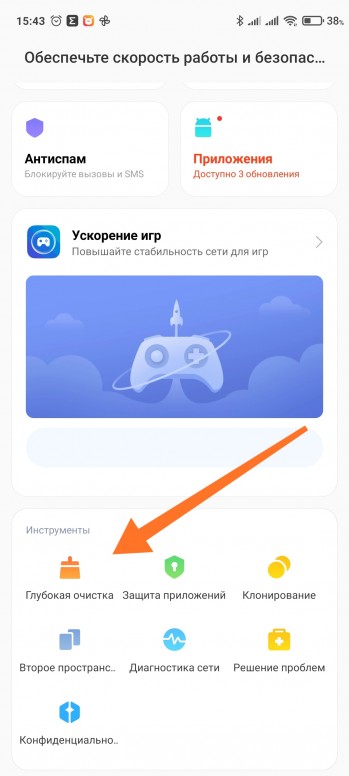 00.jpg (455.13 KB, Downloads: 4) 2021-06-11 21:16:16 Upload | 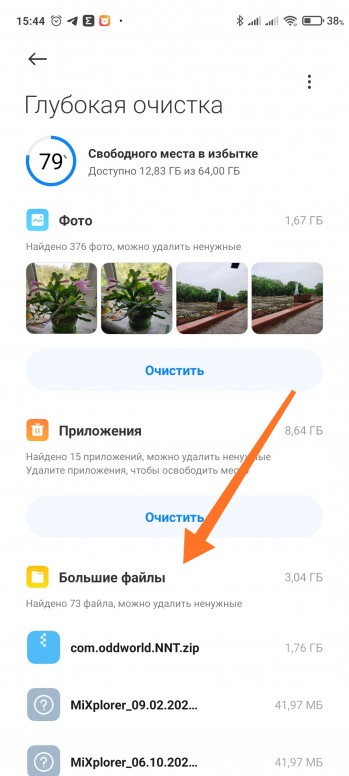 01.jpg (597.72 KB, Downloads: 4) 2021-06-11 21:16:16 Upload 02.jpg (371.36 KB, Downloads: 3) 2021-06-11 21:16:16 Upload Для начала нужно посмотреть, где именно расположены наши кандидаты на удаление! Давайте разберемся, как это сделать! Нажимаем на интересующий нас файлик в списке Больших файлов, который получили в Глубокой очистке, выбираем Посмотреть в папке.
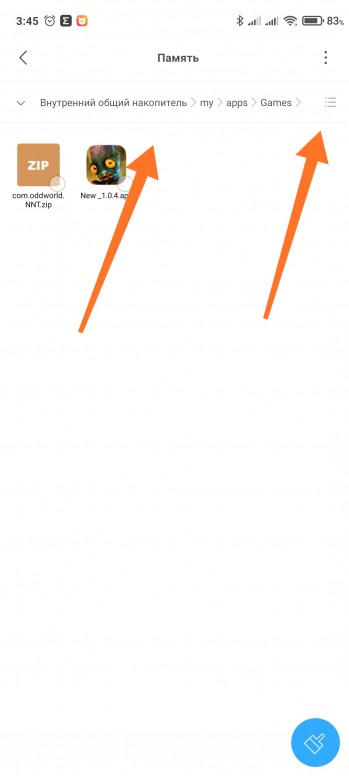
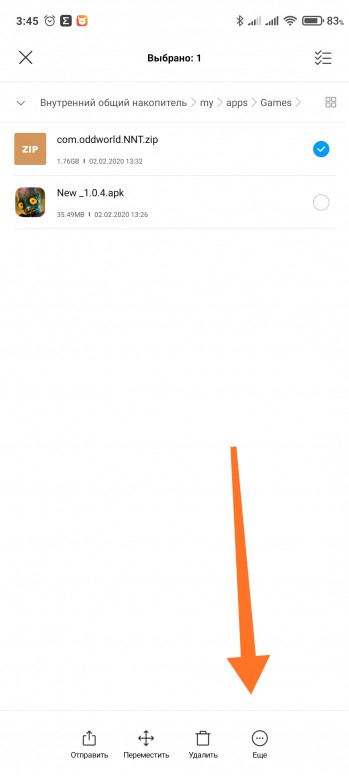
Вверху видим место расположения файла (но оно не всегда может отображаться полностью). Для удобства можем переключить вид отображения на список (вторая стрелочка). Теперь долгое нажатие на нужном файле, внизу появится меню.
|