GarageBand: что это за приложение для iPhone, как скачать онлайн бесплатно и можно ли удалить?
13.11.2020 50 Просмотры
Творческий потенциал в той или иной степени есть у каждого, но не все его способны реализовать и продемонстрировать окружающим. Тем, у кого есть стремление к музыке, готовы помочь разработчики программного обеспечения. Воплотить девиз «Весь мир – ваша сцена» позволяет приложение GarageBand для iPhone. В дополнение ко всему есть площадки, где можно бесплатно скачать этот продукт, а в случае необходимости без проблем удалить.
Что это
GarageBand для iPhone – приложение, которое создано специально для тех, кто живет и по-хорошему одержим музыкой. Разработчики создали предельно простой интерфейс. Придумать, отредактировать и поделиться композицией теперь можно в пару кликов.
Открыв софт, пользователь уже готов к творчеству и воплощению идей. На виртуальных инструментах Touch Instruments новоиспеченному или уже опытному музыканту доступны функции диджейских миксов и зажигательных ритмов. Не зная с чего начать, как вариант следует воспользоваться виртуальными барабанными установками и создать ритмический рисунок из звуков и их комбинаций. В помощь группа виртуальных сессионных барабанщиков со своим стилем игры.

Выбор настроек огромен. Космический эмбиент или мощный рок не проблема, если подключить гитару и правильно подобрать виртуальный усилитель и процессор эффектов.
Как скачать и можно ли удалить
Платформ, где можно бесплатно скачать GarageBand много, но следует учитывать, что есть риск с загрузкой приложения получить вредоносное ПО. Всегда следует пользоваться проверенными источниками. Что касается App Store, потребуется оплатить 5$.

Воплощать в жизнь любые музыкальные идеи, записывать новые композиции, а также шлифовать и дорабатывать неточности – все это возможно с помощью GarageBand для iPhone. Никаких рамок и ограничений – только полет креатива и творчества. Доступен любой инструмент, включая этнические набор, что позволяет при наличии гаджета и приложения, работать над мелодиями в любимом стиле.
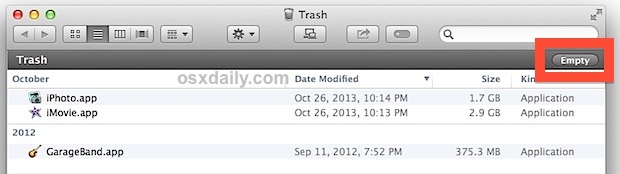
Удалить GarageBand, iMovie и iPhoto Если не использовать для освобождения дискового пространства в OS X
В наши дни большое количество стандартных iApps, которые устанавливаются на большинстве Mac, — это отличные приложения, но если вы их фактически не используете, они просто занимают дисковое пространство. Речь идет о Garageband, iMovie и iPhoto, трех фантастических приложениях для создания музыки, редактирования видео и управления фотографиями, но если вы никогда не будете использовать эти приложения, тогда может быть целесообразно удалить их, что может освободить 5 ГБ + дискового пространства в процесс. В то время как 5 ГБ может показаться не очень похожим на пользователей с огромным внутренним диском объемом 1 ТБ, те, на которых работает SSD с более высокой пропускной способностью, могут обнаружить, что 5 ГБ пространства лучше использовать для чего-то другого, кроме неиспользуемых приложений.
Важно: делайте это только в том случае, если вы точно знаете, что не используете эти приложения. Начните резервное копирование Time Machine на Mac перед началом. Удаление iMovie, Garageband и iPhoto полностью удалит приложения из OS X. В зависимости от модели Mac это также может сделать невозможным переустановку, не заплатив полную цену за новейшую версию через Mac App Store. Таким образом, удалите эти приложения, только если вы абсолютно уверены, что не используете их, не будете использовать их и не будете использовать для них. Не удаляйте iPhoto, если вы используете его для управления вашими фотографиями, или вы можете потерять доступ к вашим фотоальбомам в процессе.
Стоит отметить, что удаление этих приложений можно обрабатывать несколько по-разному в каждой версии OS X, а OS X Mavericks объединяет большинство компонентов приложения в контейнере приложения, что значительно упрощает деинсталляцию, в то время как предыдущие версии OS X разбросали компоненты приложения через разные папки. Несмотря на это, мы рассмотрим два способа удаления приложений по умолчанию.
Ручное удаление Garageband, iPhoto и iMovie
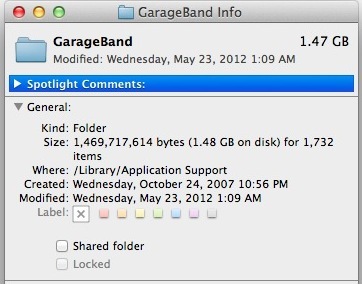
/ Библиотека / Поддержка приложений / GarageBand /
Если каталог существует, и вы используете Get Info об этом каталоге, вы увидите, что это общий размер файла:
Если вышеуказанный метод кажется слишком сложным, вы также можете положиться на отличный инструмент AppCleaner, который мы рассмотрели ранее, чтобы обработать удаление файла для вас.
Удаление Garageband, iPhoto, iMovie с помощью AppCleaner
Преимущество использования AppCleaner заключается в том, что он обычно удаляет различные файлы, которые поставляются с iPhoto, iMovie и Garageband, например, с образцовыми инструментами и звуковыми файлами, видеоуроками и другими компонентами, хранящимися в файловой системе OS X. Вы можете сделать это вручную, AppCleaner просто стремится сделать его проще. Версии OS X до Mavericks, возможно, захотят проверить процесс удаления вручную, чтобы убедиться, что большая папка «Поддержка приложений» для Garageband также удалена, так как она может легко принимать только 2 ГБ.
Это должно быть так. Вы успешно удалите Garageband и связанные с ним файлы, iMovie и iPhoto, и в результате получите еще больше места на диске.
Идя немного дальше, продвинутые пользователи, которые никогда не используют iTunes для синхронизации устройств iOS или управления своей музыкой, также могут удалить это, чтобы сэкономить больше места на диске или даже Safari, Mail, Photo Booth и удалить другие приложения по умолчанию, но для этого требуется доступ к терминалу и не должно быть сделано без веской причины.
Как удалять приложения в iOS 11 на iPhone и iPad
⬤ White-Apple.club ► FAQ ► Как удалять приложения в iOS 11 на iPhone и iPad
Казалось бы простой вопрос — как удалить приложение на iOS 11? Но некоторые пользователи его часто задают, а значит — мы должны рассказать как это делать. На самом деле это предельно просто и посмотрев эту инструкцию, вы будете делать это быстро на iPhone или iPad. Также вы сможете удалить заводские приложения от Apple, освободив немного дополнительного места в телефоне или планшете.
Быстрый способ удаления
На домашнем экране находим любое приложение, которое нужно удалить. Далее нажимаем на него пальцем и держим примерно секунду, пока иконки не станут «трястись»,

а над ними появится крестик, нажав на который, можно удалить любое приложение с iPhone быстро.


Обратите внимание — нужно просто прикоснуться к иконке, а не давить на нее, в противном случае сработает 3D Touch и покажет дополнительные функции или виджеты приложения.
Можно ли удалять системные приложения?
В iOS 11 есть ряд приложений, которые были установлены еще производителем, на заводе. Некоторые из них также можно удалить. Но тут стоит обратить внимание на тот факт, что утилиты, нужные для работы системы, вы не удалите, они в лучшем случае будут просто сокрыты с домашнего экрана.

Программы типа GarageBand, iMovie или Подкасты удалить можно и в случае необходимости, потом можно будет заново их установить из App Store. Для этого просто заходим в него и по названию ищем ранее удаленную программу, после чего свободно скачиваем ее на ваш Айфон или Айпад.
Еще инструкции вам помогут:
Как удалить приложение на айфоне. 5 способов на разные случаи жизни
Как удалить приложение на iOS? Многие думают, что этот вопрос могут задать только те, кто никогда в жизни не держал айфона в руках. А поскольку таких осталось совсем мало, то и инструкции, описывающие способы удаления софта, не должны пользоваться спросом. Однако это глубочайшее заблуждение. Дело в том, что год от года Apple вносит изменения в методику удаления приложений из своей операционной системы, и каждый следующий способ отличается от предыдущего как минимум интерфейсно, но, как правило, технически. Разберёмся, что к чему.

В iOS 14 есть как минимум 5 способов удалить приложения
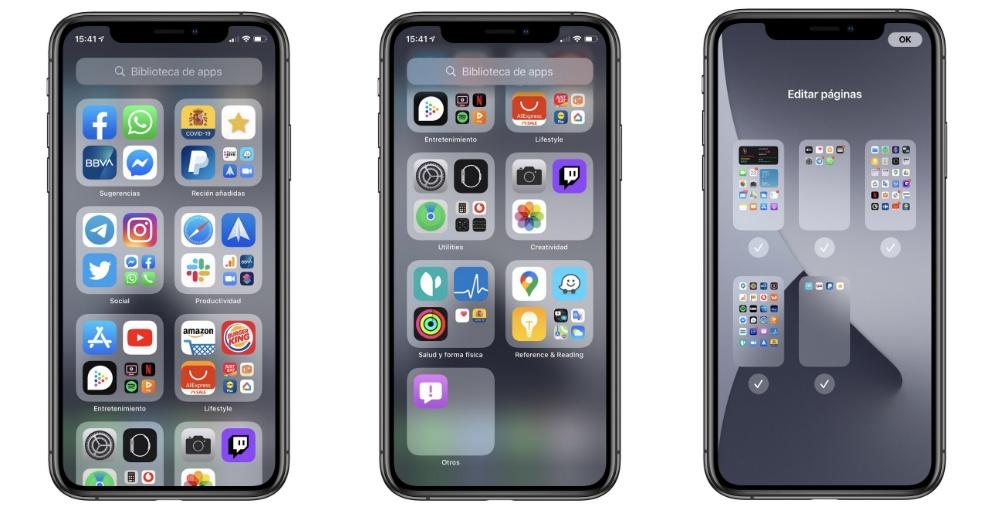
Как на iOS сделать «папку», где все приложения расположены списком
Несмотря на то что для удаления приложений не нужно большого ума, практика показывает, что у новичков (да и не у новичков, честно говоря, тоже) могут возникать некоторые проблемы. Они пугаются наличия сразу нескольких способов удалить ненужную программу из памяти смартфона, особенно, если натыкаются на них случайно. Но, если вы будете знать, для чего предназначается каждый из этих 5 – да-да, именно 5 – способов, вы не испугаетесь, если наткнётесь на них в процессе эксплуатации.
Самый простой способ удалить приложение
Если вам нужно удалить только одно приложение, для вас существует самый простой способ:
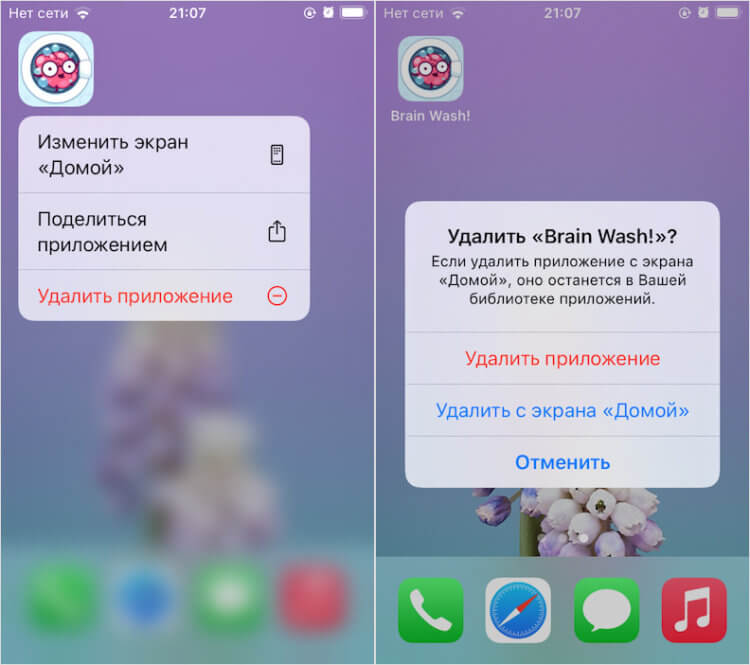
Это самый простой способ, который годится для удаления одного приложения
Как удалить несколько приложений
Для удаления нескольких приложений существует другой, не менее простой, но комплексный способ:
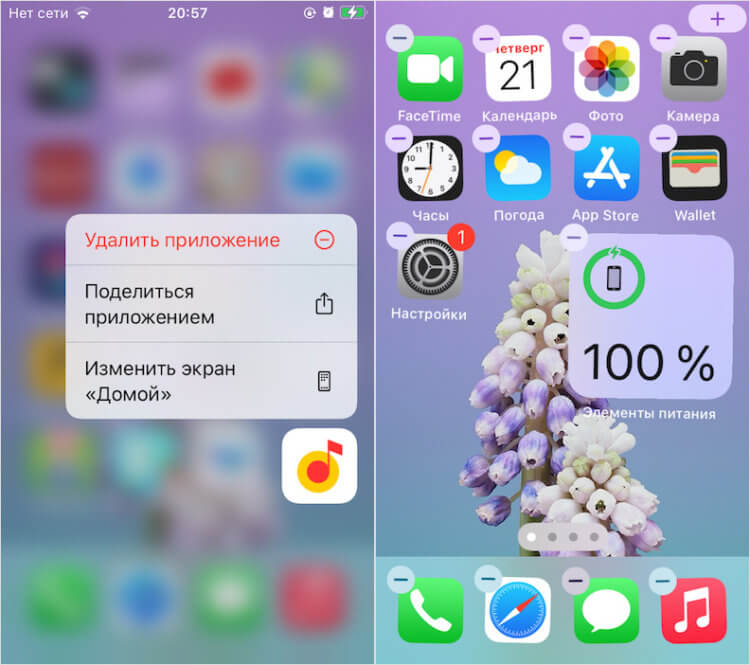
Этот способ хорош для удаления сразу нескольких приложений, потому что вам не придется удерживать палец на каждом из них
Как удалить приложение, если не можешь найти
Третий способ удаления пригодится тем, кто хочет удалить приложение, но не может найти его в бардаке рабочего стола:
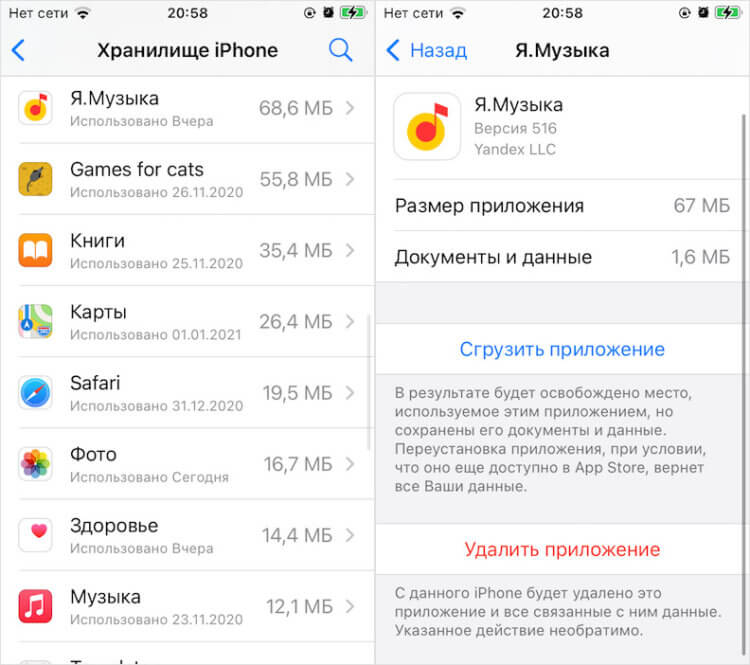
Список всех установленных приложений хранится в «Настройках»
Как на iOS убрать приложение с рабочего стола
Четвёртый способ удаления появился только с выходом iOS 14 и, чисто технически, не может считаться удалением, поскольку само приложение из памяти не пропадает, исчезая только с рабочего стола.
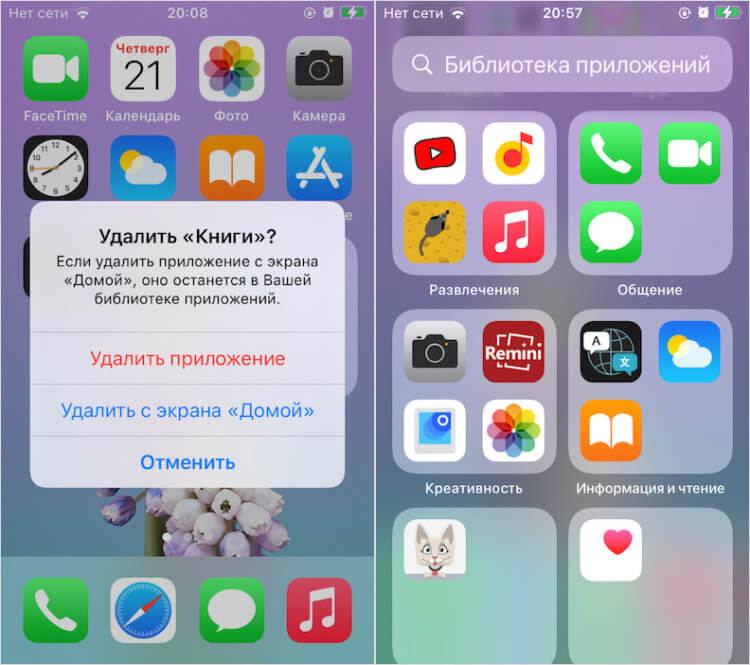
Скрытое с рабочего стола приложение всё равно остаётся в Библиотеке приложений
Как на iOS сгружать приложения
Ну, и пятый способ, как и четвёртый тоже не является удалением в привычном нам понимании. Его принято называть сгрузкой. Данный механизм позволяет удалить само приложение из памяти, но при этом сохраняет все накопленные им данные. Сгрузка происходит с приложениями, которые не используются дольше месяца. Правда, чтобы механизм заработал, его нужно включить принудительно.
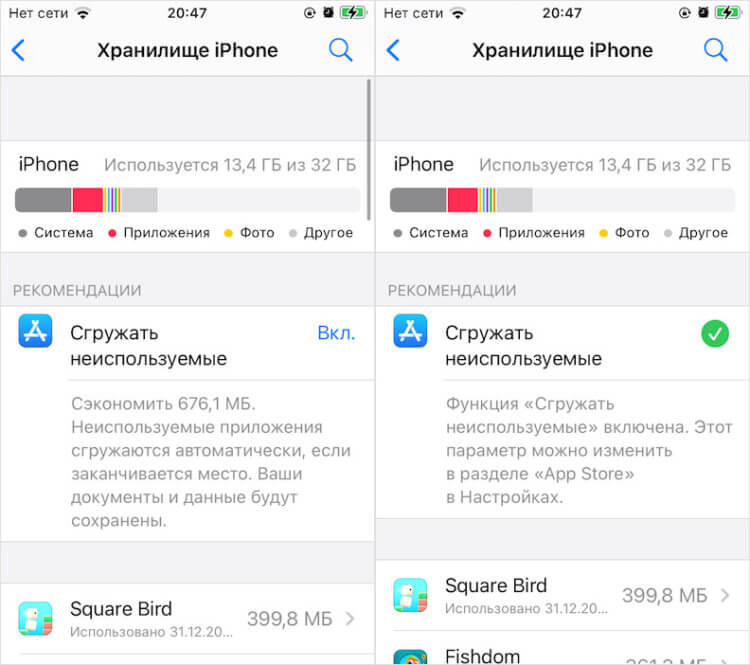
Сгрузить приложение можно как вручную, так и в автоматическом режиме, если оно не используется
Когда неиспользуемое приложение сгрузится, вы увидите, как под его иконкой, рядом с названием, появится значок облачной загрузки. Он означает, что в данный момент приложение сгрузилось и физически не присутствует на устройстве. То есть, чтобы его запустить, нужно нажать на него, дождаться загрузки и только потом начать пользоваться. Правда, учитывайте, что, во-первых, для повторной загрузки сгруженного приложения нужен интернет, а, во-вторых, удалить иконку сгруженного приложения без повторной загрузки невозможно.
Предустановленные приложения для iPhone: что это такое? Можно ли их удалить?
Если вы никогда не покупали iPhone, собираетесь или уже сделали, возможно, вам будет интересно узнать больше о приложениях, которые устанавливаются с Ios. В этой статье мы углубимся в них, объяснив, для чего они нужны и можно ли их удалить с устройства.
Вы не найдете сторонних сервисов
В отличие от того, что происходит с другими брендами, Apple по умолчанию не поддерживает сторонние приложения на своих устройствах. Очевидно, что вы можете установить все, что захотите, после того, как войдете в App Store, но вы не увидите, что они появляются на главном экране при первом открытии iPhone. Компания строга в этом отношении и не принимает соглашений ни с одним другим брендом, поэтому вам не придется «есть» приложения телефонных операторов, игры и прочее.
Всегда ли это одни и те же приложения?
В следующих разделах мы расскажем вам, какие приложения установлены на iPhone в стандартной комплектации, но следует отметить, что это будет зависеть от операционной системы iOS. Приложения, о которых мы поговорим, будут установлены на устройствах, имеющих не менее Система IOS 14 однако возможно, что некоторые из них не появятся, если на iPhone, который вы собираетесь приобрести, установлена более ранняя версия.
Предустановленные приложения, которые можно удалить
Apple TV
Это приложение на самом деле представляет собой сборник из нескольких. С одной стороны, в нем есть все фильмы напрокат из вымершего iTunes, но также можно найти контент из Apple TV + платформа, а также другие потоковые сервисы, с которыми вы заключили контракт, например Disney + или HBO.
Файлы
Клавиши быстрого доступа
Это приложение появилось в результате покупки Apple известного приложения для автоматизации и создания рецептов для выполнения действий на iPhone.
Мешок
Приложение ориентировано на тех экспертов, которые заинтересованы в рыночной капитализации или которым интересны эти ценности.
Компас
Благодаря датчикам, встроенным в iPhone, в этом приложении можно будет использовать цифровой компас. Очень полезно для туристов, любителей парусного спорта и других задач, в которых компас является важным инструментом.
Календарь
Это менеджер событий и встреч Apple, который синхронизируется с аналогом на других устройствах, таких как IPad и Mac.
Вилла / Бунгало
Приложение, используемое для управления всеми устройствами домашней автоматизации, подключенными к iPhone, которые должны быть совместимы с HomeKit, так Apple называет эту систему.
Советы
Приложение, которое очень полезно для новичков, так как оно показывает простое руководство по самым основным функциям iPhone.
Контакты
Здесь вы можете сохранить всю свою контактную книгу, имея возможность добавлять различные данные, такие как фотография, различные номера телефонов, электронные письма, адрес и многое другое. Он также доступен на вкладке в приложении «Телефон».
FaceTime
Это служба видеозвонков Apple, которая работает через Интернет только с теми фирменными устройствами, на которых она установлена. Также можно совершать только аудиовызовы.
ITunes магазин
Несмотря на появление приложения Apple TV, в этом приложении вы можете найти весь каталог фильмов и музыки Apple, которые можно купить или взять напрокат.
книги
Приложение, которое каждый любитель книг оценит положительно, поскольку позволяет загружать их в цифровом формате и читать из этого же приложения.
почта
Это собственный менеджер электронной почты Apple. Он позволяет добавлять учетную запись с разных серверов, таких как Google, Microsoft или собственный адрес Apple @ icloud.com.
Карты
Картографический сервис Apple, содержащий полезную и подробную информацию о дорогах, учреждениях или природных местах. Он также позволяет вам проложить маршруты с инструкциями для ходьбы на машине, велосипеде или общественном транспорте.
измерения
Приложение дополненной реальности, которое позволяет измерять длину реальных элементов с помощью датчиков камеры iPhone. Также он скрывает вкладку, в которой есть уровень.
Музыка
В этом приложении появляется не только платформа Apple Music, но и здесь вы можете синхронизировать все свои песни из iTunes и других сервисов.
Заметки
Если вы хотите делать заметки о чем-либо, липких заметках, копировать ссылки или любые другие аннотации, это собственный менеджер заметок Apple. Он также доступен на iPadOS и macOS, поэтому синхронизируется с ними.
Голосовые заметки
Классический диктофон в виде нативного приложения Apple. У него не так много функций, но его достаточно, чтобы делать быстрые аудиозаметки и даже более профессиональные записи, если вы подключите микрофон.
Подкаст
Apple Подкаст платформа, на которой вы найдете основные программы со всего мира в простом интерфейсе, который приглашает вас открывать новые подкасты.
Напоминания
Если вы ищете простое напоминание или диспетчер задач, который отправляет вам звуковые и визуальные предупреждения, возможно, этого от Apple для вас более чем достаточно.
Погода
Полезное приложение, с помощью которого можно узнать метеорологические данные, такие как температура или текущий ветер, а также прогноз на ближайшие часы и дни.
Приложения, которые нельзя удалить
Настройки
Требуется небольшое объяснение об этом приложении, его функциях и причинах, по которым его нельзя удалить. Здесь вы найдете все возможные конфигурации iPhone для более технических целей, например Wi-Fi или соединения Bluetooth, или настройка мелодий звонка, обоев и т. д.
App Store
Это популярный магазин приложений для iOS, в котором размещены тысячи приложений и игр, разработанных третьими сторонами и полностью совместимых с вашим устройством. Весь контент проходит через строгие фильтры безопасности Apple, и это также единственное место, откуда можно загружать приложения на iPhone.
Поиск
Приложение, из которого вы можете получить доступ к местоположению ваших связанных устройств Apple, пометить их как потерянные или издать на них звуки. Также здесь вы можете найти контакты, добавленные в друзья.
Калькулятор
Простой и понятный калькулятор, который вычисляет целые числа при использовании по горизонтали, так как он использует преимущества экрана для включения большего количества функций. В любом случае это не полный калькулятор, хотя его можно отлично использовать в повседневной жизни.
камера
Независимо от того, являетесь ли вы экспертом в фотографии, это приложение позволит вам снимать фотографии или видео в различных форматах, поддерживаемых вашим телефоном, и вы также можете получить доступ к просмотру галереи из его интерфейса.
Галерея фотографий и видео Apple, состоящая из трех основных вкладок, на которых вы найдете все свои фотографии, а также сможете легко создавать альбомы и сортировать их.
В этом приложении вы найдете все SMS, MMS и другие текстовые сообщения, которые вы получаете на свой номер мобильного телефона. Также здесь вы найдете эксклюзивный сервис iMessage для устройств Apple.
Смотреть
Приложение, в котором помимо возможности узнать местное время и время других территорий, вы можете получить доступ к секундомеру, обратному отсчету и будильнику.
Safari
Это собственный браузер телефона, который будет использоваться по умолчанию для доступа к поисковым системам и веб-страницам. Хотя его нельзя удалить, в iOS 14 можно установить другой браузер по умолчанию.
Здоровье
В этом разделе вы можете добавить физические и медицинские данные, чтобы иметь возможность лучше контролировать свое здоровье, в дополнение к возможности создавать определенные аннотации для экстренных случаев. Если у вас есть Apple, часы, здесь появятся данные, полученные при измерениях его сердца, и другие данные.
Интеллектуальный помощник от Apple, который будет выполнять самые разные задачи. От поиска в Интернете, просмотра данных, совершения звонков, регистрации событий и многого другого. У него даже есть юмористическая полоса, способная вызвать улыбку в его ответах.
Телефон
В этом заключается основная функциональность любого мобильного телефона, а именно то, что у него есть цифровой интерфейс для совершения звонков, а также доступ к контактам, голосовой почте и журналу входящих и исходящих вызовов.
Кошелек
Приложение, в котором можно объединить дебетовые и кредитные карты, а также скидочные или подарочные чеки и билеты на самолет и поезд.
Другие собственные приложения Apple
Это некоторые другие приложения, разработанные Apple, но они могут не входить в стандартную комплектацию. Они есть бесплатные и его можно найти в App Store:
Apple Store
Это интернет-магазин Apple, в котором вы можете приобрести продукты, которые есть в каталоге, отслеживать их или получить руководства и очень практичные руководства, чтобы максимально использовать возможности устройств.
Apple TV Remote
Приложение, которое действует как пульт дистанционного управления для управления устройством Apple TV.
Музыкальный коврик
Так же, как вам иногда нужно делать быстрые заметки в момент вдохновения, это приложение делает то же самое для музыкального вдохновения. Он позволяет быстро записывать высококачественный несжатый звук, оптимизированный для таких инструментов, как акустическая гитара или фортепиано.
Клипсы
Приложение похоже на iMovie, но с еще более простыми инструментами, с которыми даже самые маленькие могут весело провести время, создавая видео из изображений или других видео.
GarageBand
Несмотря на существование приложений, более ориентированных на задачи редактирования и создания аудио, они не отстают от интерфейса, который позволяет профессионально редактировать все виды аудио.
IMOVIE
Родное приложение Apple для редактирования видео, хотя оно не имеет таких мощных функций, как FinalCut Pro, предлагает более чем достаточно инструментов для создания домашних видео.
iTunes Remote
Интерфейс этого приложения позволяет легко управлять приложениями Музыка, iTunes и Apple TV, которые воспроизводятся на любом устройстве.
ITunes U
Это платформа, которая помогает учителям со всего мира проводить свои занятия с iPhone или iPad, с возможностью создания уроков из приложений, классификации задач и даже открытия дискуссий в классе.
Лейтмотив
Это будет аналог Microsoft Powerpoint, поскольку он позволяет создавать слайды со всеми видами дизайна и эффектов, чтобы презентации, которые вы должны сделать, выглядели профессионально.
Номера
В этом случае мы находим инструмент, очень похожий на Microsoft Excel, с возможностью удобного управления всеми видами бухгалтерских документов и других тем.
Страницы
Родной процессор Apple очень похож на классический Microsoft Word. Хотя его полезность больше на Mac или iPad, правда в том, что получить к нему доступ с iPhone может быть интересно.
Поддержка
Приложение, которое можно использовать, когда вам нужна техническая поддержка с устройством Apple. Помимо учебных пособий, можно договориться о личных встречах с профессионалами компании.
Что делать с приложениями, которые нельзя удалить?