
Удалить Гугл Диск на Android

Google Drive — бесплатное мобильное приложение для устройств на операционной системе Android. Позволяет просматривать и редактировать файлы, хранящиеся в облаке прямо через планшет или смартфон. Доступно для загрузки в Play Market, на русском языке.
Удаление
Если приложение не используется, а просто занимает место, то удалите его через настройки. Сами файлы при этом останутся в облаке. Но перед тем, как отключить Гугл Диск на Андроид, убедитесь, что вы скопировали в хранилище всю нужную информацию.

Как уничтожить файл
Если вы хотите освободить место в облаке или просто уничтожить конкретный документ, то достаточно переместить его в корзину. Для этого:
Файлы удаляются не сразу, а перемещаются в корзину. Это удобно, если вы захотите восстановить уничтоженный документ или случайно переместите в нее что-то важное.
Как отчистить корзину
Данные, которые хранятся в корзине занимают свободное место. Чтобы очистить ее и удалить хранящуюся там информацию, выполните следующие действия:
После этого восстановить документы не получится. Если до этого у них был включен совместный доступ, то ссылка перестанет открываться. Во избежание потери важных данных, не передавайте право управления Диском другим пользователям.
Как восстановить файл
Если вы случайно переместили в корзину важный документ, то вернуть к нему доступ можно следующим образом:
Если восстанавливается документ, чье авторство принадлежит не вам, то свяжитесь с его владельцем, чтобы повторно получить доступ. Если важная информация была удалена из корзины, то восстановить информацию поможет техническая служба поддержки.
Быстро удалять и восстанавливать хранящиеся в облаке документы можно через инструмент корзина. Так как файлы, хранящиеся в ней занимают свободное место, то не забывайте периодически ее очищать. Полностью удалить приложение Google Drive с телефона можно через настройки телефона, как и любой другое.
Как удалить Гугл Диск с компьютера и телефона: инструкция по шагам!
Многие из нас активно пользуются пространствами облачных хранилищ — это действительно удобно. Как с компьютера или с телефона удалить Гугл Диск, если он больше вам не нужен? А как убрать сам аккаунт в этом сервисе? Мы расскажем, как это сделать.
Как удалить Гугл Диск на компьютере и телефоне
Этот сервис по своей сути — облачный. То есть сам аккаунт вместе с доступным пользователю пространству хранится на серверах разработчика. А компьютерное и мобильное приложения Гугл Диск были созданы как дополнительный инструмент для сопряжения устройства с сервисом. И удаление такого приложения не влечет за собой каких-либо последствий для вашего аккаунта в облаке. Это просто физическое удаление программы с компьютера / телефона, не более.
С компьютера
Работаем точно также, как если бы речь шла о любом другом приложении — мессенджере, фоторедакторе, браузере и так далее. Как удалить Гугл Диск с компьютера полностью:


Обратите внимание: деинсталлятор в современных компьютерах в большинстве случаев работает “чисто” — то есть удаляет и само приложение, и все его следы и остатки связанных файлов. Однако мы все же рекомендуем после действий, описанных выше, запустить на устройстве приложение — клинер и произвести дополнительную очистку.
С телефона
А вот тут все зависит от того, на какой операционной системе работает ваш смартфон и какому производителю принадлежит. Так, сервисы Google включены в прошивку большинства Андроидов и удалить их невозможно. Это значит, что Диск можно только отключить, убрать из него данные пользователя и установленные обновления. В целом, это тоже выход: приложение работать перестает, а занятое им место значительно сокращается.
Как на Андроиде удалить все данные с Гугл Диска, чтобы освободить место:


Если вы не хотите удалять программу, но вам нужно освободить там место, то читайте статью о том, как очистить Гугл Диск полностью или частично!
Первый этап окончен. Мы удалили из приложения все ваши пользовательские данные + кэшированные файлы. Теперь нужно удалить обновления программы Гугл Диск на телефоне:


Готово. Если вы вернетесь назад к списку приложений, то увидите, что Диск теперь “весит” значительно меньше, чем раньше.
Обратите внимание: если речь идет об Айфоне, то тут инструкция “Как удалить Гугл Диск” будет такой же, как для работы с другими сторонними приложениями. Самое простое — долгим нажатием на любую точку экрана “оживить” плитку приложений, прикоснуться к крестику на “Гугл Диск” и выбрать “Удалить”. Или как на компьютере — из списка приложений.
Полное удаление Гугл Диска и всех данных, которые на нем есть
Именно удалить аккаунт в Google Drive невозможно. Но можно полностью стереть все файлы, размещенные вами ранее в пространстве этого сервиса и просто перестать им пользоваться. Сделать это проще всего с компьютера, следующим образом:


На этом все. Осталось закрыть вкладку браузера и удалить Гугл Диск с компьютера (или с телефона) по инструкции, приведенной выше. Но помните, если потребуется, вы сможете создать Google Диск в любое время.
Какие приложения можно смело удалить со своего новенького смартфона?
Покупая новый смартфон на Android, пользователь зачастую сталкивается с огромным множеством непонятных ему приложений, предустановленных производителем. Зачем они нужны? Нужны ли они вообще? Можно ли их удалить и не повлияет ли это на работу смартфона?
Некоторые производители запрещают удалять приложения, идущие «в комплекте» со смартфоном. К примеру, на смартфонах Xiaomi этого сделать нельзя (необходимо получать root-доступ, что не так просто сделать рядовому пользователю). Другие производители (например, Samsung или Huawei) позволяют лишь отключить ненужные стандартные приложения, не удаляя их полностью.
Как удалить приложение на Android?
Прежде чем мы перейдем к сути вопроса, вспомним, как удалять приложения на Android-смартфоне. На некоторых смартфонах достаточно нажать пальцем на иконку приложения и подержать пару секунд. В появившемся меню выбрать пункт Удалить или Отключить:
Но, в большинстве случаев, для удаления приложения необходимо зайти в Настройки смартфона, там выбрать пункт Приложения. После выбора нужного приложения, открываем его и нажимаем Удалить (или Выключить). В зависимости от марки смартфона, все может выглядеть немного по-другому, но, принцип тот же:
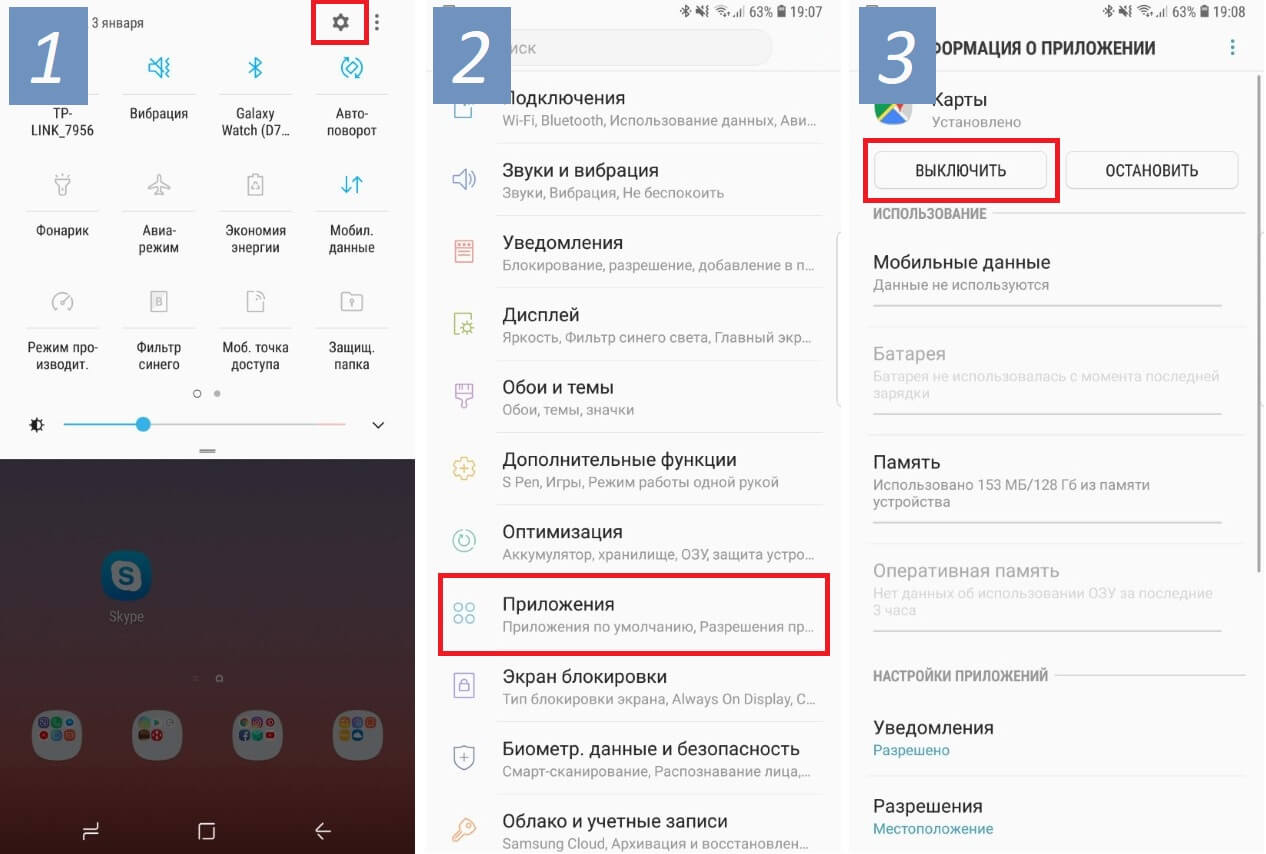
Список приложений, которые следует сразу удалить
Сегодня мы рассмотрим наиболее часто встречающиеся предустановленные приложения, которые можно смело удалять со своего новенького смартфона, не только освободив дополнительную память, но и увеличив тем самым время работы смартфона (так как лишние приложения могут работать в фоне и тратить заряд аккумулятора впустую).
Итак, проверьте, не встречаются ли у вас приложения из нашего списка:

Диск
Это облачное хранилище от Google. Приложение позволяет вам хранить некоторые файлы\документы на сервере Google, чтобы получить доступ к этим данным с любого смартфона или даже через браузер компьютера. Если вы не пользуетесь облачным хранилищем — смело удаляйте\отключайте это приложение.

Защищенная папка
Приложение от Samsung, позволяющее скрывать различные файлы или даже приложения от посторонних людей. Достать что-либо из этой папки можно только по паролю\отпечатку пальца. Если вы не работаете на спец.службы, с этим приложением можно расстаться.

Google Карты
Если вы не пользуетесь навигацией на своем смартфоне, тогда лучше это приложение сразу удалить. Помимо навигации данное приложение довольно активно разряжает аккумулятор смартфона, так как, во-первых, все время следит за вашим перемещением и сохраняет историю мест, где вы бывали ежедневно (довольно забавная функция, позволяющая «отмотать время назад» и узнать, где и в какой момент времени вы были определенного числа). А во-вторых, данное приложение постоянно следит за ситуацией на дорогах, чтобы предупреждать вас о пробках.

За лаконичным названием скрывается Google-ассистент (аналог Siri от Apple). Данный сервис обычно запускается на любом Android-смартфоне долгим нажатием кнопки Домой. Если вам не охота общаться с виртуальными ассистентами или попросту не интересна та информация, которую они предоставляют — удаляйте это приложение!

Словарь
Также встречается часто на смартфорнах Samsung. Данное приложение является, как не сложно догадаться по названию, словарем. Принцип работы следующий: вы скачиваете нужные вам словари, затем выделяя любой текст, помимо команд Копировать\Вставить\Выделить, у вас появится команда Словарь, выбрав которую, выделенное слово\текст будет переведено во всплывающем окошке. Если эта функция вам не нужна — удаляйте приложение.

Briefing
Довольно бесполезное для большинства людей приложение, которое, к тому же, расходует заряд аккумулятора. Это специальный новостной рабочий стол. Его можно открыть, сделав свайп вправо на основном экране с иконками (далеко не на всех смартфонах). Если вы не используете это приложение для чтения новостей — удаляйте! Тем более, есть гораздо более удобные приложения и способы получения новостей.

Этому приложению можно смело дать звание самого бесполезного приложения от Google. Конечно, сама идея (осуществление видео-звонков) отличная, вот только никто этим приложением не пользуется, так как есть гораздо более популярные аналоги: Skype, Viber, WhatsApp или Facebook Messanger. Смело удаляйте!

Wear
У вас есть смартчасы или фитнес-браслет от Samsung? Если нет — удаляйте это приложение, так как оно используется только для подключения к смартфону носимых устройств от Samsung.

Gmail
Это почтовый клиент от Google. И здесь не все так просто, как может показаться на первый взгляд. Дело в том, что практически каждый производитель смартфонов предоставляет свое собственное приложение для работы с почтой, а компания Google пытается всех удержать на своем клиенте. В результате, на подавляющем большинстве смартфонов установлены и работают две почтовые программы, каждая из которых отдельно расходует заряд аккумулятора, проверяя почту в фоновом режиме. Поэтому, оставьте одно приложение (от производителя смартфона, либо от Google), а второе обязательно удалите. Если почтой не пользуетесь — удаляйте сразу оба приложения.

Google Фото
Это приложение обязательно следует удалить только если оно вам действительно не нужно. Благодаря ему все фото и видео с вашего смартфона выгружаются в облако (на сервера) Google и хранятся там неограниченное количество времени. Удобство здесь очевидное. Сменили\потеряли смартфон или произошел какой-то сбой — всё это никак не повлияет на сохранность фото, они будут доступны всегда через интернет или с другого смартфона (по вашему паролю). Если вам действительно не нужна эта функция, тогда обязательно удалите приложение, так как оно относительно сильно расходует заряд аккумулятора.

Google Музыка
Очень удобное приложение для прослушивания музыки. Проблема состоит лишь в том, что нужно оплачивать его ежемесячную подписку. А если вы не слушаете музыку по подписке, смысла в этом приложении нет никакого, ведь для прослушивания своих mp3 есть множество более удобных и функциональных аналогов.

Google Фильмы

Мягко говоря, не самая популярная соцсеть в русскоязычном мире во многом благодаря узкой «специализации» — поиска и установления деловых контактов. Если вы там не зарегистрированы, смело удаляйте это приложение.

OneDrive
Чуть выше мы рассматривали приложение Google Диск. OneDrive является его аналогом от Microsoft с одним преимуществом — это приложение уже установлено на каждом Windows-ноутбуке. Но, если вам не интересно хранить файлы на серверах Microsoft — удаляйте его (более того, подобные приложения постоянно работают в фоне, чтобы синхронизировать любые изменения).

PowerPoint
Когда в последний раз вы создавали или просматривали на своем смартфоне PowerPoint-презентацию? Смело удаляйте это приложение, если оно было установлено на вашем смартфоне из магазина.

Smart Switch
Приложение от Samsung, предназначенное для переноса всех данных со своего предыдущего смартфона на новый Samsung. Если в этом нет необходимости — удаляйте приложение. Более того, сейчас практически все важные данные (контакты, почта, приложения) хранятся в облаке Google и автоматически появятся на новом устройстве после добавления своей учетной записи в Google.
Что бы еще удалить?
Здесь мы не говорили о таких простых приложениях, как Блокнот или Музыкальный проигрыватель. По названию приложения уже понятно, что его можно удалить без каких-либо последствий, если оно вас не устраивает.
Вот еще краткий перечень приложений, встречающихся на смартфонах и заслуживающих удаления (многие из них — хорошие продукты, речь идет лишь о том, что их удаление никак не повлияет на работу смартфона):
Конечно, это далеко не полный список ненужных приложений, встречающихся на современных смартфонах. Каждый производитель пытается «подсадить» пользователя на свои продукты (либо на приложения от сторонних разработчиков, если это рекламное размещение).
Но даже если вы удалите только перечисленные выше приложения, сможете уже освободить достаточно много места на смартфоне, а также продлить время его работы от одной зарядки!
P.S. Не забудьте подписаться в Telegram на первый научно-популярный сайт о мобильных технологиях — Deep-Review, чтобы не пропустить очень интересные материалы, которые мы сейчас готовим!
Как бы вы оценили эту статью?
Нажмите на звездочку для оценки
Внизу страницы есть комментарии.
Напишите свое мнение там, чтобы его увидели все читатели!
Если Вы хотите только поставить оценку, укажите, что именно не так?
Как избавить свой Андроид от Google
Как избавить свой Андроид от Google
 Можно ли удалить Google с Андроида без Root прав?Возможно ли сделать так, чтобы обновления Плей Маркета и сервисов Гугла не шли в принудительном порядке и не игнорировали все установленные запреты на самих устройствах?
Тотальный контроль от Google сервисов
Как ни странно, но все знают и принимают как должное тот вопиющий факт, что Google имеет право не только обновляться в принудительном порядке, но и иметь тотальный контроль за всеми ПК, смартфонами, планшетами и даже телевизорами (сертифицированные Google), начиная от сбора простых данных до включения камеры.
Никто не знает принцип работы, исходный код и компоненты этих Гугл сервисов, но все знают, что они собирают данные и отправляют их на свои сервисы (терабайтами каждый день). Они собирают информацию буквально с каждого Вашего шага – это и пароли, и списки установленных приложений, и контакты, и все запросы в поисковиках, и многое-многое другое.
Вы добровольно предоставляете всю информацию о себе, взамен получая синхронизацию списков своих контактов или синхронизацию установленных приложений. Настраивая новый телефон мы таким образом за считанные секунды получаем все данные, не задумываясь откуда они берутся и для чего они хранятся. Да, это безусловно удобно, но это напрямую нарушает закон о конфиденциальности.
Почему Гугл блокирует наше приложение?
Зато защита Гугл и Плей Маркета запросто блокирует приложения подобные нашему в связи с тем, что мы, видите ли, собираем информацию и поэтому являемся опасными ПО и чуть ли не самим вирусом Троян. Хотя, как знают наши клиенты – у нас ведётся контроль за своими устройствами, установка происходит вручную, а вся информация по установке приложения предоставлена на сайте и находится в отрытом доступе.
Наше приложение – это и защита собственного телефона от кражи, и родительский контроль, и корпоративный контроль за сотрудниками, и контроль за телефонами близких и родных людей, поведение которых вызывает определенные беспокойства (переходный возраст, болезни связанные с памятью, длительные командировки и многое другое).
Более подробно о том, как правильно переустановить наше приложение, если оно было вдруг выявлено обновившимся Плей Маркетом или Гугл Защитой (даже если проверка была изначально отключена и приложение год работало без сбоев), можно прочитать в статье «Инструкция «Как переустановить приложение VkurSe после срабатывания Play защиты»«.
Google Apps – как от него отключится?
 Начнем с того, как же Google Apps попадает на наши смартфоны. Вы купили телефон и естественно (ну как же без этого, это же так удобно и модно и вообще это нужно установить по любому…) устанавливаем своими руками на чистую прошивку это приложение. И как только вы вводите имя пользователя и пароль, тут же идет синхронизация всего и вся, и начинается перекачивание вашей (как вы думаете конфиденциальной) информации на Гугл сервис.
Ну конечно, как же не установить Google Apps на смартфон, если это дает столько интересных возможностей. Например, сделать так, чтобы телефон разблокировался по фото вашего лица (и никто ни о чем дальше не задумывается), или пользоваться таким удобным Google Play или Google Books.
А давайте на минутку задумаемся, как все происходит на самом деле. Возьмем каталоги /system/app и /system/priv-app. После того, как вы их установили на свой смартфон начинается копирование содержимого этих каталогов в такие же каталоги, которые уже есть на вашем телефоне. А система Андроид использует системные API «private», которые не доступны другим приложениям.
В каталоге /system/app располагаются различные приложения Гугла в огромном количестве: Books.apk, Chrome.apk, Gmail2.apk и другие. Каждое из них по-своему будет делиться информацией, но это абсолютно нормально (здесь как бы никакой секретной информации нет, просто Гугл будет знать абсолютно все что вы читаете, смотрите и скачиваете).
GoogleContactsSyncAdapter.apk вот этот каталог намного серьезнее собирает данные, он отправляет своему хозяину все ваши контакты (да, да, вместе со всеми именами и номерами).
Большинство файлов из каталога /system/priv-app — это сервисы и наборы библиотек, которые и составляют главную слежку за вашим смартфоном:
В сущности, это и есть та часть Google Apps, которая ответственна за перекачивание ваших данных от которых и нужно избавляться как можно раньше.
Вариант 1. Как избавить Андроид от Google без Root
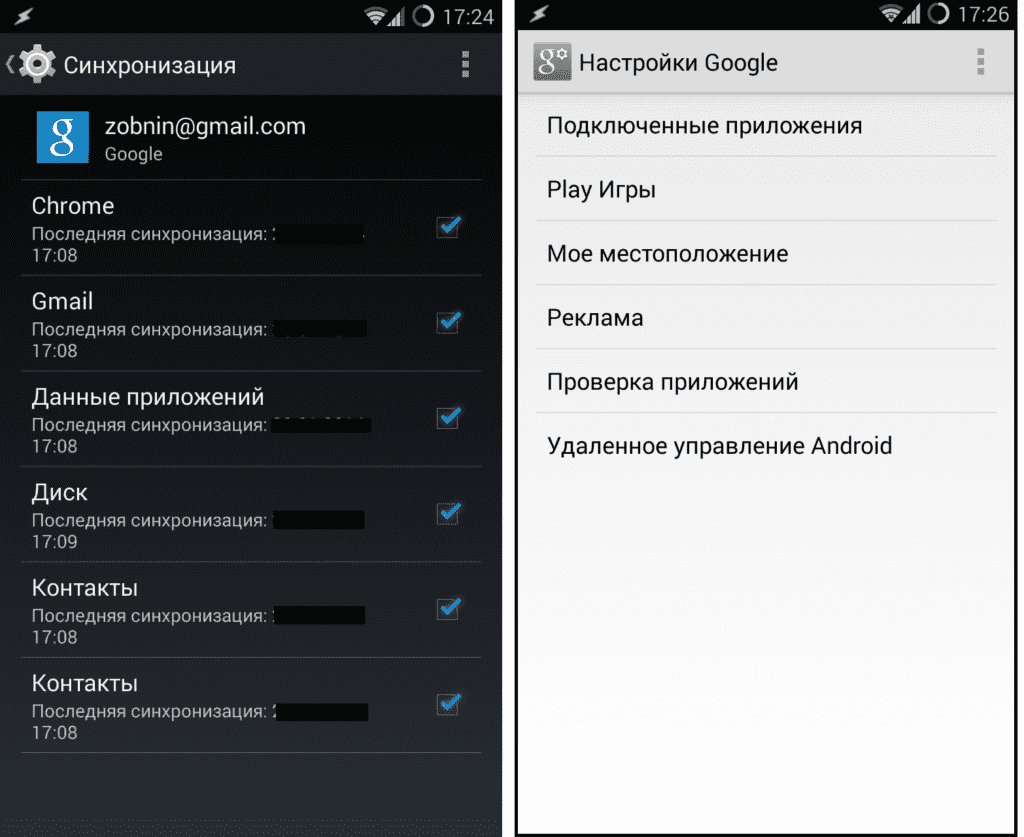
Вариант 2. Как избавить Андроид от Google если есть Root
Если на подконтрольном телефоне есть root права, тогда удалить Google Apps можно просто – все они хранятся в каталогах /system/app и /system/priv-app. Например, в случае Андроид KitKat список Google-приложений в первом каталоге будет таким:
Комплект Gapps для Андроид KitKat, кроме всего прочего, включает в себя также проприетарную камеру с поддержкой сферической съемки и проприетарный же рабочий стол с интегрированным Google Now.
Но это еще не все. Google Apps зависят от нескольких фреймворков, которые находятся в каталоге /system/framework. Это файлы com.google.android.maps.jar, com.google.android.media.effects.jar и com.google.widevine.software.drm.jar. Еще есть множество библиотек в каталоге /system/lib, которые используются исключительно Google-приложениями. Удалять их совсем не обязательно, но можно. Просто чтобы очистить мусор.
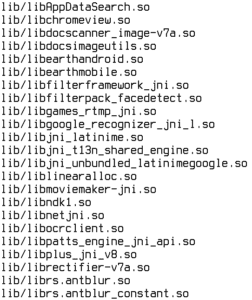
Вариант 3. Как избавить Андроид от Google через кастомную прошивку без gapps
Просто установить на телефон кастомную прошивку без Google Apps. А Google Play, можно заменить сторонним магазином приложений.
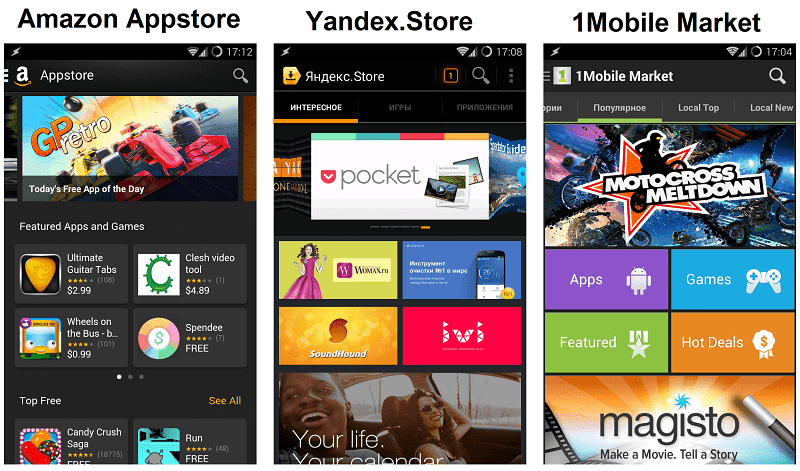
На сегодняшний день Google Play можно заменить на:
Вариант 4. Как избавить Андроид от Google оставив только Google Play
Этот вариант подходит для тех, кто ищет компромисс. Он для тех, кто хочет удалить Гугл, не забивать свой телефон на 80% бесполезными ненужными для подавляющего большинства людей приложениями, которые висят в фоне, страшно занимают память и постоянно сливают всю информацию своему сервису. Но… которые хотят оставить при этом Google Play.
Рекомендуем воспользоваться проверенные временем BaNkS Gapps, а именно файл «месяц-числоGAppsCore4.4.2signed.zip». Они работают на любом смартфоне, совместимы с ART и включают в себя только основные файлы gapps (список вы видели в начале этой главы). По сути, это Google Play, инструменты синхронизации и ничего больше.
Установить любой поисковик вместо Google
Все приложения зависят от Google Apps?
К большому сожалению, у достаточно большого числа приложений есть прямая зависимость от Google Apps и с этим нужно считаться. Без Google Apps приложения могут некорректно работать, терять часть своих функций, могут быть проблемы с установкой и нежеланием вообще работать.
В далеком 2014 году начал функционировать проект NOGAPPS, в рамках которого разрабатываются наборы открытых компонентов, заменяющих оригинальную функциональность Google Apps. В данный момент доступно три компонента-замены:
Установка компонентов производится отдельно и разными способами. Network Location достаточно вручную скопировать в каталог/system/app/ в Android или в каталог /system/priv-app/ в Андроид KitKat (в этом случае следует использовать файл NetworkLocation-gms.apk). Maps API устанавливается с помощью прошивки файла nogapps-maps.zip через консоль восстановления. Для установки маркета придется не только копировать файл, но и генерировать Android ID. Генерацию мы никак не одобряем, но кто хочет может посмотреть инструкцию здесь.
Заключение
В заключении можно сказать следующее, что жить без Гугла можно и даже нужно, что без него безопаснее и спокойнее, не будет никаких принудительных обновлений, которые сносят все настройки на вашем телефоне, который вы для чего-то же устанавливали и вам они значит были нужны. Кроме того, пересылка ваших данных, все ваши контакты и вся информация останется при вас и никуда уже не будет передана, а в случае надобности, то и разглашена третьим лицам.



