
Как удалить сообщения в iMessages на iPhone и iPad

.jpg)
.jpg)
.jpg)
Если вы хотите забыть о неловком или обидном сообщении, или удалить ненужные фотографии и видео, которые занимают память, приложение «Сообщения» (Messages) позволит стереть их или настроить автоматическое удаление.
Как удалить сообщения
Опять же, вы не можете удалять сообщения на чужом iPhone или iPad, но вы можете удалить их у себя.
1. Запустите приложение «Сообщения» (Messages) на домашнем экране.
2. Коснитесь беседы, содержащей сообщение, которое вы хотите удалить.
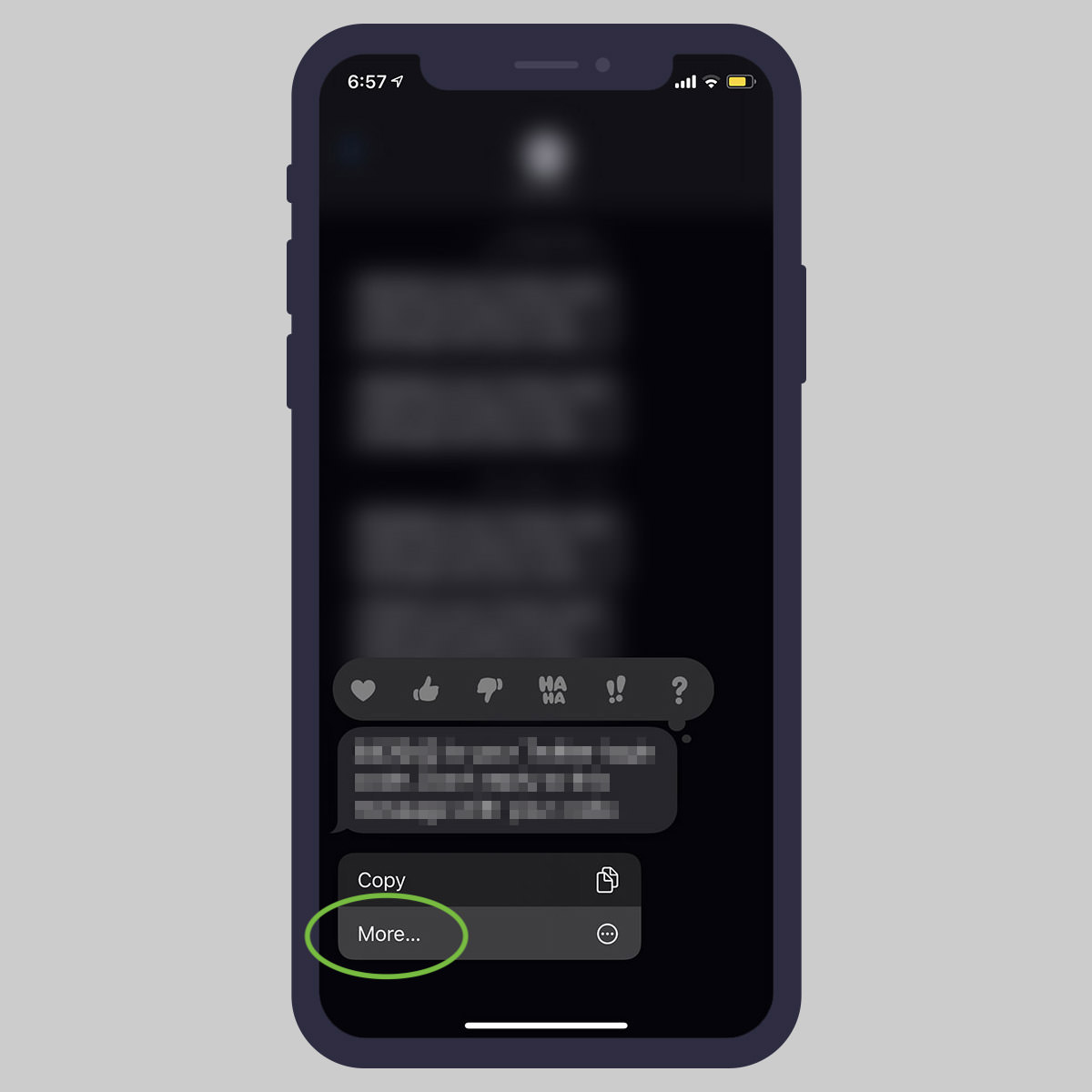
3. Нажмите и удерживайте палец на сообщении, которое хотите удалить.
.jpeg)
4. Выберите «Еще» (More) во всплывающем меню.
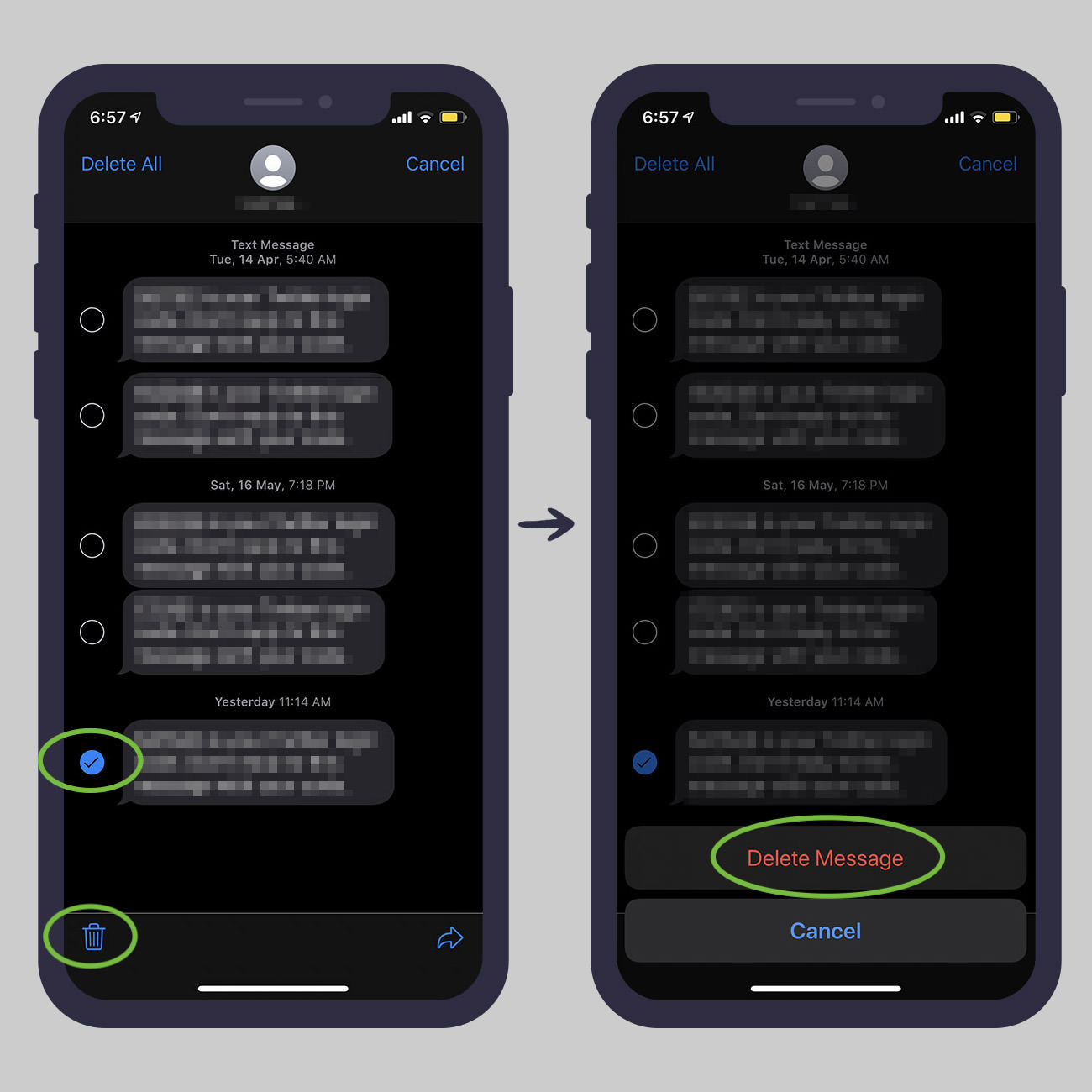
5. Нажмите на круг рядом с сообщением, которое вы хотите удалить, или «Удалить все» в левом верхнем углу, если вы хотите избавиться от всех сообщений в чате.
6. Нажмите на кнопку «Удалить» (Delete) внизу, она выглядит как мусорное ведро.
7. Нажмите «Удалить сообщение» (Delete Message) во всплывающем окне.

Теперь вы можете продолжать общаться, не опасаясь утечки ваших секретов, если кто-то заберет ваш iPhone или iPad.
Как удалить сразу несколько отправленных изображений
Если вы хотите удалить несколько отправленныхвiMessageизображений, нет необходимости делать это для по отдельности. Вы можете удалить все сразу.
1. Запустите приложение «Сообщения» (Messages) на на iPhone или iPad.
2. Нажмите на разговор, который хотите очистить.
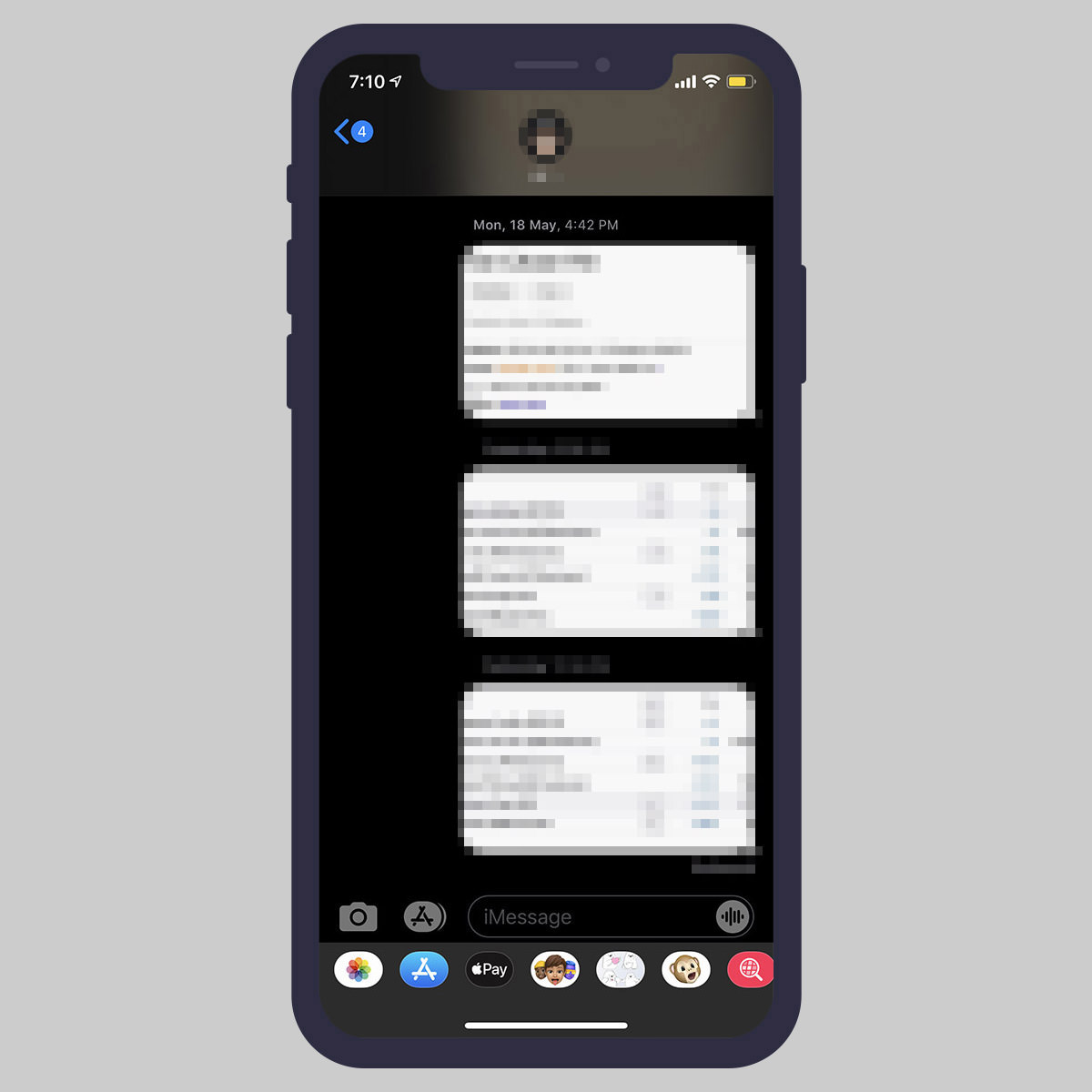
3. Нажмите кнопку «Информация» в правом верхнем углу экрана, она выглядит как буква «i» в кругу.

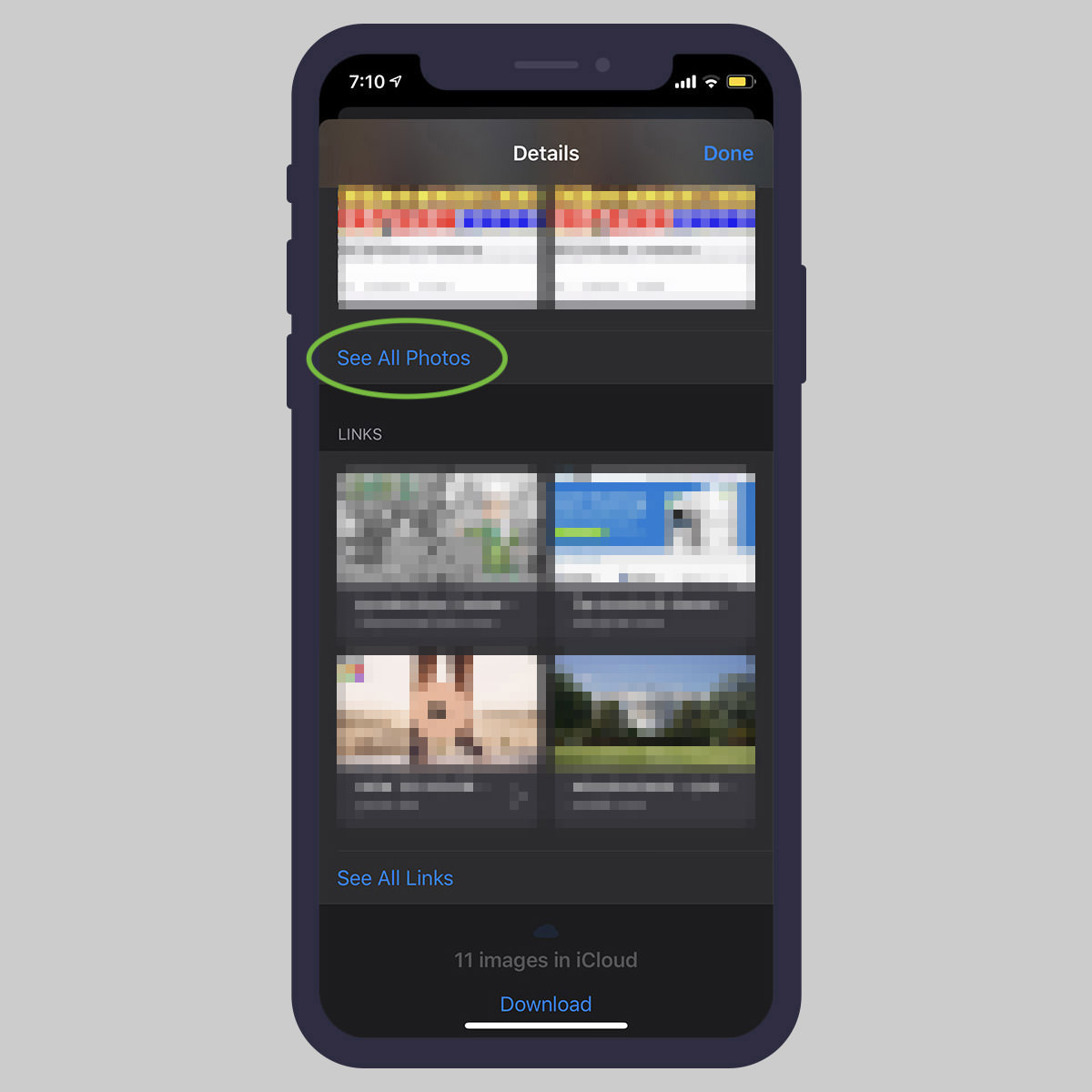
4. Нажмите и удерживайте одно из изображений, которые вы хотите удалить, в разделе «Вложения» (Attachments).
5. Нажмите на «Больше» (More) во всплывающем меню.
6. Выберите все изображения и вложения, которые вы хотите удалить.

7. Нажмите на кнопку «Удалить» (Delete) в правом нижнем углу.
8. Нажмите на «Удалить сообщения» во всплывающем меню, чтобы подтвердить удаление.

Удаление изображений и видео также является отличным способом сэкономить место на вашем iPhone или iPad.
Как настроить удаление сообщений после определенного периода времени
iMessage позволяет автоматически удалять сообщения по истечении заданного периода времени. Таким образом, вы можете освободить место без необходимости удалять все вручную.
1. Запустите приложение «Настройки» (Settings) на iPhone или iPad.
2. Перейдите в раздел «Сообщения» (Messages).
3. Нажмите «Оставлять сообщения» (Keep Messages) в разделе «История сообщений» (Message History).

4. Здесь можно выбрать период от 30 дней до года, в зависимости от ваших потребностей.
5. Нажмите «Удалить» (Delete) во всплывающем меню, чтобы подтвердить, что вы хотите, чтобы iOS удалила все сообщения старше указанного периода времени. Вы не можете отменить это действие.

Как изменить настройки истечения срока действия аудио- и видеосообщений
Аудио и видео сообщения занимают больше всего места, поэтому iMessage позволяет устанавливать для них еще более быстрые периоды автоматического удаления. Не волнуйтесь, таймер не запускается, когда вы получаете сообщение. Отсчет начинается только после прослушивания или просмотра.
1. Запустите приложение «Настройки» (Settings) на iPhone или iPad.
2. Перейдите в раздел «Сообщения» (Messages).
3. Нажмите «Истекает» (Expire) в разделе «Аудиосообщения» (Audio Messages) и/или «Видеосообщения» (Video Messages).
4. Здесь можно выбрать либо через 2 минуты, либо через 1 год.

Если вы часто нуждаетесь в свободном месте на вашем iPhone, то следует установить срок действия аудио- и видеосообщений «через две минуты».
Как отменить отправленное iMessage на iPhone
Если вы случайно отправили кому-то iMessage и хотите отменить его, вот как это сделать на вашем iPhone или iPad.
Я уверен, что все мы были там раньше: вы набираете сообщение, а затем отправляете его, но сразу после отправки понимаете, что забыли включить деталь, или понимаете, что вам, вероятно, не следовало отправлять это неприятное сообщение в первое место.
На самом деле, если вы читаете это сейчас, есть вероятность, что это случилось с вами, и вы ищете способ защитить себя в будущем.
К счастью, есть способ отменить отправленное iMessage, надеюсь, до того, как оно будет доставлено получателю.
Когда вы отправляете iMessage, до фактического завершения отправки может пройти несколько секунд, в зависимости от вашего Wi-Fi или мобильного подключения. Отправка фотографий и видео через iMessage занимает еще больше времени. В течение этого короткого промежутка времени вы действительно можете отменить отправку сообщения, как если бы вы действовали достаточно быстро, прежде чем оно будет доставлено получателю.
В любом случае вот как отменить отправку iMessage или текстового сообщения на вашем iPhone, надеюсь, прежде, чем оно будет доставлено другой стороне. К сожалению, невозможно отменить отправку сообщения iMessage, которое уже было доставлено получателю, даже если он его не прочитал.
Как отменить отправленное iMessage
Процесс отмены отправленного iMessage или текстового сообщения на iPhone действительно прост и быстр, но вы должны быстро встать на ноги, чтобы сделать это правильно, так как для iMessage требуется всего пара секунд, чтобы официально отправить и получить.
Действуйте быстро, чтобы отменить отправленное сообщение iMessage на iPhone или iPad.
Чтобы отменить отправленное сообщение, просто смахните вниз от правого верхнего угла экрана iPhone, чтобы открыть Центр управления и быстро включить режим полета на большинстве iPhone или iPad. На iPhone 8 и старше вам нужно провести вверх от нижней части экрана. Это отключит все сигналы, поступающие на ваш iPhone и от него, что сделает невозможным отправку сообщения, и в конечном итоге вы получите сообщение «Не доставлено» красного цвета.

Когда вы нажимаете кнопку отправки в iMessage или текстовом сообщении, у вас есть всего пара секунд, чтобы активировать режим полета, поэтому вы должны быть быстрыми наверняка. Если вы отправляете изображение или видео, у вас есть немного больше времени для включения режима полета.

После того, как вы получите красный восклицательный знак и «Не доставлено», вы можете нажать и удерживать сообщение, а затем выбрать Более. Оттуда нажмите значок корзины, чтобы удалить сообщение. Убедитесь, что вы не пропустите этот шаг, потому что после того, как вы отключите режим полета и ваш iPhone получит свой сигнал, он попытается отправить сообщение еще раз.
Физическое удаление iMessage, которое уже было доставлено с iPhone друга или члена семьи, также не решит вашу проблему. Это потому, что как только вы отправляете iMessage, оно сразу же передается на все их устройства Apple. Даже если они позволят вам удалить iMessage со своего iPhone лично, они, возможно, уже видели его на другом устройстве, например Apple Watch. Или они могут увидеть это в будущем, когда возьмут в руки свой iPad или MacBook.
Если вам нужно отменить отправку сообщений iMessages чаще, чем вам хотелось бы, вы можете убедиться, что у вас есть фотографии для важных контактов, чтобы вы могли сразу различать разговоры. В приложении «Сообщения» по умолчанию отображаются инициалы контактов, что упрощает выбор неправильного разговора.
Поскольку вы не можете отменить отправку сообщений iMessages все время, вы можете избежать наказания за ошибочные сообщения iMessages, добавив что-то вроде «извините, неправильный разговор», если это незначительная ошибка. Конечно, это не сработает для более смущающих iMessages, особенно если контент неуместен.
Другие уловки iMessage
iMessage — это больше, чем просто платформа для обмена сообщениями с друзьями. Он может делать гораздо больше, например отправлять звуковые сообщения и даже делиться своим местоположением, чтобы друзья знали, где вас встретить.
Чтобы отправить мгновенное звуковое сообщение в iMessage, нажмите и удерживайте маленький значок микрофона справа от текстового поля, и запись автоматически начнется.
Когда вы закончите запись звукового сообщения, поднимите палец, и вы сможете удалить звуковое сообщение или отправить его (значок X удалит сообщение, а стрелка, указывающая вверх, отправит его). Вы также можете нажать и удерживать, чтобы записать свое сообщение, а затем сразу же смахнуть вверх, чтобы мгновенно отправить его, или смахнуть влево, чтобы удалить сообщение и начать заново.
iMessage также позволяет вам делиться своим местоположением с другом, что может быть удобно, когда вы встречаетесь с кем-то и не хотите объяснять, где вы находитесь или как они могут туда добраться.

Просто нажмите на Подробности в разговоре, и вы увидите два варианта: Поделиться моим текущим местоположением и Поделиться моим местоположением. Выбор Поделиться моим текущим местоположением отправит ваше текущее местоположение. Важно отметить, что это однократный случай, поэтому, если вы переедете в другое место, iMessage не будет обновлять вашего друга с указанием вашего нового местоположения.
Вместо этого вы можете использовать Поделиться моим местоположением, что откроет дополнительные параметры относительно того, как долго вы хотите делиться своим местоположением, и iMessage продолжит обновлять его всякий раз, когда вы переезжаете в новое место.
Еще один удобный трюк, которым могут воспользоваться многие пользователи, — это возможность отключать звук определенных контактов. Если вы хотите отключить уведомления для определенных контактов, но хотите, чтобы вы по-прежнему получали уведомления от других важных людей, вы можете отключить уведомления для определенных друзей. Просто откройте окно разговора и нажмите Подробности, а затем включите Не беспокоить.
Как отменить отправку сообщения или SMS на iPhone
Прогресс делает жизнь проще – технологии действительно сделали многие вещи очень удобными. С одной стороны это хорошо, а с другой – теперь гораздо проще совершать глупые ошибки. Кому не случалось отправлять сообщение неверному адресату или сделать личное послание в соцсети общедоступным? Такие ошибки могут иметь катастрофические последствия. Но если позаботиться об организации системы безопасности, то не придется потом кусать локти в поиске способа, как удалить сообщение.
Будем честными, большинства подобных ошибок можно было бы избежать, если бы мы не отвлекались на посторонние предметы. Но у каждого бывают сильная загруженность или подавленное состояние, когда контролировать свои действия достаточно проблематично. Далеко не всегда мы внимательно следим за тем, что делаем – ни один человек не способен сохранять бдительность на протяжение всего дня. В этой статье мы расскажем о том, как отменить отправку ошибочно отправленного текстового сообщения или SMS на iPhone.
Как отменить отправку сообщения на iPhone – без джейлбрейка
Шаг 1: Для начала откройте Сообщения и зайдите в любой чат.
Шаг 2: наберите текст – это может быть SMS или iMessage и нажмите кнопку Отправить.
Шаг 3: Когда вы увидите сверху полоску с надписью отправить (голубую в случае iMessage или зеленую, если это SMS), вам необходимо срочно остановить процесс. На это есть доли секунды.
Шаг 4: Вызовите на экран Пункт управления, убрав предварительно клавиатуру свайпом вниз. И активируйте Авиарежим. Если все сделано быстро – вам повезло.
Шаг 5: Закройте Пункт управления и подождите – через 5-10 секунд вы увидите надпись о том, что сообщение не доставлено. Теперь можно спокойно отключить Авиарежим.
Шаг 6: Нажмите и подержите на ошибочном сообщении в окне чата. Во всплывающем окне кликните Еще, после чего иконку удалить слева внизу.
Как отменить отправку сообщения на iPhone – с джейлбрейком
Новый твик под названием DeLe делает задержку перед передачей любого сообщения. Благодаря этому очень просто отменить отправку ненужного сообщения.
Шаг 1: Запустите iMessage и напишите любой текст, который хотите отправить – SMS или iMessage.
Шаг 2: Когда начнете набирать текст, вы увидите всплывающее окно, проигнорируйте его и нажмите Отправить.
Шаг 3: Сверху появится полоса с обратным отчетом – задержка для сообщений. У вас есть время, чтобы подправить сообщение или стереть (пиктограмма с корзиной).
Как очистить историю чата iMessage со всех устройств
Как очистить историю чата iMessage со всех устройств — Hongkiat
Временами мы думаем об удалении сообщений или истории чата на нашем телефоне или компьютере либо из-за ограниченного пространства, либо просто из-за того, что разговор не имеет значения или смущает. Но если вы не знаете, как правильно им управлять, вы рискуете потерять и некоторые важные данные.
Вот пост, в котором подробно рассказывается об удалении или очистке ваших сообщений в приложении MacOS или iOS Сообщения.
В этом посте вы найдете все, от удаления определенных сообщений до установки времени удаления для вашего прошлого разговора. Так что читайте дальше, чтобы узнать, как очистить сообщения истории чата.
Удаление сообщений на устройствах iOS Удалите определенное сообщение или изображение

Удалить все изображения в разговоре

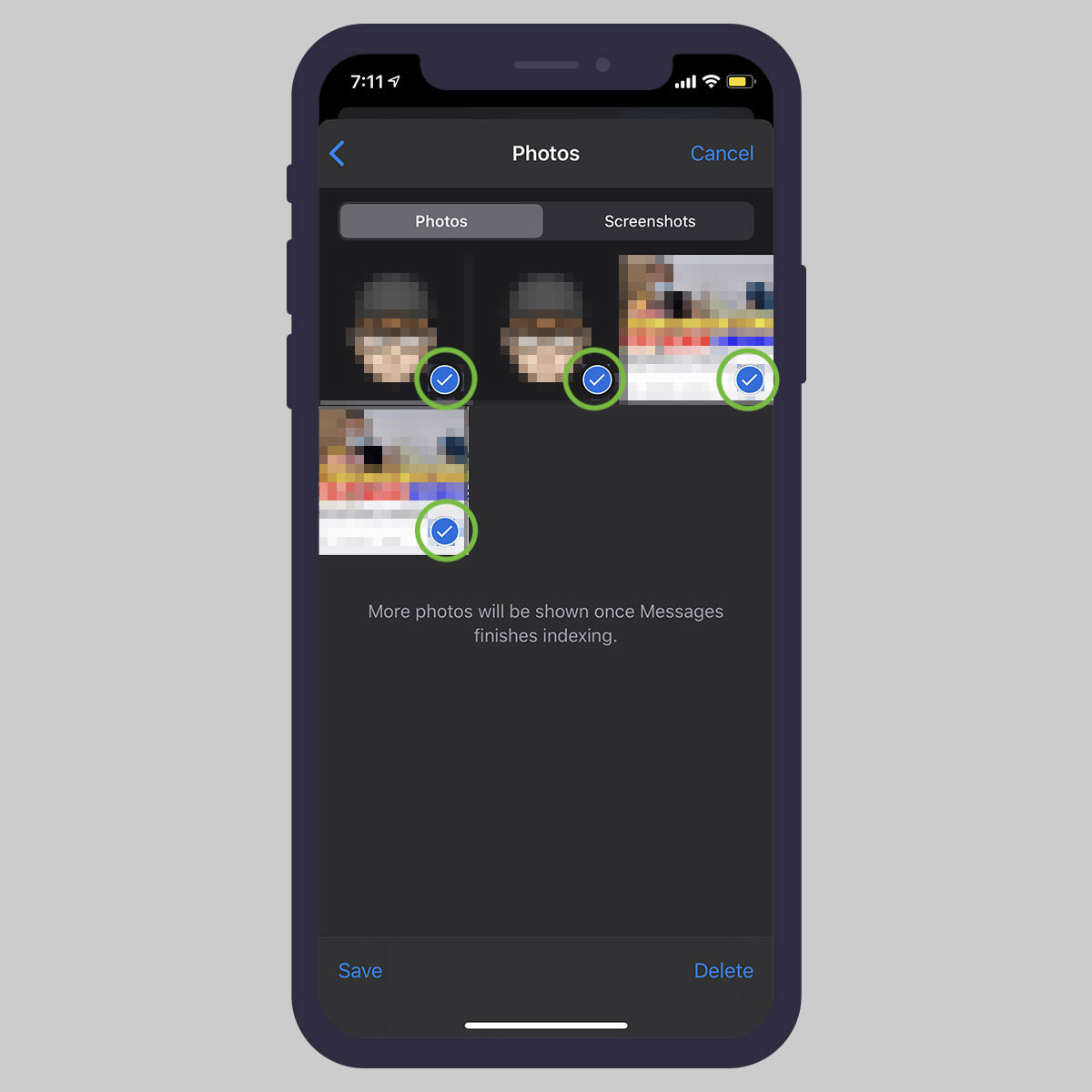
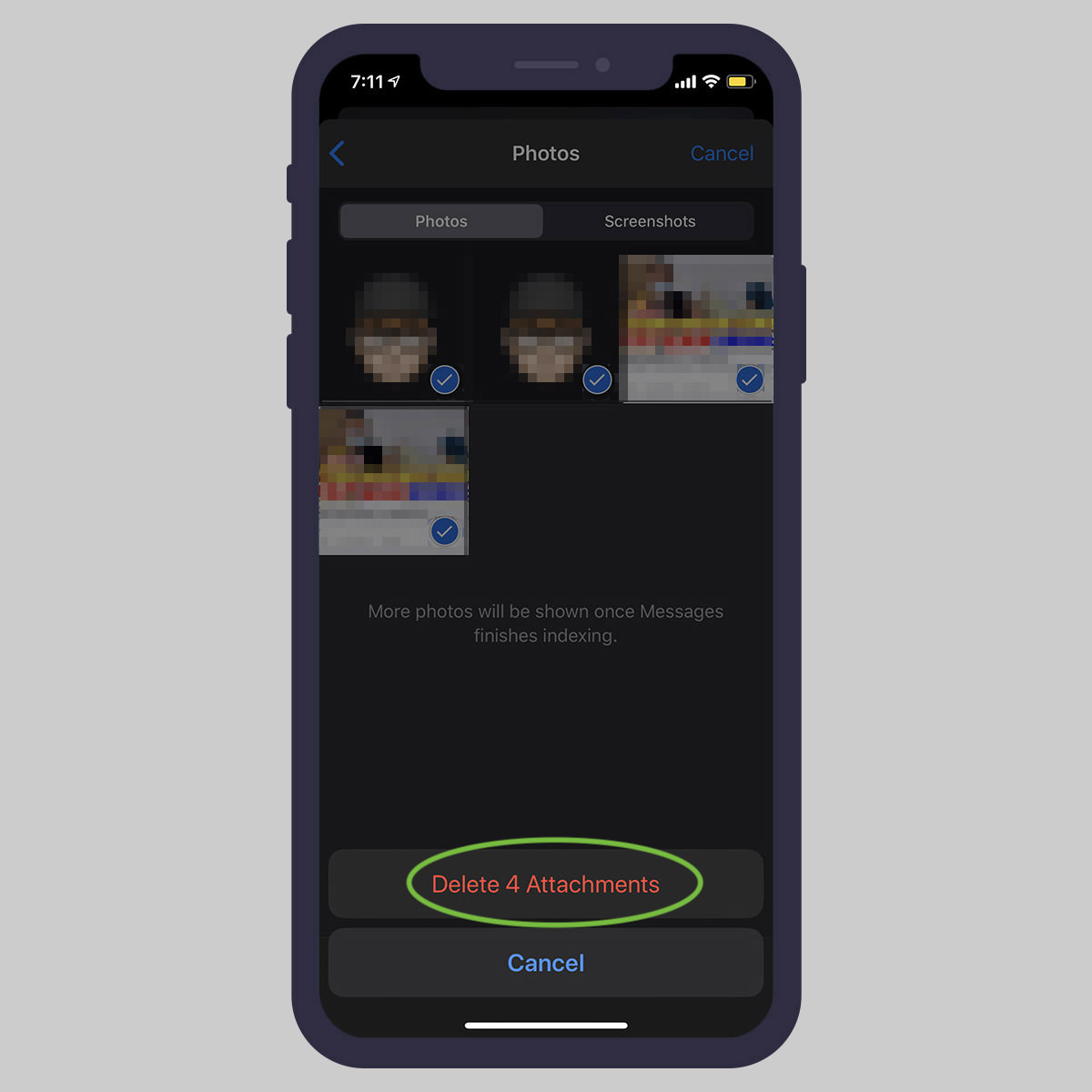
Удалить весь разговор
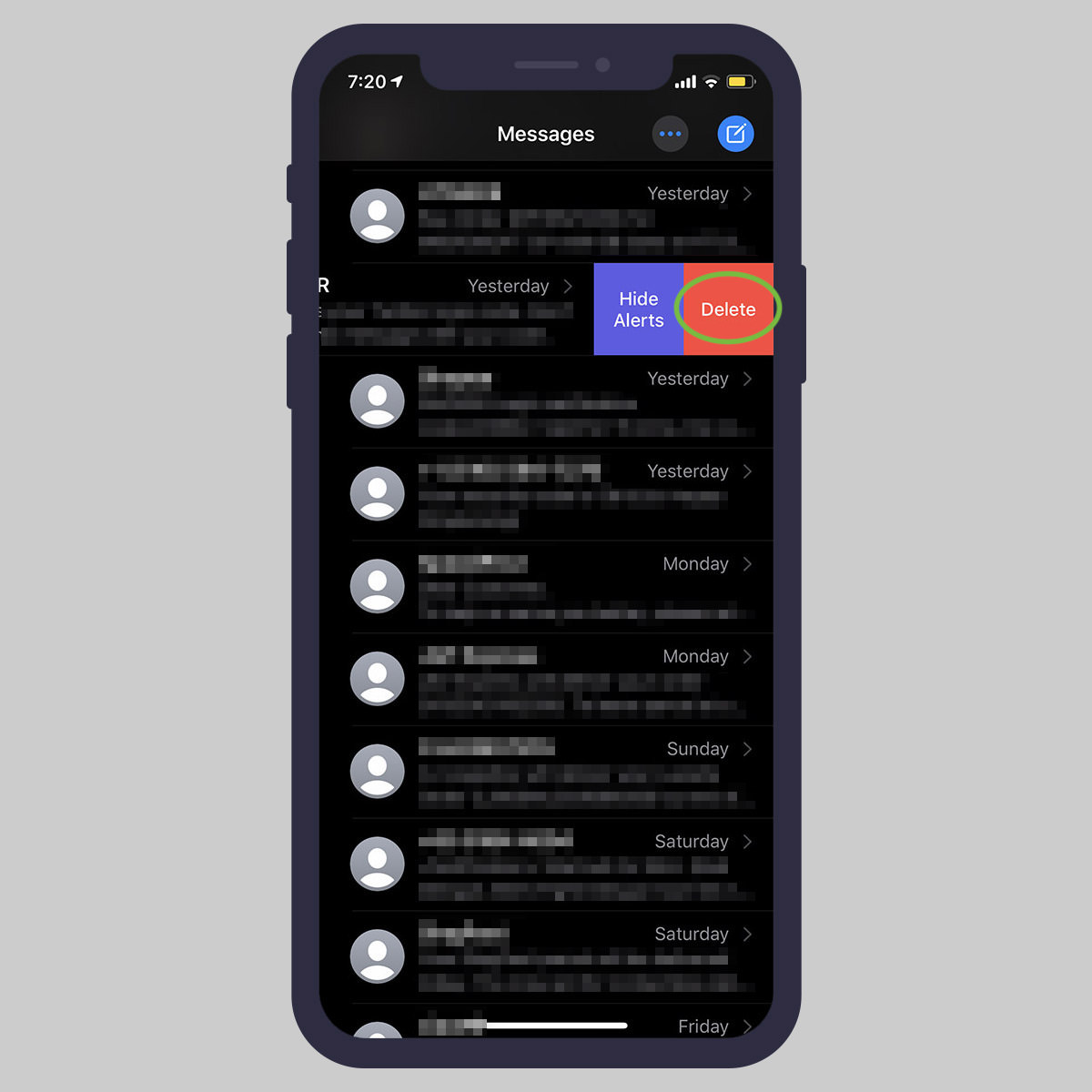
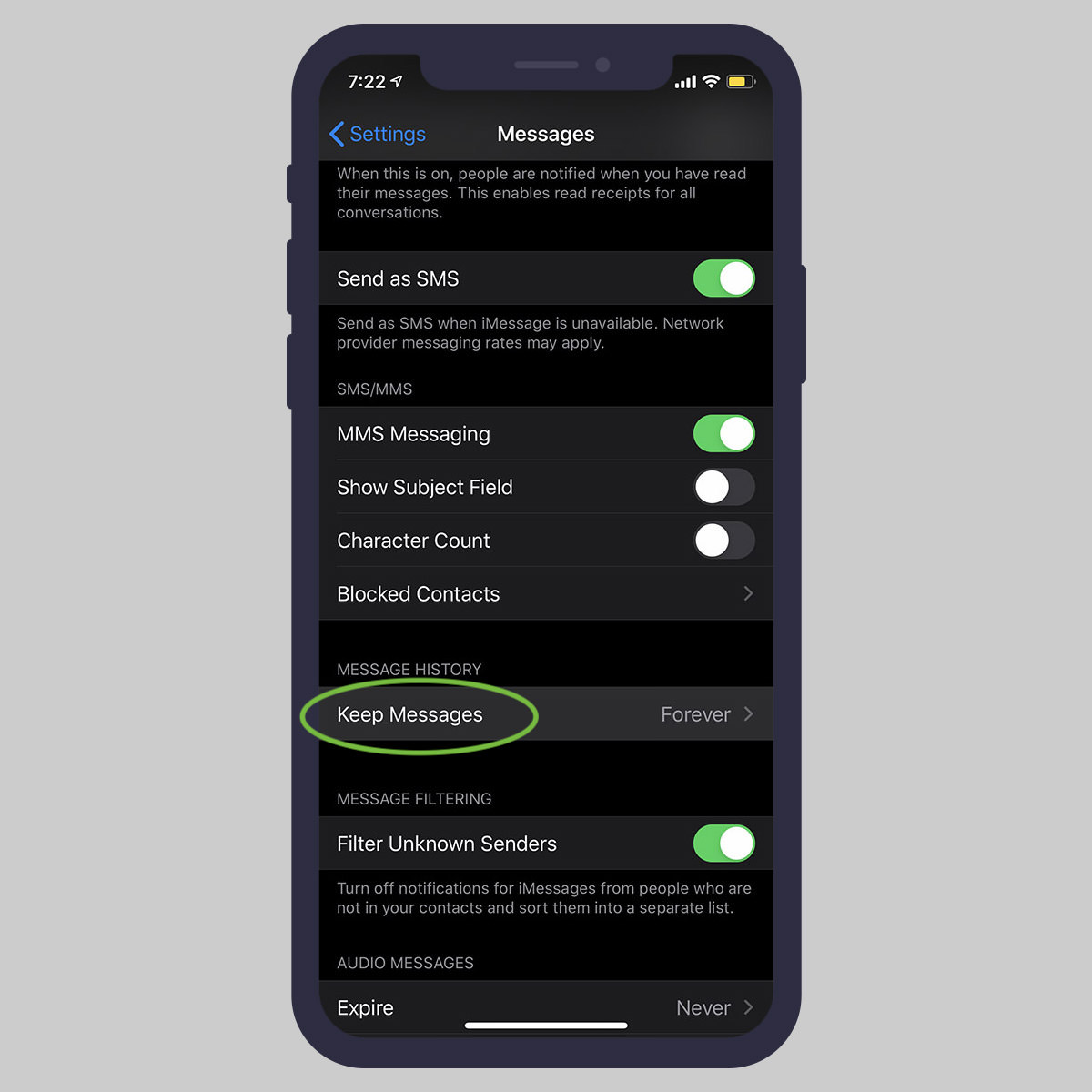
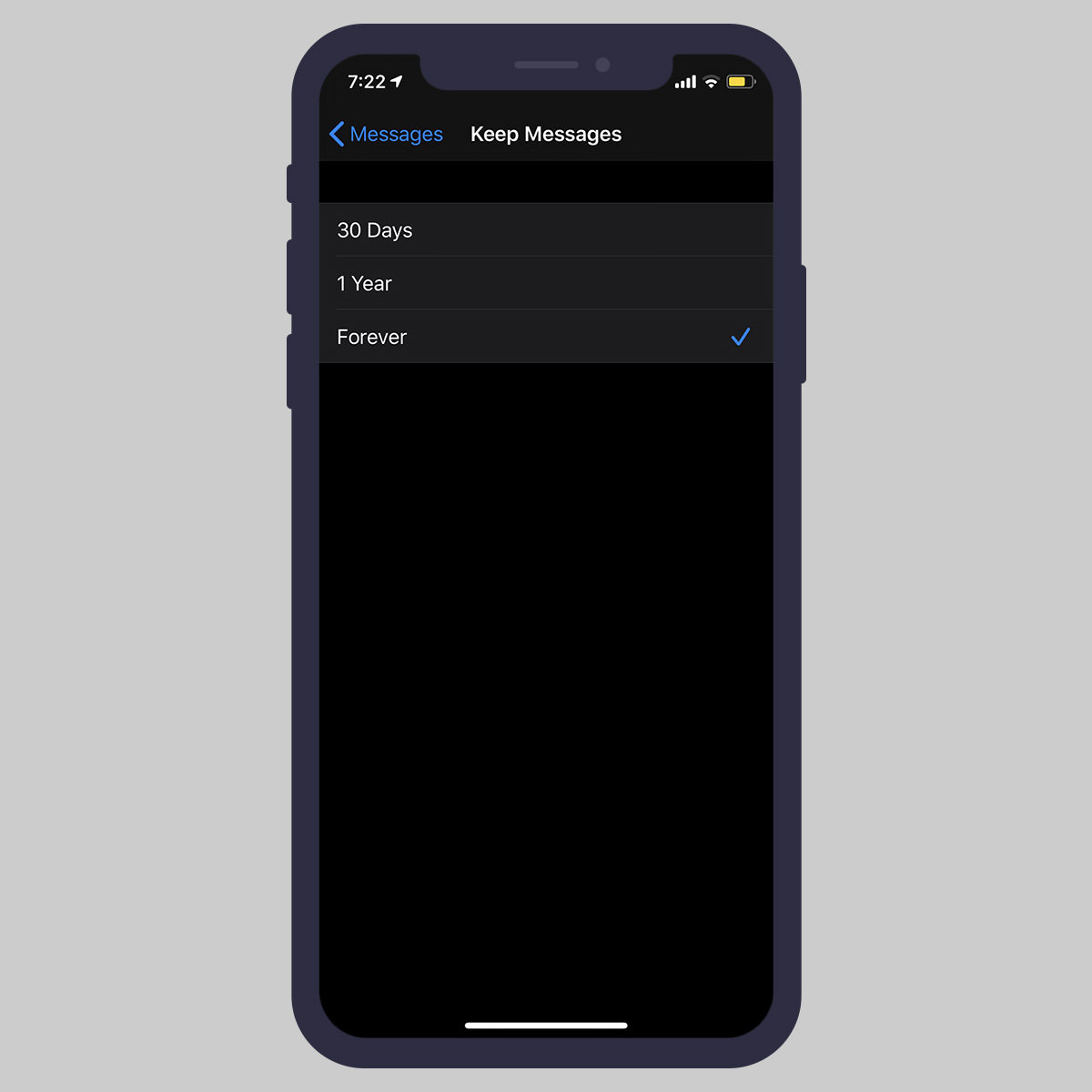
Установить сообщения, которые будут удалены через определенное время
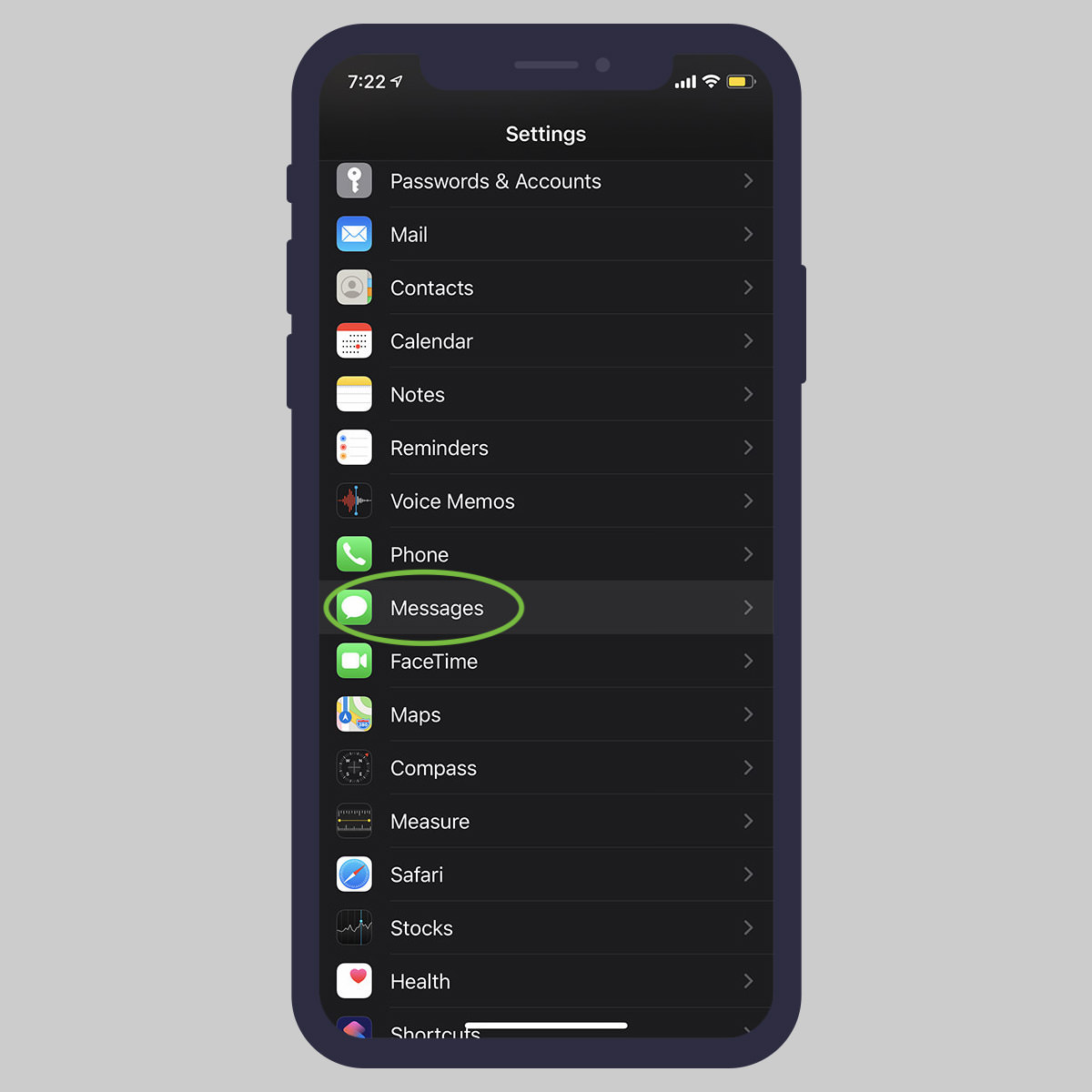
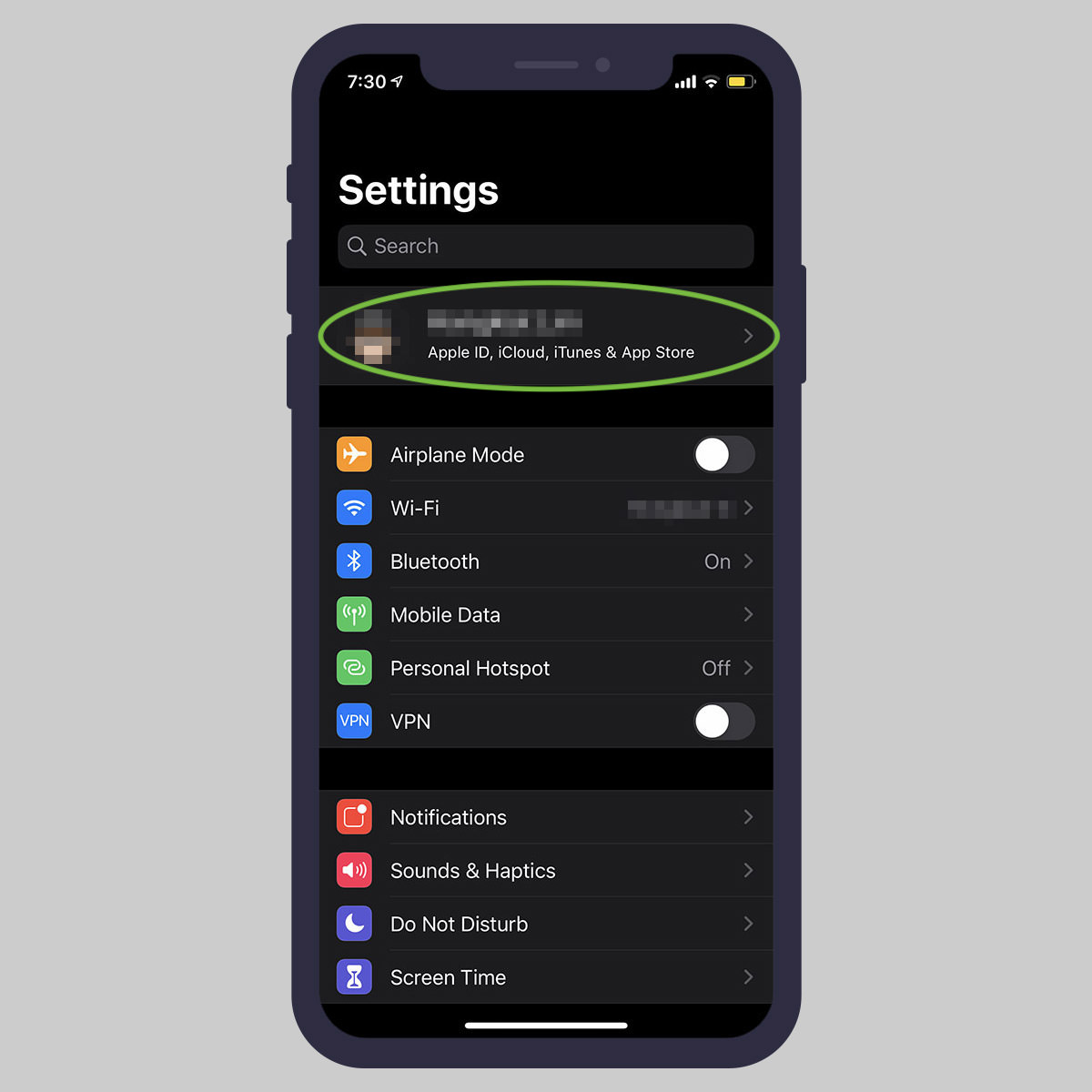
Удалить сообщения в iCloud
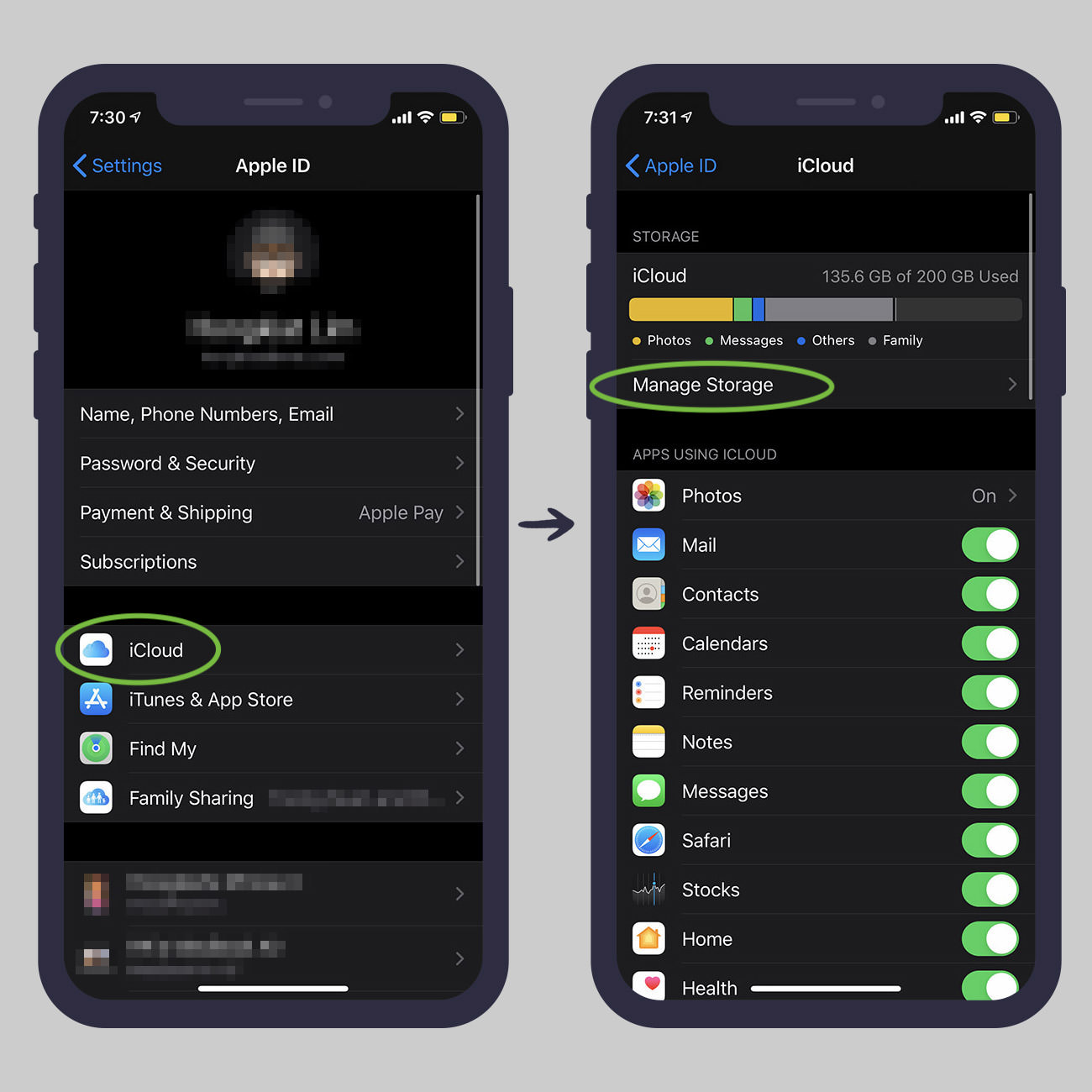
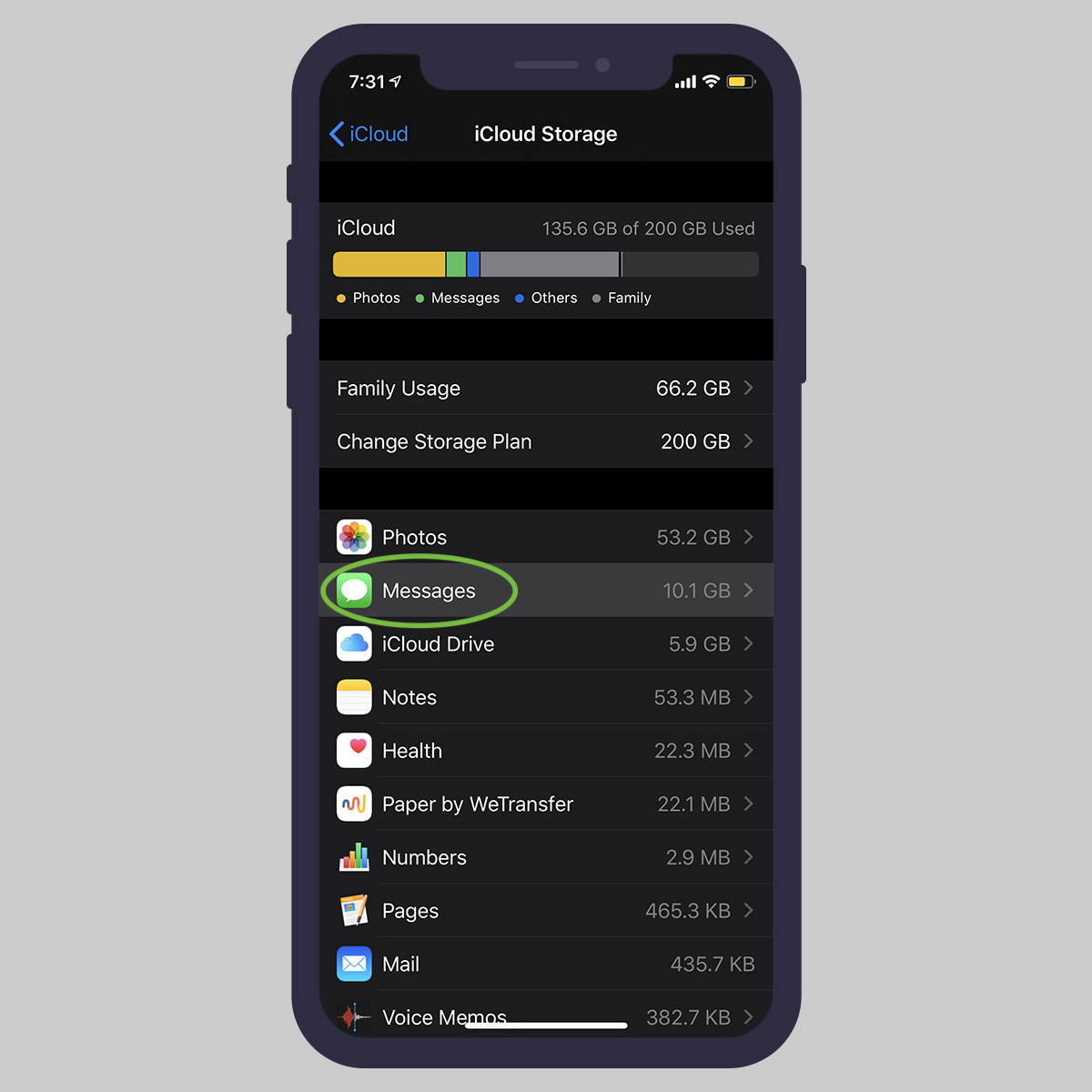

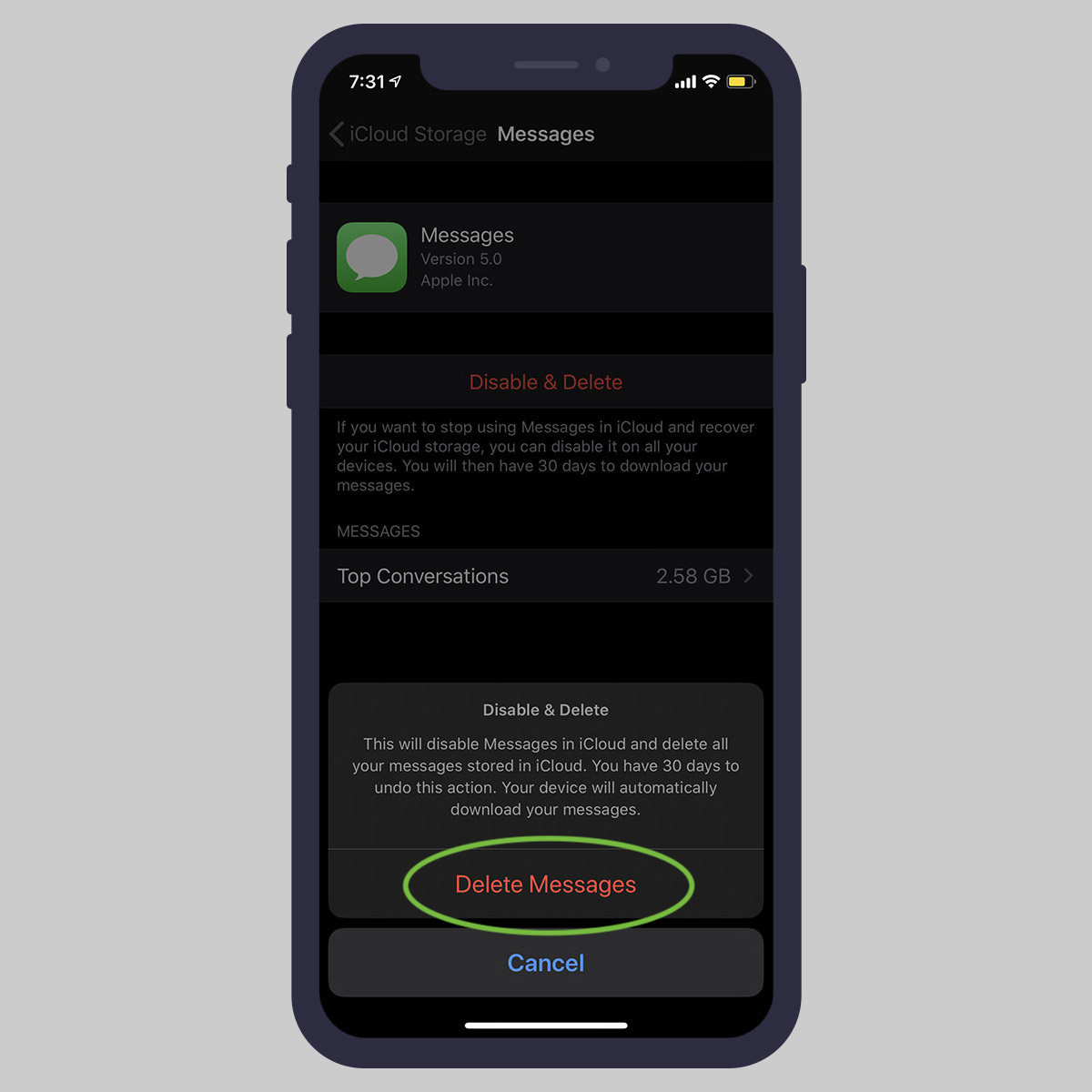
Примечание. При этом все разговоры будут удалены со всеми вашими контактами. Чтобы выборочно удалить сообщения из определенных контактов, выполните шаги с 1 по 4, а затем выполните следующие действия:

Удаление сообщений в macOS Удалить конкретное сообщение или изображение
Установить сообщения, которые будут удалены после определенного периода времени
Как окончательно удалить текстовые сообщения и сообщения на iPhone
В повседневной жизни удалить текстовые сообщения iPhone iMessages или текстовые сообщения после проверки довольно просто в несколько кликов. Однако вы действительно думаете, что стерли текстовые сообщения на своем iPhone? На самом деле ты просто удалил текстовые сообщения iPhone или iMessages из вашего окна сообщения. И эти сообщения все еще можно восстановить с помощью какого-нибудь инструмента восстановления. В этой ситуации, когда вы продаете свой старый iPhone на eBay, ваша важная информация может быть раскрыта.
Следовательно, как навсегда удалить iMessages или текстовые сообщения на iPhone? В этом посте мы покажем вам лучшие решения для безвозвратного удаления iMessages или текстовых сообщений с iPhone.
Часть 1. Самый безопасный способ навсегда удалить сообщения на iPhone
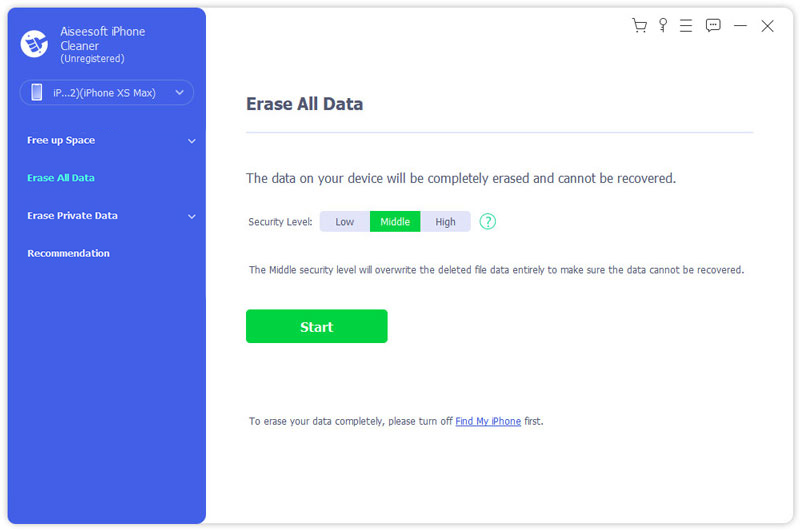
В этой части мы покажем вам, как полностью и навсегда удалить iMessages или текстовые сообщения на iPhone с помощью лучшего инструмента для удаления сообщений iPhone. Очиститель iPhone, профессиональный инструмент для очистки данных iPhone, может одновременно стереть все содержимое и настройки. Кроме того, iPhone Cleaner поддерживает почти все модели iPhone, такие как iPhone 12, 11, XS, XR, X, 8, 7, 6, 5 и другие. Вам не нужно беспокоиться о том, что другие могут восстановить ваши удаленные данные с помощью какого-либо инструмента восстановления.

Часть 2. Удаление текстовых сообщений на iPhone напрямую
Если у вас есть достаточно времени, чтобы удалить свои текстовые сообщения на iPhone, то вы можете пойти по этому пути. Это очень просто удалить текстовые сообщения по одному или стереть их за один раз.
◆ Если вы используете последние версии iOS, вы можете открыть «Сообщения»> нажать значок с тремя точками> выбрать «Выбрать сообщения»> отметить все сообщения, которые вы хотите удалить> нажмите «Удалить», чтобы удалить выбранные сообщения.
◆ Если ваш iPhone работает под управлением iOS 8, вы можете перейти в приложение «Сообщения»> нажать «Изменить»> выбрать сообщения, которые вы хотите удалить> вкладка «Удалить», чтобы удалить отдельное сообщение. (Смотрите, как удалить приложения iMessages на iPhone)
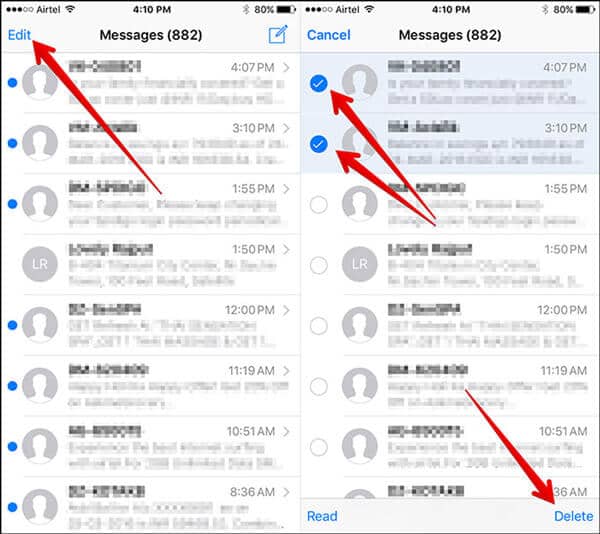
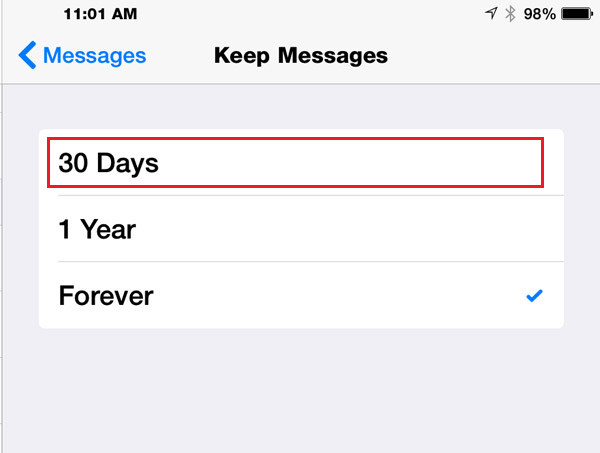
◆ Если вы хотите удалить все старые сообщения на iPhone, вам нужно перейти в «Настройки»> «Сообщения»> «Сохранить сообщения», чтобы хранить старые сообщения в течение 30 дней и удалять их за один раз.
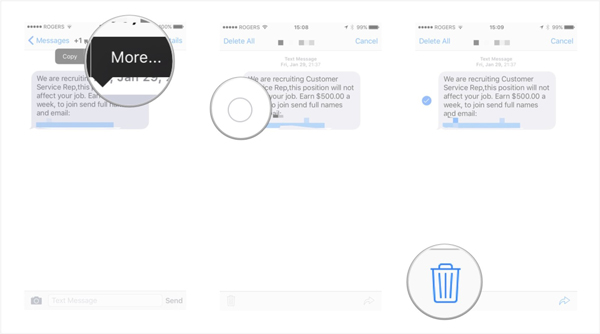
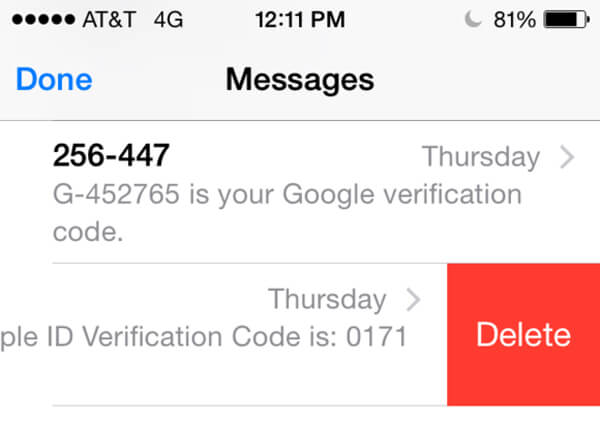
◆ В качестве альтернативы вы можете перейти в «Сообщения»> Проведите сообщение влево или вправо, чтобы стереть сообщение одно за другим. Но удаление большого количества текстовых сообщений на iPhone кажется пустой тратой времени.
◆ Если ваш iPhone работает под управлением iOS 6 или более ранней версии, вы можете использовать этот способ для удаления одного конкретного сообщения на iPhone.
В интерфейсе «Сообщения» на вашем iPhone щелкните имя человека, с которым вы хотите удалить обмен сообщениями, нажмите «Изменить» в правом верхнем углу> Отметьте галочкой сообщения, которые вы хотите удалить> Вкладка «Удалить» на левый нижний угол, чтобы подтвердить, что вы хотите удалить сообщения.
Вышеуказанный способ удаления текстовых сообщений на iPhone напрямую очень прост. Но вы думаете, что вы действительно удаляете эти текстовые сообщения полностью? Вы заметили?Другое«на вашем iPhone? Если вы полагаетесь на тестовые сообщения на своем iPhone, то кэш сообщений будет частью« Другое ». И когда вы используете приложение восстановления iPhone для восстановления удаленных текстовых сообщений, вы обнаружите, что они появятся на вашем iPhone. Такой способ удаления текстовых сообщений действительно заставляет вас чувствовать себя освобожденным от продажи вашего iPhone на eBay? Собственно, нет. Вы можете раскрывать свою личную информацию из сообщений на iPhone.
Итак, Очиститель iPhone должен быть вашим первым выбором, чтобы навсегда удалить текстовые сообщения iPhone.
Часть 3. Избавьтесь от сообщений iMessages на iPhone с помощью FoneEraser
FoneEraser также отличный выбор для удаления текстовых сообщений на вашем iPhone. Если вы хотите полностью удалить текстовое сообщение или навсегда удалить iMessages с iPhone, вы можете следовать этому руководству ниже. Мы возьмем iPhone XS в качестве примера, чтобы показать вам, как тщательно удалить iMessages на iPhone. Во-первых, вам необходимо установить и запустить это программное обеспечение на вашем компьютере.
Подключите iPhone XS к ПК и дождитесь его автоматического определения.
◆ Если ваше устройство работает под управлением iOS 7 или более поздней версии, вам будет предложено перейти на вкладку Trust на вашем iPhone, когда вы впервые используете это программное обеспечение.
◆ Это программное обеспечение позволяет подключать более одного устройства для удаления сообщений. Так что при необходимости вы можете добавить другие устройства перед стиранием.

Нажмите на Старт. Затем вам нужно ввести 0000 и нажмите Стирать чтобы подтвердить окончательное удаление текстовых сообщений и iMessages с iPhone.
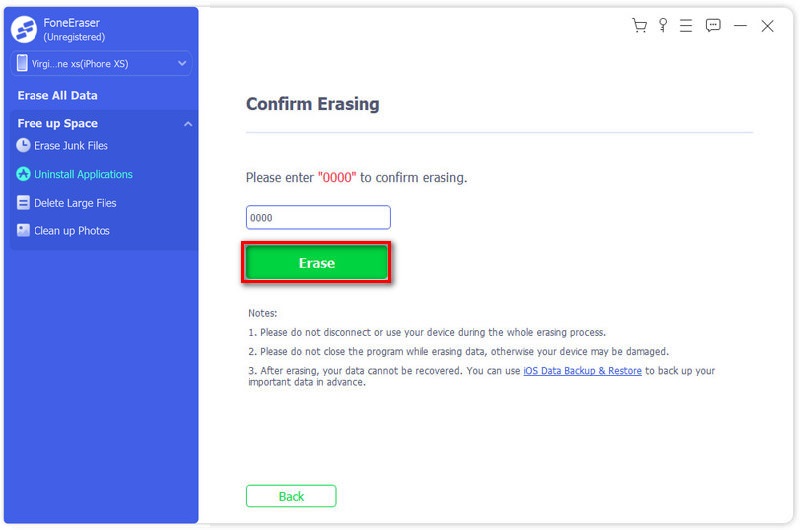
На этом этапе вы полностью и полностью удалили текстовые сообщения и сообщения iMessages с вашего iPhone. FoneEraser будет вашим лучшим выбором, если вы хотите навсегда удалить iMessages или текстовые сообщения.
Часто задаваемые вопросы об окончательном удалении сообщений на iPhone
1. Можно ли удалить текстовые сообщения навсегда?
Да. Если вы хотите удалить сообщение на iPhone, вы можете коснуться и удерживать всплывающее сообщение, а затем нажать «Еще». Выберите сообщение пузыря и нажмите значок корзины. Чтобы полностью удалить сообщения на iPhone, вы можете попробовать сбросить настройки вашего iPhone.
2. Сохраняются ли удаленные текстовые сообщения на iPhone?
Да. Удаленные текстовые сообщения все еще остаются на вашем iPhone после удаления. Он будет помечен как «удаленный» из внутренней базы данных на iPhone. Кроме того, удаленные текстовые сообщения отправляются провайдеру сети.
3. Где хранятся удаленные SMS на Android?
Удаленные SMS хранятся во внутренней базе данных на телефоне Android. Расположение базы данных варьируется от телефона к телефону. Может храниться в этом месте: data / data / com.android.providers.telephony / database / mmssms.db.
Заключение
Что вы думаете об этом посте.
Рейтинг: 4.8 / 5 (на основе голосов 355) Подпишитесь на нас в
Хотите знать, как скрыть текстовые сообщения и защитить вашу конфиденциальность с телефона Android или iPhone? Эта статья рекомендует вам пять лучших приложений, чтобы скрыть ваши сообщения от вашей подруги.
Эта статья посвящена удалению сообщений Facebook с домашней страницы Facebook и Facebook Messenger на устройствах iOS и Android.
Как перенести и сделать резервную копию текстовых сообщений на iPhone / Android? В этой статье рассказывается обо всех методах резервного копирования текстовых сообщений на iPhone / Android.
iPhone Cleaner может выборочно очищать ненужные данные на вашем устройстве. Вы также можете использовать его, чтобы стереть личные данные и сделать ваш iPhone / iPad / iPod Touch быстрым и безопасным.



