
Как удалить ненужный канал в телевизоре Самсунг и LG
Современные провайдеры предлагают огромное количество телеканалов, большая часть которых никогда не просматривается и только мешает зрителю осуществлять навигацию по плейлисту. Далее будет рассказано, как удалить канал на телевизоре от Samsung или другого производителя.
Как удалить канал на телевизоре Samsung
Последовательность действий, требуемых для удаления ненужных программ на телевизоре Самсунг, зависит от серии и модели устройства. Данные характеристики указываются в виде комбинации из цифр и букв на тыльной стороне корпуса TB-аппарата или в комплектной инструкции по эксплуатации девайса.
Серия обозначается латинской буквой — символ располагается в наименовании аппарата после префикса “UE” и диагонали экрана: например, устройство UE49MU6100U относится к серии “M”. Определившись с серией телевизора, пользователь может приступить к редактированию плейлиста программ.
Серии M, Q, LS

Чтобы удалить каналы на телевизоре Samsung серии М, Q или LS пользователю потребуется:
Для завершения настройки и выхода из меню необходимо нажать кнопку “Return”.
К-серия
Для удаления ненужных на каналов на телевизоре Самсунг К-серии необходимо:
Далее потребуется нажать на клавишу ПДУ «Назад».
J-серия
Алгоритм удаления каналов на TV J-серии выглядит следующим образом:
После потребуется нажать на клавишу “Return”.
Н-серия

Инструкция по удалению телеканалов на девайсах Самсунг Н-серии представлена ниже:
Завершение настройки осуществляется с помощью клавиши “Return”.
F-серия
Удаление телеканалов на аппаратах F-серии осуществляется точно так же, как и на устройствах Н-серии. Для входа в систему необходимо нажать расположенную на пульте дистанционного управления клавишу “More”.
Е-серия

Чтобы стереть телеканал из памяти устройства серии Е, пользователю необходимо:
Далее потребуется завершить редактирование плейлиста с помощью удержания клавиши «Назад».
Как удалить телеканал на телевизоре LG
Функция удаления TV-программ на устройствах LG не предусмотрена — пользователь может лишь скрыть или перенести в конец плейлиста ненужные программы.
Для настройки потребуется:
При желании пользователь всегда может вернуть стандартные настройки порядка каналов.
Как восстановить удаленные телеканалы

Чтобы вернуть удалённые программы, владельцу телевизора Самсунг потребуется запустить «Автонастройку» плейлиста:
Восстановление удаленных программ на телевизорах от других производителей выполняется по аналогичному алгоритму.
Заключение
В случае, если у пользователя остались какие-либо вопросы, дополнительную информацию рекомендуется искать на официальном веб-сайте производителя или в комплектном руководстве по эксплуатации TV-аппарата.
Как удалить ненужные каналы на телевизоре Samsung
Для чего удалять каналы
Если на телевизоре есть каналы, которые вы не смотрите, их можно удалить. Ниже инструкции для различных серий (нажмите на название серии, чтобы посмотреть), поэтому узнайте серию своего ТВ перед удалением.
Как удалить ненужные каналы на телевизоре R-серии
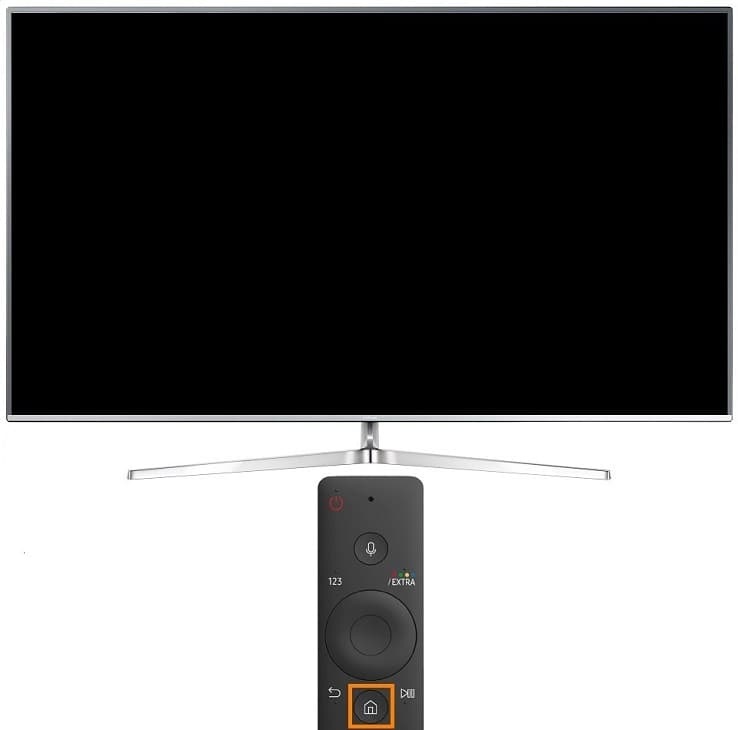
Войдите в меню телевизора. В зависимости от модели пульта:
нажмите кнопку «Menu» два раза
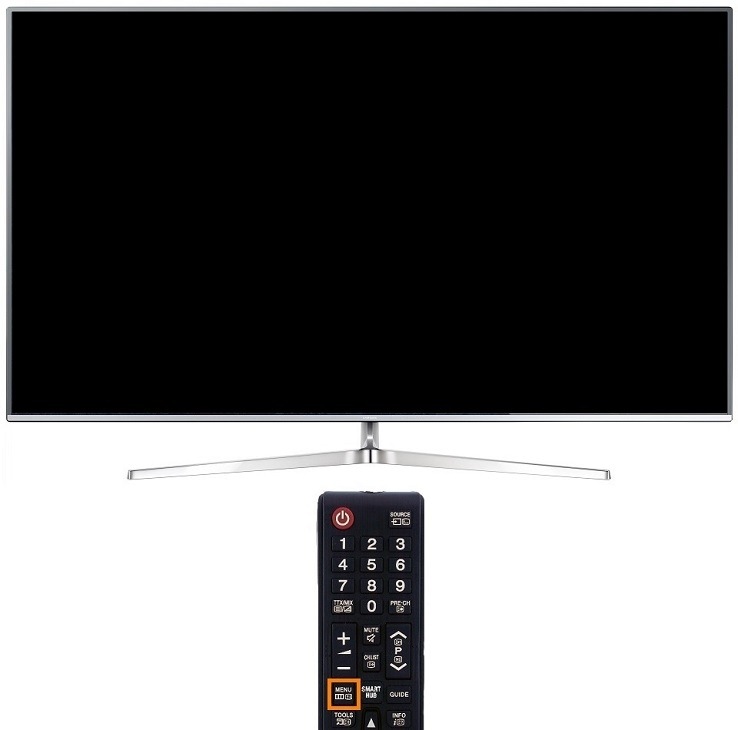
или нажмите кнопку «Home».
Нажимайте влево, затем выберите пункт «Живое ТВ», затем «Список каналов».
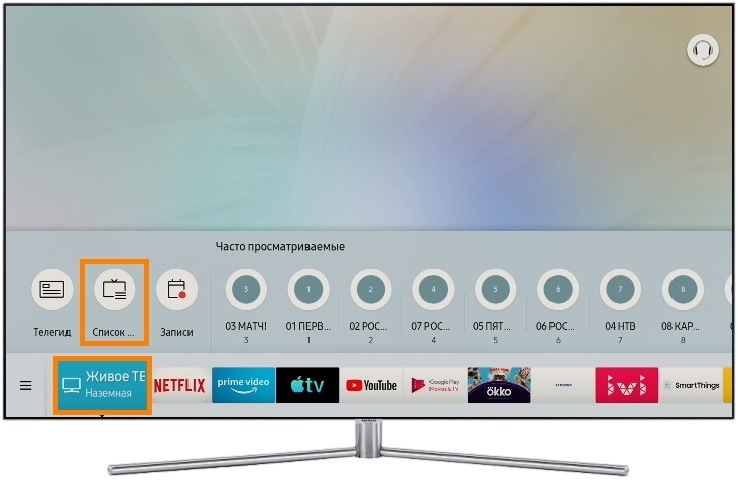
Нажмите кнопку вправо и выберите «Изменение канала».

Выберите каналы, которые хотите удалить, и нажмите центральную кнопку на пульте. Слева от названия канала появится галочка.
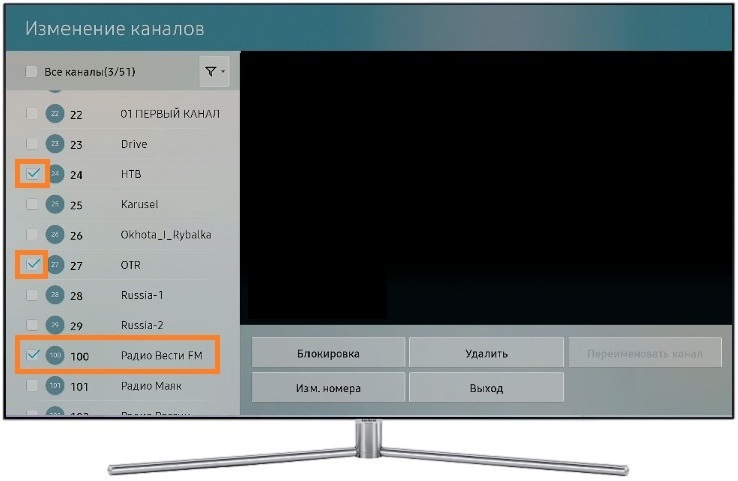
Выберите пункт «Удалить».
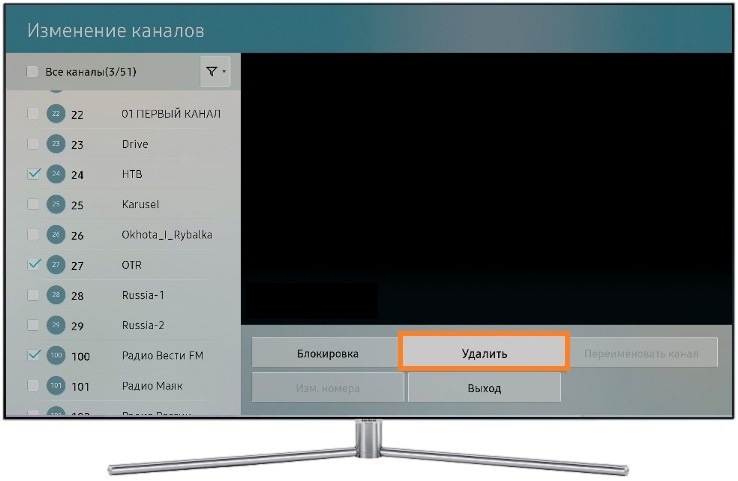
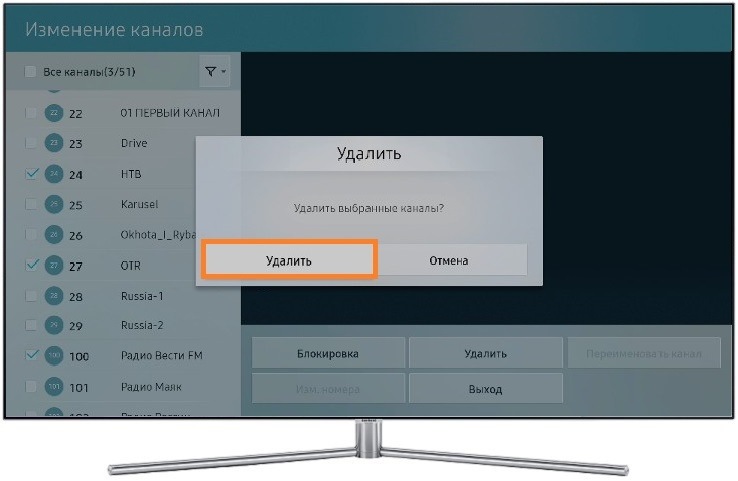
Нажмите «Удалить» для подтверждения.
Нажмите кнопку «Return» несколько раз для выхода из меню.
Как удалить ненужные каналы на телевизоре N, M, Q, LS-серии
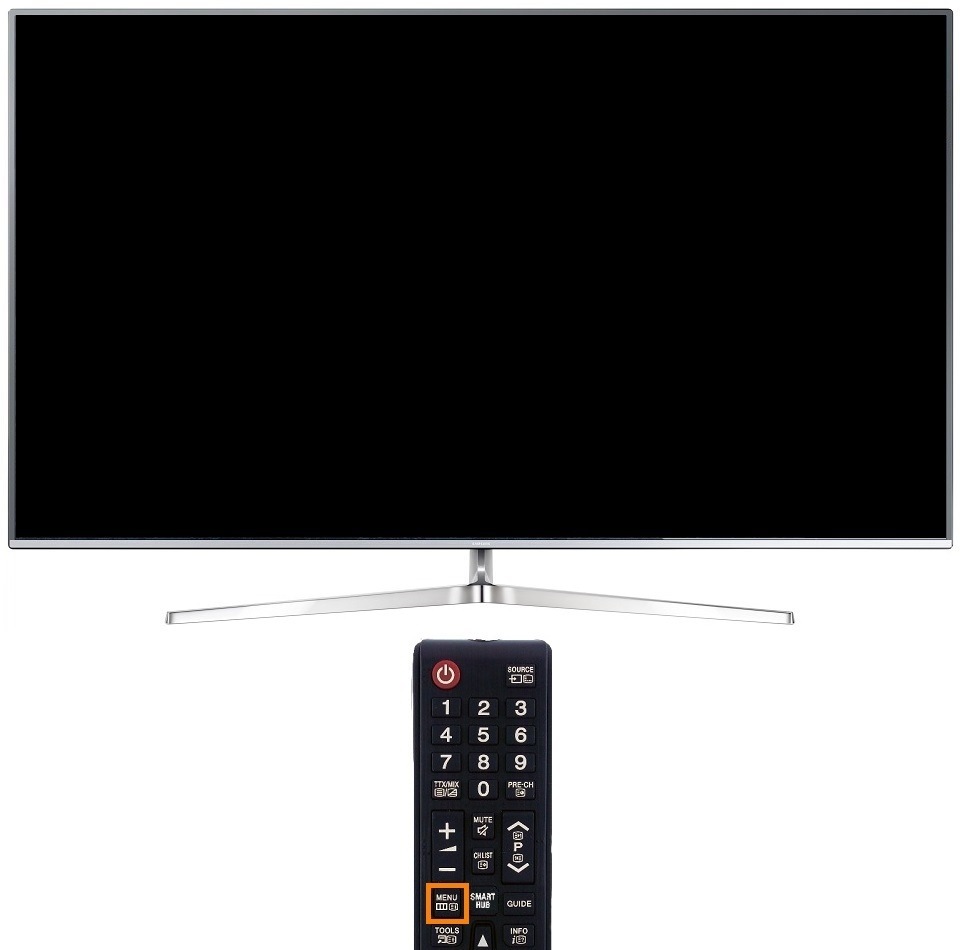
Войдите в меню телевизора. В зависимости от модели пульта:
нажмите кнопку «Menu» два раза
или нажмите кнопку «Home».
Нажимайте влево, затем выберите пункт «Прямой эфир», затем «Список каналов».
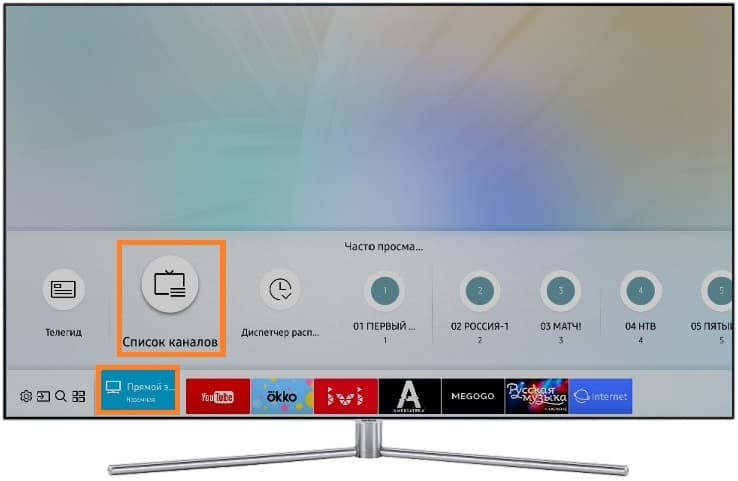
Нажмите кнопку вправо и выберите «Изменение канала».
Выберите каналы, которые хотите удалить, и нажмите центральную кнопку на пульте. Слева от названия канала появится галочка.
Выберите пункт «Удалить».
Нажмите «Удалить» для подтверждения.
Нажмите кнопку «Return» несколько раз для выхода из меню.
Как удалить ненужные каналы на телевизоре K-серии
Войдите в меню телевизора. В зависимости от модели пульта:
нажмите кнопку «Menu» два раза
или нажмите кнопку «Home».
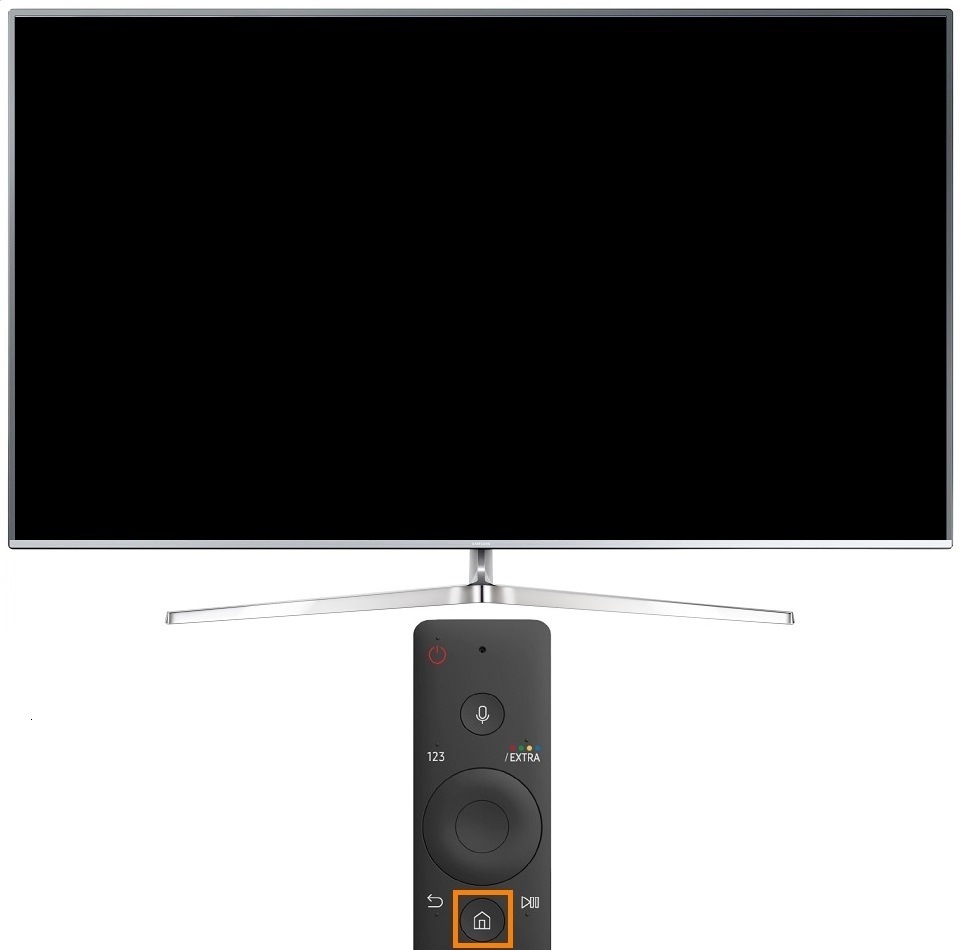
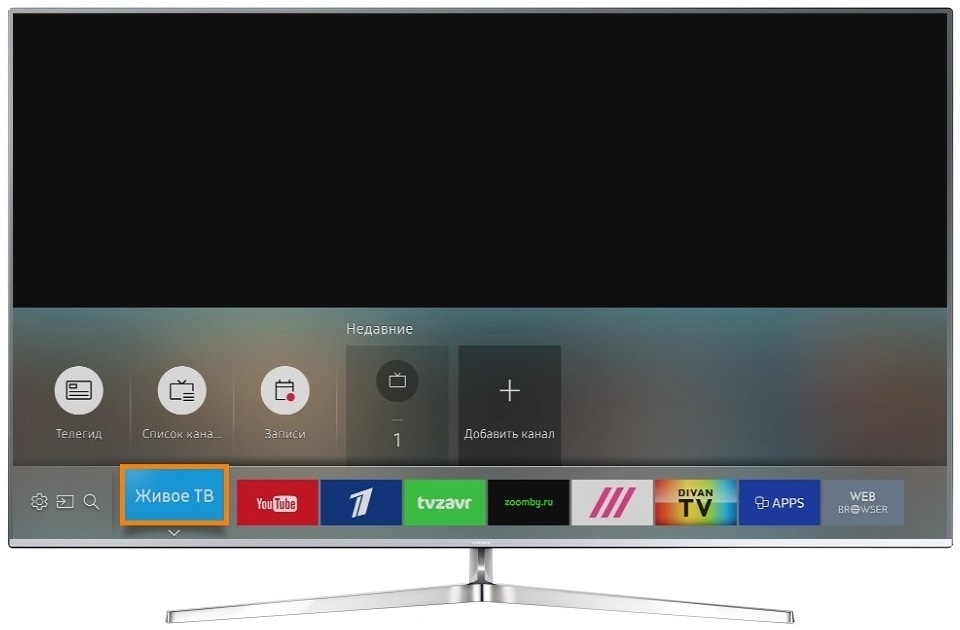
Выберите пункт «Живое ТВ».
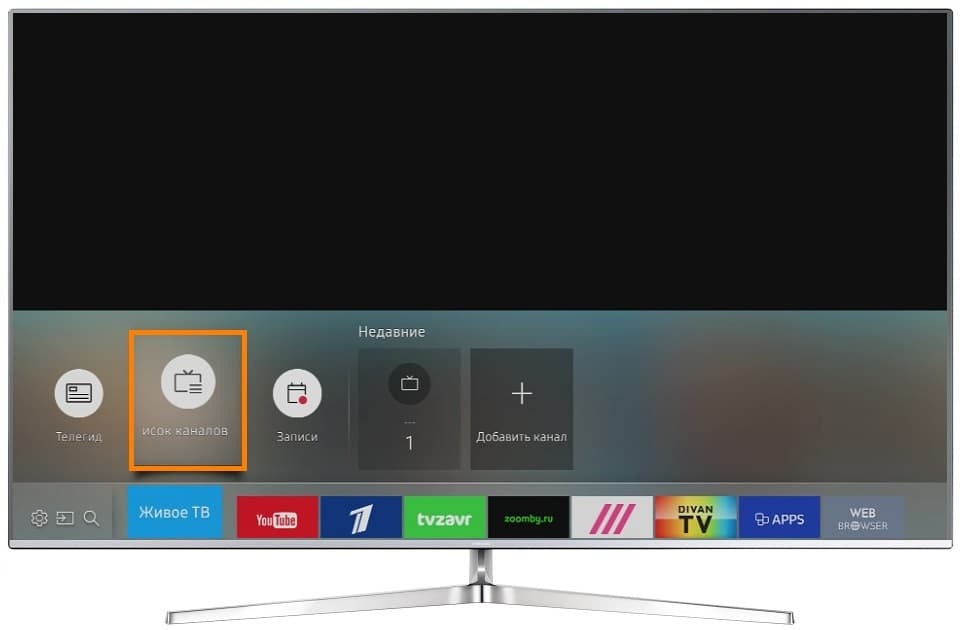
Выберите пункт «Список каналов».
Нажмите кнопку вправо на пульте.
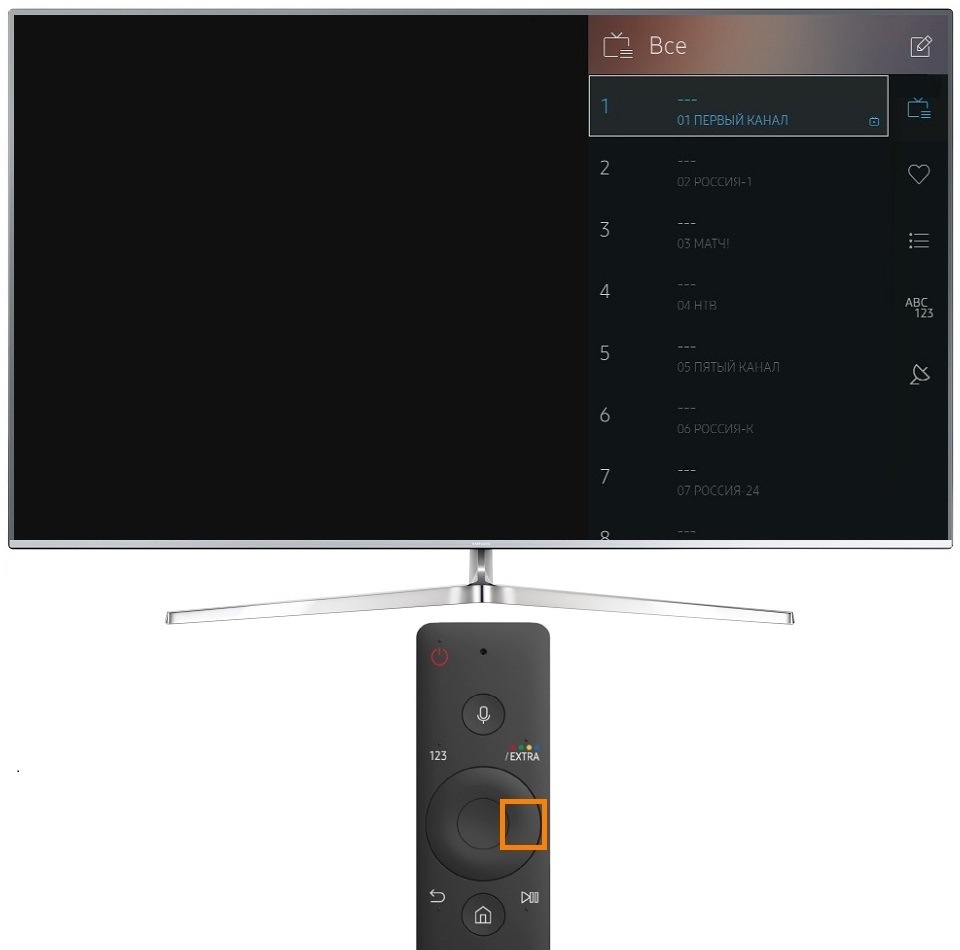
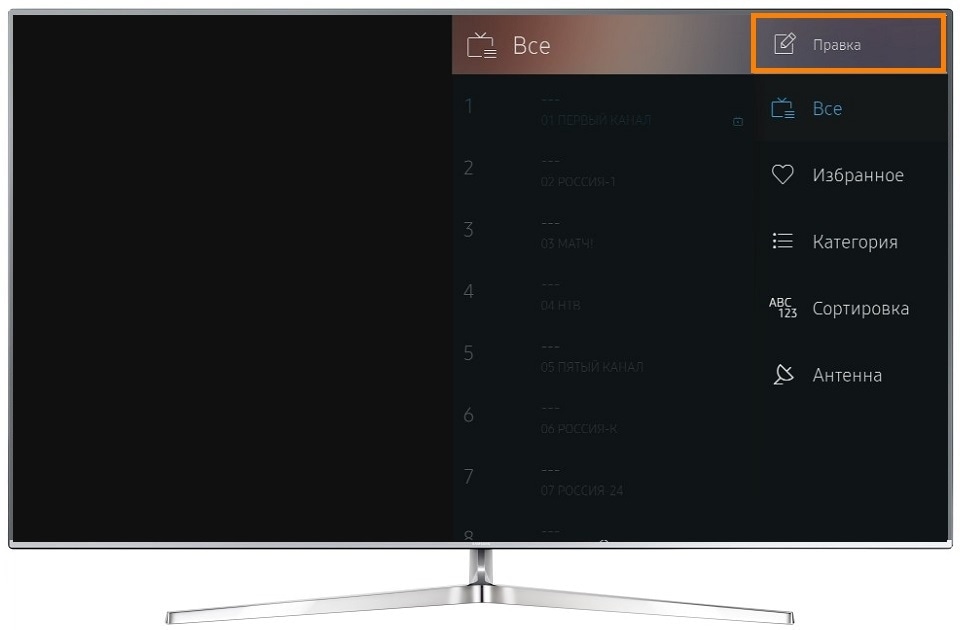
Выберите пункт «Правка».
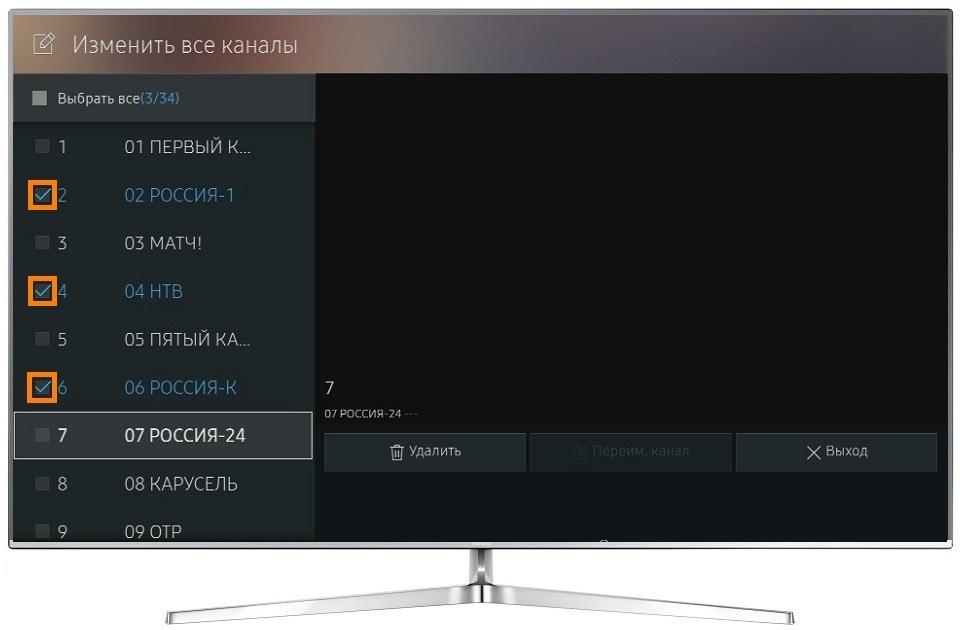
Отметьте те каналы, которые хотите удалить (слева от названия канала появится галочка).
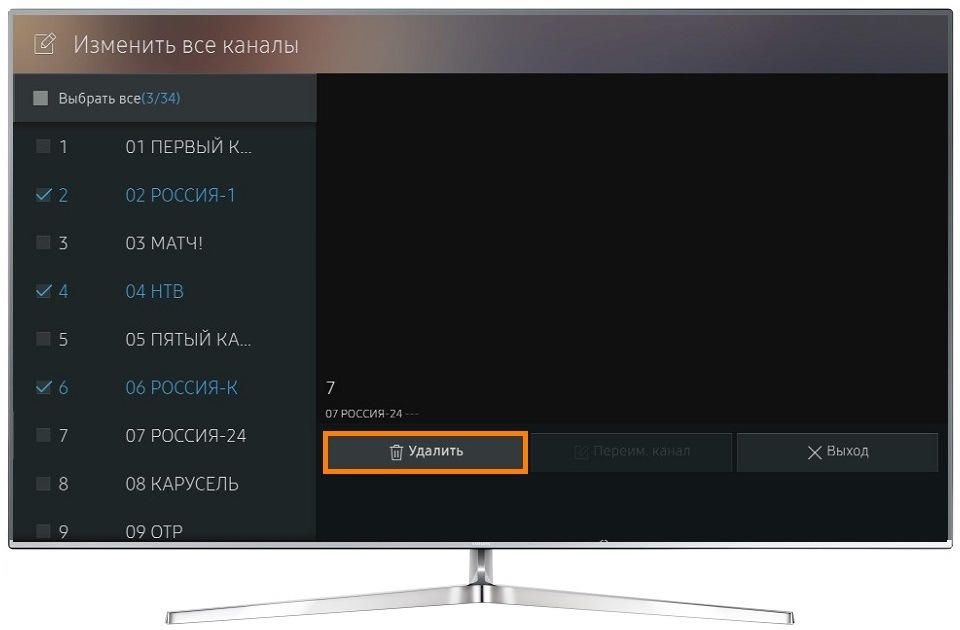
Выберите пункт «Удалить».
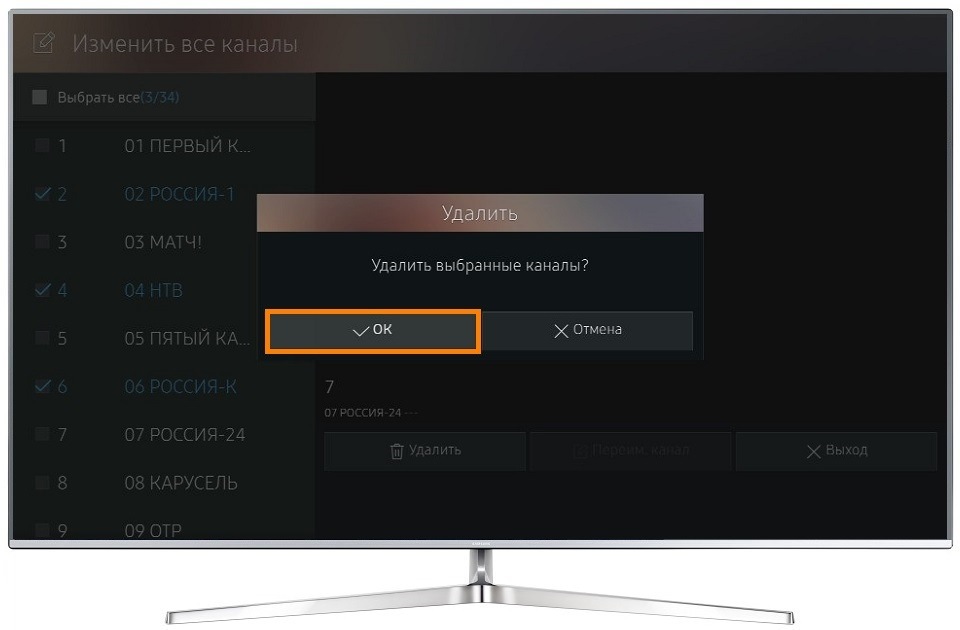
Нажмите «OK» для подтверждения.
Нажмите кнопку «Return» несколько раз для выхода из меню.
Как удалить ненужные каналы на телевизоре J-серии
Войдите в меню телевизора. В зависимости от модели пульта:
нажмите кнопку «Menu»
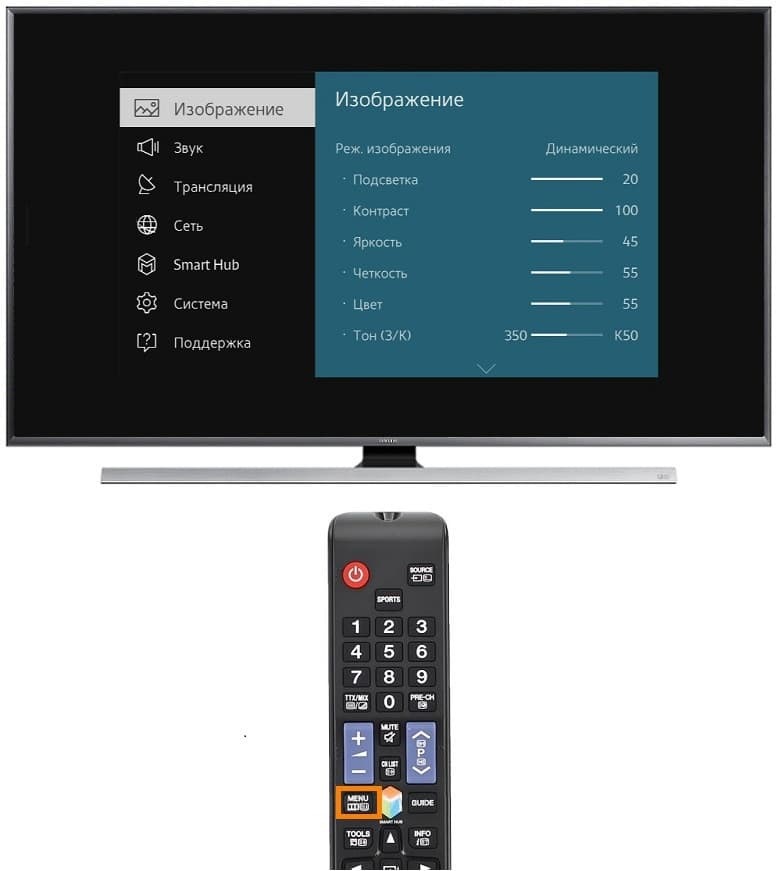
или нажмите кнопку «Menu/123» и выберите пункт «Меню» на экране телевизора.
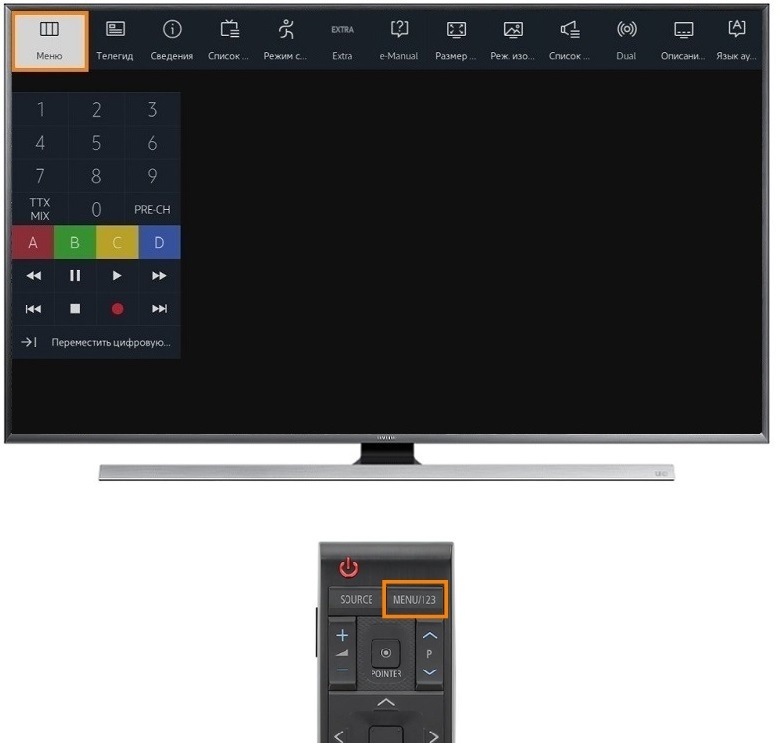
Войдите в пункт «Трансляция».
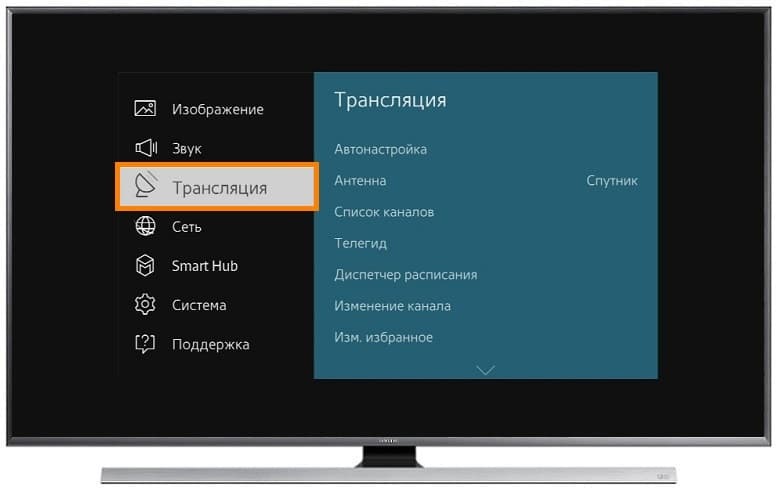
Выберите пункт «Изменение канала».
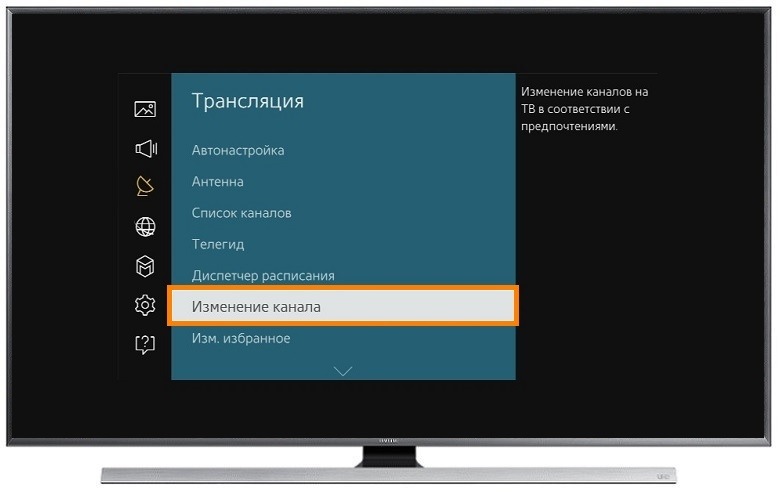
Отметьте те каналы, которые хотите удалить (слева от названия канала появится галочка).
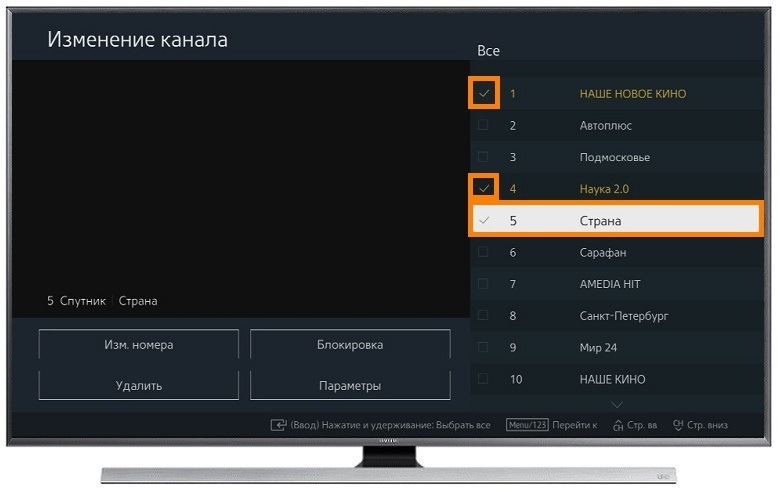
Выберите пункт «Удалить».
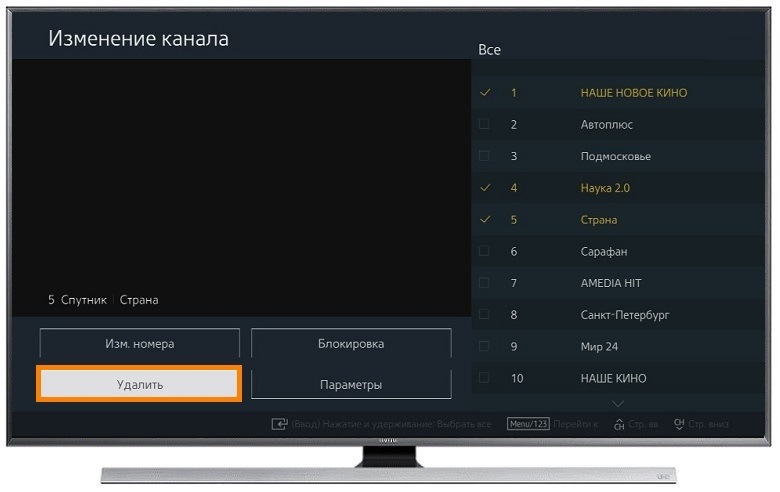
Нажмите «OK» для подтверждения.
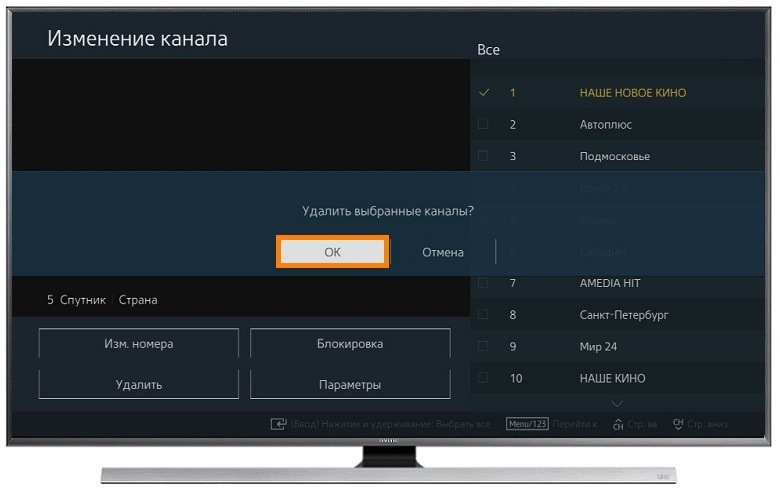
Нажмите кнопку «Return» несколько раз для выхода из меню.
Как удалить ненужные каналы на телевизоре H-серии
Войдите в меню телевизора. В зависимости от модели пульта:
нажмите кнопку «Menu»
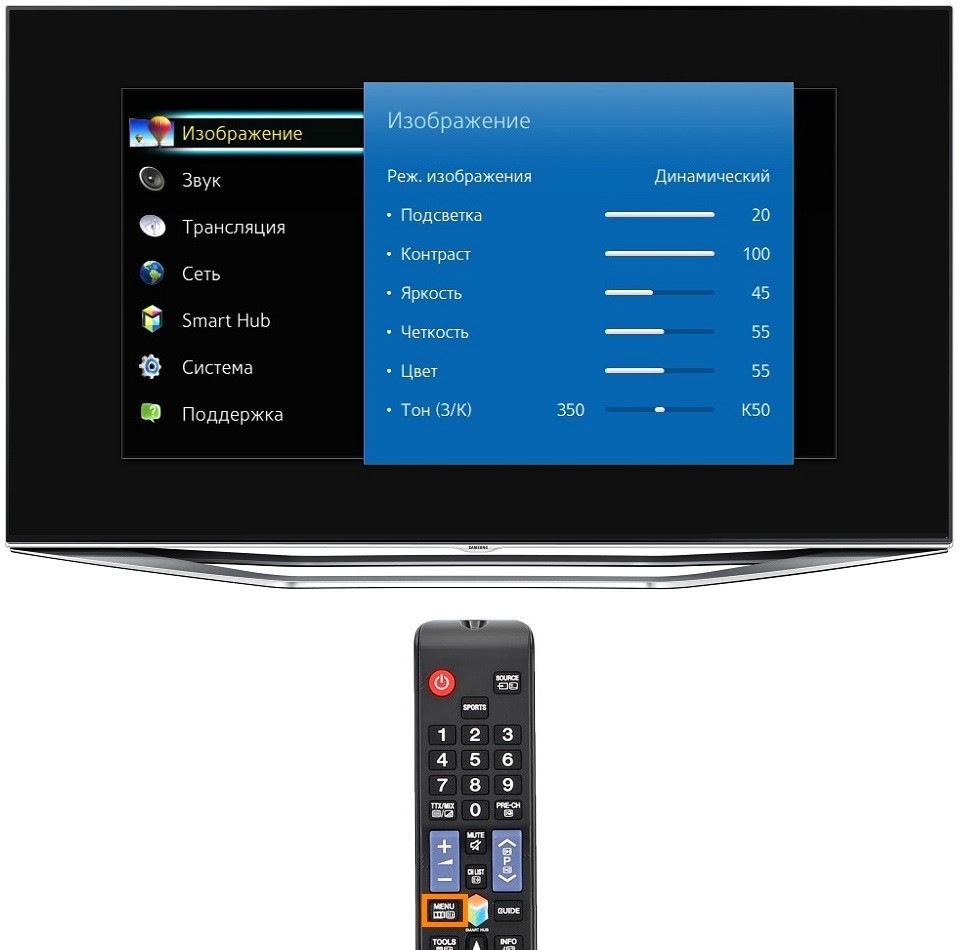
или нажмите кнопку «Keypad» и выберите пункт «Меню» на экране телевизора.
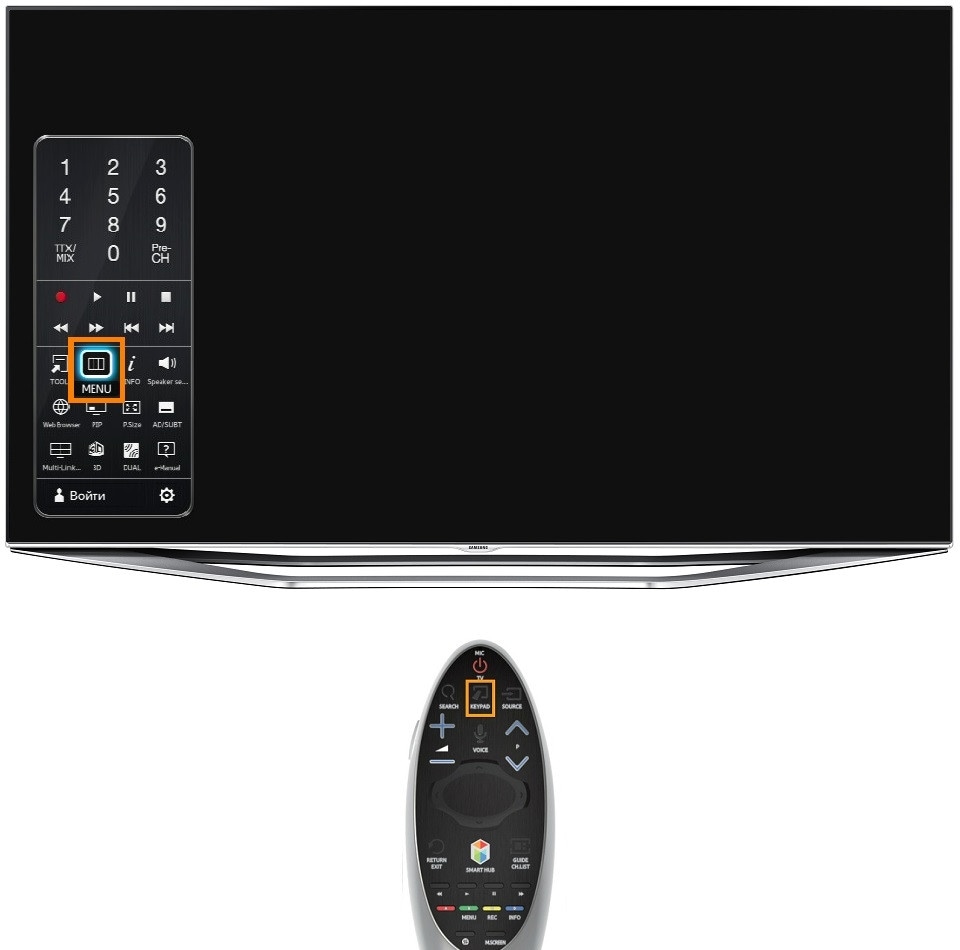
Войдите в пункт «Трансляция».

Выберите пункт «Изменение канала».
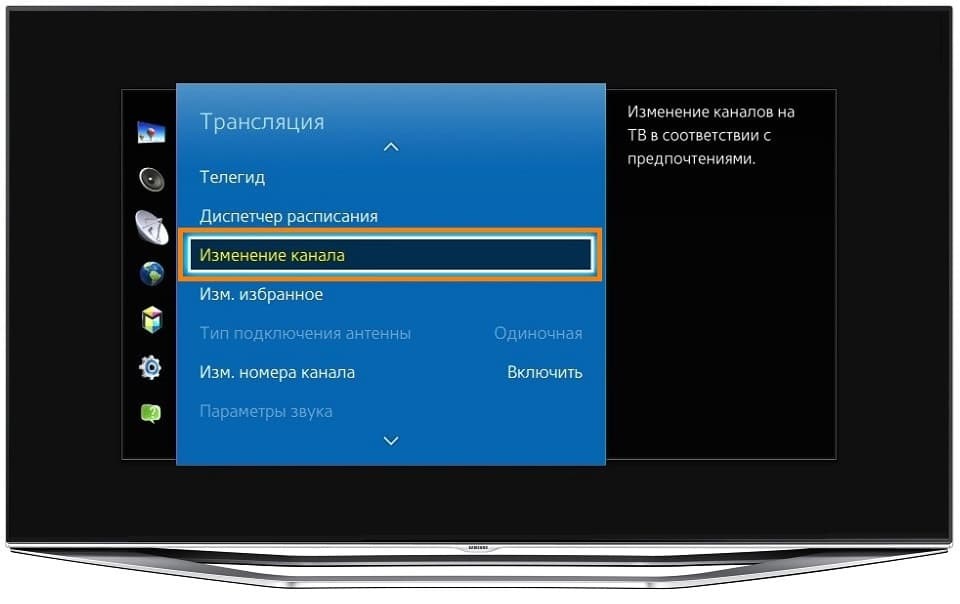
Отметьте те каналы, которые хотите удалить (слева от названия канала появится галочка).
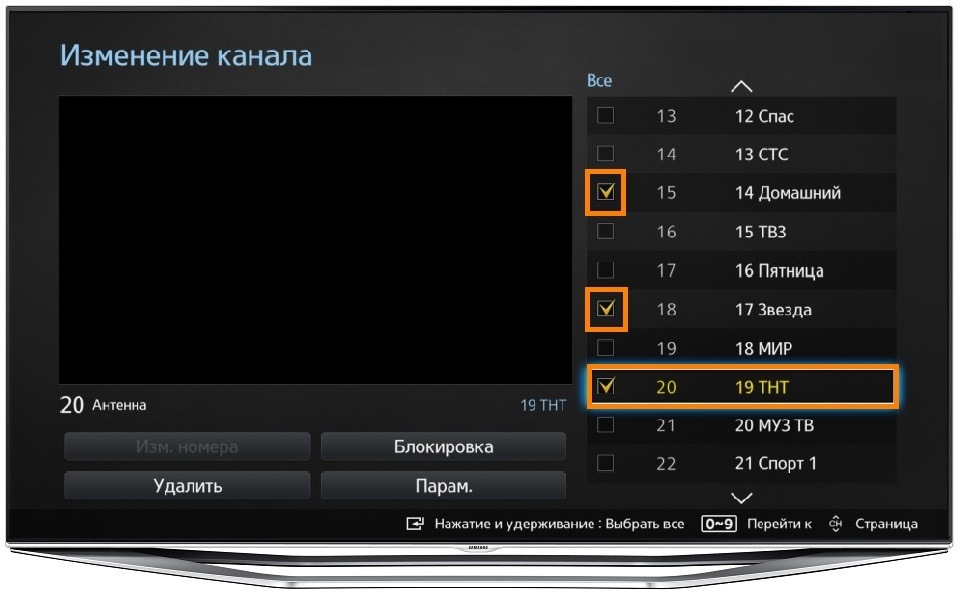
Выберите пункт «Удалить».
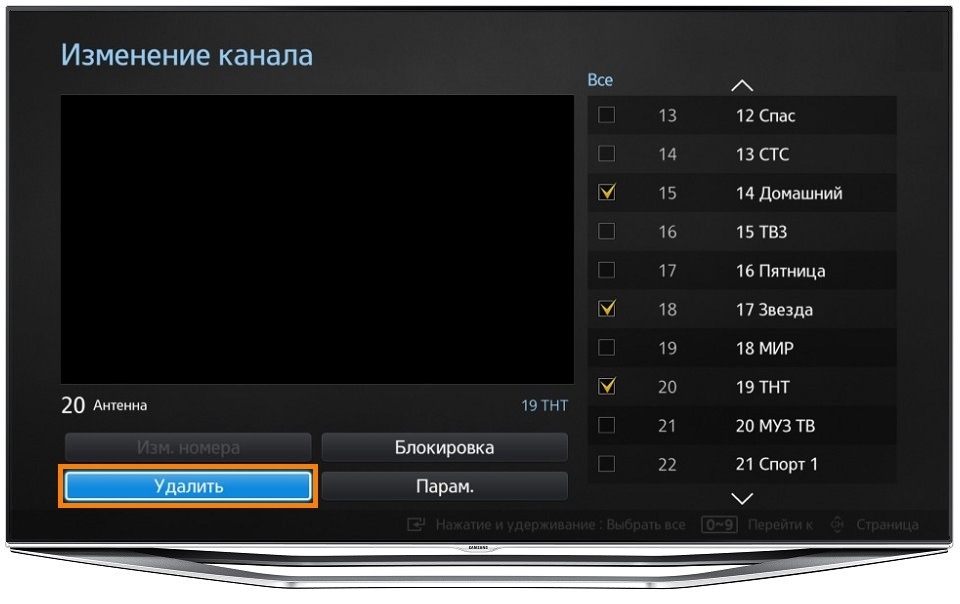
Нажмите «Да» для подтверждения.
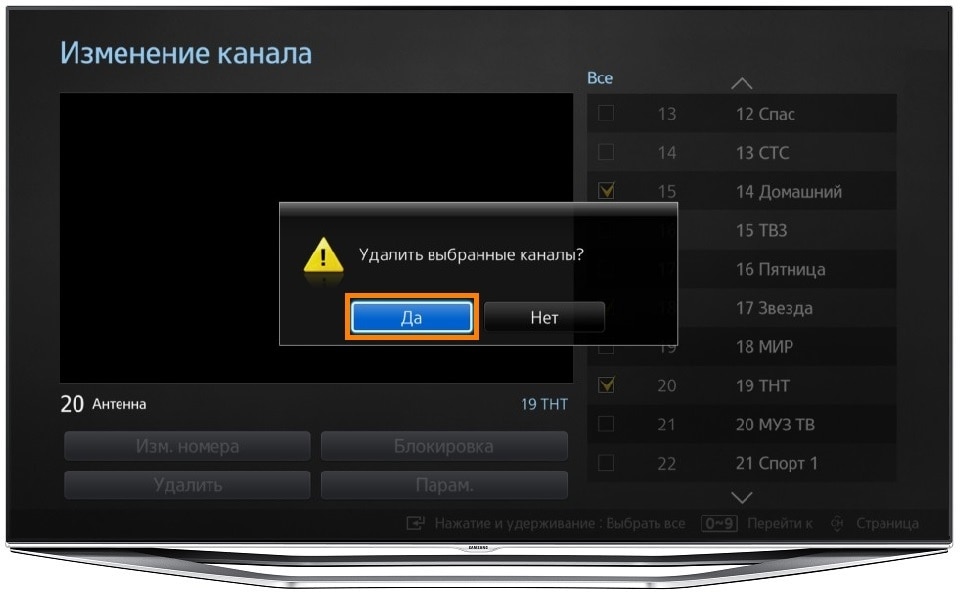
Нажмите кнопку «Return» несколько раз для выхода из меню.
Как удалить ненужные каналы на телевизоре F-серии
Войдите в меню телевизора. В зависимости от модели пульта:
нажмите кнопку «Menu»
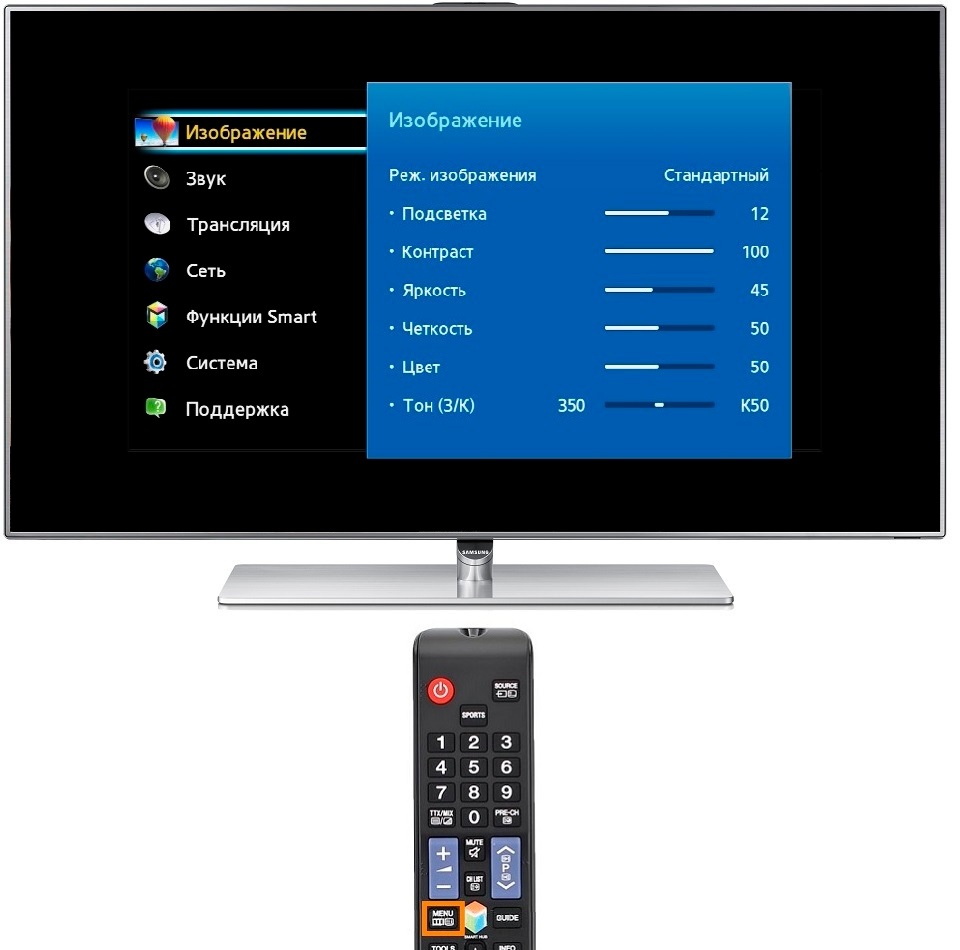
или нажмите кнопку «More» и выберите пункт «Меню» на экране телевизора.
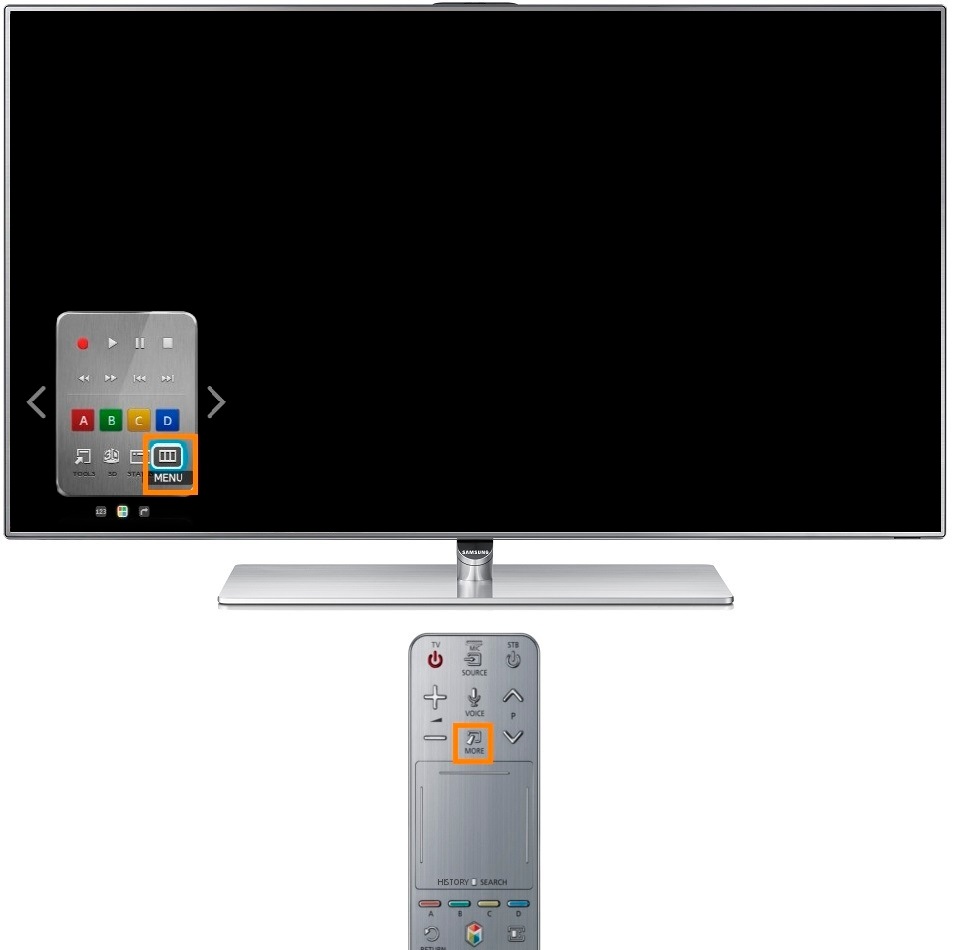
Войдите в пункт «Трансляция».
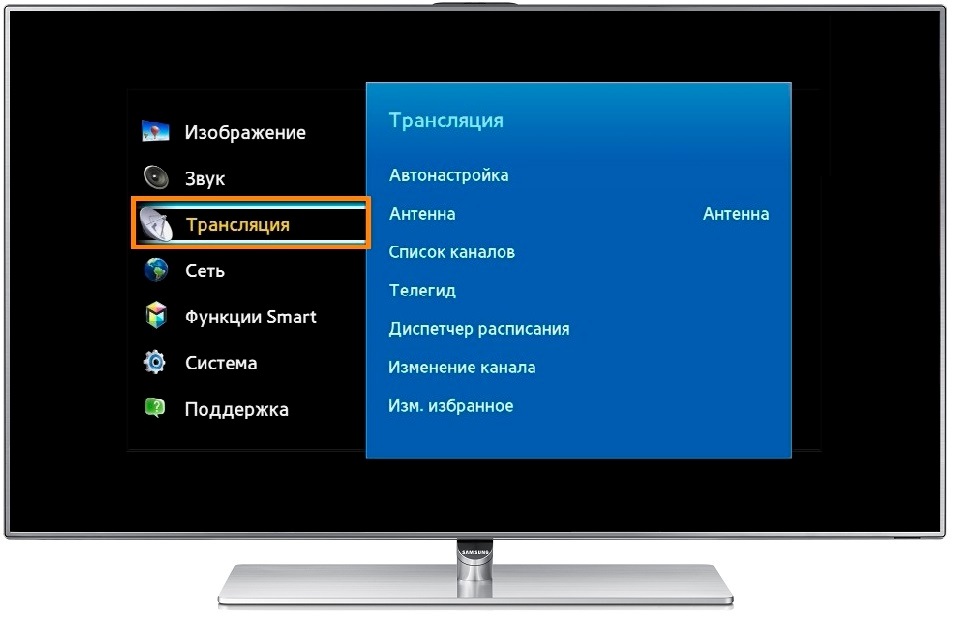
Выберите пункт «Изменение канала».
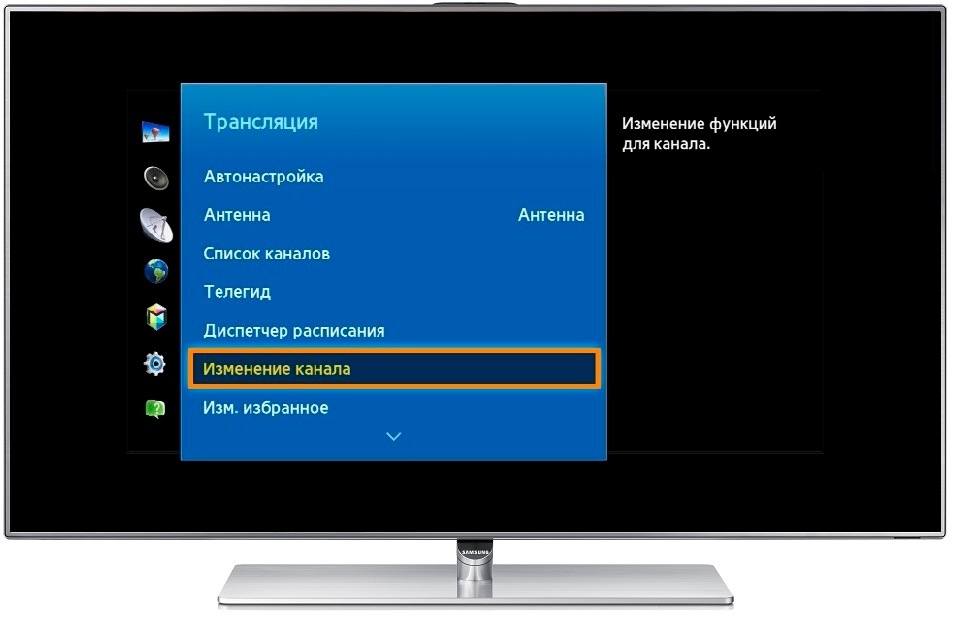
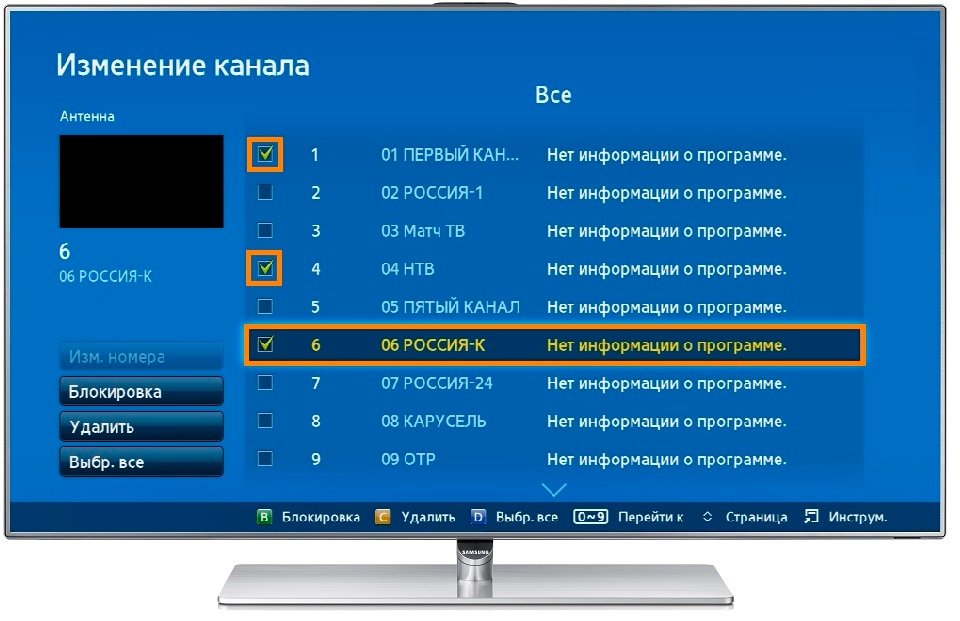
Отметьте те каналы, которые хотите удалить (слева от названия канала появится галочка).
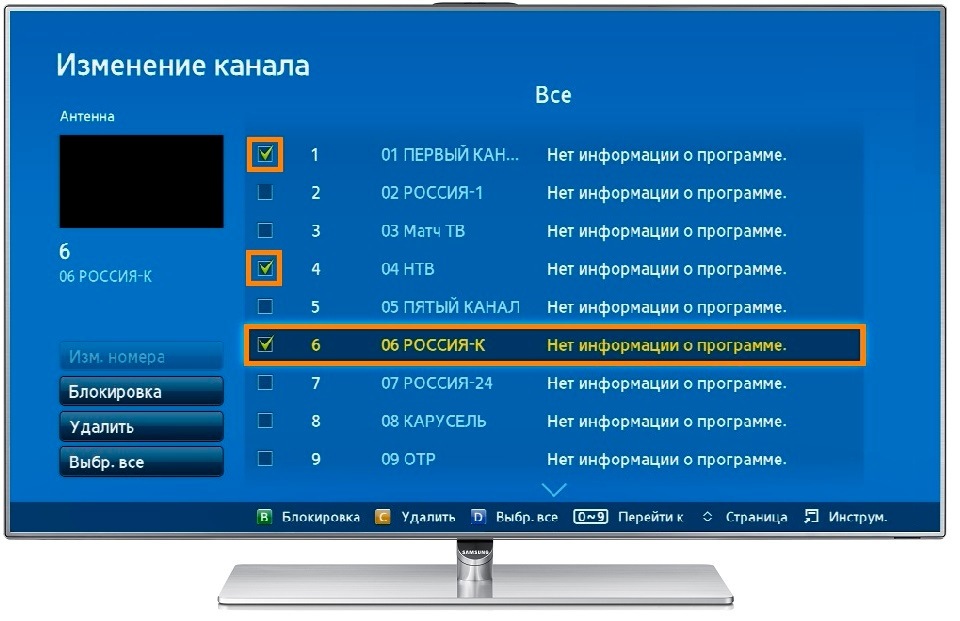
Выберите пункт «Удалить».
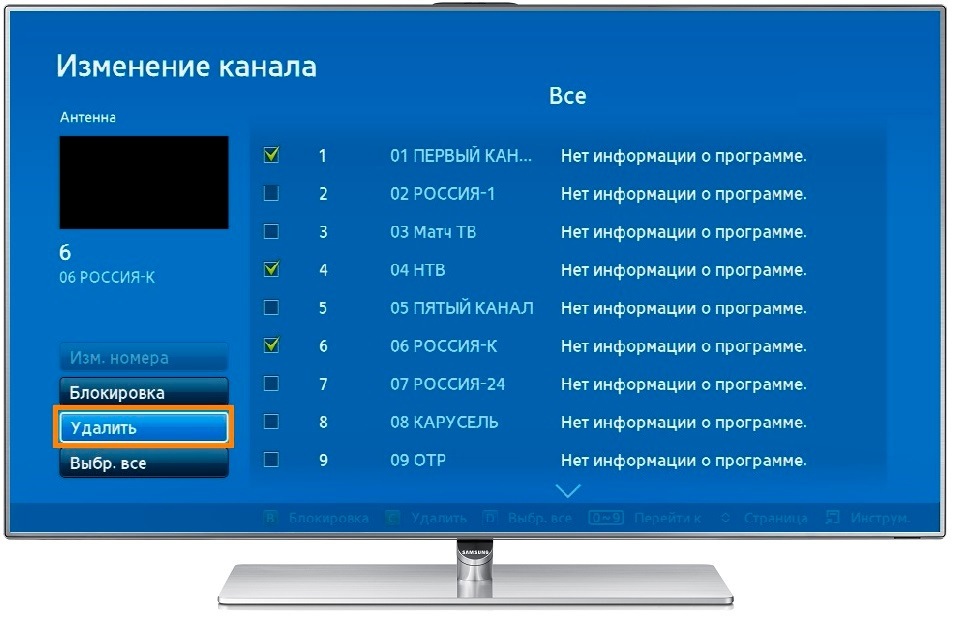
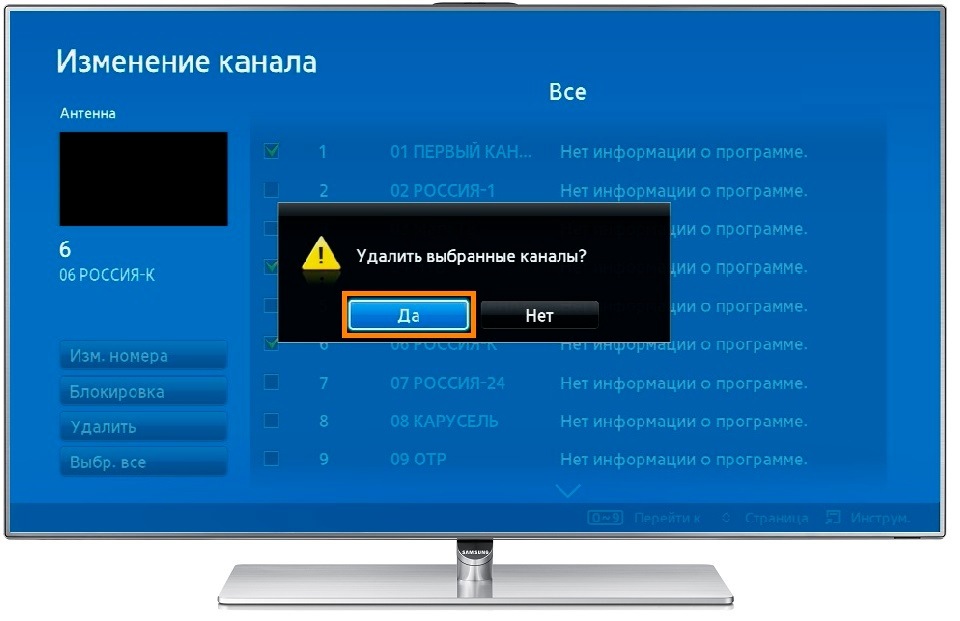
Нажмите «Да» для подтверждения.
Нажмите кнопку «Return» несколько раз для выхода из меню.
Как удалить ненужные каналы на телевизоре E-серии
Нажмите кнопку «Smart Hub» на пульте (в виде цветного ромба).
В открывшемся окне выберите пункт «Канал».
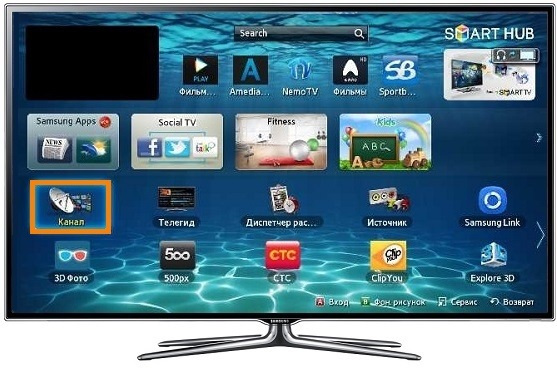
Отметьте те каналы, которые хотите удалить (слева от названия канала появится галочка).
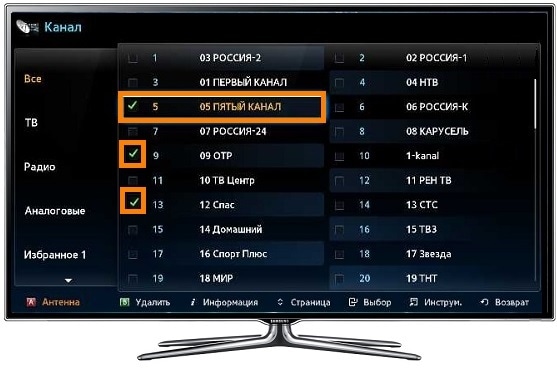
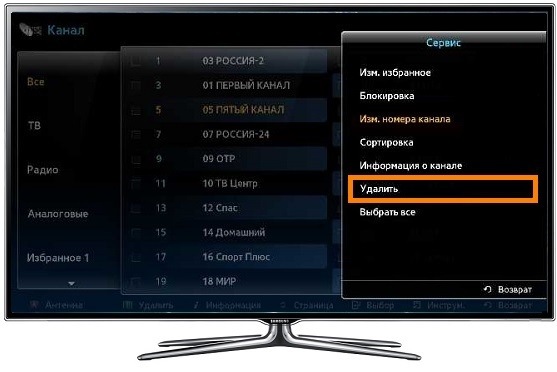
Нажмите кнопку «Tools» на пульте.
Выберите пункт «Удалить».
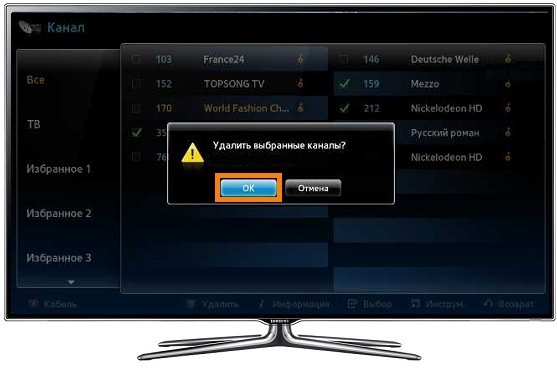
Нажмите «Да» для подтверждения.
Нажмите кнопку «Return» несколько раз для выхода из меню.
Как вернуть удаленные каналы
Чтобы обновить список каналов и вернуть удаленные, сделайте автонастройку.
Как удалить ненужные каналы на телевизоре Samsung
Содержание
1. Как удалить каналы
Ниже вы найдете инструкции для различных серий.
Нажмите здесь, чтобы узнать как удалить каналы на телевизоре T, R-серии
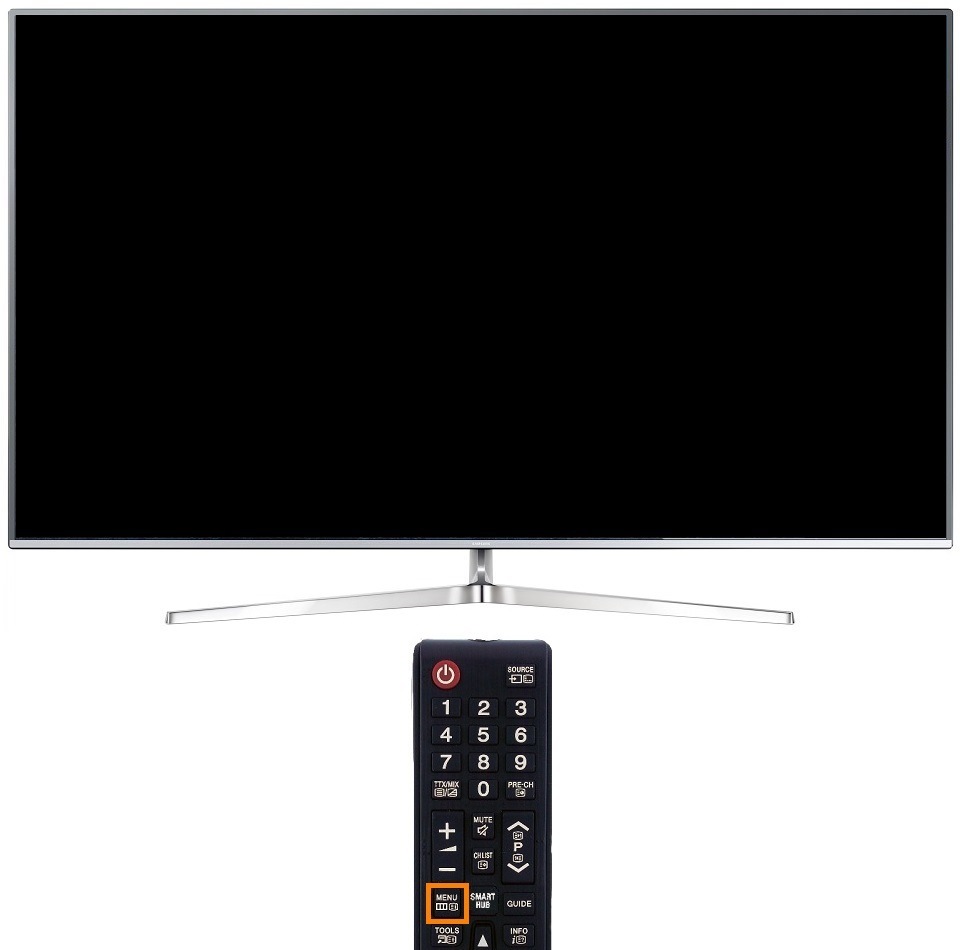
Войдите в меню телевизора. В зависимости от модели пульта:
нажмите кнопку Menu два раза

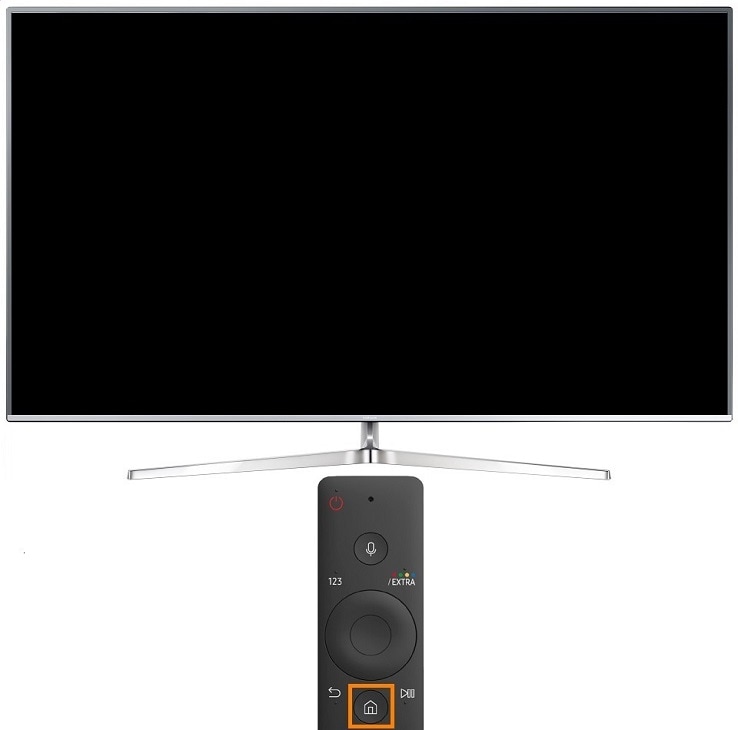

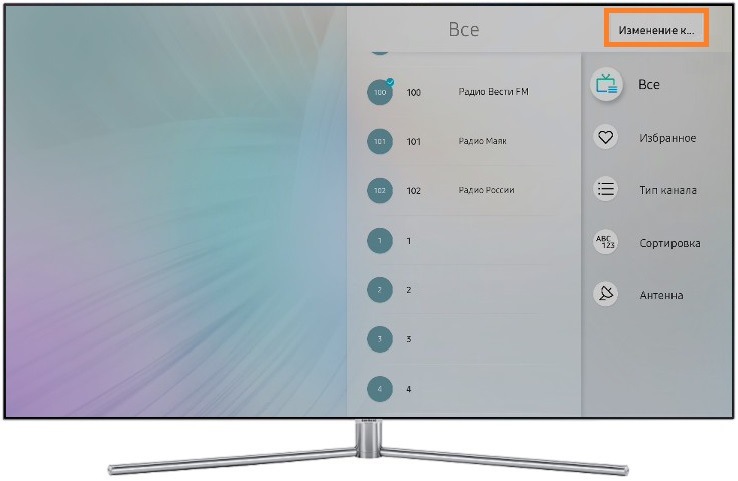
Выберите каналы, которые хотите удалить, и нажмите центральную кнопку на пульте. Слева от названия канала появится галочка.
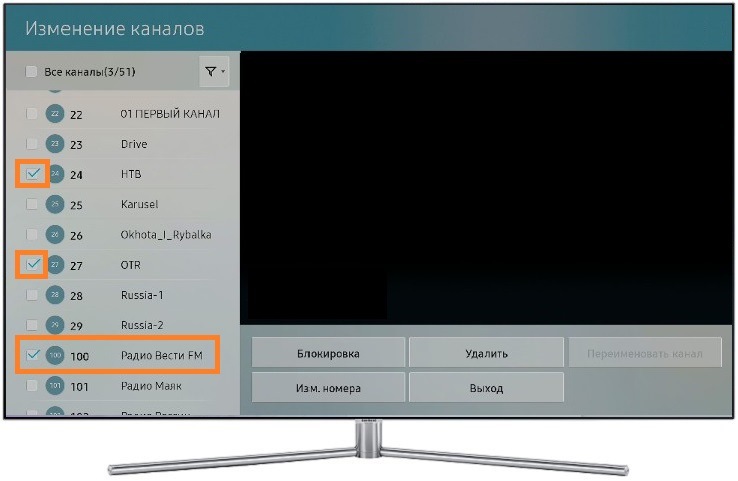

Нажмите Удалить для подтверждения.

Нажмите кнопку Return несколько раз для выхода из меню.
Нажмите здесь, чтобы узнать как удалить каналы на телевизоре N, M, Q, LS-серии
Войдите в меню телевизора. В зависимости от модели пульта:
нажмите кнопку Menu два раза

Выберите каналы, которые хотите удалить, и нажмите центральную кнопку на пульте. Слева от названия канала появится галочка.
Нажмите Удалить для подтверждения.
Нажмите кнопку Return несколько раз для выхода из меню.
Нажмите здесь, чтобы узнать как удалить каналы на телевизоре K-серии
Войдите в меню телевизора. В зависимости от модели пульта:
нажмите кнопку Menu два раза

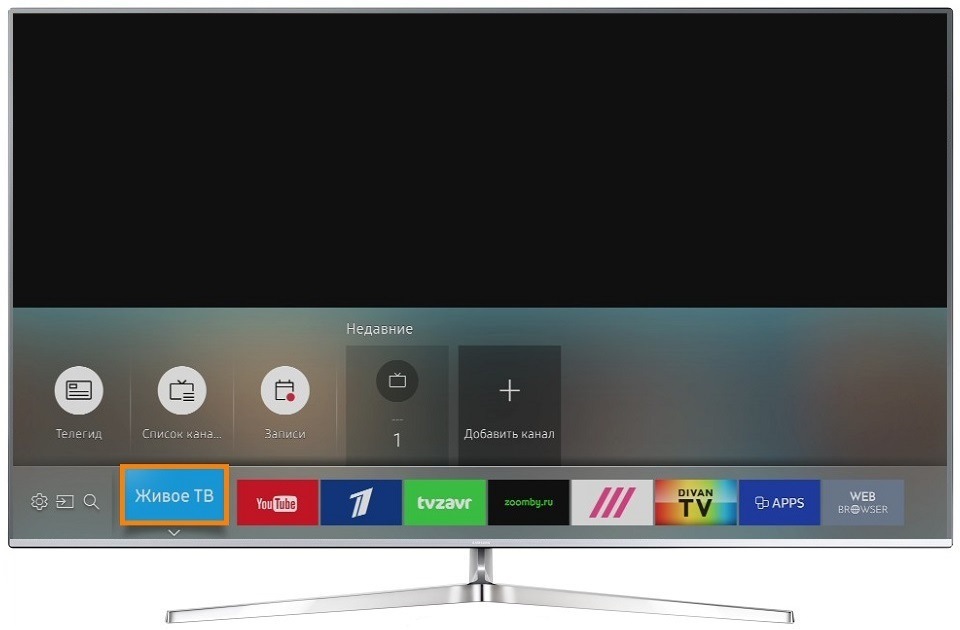

Нажмите кнопку вправо на пульте.

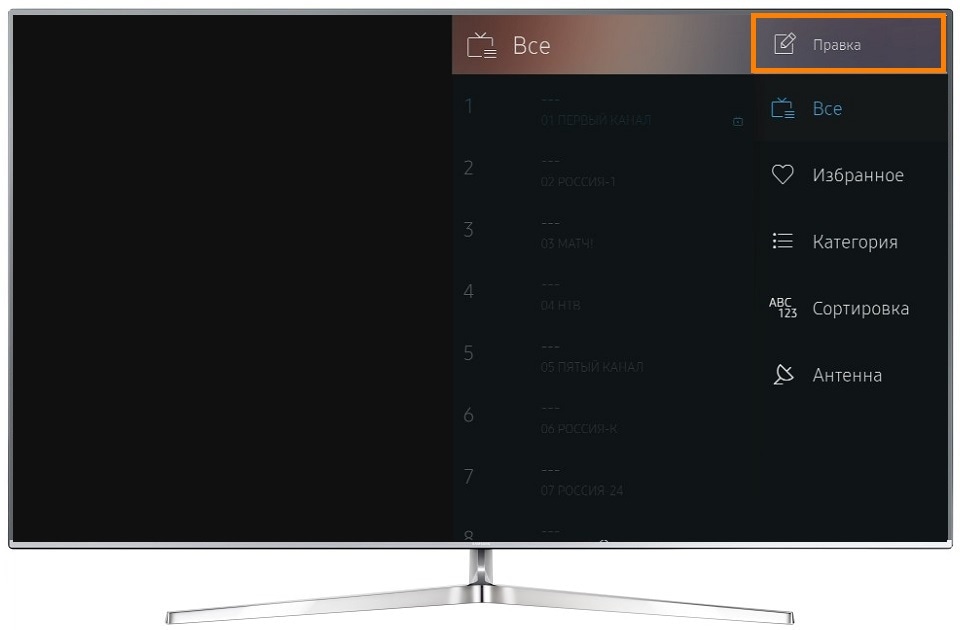
Отметьте те каналы, которые хотите удалить (слева от названия канала появится галочка).


Нажмите OK для подтверждения.
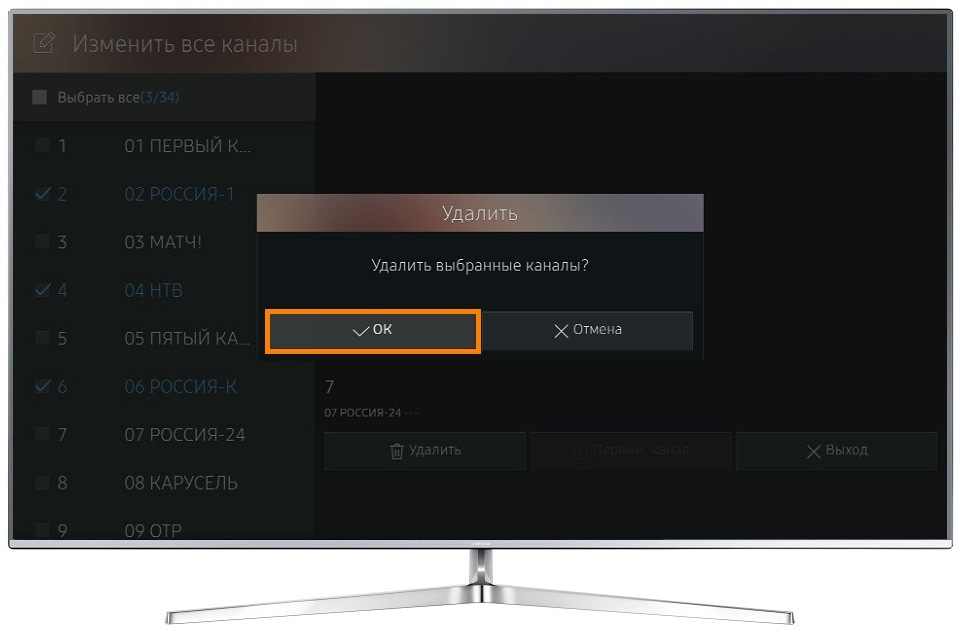
Нажмите кнопку Return несколько раз для выхода из меню.
Нажмите здесь, чтобы узнать как удалить каналы на телевизоре J-серии
Войдите в меню телевизора. В зависимости от модели пульта:
нажмите кнопку Menu

или нажмите кнопку Menu/123 и выберите пункт Меню на экране телевизора.
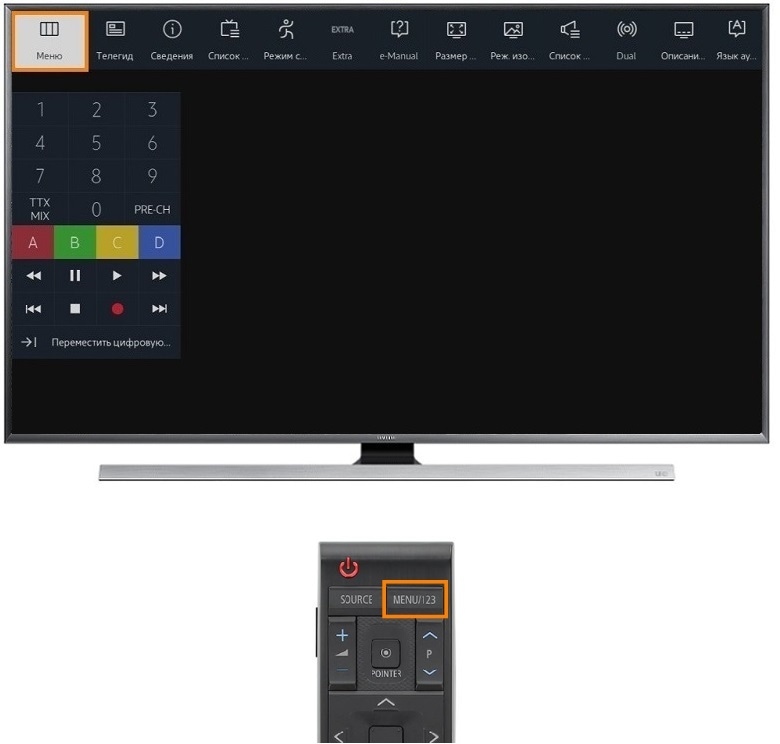
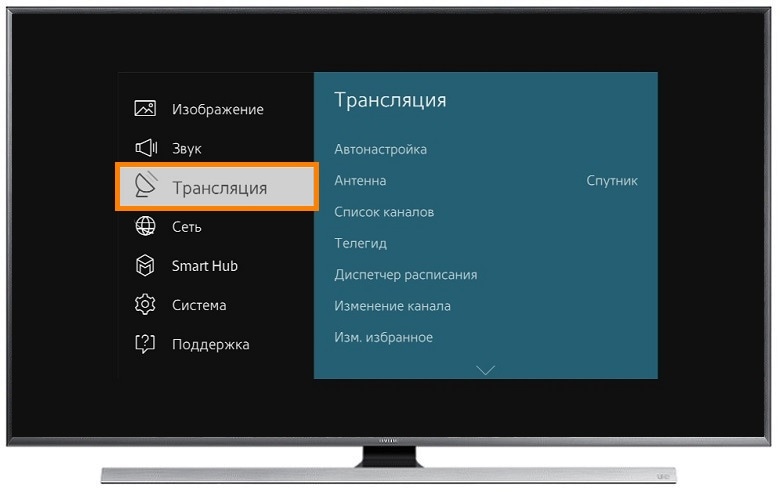

Отметьте те каналы, которые хотите удалить (слева от названия канала появится галочка).


Нажмите OK для подтверждения.

Нажмите кнопку Return несколько раз для выхода из меню.
Нажмите здесь, чтобы узнать как удалить каналы на телевизоре H-серии
Войдите в меню телевизора. В зависимости от модели пульта:
нажмите кнопку Menu

или нажмите кнопку Keypad и выберите пункт Меню на экране телевизора.


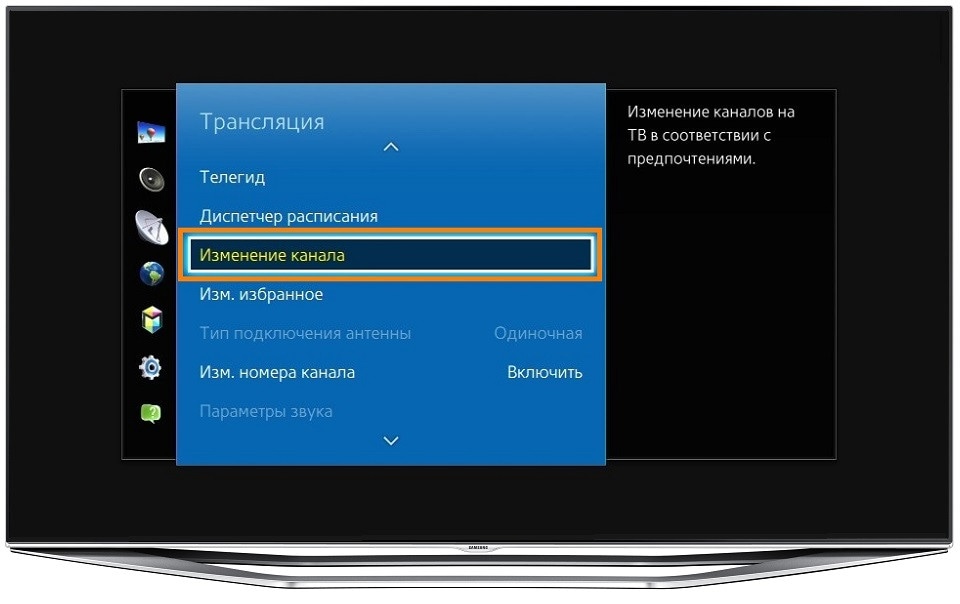
Отметьте те каналы, которые хотите удалить (слева от названия канала появится галочка).


Нажмите Да для подтверждения.
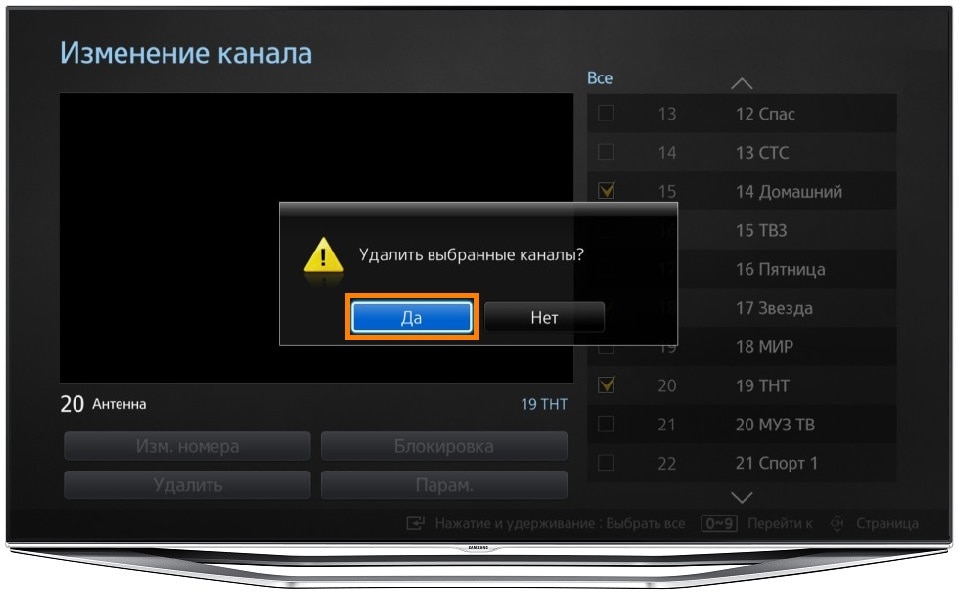
Нажмите кнопку Return несколько раз для выхода из меню.
Нажмите здесь, чтобы узнать как удалить каналы на телевизоре F-серии
Войдите в меню телевизора. В зависимости от модели пульта:
нажмите кнопку Menu

или нажмите кнопку More и выберите пункт Меню на экране телевизора.
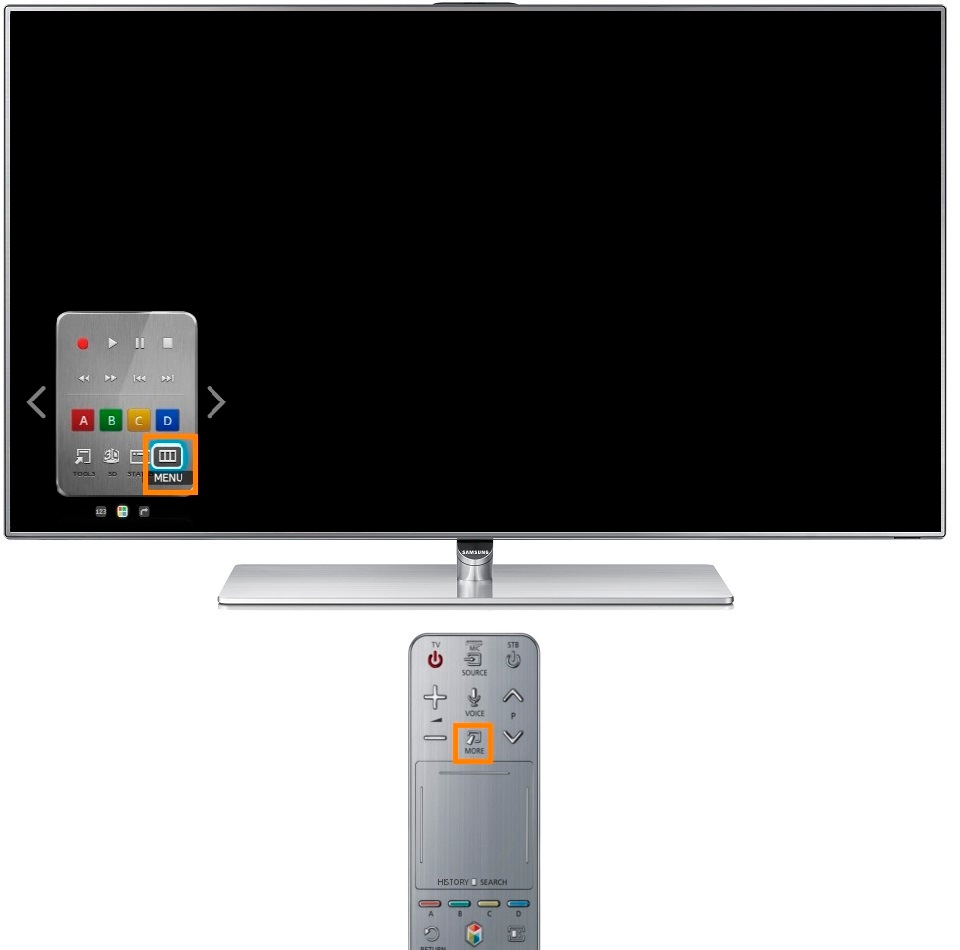

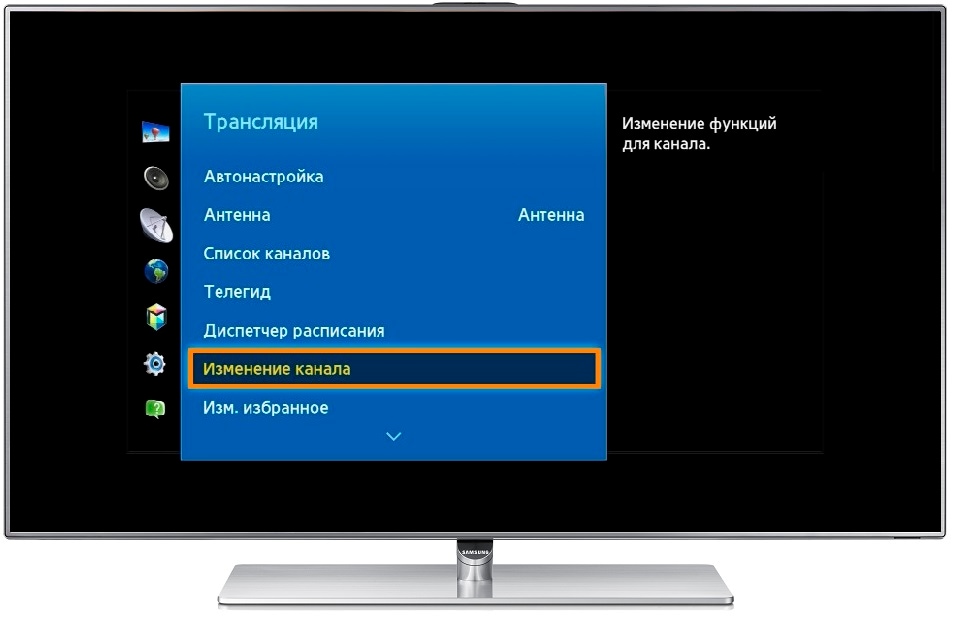
Отметьте те каналы, которые хотите удалить (слева от названия канала появится галочка).
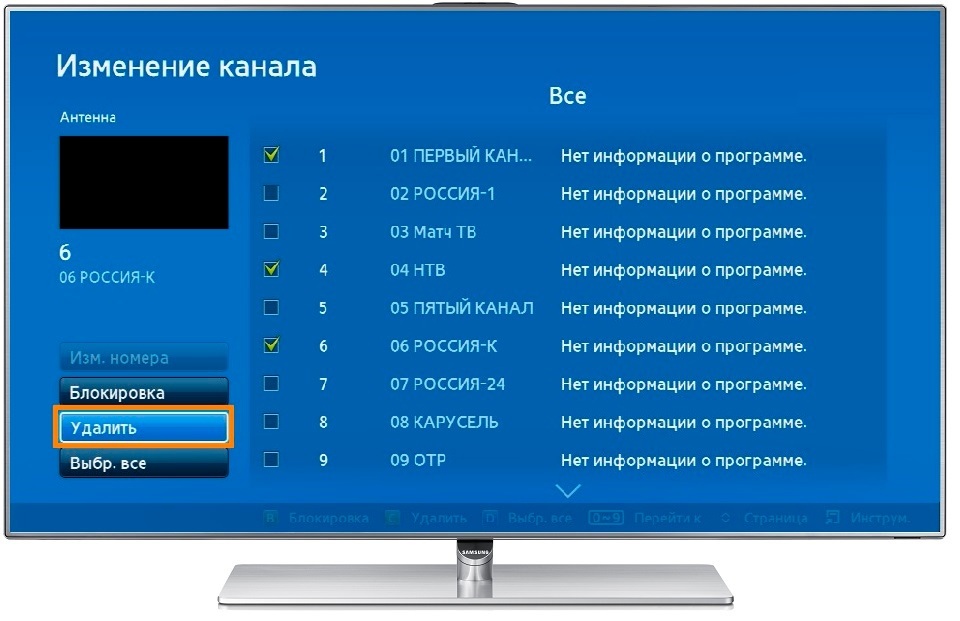
Нажмите Да для подтверждения.

Нажмите кнопку Return несколько раз для выхода из меню.
Нажмите здесь, чтобы узнать как удалить каналы на телевизоре E-серии
Нажмите кнопку Smart Hub на пульте (в виде цветного ромба).

Отметьте те каналы, которые хотите удалить (слева от названия канала появится галочка).

Нажмите кнопку Tools на пульте.

Нажмите Да для подтверждения.

Нажмите кнопку Return несколько раз для выхода из меню.
Нажмите здесь, чтобы узнать как удалить каналы на телевизоре D, C или других серий
Чтобы узнать, как удалить каналы на телевизорах этих серий, пожалуйста, обратитесь в бесплатную службу поддержки Samsung.
2. Как вернуть удаленные каналы
Чтобы обновить список каналов и вернуть удаленные, сделайте автонастройку.
3. Если каналы не удаляются
Удалить каналы можно, если телевизор нашел их сам. Если телевизор получил список каналов от телевизионной компании, удаление может быть недоступно.



