
Как удалить комментарий в Facebook
Знание того, как удалить комментарий в Фейсбук пригодится тем, кто недавно пришел в эту социальную сеть и еще пока не знает, что и как здесь нужно делать правильно. В этом материале мы расскажем все о том, как удалять комментарии. Свои и чужие (но под своими записями).
Удаление на ПК
Сначала рассмотрим процесс удаления комментариев на компьютере. Ведь многие предпочитают пользоваться полноценной версией сайта:
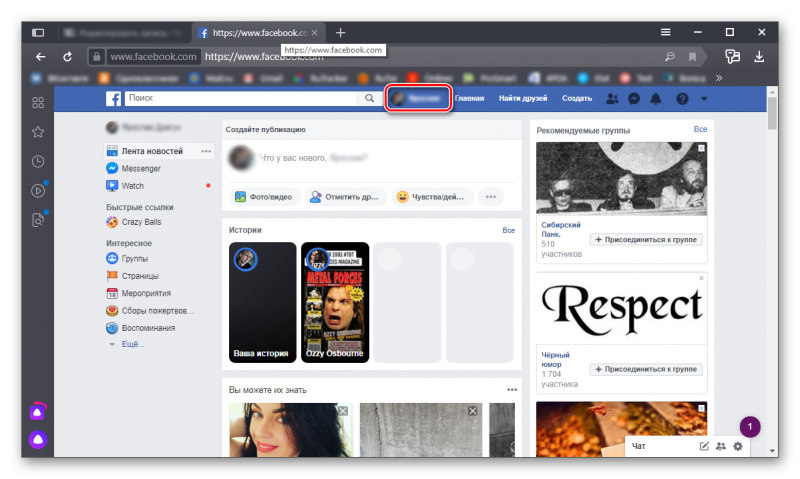
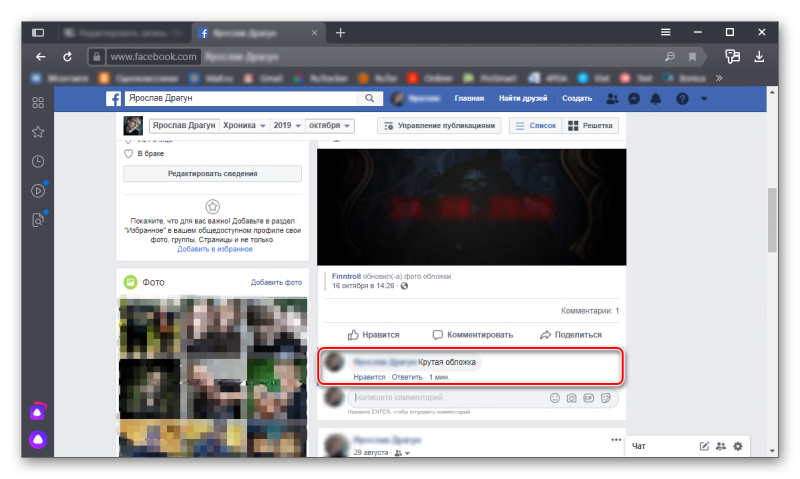
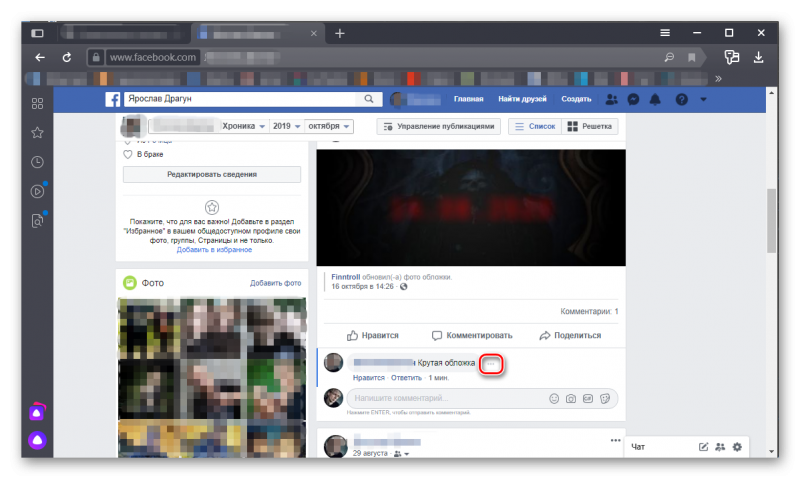
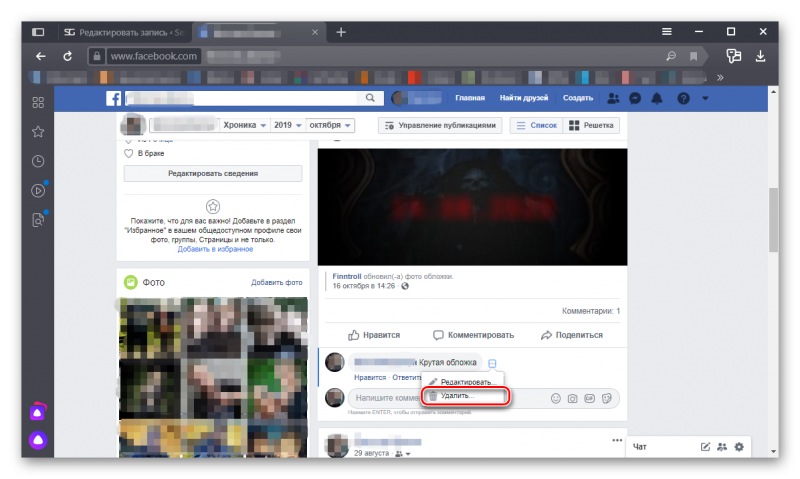
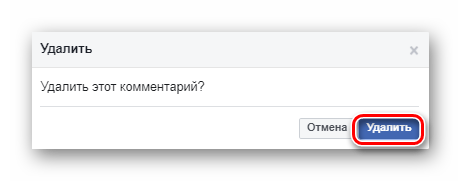
Вот так уничтожаются нежелательные комментарии. Кстати, это и ответ на вопрос о том, как удалить чужой комментарий в Фейсбук на своей странице. Как видите, процесс не особо сложен. Но к нему нужно привыкнуть. В той же ВКонтакте все как-то проще.
Удаление на смартфоне
Теперь перейдем к мобильным устройствам и соответствующим приложениям. Здесь все иначе, чем в полноценной версии сайта. Нужные элементы располагаются совсем в других местах. Тем не менее, работать с мобильным приложением куда проще.
Все нужные элементы здесь расположены грамотно. Нет нагромождений меню:
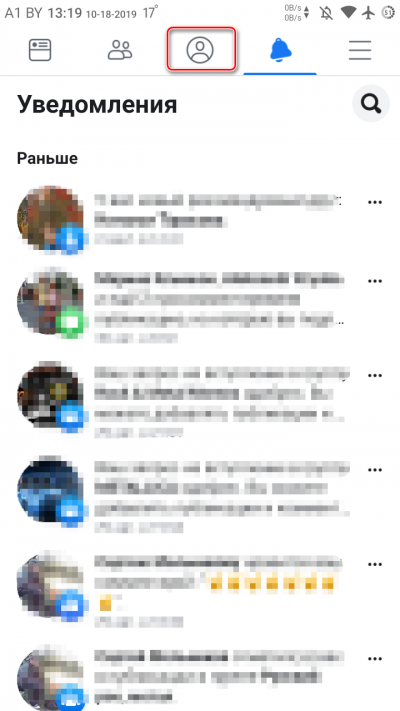
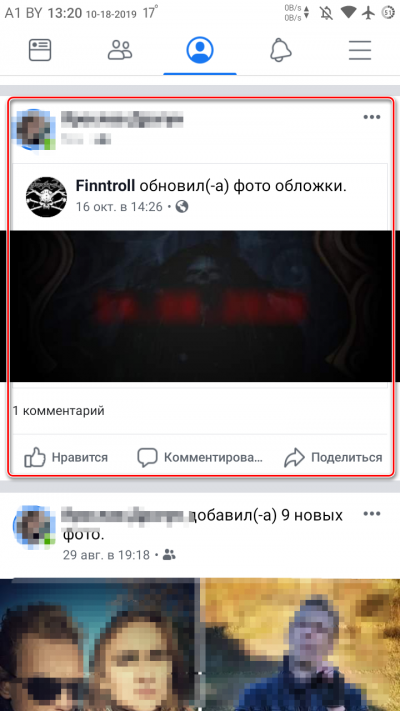
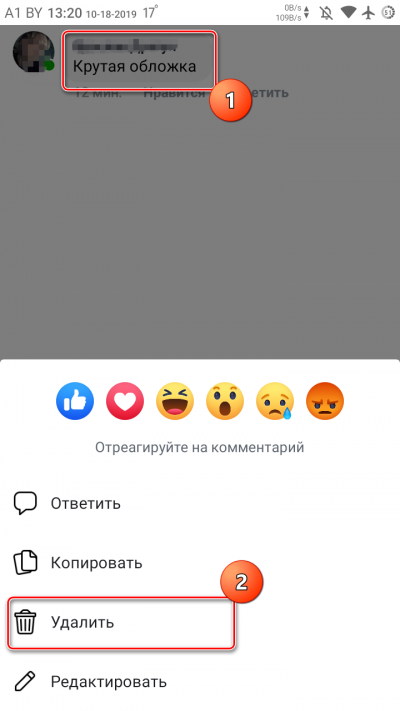
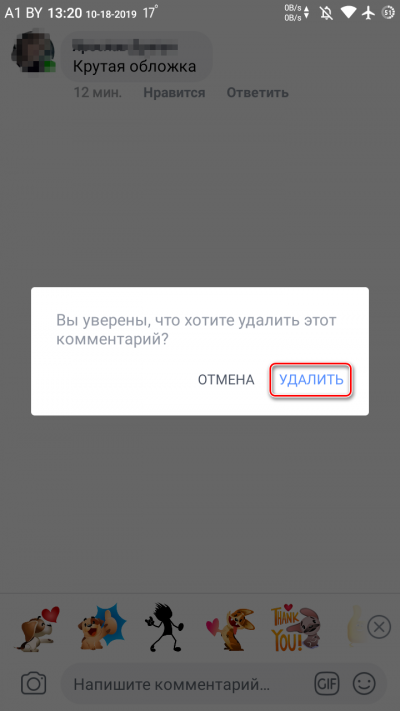
Вот и все. Ваше высказывание было уничтожено. Вот так нужно работать с мобильным приложением от Facebook. Как видите, здесь все намного проще, чем в полноценной версии социальной сети. И это несказанно радует.
Заключение
В данном материале мы поговорили о том, как удалить комментарий под записью в социальной сети Facebook. Сделать это можно как при помощи компьютера в полноценной версии страницы, так и в мобильном приложении на смартфоне. Для обоих способов мы предоставили подробные инструкции с четким алгоритмом действий.
Как очистить комментарии в Фейсбуке: в группе и своем профиле
Удалить комментарий в Фейсбуке можно там, где у пользователя есть права управления. Например, персональный профиль, группа или публичная страница.
Как очистить комментарии в Facebook
В социальной сети есть два способа, как оставлять отзывы под публикациями: в «ветке» и отдельной цитатой. Владелец профиля может чистить свою страницу от ненужных отзывов, расположенных под фотографиями или записями в Ленте.
Способы, как убирать комментарии:
Пользователь может убрать функцию: «Оставить отзыв» для посетителей страницы, но включить для друзей и их подписчиков или только своих товарищей. Полностью отключить получится только в группах или сообществах.
Владелец аккаунта может запретить комментирование отдельным пользователям, указав статус: «Ограниченный доступ» или добавив в черный список.
Убрать чужие отзывы в своем профиле
Владелец личного профиля может применить два способа, как убрать ненужное: скрыть и удалить. Каждый ответ нужно отдельно отмечать, чтобы очистить публикацию.
Как стереть с компьютера:
Если это была ветка уведомлений, на которую поступили отзывы от других пользователей, появится: «Комментарий был удален».
С мобильной версии удалить чужой комментарий в Фейсбуке:
Таким способом владелец аккаунта может удалить все ответы, которые были добавлены к постам. Если нужно убрать под постом, который разместил кто-то из друзей – стереть саму запись через дополнительное меню.
Удалить комментарии в группе Фейсбук
Работать с отзывами в группе могут: модераторы, администраторы. Редактор может следить и отвечать, делать короткие пометки.
Чтобы убрать отзывы в своем сообществе:
Если ответ был оставлен под публикацией, размещенной в чужом сообществе, автор может скрыть или пожаловаться администрации:
Отправив запрос администратору – ответ будет скрыт для автора поста. Другие пользователи смогут его посмотреть и оставить «Мне нравится». Управляющий сообщества получит запрос в панели администрирования, где сможет наказать нарушителя или просто удалить отзыв.
Ограничить отзывы на странице в Facebook
Владелец учетной записи может установить параметры конфиденциальности, влияющие на просмотр постов, возможность комментирования. Полностью отключить ответы на публикации не получится. Есть только три варианта, как ограничить посетителей:
Настройки приватности есть в мобильной и компьютерной версиях. Как ограничить доступ:
Владелец профиля может заблокировать тех, от кого не хочет получать ответы. Или добавить их в «Ограниченный список»: недоступны новости о добавленных фотографиях, записях и действиях пользователя.
Отключить комментарии через смартфон
С мобильной версии можно убрать уведомления от других пользователей, используя параметры конфиденциальности.
Как отключить отзывы:
Второй способ – сделать запись доступной только определенным подписчикам:
Или же указать, что пост будет виден только автору. В таком случае, никто другой не сможет поставить «Мне нравится» или отправить комментарий
Как удалить, скрыть или запретить комментарии к рекламному посту в Фейсбуке или Инстаграме?
Зачем это вообще нужно?
Если вас кто-то там в комментах говном обливает, естественно это влияет на доверие к вам. Конверсия падает, ком негатива растет — не дело это. Упражнения в остроумии под рекламными постами — давняя традиция.
Плюс много людей будут задавать вопросы по товару прямо в комменты. Не отвечая на них, вы упускаете заявки.
Вообщем, комменты надо мониторить, отрабатывать негатив и отвечать на позитив.
Если мы запускаем рекламу через кнопку «Продвигать» в приложении Инстаграма, то все максимально просто. Посты не дублируются, отвечаем мы от своего имени и все классно.
Но что делать, если рекламных постов много и мы запускаем рекламу через кабинет Фейсбука? Или если комментарии просто не появляются в уведомлениях?
Где увидеть все комментарии и ответить на них?
В сообщениях на бизнес-странице Фейсбука.
Это то страница, к которой обязан быть привязан ваш Инстаграм профиль и от имени которой идет реклама.

Заходим на страницу. Слева видим «Входящие». Идем туда.
Если все у вас привязано правильно, то будут доступны: сообщения вашей страницы в Messenger, сообщения в Директ, комментарии к вашим постам и рекламе в Инсте и в Фейсбуке.
M essages
Это то, что вам в личку написали
Comments & More
Это комментарии, которые оставили к вашим постам в Фейсбуке и Инстаграме. В этом разделе можно на все-все отвечать. Ответ будет от имени вашей страницы ФБ — в ФБ, от вашей страницы в ИГ — в ИГ.

Если попадается вот такая штука, то тут естественно надо подключить Инстаграм к странице Фейсбука. Или отвечать с другой, которая уже привязана.
Как удалить коммент?
Ищем его. Нажимаем на 3 точки. Нажимаем «Удалить». На скриншоте 3 точки за сердечком.
Я бы рекомендовал удалять совсем неадекватов. Если там просто критика, то лучше ее отрабатывать. Больше доверия получите.
Как скрыть коммент?

Если мы скрываем комментарий, то виден он будет только пользователю, который его написал
Чтобы скрыть, мы переходим в Ads Manager, идем в настройки нужного объявления. Сверху, около тумблера переключения, нажимаем на 3 точки, еще варианты, выбираем «Управлять комментариями» в нужной нам соцсети.
Далее нажимаем на 3 точки в Фейсбуке или на стрелочку около коммента в Инстаграме. Нажимаем «Скрыть»

Как вообще отключить комментарии к рекламе?
Актуально только для инсты.
Через уведомления в приложении, там где комменты и лайки, переходим на наш рекламный пост. Нажимаем 3 точки сверху, выбираем «Отключить комментарии»

Если вы рекламируетесь в Инстаграме, но не от имени вашей страницы, то надо зайти в кабинет, открыть предпросмотр объявления в браузере, скопировать ссылку на него и открыть ее на телефоне. Далее так же как в прошлом пункте.
Как использовать и управлять комментариям в социальной сети Facebook
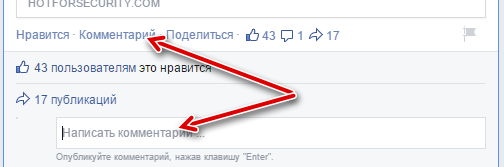
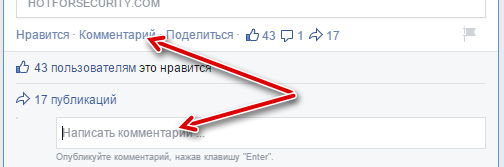
Чтобы начать новый абзац или вставить разрыв строки, при написании комментария, нажмите одновременно кнопки Shift и Enter на клавиатуре.
Как редактировать или удалить комментарии на Facebook
Чтобы удалить комментарий:
Чтобы изменить комментарий:
После изменения комментария под ним будет отображаться информация о том, что он был когда-то изменен. Каждый, кто видит ваш комментарий, может увидеть, что он был отредактирован, и нажать на ссылку Редактировать, чтобы увидеть внесенные вами изменения.
Почему вижу ссылки, фото и видео в комментариях
Если комментарий содержит ссылку, то содержимое ссылки отображается вместе с комментарием. Это относится к ссылкам на другие веб-сайты, на видео, музыку и другой контент на Facebook. Если Вы видите видео или музыку, то можете включить воспроизведение непосредственно в комментарии.
Если вы хотите удалить просмотр ссылки из опубликованного Вами комментария, нажмите на ссылку Удалить просмотр, которая отображается под областью предварительного просмотра после добавления материала.
Вы также можете удалить эскизы с комментариями других людей в своих сообщениях без удаления самих комментариев.
Как удалить предварительный просмотр ссылок в комментариях
Чтобы удалить просмотр ссылки из опубликованного Вами комментария, нажмите на ссылку Удалить просмотр, которая отображается под областью предварительного просмотра после добавления материала.
Конфиденциальность комментариев на Facebook
Когда вы делитесь материалом на Facebook, вы можете указать, кто может видеть его, используя инструмент выбора аудитории. Каждый, кто может видеть пост, может отметить его или прокомментировать.
Если Вы установили запрет на наблюдение за Вами, то можете определить, кто сможет комментировать ваши публичные сообщения.
Если вы выбрали Публичное, также можно указать, кто сможет прокомментировать пост. Выберите для фильтра Комментарии к общедоступным публикациям параметр Отключить фильтр – это позволит всем комментировать ваши публичные сообщения.
Выберите Включить фильтр для того, чтобы позволить только ограниченной группе людей, например, друзьям и друзьям друзей, комментировать ваши публичные сообщения.
Комментирование конкретного типа содержимого
Как комментировать фильм или фотографию
Выберите фотографию или видео и введите комментарий в соответствующее поле. Нажмите клавишу Enter для того, чтобы оставить комментарий. ваш отзыв будет виден для всех просматривающих это видео или фото.
Как прокомментировать пост на странице группы
Чтобы добавить отзыв пользователя:
Как прокомментировать заметку
Кто может комментировать мои заметки
Все пользователи, которые имеют доступ к данной заметки, могут ее комментировать.
Чтобы изменить настройки конфиденциальности для конкретной заметки, выберите заметку и используйте инструмент выбора аудитории для того, чтобы определить, кто сможет её увидеть. Друзья отмеченных Вами людей также смогут увидеть и прокомментировать заметку.

Как удалить комментарий в Facebook на телефоне и компьютере
Знание того, как удалить комментарий в Фейсбук пригодится тем, кто недавно пришел в эту социальную сеть и еще пока не знает, что и как здесь нужно делать правильно. В этом материале мы расскажем все о том, как удалять комментарии. Свои и чужие (но под своими записями).
Удаление на ПК
Сначала рассмотрим процесс удаления комментариев на компьютере. Ведь многие предпочитают пользоваться полноценной версией сайта:
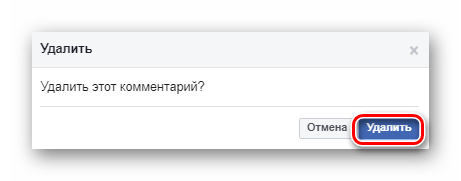
Вот так уничтожаются нежелательные комментарии. Кстати, это и ответ на вопрос о том, как удалить чужой комментарий в Фейсбук на своей странице. Как видите, процесс не особо сложен. Но к нему нужно привыкнуть. В той же ВКонтакте все как-то проще.
Удаление на смартфоне
Теперь перейдем к мобильным устройствам и соответствующим приложениям. Здесь все иначе, чем в полноценной версии сайта. Нужные элементы располагаются совсем в других местах. Тем не менее, работать с мобильным приложением куда проще.
Все нужные элементы здесь расположены грамотно. Нет нагромождений меню:
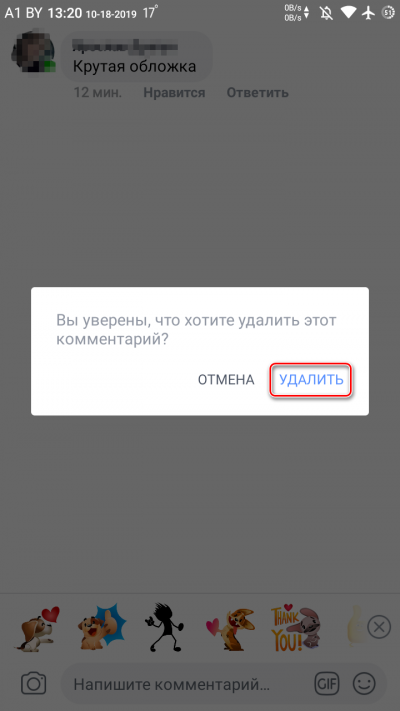
Вот и все. Ваше высказывание было уничтожено. Вот так нужно работать с мобильным приложением от Facebook. Как видите, здесь все намного проще, чем в полноценной версии социальной сети. И это несказанно радует.
Заключение
В данном материале мы поговорили о том, как удалить комментарий под записью в социальной сети Facebook. Сделать это можно как при помощи компьютера в полноценной версии страницы, так и в мобильном приложении на смартфоне. Для обоих способов мы предоставили подробные инструкции с четким алгоритмом действий.
Как удалить комментарий в Facebook на сайте и в приложении
В социальной сети Facebook очень удобно сделана система оценок. Пользователи могут оставлять лайки и комменты под различными материалами, а также делать репосты. При этом далеко не всегда содержимое отзыва во втором случае будет позитивным, интересным вам или достоверным. Если это не так, то его стоит стереть. Попробуем разобраться, как удалить комментарий в Фейсбук.
Чистка
Предположим, кто-то оставил нелестный или неинформативный отзыв под вашей записью. Оставлять его смысла никакого нет, зато можно без проблем стереть. В веб-версии соцсети все делается так:
В мобильном приложении для начала нужно открыть форму комментов под записью, видео, фото или другим материалом. Затем сделайте долгий тап по нежеланному посланию. Теперь выберите третий пункт в открывшемся меню. И подтвердите стирание отзыва.
Дополнение
При желании вы можете не просто удалить чужой комментарий в Фейсбуке на своей странице или в группе, а совсем запретить их публикацию под конкретными записями. Благо, социальная сеть предоставляет такую возможность. Подробно данная процедура рассмотрена в отдельной статье. А здесь будет представлена краткая версия:
А вот для личного профиля это сделать, к сожалению, никак нельзя.
Читайте так же:
Как удалить комментарий на Facebook
3 методика:Удаление комментария Facebook с компьютера Как скрыть комментарии Facebook, написанные другими людьми в вашей ХроникеУдаление комментариев в приложении Facebook с iPhone, Android или iPad
Мы знаем все любят читать ваши блестящие, проницательные и веселые комментарии на Facebook. Но иногда у вас может появиться желание удалить то, что вы написали потому, что вы заметили ошибку, считаете комментарий неуместным или изменили свое мнение. Здесь описаны шаги, которые помогут вам удалить комментарий на Facebook.
Метод 1 из 3: Удаление комментария Facebook с компьютера [1]
Метод 2 из 3: Как скрыть комментарии Facebook, написанные другими людьми в вашей Хронике
Метод 3 из 3: Удаление комментариев в приложении Facebook с iPhone, Android или iPad[2]
Советы
Предупреждения
Как удалить комментарий в Facebook — Вокруг-Дом
Трудно не чувствовать себя слегка разочарованным человечеством, когда вы читаете комментарии в Facebook. Ваш график и сообщения не должны способствовать кризису плохого комментирования. Вы можете удалить любой комментарий, который вы разместили, начиная с вашего первого комментария в Facebook. Вы даже можете пройти лишнюю милю, удаляя комментарии других людей, сделанные в ваших сообщениях.
Хвала «Удалить». Без этого вам придется смириться с этим гневным импульсивным комментарием. Кредит: Artistan / iStock / Getty Images
Ваши собственные комментарии
Независимо от того, комментировали ли вы пост на временной шкале, изображение, ссылку или какой-либо другой пост, разделы комментариев выглядят и функционируют одинаково. Везде, где вы оставляете комментарий в Facebook, вы можете удалить его тем же способом. Удалите свой комментарий, нажав на значок карандаша «Редактировать или Удалить» рядом с вашим комментарием. Нажмите «Удалить», а затем нажмите «Удалить» еще раз в окне подтверждения, чтобы завершить процесс.
Комментарии других народов
В отличие от ваших собственных комментариев, вы не можете просто удалить комментарии других людей о том, что вы не опубликовали, или о публикациях, которые вы сделали в группе или на странице Facebook. Вы можете удалять комментарии других людей только в том случае, если они сделаны на постах, фотографиях и видео вашей временной шкалы. Если вы являетесь администратором группы или страницы с соответствующими правами, вы можете удалять комментарии других людей на постах страниц. Чтобы удалить чужой комментарий, наведите курсор на комментарий, щелкните значок «X» и выберите «Удалить».
Редактировать комментарий
Возможно, ваш комментарий не совсем бесполезен; может быть, вы могли бы спасти его, если бы вы только могли исправить эту явную опечатку. В этом случае функция редактирования — ваш новый лучший друг. Когда вы собираетесь удалить один из ваших комментариев, нажмите кнопку «Изменить» в раскрывающемся меню «Редактировать или удалить». Теперь вы можете исправить свой комментарий, не удаляя его. Когда вы закончите, нажмите клавишу «Ввод», чтобы сохранить изменения в новом и улучшенном комментарии.
Найдите ваши комментарии
Вы не можете удалить то, что не можете найти. Ваш журнал активности хранит аккуратные записи о вашей активности на Facebook, включая комментарии. Нажмите на ссылку «Просмотр журнала активности» на обложке вашей временной шкалы и выберите «Комментарии», чтобы просмотреть все комментарии, которые вы когда-либо делали. Используйте ссылки на год и месяц, чтобы перемещаться по истории комментариев и удалять их.
Как отключить комментарии в фейсбук
Публикуя на полях фейбсука любой контент, мы должны быть готовы узнать мнение окружающих об этой информации. Для этого были придуманы комментарии. Однако люди разные, не все выражают свои мысли корректно, а бывают и откровенные тролли.
Как справиться с негативом на своей странице, как отключить комментарии в личном профиле, на странице или в группе в фейсбук, об этом пойдет речь в данном обзоре.
Управление на странице
Владелец страницы или ее администратор могут скрывать или удалять отдельные комментарии, но полностью отключить обсуждения на странице невозможно. Если чужая запись была скрыта, то она будет видна автору и его друзьям.
Если полностью удалить коммент со страницы, он исчезнет навсегда.
Для других страниц или отдельных людей можно ограничивать доступ, а также оставлять жалобы на комментарии, не соответствующие нормам сообщества.
К публикации в группе
Для администратора или модератора группы доступны многие функции, в том числе и такая, как отключить комментарии для всех пользователей в фейсбук к публикации, если это необходимо:
Теперь любые обсуждения для данного материала будут закрыты.
К фото и друзьям:
Настройки личного профиля
При создании каждой новой публикации можно отмечать, кто сможет ее увидеть: все, друзья или друзья друзей.
Если профиль является общедоступным, начальные настройки при его создании позволяют обсуждать и ставить «лайки» только друзьям. Если кто-то отмечен в публикации, данные действия доступны также друзьям этого человека.
Однако настройки «по умолчанию» можно изменить:↓
Как видно, у друзей всегда есть возможность комментировать и оставлять «лайки».
Обязательно пройдите классный ТЕСТ по FB
Если неприятные записи оставляет какой-то конкретный человек, его можно заблокировать:
1. В правом верхнем углу нажать на значок «Стрелка вниз».
2. Выбрать строку «Настройки».
3. В открывшемся окне в левом столбце будут перечислены разделы меню, выбрать «Заблокировать».
4. Перейти к пункту «Блокировка пользователей», в строку необходимо ввести имя человека или адрес его электронной почты, после чего нажать кнопку «Заблокировать».
Результат:→Данный человек больше не сможет отправлять сообщения или оставлять комментарии, проставлять метки и отправлять приглашения .
Следующая строка в этом же меню предлагает заблокировать сообщения, это поможет ограничить общение в мессенджере, но от нежелательных комментариев не спасет. Если они все же появились, их можно удалить, нажав на «троеточие» рядом с записью, после чего выбрать «Удалить».
Что такое ограниченный доступ
У всех есть люди, которых приходится добавлять в друзья, но не хочется делиться с ними всеми своими новостями и фотографиями. Их можно поместить в ограниченный доступ, причем они даже не будут подозревать об этом. Этот способ позволяет решить не только, как отключить просмотр комментариев друзьями из ограниченного списка в фейсбук, но и как ограничить их доступ к отдельным материалам.
Очень удобно, что им не будут показывать публикации, доступные только для друзей. Такие знакомые увидят только материалы, доступные для всех, и те, в которых они были отмечены…
В любой момент данного друга можно будет удалить из этого списка, это делается в меню «Управление списком», через редактирование.
Отключение комментариев на фейсбуке к постам
Чтобы разобраться, как отключить комментарии в Фейсбук к публикации, нужно определиться со способом входа на сайт (мобильный клиент или браузер). Возможность комментирования записей и фото корректируется в разделе «Настройки».
 Facebook имеет довольно широкие возможности по регулировке приватности.
Выключение возможности комментирования
На личной странице в Facebook отключить комментарии к публикации нельзя, также как и ограничить доступ к ней. Это можно сделать только в сообществах (группах и страницах). На сайте нельзя запретить комментирование ко всем постам сразу. Нужно повторять действие отдельно для каждой публикации. Функция доступна только модераторам и администраторам сообществ. В личном профиле фильтровать комментарии можно только вручную, удаляя нежелательные.
На смартфоне
При работе с мобильным клиентом нужно перейти к публикации в группе. В углу страницы будет находиться пиктограмма вызова. После нажатия на нее появится меню, в котором необходимо выбрать последний пункт списка «Выключить комментарии».
На компьютере
Последовательность действий при работе с окном браузера мало отличается от действий через приложение. В сообществе следует найти нужный пост. Для отключения комментариев в этом случае нужно искать не пиктограмму, а иконку меню. Затем следует выбрать пункт «Выключить комментарии».
Как закрыть комментарии для одного пользователя
На сайте также доступна функция фильтра. Это значит, что можно выборочно запретить писать комментарии некоторым пользователям, внести их в «черный список». После этого они смогут смотреть комментарии, но у них не получится:
Нужно зайти на свою страницу и найти в правом верхнем углу иконку в виде треугольника. После нажатия на него откроется меню, в котором следует выбрать «Настройки». В открывшемся меню настроек с левой стороны находится пункт «Заблокировать». В нем есть раздел «Блокировка страниц», при нажатии на который появится поле для ввода. Туда следует скопировать ссылку на страницу пользователя, чьи комментарии нужно запретить.
 Где найти нужные вкладки.
Возможные сложности
Интерфейс сайта Фейсбук оптимизирован под нужды пользователей. Поэтому при внимательном изучении инструкции никаких сложностей не возникнет. Исключение — технические работы на сайте или ошибки в используемом приложении.
Сложности при работе чаще всего возникают при использовании браузера Dragon. Чтобы справиться с этой проблемой, следует отключить расширение Dragon и повторить действие. Если проблему не удалось устранить, рекомендуется воспользоваться для входа на сайт браузером Internet Explorer и через него управлять группой.
Являясь администратором или модератором сообщества, можно скорректировать комментирование для всей группы сразу через раздел управления конфиденциальностью.
Конфиденциальность сообществ
Если в группе более 5000 участников:
Если в группе 5000 участников и менее, настройки конфиденциальности можно менять можно любым образом (общедоступная, закрытая или секретная). При изменении настроек все участники сообщества оповещаются об этом.
 Ещё раз обратите внимание, что данную настройку можно менять только 1 раз в месяц.
Основные сведения об использовании комментариев на Facebook
Чтобы добавить комментарий пользователя:
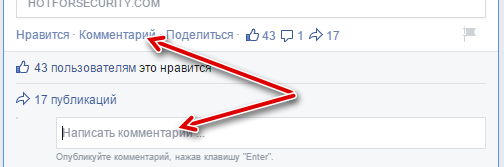
Чтобы начать новый абзац или вставить разрыв строки, при написании комментария, нажмите одновременно кнопки Shift и Enter на клавиатуре.
Как редактировать или удалить комментарии на Facebook
Чтобы удалить комментарий:
Чтобы изменить комментарий:
После изменения комментария под ним будет отображаться информация о том, что он был когда-то изменен. Каждый, кто видит ваш комментарий, может увидеть, что он был отредактирован, и нажать на ссылку Редактировать, чтобы увидеть внесенные вами изменения.
Почему вижу ссылки, фото и видео в комментариях
Если комментарий содержит ссылку, то содержимое ссылки отображается вместе с комментарием. Это относится к ссылкам на другие веб-сайты, на видео, музыку и другой контент на Facebook. Если Вы видите видео или музыку, то можете включить воспроизведение непосредственно в комментарии.
Если вы хотите удалить просмотр ссылки из опубликованного Вами комментария, нажмите на ссылку Удалить просмотр, которая отображается под областью предварительного просмотра после добавления материала.
Вы также можете удалить эскизы с комментариями других людей в своих сообщениях без удаления самих комментариев.
Как удалить предварительный просмотр ссылок в комментариях
Чтобы удалить просмотр ссылки из опубликованного Вами комментария, нажмите на ссылку Удалить просмотр, которая отображается под областью предварительного просмотра после добавления материала.
Конфиденциальность комментариев на Facebook
Когда вы делитесь материалом на Facebook, вы можете указать, кто может видеть его, используя инструмент выбора аудитории. Каждый, кто может видеть пост, может отметить его или прокомментировать.
Если Вы установили запрет на наблюдение за Вами, то можете определить, кто сможет комментировать ваши публичные сообщения.
Если вы выбрали Публичное, также можно указать, кто сможет прокомментировать пост. Выберите для фильтра Комментарии к общедоступным публикациям параметр Отключить фильтр – это позволит всем комментировать ваши публичные сообщения.
Выберите Включить фильтр для того, чтобы позволить только ограниченной группе людей, например, друзьям и друзьям друзей, комментировать ваши публичные сообщения.
Комментирование конкретного типа содержимого
Как комментировать фильм или фотографию
Выберите фотографию или видео и введите комментарий в соответствующее поле. Нажмите клавишу Enter для того, чтобы оставить комментарий. ваш отзыв будет виден для всех просматривающих это видео или фото.
Как прокомментировать пост на странице группы
Чтобы добавить отзыв пользователя:
Если вы хотите написать больше, чем один абзац, нажмите одновременно кнопки Shift и Enter.
Как прокомментировать заметку
Вы можете добавить комментарий, нажав на название заметки и прокрутив до конца страницы. После написания комментария, нажмите кнопку Добавить комментарий.
Кто может комментировать мои заметки
Все пользователи, которые имеют доступ к данной заметки, могут ее комментировать.
Чтобы изменить настройки конфиденциальности для конкретной заметки, выберите заметку и используйте инструмент выбора аудитории для того, чтобы определить, кто сможет её увидеть. Друзья отмеченных Вами людей также смогут увидеть и прокомментировать заметку.



