
Насколько опасно удалить каталог lost+found?
Файловая система ext4. Будет ли тяжким преступлением, если я удалю каталог lost+found? Или при необходимости fsck сам его восстановит (создаст)?

Боюсь ошибиться, но вроде его не получится удалить даже от root. Проверять не хочется что-то.

Создаст, можно удалять.
удаляется, для root права доступа rwx
можешь удалять спокойно, он будет снова создан при запуске fsck
удалял, удаляю и буду удалять
Root игнорирует обычные права доступа и может удалять что угодно.
При каждом fsck заново создастся.
Root игнорирует обычные права доступа и может удалять что угодно.
у меня вообще такой крутой root, что может даже удалять файлы с компакт-дисков!
Какие файлы можно удалить при нехватке места на диске Linux
Бывают ситуации, когда место на диске закончилось полностью и нужно экстренно очистить диск и удалить файлы. Место на диске может закончится даже так, что
То есть бывают действительно критические ситуации — в этих условиях перестают нормально работать многие программы и службы. Поэтому задача становится следующей: срочно любой ценой освободить место на диске, чтобы можно было продолжить обслуживание системы и перейти ко второму этапу — поиску директорий и папок, которые привели к этой проблеме из-за того, что стали занимать слишком много места.
Предупрежу заранее: следующие команды хотя в основном и удаляют бесполезные файлы, после их выполнения могут потребоваться такие действия как:
Это означает, что НЕ копируйте бездумно команды — читайте пояснения к ним и оценивайте, насколько они безболезненны для вашей ситуации.
1. Удаление временных файлов
Файлы в папке /tmp/ будут удалены в любом случае при следующей перезагрузки системы. То есть с одной стороны их можно удалить достаточно безболезненно:
НО: может быть нарушена работа программ, которые запущены в настоящее время и которые сохранили какие-то данные в папку /tmp/.
2. Удаление файлов кэширования
В директории /var/cache/ много поддиректорий, которые можно удалить практически безболезненно (данные утеряны не будут, а программы создадут новые файлы кэширования). Эта директория вызывает особый интерес, поскольку на которых системах кэши разрастаются на гигабайты и десятки гигабайт. Иногда поиск проблемной директории в /var/cache/ может окончательно решить ситуацию с нехваткой места на диске.
Для удаления кэша шрифтов:
Для удаления кэша установочных пакетов (на Debian, Linux Mint, Ubuntu, Kali Linux и их производных):
Для удаления кэша установочных пакетов (на Arch Linux, BlackArch и их производных):
Удаление кэша справочных страниц:
Вы можете продолжить поиск больших кэшей применимо к программному обеспечению, установленному на вашей системе. Например, это могут быть кэши веб-сервера, прокси-сервера и т. д.
3. Удаление логов (журналов)
В этой папке (/var/log/) можно удалить практически все файлы, но старайтесь сохранить структуру папок, поскольку некоторые приложения после удаления здесь папки не в состоянии создать её второй раз…
На веб-серверах могут разрастись слишком сильно журналы веб-сервера.
Для удаления логов Apache на Debian, Linux Mint, Ubuntu, Kali Linux и их производных:
Для удаления логов Apache на Arch Linux, BlackArch и их производных:
Чтобы сервер начал создавать новые файлы журналов и записывать в них, нужно перезапустить службу веб-сервера.
В зависимости от интенсивности использования системы, накопленные журналы могут занимать гигабайты. В зависимости от системы файлы могут называться по-разному, более точный анализ рекомендуется выполнять с помощью утилиты ncdu:
4. Очистите корзину
Этот совет больше для настольных систем. Файлы, которые вы удалили в графическом интерфейсе рабочего стола, попадают в папку
/.local/share/Trash/files/, вы можете проанализировать их и при желании удалить (второй раз):
5. Удаление ненужных файлов исходного кода заголовков ядра
6. Удаление осиротевших пакетов
Осиротевшие пакеты — это те пакеты (программы), которые устанавливались в качестве зависимостей для других программ. Но по разным причинам они больше не нужны: или удалена программа, которая их использовала, или для той программы они перестали быть зависимостями после обновления программы.
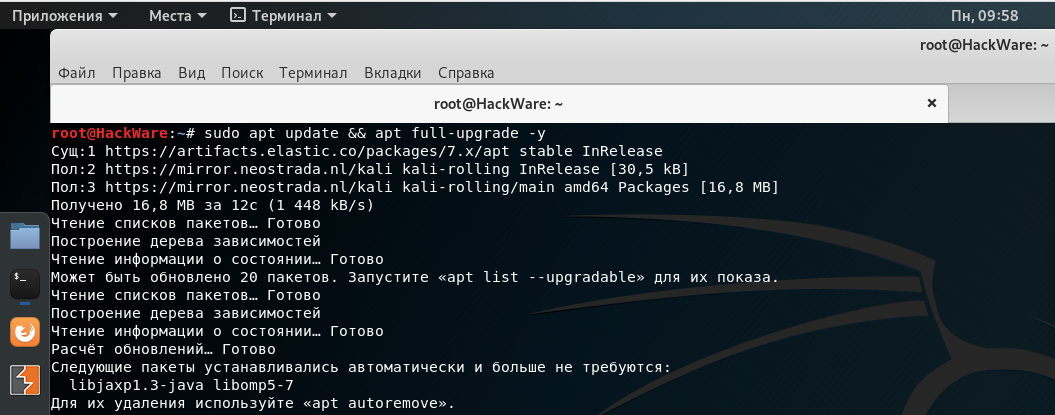
На Debian, Linux Mint, Ubuntu, Kali Linux и их производных удалить ненужные пакеты можно следующим образом:
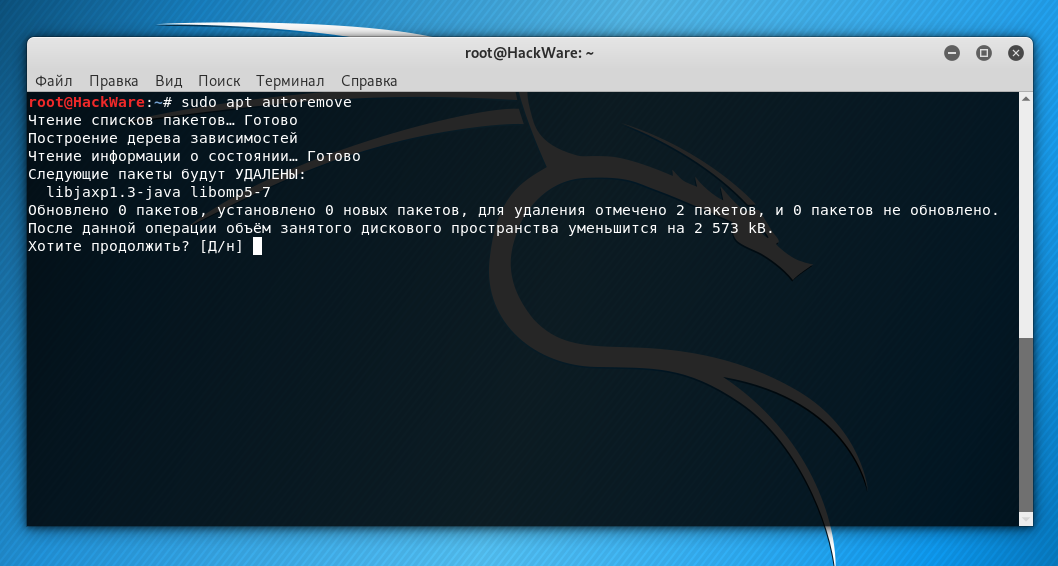
Для Debian и производных предыдущая команда абсолютно безопасна.
В Arch Linux и производных список осиротевших пакетов можно увидеть следующим образом:
Прежде чем переходить к их автоматическому удалению, настоятельно рекомендуется изучить этот список!
Для рекурсивного удаления сироток и их конфигурационных файлов в Arch Linux и производных:

7. Очистка журналов systemd
Со временем, в некоторых системах логи системы начинают занимать гигабайты на жёстком диске. Просмотреть журналы и освободить место вы можете с помощью команды journalctl, подробности смотрите в статье «Как использовать journalctl для просмотра системных логов Linux».
Чтобы увидеть, сколько место занимают журналы, выполните:
Чтобы удалить все записи, оставив только записей на 100 мегабайт, выполните:
Либо для удаления всех записей в системном журнале, старше одной недели:
8. Файлы в директории /lost+found
В папку /lost+found сохраняются файлы, которые были найдены после проверки файловой системы диска. Обычно такие проверки выполняются после внезапной перезагрузки системы или в случае признаков проблем с диском.
Найденные файлы обычно повреждены. Их цель — сохранить данные, которые в случае исправления ошибок на файловой системе были бы совсем утеряны.
Папка /lost+found может быть пустой (если не было проблем с диском). В случае если там есть файлы, то вы можете их просмотреть и, при желании, удалить.
9. Очистка PHP сессий
Иногда веб-приложений из-за бага могут создать бесчисленное количество сессий. Проверьте директорию /var/lib/php/sessions/ на предмет слишком большого количества файлов.
(БОНУС) 10. Проанализируйте файлы Docker
Не удаляйте бездумно файлы Docker. Я привожу пример этой директории только по той причине, что она привлекла моё внимание из-за просто фантасмагоричного размера — и это при том, что я Docker’ом фактически не пользуюсь — буквально несколько раз попробовал, чтобы увидеть, что это такое.
Самой большой папкой является /var/lib/docker/overlay2/. Для анализа занимаемого места на диске выполните:
Заключение
Итак, мы рассмотрели, какие файлы можно удалить из Linux практически без потери информации. Кроме рассмотренных директорий, которые можно очистить как на удалённой системе с веб-сервером, так и на домашнем компьютере, пользователям с графическим рабочим столом следует обратить внимание на такие директории как:
/Downloads (ваши скаченные файлы)
Их НЕ нужно удалять, но стоит проанализировать. Например, вы можете выяснить, что веб-браузер на вашем компьютере имеет кэш в несколько гигабайт и что вы можете их освободить (рекомендуется делать средствами веб-браузера, а не удалять файлы напрямую).
Если я пропустил какие-то директории с файлами, которые можно безболезненно удалить, то пишите их в комментариях!
Что произойдет, если я удаляю lost + found
Когда вы создаете некоторые файловые системы Linux, такие как ext3, создается каталог lost + found. Согласно этому файлы будут размещены там, если файлы были повреждены в результате какого-либо сбоя системы.
Что произойдет, если этот каталог будет удален, и система выйдет из строя. Если папка удалена, могу ли я просто создать новый каталог с mkdir lost + found или есть атрибуты, которые можно установить только при создании файловой системы.
fsck воссоздает каталог lost + found, если он отсутствует.
При запуске большинство дистрибутивов запускают fsck, если файловая система определена как не размонтированная без ошибок. Поскольку fsck создает каталог lost + found, если он отсутствует, он создает его и помещает все, что найдет, в этот каталог.
mklost + found предварительно выделяет блоки диска в каталог lost + found, поэтому при запуске e2fsck (8) для восстановления файловой системы не требуется выделять блоки в файловой системе для хранения большого количества несвязанных файлов. Это гарантирует, что e2fsck не будет выделять блоки данных в файловой системе во время восстановления.
Существующий ранее каталог lost + found с достаточно большим размером для размещения большого количества несвязанных файлов налагает на e2fsck меньшую нагрузку на создание каталога и его увеличение до нужного размера.
Он все еще будет пытаться сделать это, но перед лицом поврежденной файловой системы это может быть более рискованным.
Очень старые fsck для других файловых систем на других платформах не смогли создать / потерял + найдено, а также не смогли его увеличить. Это история для обоснования / lost + found. Но текущее обоснование состоит в том, чтобы просто облегчить работу e2fsck.
e2fsck будет воссоздавать потерянный + найденный, а также уничтожит любой файл с таким именем, чтобы убедиться, что он может создать его как каталог.
Обратите внимание, что многие старые файловые системы Unix требовали, чтобы lost + found был специально привязан к индексу номер 2, поэтому в большинстве случаев в случае потери каталога необходимо воссоздавать файловую систему. e2fsck просто выполняет поиск любого свободного inode, явно не нуждающегося в inode 2, что делает восстановление намного проще, чем в прежние времена.
Вы можете создать этот каталог, просто используя mkdir. Он должен принадлежать пользователю root с группой root или wheel. Кроме этого в этом нет ничего особенного. В случае сбоя питания или неправильного выключения при загрузке системы автоматически запускается fsck. fsck пройдет через систему и попытается восстановить любые найденные поврежденные файлы. Любые файлы, которые встречаются, которые могут быть повреждены, будут перемещены туда.
Изменить: я не уверен, если последний случай будет воссоздать каталог. Я бы оставил это в покое, чтобы быть в безопасности. Я не могу придумать причину, чтобы удалить его. Ничего плохого не случится без этого.
«Отдел находок» файловой системы или зачем нужна папка Lost+Found в корне загрузочного диска
 В корне загрузочного тома, помимо привычных пользователям папок «Библиотеки», «Пользователи», «Программы» и «Система», может неожиданно появиться загадочная папка «lost+found», в которой находятся файлы, содержащие в названии слово iNode и кучу цифр. Папка может быть скрыта, поэтому, если вы её не видите, попробуйте открыть Finder, нажать сочетание клавиш ⇧Shift + ⌘Command + G, в открывшемся окне ввести «/lost+found» и нажать кнопку «Перейти».
Наличие этой папки может означать проблемы с жёстким диском или файловой системой, так что, если вы её не нашли, особенно переживать не стоит.

Объекты файловой системы (файлы и папки) называются iNodes (или, если по-русски, иноды). Каждый инод представляет собой некоторое количество данных, сохраненное на вашем жёстком диске, которому присвоено уникальное имя и место (путь) в файловой системе. В случае, если компьютер был принудительно перезагружен во время обработки данных, или при повреждении файловой системы, данные об иноде могут быть утеряны, особенно в случае, если в момент возникновения проблемы система взаимодействовала именно с ним. Когда это происходит, система восстанавливает инод в папке «lost+found» в виде архива и присваивает ему новое имя и путь. Таким образом пользователь может получить доступ к данным, которые в нём содержатся.
Так как файлы iNode — это архивы, их содержимое можно просмотреть при помощи Терминала.
В окне Терминала отобразится список всех файлов, содержащихся в архиве. Изучив его, можно понять, что это за файлы и нужны ли они вам.
Не забудьте опять заменить ####### на цифры из имени интересующего вас архива.
После завершения процесса вы можете снова перейти в папку lost+found и перенести полученные файлы в более подходящее место.
Если файлы окажутся не нужны, вы можете безболезненно их удалить (или даже удалить всю папку, так как в следующий раз, когда возникнут проблемы, система создаст её заново).
Обычно, эта папка возникает, если обнаруживаются несоответствия в файловой системе, которые могут появиться в результате проблем с питанием или неожиданного завершения работы компьютера (принудительного выключения или перезагрузки). В большинстве случаев система должна автоматически исправлять эти ошибки, и новые iNode файлы не должны появляться до следующего инцидента. Однако, если вы заметили, что папка «lost+found» постоянно создается заново или в ней регулярно появляются всё новые и новые файлы, велика вероятность, что возникли серьёзные проблемы с файловой системой вашего диска. К сожалению, такие проблемы очень редко решаются стандартной процедурой проверки и исправления диска при помощи Дисковой утилиты. Более того, чем больше вы взаимодействуете с диском, тем больше риск повреждения данных на нём. В этом случае рекомендуем сделать полную резервную копию ваших данных, отформатировать диск и восстановиться из резервной копии.
И снова благодарим Кристофера Кесслера за оригинальный материал, послуживший основой для написания этой статьи.
Удалить empty & ldquo; lost + found & rdquo; папка автоматически, если она пуста
Похоже, вам нужен учет процессов.
40 ответов
Если вы просто хотите скрыть папку от Nautilus, вы можете создать файл «.hidden», содержащий «lost + found», и поместить его в папку потерянного + найденного родителя.
Например. для папки lost / found в ‘/’:
echo «lost+found» | sudo tee /.hidden
Для того, что находится в вашем домашнем каталоге (если есть):
Я предполагаю, что в качестве альтернативы вы можете удалить их после каждой загрузки, добавив в файл ‘/etc/rc.local’:
Это запустит rmdir в папках, если они существуют, и только удаляет их, если они пусты (2>/dev/null отбрасывает сообщение «не пусто» из rmdir). Там, вероятно, не так много каталогов, поэтому я сохранил это просто. Просто убедитесь, что «выход 0» остается в нижней строке.
Даунсайд: это только отслеживает каталоги, созданные fsck во время загрузки. Если он будет запущен позднее, вы снова увидите этот каталог. Затем вы могли бы поставить выше в периодически выполняемое задание cron.
Если вы просто хотите скрыть папку от Nautilus, вы можете создать файл «.hidden», содержащий «lost + found», и поместить его в папку потерянного + найденного родителя.
Например. для папки lost / found в ‘/’:
echo «lost+found» | sudo tee /.hidden
Для того, что находится в вашем домашнем каталоге (если есть):
Я предполагаю, что в качестве альтернативы вы можете удалить их после каждой загрузки, добавив в файл ‘/etc/rc.local’:
Это запустит rmdir в папках, если они существуют, и только удаляет их, если они пусты (2>/dev/null отбрасывает сообщение «не пусто» из rmdir). Там, вероятно, не так много каталогов, поэтому я сохранил это просто. Просто убедитесь, что «выход 0» остается в нижней строке.
Даунсайд: это только отслеживает каталоги, созданные fsck во время загрузки. Если он будет запущен позднее, вы снова увидите этот каталог. Затем вы могли бы поставить выше в периодически выполняемое задание cron.
Если вы просто хотите скрыть папку от Nautilus, вы можете создать файл «.hidden», содержащий «lost + found», и поместить его в папку потерянного + найденного родителя.
Например. для папки lost / found в ‘/’:
echo «lost+found» | sudo tee /.hidden
Для того, что находится в вашем домашнем каталоге (если есть):
Я предполагаю, что в качестве альтернативы вы можете удалить их после каждой загрузки, добавив в файл ‘/etc/rc.local’:
Это запустит rmdir в папках, если они существуют, и только удаляет их, если они пусты (2>/dev/null отбрасывает сообщение «не пусто» из rmdir). Там, вероятно, не так много каталогов, поэтому я сохранил это просто. Просто убедитесь, что «выход 0» остается в нижней строке.
Даунсайд: это только отслеживает каталоги, созданные fsck во время загрузки. Если он будет запущен позднее, вы снова увидите этот каталог. Затем вы могли бы поставить выше в периодически выполняемое задание cron.
Если вы просто хотите скрыть папку от Nautilus, вы можете создать файл «.hidden», содержащий «lost + found», и поместить его в папку потерянного + найденного родителя.
Например. для папки lost / found в ‘/’:
echo «lost+found» | sudo tee /.hidden
Для того, что находится в вашем домашнем каталоге (если есть):
Я предполагаю, что в качестве альтернативы вы можете удалить их после каждой загрузки, добавив в файл ‘/etc/rc.local’:
Это запустит rmdir в папках, если они существуют, и только удаляет их, если они пусты (2>/dev/null отбрасывает сообщение «не пусто» из rmdir). Там, вероятно, не так много каталогов, поэтому я сохранил это просто. Просто убедитесь, что «выход 0» остается в нижней строке.
Даунсайд: это только отслеживает каталоги, созданные fsck во время загрузки. Если он будет запущен позднее, вы снова увидите этот каталог. Затем вы могли бы поставить выше в периодически выполняемое задание cron.



