
Что такое Mi Community на Xiaomi?

Купив смартфон от Xiaomi и включив его, на одном из рабочих столов можно заметить приложение Mi Community. Многие просто проигнорируют его, как одну из предустановленных программ, а некоторые зададутся вопросом: что же это за приложение и можно ли его удалить со своего мобильного устройства?
Mi Community на русский язык переводится как “Сообщество пользователей MI” и представляет из себя не что иное, как мобильную версию официального форума Xiaomi.
По задумке, данное приложение призвано объединить владельцев устройств Xiaomi в единую экосистему, где они могли бы делиться проблемами, обмениваться советами и получать последние новости из “жизни” китайского производителя электроники.
Изначально форум был на английском языке, но в 2017 году появилась русскоязычная ветка с одноименным приложением Mi Community Russia.
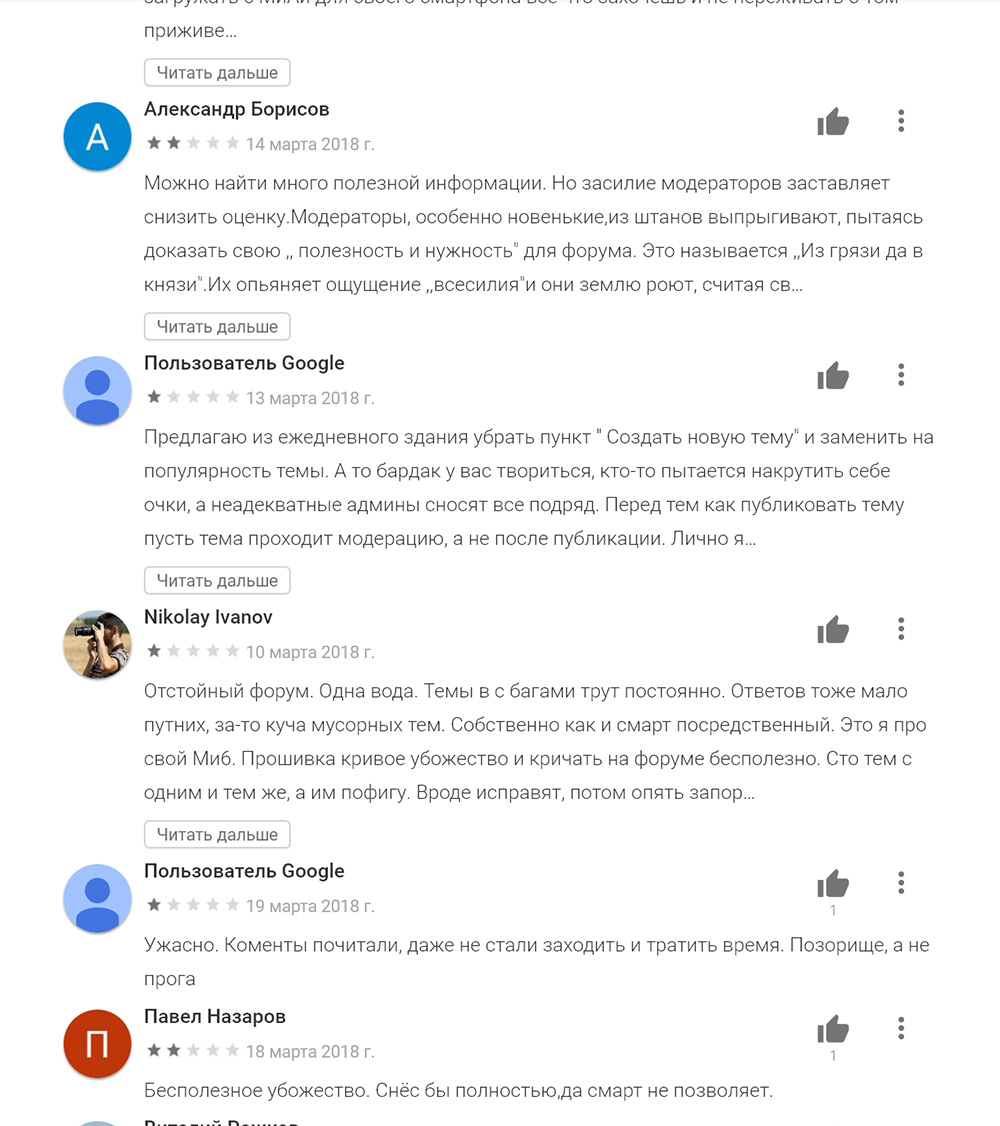
К сожалению, о данном приложении можно сказать мало чего хорошего и комментарии от пользователей на Google Play говорят сами за себя. Есть и положительные отзывы, но огромное количество бесполезных тем на форуме отбивает какое-либо желание пользоваться данным сервисом. Также не очень понятна необходимость давать множество разрешений приложению (в том числе и доступ к IMEI).
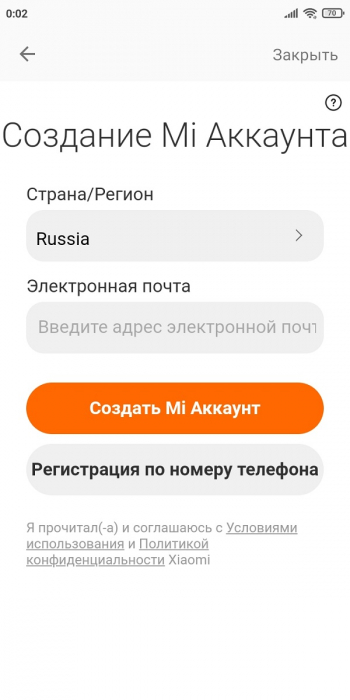
Авторизация на форуме происходит с помощью глобального Mi-аккаунта, который используется и для других целей, а именно: перепрошивки смартфона, подключения всевозможных устройств от Xiaomi, резервирования данных, доступа к облаку MI и прочего. О том, как зарегистрировать Mi-аккаунт можно узнать из статьи:
Приложение Mi Community можно удалить так же просто, как и любую другую не системную программу на смартфоне. Это совершенно не навредит мобильному устройству, а наоборот даже освободит немного пространства для более полезных данных и приложений.
Если вы являетесь новичком, вам будет полезно ознакомиться с инструкцией по удалению:
Тем, кто не является владельцем смартфона Xiaomi или на его мобильном устройстве отсутствует данное приложение, но очень хочется погрузиться в мир хаоса, недобросовестных модераторов и массы бесполезной информации, можно скачать программу Mi Community из Google Play.
Вам также может быть интересно:
Что такое Ми Комьюнити
Mi Community – специальный форум для пользователей Сяоми, на котором можно познакомиться с техническими новинками, решить проблемы, возникшие с устройством, вступить в интересные обсуждения и т. д. Одноименное приложение выполняет те же функции.
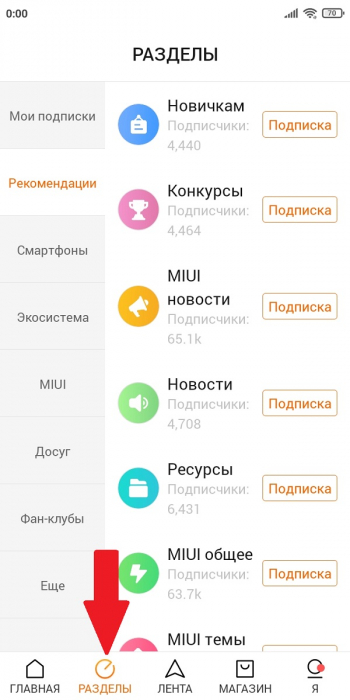
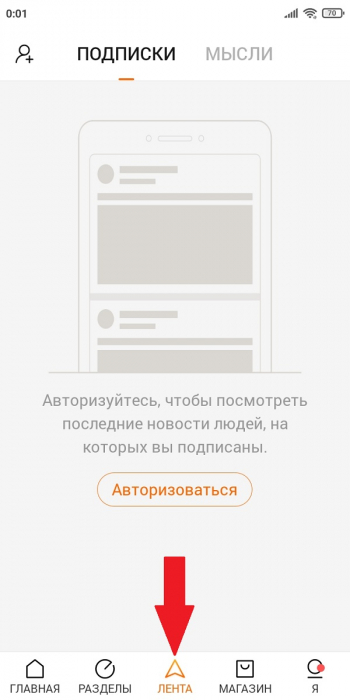
Рассмотрим основные вкладки:
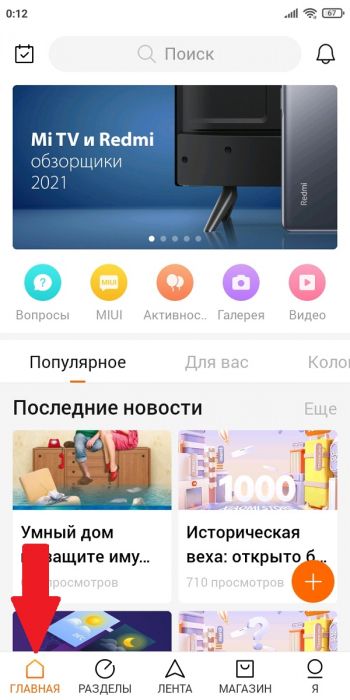
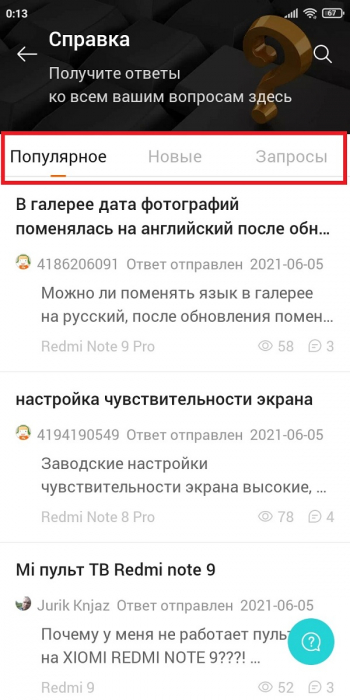
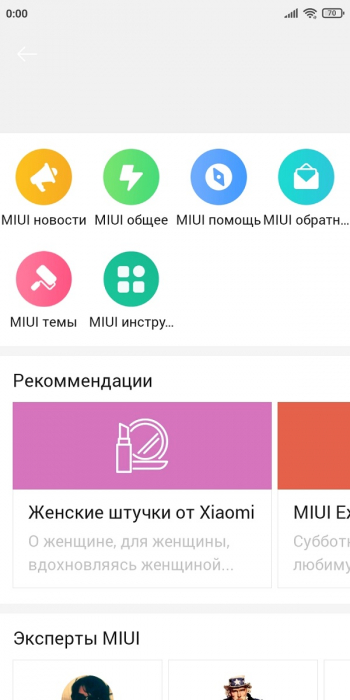
Скачивание приложения и регистрация
Если программа не предустановлена на телефоне или вы раньше ее удаляли, понадобится повторное скачивание и установка. Процедура очень простая, так как Ми Комьюнити находится в свободном доступе на Гугл Плей. Вбиваем в поисковик название приложения, скачиваем и устанавливаем стандартным способом.
Регистрация не нужна для просмотра новостей на форуме. Но вход в аккаунт обязателен, если хотите участвовать в обсуждениях, подписываться на других пользователей, зарабатывать баллы и публиковать собственные посты.
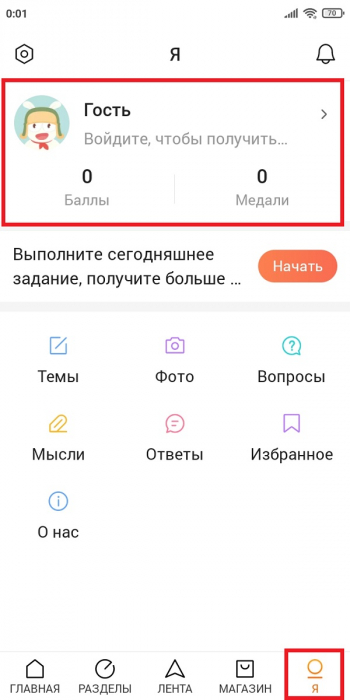
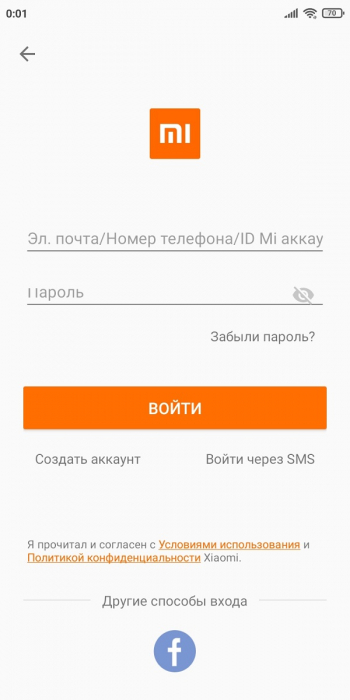
Чтобы авторизоваться, открываем вкладку «Я» и нажимаем по строке «Гость». Высветится окно, в которое нужно будет ввести данные от Mi-аккаунта. Если учетной записи еще нет, кликаем «Создать аккаунт» и заполняем все необходимые графы. После этого можно полноценно пользоваться Mi Community.
Что делать, если приложение не работает
1. Очистите кэш программы. Сделать это можно в системных настройках.
3.Убедитесь, что скорость интернета хорошая. Попробуйте перейти с Вай-фая на мобильный интернет или наоборот.
4. Переустановите софт.
6.Если проблема не устраняется, обратитесь в службу поддержки Сяоми.
Как удалить Mi Community
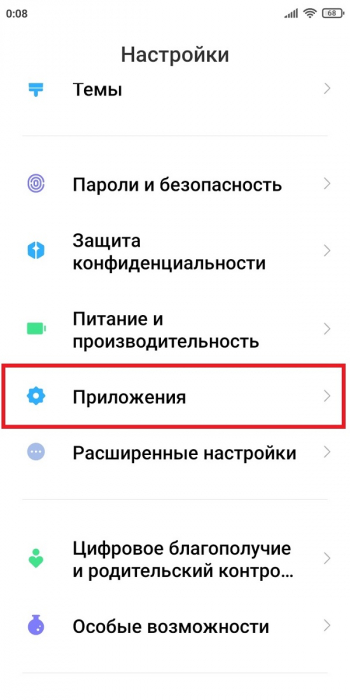
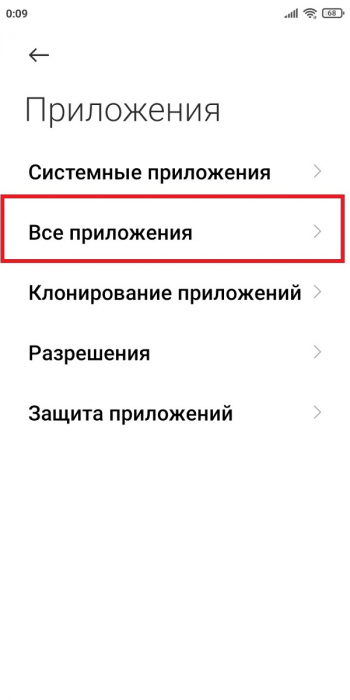
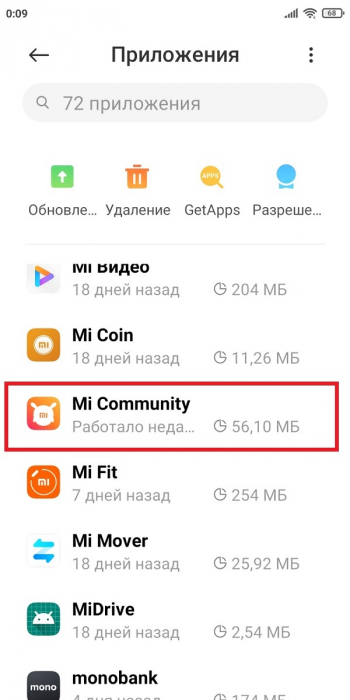
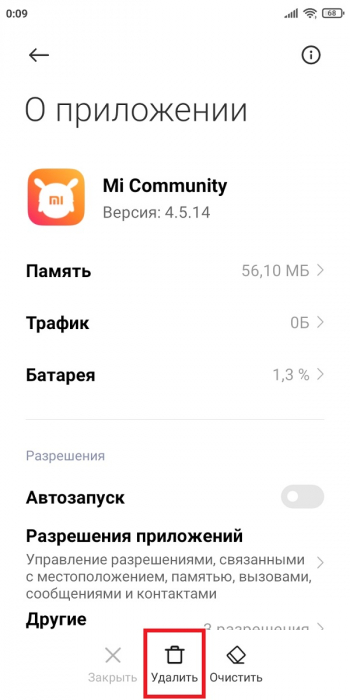
Приложение не является системным, поэтому его легко удалить. Для этого заходим в «Настройки» и прокручиваем страницу до пункта «Приложения» – «Все приложения». Ищем Ми Комьюнити и тапаем «Удалить».
Сегодня мы выяснили, что за приложение Mi Community и для каких целей его можно использовать. А вам нравится данный форум, или предпочитаете удалять его со смартфона?
Приложение Mi Community на Xiaomi: зачем оно нужно и можно ли удалить
Mi Community – это официальное приложение, предназначенное для объединения владельцев и поклонников телефонов марки Xiaomi. Вообще, это форум, на котором можно получать новости о продуктах этого бренда из Китая, обсуждать разные вопросы, связанные с функционированием смартфонов, делиться с другими людьми своим пользовательским опытом. Само название «Mi Community», что переводится как «сообщество Mi (Xiaomi)», является точным отображением задач, которые возлагает на это приложение компания-производитель. У многих владельцев смартфонов «Ксиаоми» оно установлено по умолчанию. Но скачать из Google Play и установить «Ми Коммунити» на свое устройство на андроиде может любой, кто желает быть в курсе событий, связанных с Xiaomi: обновление информации происходит регулярно.

Интерфейс приложения Mi Community
Чтобы полноценно пользоваться программой, нужно будет пройти несложную процедуру регистрации. Однако это не обязательно делать сразу же. Можно пользоваться Mi Community и так.
При запуске приложения на экране появятся четыре вкладки – «Главная», «Разделы», «Подписки», «Я». Рассмотрим каждую из вкладок более подробно.
«Главная»: в этой вкладке есть два раздела – «Популярные» и «Для вас». В первом собраны интересные новости. Во втором разделе информация подобрана с учетом предпочтений пользователя. Надо отдать должное разработчикам: главный экран очень информативен. В верхней его части размещена лента с красивыми фотографиями, сопровождающимися привлекающими внимание заголовками. Ниже находится панель, на ней тоже есть вкладки. Если вас интересует общение, можно сразу открыть «Чат», если хочется больше фотографий, для этого есть вкладка «Фото». В «Ресурсах» тоже можно найти много интересного, тут собраны публикации, различные тематические подборки, опросы и т. д. «Колонки» – это такая же новостная лента, где отображаются темы, так или иначе связанные с экосистемой Xiaomi.
«Разделы» (или «Подтемы» – зависит от версии приложения): это вторая вкладка в приложении, которая позиционируется как основная, ведь Mi Community, как мы говорили выше, по сути, форум. Чтобы было удобнее ориентироваться в форуме, интерфейс разделен на «Подфорумы», а это «Устройства», «MIUI», «Досуг», «Mi фан-клубы», «Еще». Каждый выберет то, что ему более интересно: читать ветки форума конкретно по своей модели телефона, разбираться в тонкостях, касающихся прошивок MIUI, занять себя играми, которые есть в разделе «Досуг», или узнать, когда и где планируются встречи фанов Mi.

«Подписки»: для тех, кто регулярно читает материалы, публикуемые на форуме, будет очень удобно подписаться на понравившихся авторов и иметь возможность получать свежие материалы, не перелопачивая при этом все то, что особого интереса не вызывает. Программа определяет предпочтения пользователя и предлагает статьи на схожие темы в рекомендациях. Подписками можно управлять: отменять старые и делать подписки на новых авторов.
«Я»: как раз для этой вкладки и нужен будет персональный аккаунт, потому что здесь предлагаются к выполнению разные ежедневные задания, за которые начисляются баллы. Чем больше заработано баллов и медалей, тем выше становится рейтинг аккаунта. Кстати, рейтинг можно поднимать и на стандартном, браузерном форуме «Mi Community Россия», где общаются между собой российские пользователи Xiaomi и Redmi.
Во вкладке «Я» можно создавать темы, отвечать на вопросы, задаваемые в темах форума, обмениваться личными сообщениями. Как раз за эту активность начисляются баллы. Правда, пока так и остается не выясненным, на что конкретно можно эти баллы потратить.
С настройками «Mi Сообщества» все более-менее понятно. Наиболее ценными с практической точки зрения являются пункты, в которых можно управлять push-уведомлениями, очищать кеш, менять регион и язык приложения. Кстати, от того, какой установлен регион, будет зависеть в целом контент и даже интерфейс приложения. Не стоит думать, что, скажем, Mi Community Russia и Mi Community China – это одно и то же. Китайская версия по определению будет выглядеть по-другому.
В целом программа может быть полезной многим владельцам Сяоми-смартфонов. Но, если она не нужна и вы хотите освободить память устройства под что-то более интересное, от Mi Community app легко избавиться.
Как удалить Mi Community на Xiaomi
Ничего особенного для удаления этого приложения делать не придется. Достаточно стандартных методов, с помощью которых с телефона убираются лишние программы.
Способ 1. Через настройки
Имеются в виду общие настройки – приложение «Настройки», иконка которого есть на домашнем экране телефона. Последовательно откройте следующие пункты меню настроек:

Иногда в списке приложений отображается не все, что установлено на телефоне, тогда нужно нажать кнопку «Показать все приложения» (или это может называться «Сведения о приложениях»).
Способ 2. Через удаление иконки с домашнего экрана
Это самое простое действие, какое только может быть: зацепить требуемую иконку пальцем и смахнуть ее вверх, в «Корзину». Обычно вместе с ней удаляется и само приложение, но так бывает не в 100 % случаев. Надежнее все-таки воспользоваться первым способом.
Удаление предустановленных приложений на любом Xiaomi и Redmi

По умолчанию на смартфонах Xiaomi и Redmi, которые работают под управлением Android и оболочки MIUI, встроено много Google и Mi-приложений. Часто пользователи принимают решение удалить ненужные системные программы, ведь некоторые из них автоматически загружаются при включении смартфона, занимают постоянную и оперативную память, или вообще используют Интернет-соединение. Получить желаемый результат можно только при использовании дополнительного ПО. В этом нет ничего сверхсложного, если правильно выполнять все действия нашей инструкции.
Стоит ли удалять системные приложения?
Это вполне разумный шаг в плане очистки памяти устройства. Только подходить к вопросу нужно с умом и осторожностью. Ведь в случае удаления важного системного приложения для операционной системы Андроид, работа мобильного устройства может быть нарушена. В результате некоторые функции могут работать неправильно, будут появляться разного рода ошибки.
Если удалить встроенные приложения, которые не отвечают за жизненно необходимые функции смартфона, вы получите несколько преимуществ:
Процедура отключения или даже полного удаления не требует наличия Рут-прав. Решить задачу можно двумя способами — через настройки Xiaomi и с помощью функционала специального приложения для компьютера. Далее ознакомимся с каждым из них.
Способ 1 — Отключение через настройки MIUI
Если по умолчанию такая опция доступна на вашем устройстве Xiaomi или Redmi, то просто перейдите в «Настройки», выберите «Приложения и уведомления», далее «Показать все приложения». В появившемся окне найдите нужное. В качестве примера мы будем отключать встроенный сервис «Google Play Музыка». Просто нажмите «Отключить приложение».
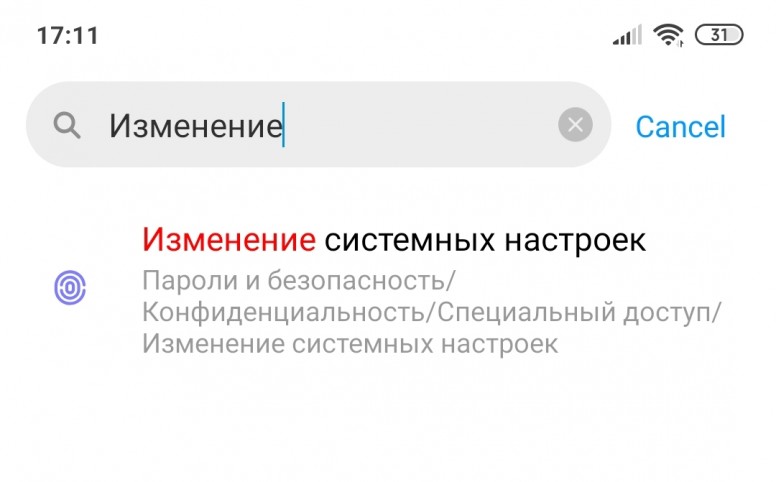
На некоторых Xiaomi кнопка отключения отсутствует. В таком случае попробуйте запустить «Настройки» и в поле «Поиск настроек» введите «Изменение системных настроек». Выберите раздел с одноименным названием, а далее «Все приложения», затем в списке отключите ненужные.
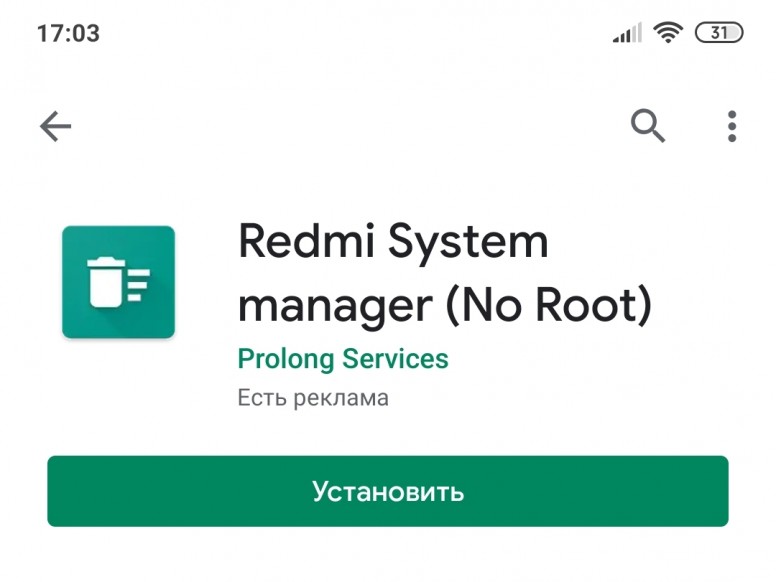
Так же для этой задачи можно использовать специальное приложение «Redmi System manager (No Root)».
Таким образом, вы можете отключить множество системных приложений, но далеко не все. А вот следующий способ позволяет полностью удалить (при необходимости позже восстановить) любое встроенное Google и Mi приложение.
Способ 2 — Удаление через Xiaomi ADB Fastboot Tools
Чтобы успешно выполнить все необходимые действия, потребуется персональный компьютер или ноутбук, драйвер для вашего смартфона Xiaomi, оригинальный USB-кабель и специальная программа. Скачать можете по этой ссылке.
Если программа при запуске на компьютере будет выдавать ошибку с кодом 0xc000007b, установите или обновите DirectX и Net Framework. Так же в некоторых случаях помогает обновление драйвера видеокарты.
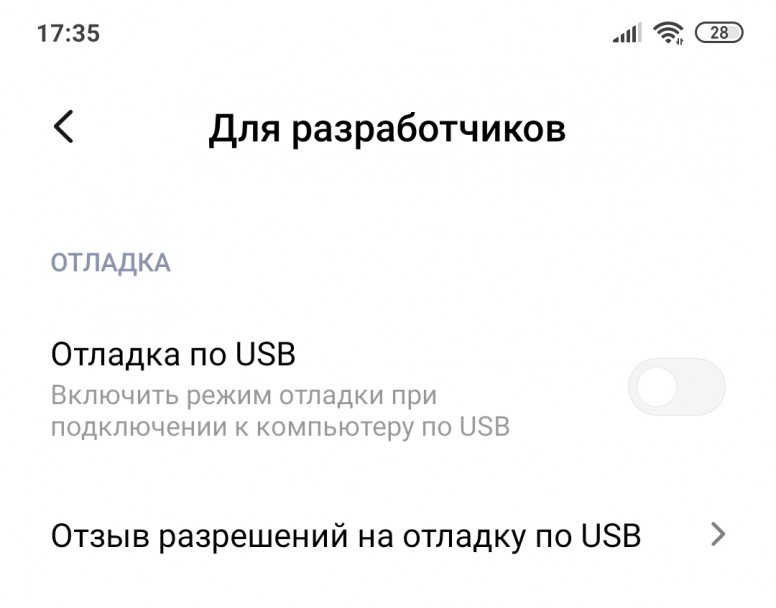
На смартфоне включите опцию «Отладка по USB». Если до этого времени вы еще ни разу не пользовались этим системным инструментом, то для включения необходимо сначала активировать «Режим разработчика». Перейдите в «Настройки», далее откройте раздел «О телефоне», несколько раз подряд нажмите на пункт «Версия MIUI» или «Номер сборки». Система сообщит о том, что «Вы стали разработчиком».
Теперь в «Настройках» найдите новый пункт меню «Для разработчиков». Как правило, он находится в разделе «Система» или «Расширенные настройки».
Пролистайте список к разделу «Отладка». Здесь включите режим отладки при подключении вашего Xiaomi или Redmi к ПК по USB.
Подключите устройство к компьютеру и откройте шторку уведомлений. Вместо «Зарядка по USB» (или на некоторых моделях «Без передачи данных»), выберите режим работы «Передача файлов».
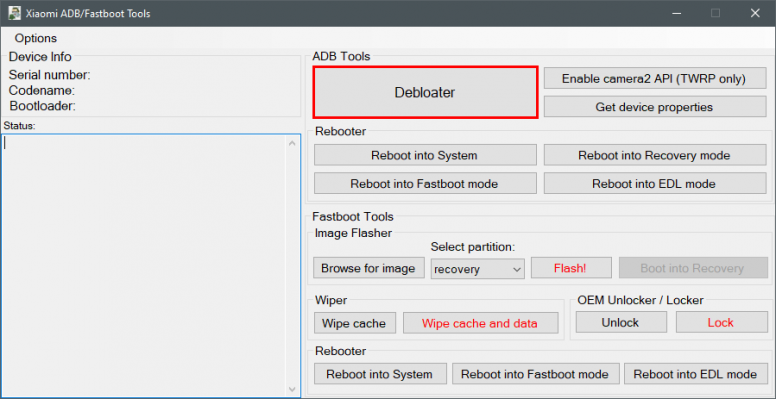
Теперь перейдем к действиям на ПК. Запустите ADB Fastboot Tools. Нажмите «Debloater». Через несколько секунд в окне «Status» отобразится информация о вашем мобильном устройстве. После этого на телефоне автоматически появится окошко с предложением разрешить отладку по USB. Поставьте галочку «Всегда разрешать этому компьютеру» и нажмите «ОК».
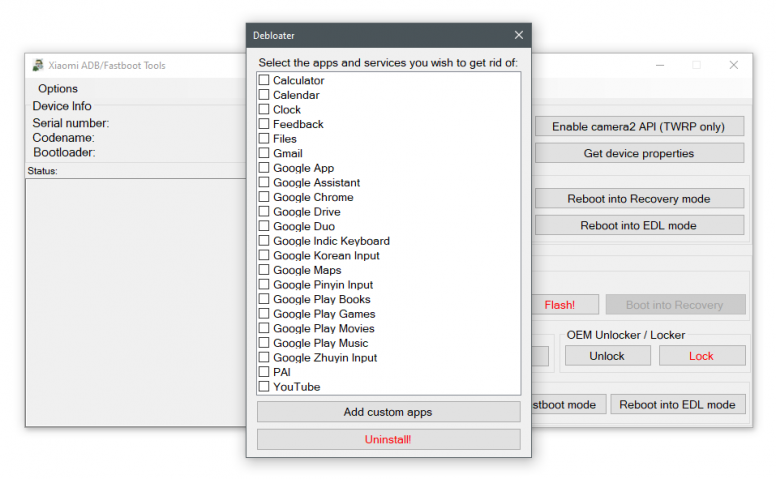
После этого опять нажмите кнопку «Debloater». Появится список системных Mi и Google программ, которые потенциально могут присутствовать в памяти смартфона Xiaomi. Например, выберем для удаления сразу несколько — Compass, Downloads, Google Maps, Scanner, Yellow Pages.
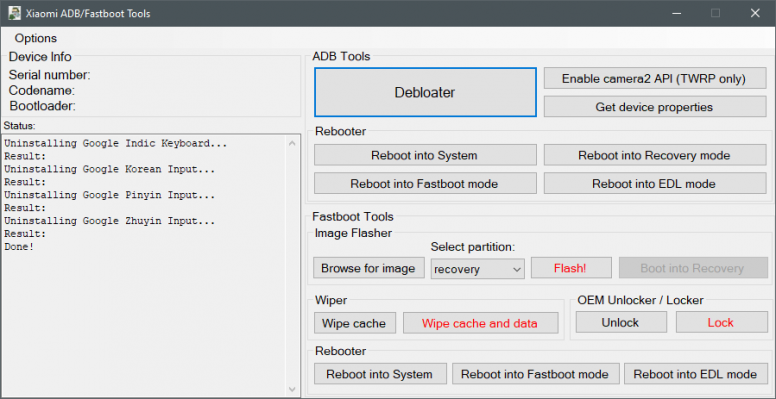
Далее нажмите кнопку «Uninstall». В окошке «Status» можете наблюдать за процессом удаления.
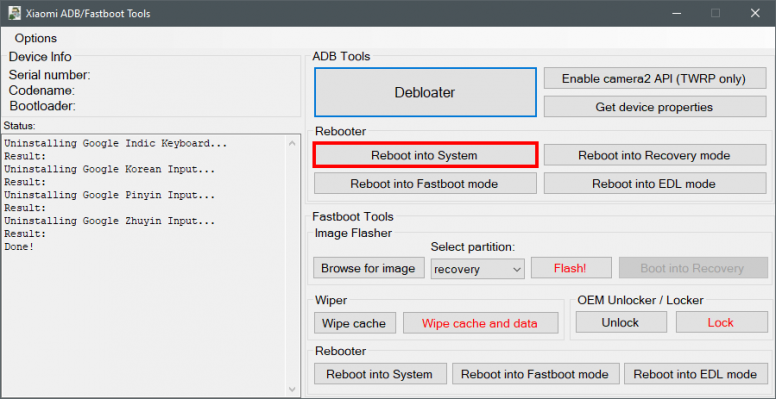
По окончанию нажмите «Reboot into System».
Теперь можно отключить смартфон от компьютера.
Какие приложения можно удалить на Xiaomi без последствий?
Ниже вашему вниманию представлены встроенные приложения, удаление которых не повлияет на стабильную работу смартфона Xiaomi или Redmi. К каждому прилагается краткое описание, чтобы понять, с чем имеете дело. Если вы не пользуетесь той или иной программой, то смело можете стирать.
[Инструкции] Отключение/удаление стандартных приложений [без рута]
Отключение приложений
Многие из стандартных приложений можно отключить прям из настроек. Для того чтобы попасть в необходимый раздел настроек в MIUI 11 достаточно в поле поиска приложения «Настройки» написать «Изменение системных настроек» и выбрать одноименный пункт:
Screenshot_2019-11-24-17-11-13-895_com.android.settings.jpg (111.5 KB, Downloads: 102)
2019-11-24 22:26:28 Upload
Для более ранних версий MIUI можно скачать приложение «Redmi System manager (No Root)», которое является по сути ярлыком к тому самому разделу настроек, но в ранних версиях он был глубоко спрятан:
Screenshot_2019-11-24-17-03-18-863_com.android.vending.jpg (129.91 KB, Downloads: 101)
2019-11-24 22:16:53 Upload
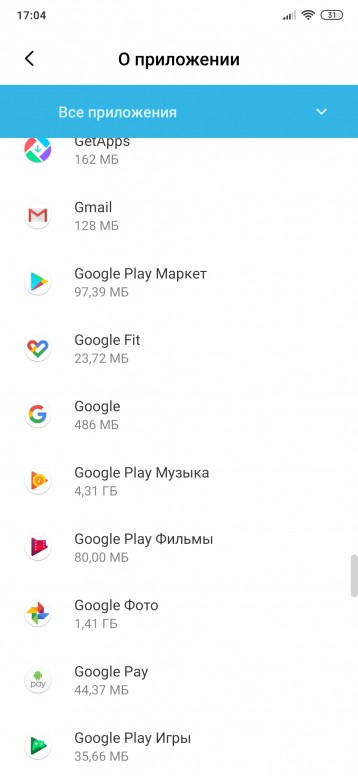
Дальше заходим в раздел со списком всех приложений одним из описанных выше способов:
Screenshot_2019-11-24-17-04-04-577_com.android.settings.jpg (259.73 KB, Downloads: 89)
2019-11-24 22:18:37 Upload
Выбираем приложение, которое хотим отключить и заходим в его настройки:
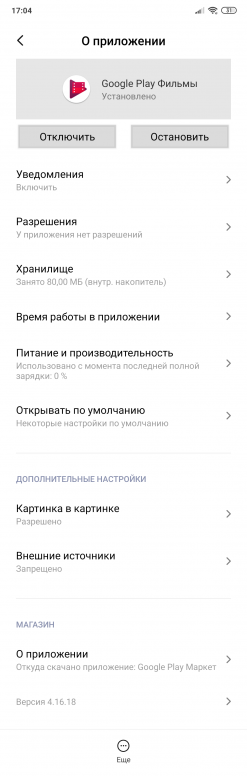
Screenshot_2019-11-24-17-04-35-053_com.android.settings.png (259.85 KB, Downloads: 69)
2019-11-24 22:19:46 Upload
Здесь мы можем как остановить приложение (остановить совсем, в отличии от кнопки «Закрыть» в стандартном окне параметров приложения в MIUI):
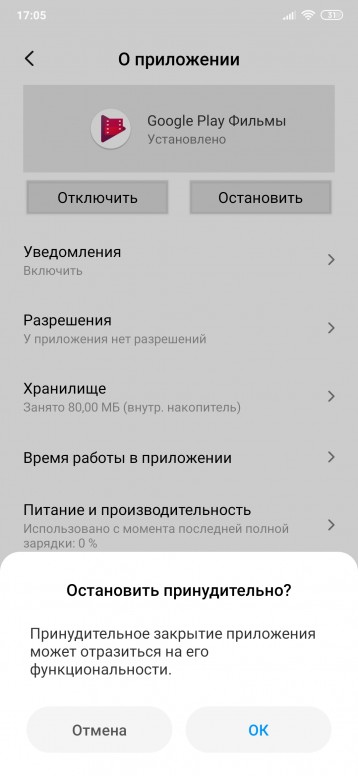
Screenshot_2019-11-24-17-05-06-832_com.android.settings.jpg (283.25 KB, Downloads: 71)
2019-11-24 22:22:04 Upload
Так и отключить приложение вообще (т.е. оно не будет работать в фоне и не будет отображаться в списке приложений на рабочем столе):
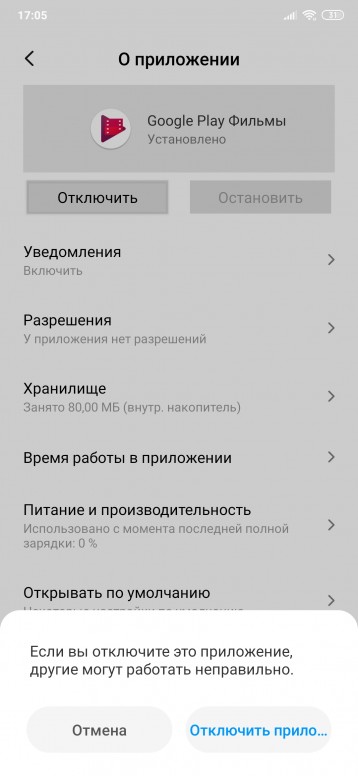
Screenshot_2019-11-24-17-05-14-727_com.android.settings.jpg (292.6 KB, Downloads: 72)
2019-11-24 22:23:18 Upload
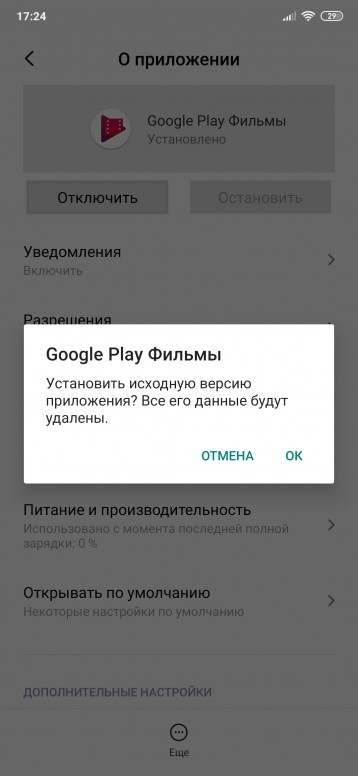
Screenshot_2019-11-24-17-24-39-643_com.google.android.packageinstaller.jpg (265.91 KB, Downloads: 68)
2019-11-24 22:25:33 Upload
Screenshot_2019-11-24-17-35-12-766_com.android.settings.jpg (101.67 KB, Downloads: 130)
2019-11-24 22:36:30 Upload
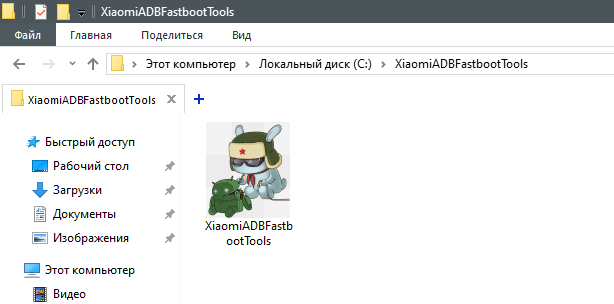
Подключаем смарфтон к ПК и запускаем программу на компьютере:
2019-11-24 22:40:32 Upload
Нажать на кнопку «Debloader»:
2019-11-24 22:56:05 Upload
На смартфоне разрешить подключение к этому ПК:
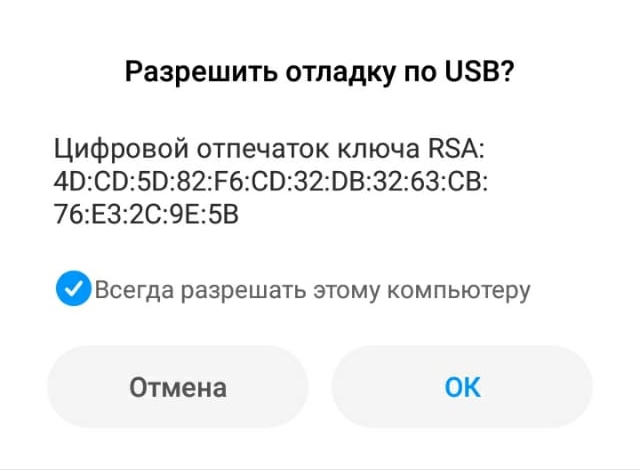
Image 2019-11-24 at 17.59.34.jpg (61.57 KB, Downloads: 75)
2019-11-24 23:02:27 Upload
2019-11-24 23:04:29 Upload
Если не нашли нужное приложение в списке, можно добавить в список свои, нажав на «Add custom apps»:

2019-11-25 02:28:56 Upload
Выбрав приложения, жмем » Uninstall! » и ждем завершения удаления:
2019-11-24 23:07:31 Upload
Далее перезагружаем устройство, нажатием «Reboot into System»:
2019-11-24 23:09:18 Upload
Скажу сразу, возможно даже этим способом какие-то приложения удалить не будет возможности. Список приложений, доступных для удаления может отличаться, в зависимости от устройства или версии MIUI.
P.S. Есть еще множество способов отключения/удаления стандартных (системных) приложений, но из способов с минимальным вмешательством в прошивку устройства и без рута это два основных подхода.
Рейтинг

| Полезная тема для тех кто ещё не в курсе и все действия подробно разжёваны 👍 |

| По программе Xiaomi ADB/Fastboot Tools забыли сообщить про клавишу Add custom apps когда идёт отображение программ. При помощи этой клавиши можно удалить любую программу прописав название которую хочешь удалить. |

Yuriy198168 ответил: 2019-11-24 21:22:20
По программе Xiaomi ADB/Fastboot Tools забыли сообщить про клавишу Add custom apps когда идёт отображение программ. При помощи этой клавиши можно удалить любую программу прописав название которую хочешь удалить.

| Первый вариант не подходит для 11 версии (так как отсутствует пункт (все приложения). Второй способ ещё не попробовал. Уточню своё сообщение. Все работает и подходит. Только автор немного не учёл вид и названия при 11 прошивке, они немного другие. Но автору, большое спасибо, очень полезно и познавательно. |

BorMax
Первый вариант не подходит для 11 версии (так как отсутствует пункт (все приложения). Второй способ ещё не попробовал.
Странно, я делал скриншот с MIUI 11, какой у вас смартфон и какая версия прошивки?

BorMax
Первый вариант не подходит для 11 версии (так как отсутствует пункт (все приложения). Второй способ ещё не попробовал.
Screenshot_2019-11-25-00-16-33-578_com.android.settings.jpg (507.8 KB, Downloads: 47)
2019-11-25 05:24:19 Upload


walexrt
Странно, я делал скриншот с MIUI 11, какой у вас смартфон и какая версия прошивки?
Screenshot_2019-11-25-00-11-21-010_com.android.settings.jpg (538.17 KB, Downloads: 44)
2019-11-25 06:15:29 Upload


Mi Comm APP
Получайте новости о Mi продукции и MIUI
Рекомендации
* Рекомендуется загружать изображения для обложки с разрешением 720*312
Изменения необратимы после отправки
Cookies Preference Center
We use cookies on this website. To learn in detail about how we use cookies, please read our full Cookies Notice. To reject all non-essential cookies simply click «Save and Close» below. To accept or reject cookies by category please simply click on the tabs to the left. You can revisit and change your settings at any time. read more
These cookies are necessary for the website to function and cannot be switched off in our systems. They are usually only set in response to actions made by you which amount to a request for services such as setting your privacy preferences, logging in or filling in formsYou can set your browser to block or alert you about these cookies, but some parts of thesite will not then work. These cookies do not store any personally identifiable information.
These cookies are necessary for the website to function and cannot be switched off in our systems. They are usually only set in response to actions made by you which amount to a request for services such as setting your privacy preferences, logging in or filling in formsYou can set your browser to block or alert you about these cookies, but some parts of thesite will not then work. These cookies do not store any personally identifiable information.
These cookies are necessary for the website to function and cannot be switched off in our systems. They are usually only set in response to actions made by you which amount to a request for services such as setting your privacy preferences, logging in or filling in formsYou can set your browser to block or alert you about these cookies, but some parts of thesite will not then work. These cookies do not store any personally identifiable information.



