
Как подключить/отключить Microsoft OneDrive

Чтобы понять, как отключить OneDrive, достаточно воспользоваться нашим материалом, где мы рассматриваем не только способы деактивации, но и процесс установки данного приложения. Поэтому не следует терять времени и сразу приступать к изучению информации, которая как минимум окажется полезной.
OneDrive – отключение и подключение OneDrive на телефоне
Первым делом следует разобраться с тем, что это за приложение под названием Microsoft OneDrive. Здесь нет ничего необычного, так как оно представляет собой облачное хранилище, позволяющее сохранять важные файлы и проводить синхронизацию с основным сервером. Это делается исключительно для того, чтобы в любой момент можно было восстановить файлы с любого устройства с использованием интернета. Данная служба имеет платные функции и бесплатную основу, которая сразу позволяет сохранять файлы как с компьютера, так и в Андроид. И чтобы подробнее разобраться в установке и отключении, достаточно воспользоваться нашими инструкциями.
Шаг 1: Отключаем приложение
После того, как мы разобрались с тем, как подключить приложение, нужно разобраться с отключением. Выглядит этот процесс следующим образом:
Важно! Если вдруг ваш телефон полностью сядет или вы решите его перезагрузить, то при повторном включении автоматически активируется. Чтобы отключить его, достаточно воспользоваться указанной инструкцией.
Теперь вы знаете, как временно отключить приложение. Но есть еще один способ, позволяющий навсегда избавиться от OneDrive.
Шаг 2: Используем полное удаление
Последним способом отключить приложение является полное удаление. Чтобы сделать это, достаточно воспользоваться следующими рекомендациями:
Важно! Чтобы воспользоваться данным способом, нужно иметь особые модели телефонов или пиратскую операционную систему для мобильных устройств.
В других случаях удалить приложение не получится.
Заключение
Теперь вы знаете еще один способ, который может пригодиться в определенных ситуациях. Будьте внимательны с инструкциями и обязательно читайте наши рекомендации.
Чтобы отключить приложение OneDrive, достаточно воспользоваться настройками в телефоне или полным удалением программы. Также можно удалить учетную запись OneDrive. Как это сделать, мы разобрали в данной статье, можете пользоваться рекомендациями и начинать действовать.
Удаление и восстановление файлов из корзины OneDrive на устройствах с Android, iOS и Windows Mobile
Файлы, удаленные в OneDrive для личных учетных записей, хранятся в корзине OneDrive в течение 30 дней. В течение этого времени их можно восстановить в OneDrive или окончательно удалить из OneDrive.
Примечание: Если корзина заполняется, самые старые элементы автоматически удаляются из нее через три дня. Для рабочих и учебных учетных записей элементы в корзине автоматически удаляются через 93 дня, если администратор не изменил соответствующий параметр. См. дополнительные сведения о сроке хранения удаленных элементов для таких учетных записей.
Выберите ОС своего устройства (Android, iOS или Windows Mobile) на одной из вкладок ниже:
Удаление файлов
Коснитесь файла, который хотите удалить, и удерживайте его. (Чтобы удалить несколько файлов, после выбора файла проверьте круги рядом с каждым из них.
Примечание: Одновременно можно удалить только 200 файлов. Если вам нужно удалить более 200 файлов одновременно, перейдите в OneDrive.com.
Нажмите кнопку »  «.
«.
Когда будет предложено подтвердить удаление, выберите «ОК».
Восстановление файла из корзины
Коснитесь значка  в нижней правой части экрана, выберите учетную запись, а затем коснитесь корзины.
В представлении Корзина выберите файлы, которые вы хотите восстановить.
Чтобы восстановить файлы в OneDrive, нажмите Восстановить  .
.
Очистка корзины
Коснитесь значка «Я» в правой нижней части экрана, коснитесь используемой учетной записи, а затем коснитесь корзины.
В представлении Корзина выберите файлы, которые вы хотите удалить.
Нажмите кнопку , чтобы окончательно удалить файлы.
Примечание: Пользователи Android могут очистить всю корзину одновременно, нажав «Удалить все» в правом верхнем верхнемправо.
Просмотр свободного места (только для личных учетных записей OneDrive)
В приложении OneDrive коснитесь значка «Я» в правой нижней части экрана, а затем посмотрите на строку «Место в хранилище», чтобы узнать общий объем хранилища и объем доступного места или приобрести дополнительное.
Удаление файлов
Коснитесь файла, который хотите удалить, и удерживайте его. (Чтобы удалить несколько файлов, после выбора файла проверьте круги рядом с каждым из них.
Примечание: Одновременно можно удалить только 200 файлов. Если вам нужно удалить более 200 файлов одновременно, перейдите в OneDrive.com.
Коснитесь »  « и нажмите кнопку » «.
Когда будет предложено подтвердить удаление, выберите «Удалить».
Восстановление файла из корзины
Коснитесь значка «Я» в левом верхнем левом части экрана, выберите учетную запись, а затем коснитесь корзины.
В представлении Корзина выберите файлы, которые вы хотите восстановить.
Чтобы восстановить файлы в OneDrive, нажмите Восстановить .
Очистка корзины
Коснитесь значка «Я» в левом верхнем левом части экрана, коснитесь используемой учетной записи, а затем коснитесь корзины.
В представлении Корзина выберите файлы, которые вы хотите удалить.
Нажмите кнопку , чтобы окончательно удалить файлы.
Просмотр свободного места (только для личных учетных записей OneDrive)
В приложении OneDrive коснитесь значка «Я» в верхнем левом месте экрана, а затем посмотрите на строку «Место в хранилище», чтобы узнать общий объем хранилища и объем доступного места или приобрести дополнительное.
Удаление файлов
Нажмите кнопку  , а затем выберите файлы, которые вы хотите удалить.
Примечание: Одновременно можно удалить только 200 файлов. Если вам нужно удалить более 200 файлов одновременно, перейдите в OneDrive.com.
Нажмите кнопку »  «.
«.
Когда будет предложено подтвердить удаление, выберите «Удалить».
Восстановление файла из корзины
Коснитесь меню  > корзины. (В Windows 8 или 8.1 коснитесь меню > «Параметры» > учетных записей. Выберите учетную запись и нажмите «Просмотреть корзину».)
Нажмите » « и выберите файлы, которые нужно восстановить, и нажмите кнопку «Восстановить  .»
.»
Очистка корзины
Коснитесь меню > корзины. (В Windows 8 или 8.1 коснитесь меню > «Параметры» > учетных записей. Выберите учетную запись и нажмите «Просмотреть корзину».)
В представлении Корзина выберите файлы, которые вы хотите удалить.
Нажмите кнопку , чтобы окончательно удалить файлы.
Просмотр доступного объема хранилища
В приложении OneDrive нажмите «Меню» > «Параметры»  > «Учетные записи». На странице «Учетные записи» отображаются все учетные записи, подключенные к приложению OneDrive, а также общий объем хранилища и доступное пространство для каждой из них.
Отключение или удаление OneDrive
Если вы хотите приостановить синхронизацию на короткое время, ознакомьтесь с разделом Как приостановить и возобновить синхронизацию в OneDrive.
Если вы хотите остановить синхронизацию файла, прочтите статью Как остановить или отменить синхронизацию в OneDrive.
Если вы хотите удалить с компьютера папку OneDrive, выполните действия, описанные в разделе Выбор папки OneDrive для синхронизации с компьютером.
Если вы хотите отменить подписку на OneDrive, ознакомьтесь со статьей Как отменить подписку Майкрософт.
Если вы хотите выйти из OneDrive в Интернете, щелкните свой аватар и выберите Выйти.
Если вы не хотите использовать OneDrive, проще всего разорвать с ним связь.
Разрыв связи с OneDrive
Разрыв связи OneDrive с компьютером не приведет к потере файлов и данных. Вы всегда сможете получить доступ к файлам, выполнив вход в систему на сайте OneDrive.com.
Щелкните белый или синий значок облака OneDrive на панели задач или в строке меню.
Примечание: Возможно, вам потребуется щелкнуть стрелку Отображать скрытые значки  рядом с областью уведомлений, чтобы увидеть значок OneDrive. Если его нет в области уведомлений, вероятно, приложение OneDrive не запущено. Нажмите кнопку Пуск, введите OneDrive в поле поиска, а затем выберите OneDrive в результатах.
Выберите  Справка и параметры > Параметры.
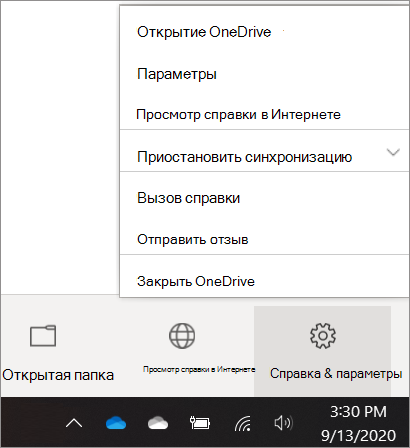
На вкладке Учетная запись щелкните Удалить связь с этим компьютером, а затем — Удалить связь с учетной записью.
Скрытие или удаление OneDrive
В некоторых версиях Windows также можно скрыть или удалить OneDrive. Кроме того, вы можете удалить мобильное приложение OneDrive на устройствах с Android и iOS.
Приложение OneDrive входит в состав некоторых версий Windows, поэтому удалить его невозможно. Но вы можете скрыть его и отменить синхронизацию, чтобы оно оставалось скрытым. Для этого отключите все параметры OneDrive и удалите папку OneDrive в проводнике.
Щелкните значок OneDrive в виде белого или синего облака в области уведомлений в правой части панели задач.

Примечание: Возможно, вам потребуется щелкнуть стрелку Отображать скрытые значки рядом с областью уведомлений, чтобы увидеть значок OneDrive. Если его нет в области уведомлений, вероятно, приложение OneDrive не запущено. Нажмите кнопку Пуск, введите OneDrive в поле поиска, а затем выберите OneDrive в результатах.
Выберите Справка и параметры > Параметры.
На вкладке Параметры снимите все флажки в разделе Общие.
На вкладке Автосохранение установите для списков Документы и изображения флажок Только этот компьютер и снимите остальные флажки.
На вкладке Учетная запись нажмите кнопку Выбрать папки.
В поле Синхронизация файлов OneDrive с компьютером установите и снимите флажок Синхронизировать все файлы и папки в OneDrive. (При установке флажка выбираются все поля, а при его снятии выбор полностью отменяется.) Чтобы закрыть окно и вернуться к параметрам, нажмите кнопку ОК.
Это действие удалит все файлы OneDrive с компьютера, но не с сайта OneDrive.com.
Нажмите кнопку ОК, чтобы сохранить изменения, внесенные в окне Параметры.
Снова откройте окно Параметры. На вкладке Учетная запись нажмите кнопку Удалить связь с OneDrive. Закройте открывшееся окно Добро пожаловать в OneDrive.
Откройте проводник, щелкните правой кнопкой мыши OneDrive, а затем выберите пункт Свойства.
На вкладке Общие рядом с пунктом Атрибуты установите флажок Скрытый. Это действие скроет OneDrive в проводнике.
Снова нажмите Справка и параметры и выберите Выйти из OneDrive. При этом значок OneDrive будет удален из области уведомлений.
Важно: С 1 января 2022 года мы прекращаем поддержку определенных классических приложений OneDrive в операционных системах Windows 7, 8 и 8.1. Подробнее.
В меню «Пуск» нажмите и удерживайте плитку OneDrive (или нажмите правой кнопкой мыши), а затем выберите пункт Открепить от начального экрана.
Перейдите в раздел Параметры ПК с помощью плитки Параметры ПК в меню Пуск или проведите пальцем от правого края экрана, выберите Параметры, а потом выберите Изменение параметров компьютера.
В разделе Параметры компьютеравыберите OneDrive.
На вкладке Хранилище файлов отключите параметр По умолчанию сохранять документы в OneDrive.
На вкладке Пленка выберите Не добавлять фотографии и отключите параметр Автоматически передавать видео в OneDrive.
На вкладке Параметры синхронизации в группе Параметры синхронизации с OneDrive отключите параметр Синхронизировать параметры на этом компьютере.
На вкладке Лимитные подключения отключите все параметры.
Чтобы скрыть OneDrive в проводнике, откройте проводник и в списке папок в левой части экрана щелкните правой кнопкой мыши OneDrive и выберите пункт Свойства.
На вкладке Общие рядом с пунктом Атрибуты установите флажок Скрытый.
Удаление OneDrive с компьютера не приведет к потере файлов и данных. Вы всегда сможете получить доступ к файлам, выполнив вход в систему на сайте OneDrive.com.
Нажмите кнопку Пуск, введите в поле поиска запрос «Программы» и выберите в списке результатов пункт Установка и удаление программ.
В разделе Приложения и функции найдите и выберите Microsoft OneDrive, а затем нажмите кнопку Удалить. Если будет предложено ввести пароль администратора или подтвердить операцию, введите пароль или подтвердите выполняемое действие.
Приложение OneDrive входит в состав Windows 8.1 и Windows RT 8.1, и его невозможно удалить.
Windows 7 или Windows Vista
Важно: С 1 января 2022 года мы прекращаем поддержку определенных классических приложений OneDrive в операционных системах Windows 7, 8 и 8.1. Подробнее.
Выберите Microsoft OneDrive, а затем нажмите кнопку Удалить. При появлении запроса на ввод пароля администратора или подтверждение введите пароль или подтвердите выполняемое действие.
Устройства с Android
Перейдите в раздел Настройки и выберите Память.
Выберите OneDrive и нажмите кнопку Удалить.
Перейдите на начальный экран, а затем коснитесь значка приложения OneDrive и удерживайте его.
Коснитесь элемента X, который появится в левом верхнем углу значка приложения.
Просто перетащите приложение OneDrive в корзину.
Дополнительные сведения

Справка в Интернете
См. другие страницы справки по OneDrive и OneDrive для работы и учебы.
Для мобильного приложения OneDrive см. Устранение неполадок мобильного приложения OneDrive.

Поддержка по электронной почте
Если вам нужна помощь, встряхните мобильное устройство, когда на нем открыто приложение OneDrive, или отправьте сообщение группе поддержки OneDrive по электронной почте. Чтобы обратиться в службу поддержки OneDrive, на ПК или компьютере Mac щелкните значок OneDrive в области уведомлений либо строке меню, а затем выберите Другое > Отправить отзыв > Мне кое-что не нравится.

Советы
Если вы укажете свое местоположение, мы, скорее всего, сможем устранить проблему быстрее.
Все работает? Если вы обратились к нам и OneDrive снова работает, сообщите нам, ответив на электронное письмо, которое мы вам отправили.
Как удалить приложение onedrive на Андроид

Чтобы понять, как отключить OneDrive, достаточно воспользоваться нашим материалом, где мы рассматриваем не только способы деактивации, но и процесс установки данного приложения. Поэтому не следует терять времени и сразу приступать к изучению информации, которая как минимум окажется полезной.
Справка в Интернете
См. другие страницы справки по OneDrive и OneDrive для работы и учебы.
Для мобильного приложения OneDrive см. Устранение неполадок мобильного приложения OneDrive.
Настройка OneDrive автоматического освобождения места
Выберите параметр Отправка данных.
Выберите учетную запись, которую вы хотите использовать для отправки камеры.
Задайте для параметра Отправка данных значение Вкл.
OneDrive – встроенный в Windows клиент облачного сервиса от Microsoft. Вещь, вроде бы, важная, полезная, но почему у многих пользователей возникает непреодолимое желание выдрать ее с корнем уже через 15 минут знакомства?
Как отключить OneDrive
Клиентское приложение нашего чудо-облака по умолчанию загружается вместе с Windows. Чтобы прекратить это безобразие, откройте правым кликом мыши по значку «пара облачков» в трее его контекст и выберите «Параметры».
Уберите флажок с «Автоматически запускать при входе в Виндовс».
Чтобы отвязать OneDrive от своего аккаунта Microsoft и остановить синхронизацию файлов, перейдите на вкладку «Учетная запись» и щелкните «Удалить связь с компьютером».
Следом еще раз подтвердите согласие на это действие.
Для отключения синхронизации файлов программного пакета M$ Office 2016 откройте вкладку «Офис» и уберите флажок с настройки, показанной на скриншоте ниже.
Здесь вы можете запретить сохранение документов в One Drive по умолчанию либо активировать запрет на его использование для хранения файлов.
Для изменения настройки кликните 2 раза по нужной строке в правой половине редактора. В окошке, которое откроется следом, отметьте «Включено» или «Отключено» и нажмите ОК.
Дело в том, что создатели этих приложений заключили с Samsung рекламные контракты, по которым южнокорейская компания обязуется интегрировать их программы в свою фирменную прошивку, тем самым популяризируя Facebook, Netflix, сервисы Microsoft и другие приложения.
Пользователи современных смартфонов Samsung Galaxy под управлением One UI могли заметить, что на их мобильных устройствах предустановлено несколько нетипичных приложений, в числе которых Facebook, OneDrive и Netflix. Что интересно, их нельзя удалить стандартными средствами ОС – точно так же, как и нельзя удалить другие системные программы, такие как Галерея, Контакты, Телефон, Календарь и т.п.
Дело в том, что создатели этих приложений заключили с Samsung рекламные контракты, по которым южнокорейская компания обязуется интегрировать их программы в свою фирменную прошивку, тем самым популяризируя Facebook, Netflix, сервисы Microsoft и другие приложения.
Способы удаления Facebook, OneDrive, Netflix и других предустановленных приложений на Samsung Galaxy
Доступно несколько вариантов полноценного удаления предустановленных приложений, но каждый из них требует от пользователей определенных усилий и знаний. Удалить программы можно при помощи специальной ADB-команды либо через файловый менеджер, предварительно получив root права. Кроме того, имея доступ к корневому каталогу внутренней памяти, системные приложения можно не удалять, а перенести на карту памяти.
К счастью, существует и куда более простой метод, не подразумевающий задействование компьютера или получение root прав. Он заключается в использовании функции отключения приложений.
Отключение приложений на смартфонах и планшетах Самсунг
Деактивация предустановленных программ равносильна их удалению: иконки приложений исчезнут с главного экрана и меню, а также пропадут из списка опций, который раскрывается по нажатию кнопки «Поделиться» или «Отправить». Отключенные приложения занимают меньше 1 МБ памяти (их данные полностью удаляются), прекращают сбор информации и ее отправку разработчикам и третьим лицам.
Стоит заметить, что таким образом не удастся удалить системные приложения. Можно отключить только предустановленные программы сторонних разработчиков: Facebook, Netflix, OneDrive, Gmail, Google Play Маркет, YouTube и другие.
Чтобы выполнить деактивацию определенной программы, необходимо зайти в «Настройки», перейти в раздел «Приложения» и выбрать требуемую программу из списка.
На открывшейся странице с информацией о приложении нужно кликнуть по кнопке «Выключить» и подтвердить действие, выбрав «Отключить приложение» в появившемся окне.
Под названием программы, отображающимся в верхней части окна настроек, появится надпись «Отключено». Если потребуется восстановить выключенное приложение, достаточно нажать на кнопку «ВКЛ», которая будет расположена внизу страницы.
Другие инструкции для владельцев мобильных устройств компании Samsung:
Некоторые системные приложения можно отключить — приложение не удаляется, а как бы «засыпает» и не запускается до тех пор, пока его не включат. Отключение экономит заряд батареи, место в памяти устройства и интернет-трафик.
Нет кнопки «Удалить»
Это приложение системное и его нельзя удалить.
Некоторые системные приложения можно отключить — приложение не удаляется, а как бы «засыпает» и не запускается до тех пор, пока его не включат. Отключение экономит заряд батареи, место в памяти устройства и интернет-трафик.
Чтобы отключить приложение, нажмите кнопку «Отключить» или «Выключить» на шаге #9.
Если кнопки нет, или она не нажимается, отключить приложение нельзя — оно необходимо для нормальной работы.
Если не удалять данные приложений, они замусорят память.
Не все приложения можно удалить, но некоторые можно отключить.
Если приложение нельзя удалить или отключить — это неспроста. Такое приложение необходимо для нормальной работы устройства.
Как вы, наверное, заметили, Windows 10 делает OneDrive вашей службой облачного хранилища по умолчанию и на самом деле не предлагает никаких вариантов удаления OneDrive из Windows 10, если вы захотите это сделать.
 Удаление OneDrive из боковой панели в Windows 10
Хотя OneDrive является удобным и простым в использовании облачным сервисом хранения данных, вам может потребоваться способ удаления OneDrive из боковой панели Проводника в Windows 10 по следующим причинам.
Итак, давайте двигаться дальше и рассмотрим два разных способа удаления OneDrive из боковой панели проводника в Windows 10.
1 Как Удалить OneDrive из Windows 10
Самый простой способ удалить OneDrive из боковой панели проводника в Windows 10 — это просто удалить приложение OneDrive с компьютера.
Это приведет к удалению приложения OneDrive с компьютера, и оно также будет удалено из боковой панели проводника.
2 Как удалить OneDrive из боковой панели с помощью реестра
Эта опция для удаления OneDrive из боковой панели проводника работает на старых компьютерах. На новых компьютерах вам может быть трудно найти правильный ключ реестра для изменения, но все-таки это возможно.
После этого вы больше не найдете OneDrive на боковой панели проводника.
Перезагрузите компьютер, если вы все еще видите OneDrive на боковой панели Проводника. Он должен исчезнуть после того, как вы снова войдете в свой компьютер.
Удаляя OneDrive из боковой панели проводника, вы в основном избавляетесь от него, чтобы сосредоточиться на службе облачного хранилища, которую вы используете в настоящее время.
3 Как удалить OneDrive с помощью командной строки
Если вы предпочитаете использовать командную строку, вы можете полностью удалить OneDrive на компьютере с Windows 10, выполнив следующие действия.
После выполнения команды вы не увидите подтверждение, но, если вы будете искать OneDrive в разделе Приложения, оно не будет отображаться.
Выполнить отключение или удаление можно через меню ПК, с помощью редактора групповой политики, через regedit, через cmd и с помощью сторонних приложений, например, CCleaner.
Через настройки
Как удалить OneDrive из Windows 7
Приложение OneDrive по умолчанию не установлено в Windows 7, но вы можете установить его вручную. Кроме того, некоторые производители могут интегрировать OneDrive на своих ноутбуках и ПК с Windows 7. Независимо от того, как OneDrive попал на ваш компьютер с Windows 7, вот как его удалить:
Если вы увидите уведомление UAC (Контроль учётных записей пользователей), нажмите «Да», чтобы продолжить процесс удаления. Через несколько секунд программа OneDrive будет удалена с вашего компьютера под управлением Windows 7.
Как отключить OneDrive от Windows 8.1
В разделе «Доступные соединения» отключите все доступные функции:
Используя редактор групповой локальной политики
C помощью редактора реестра
Откройте диалог Выполнить и введите здесь regedit, нажмите Enter. Нас интересует каталог OneDrive, находящийся в папке HKEY_LOCAL_MACHINE/Software/Policies/Microsoft/Windows. Создайте здесь параметр DWORD 32, назовите его DisableFileSync и установите значение 1. Готово!
Через командную строку
Запустите командную строку (выполнить – cmd) и введите здесь taskkill /f /im OneDrive.exe. теперь нужно прописать команду, которая отключит программу:
Перезагрузите ПК. Готово!
Используя CCleaner
используя сторонние приложения, можно легко избавиться от ненужных сервисов и программ на ПК. Например, одним из лучших вариантов будет использование CCleaner. Запустите программу, слева выберите пункт «Настройки» или «Tools», и в списке установленных программ выделите OneDrive. Найдите справа кнопку Удалить или Uninstall, нажмите её и дождитесь окончания операции.
OneDrive — облачное харнилище от Microsoft. Открывайте документы, фотографии и другие файлы с устройства под управлением Android, компьютера с Windows или Mac OS и других устройств, а также предоставляйте другим пользователям доступ к этим файлам. Работайте максимально эффективно совместно с другими с помощью мобильных приложений Office, где бы вы ни были. Приложение OneDrive для Android позволяет легко работать со своими рабочими или персональными файлами в дороге.
OneDrive — облачное харнилище от Microsoft. Открывайте документы, фотографии и другие файлы с устройства под управлением Android, компьютера с Windows или Mac OS и других устройств, а также предоставляйте другим пользователям доступ к этим файлам. Работайте максимально эффективно совместно с другими с помощью мобильных приложений Office, где бы вы ни были. Приложение OneDrive для Android позволяет легко работать со своими рабочими или персональными файлами в дороге.
Чтобы вы могли войти в OneDrive для бизнеса, вашей организации необходимо иметь соответствующий план бизнес-подписки SharePoint Online или Office 365. Вы не сможете войти с помощью локальной учетной записи. Загрузка с камеры, поиск, сортировка и возможность добавления учетных записей OneDrive для бизнеса доступны только на устройствах с Android 4.0 или более поздними версиями.
Историческая справка. До января 2014 года OneDrive назывался SkyDrive. До этого, до запуска Windows 8, она называлась Windows Live SkyDrive. Более подробную информацию об истории этого сервиса и его предыдущих названиях можно найти в Википедии: История OneDrive.
Почему вы должны использовать Microsoft OneDrive?
Существует множество причин, начиная от простого доступа к облачному хранилищу на любом устройстве и заканчивая тем, насколько легко обмениваться данными из OneDrive, и вплоть до того, что является отличным решением для резервного копирования OneDrive. Вот почему мы считаем, что вы должны использовать OneDrive.
Начало использования Microsoft OneDrive ничего не стоит: оно бесплатное, если вы используете стандартные 5 ГБ свободного места на диске, которые он предлагает. Это хорошая отправная точка для тех, кто хочет хранить в облаке несколько файлов.
Кроме того, в Windows 10 Microsoft настраивает OneDrive как место хранения документов по умолчанию. Если вы позволите, OneDrive может автоматически сохранять резервные копии ваших файлов в облаке и автоматически синхронизировать их с другими устройствами, на которых вы настроили OneDrive. В случае сбоя жесткого диска или твердотельного накопителя ваши документы будут легко доступны в OneDrive, что позволит избежать потери важных файлов.
С помощью приложения Microsoft OneDrive для Android вы можете получать доступ к файлам и обмениваться ими, используя мобильное устройство.
О программе
Что нового
Системные требования
Полезные ссылки
Подробное описание
OneDrive (ранее SkyDrive) — облачный сервис Microsoft, позволяющий хранить ваши файлы в защищенном онлайн-хранилище, чтобы получать доступ к ним практически с любого устройства, имеющего доступ в Интернет.
С помощью приложения Microsoft OneDrive для Android вы можете получать доступ к файлам и обмениваться ими, используя мобильное устройство.
Сохраняйте видео и фотографии онлайн прямо с вашего смартфона или планшета в любом месте и в любое время.



