
Удаление Internet Explorer
Среди большинства стандартных приложений особо стоит выделить браузер (что это такое?) Internet Explorer. Как показывает практика, многие пользователи его игнорируют, предпочитая использовать новые более современные программы для интернет-серфинга. Возникает вопрос, стоит ли избавиться от надоедливого приложения, удалив его с компьютера?
Можно ли удалять Internet Explorer?
Браузер Internet Explorer устанавливается автоматически при установке ОС Windows вне зависимости от ее версии, так как входит в комплект базового ПО. Работает он медленно и нестабильно, имеет весьма ограниченный функционал. Всё это приводит к тому, что рано или поздно владелец компьютера желает навсегда избавиться от устаревшего и бесполезного ПО. Но стоит ли это делать?
Как ни странно, Internet Explorer является необходимой программой, которую не стоит удалять. Кроме того, она является обязательным компонентом операционной системы Windows, в частности версий 8 и 8.1, поэтому не стоит спешить с ее удалением. Для этого есть несколько причин:
Как не стоит удалять?
Прежде чем разберемся с тем, как же удалить приложение с компьютера или хотя бы приостановить его работу, отметим способы, как этого делать не стоит:
Предварительные действия
Перед инсталляцией или отключением программы обязательно удалите ярлыки браузера, расположенные на рабочем столе, меню «Пуск», а также «Панели задач», расположенной внизу рабочего стола. После удалите программу из автозапуска. Наиболее простой способ это сделать – запустить командную строку и прописать в ней соответствующую команду. Как это сделать? Очень просто:
Удаление через «Панель управления»
Удалить стандартный браузер можно, используя инструменты, расположенные в «Панели управления»:
Отключение программы
Отключить ее можно как в Windows 7, так и в версиях 8 и 8.1. Более того, в последних версиях популярной операционной системы это единственный возможный вариант временного «удаления» Internet Explorer. Отключается браузер также через «Панель управления»:
Spuninst.exe – программа для удаления Internet Explorer 7
Удалить седьмую версию программы можно также с помощью программы Spuninst.exe, встроенной в систему Windows. Для этого необходимо:
Видео-урок удаления браузера Internet Explorer
Ознакомившись с коротким видео-уроком, вы научитесь быстро отключать Internet Explorer. Профессиональный программист расскажет вам об особенностях удаления браузера, а также отметит, как при надобности включить его снова.
Как удалить Интернет Эксплорер: 5 способов
Internet Explorer – браузер от компании Microsoft, который до 2015 года входил в обязательный комплект программ операционной системы Windows. С выходом системы Windows 10 был заменен на Microsoft Edge.
С начала своего появления браузером пользовались многие, но после выхода аналогов, ситуация изменилась. Эксплорер не мог отвечать запросам пользователей, он не отличался высокой скоростью работы, не имел дополнительных инструментов для удобного серфинга в интернете. Пользователи стали переходить на Opera, Chrome, Mozilla и другие аналоги конкурентов. Несмотря на появление функциональных программ, особенности встроенного браузера по умолчанию приносили неудобства: он открывал веб-страницы, изображения и документы, где выбор стоял по умолчанию.
Поэтому владельцы Виндовс стали искать пути, как удалить Интернет Эксплорер. Сам процесс удаления оказался не из легких. Только с приходом 7 версии операционной системы это стало возможным.
Существует несколько методов: простые и более сложные. Одни помогают отключить браузер, чтобы он не мешал при работе с поисковиками, а другие подразумевают глобальное удаление.
С помощью пошаговой инструкции мы расскажем, как удалить браузер в Windows 7, 8.1 (8) и 10. В двух последних версиях, это происходит иначе, чем в «семерке».
Содержание:
Как удалить Internet Explorer 11 в Windows 7
Из всех операционных систем, проще всего удалить IE именно на этой версии. Так как в более поздних ОС установлены другие элементы.
Первый способ — классический
Включаем компьютер и ждем полной загрузки. Заходим в меню «Пуск» и в правой колонке находим «Панель управления»
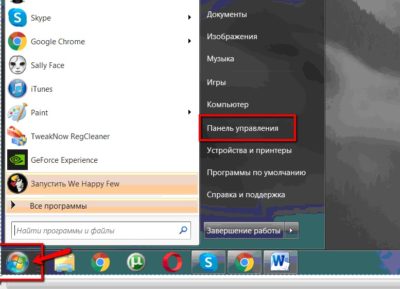
Кликаем на «Панель управления» и попадаем в новое меню, где находим раздел «Программы» у других этот раздел может называться «Программы и компоненты», кликаем на них и перед нами открывается полный список программ, установленных на компьютере. К слову, именно таким методом можно удалять и другие проги, которые больше не используются.
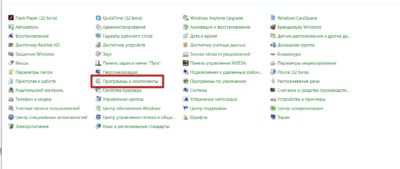
После перехода в «Программы и компоненты» открывается следующее окно.
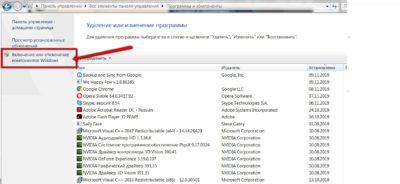
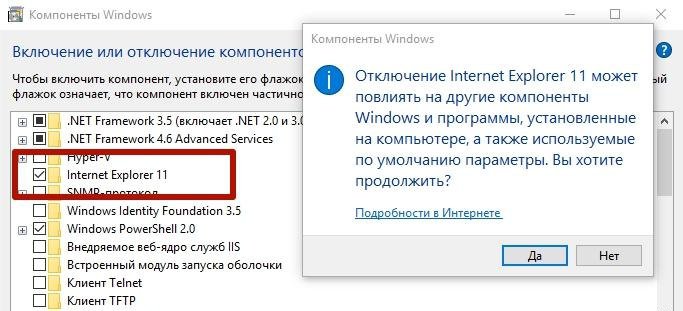
В отличие от других программ, удаление Internet Explorer таким методом не получится. Его просто не видно в полном списке, поэтому переходим в раздел под названием «Включение или отключение компонентов Windows», как отмечено на снимке.
После клика придется немного подождать, пока загрузится полный перечень компонентов, установленных на ПК.
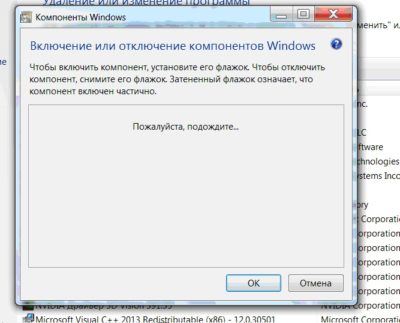
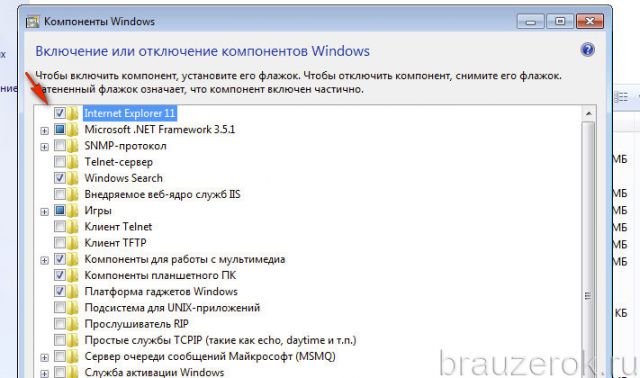
Ожидание может растянуться на 2-5 минут, не паникуйте и дождитесь окончания. Когда откроется полный перечень компонентов, на первом месте окажется Интернет Эксплорер 11.
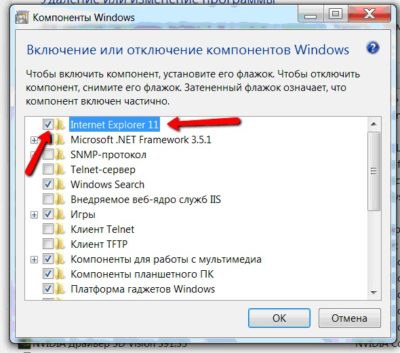
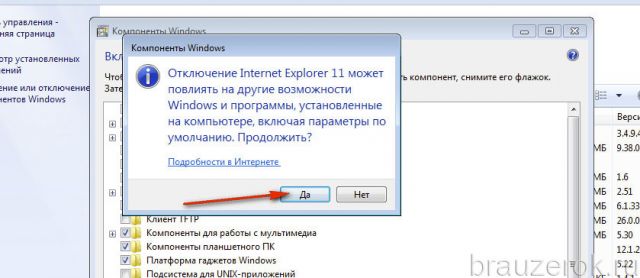
С выбранного элемента снимаем галочку и следуем дальнейшим указаниям «машины». Компьютер уточнит, осознаете ли вы последствия удаления – нажимаем «Да». Далее в этом же окне нажимаем на клавишу «Ок» и ждем, пока изменения вступят в силу.
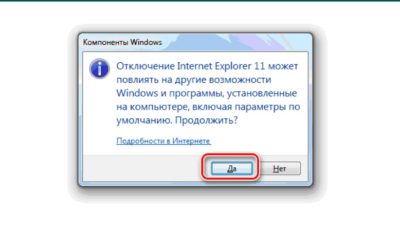
Если IE понадобиться снова, его можно включить этим же способом. Будьте внимательны, при повторном подключении будет установлена версия 8, а не 11, как было до этого.
Второй способ — через командную строку
Этот метод более сложный, но если следовать инструкции должно получиться.
Закрываем все сторонние программы, выходим на рабочий стол. Нажимаем сочетание клавиш WIN+R и видим появившуюся командную строку, в ней набираем команду cmd.
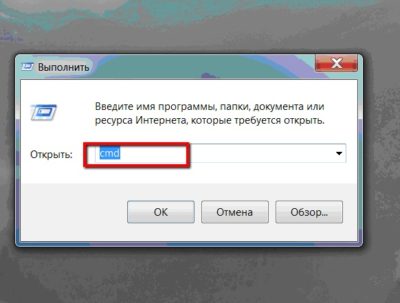
Нажимаем «Ок». Перед нами открывается командная строка черного цвета, куда необходимо ввести следующее:
FОRFILES /Р %WINDIR%\sеrvicing\Рackages /M Micrоsоft-Windоws-InternetExplоrеr-*.mum /с «cmd /с echo Uninstаlling pаckаge @fnаme && stаrt /w рkgmgr /up:@fnаmе /nоrеstаrt
После чего нажать Enter. Не нарушайте знаки препинания, все необходимо набрать точь-в-точь. В противном случае компьютер не поймет запрос.
Способ третий — через программу PowerShell
В меню поиска находим программу PowerShell или вбиваем название в строке поиска. Выбираем компонент правой кнопкой мыши и в открывшемся меню нажимаем «Запустить от имени администратора».
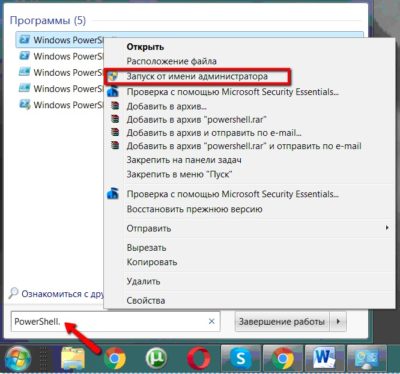
В открывшуюся строку копируем:
И нажимаем правую кнопку мыши. После появления команды в строке, нажимаем Enter и выполняем просьбу компьютера о перезагрузке (нажимаем английскую букву Y).
Как полностью удалить Internet Explorer в Windows 7
Как удалить Интернет Эксплорер, если некоторые методы не предполагают полного удаления, так как это невозможно благодаря стараниям разработчиков. В этом случае браузер можно отключить и остановить обновления на него, чтобы не перегружать ОЗУ и процессор лишними данными.
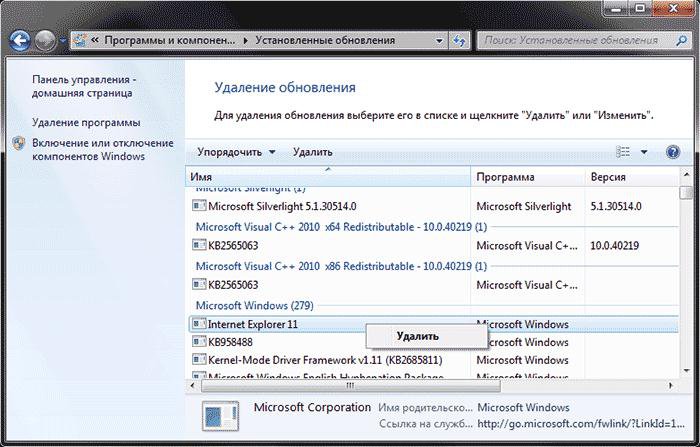
Заходим в «Панель управления» ищем уже знакомые «Программы и компоненты», заходим и нажимаем на раздел «Просмотр установленных обновлений».
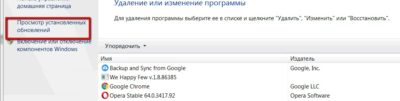
В открывшемся списке ищем Internet Explorer 11 или версию, установленную у вас. Чтобы не тратить время можно воспользоваться поиском.
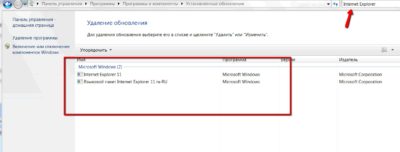
Выбираем саму программу, а не пакет с языками и нажимаем «Удалить». В диалоговом окне подтверждаем свои действия и дожидаемся удаления. Перезагружаем компьютер. После перезагрузки браузер будет деинсталлирован.
На этом манипуляции не заканчивают, если на ПК установлены автоматические обновления, необходимо отключить их, иначе программа будет обновляться самостоятельно.
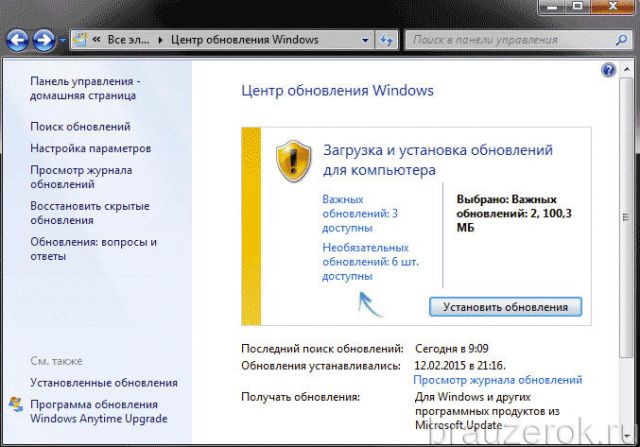
Снова заходим в панель управления и выбираем раздел «Система и безопасность» и переходим в «Центр обновления Windows». Если не находите нужный раздел, в «Центр обновлений» можно попасть в него через строку поиска в панели Пуска.
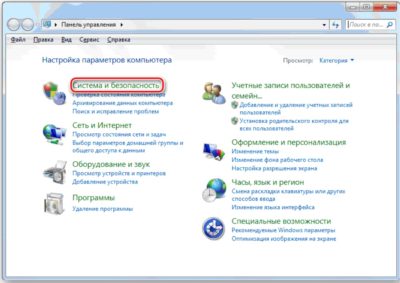
«Центр обновлений» выглядит следующим образом
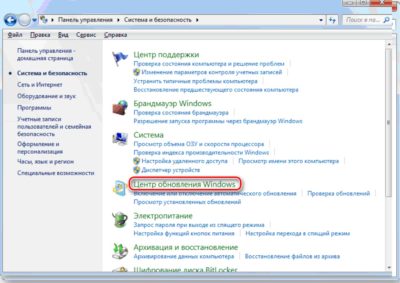
Кликаем по нему и попадаем в новое окно, где находим раздел «Поиск обновлений»
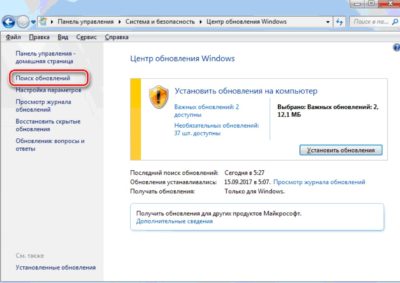
Ждем, пока программа произведет поиск обновлений. Это займет несколько секунд.
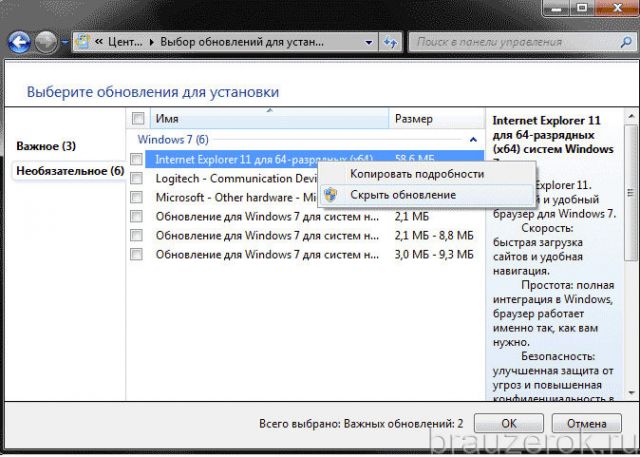
Находим «Необязательные обновления», и в открывшемся перечне программ, выбираем IE. Кликаем правой кнопкой мышки по компоненту и выбираем «Скрыть обновление».
После проделанной работы программа не будет обновляться до последней версии. Те же самые манипуляции можно проделать и с другими версиями, вплоть до версии IE8.
Вывод: К сожалению ни одним методом нельзя удалить Интернет Эксплорер полностью. Но с помощью нехитрых способов удается отключить обновление браузера и его работу по умолчанию.
Не стоит забывать, что это один из элементов операционной системы, его полное или частичное удаление может привести к повреждению некоторых файлов и других компонентов. Удаление браузера рекомендуется только в острой необходимости. Если особой нужды в этом нет, лучше просто отключить обновления и использовать по умолчанию другие браузеры.
Удаление Internet Explorer в Windows 8.1 (8) и Windows 10
С новыми версиями проблем возникнуть не должно, удаление происходит по той же схеме, но еще быстрее, чем с 7-кой.
Нажимаем кнопку «Пуск» и заходим в «Панель управления». Выбираем уже знакомые «Программы и компоненты» и следуем привычной схеме.
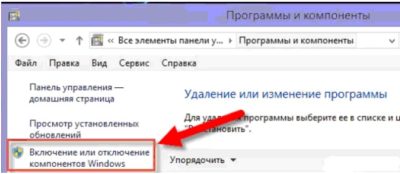
Заходим в раздел «Включение или отключение компонентов». Кликаем, и в новом списке начинаем искать Эксплорер 11. Виндовс 8 и 10 поддерживают именно такую версию. Находим нужную программу и отключаем галочку возле нее. Жмем «Ок» и ждем, пока компьютер применит изменения.
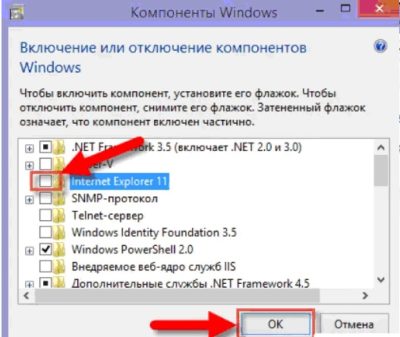
Конечно, появится предупреждение от ПК, мы соглашаемся и ждем, пока система пройдет перезагрузку. На этом этап удаления заканчивается.
Вывод: Как удалить Explorer. Перед вами несложная инструкция, которая позволяет за считанные минуты изменить настройки своего ПК. Не забывайте, что подобные методы не могут удалить компонент полностью, так как он является неотъемлемой частью системы Виндовс и предусмотрен разработчиками Майкрософт.
Заключение
Перед тем как удалить Интернет Эксплорер, не забудьте установить новый браузер, так как после удаления, вы уже не сможете воспользоваться стандартной программой, а попытки ее вызова не увенчаются успехом, и вы увидите ошибку. Также исчезнут все ссылки, сохраненные веб-страницы и другие форматы, которые были активны на Explorer.
Как удалить папку internet explorer

Internet Explorer — объект пользовательских симпатий и антипатий, герой злых и добрых интернет-мемов. Кто-то его кличет легендарным в прямом смысле этого слова: дескать, один из первых и при системе всегда, кликнул синюю буковку «Е» и порядок — вот она вся Сеть перед тобой. А другие же этот громкий, величественный статус (в смысле легендарный) возводят в кавычки: ну какая тут, к чёрту, слава и история — форменное издевательство над пользователем, да и только.
Но вас, уважаемый читатель, мы, естественно, не призываем записываться в лагерь почитателей или ненавистников IE. А просто помогаем. Хотите, но не знаете, как удалить Internet Explorer с компа? Прочтите эту статью, и задача будет решена. Перед вами способ полного удаления интегрированного браузера и инструкция по его временному отключению в ОС.
Как удалить Internet Explorer?
Для начала развеем сомнения типа «А можно ли удалить Internet Explorer, ведь он же встроен в систему?». Да это, так. Но, если речь идёт о Windows 7, интеграцию и, собственно, саму программу IE можно убрать посредством удаления установленных обновлений — компонентов ядра Windows.
Итак, чтобы полностью удалить Internet Explorer в «семёрке», выполните эту процедуру:
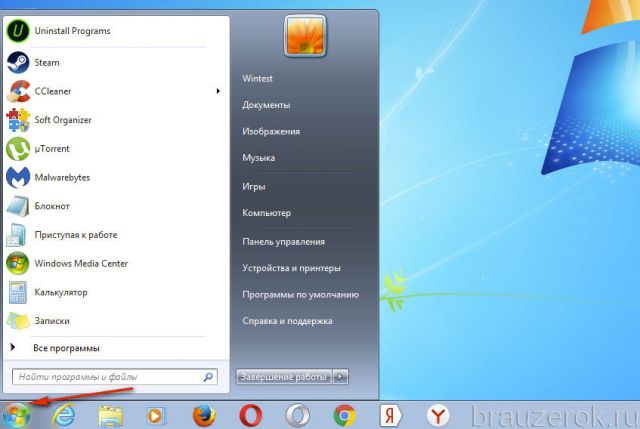
1. Щелчком мышки откройте «Пуск» и перейдите в «Панель управления».
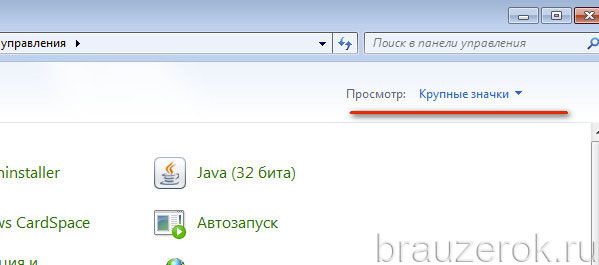
2. В строчке «Просмотр» выставьте вид «Крупные значки».
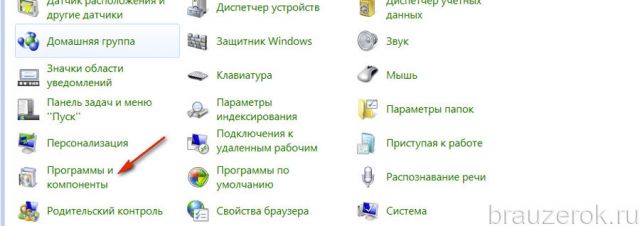
3. Клацните «Программы и компоненты».
4. В колонке команд, по левую сторону от списка ПО, нажмите «Просмотр установленных обновлений».
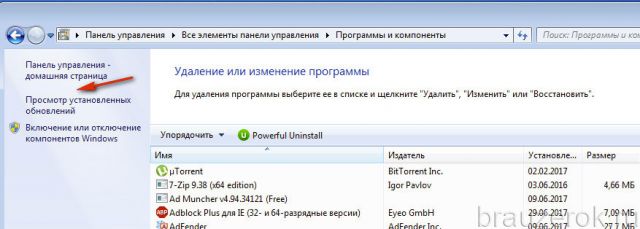
5. В поисковой строчке, расположенной вверху справа, впишите название веб-навигатора — Internet Explorer.

6. Чтобы удалить Интернет Эксплорер, избавьтесь от всех обновлений, найденных системой по запросу: клик левой кнопкой по строке → команда «Удалить» (надпись над таблицей).
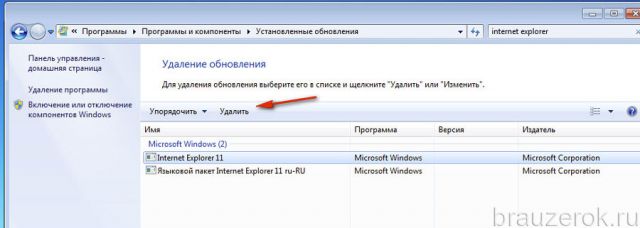
После успешного удаления Internet Explorer необходимо скрыть его элементы в списке системных обновлений (чтобы он снова не появился после очередного апдейта):
1. В Панели управления клацните «Центр обновления Windows».
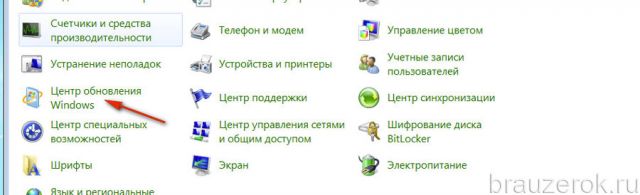
2. В перечне слева выберите «Поиск обновлений».
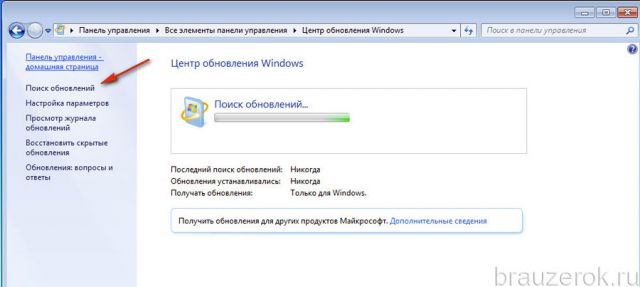
3. Дождитесь завершения поиска. Щёлкните в панели «Загрузка и установка…. » ссылку «Необязательных… ».
4. Клацните по строке IE правой кнопкой. А затем нажмите «Скрыть обновление».
Временное отключение
Можно полностью не удалять браузер Internet Explorer из системы, а лишь деактивировать его. После отключения его компоненты сохраняются в директории, но для пользователя он становится невидимым (его ярлыки исчезают). Выполняется эта операция так:
1. В панели управления откройте «Удаление программы» (вид «Категории»).
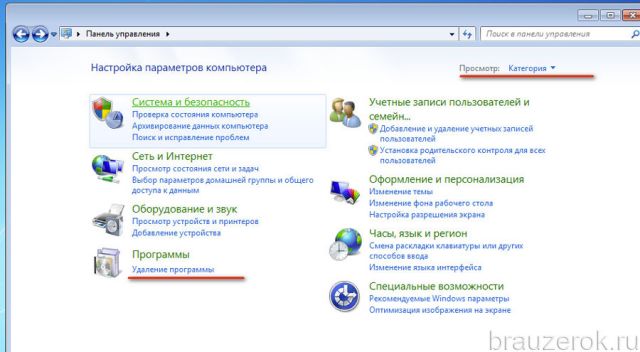
2. Щёлкните последний пункт в левой колонке — «Включение или отключение… ».
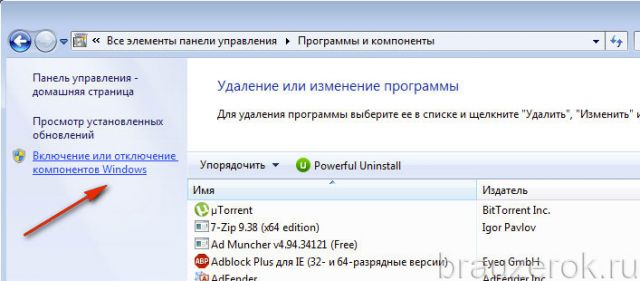
3. Подождите немного, пока Windows сформирует список.
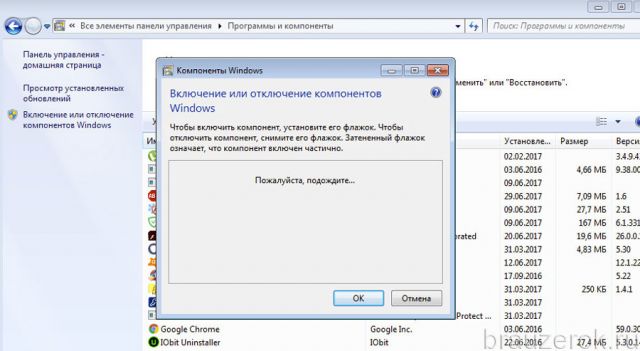
4. Щелчком левой кнопки мыши уберите флажок в строке браузера.
5. Подтвердите действие: в запросе на отключение выберите «Да».
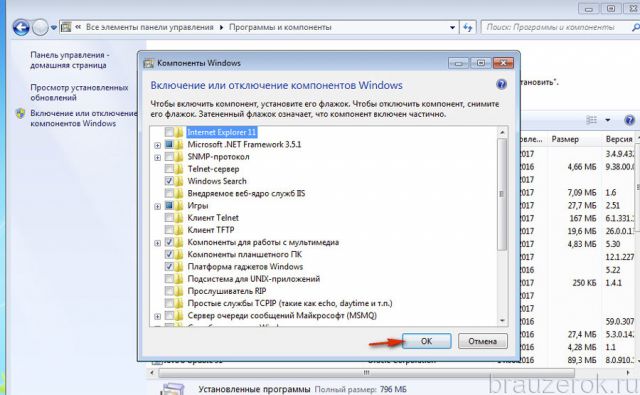
7. Ожидайте, система за несколько минут выполнит все заданные изменения функций.
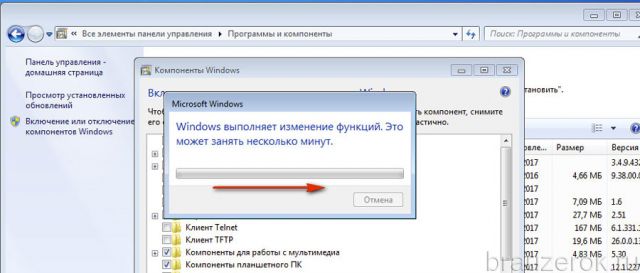
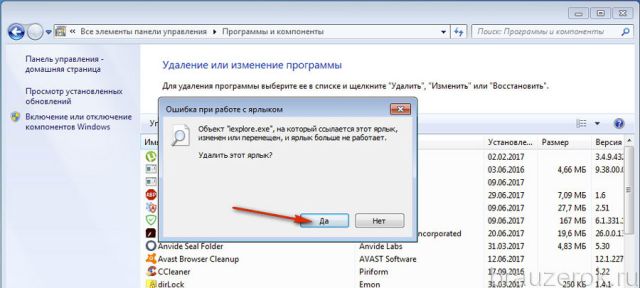
После отключения Windows предложит убрать все созданные вами ярлыки IE. Нажмите кнопку «Да» в окне с сообщением, чтобы выполнить эту команду.
Деактивация в Windows 8 и 10 выполняется практически аналогичным образом (отличие в действиях лишь в доступе к панели настроек). Перед «прощанием» с Интернет Эксплорером не забудьте убедится в том, что на компьютере установлен какой-нибудь другой браузер — альтернатива IE.
 Если у вас возник вопрос, можно ли удалить Internet Explorer, то отвечу — можно и опишу способы удаления стандартного браузера Microsoft в различных версиях Windows. В первой части инструкции речь пойдет о том, как удалить Internet Explorer 11, а также полностью удалить Internet Explorer в Windows 7 (просто при удалении 11-й версии она обычно заменяется предыдущей, 9 или 10). После этого — об удалении IE в Windows 8.1 и Windows 10, которое производится несколько иначе.
Замечу, что на мой взгляд, IE лучше не удалять. Если браузер не нравится, можно просто им не пользоваться и даже убрать ярлыки с глаз. Впрочем, ничего непоправимого после удаления Internet Explorer из Windows не произойдет (главное, позаботьтесь о том, чтобы установить другой браузер еще перед тем, как удалять IE).
Как удалить Internet Explorer 11 в Windows 7
Начнем с Windows 7 и IE 11. Для его удаления вам потребуется выполнить следующие простые шаги:
Вам потребуется подтвердить, что вы хотите удалить обновление Internet Explorer 11, а по завершении процесса перезагрузить компьютер.
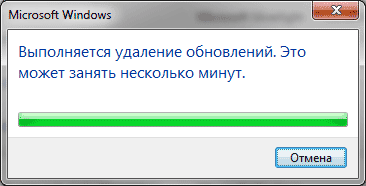
После перезагрузки также следует скрыть это обновление с тем, чтобы в дальнейшем IE 11 снова сам не установился. Для этого зайдите в Панель управления — Центр обновления Windows и выполните поиск доступных обновлений (есть такой пункт в меню слева).
После того, как поиск будет выполнен (иногда занимает продолжительное время), нажмите по пункту «Необязательных обновлений», а в открывшемся списке найдите Internet Explorer 11, кликните по нему правой кнопкой мыши и нажмите «Скрыть обновление». Нажмите Ок.

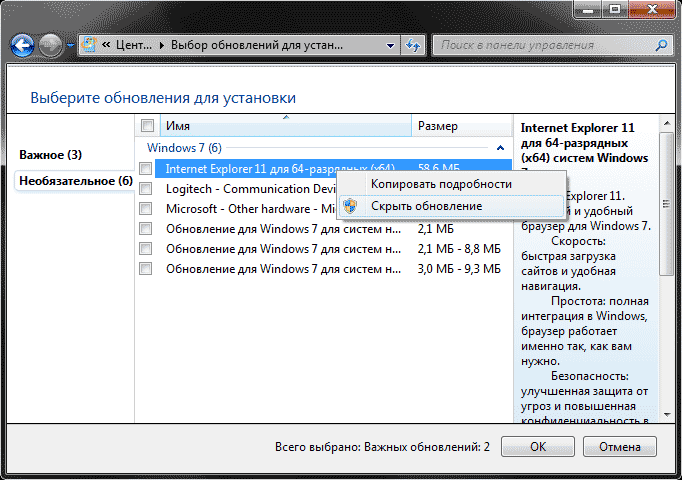
После всего этого у вас все равно останется IE на компьютере, но уже не одиннадцатой, а одной из предыдущих версий. Если и от него нужно избавиться, то читаем дальше.
Как полностью удалить Internet Explorer в Windows 7
Теперь о полном удалении IE. Если у вас в Windows 7 установлена 11-я версия браузера Microsoft, то сначала следует выполнить инструкцию из предыдущего раздела (полностью, включая перезагрузку и скрытие обновления) и после этого приступать к следующим действиям. Если стоит IE 9 или IE 10, можно приступать сразу.
После удаления и перезагрузки компьютера, повторите действия из первого раздела инструкции, связанные с отключением обновления, чтобы оно не установилось в дальнейшем.
Таким образом, полное удаление Internet Explorer с компьютера заключается в последовательном удалении всех установленных версий от последней к более ранним, а сами шаги для этого не отличаются.
Удаление Internet Explorer в Windows 8.1 (8) и Windows 10
И, наконец, о том, как удалить Internet Explorer в Windows 8 и Windows 10. Тут, пожалуй, все еще проще.
Зайдите в панель управления (быстрее всего это сделать с помощью правого клика по кнопке «Пуск»). В панели управления выберите пункт «Программы и компоненты». Затем нажмите «Включение или отключение компонентов Windows» в левом меню.
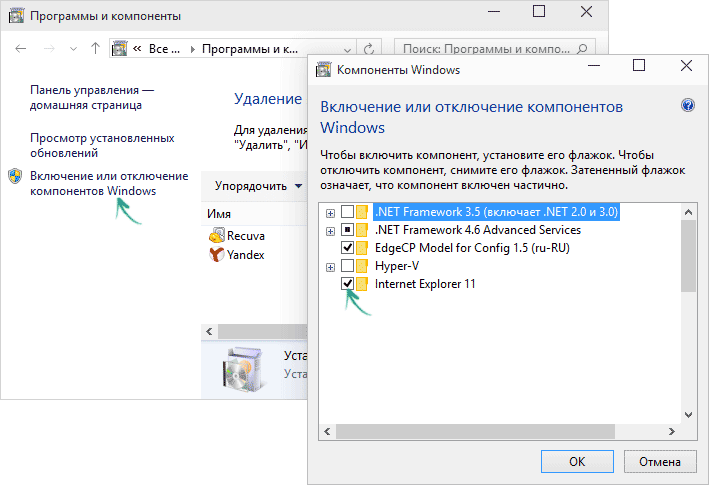
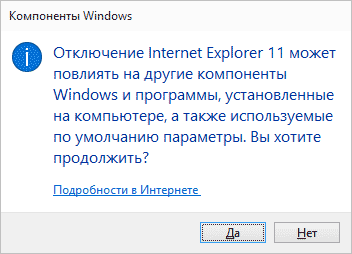
Найдите в списке компонентов Internet Explorer 11 и снимите отметку с него. Вы увидите предупреждение о том, что «Отключение Internet Explorer 11 может повлиять на другие компоненты и программы, установленные на компьютере». Если вы с этим согласны, нажмите «Да». (На самом деле, ничего страшного не произойдет, если у вас есть другой браузер. В крайнем случае, вы сможете скачать IE потом с сайта Microsoft или просто снова включить его в компонентах).
После вашего согласия начнется удаление IE с компьютера с последующей перезагрузкой, после которой вы не найдете этого браузера и ярлыков для него в Windows 8 или 10.
Дополнительная информация
На всякий случай о том, что произойдет, если удалить Internet Explorer. По сути, ничего, но:
При этом, если говорить о Windows 8, компоненты, например, магазин Windows Store и плитки, использующие подключение к Интернету, продолжают работать, да и в Windows 7, насколько можно судить, все работает исправно.
А вдруг и это будет интересно:
Почему бы не подписаться?
Рассылка новых, иногда интересных и полезных, материалов сайта remontka.pro. Никакой рекламы и бесплатная компьютерная помощь подписчикам от автора. Другие способы подписки (ВК, Одноклассники, Телеграм, Facebook, Twitter, Youtube, Яндекс.Дзен)
Немного дополню: Если в друг после удаления IE у вас в проводнике каждая папка начнет открываться в новом окне, то в свойствах проводника вы это отключить не сможете. Дело в том, что в директории установке IE находятся некоторые системные файлы, это сделано именно для того чтобы его не удаляли.
В Program Files должны остаться некоторые файлы, пускай автор уточнит какие именно!
Здравствуйте.
Удаляла интернет эксплорер из 7, удалила, но при перезагрузке, удалённые обновления стали загружаться и опять он загрузился вместе со всеми вирусами и шпионами всевозможными. да ещё и с яком — поисковой системой. Как какой то.
У вас что-то другое, судя по всему… Не может он через обновления Windows с вирусами загружаться.
У меня вообще не получается удалить его в обновлениях. Пишет ошибку, и что не удалось удалить все компоненты. А мне нужно его удалить, чтобы переустановить, ибо он у меня не работает. Windows 7 IE 11
осталась папка с Internet Explorer в папках Program Files и Program Files (x86)
После удаления ие и чистки реестра все равно определяет «у вас установлена последняя версия» и не хочет заново поставить ие (удалял через права в наглую больше никак не хотел удаляться)
Спасибо за совет все получилось проблем не возникло. Кто подскажет как с WIN10 перейти снова на WIN 7?
Либо путем чистой установки, либо одним из этих способов: https://remontka.pro/windows-10-rollback/
Остановилась на 8м Эксплорере. В установленных обновлениях его нет. И вообще никакого Эксплорера не осталось. Но после поиска новых обновлений, не смотря на то, что я его уже скрыла, обновление к 8 появляется снова. Что делать?
А убрать из компонентов Виндоус (снять соответствующий флажок) не поможет?
Я не вполне понял вопрос, если честно. Но снятие флажка должно помочь в том, чтобы версия Explorer, которая соответствует этому флажку, не устанавливалась.
Уточняю По вашей методике удалила сначала 11й, затем 10й и 9й. Всё шло как Вы описали. Но обновление к 8у никак не удаляется и скрыть его не удаётся. Точнее оно скрывается, но через некоторое время поиск обновлений снова и снова его находит.
И ещё вопрос — что делать с папками Эксплорера в Программ файлах? Удалить?
А.. вот как оно. Дело в том, что полностью его удалить нельзя (во всяком случае в Windows 7 — точно, в Windows 10 надо проверить), он является частью системы и некоторые ее функции «завязаны» на библиотеки IE. То же и с папками — лучше не трогать.
Дал переустановить виндоус, щас не могу найти интернет експлорер. захожу в диск ц, открываю папку «интернет експлорер» там много разных файлов, а интернет експлорер нету. Не знаю что делать, удалить и.е. и установить заново? Или можно найти как-то?
Нажмите клавиши Win+R, введите iexplore и нажмите Enter. Если запустится, значит есть и на месте. Можно в поиск на панели задач или в пуске ввести Internet Explorer, а потом ярлык для него создать.
Файл для запуска в папке IE называется iexplore.exe
при открывании интернет эксплорер открывается яндекс, виндовс 10
«Включение или отключение компонентов Windows» нет IE — Windows10 версия 1809.
Перепроверил, есть (Windows 10 Pro x64, 1809)… — Internet Explorer 11 он там обозначен. Возможно, у вас сборка какая-то где он оттуда уже убран? Тогда учитывайте, что часть компонентов IE все равно будут в системе, они нужны для работы ОС.
Windows 10 Home х32 версия 1809 сборка 17763.379
В отличие от картинки в статье в «Включение или отключение компонентов Windows» нет и Edge
Edge и у меня сейчас нет (скрин делался на одной из ранних версий Windows 10), но IE как был так и есть, причем я и на домашней уже посмотрел (x64)
Может у меня нет IE,потому что 10.03.2019 из за проблем с батареей планшет сам «ушел» на чистую установку Windows 10
Доброго времени суток!
W 8.1 — куплено
Обнаружила, что в Program Files W8.1 отсутствует IE. (IE был отключен в компонентах)
Полезла туда, потому что стала появляться рамка «Переход на веб страницу отменен»
Мои действия: DISM.exe /Online /Cleanup-image /Restorehealth
Все прошло ОК!
sfc /scannow тоже все ОК!
Папка с IE есть, в ней фалы есть, но….. отсутствует iexplore.exe
Что дальше делать совершенно не представляю. Помогите пож.!
С уважением Людмила
Здравствуйте.
Обычно просто в компонентах включить. То что вы описываете (отсутствие iexplore.exe) — как раз результат выключения в компонентах. если не было пункта в установке-удалении компонентов, то сейчас, когда поправили, снова загляните.
Спасибо за ответ!
Но в компонентах IE не подключается. После перезагрузки галочка напротив IE исчезает.
Добрый вечер! Сделала все по совету… получилось (вроде как!) Старые версии не нашла, при нажатии на IE включается Яндекс… но с версией IE 8 версии!
При переходе по ссылке (из вацапа, например) открывается…опять этот IE, правда, поисковая строка Яндекса.
Как быть, кто подскажет?
Спасибо за внимание
А если просто сделать браузер нужный используемым по умолчанию? (поищите в интернете Как изменить браузер по умолчанию + ваша версия Windows)
Примечание: после отправки комментария он не появляется на странице сразу. Всё в порядке — ваше сообщение получено. Ответы на комментарии и их публикация выполняются ежедневно днём, иногда чаще. Возвращайтесь.

Браузер Internet Explorer был установлен на каждом компьютере и ноутбуке. Но в настоящее время он уже не так популярен и есть ему очень достойные замены. В связи с этим у многих юзеров возникает вопрос, как удалить Интернет Эксплорер. Распространены 2 способа, которые мы рассмотрим в данной публикации.

Ликвидируем ярлыки
Первый довольно элементарный – нужно убрать ярлыки с рабочего стола. Просто ищите значок приложения и делаете по нему правый клик мышкой. Кликаете опцию «удалить».

То же самое делаете на панели задач, сделав правый клик мышкой для вызова опций.

Как удалить Интернет Экплорер: деактивация обозревателя
Следующий вариант – полное отключение браузера. Переходите по такому пути:


Тут находятся все установленные утилиты справа, а на левой стороне возможные действия. Нас интересует «Включение и отключения компонентов Windows». Откроется перечень, где ищите «Internet Explorer».

Убираете галочку, после этого активируется окно с уведомлением, для подтверждения тапаете «Да».
Удаляем быстро Эксплорер
Третий, практически аналогичный метод, но с более оперативным входом в компонентный список. Заходите в Пуск. В поисковой строчке вводите «включение», будут выданы варианты, среди которых выбираете свой.

Переходите во «включения и отключения», находите «Internet Explorer» с остальными активными прогами. Убирая галочку, вы подтверждаете согласие на деактивацию.
Становится понятно, что ликвидировать предустановленный продукт нельзя, но деактивировать вполне реально. Если обозреватель вам будет нужен, можно будет его вернуть. Многие пользователи говорят, что проблемы возникают во время работы с ПК или интернетом – грузится медленно, из-за нескольких запущенных обозревателей. При установке или удалении софта необходимо всегда перезагружать ПК.
Восстановление исходной версии
Многих юзеров не устраивает Интернет Эксплорер 11 версии. Сейчас узнаем, как убрать обновления на ОС Виндовс 7, потому как при каждой компьютерной перезагрузке активируется прежняя версия.


Если больше не хотите что-то обновлять, выполните следующие действия:
Правым кликом мышки выбираете скрытие и тапаете «Да».



