
Как удалить переписку с человеком в Дискорд Онлайн
Переполненные чаты при общении в мессенджере Discord могут несколько замедлять его работу. Но главное, при их большом количестве не очень удобно отыскивать нужных собеседников, и быстро переходить в нужный диалог. В софте предусмотрена возможность даже в мобильной версии зачищать имеющийся контент. Расскажем, как удалить переписку в Дискорде с человеком на телефоне, какие опции предусмотрены разработчика, и есть возможность безвозвратного удаления сообщений.

Как удалить переписку в Дискорде с человеком на телефоне: пошаговая инструкция
Очистка сообщений в личных чатах мессенджера теперь стала доступной опцией и в мобильном приложении. Ранее удалять текстовые сообщения позволяла только версия на ПК. Теперь это стало доступно и с телефона.
На устройствах под управлением операционных систем iOS или Android принцип очистки отличается от веб-версии оформлением интерфейса. Так же кнопки управления будут здесь расположены несколько иначе. Вы можете удалить переписку в Дискорд на телефоне безвозвратно, поочередно убирая каждое сообщение в чате:

Обратите внимание! Метод поочередного удаления сообщений в Дискорде с человеком позволяет удалить всю переписку безвозвратно.
Как удалить переписку в Discort на телефоне: можно ли ее вернуть обратно
В мессенджере вы можете на время скрыть какой-либо из чатов. Это не стирает все сообщения, и они вернутся в тот момент, как только один из собеседников отправит реплику в чате. Чтобы удалить переписку в Дискорд на телефоне временно, выполните следующие действия:

В мобильной версии также доступна и блокировка пользователя. Это еще один из вариантов временно удалить сообщения. Если вы разблокируете пользователя, то переписка вернется. К сожалению, в Дискорде нет кнопки по полному удалению переписки в одно движение.
Как удалить всю переписку в Дискорде?
Начиная постигать азы использования приложения Discord, у новичков возникает немало вопросов. Одной из самых актуальных тем для обсуждения является вопрос, касающийся того, как очистить историю чата в Discord.
Как правило, при попытке реализовать данную задачу через интерфейс мессенджера, многие новички сталкиваются со определенными сложностями. Как же очистить историю чата в Дискорде?
Удаление сообщений в Discord
Существует несколько методов, как очистить историю чата в Discord. Каждый из них заключается в выполнении определённых действий.
Поэтому предлагаем вам более детально рассмотреть каждый способ очистки истории чата в Discord.
Способ №1 – очистка истории переписки по одному смс
Данный метод сгодится тогда, когда есть необходимость в удалении только определенного сообщения, своего либо собеседника, поскольку для полной очистки таким методом потребуется немало времени.
Алгоритм удаления сообщения имеет следующий вид:

Способ №2 – удаляем весь чат
Очистить историю чата можно путем полного удаления всей переписки. Если в чате нет никаких ценных сведений, то его можно полностью удалить.
Для этого требуется выполнить следующие действия:

Способ №3 – запуск скриптов
Данный метод несет определённую опасность. Ведь те, кто плохо разбирается в подобных темах, могут подвергнуть опасности свои личные данные или же почистить не то, что нужно. Поэтому несколько раз подумайте, есть ли необходимость в использовании данного способа очистки истории чата.
Прежде чем запустить скрипты, их обязательно стоит проверить, чтобы не содержались какие-либо сведения, позволяющие открыть доступ к вашим личным данным.
В том случае, если скрипт проверенный, то процедура очистки чата в Discord с помощью данного метода выглядит следующим образом:
Благодаря этому варианту очистки чата переписки можно удалить огромное количество писем. Тут же хотелось бы повториться, данный вариант подходит исключительно опытным юзерам.
Способ №4 – очистка сообщений за последние 7 дней
Данный метод походит тогда, когда возникает необходимость в удалении от определённого собеседника.
Алгоритм удаления истории чата выглядит следующим образом:
Подытожим
Вместо заключения хотелось бы сказать следующее: Discord – уникальная платформа для общения, позволяющая обмениваться текстовыми, голосовыми сообщениями, а также совершать видеозвонки в режиме реального времени, и все это, не покидая свою любимую компьютерную игру.
Такой функционал был разработан специально для геймеров, но благодаря высокому качеству своей работы, этим приложением пользуются не только любители компьютерных игр. И если вы решили стать юзером Discord, то поверьте, вы ни разу не пожалеете о своем решении!
Способы очистить историю сообщений в Discord
Общение при помощи интернет связи используется практически каждый. Пользователи устанавливают Телеграмм, Вайбер, Ватсап, Скайп. Но, как утверждают специалисты компьютерной отрасли, эти мессенджеры не являются полностью безопасными. Переписка личная и деловая может попасть в руки мошенников, что вызовет ряд сложностей. В этом плане Дискорд защищен.
Но в любом случае и тут накапливаются ненужные письма. Перед пользователем встает вопрос: как удалить переписку в Дискорде. Если это не делать, то данные засорят устройство, что приведет к торможению работы приложения и самой операционной системы.
Особенности удаления информации иные, чем в привычных Телеграм мили Ватсап. Понтия чатов в мессенджере нет. Информация разделяется на каналы. Есть голосовые и текстовые каналы. В данной статье представлены методы очистки именно текстовых каналов.
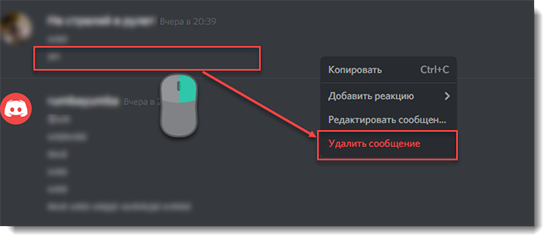
Удаление одного или нескольких сообщений
Удалить сообщение в Дискорде можно с мобильного телефона или компьютера – в зависимости от того, какой платформой пользуется человек. Если приложение работает на двух гаджетах, то удаление на одном приводит к автоматическому стиранию данных на другом.
Пользователю нужно запомнить нехитрую последовательность действий. В таком случае есть гарантия, что память приложения не засорится и оно будет адекватно принимать новые сообщения по каналам. Для удаления отдельных сообщений используется алгоритм:
Затем нужно подтвердить действие. Если требуется убрать безвозвратно сразу несколько сообщений из беседы, то поступают по иному алгоритму. Сначала выделяют определенные текстовые сообщения, а уже потом нажимают на три точки или удерживают пальцем до появления меню.
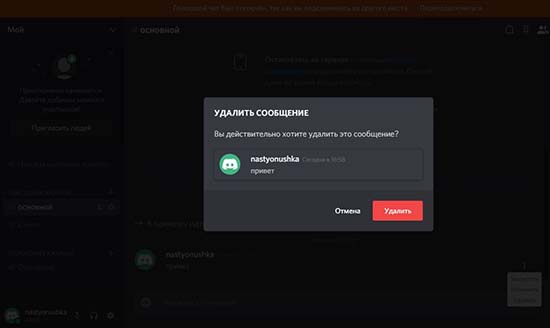
Но если сообщений по каналу много, то способ не будет быстрым. Дискорд разработал алгоритм удаления сообщений в определенном канале полностью.
Полная очистка диалога с человеком
Удалить диалог в Дискорде можно полностью, а не отдельными сообщениями. Справится с очисткой от нескольких сообщений сможет и малознакомый с функциями приложения человек. Другое дело – удаление всего канала, в котором достаточно много информации. Очистить историю сообщений в Дискорде можно по инструкции:
Если речь идет о мобильном телефоне, то действуют немного по-другому. Зайдя в список каналов нужно свайпнуть по дисплею гаджета. Таким образом запускается меню с доступными пользователю опциями. Нужно выбрать соответствующую функцию и кликнуть на нее.
С компьютера
Доступно удалить несколько сообщений в Дискорде или полностью чаты, если приложение установлено на компьютере или ноутбуке пользователя. Если требуется убрать одно сообщение, то поступают так:
Удалить личные сообщения в Дискорде с компьютера можно и сразу все. Алгоритм такой:
Диалог удаляется безвозвратно. Если в нем были фотографии аудио или текстовые данные, которые теоретически могут понадобится в дальнейшем, то их лучше предварительно сохранить.
Крайний вариант удаления каналов – это удаление аккаунта полностью. Данные, хранящие в учетной записи стираются. Но это рискованный шаг, который актуален только при наличии серьезной причины.
С телефона
Удалить сообщения по одному или целиков доступно с телефона для всех. Стирание отдельных сообщений проводится так:
Если требуется убрать несколько сообщений, присланных пользователями в лс, то предварительно выбирают их, а только потом кликают по опции удаления.
Если сообщений много, и они неактуальны для пользователя Дискорда, то проще удалить сразу канал, чем заниматься чисткой по одному месседжу. Алгоритм:
Также меню вызывается путем длительного нажатия по экрану мобильного телефона. Но нужно внимательно следить за тем, что меню появилось только на выбранном канале. В противном случае можно случайно удалить не то канал или сразу несколько.
Удаление всех сообщений за последние семь дней
Пользователи могут убрать сообщения, которые были получены за последнюю неделю. Эта процедура в Дискорде называется баном. Разработаны различные инструкции для владельцев мобильного телефонов или компьютеров. Если человек пользуется десктопной версией, то алгоритм следующий:
Если пользователь установил Дискорд на мобильном телефоне, то ему предлагают воспользоваться другой инструкцией:
Далее требуется нажать на имя человека, с которым общение не будет продолжено. Тут также есть возможность выбрать период блокировки на сутки, неделю.
Специальный бот для удаления сообщений
Бот позволяет быстро удалять сообщения в канале полностью или частично. Он хранится на сервере. Есть разные виды ботов, но принцип действия их идентичный. Боты общедоступны, скачать их можно через приложение или в каталогах. Принцип действия:
В каждом боте команды разные. Для активного и безопасного управления ими требуется внимательно прочесть условия и изучить команды.
Видит ли собеседник удаленные сообщения
Пользователям интересно, видны ли у собеседника удаленные сообщения. Разработчики уверяют, что доступных способов узнать, что было в удаленном сообщении нет. Но так будет только до момента прочтения другим пользователем послания.
Как видно, есть несколько способов удаления сообщений в мессенджере Дискорд. Одни из них стирают послания по одному или частям. В зависимости от того, какое число мессенджей выделил человек. Другие убирают переписки полностью, очищая канал. Выбор зависит от требований пользования.
Также через Дискорд есть возможность забанить пользователя, ограничить прием сообщений от него на время. Полезны и боты, выполняющие чистки на определенных каналах автоматически без участия пользователя. Оптимально чистить переписки при активном пользовании Дискордом раз в 1-2 месяца.
Как массово удалить сообщения Discord? Есть несколько способов
Discord — это бесплатное приложение VoIP и платформа цифровой дистрибуции. Он разработан для того, чтобы пользователи могли общаться друг с другом, отправляя текст, изображение, аудио и видео в канал чата.
Discord — отличное приложение для общения с друзьями и создания сплоченного сообщества, но управлять сервером Discord непросто. Одна проблема — это управление старыми сообщениями.
В Discord вы часто можете использовать функцию текстового чата. Со временем сообщений могут быть тысячи. Как удалить несколько сообщений в Discord? Теперь получите ответ из следующей части.
В Discord есть два типа текстовых сообщений — прямые сообщения и сообщения канала. Прямые сообщения — это частные разговоры между двумя пользователями, а сообщения каналов — это текстовые чаты, которые используются всей группой на определенном канале.
В этой части мы покажем вам, как удалить эти два типа сообщений Discord.
Удалить личные сообщения Discord
Как вы можете удалить личные сообщения в Discord? Следуй этим шагам:
Если вы просто хотите скрыть некоторые прямые переписки, то все. Если вам нужно удалить некоторые сообщения канала, попробуйте следующие методы.
Удалить сообщения канала
Удалить сообщения Discord вручную
Это хороший способ удалить некоторые проблемные сообщения, но он не используется для массового удаления сообщений Discord. Чтобы удалить большое количество текстовых сообщений, попробуйте один из следующих способов.
Используйте MEE6 Bot
MEE6 — один из популярных ботов, и вы можете использовать его, если ищете ответ на вопрос «как массово удалять сообщения в Discord».
Ниже описано, как заставить MEE6 удалять сообщения:
После установки MEE6 вы можете удалить несколько сообщений в Discord с помощью некоторых команд:
Используйте скрипт AutoHotkey
В дополнение к MEE6 вы можете использовать скрипт AutoHotkey для массового удаления личных сообщений Discord. Как удалить таким образом несколько сообщений в Discord? Вот что вам следует делать:
Шаг 1. Загрузите установщик AutoHotkey из Интернета и установите его на свой компьютер.
Шаг 2. Щелкните правой кнопкой мыши рабочий стол ПК и выберите « Создать»> «Сценарий AutoHotkey», чтобы создать новый сценарий.
Шаг 4: Удалите весь текст в скрипте, скопируйте и вставьте следующий текст:
Петля, 100000
Отправить до>
отправить, ^ а
сон, 100
Возвращаться
Шаг 5: После сохранения сценария откройте Discord и дважды щелкните сценарий.
Шаг 6: Откройте чат, который нужно удалить, и нажмите T на клавиатуре. Это автоматически начнет удаление сообщений.
Как быстро очистить чат в Дискорде
Discord является ярким представителем современных мессенджеров. Изначально данный проект был нацелен именно на геймерскую аудиторию, однако с течением времени сумел привлечь разностороннюю публику. И это совершенно закономерно, поскольку в Discord активно происходили положительные изменения: улучшался интерфейс, появлялись разнообразные функции, вроде возможности добавить бота или использовать скрипты, а также быстро принимать, отправлять и даже полностью удалять личные сообщения (ЛС).
Вопрос, касающийся того, как удалить переписку в Дискорде, является крайне актуальным у новичков. Ведь невзирая на большое разнообразие способов, позволяющий удалить сообщение или сразу несколько реплик, сделать это с первого раза получается не у всех.
Есть ли в Discord чаты, сообщества, каналы и/или группы
В отличие от Telegram, WhatsApp или Viber, разработчики Discord официально не признают такие понятия, как: «чат», «сообщество» или «группа». Места в Дискорде, где можно общаться и обмениваться файлами, называются каналами. При этом, в Дискорд они бывают двух типов:
Уникальной особенностью Discord, за которую мессенджер полюбили сотни тысяч пользователей, является возможность непрерывного нахождения и общения в нескольких текстовых каналах, не покидая при этом голосовой!
Как удалить сообщение в Discord
На сегодняшний день доступно три основных способа, позволяющих удалить историю сообщений в Дискорде, а также удалять переписки (или канал сразу) в телефоне или на компьютере, поскольку клиент для ПК, приложение для смартфонов и веб-версия имеют полностью продублированный функционал. Кроме того, здесь присутствует возможность удаления различной информации, включая возможность очистить журнал аудита — места, в котором сохраняются все действия пользователя, сохраненные на сервера. Итак, удалить личную переписку или сообщения в Discord можно 3 методами:
Как удалить канал
Удаление всего канала в Discord — лаконичный ответ на вопрос из разряда: как быстро очистить чат в Дискорде? Для этого нужно:
Как удалять сообщения по отдельности
Этот способ прольет свет на то, как очистить чат в Дискорд, но не от всех, а лишь от некоторых собственных сообщений. Для этого нужно выполнить всего пару действий:
Используя эту инструкцию, вы можете удалять каналы, но удалять сообщения можно только в тех каналах и чатах, где у вас есть определенные права на это, к примеру, если вы являетесь администратором, то, чтобы удалить сообщения другого человека, вам достаточно забанить его или выгнать, тогда будет предложено очистить историю его сообщений за последние 24 часа.
Также можно установить на свой канал бота с сайта www.carbonitex.net/Discord/bots, который будет заниматься удалением всех ваших сообщений одной командой.



