
Рunto Switcher как отключить в Виндовс 7 8 10 или удалить без следов

Добрый день, друзья. Punto switcher как отключить? В прошлой статье я подробно рассказал, каким отличным софтом является программа Пунто Свитчер. Этот софт спасает очень многих пользователей от забывчивости переключать клавиатуру с русского языка, на английский. Кроме этого, данная программа автоматически удаляет грамматические ошибки и описки, проделанные человеком.
Но, как это не странно, но Пунто может действовать и в другом направлении, исходя из основной своей функциональности. Punto иногда вносит ненужную корректировку в текст. Также, функционируя на автомате, может внести запрет на горячие клавиши.
Но, всё это мелочи, по сравнению с проблемой вирусов и шпионажем, который может вызывать эта программа. Я не говорю, что именно Switcher следит за вами и отсылает набранный вами текс куда надо. Имеется в виду, что подобные программы очень любят клавиатурные программы шпионы, отправляя ваши личные данные хакерам или компьютерным взломщикам.

При этом, мошенники могут получить доступ к вашим паролям, номерам карт и другой личной информации. После этого, без особых проблем они смогут снимать деньги с ваших кошельков. Разумеется, это может произойти только в том случае, если вы не позаботились установить на компьютер отличный антивирус-файрволл (или ваш антивирус не является надёжным). В этой ситуации, самое разумное решение, просто удалить Пунто и постараться стереть все следы его пребывания на вашем компьютере.
Наиболее простым методом прекратить вмешательство Пунто в процесс набора текста является его выключение на определённое время. Но, вполне возможно, что его временное отключение не даст вам нужный эффект, или вообще окажется невозможным. Но, несмотря на это, мы всё же вначале начнём действовать от наименьших решений, до более конкретных, вплоть до деинсталляции.
Временно отключаем Switcher
В настройках по умолчанию Punto функционирует в фоновом режиме. Его можно найти в панели быстрого запуска, кликнув по треугольнику слева от знака подключения к интернету. Выключить софт можно именно в данной вкладке.
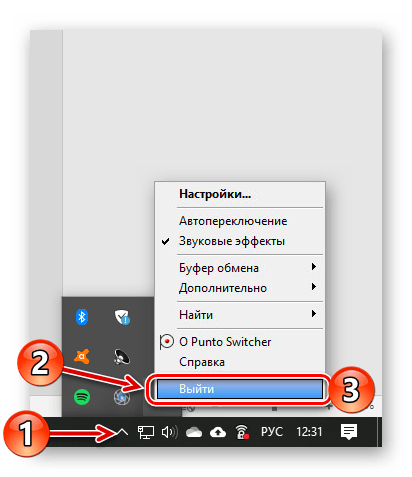
Для этого, кликнем по треугольнику рядом с ярлыком подключения. В открывшемся окошке выбираем значок Пунто Свитчер. Кликнем по данному символу правой клавишей мыши и в появившемся ниспадающем меню выбираем вкладку «Выйти».
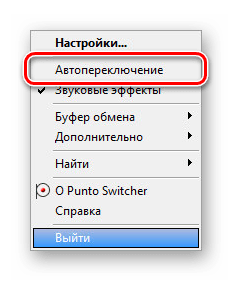
Рекомендация: — В данном контекстном меню в можно убрать флажок от команды «Автопереключение». В этом случае утилита снизит свою функциональность и не будет менять небольшие слова или сокращения. Это простое действие может значительно снизить вмешательство программы в вашу работу при написании текста. Данная утилита перестанет работать, пока вы снова её не включите.
Совет: — Если вы желаете, чтобы Пунто Свитчер сохраняла пароли, вам необходимо задействовать вкладку «Дневник». В настройках он выключен (фонарик «Вести дневник»). Также, функция «Сохранять записи» выключена. Чтобы включить данные опции, необходимо указать число символов, которые будет сохранять программа и включить данную функцию. Проделав это, ваши пароли, которые вы ввели на клавиатуре, программа станет сохранять.
Как экстренно выключить Switcher?
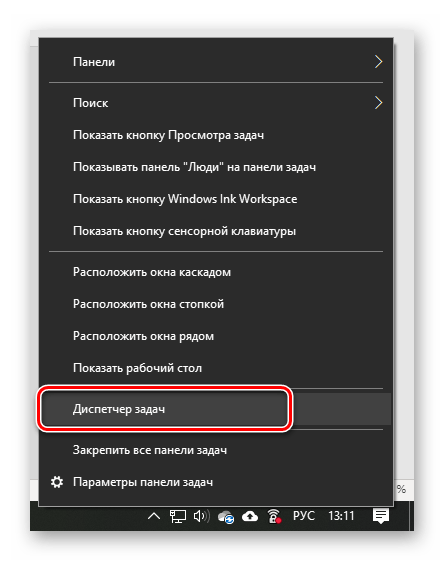
Вполне может быть, что ярлык Punto не будет показываться в панели быстрого запуска, в том числе и в трее. Но, пользователь точно знает, что данная утилита продолжает функционировать и желает её выключить. Чтобы это сделать, отключим её функцию в диспетчере задач:
Удаляем Свитчер из автозапуска
Как нам уже известно, Punto Switcher функционирует в фоновом режиме. При этом, данная утилита производит запуск во время запуска Windows. Но, по большей части, в этой программе особой необходимости нет. Поэтому, в автозапуске она не нужна:
Как удалить Punto Switcher?
Если вы решили полностью удалить данную утилиту, то сделать это довольно просто, как и при деинсталляции других программ. Лучше всего, без следов удаляют специальные программы деинсталляторы, Revo Uninstaller или Wise Program Uninstaller. Но, мы рассмотрим деинсталляцию через системную утилиту.
Мы с вами для деинсталляции применили системную утилиту. Но, она полностью программу не удалила. Я хочу сказать, что в компьютере остался как бы хлам из файлов данной программы. Это же касается и реестра.
Поэтому, нам нужно применить одну из программ оптимизаторов и почистить через неё файлы и реестр. Советую использовать ту программу оптимизатор, которая установлена у вас на компьютере. Если же у вас таковой нет, тогда лучше использовать софт от Российских производителей «Ускоритель компьютера».
Ускоритель отлично очистит вашу систему от лишнего хлама, и проведёт чистку вашего реестра. После этого, по заявлению производителя, ваш компьютер станет функционировать на 70% быстрее!
Вывод: — Мы с вами рассмотрели не только как отключить Punto Switcher, но и как его убрать из автозагрузки, диспетчера задач и просто как его удалить. Перед удалением Punto советую подумать, что для более важно, полностью деинсталлировать программу, или же вам достаточно её отключить. Если вы выбрали первый вариант, не забудьте после удаления почистить файлы и реестр оптимизатором. Успехов!
Отключение программы Punto Switcher

Отключаем Пунто Свитчер
Проще всего избавиться от вмешательства Punto Switcher в естественный набор текста можно путем его временного отключения, однако иногда этого оказывается недостаточно, а иногда выполнение данной процедуры и вовсе является невозможным. И все же у нашей сегодняшней задачи есть сразу несколько решений – от простых и наиболее очевидных до радикальных мер. Начнем с первых.
Вариант 1: Временное отключение
По умолчанию Пунто Свитчер работает в фоне, скрываясь в системном трее (подменю на панели задач). Для того чтобы его отключить, нужно просто выйти из приложения.
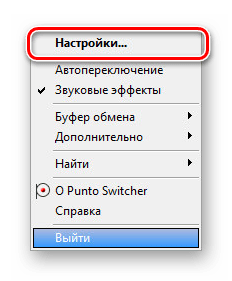
Итак, если значок Punto Switcher отображается на панели задач (рядом с индикатором языковой раскладки), нажмите по нему правой кнопкой мышки (ПКМ). Если иконка приложения скрыта, разверните меню системного трея, найдите ее там и кликните ПКМ. В открывшемся контекстном меню выберите последний пункт – «Выйти».
Совет: Если в меню в трее убрать галочку напротив пункта «Автопереключение», приложение перестанет думать за вас при написании коротких слов или сокращений, что тоже может существенно упростить работу и минимизировать возможные ошибки.
Работа Пунто Свитчер будет прекращена до тех пор, пока вы сами его не запустите.
Примечание: Если Punto Switcher не сохраняет пароли, нужно настроить дневник. По умолчанию он не ведется (галочка «Вести дневник»), а опция «Сохранять записи от» неактивна. Для включения этой функции нужно указать количество знаков для сохранения в настройках и активировать соответствующую опцию, после чего все пароли, вручную введенные с клавиатуры, будут сохраняться.
Вариант 2: Экстренное завершение работы
Бывает и так, что значок Пунто Свитчер не отображается на панели задач и в меню трея, но при этом вы точно знаете, что приложение работает, и хотите его отключить. Для этого нужно просто отключить фоновую службу.

Вариант 3: Деактивация автозапуска
Как мы уже выяснили, по умолчанию Пунто Свитчер работает в фоне, а запускается и вовсе вместе со стартом операционной системы. Если же приложение требуется использовать только по мере необходимости, следует отключить его автозапуск.

Вариант 4: Полное удаление
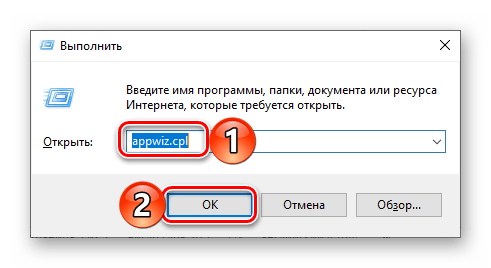
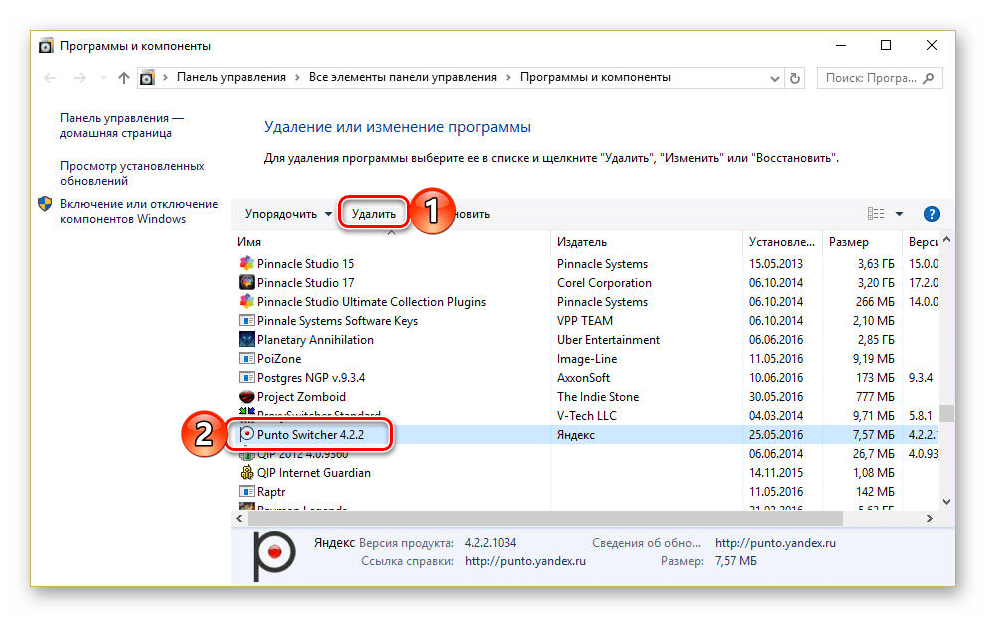
Если же необходимость в использовании Punto Switcher вовсе отпала, его можно и нужно полностью удалить, дабы не засорять операционную систему. Делается это точно так же, как и с любой другой программой.
Заключение
Мы рассмотрели все возможные методы отключения программы Punto Switcher, а также процедуру ее полного удаления. Теперь переключение языковой раскладки будет полностью под вашим контролем, а ошибки ввода текста в клавиатурных тренажерах и других программах исключены.
Помимо этой статьи, на сайте еще 12405 инструкций.
Добавьте сайт Lumpics.ru в закладки (CTRL+D) и мы точно еще пригодимся вам.
Отблагодарите автора, поделитесь статьей в социальных сетях.
Установка, обновление и удаление
Как установить Punto Switcher для Maс OS X?
Punto работает на Mac OS Х начиная с операционной системы 10.5 Leopard и выше.
Чтобы установить Punto, загрузите дистрибутив и запустите файл установки. Далее следуйте инструкциям инсталлятора.
Установив программу и продолжая её использование, вы полностью соглашаетесь с Лицензионным соглашением.
Как обновить Punto Switcher до последней версии?
Punto автоматически проверяет наличие обновлений. Как только появится новая версия, программа покажет диалоговое окно с предложением установить обновление.
Также вы можете самостоятельно проверить наличие обновлений в настройках программы ( → меню Настройки → вкладка Обновления ) или на сайте.\n
Как удалить Punto Switcher в Maс OS X?
Чтобы удалить Punto, нажмите Выйти в меню программы, затем перейдите в каталог Программы ( Applications ) на вашем компьютере. Найдите приложение «Punto Switcher» и перенесите его в корзину. Программа будет удалена.
Установка, обновление и удаление
Как установить Punto Switcher для Maс OS X?
Punto работает на Mac OS Х начиная с операционной системы 10.5 Leopard и выше.
Чтобы установить Punto, загрузите дистрибутив и запустите файл установки. Далее следуйте инструкциям инсталлятора.
Установив программу и продолжая её использование, вы полностью соглашаетесь с Лицензионным соглашением.
Как обновить Punto Switcher до последней версии?
Punto автоматически проверяет наличие обновлений. Как только появится новая версия, программа покажет диалоговое окно с предложением установить обновление.
Также вы можете самостоятельно проверить наличие обновлений в настройках программы (  → меню Настройки → вкладка Обновления ) или на сайте.
Как удалить Punto Switcher в Maс OS X?
Чтобы удалить Punto, нажмите Выйти в меню программы, затем перейдите в каталог Программы ( Applications ) на вашем компьютере. Найдите приложение «Punto Switcher» и перенесите его в корзину. Программа будет удалена.
Как избавиться от Punto Switcher в Windows 10, чтоб не осталось следов
Punto Switcher – удобная программа для автоматического изменения раскладки клавиатуры. Это небольшое приложение не только исправляет пользователей, если они пишут русские слова на английской раскладке и наоборот, но и имеет встроенный словарь, куда можно добавлять свои параметры замены слов.
Однако у Punto Switcher, как и практически у любой программы, есть минус – в своем стремлении быть полезной она часто исправляет не то, что нужно. Иногда это приводит к появлению вопроса, как удалить Punto Switcher. Однако не обязательно сразу деинсталлировать приложение – возможно, вашу проблему можно решить простой настройкой параметров работы утилиты.
Временно отключаем Switcher
В настройках по умолчанию Punto функционирует в фоновом режиме. Его можно найти в панели быстрого запуска, кликнув по треугольнику слева от знака подключения к интернету. Выключить софт можно именно в данной вкладке.
Для этого, кликнем по треугольнику рядом с ярлыком подключения. В открывшемся окошке выбираем значок Пунто Свитчер. Кликнем по данному символу правой клавишей мыши и в появившемся ниспадающем меню выбираем вкладку «Выйти».

Рекомендация: — В данном контекстном меню в можно убрать флажок от команды «Автопереключение». В этом случае утилита снизит свою функциональность и не будет менять небольшие слова или сокращения. Это простое действие может значительно снизить вмешательство программы в вашу работу при написании текста. Данная утилита перестанет работать, пока вы снова её не включите.
Совет: — Если вы желаете, чтобы Пунто Свитчер сохраняла пароли, вам необходимо задействовать вкладку «Дневник». В настройках он выключен (фонарик «Вести дневник»). Также, функция «Сохранять записи» выключена. Чтобы включить данные опции, необходимо указать число символов, которые будет сохранять программа и включить данную функцию. Проделав это, ваши пароли, которые вы ввели на клавиатуре, программа станет сохранять.
Отключение
Если хотите временно отключить PS, то следует найти на панели уведомлений значок приложения, вызвать на нём контекстное меню и «Выйти», как показано на этом скрине:
Когда снова появится необходимость использования Punto, можно будет снова запустить его с помощью ярлыка на рабочем столе или через меню «Пуск».
Как отключить – разобрались. Но есть еще один интересный момент. Можно в настройках приложения указать перечень программ, в которых переключатель языка не будет задействован. Это будет полезно для геймеров, которых бесят постоянные «вылеты» и появление всплывающих уведомлений в самый разгар игрового процесса.
Для этого в контекстном меню PS выбираем самый верхний пункт «Настройки». Далее выбираем вкладку «Исключения».
Кнопка добавления откроет проводник, где следует указать папку с приложением, для которого не хотим использовать Switcher.
Как экстренно выключить Switcher?
Вполне может быть, что ярлык Punto не будет показываться в панели быстрого запуска, в том числе и в трее. Но, пользователь точно знает, что данная утилита продолжает функционировать и желает её выключить. Чтобы это сделать, отключим её функцию в диспетчере задач:
Где взять утилиту и как установить?
Утилита распространяется бесплатно, а скачать вы всегда её можете с официального сайта Яндекс – https://yandex.ru/soft/punto/. Загружаем установочный пакет на компьютер и запускаем его:
Работает Punto Switcher на компьютерах на базе Windows XP/Vista/7/8/10, а также на Mac OS X.
Предлагаем посмотреть видео о том, как скачать и установить программу:
Удаляем Свитчер из автозапуска
Как нам уже известно, Punto Switcher функционирует в фоновом режиме. При этом, данная утилита производит запуск во время запуска Windows. Но, по большей части, в этой программе особой необходимости нет. Поэтому, в автозапуске она не нужна:
Программы-исключения
Если требуется отключить «Punto Switcher» только для определенных программ или игр, то проделайте следующие действия:
Как удалить Punto Switcher?
Если вы решили полностью удалить данную утилиту, то сделать это довольно просто, как и при деинсталляции других программ. Лучше всего, без следов удаляют специальные программы деинсталляторы, Revo Uninstaller или Wise Program Uninstaller. Но, мы рассмотрим деинсталляцию через системную утилиту.
Мы с вами для деинсталляции применили системную утилиту. Но, она полностью программу не удалила. Я хочу сказать, что в компьютере остался как бы хлам из файлов данной программы. Это же касается и реестра.
Ускоритель отлично очистит вашу систему от лишнего хлама, и проведёт чистку вашего реестра. После этого, по заявлению производителя, ваш компьютер станет функционировать на 70% быстрее!
Вывод: — Мы с вами рассмотрели не только как отключить Punto Switcher, но и как его убрать из автозагрузки, диспетчера задач и просто как его удалить. Перед удалением Punto советую подумать, что для более важно, полностью деинсталлировать программу, или же вам достаточно её отключить. Если вы выбрали первый вариант, не забудьте после удаления почистить файлы и реестр оптимизатором. Успехов!
С уважением Андрей Зимин 22.10.2019
Что это за программа: описание Пунто Свитчер
Punto Switcher – это утилита для автоматического переключения раскладки клавиатуры или замены набранных на другом языке букв. Функция простая, но способная спасти работу, если дело касается ошибочно напечатанного текста в больших размерах.
Софт обладает рядом дополнительных особенностей:
Как открыть и пользоваться программой?
Настройка
После установки желательно подробно изучить настройки и разобраться с возможностями горячих клавиш.
Для этого находим значок приложения в правом нижнем углу экрана (обозначение текущей раскладки клавиатуры), нажимаем на него правой кнопкой мыши и выбираем «Настройки».
Открывшееся меню позволяет изменить функционал Punto Switcher для удобства конкретного пользователя:
Но самым важным является функция «Автопереключения», которая переводит Punto Switcher в ручной режим. Необходимо это в особых случаях, когда программа начинает исправлять, к примеру, пароли.
Предлагаем посмотреть видео о том, как правильно настроить программу:



