
Содержание:
↑ Создание загрузчика Windows 10 заново. Удаляем шифрованный (EFI) системный раздел 99 Мб, а также раздел MSR 16 Мб и создаём их заново
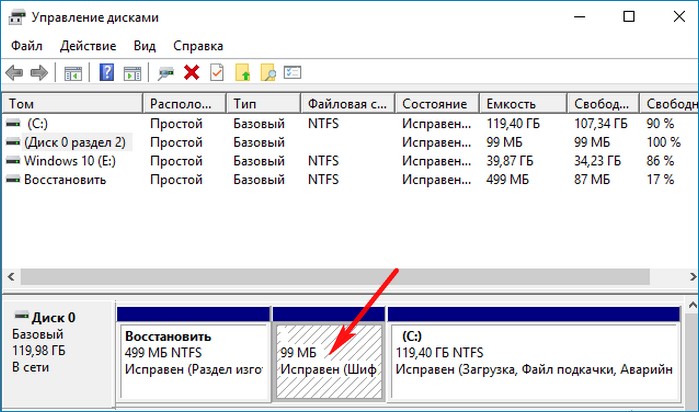
Ещё мы создадим заново не отображаемый в Управлении дисками служебный раздел MSR, обязателен для разметки GPT в системах UEFI (размер 16 Мб).
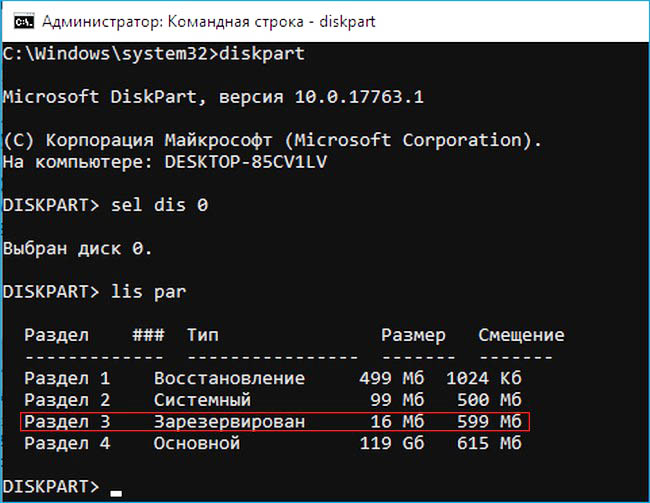
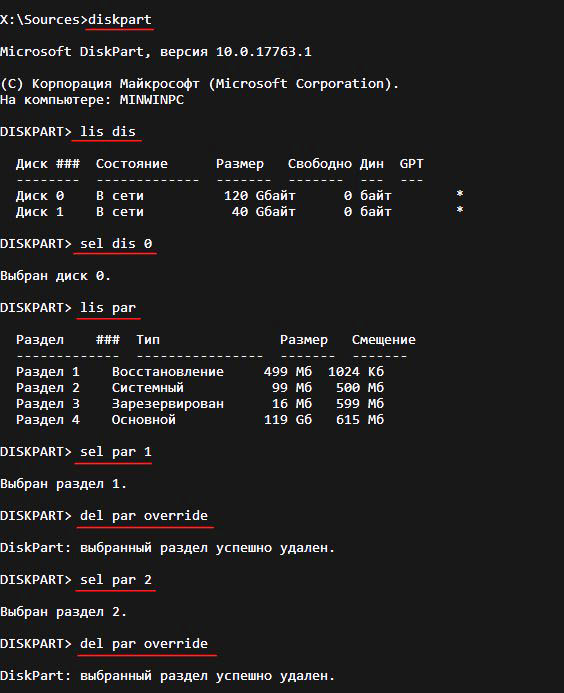
Итак, перед работой ещё раз уточним, какие именно разделы мы б удем удалять и затем создавать заново:
1. Раздел (499 Мб) содержащий среду восстановления Windows 10 (от данного раздела можно избавиться и пользоваться при необходимости средой восстановления, находящейся на загрузочном носителе с Win 10).
2. Раздел (99 Мб), шифрованный (EFI) системный раздел, содержащий все файлы загрузчика Windows 10.
3. Служебный раздел MSR (Microsoft System Reserved) 16 Мб, обязательный для разметки дисков GPT.
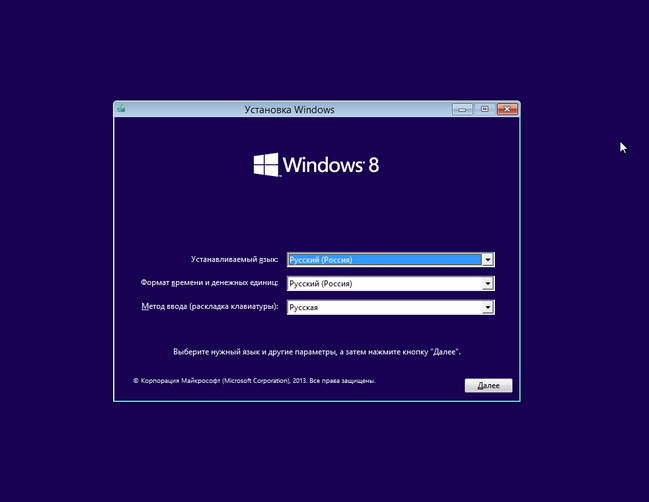
Загружаем ноутбук с загрузочной флешки с Windows 10 и в начальном окне установки системы жмём клавиатурное сочетание Shift + F10,
открывается окно командной строки, вводим команды:
lis dis (выводит список физических дисков).
sel dis 0 (выбираем жёсткий диск ноутбука 120 Гб).
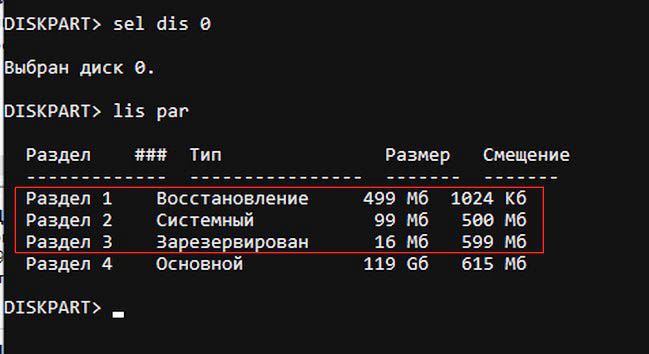
lis par (показ всех разделов выбранного диска, первые три раздела будем удалять).
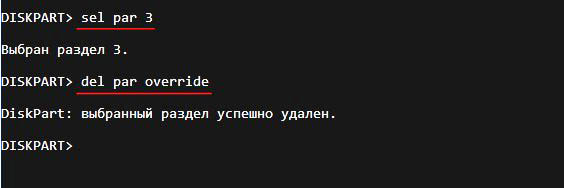
sel par 1 (выбираем первый раздел
del par override (удаляем раздел, для удаления раздела ESP и MSR или раздела OEM-изготовителя ноутбука, необходимо указать параметр override)
Всё, все три скрытых раздела мы удалили.
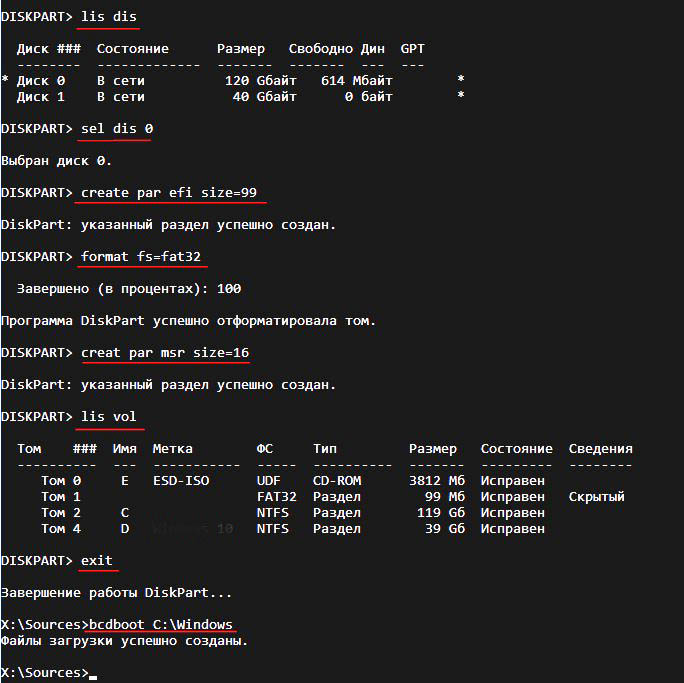
↑ Создаём заново шифрованный (EFI) системный раздел 99 Мб, а также раздел MSR 16 Мб
Комментарии (66)
Рекламный блок
Подпишитесь на рассылку
Навигация
Облако тегов
Архив статей
Сейчас обсуждаем

Фёдор
Цитата: Гость Владимир И пошла карусель с учётными записями, паролями, хелпами и account.live.com
Vzhik, если только не отрывать больше 3-5 вкладок, а то будут дикие тормоза. причем ПК не
Сергей Николаевич
Здравствуйте! Если установить В 11 Энтерпрайз (90дн) и В-11 понравится, то, как установить 11-ю для
Фёдор
Цитата: Гость Евгений Только сейчас заметил странную опечатку: не Ubook, а Ebook у меня. Ну

admin
Это на винде и так есть, а нужно, так и монитор можно хороший купить, но никак не по таким конским
О проекте RemontCompa.ru
RemontCompa — сайт с огромнейшей базой материалов по работе с компьютером и операционной системой Windows. Наш проект создан в 2010 году, мы стояли у истоков современной истории Windows. У нас на сайте вы найдёте материалы по работе с Windows начиная с XP. Мы держим руку на пульсе событий в эволюции Windows, рассказываем о всех важных моментах в жизни операционной системы. Мы стабильно выпускаем мануалы по работе с Windows, делимся советами и секретами. Также у нас содержится множество материалов по аппаратной части работы с компьютером. И мы регулярно публикуем материалы о комплектации ПК, чтобы каждый смог сам собрать свой идеальный компьютер.
Наш сайт – прекрасная находкой для тех, кто хочет основательно разобраться в компьютере и Windows, повысить свой уровень пользователя до опытного или профи.
Как удалить шифрованный EFI раздел с USB флешки в Windows 10
Всем привет! Сегодня я расскажу о том, как можно удалить шифрованный EFI раздел с USB флешки в Windows 10 без установки и использования каких-то сторонних приложений, т.е. способ, который будет рассмотрен в данной статье, подразумевает использование стандартных инструментов операционной системы Windows.
Зачем удалять шифрованный EFI раздел с USB флешки
В одном из прошлых материалов я рассказывал о том, как создать мультизагрузочную USB флешку с помощью программы Ventoy. И в процессе создания такой мультизагрузочной флешки на самой флешке создается шифрованный EFI раздел, который используется для загрузки.
Данный раздел не отображается в интерфейсе операционной системы Windows, что на самом деле удобно, ведь создается впечатление, что мы пользуемся обычной флешкой, но при этом она загрузочная.
Однако в стандартной оснастке «Управление дисками» этот раздел не активен, т.е. мы с ним ничего не можем сделать, например, мы не можем отформатировать его или удалить, все пункты контекстного меню, связанные с действиями над этим разделом, просто не активны.
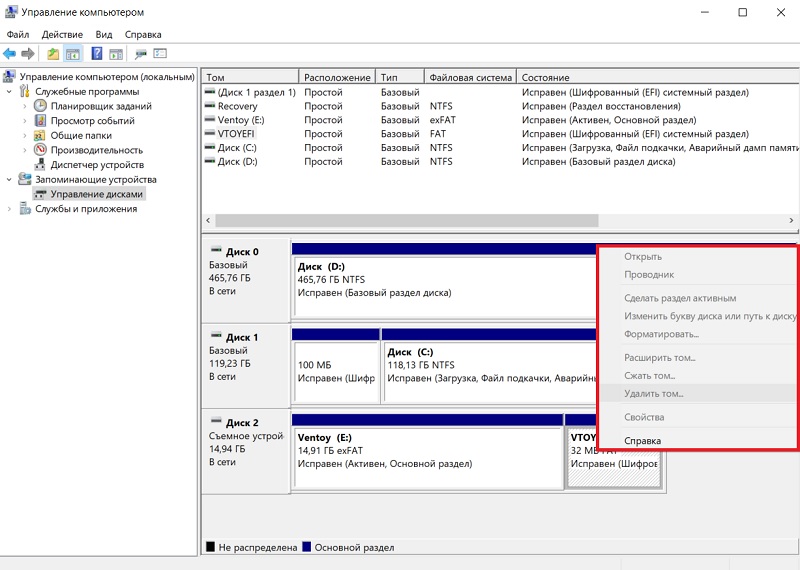
И таким образом, если мы захотим вернуть все как было, т.е. сделать флешку обычной, нам необходимо будет прибегать к помощи каких-то сторонних приложений, которые предназначены для работы с жёсткими дисками, ведь для того чтобы сделать такую мультизагрузочную флешку обычной, нужно удалить этот шифрованный EFI раздел с USB флешки, а как Вы уже поняли, стандартным компонентом «Управление дисками» мы это сделать не можем.
Как удалить шифрованный EFI раздел с флешки в Windows
В операционной системе Windows, кроме стандартного компонента «Управление дисками», существуют и стандартные консольные утилиты для работы с дисками, с помощью которых мы можем удалить даже шифрованный EFI раздел с USB флешки.
Поэтому нет никакой необходимости устанавливать и использовать сторонние приложения для работы с дисками, однако если у Вас уже установлена такая программа и есть опыт работы с ней, то Вы, конечно же, можете ее использовать.
Но в данной статье я расскажу о способе удаления EFI раздела с флешки, который подразумевает использование стандартной консольной утилиты DiskPart, тем более, что сделать это на самом деле достаточно просто.
DiskPart – интерпретатор команд для управления дисками и разделами компьютера в операционной системе Windows.
Примечание! Если на флешке есть нужные и важные для Вас данные, то перед началом всей процедуры их нужно сохранить (например скопировать на жесткий диск), так как процесс удаления EFI раздела таким способом подразумевает удаление всех разделов и, соответственно, всех данных с USB флешки.
Шаг 1 – Запускаем утилиту DiskPart
Для запуска утилиты DiskPart можно использовать диалоговое окно «Выполнить», чтобы запустить данное окно, нажимаем на клавиатуре сочетание клавиш «Win+ R».
После запуска вводим название утилиты, т.е. в нашем случае diskpart, и нажимаем «ОК».
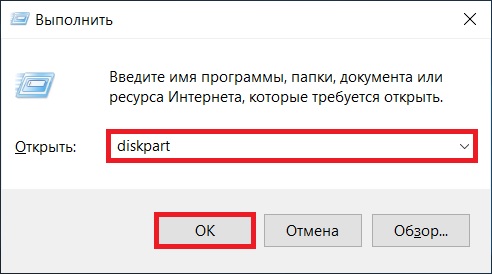
Примечание! Для работы с данной утилитой требуются права администратора, поэтому если Вы работаете в системе от имени пользователя, то на данном этапе Вам необходимо будет ввести учетные данные администратора компьютера.
Шаг 2 – Вводим команды для удаления EFI раздела
В результате запустится программа, где нам необходимо ввести команды для удаления разделов с флешки.
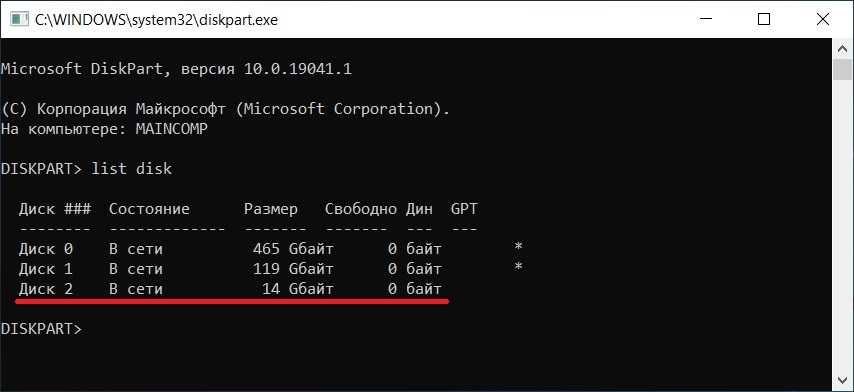
Сначала нам необходимо вывести список всех дисков, чтобы мы могли определить диск, с которым мы будем работать. Для этого вводим команду
В итоге мы получим список дисков, в моем случае их три (два диска и одна флешка).
Чтобы определить нужный нам диск, т.е. USB флешку, которую мы будем очищать, можно ориентироваться на размер разделов, ведь размер USB флешки определенно будет значительно меньше, чем размер основных дисков в системе, в моем случае флешка это Диск 2. Главное, не перепутайте с основными дисками, так как снова повторюсь, все данные с выбранного диска будут удалены.
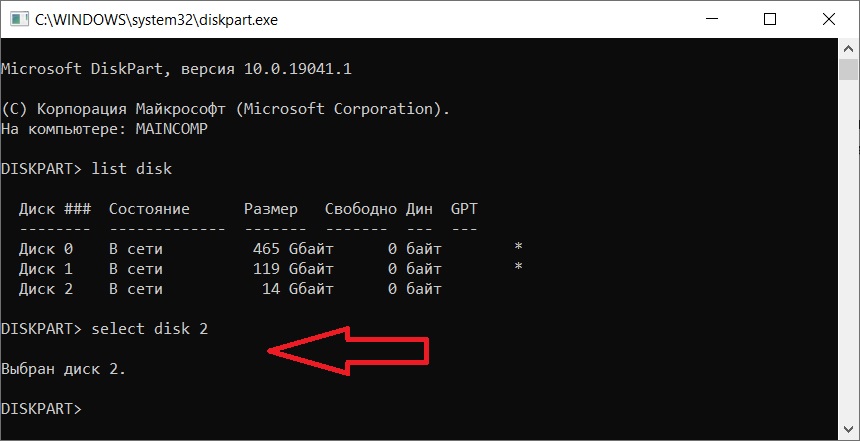
После того, как мы определили USB флешку, вводим следующую команду, где Вы вместо цифры 2 указываете номер Вашего диска.
Таким образом, мы выбираем диск, т.е. получаем нужный нам фокус, в контексте которого мы и будем выполнять все команды.
Затем вводим команду, которая удалит все разделы с данного диска.
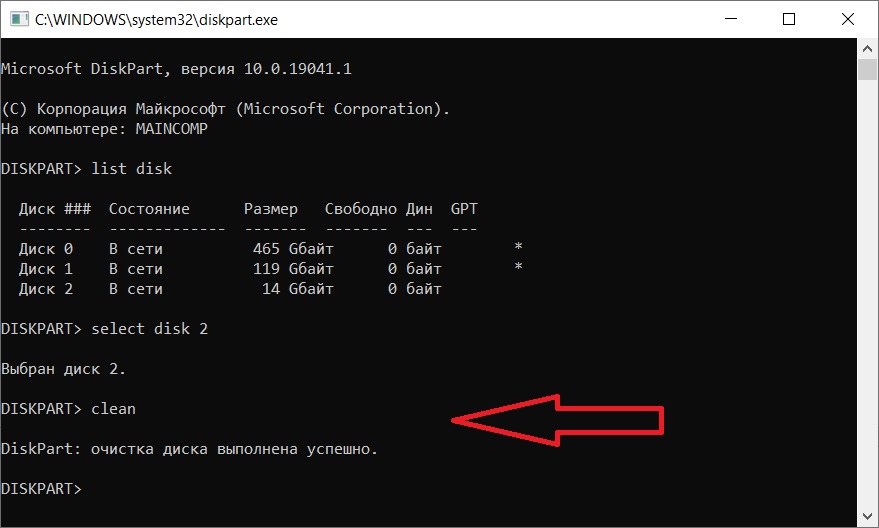
Для проверки того, что все разделы удалены, можем ввести команду
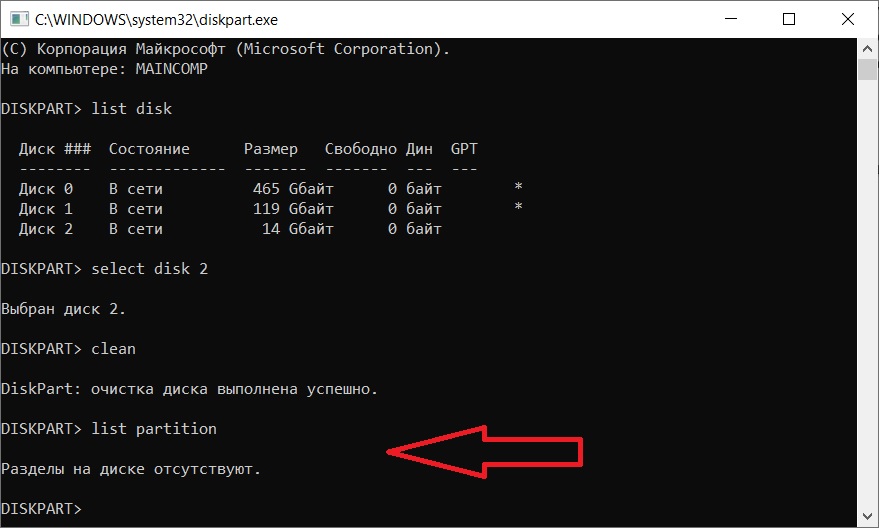
Как видим, все разделы удалены, и мы можем закрывать эту программу.
Данный способ подойдет и для удаления других скрытых разделов на USB флешке, так как в данном случае, как Вы понимаете, удаляются абсолютно все разделы с флешки.
Шаг 3 – Создаем новый раздел на флешке
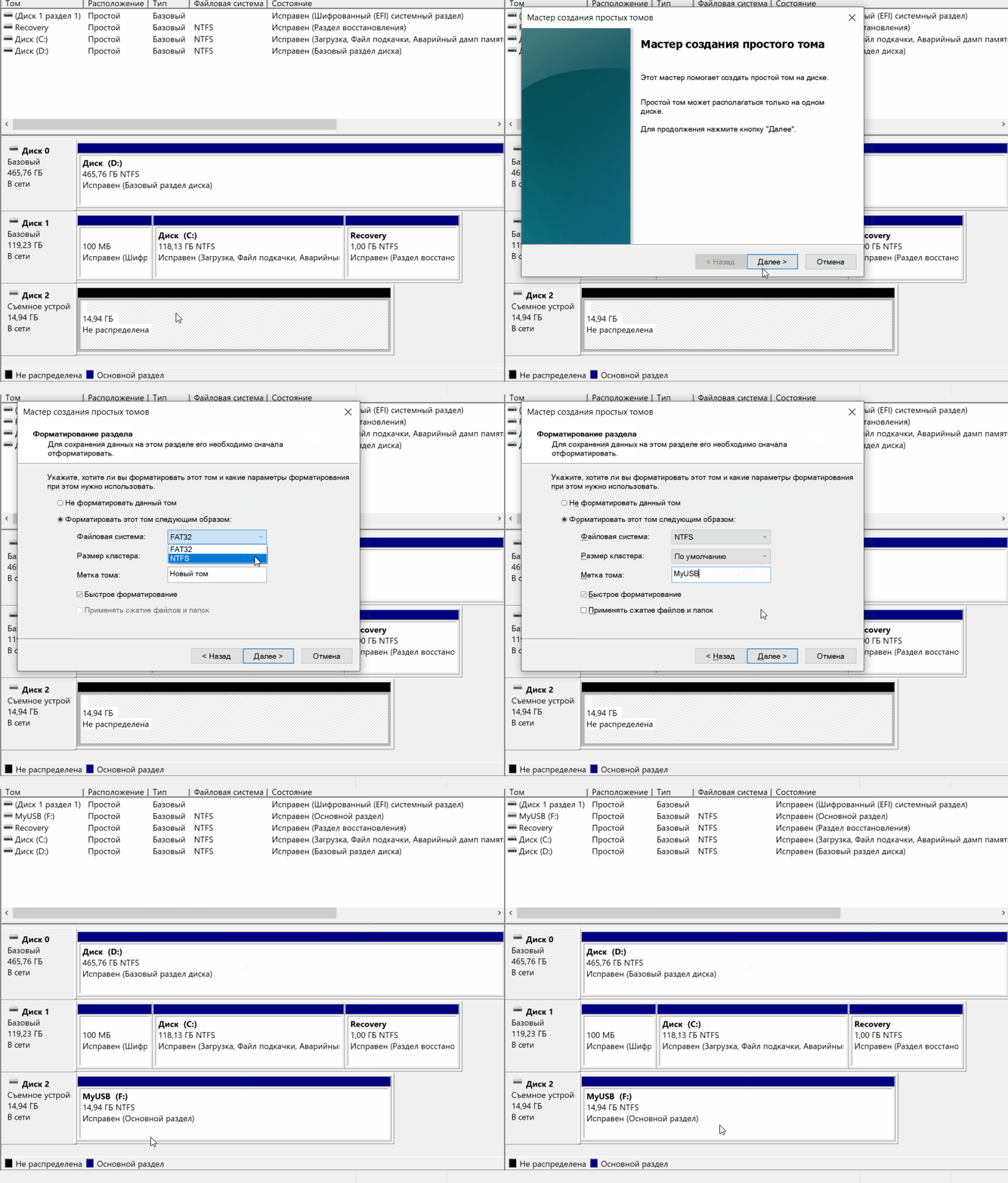
После перечисленных выше действий все разделы и файловые системы с USB флешки будут удалены, т.е. образуется неразмеченное пространство, поэтому теперь нам необходимо создать новый раздел на этой флешке, а это можно сделать стандартными инструментами, например, в оснастке «Управление дисками».
Для этого щелкните правой кнопкой мыши по нераспределенной области (флешке) и нажмите «Создать простой том».
Затем следуйте указаниям мастера:
Видео-инструкция – Удаление шифрованного EFI раздела с USB флешки в Windows 10
На этом все, мы удалили шифрованный EFI раздел с USB флешки и теперь эта флешка не загрузочная, а обычная.
Что произойдет, если я удалю раздел EFI?
После успешного удаления системного раздела EFI (ESP) он превратится в нераспределенное пространство, с помощью которого вы можете создать новый раздел или расширить другой раздел.
Безопасно ли удалить системный раздел EFI?
Не удаляйте системный раздел EFI, если вы не знаете, что делаете — это критически важно для процесса загрузки вашей системы, если у вас установлена ОС, совместимая с UEFI.
Нужен ли раздел EFI?
Да, при использовании режима UEFI всегда требуется отдельный раздел EFI (в формате FAT32).
300 МБ должно быть достаточно для мультизагрузки, но предпочтительнее
550 МБ. ESP — EFI System Partiton — не следует путать с / boot (не требуется для большинства установок Ubuntu) и является стандартным требованием.
Для чего используется раздел EFI?
Системный раздел EFI (Extensible Firmware Interface) или ESP — это раздел на устройстве хранения данных (обычно на жестком диске или твердотельном накопителе), который используется компьютерами, поддерживающими Unified Extensible Firmware Interface (UEFI).
Что произойдет, если я отформатирую раздел EFI?
Кроме того, вы не сможете загрузить Windows, если раздел EFI отформатирован в файловой системе NTFS. Даже после выполнения чистой установки Windows вы получите сообщение об ошибке: Windows обнаружила, что системный раздел EFI был отформатирован как NTFS.
Можно ли удалить раздел, зарезервированный OEM?
OEM-раздел — это ваш раздел восстановления. Здесь производитель ПК сохранил образ Windows. Удалять этот раздел неразумно, так как это важно, если вы хотите вернуть свой компьютер к заводским условиям.
Как мне исправить мой раздел EFI?
Если у вас есть установочный носитель:
Нужен ли Windows 10 раздел EFI?
Системный раздел 100 МБ — необходим только для Bitlocker. … Вы можете предотвратить создание этого в MBR, используя приведенные выше инструкции.
Может у вас два раздела EFI?
Один раздел EFI может использоваться несколькими операционными системами. В одной системе можно создать несколько разделов EFI. Для загрузки нескольких операционных систем на один диск требуется достаточно свободного места для каждой из них (да).
Насколько большим должен быть раздел EFI?
Таким образом, наиболее распространенный рекомендуемый размер системного раздела EFI составляет от 100 МБ до 550 МБ. Одна из причин этого заключается в том, что впоследствии сложно изменить размер, поскольку это первый раздел на диске. Раздел EFI может содержать языки, шрифты, прошивку BIOS и другие материалы, связанные с прошивкой.
В чем разница между EFI и UEFI?
UEFI — это новая замена BIOS, efi — это имя / метка раздела, где хранятся загрузочные файлы UEFI. В некоторой степени сопоставима с MBR с BIOS, но гораздо более гибкая и позволяет сосуществовать нескольким загрузчикам.
Как мне узнать, является ли мой раздел EFI?
Если значение типа, показанное для раздела, — C12A7328-F81F-11D2-BA4B-00A0C93EC93B, то это системный раздел EFI (ESP) — см. Пример системного раздела EFI. Если вы видите системный зарезервированный раздел размером 100 МБ, значит, у вас нет раздела EFI и ваш компьютер находится в устаревшем режиме BIOS.
Что такое загрузка из файла EFI?
Файлы EFI — это загрузчики UEFI, и вот как они работают
Они представляют собой исполняемые файлы загрузчика, существуют в компьютерных системах на основе UEFI (Unified Extensible Firmware Interface) и содержат данные о том, как должен происходить процесс загрузки.
Что происходит при удалении раздела?
Когда вы удаляете том или раздел на диске, он становится нераспределенным пространством на диске. Затем вы можете расширить другой том / раздел на том же диске в это нераспределенное пространство, чтобы добавить нераспределенное пространство к тому / разделу.
Как скрыть раздел EFI в Windows 10?
Запустите командную строку от имени администратора. Введите DISKPART. Введите LIST VOLUME. Введите ВЫБРАТЬ НОМЕР ОБЪЕМА «Z» (где «Z» — номер вашего диска EFI)
…
Сделать это:
Что такое системный раздел EFI и нужен ли он мне?
Системный раздел EFI (ESP) — это раздел на устройстве хранения данных (обычно на жестком диске или твердотельном накопителе), который используется компьютерами, поддерживающими Unified Extensible Firmware Interface (UEFI).
Как и можно ли удалить шифрованный раздел EFI и раздел восстановления с «пустого» диска?
Простой 1 комментарий

Только внимательнее будьте, не перепутайте диски.
мне выходит сообщение о том, что удаление активного системного раздела невозможно.
Ну разумеется, самозащита у системы есть.
но при этом я загружаюсь с первого харда, а разделы пытаюсь удалить со второго,
Нет, судя по всему вы загружаетесь со второго HDD, а на первом у вас операционная система.
вот и непонятно, почему системный раздел второго харда считается активным.
возможно это уже совсем примитив, но как в таком случае загрузиться с первого харда?
Max115, Да, для начала можете просто загрузиться с установочного диска в режиме восстановления- система сама предложит устранить проблемы.
file: /EFI/Microsoft/Boot/BCD
Error: 0xc000000f
Система если ставите второй диск грузиться?
АртемЪ, при подключении второго диска система грузится.
LiveUSB при загрузке с биоса выдает ошибку похожую на синий экран смерти (картинку не получается прикрепить):
Recovery
Your PC needs to be repaired
The boot configuration data for Your PC missing or contains error
file: /EFI/Microsoft/Boot/BCD
Error: 0xc000000f
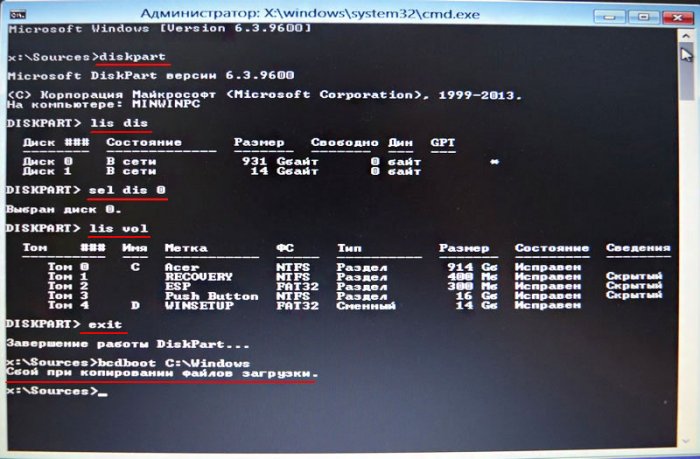
Восстановление загрузчика Windows 8.1. Удаляем шифрованный (EFI) системный раздел 300 Мб, а также раздел MSR 128 Мб и создаём их заново
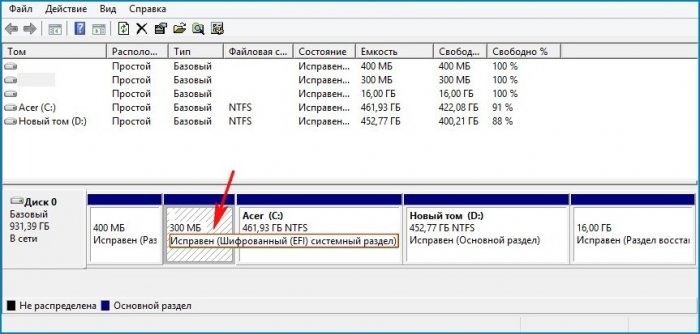
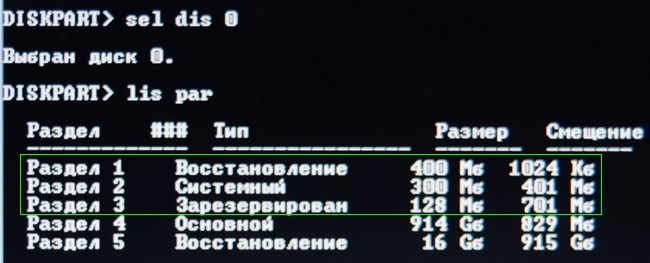
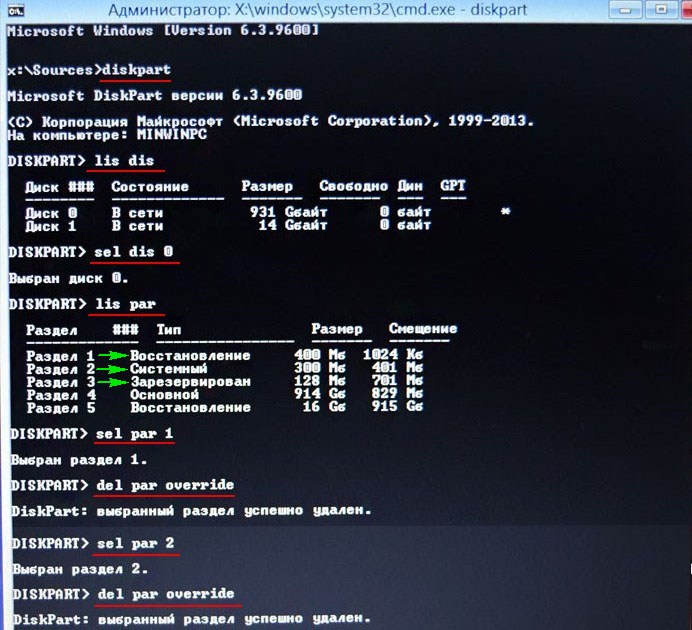
открывается окно командной строки, вводим команды:
lis dis (выводит список физических дисков).
lis par (показ всех разделов выбранного диска, первые три раздела будем удалять).
sel par 1 (выбираем первый раздел
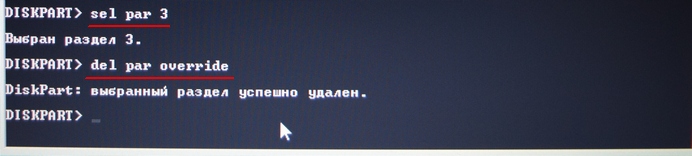
del par override (удаляем раздел, для удаления раздела ESP и MSR или раздела OEM-изготовителя ноутбука, необходимо указать параметр override)
Всё, все три скрытых раздела мы удалили.

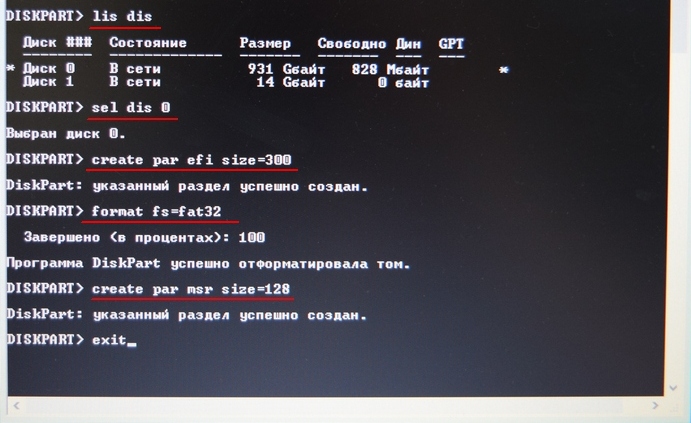
Создаём заново шифрованный (EFI) системный раздел 300 Мб, а также раздел MSR 128 Мб
lis dis (выводим список дисков).
sel dis 0 (выбираем жёсткий диск ноутбука).
create par efi size=300 (создаём шифрованный (EFI) системный раздел 300 Мб).
format fs=fat32 (форматируем его в файловую систему FAT32).
creat par msr size=128 (создаём раздел MSR 128 Мб)
lis vol (выводятся все разделы жёсткого диска).
exit (выходим из diskpart)
Создаём загрузчик командой
Файлы загрузки успешно созданы.
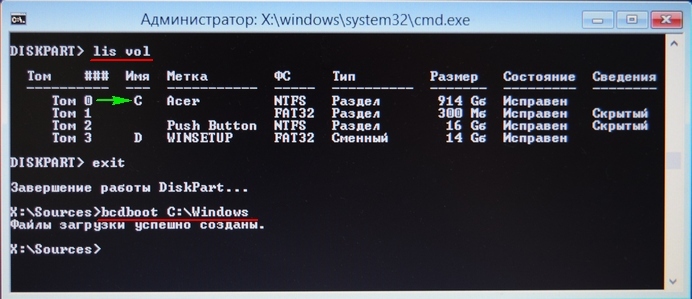
Всё, перезагружаемся и Windows 8.1 должна загрузиться.
Читаем по этой теме:
Комментарии (54)
Рекламный блок
Подпишитесь на рассылку
Навигация
Облако тегов
Архив статей
Сейчас обсуждаем
Фёдор
Цитата: Гость Владимир И пошла карусель с учётными записями, паролями, хелпами и account.live.com
Vzhik, если только не отрывать больше 3-5 вкладок, а то будут дикие тормоза. причем ПК не
Сергей Николаевич
Здравствуйте! Если установить В 11 Энтерпрайз (90дн) и В-11 понравится, то, как установить 11-ю для
Фёдор
Цитата: Гость Евгений Только сейчас заметил странную опечатку: не Ubook, а Ebook у меня. Ну
admin
Это на винде и так есть, а нужно, так и монитор можно хороший купить, но никак не по таким конским
О проекте RemontCompa.ru
RemontCompa — сайт с огромнейшей базой материалов по работе с компьютером и операционной системой Windows. Наш проект создан в 2010 году, мы стояли у истоков современной истории Windows. У нас на сайте вы найдёте материалы по работе с Windows начиная с XP. Мы держим руку на пульсе событий в эволюции Windows, рассказываем о всех важных моментах в жизни операционной системы. Мы стабильно выпускаем мануалы по работе с Windows, делимся советами и секретами. Также у нас содержится множество материалов по аппаратной части работы с компьютером. И мы регулярно публикуем материалы о комплектации ПК, чтобы каждый смог сам собрать свой идеальный компьютер.
Наш сайт – прекрасная находкой для тех, кто хочет основательно разобраться в компьютере и Windows, повысить свой уровень пользователя до опытного или профи.



