
Как удалить рекламный аккаунт в Facebook — инструкция
Бывает, что нужно удалить рекламный аккаунт в Facebook. Система социальной сети не очень понятна для новичков, поэтому многие не могут сделать это с первого раза. В статье расскажем, как удалить рекламный аккаунт Facebook без проблем.
Зачем удалять рекламный аккаунт в Facebook
Причины у каждого свои. Например, человеку стало неинтересно заниматься рекламой, маркетингом или арбитражем, и он решил оставить аккаунт в «Фейсбуке» только для общения с друзьями. Или вы купили заброшенный аккаунт в социальной сети и для перестраховки захотели удалить один рекламный аккаунт и оставить другой.
Можно не удалять аккаунт, а использовать его для дальнейшего получения дохода. Посмотрите лучшие партнерки для заработка — в них можете найти подходящие офферы.
В любом случае нужно подумать о последствиях. А они могут быть. Рекламу в Facebook оплачивают не авансом, а по факту размещения и результата. Поэтому может получиться так, баланс рекламного аккаунта уйдет в минус. Если удалить его, не пополняя счет, задолженность позднее могут списать с привязанной банковской карты.

Перед удалением рекламного кабинета проверьте, есть ли в нем задолженность. Если да, будьте готовы к тому, что ее спишут. Можно просто пополнить счет, а потом заняться деактивацией.
Удаляем рекламный аккаунт в Facebook — инструкция
Есть четыре способа, как удалить рекламный аккаунт в «Фейсбук». Все зависит от того, что именно вы хотите сделать — частично или полностью отключить возможность давать рекламу либо вообще убрать профиль из социальной сети.
Удаляем личный рекламный кабинет
Если настраивали рекламу с личного аккаунта, этот способ для вас. Сначала зайдите в Ads Manager. Проверьте, чтобы в верхнем правом углу отображалось имя, указанное в вашем личном профиле.
Потом зайдите в настройки — нажмите на шестеренку в этом же углу.
Перед вами откроется окно с настройками. Можно будет увидеть ID рекламного кабинета, часовой пояс, валюту и другие характеристики.
Прокрутите страницу до конца и найдите внизу ссылку «Деактивировать рекламный аккаунт». Нажмите на нее.
Перед вами откроется всплывающее окно, в котором нужно будет выбрать причину деактивации из предложенных или написать свою. Там же размещена информация о том, что задолженность спишут с карты в течение 2 дней. Просто укажите причину и нажмите на «Деактивировать рекламный аккаунт».
В течение двух-трех дней ваш рекламный кабинет деактивируют. Показ объявлений приостановят, а данные карт автоматически удалят. Возобновить рекламные кампании не получится.
Не знаете, как попасть внутрь кабинета — почитайте, как зайти в рекламный кабинет на Фейсбук, на нашем сайте. В отдельном материале подробно рассказали обо всем, что нужно знать при работе с социальной сетью.
Удаляем рекламный кабинет в бизнес менеджере
Если вы используете «Бизнес менеджер» от Facebook и запускаете рекламные кампании от имени бизнеса, схема немного другая. Нужно сначала зайти в менеджер. На главной странице вам покажут основные данные. Они не нужны. Зайдите в настройки: нажмите на шестеренку в верхнем правом углу.
Перед вами откроется окно с большим количеством настроек. Выберите «Рекламные аккаунты» в плашке сбоку слева.
Вы увидите все прикрепленные к менеджеру рекламные кабинеты. Чтобы удалить нужный, сначала нажмите на него в списке, а потом на три точки на верхней плашке и на «Отключить».
Перед вами откроется всплывающее окно со стандартным предупреждением. Если вы еще не передумали, нажмите на «Деактивировать рекламный аккаунт».
Информация о том, что аккаунт скоро деактивируют, появится в бизнес менеджере. Там же можно отменить деактивацию, если сделали ее по ошибке.
Чаще всего удаление рекламного аккаунта в Facebook занимает стандартные 2–3 дня, в некоторых случаях — до недели.
Удаляем бизнес менеджер
Этот способ подходит, если вы хотите безвозвратно удалить все. Но есть нюанс. Удалить бизнес-менеджер нельзя, если в нем используются приложения, остались рекламные аккаунты или люди, которые могут управлять контентом. Сначала нужно удалить все это.
Потом также зайдите в сам менеджер и перейдите в настройки. Но выберите не «Рекламные аккаунты», а прокрутите боковую плашку до конца и нажмите на «Информация о компании».
Вам покажут все данные компании. Сразу же будет видна кнопка «Безвозвратно удалить компанию». Нажмите на нее.
Если все нормально, начнется процесс деактивации. Вы потеряете все, что так или иначе было связано с этой компанией: страницы, публикации, контент.
Если что-то пойдет не так, вы увидите уведомление о том, что удаление невозможно.
Чаще всего такое сообщение связано с тем, что пользователи не удаляют рекламные кабинеты, сотрудников или приложения. Без этого деактивация не пройдет.
Удаляем аккаунт
Если нужно удалить рекламный кабинет на личном аккаунте, просто деактивируйте его. Для этого зайдите в свой профиль на Facebook, нажмите на галочку в верхнем правом углу экрана, а потом — на пункт «Настройки».
В открывшемся окне выберите «Ваша информация на Facebook».
Там можно будет скачать всю информацию с вашего профиля перед тем, как удалить его. Или деактивировать либо безвозвратно удалить аккаунт. Для этого нажмите на последний пункт открывшегося меню.
Когда нажмете на «Посмотреть», перед вами появится окно с правом выбора. Можно отключить аккаунт временно, а потом снова активировать его, или удалить его насовсем. В последнем случае восстановить данные не получится.
Все рекламные кабинеты, связанные с вашим личным аккаунтом, будут удалены. Деактивация займет примерно месяц — это время Facebook дает для раздумий.
А вам приходилось удалять рекламные кабинеты на Facebook и как вы это делали? Поделитесь своим опытом в комментариях. Или подпишитесь на наш канал в Telegram, чтобы получать материалы об арбитраже трафика первым.
Как отключить рекламный кабинет в Фейсбуке
Ситуации, когда нужно удалить рекламный кабинет в Фейсбуке, разные: от покупки чужого аккаунта до прекращения промоакций. Есть три основных способа, как убрать финансовую информацию о себе и удалить привязанную карту.
Как деактивировать рекламный кабинет в Фейсбук: 3 способа
Удалить рекламную кампанию в Фейсбуке возможно через отключение в Ads Manager или деактивацию своей учетной записи. Перед тем, как убрать рекламные и финансовые данные, владелец должен убедиться в отсутствии задолженностей. Подключаясь к Facebook и запуская первую рекламную кампанию, вводят номер банковской карты и мобильного.
Три способа, как убрать рекламный кабинет:
Если на странице ранее был подключен администратор или другие сотрудники – удалив профиль через «Бизнес менеджер» у них останутся соответствующие полномочия. Поэтому нужно удалять не только страницу, но и финансовые данные, если никакие промоакции не были запущены.
Рекламный кабинет в Ads Manager
Стандартная процедура деактивации рекламного аккаунта включает работу с «Бизнес менеджером». Раздел доступен в отдельной вкладке: «Facebook Business» и только для тех, кто ранее уже работал с оплачиваемыми промоакциями.
Если на экране возникла ошибка – нужно отключить текущую рекламную кампанию. После деактивации, пользователь сможет создать новый профиль или работать в Фейсбуке только в личных целях: переписки, размещение фото или видео.
Через настройки аккаунтов
Удалить рекламную страницу в Фейсбук возможно через настройки аккаунтов, относящихся к выбранной промоакции. Но в таком случае нужно заранее уведомить пользователей, которые были подключены к рекламной кампании и убрать назначенные должности.
Как и в прошлом способе, нужно перейти в Ads Manager:
Процедура деактивации займет до двух дней. Администрации нужно проверить: не совершал ли владелец каких-либо финансовых действий за последние сутки.
Убрать свою страницу в Facebook
Радикальный способ, как избавиться от рекламного аккаунта или других финансовых инструментов – удалить свой профиль в Facebook.
В социальной сети есть два способа, как убрать учетную запись: временный и навсегда. Как удалиться из Фейсбука:
Как удалить рекламный аккаунт в Фейсбук
Блог » Как удалить рекламный аккаунт в Фейсбук
Удаление рекламного профиля в социальной сети Facebook может быть проведено по самым разным причинам. Одним стало просто неинтересно заниматься этой работой, у других закончился срок промоакции, а третьи купили чужую страницу и хотят ее очистить. Сделать это можно одним из 4 способов. Все зависит от того, какую именно цель вы преследуете – отключить функцию размещения рекламы или вовсе убрать профиль из просторов интернета.
Фейсбук очень ревностно относится к созданию рекламы, поэтому зачастую, блокировать их без особых на то причин. Для того, чтобы минимизировать случаи блокировок ваших аккаунтов, попробуйте воспользоваться нашим антидетект браузером Dolphin Anty. У нас есть бесплатный пробный период, управляйте сотнями аккаунтов с одного окна, и забудьте про многочисленные баны аккаунтов, которые не дают вам реализовать вашу рекламную кампанию.
Подготовительные меры по удалению рекламного аккаунта
Без правильной подготовки возможность восстановления учетной записи будет утеряна навсегда.
Способ 1. Удаление собственного рекламного кабинета
Этот вариант подходит тем, кто настраивал рекламу с персональной страницы Facebook:
Рекламный аккаунт будет удален в течение 2 – 3 дней. По истечению этого срока показ объявлений будет приостановлен, а данные карточек – удалены в автоматическом режиме. Возобновить промоакции в этом случае не получится.
Способ 2. Деактивация рекламного аккаунта через бизнес менеджер
Если запуск кампаний осуществлялся от имени бизнеса, вам понадобится немного иная схема:
Сообщение о том, что профиль будет удален, придет в бизнес менеджер. Если операция была запущена по ошибке, отменить ее можно там же.
Способ 3. Удаление всего бизнес менеджера
Если вы планируете удалить все навсегда, смело используйте именно этот вариант. Правда, есть один нюанс: если в Бизнес Менеджере есть активные приложения, рекламные профили и управляющие ими менеджеры, деактивировать его не получится. Для начала необходимо избавиться от каждого из этих пунктов. Только после этого можно войти в бизнес менеджер, перейти в его настройки и нажать на строчку «Навсегда удалить кампанию» (прокрутите бегунок вниз и нажмите на «Данные о кампании»).
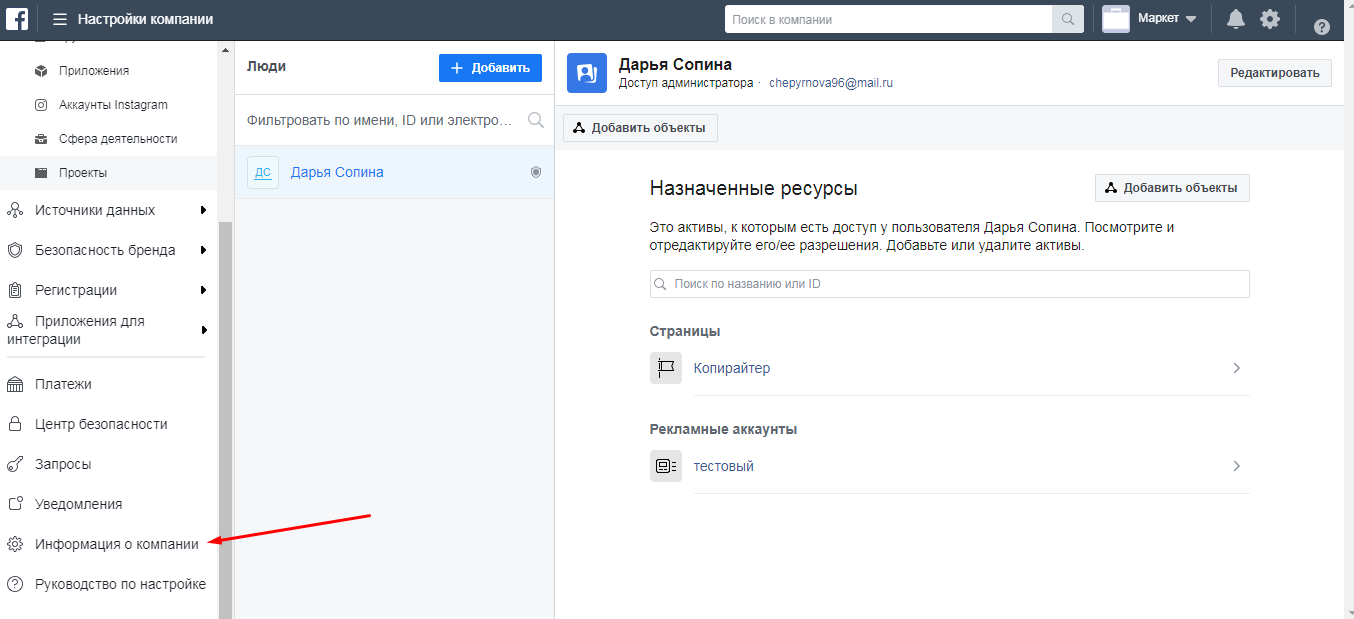
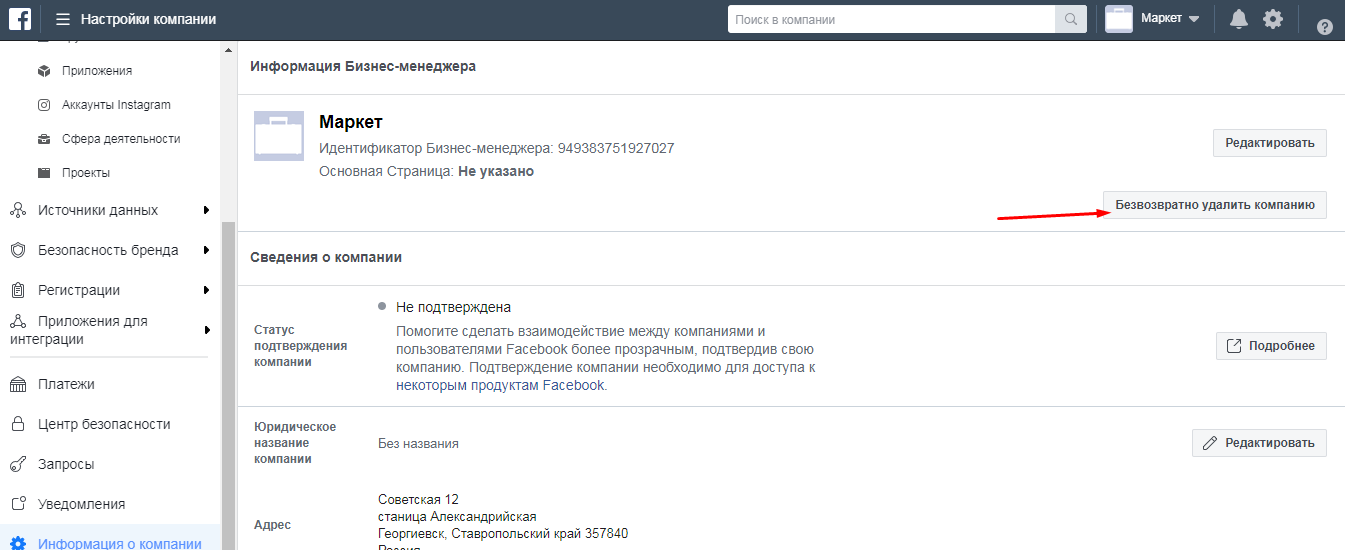
Если все выполнено верно, процедура начнется незамедлительно. В этом случае будет потеряна вся информация, связанная с рекламной кампанией каким-либо способом (страницы, видео, публикации и т. д.). Если возникнут проблемы, вам придет сообщение о том, что удаление не состоялось. 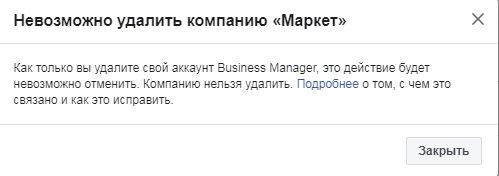
Способ 4. Деактивация личной страницы Facebook
Удаление личной страницы в Фейсбук длится не меньше месяца – именно столько времени пользователю социальной сети дается для раздумий.
Какие проблемы могут возникнуть при деактивации рекламного аккаунта?
В процессе работы с рекламным аккаунтом в Фейсбук можно столкнуться со следующими проблемами:
При серьезных нарушениях администрация социальной сети вправе заблокировать профиль.
Аккаунт заблокировали – что делать?
Если ваш персональный или рабочий аккаунт был заблокирован администрацией, то деактивировать рекламный кабинет можно только через обращение в службу технической поддержки. Конечно, при блокировке страницы все процессы, запущенные тем или иным пользователем, будут остановлены. Но это совсем не значит, что с вашего счета прекратят списывать деньги за активные промоакции. Избежать этого можно только одним способом – отправив в техподдержку соответствующее уведомление. Но как это сделать при отсутствии доступа к самой странице? Просто воспользуйтесь этой инструкцией:
При обращении в службу поддержки Фейсбук указывайте реальный электронный адрес. Желательно применять тот, на который была зарегистрирована ваша учетная запись.
Как удалить рекламный бизнес аккаунт Facebook
Пользователи часто интересуются, как удалить страницу (бизнес) в Фейсбук, и можно ли отвязать профиль соцсети от Instagram. На решение этих задач потребуется 2-3 минуты, ПК или телефон. Приведем пошаговую инструкцию, позволяющую сделать работу быстро и без ошибок.
Как удалить бизнес-страницу в Facebook
В зависимости от ситуации страницу компании можно удалить двумя способами — через телефон или ПК. Рассмотрим каждый из путей отдельно.
На компьютере
Чтобы удалить бизнес страницу в Фейсбук навсегда, войдите в свой профиль социальной сети. Далее действуйте так:
С момента подачи заявки должно пройти 14 дней. По истечении 14 суток бизнес страницу в Фейсбук можно удалить окончательно. Сразу поставьте отметку по отмене публикации, чтобы сведения о странице не отображались в поисковой выдаче. Для удаления странички по истечении 14 дней идите в настройки, выберите раздел удаления страницы, а после найдите нужный вариант и жмите Удалить.
На мобильном телефоне
Теперь рассмотрим, как удалить страницу бизнеса в Фейсбук с помощью смартфона. Придерживайтесь таких шагов:
Помните, что после удаления бизнес страницы восстановить ее с тем же адресом URL уже не получится.
Как удалить рекламный (бизнес) аккаунт в Facebook
При сворачивании бизнеса или по иным причинам может возникнуть другой вопрос — как удалить рекламный аккаунт Facebook. Деактивация означает удаление стандартного метода оплаты рекламы, остановку рекламной кампании и невозможность создать рекламу с помощью бизнес аккаунта. После выполнения всех действий профиль будет деактивирован. При желании его можно будет восстановить (имеются исключения).
Перед выполнением работы учтите следующее:
Если удалить бизнес аккаунт не удается, учтите следующее:
В дальнейшем удаленный аккаунт можно восстановить. Для этого войдите в Ads Manager и сделайте необходимые шаги. Повторная активация невозможна, если страница была деактивирована из-за смены валюты или часового пояса.
Как отвязать Фейсбук от Инстаграмм
Привязка профиля Instagram к аккаунту Фейсбук позволяет изменить профиль страницы и использовать ее для бизнеса. После привязки появляется кнопка Связаться, можно вести статистику и использовать таргетированную рекламу. Бывают ситуации, когда такие опции больше не нужны. В таком случае надо знать, как отвязать бизнес аккаунт Инстаграмм от Фейсбука. Здесь возможно два пути — через Инстаграмм или Фейсбук.
Через Instagram
Чтобы отвязать Фейсбук через приложение Инстаграмм, сделайте следующее:
Через Facebook
После выполнения рассмотренных выше шагов аккаунты Фейсбука и Инстаграмма будут работать по отдельности. Приведенную инструкцию можно использовать для отвязки от других соцсетей.
Как удалить рекламный аккаунт в Фейсбук
Деактивация рекламного аккаунта в сети «Фейсбук» предполагает удаление основного способа оплаты рекламы. После этого не будет возможности создавать площадки, применяя для этого рекламный профиль. Перед тем как удалить рекламный аккаунт Facebook, рекомендуется ознакомиться с последствиями и условиями проведения процедуры.
Удаляем бизнес-страницу «Фейсбук»
Что нужно знать перед удалением рекламного профиля в сети «Фейсбук»:
На компьютере
Пошаговая инструкция деактивации бизнес-профиля «Фейсбук» с компьютера:
После нажатия на «Удалить» откроется раздел с названием профиля. С этого момента страница становится в очередь на деактивацию и через 2 недели будет удалена.
Чтобы убрать ее из поиска, нужно во время деактивации установить флажок «Отменить публикацию». Через 14 дней следует зайти в «Настройки», затем – «Удалить, Имя» и после появления запроса нажать «Удалить». На этом деактивация завершена.
На мобильном устройстве
Для выполнения этой процедуры с мобильного устройства не нужно устанавливать никаких программ. Все действия выполняются в браузере или официальном приложении, которое скачивается в App Store или Google Play.
Пошаговая инструкция удаления бизнес-аккаунта «Фейсбук» с телефона:
Через 2 недели нужно войти в профиль, зайти в «Настройки» – «Основные». Прокрутить вниз и выбрать «Удалить». После появления запроса подтвердить свое действие.
В процессе удаления бизнес-профиля на последнем этапе («Безвозвратное удаление аккаунта») появится предложение деактивировать страницу с сохранением Messenger. Также есть возможность скачать информацию о себе. В отдельном поле будет указано, сколько загружено фото и добавлено публикаций. Если эти данные нужны, следует нажать на “Скачать информацию”. После этого можно нажимать «Удалить аккаунт». Выполненное таким образом удаление будет безвозвратным.
Если возникают проблемы с удалением, нужно убедиться, что профиль имеет права администратора, иначе действия ограничены. Также нужно проверить, что кредитка для списания задолженности не просрочена и на ней достаточно средств.
Если привязанная ранее карта больше не действительна, но отрицательный баланс не дает возможности закончить процедуру удаления, нужно добавить новый способ оплаты и подтвердить перечисление средств. Это может занять дополнительное время. Если все в порядке, но проблема с удалением остается, нужно обратиться в службу поддержки с подробным описанием своих действий, указав, на каком этапе появляются трудности.



